

Android Studio-কে এমনভাবে ডিজাইন করা হয়েছে যাতে টেস্টিং সহজ হয়। এতে অনেক ফিচার আছে যা আপনার টেস্ট তৈরি, রান ও বিশ্লেষণ করার পদ্ধতিকে সহজ করে তোলে। আপনি এমন টেস্ট সেট-আপ করতে পারেন যা আপনার লোকাল মেশিনে রান করে অথবা কোনও ডিভাইসে রান করে এমন ইনস্ট্রুমেন্টেড টেস্ট সেট-আপ করতে পারেন। আপনি সহজেই এক বা একাধিক ডিভাইসে একটি টেস্ট বা নির্দিষ্ট গ্রুপের টেস্ট চালাতে পারবেন। Android Studio-তে সরাসরি টেস্টের ফলাফল দেখানো হয়।
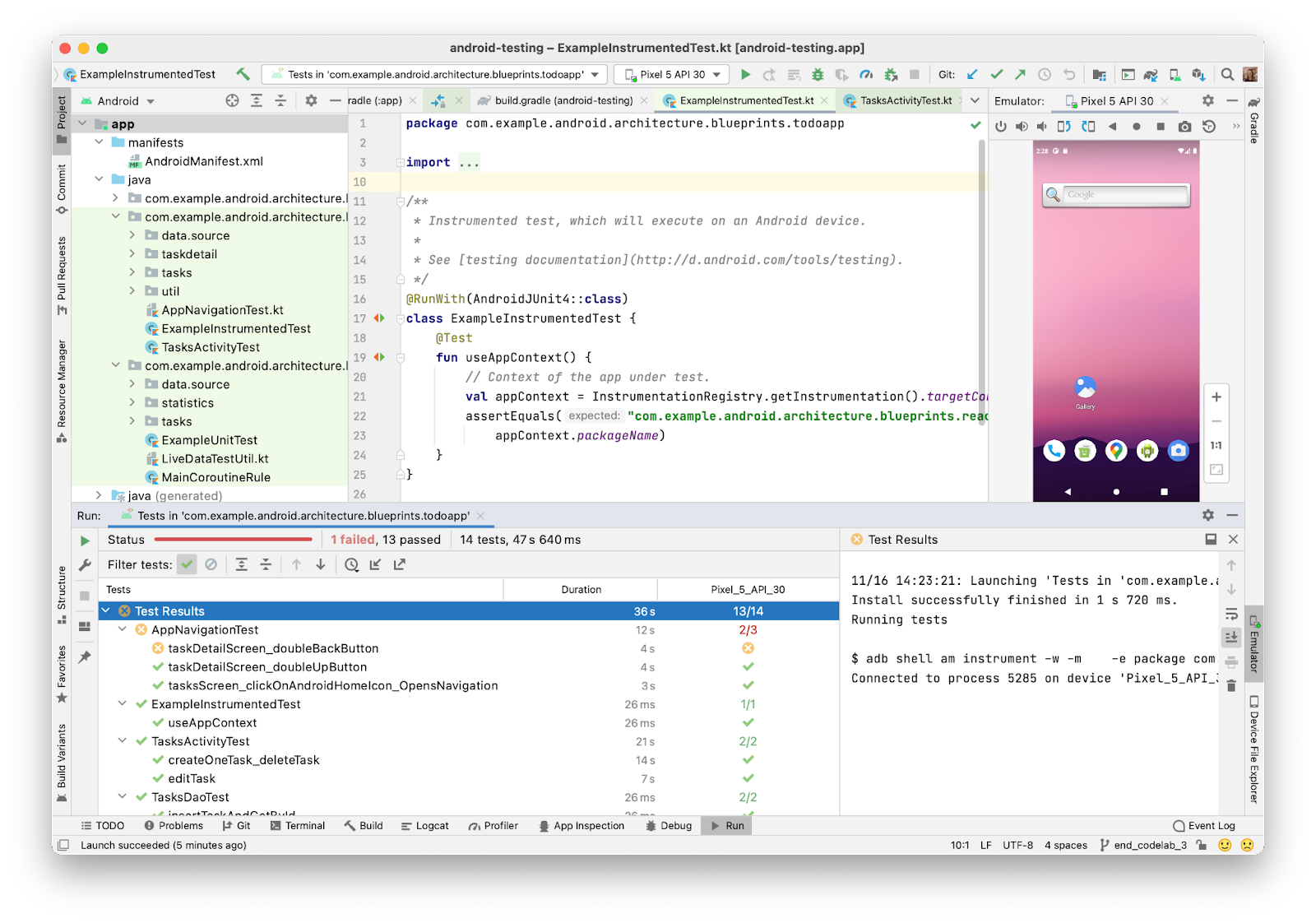
ছবি ১. Android Studio-তে টেস্টের ফলাফলের ওভারভিউ দেখানো হচ্ছে।
Android Studio-তে কীভাবে টেস্ট ম্যানেজ করবেন সেই সম্পর্কে এই পৃষ্ঠায় বলা হয়েছে। কীভাবে অটোমেটেড Android টেস্ট লিখতে হয় তা জানতে, Android-এ অ্যাপ টেস্ট করুন নিবন্ধটি দেখুন।
টেস্টের ধরন ও লোকেশন
আপনি যে ধরনের টেস্ট লেখেন তার উপর আপনার টেস্টের লোকেশন নির্ভর করে। Android প্রোজেক্টে লোকাল ইউনিট টেস্ট ও ইনস্ট্রুমেন্টেড টেস্টের জন্য ডিফল্ট সোর্স কোড ডিরেক্টরি থাকে।
লোকাল ইউনিট টেস্ট
module-name/src/test/java/-এ রয়েছে। এগুলি হল এমন টেস্ট যা
আপনার মেশিনের লোকাল Java Virtual Machine (JVM)-এ রান করে। আপনার টেস্টে Android ফ্রেমওয়ার্কের উপর নির্ভরতা না থাকলে
অথবা Android ফ্রেমওয়ার্কের উপর নির্ভরতার জন্য টেস্ট ডাবল তৈরি করতে পারলে,
এক্সিকিউশন টাইম কমাতে এই টেস্টগুলি ব্যবহার করুন।
লোকাল ইউনিট টেস্ট কীভাবে লিখতে হয় সেই সম্পর্কে আরও জানতে,
লোকাল ইউনিট টেস্ট তৈরি করুন দেখুন।
ইনস্ট্রুমেন্টেড টেস্ট
$module-name/src/androidTest/java/-এ রয়েছে।
এইসব টেস্ট হার্ডওয়্যার ডিভাইস বা এমুলেটরে রান করে। এগুলির কাছে
Instrumentation API-এর অ্যাক্সেস আছে যা আপনাকে
তথ্য অ্যাক্সেস করতে দেয়, যেমন আপনি যে অ্যাপ পরীক্ষা করছেন সেটির Context
ক্লাস এবং আপনার
টেস্ট কোড থেকে পরীক্ষা করা অ্যাপটি নিয়ন্ত্রণ করতে দেয়। ইনস্ট্রুমেন্টেড টেস্ট আলাদা APK-তে তৈরি করা হয়, তাই সেগুলির নিজস্ব
AndroidManifest.xml ফাইল থাকে। এই ফাইলটি
অটোমেটিক তৈরি করা হয়, তবে আপনি $module-name/src/androidTest/AndroidManifest.xml-এ
আপনার নিজস্ব ভার্সন তৈরি করতে পারেন,
যা তৈরি করা ম্যানিফেস্টের সাথে মার্জ করা হবে। ব্যবহারকারীর ইন্টার্যাকশন অটোমেট করার জন্য ইন্টিগ্রেশন এবং ফাংশনাল UI টেস্ট লেখার সময়
অথবা আপনার টেস্টে Android-এর উপর নির্ভরতা থাকলে, যার জন্য আপনি টেস্ট ডাবল তৈরি করতে পারবেন না,
তখন ইনস্ট্রুমেন্টেড টেস্ট ব্যবহার করুন।
কীভাবে ইনস্ট্রুমেন্টেড টেস্ট লিখতে হয় সেই সম্পর্কে আরও তথ্য পেতে,
ইনস্ট্রুমেন্টেড টেস্ট তৈরি করুন
এবং UI টেস্ট অটোমেট করুন দেখুন।
আপনি শুধুমাত্র নির্দিষ্ট বিল্ড ভেরিয়েন্ট পরীক্ষা করার জন্য বিল্ড ভেরিয়েন্ট নির্দিষ্ট ডিরেক্টরিতে আপনার পরীক্ষাগুলি রাখতে পারেন। যেমন, আপনি কিছু লোকাল ইউনিট টেস্ট
$module-name/src/testMyFlavor/java/-এ রাখতে পারেন যাতে টেস্টগুলি
এই ফ্লেভারের সোর্স কোড দিয়ে তৈরি আপনার অ্যাপকে টার্গেট করে। এইসব কাস্টমাইজ করা টেস্ট কীভাবে তৈরি করবেন সেই সম্পর্কে আরও তথ্য পেতে,
বিল্ড ভ্যারিয়েন্টের জন্য ইনস্ট্রুমেন্টেড টেস্ট তৈরি করুন দেখুন।
আপনি নতুন প্রোজেক্ট তৈরি করলে বা অ্যাপ মডিউল যোগ করলে, Android Studio আগে তালিকাভুক্ত করা টেস্ট সোর্স সেট তৈরি করে এবং প্রতিটিতে একটি উদাহরণ টেস্ট ফাইল অন্তর্ভুক্ত করে। আপনি সেগুলি প্রোজেক্ট উইন্ডোতে দেখতে পাবেন, যেমনটি ছবি ২-এ দেখানো হয়েছে।
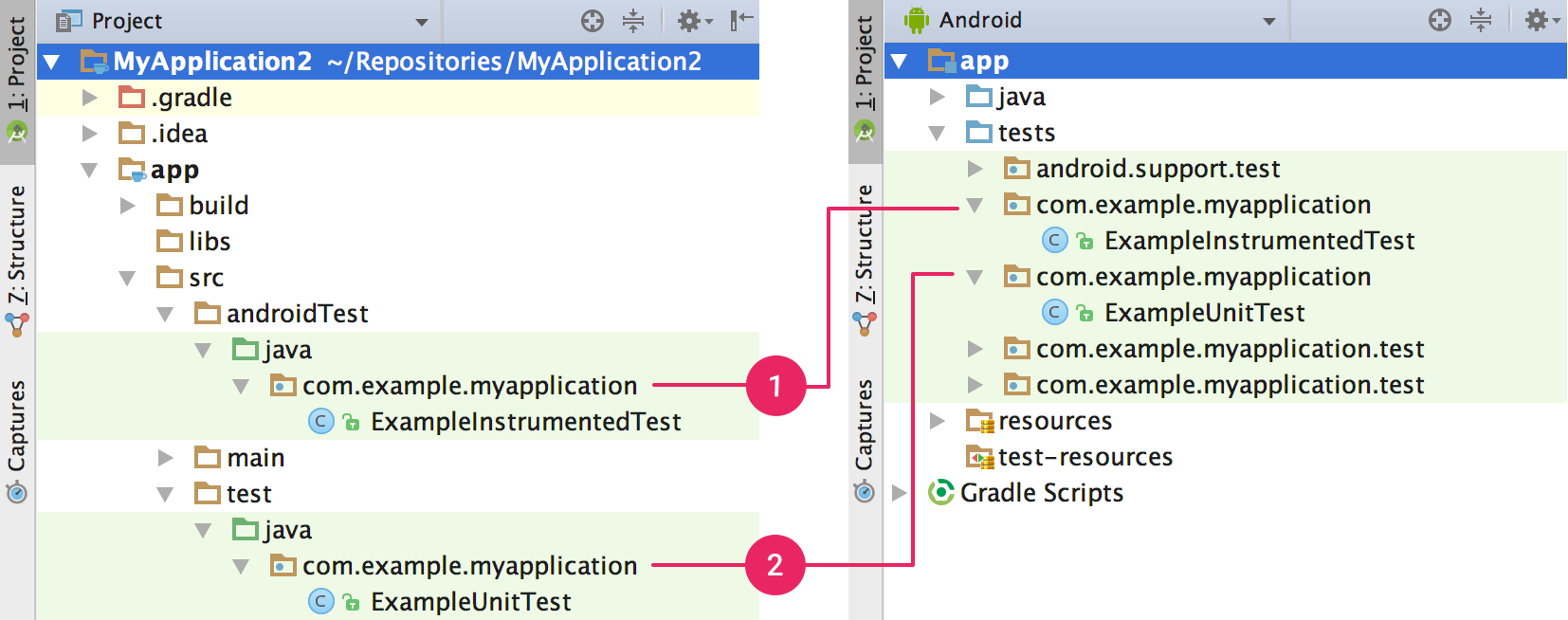
ছবি ২. আপনার প্রোজেক্টের (১) ইনস্ট্রুমেন্টেড টেস্ট এবং (২) লোকাল JVM টেস্ট প্রোজেক্ট ভিউ (বাঁদিকে) অথবা Android ভিউতে (ডানদিকে) দেখা যায়।
নতুন পরীক্ষা তৈরি করুন
আপনি এই ধাপগুলি অনুসরণ করে সরাসরি সোর্স কোড থেকে নির্দিষ্ট ক্লাস বা পদ্ধতির জন্য নতুন টেস্ট যোগ করতে পারবেন:
- আপনি যে কোড পরীক্ষা করতে চান সেটি সহ সোর্স ফাইল খুলুন।
- আপনি যে ক্লাস বা মেথড পরীক্ষা করতে চান তার নামের উপর কার্সর রাখুন এবং Control+Shift+T (macOS-এ Command+Shift+T) প্রেস করুন।
- যে পপ-আপ দেখানো হবে, সেখানে নতুন টেস্ট তৈরি করুন… বিকল্পে ক্লিক করুন
- টেস্ট তৈরি করুন ডায়ালগে, JUnit4 বেছে নিন, আপনি যে ফিল্ড ও মেথড জেনারেট করতে চান তা এডিট করুন এবং তারপরে ঠিক আছে বিকল্পে ক্লিক করুন।
- গন্তব্য ডিরেক্টরি বেছে নিন ডায়ালগে, আপনি যে ধরনের টেস্ট তৈরি করতে চান, সেই অনুযায়ী সোর্স সেট বেছে নিন: ইনস্ট্রুমেন্টেড টেস্টের জন্য androidTest অথবা লোকাল ইউনিট টেস্টের জন্য test। তারপর ঠিক আছে বিকল্পে ক্লিক করুন।
অথবা, আপনি উপযুক্ত টেস্ট সোর্স সেটে একটি জেনেরিক টেস্ট ফাইল তৈরি করতে পারেন নিম্নলিখিতভাবে:
- বাঁদিকে প্রোজেক্ট উইন্ডোতে, ড্রপ-ডাউন মেনুতে ক্লিক করে Android ভিউ বেছে নিন।
- java ডিরেক্টরির উপর ডানদিকের মাউস বোতামে ক্লিক করে নতুন > Java Class অথবা নতুন > Kotlin Class/File বিকল্প বেছে নিন। বিকল্প হিসেবে, আপনি java ডিরেক্টরি বেছে নিতে পারেন এবং Control+N (macOS-এ Command+N) শর্টকাট ব্যবহার করতে পারেন।
- গন্তব্য ডিরেক্টরি বেছে নিন ডায়ালগে, আপনি যে ধরনের টেস্ট তৈরি করতে চান, সেই অনুযায়ী সোর্স সেট বেছে নিন: ইনস্ট্রুমেন্টেড টেস্টের জন্য androidTest অথবা লোকাল ইউনিট টেস্টের জন্য test। তারপর ঠিক আছে বিকল্পে ক্লিক করুন।
- ফাইলের নাম দিন এবং তারপরে ঠিক আছে বিকল্পে ক্লিক করুন।
টেস্ট যোগ করার পরে আপনার অ্যাপ কম্পাইল না হলে, সঠিক টেস্ট লাইব্রেরি ডিপেন্ডেন্সি সেট-আপ করা আছে কিনা তা ভালভাবে দেখে নিন। সঠিক ডিপেন্ডেন্সির জন্য লোকাল টেস্ট বিল্ড করুন এবং ইনস্ট্রুমেন্টেড টেস্ট বিল্ড করুন দেখুন।
পরীক্ষা চালান
কোনও টেস্ট চালানোর আগে, টুলবারে প্রোজেক্ট সিঙ্ক করুন
 বিকল্পে ক্লিক করে আপনার প্রোজেক্ট Gradle-এর সাথে সম্পূর্ণভাবে সিঙ্ক করা আছে কিনা তা নিশ্চিত করুন। আপনি বিভিন্ন লেভেলের গ্রানুলারিটি সহ টেস্ট রান করতে পারবেন:
কোনও ডিরেক্টরি বা ফাইলে সব টেস্ট রান করতে, প্রোজেক্ট উইন্ডো খুলে নিম্নলিখিত যেকোনও একটি কাজ করুন:
- কোনও ডিরেক্টরি বা ফাইলের উপর মাউস রেখে ডানদিকের বোতামে ক্লিক করুন এবং রান করুন
 বিকল্পে ক্লিক করুন।
- ডিরেক্টরি বা ফাইল বেছে নিন এবং শর্টকাট Control+Shift+R ব্যবহার করুন।
- কোনও ডিরেক্টরি বা ফাইলের উপর মাউস রেখে ডানদিকের বোতামে ক্লিক করুন এবং রান করুন
কোনও ক্লাস বা নির্দিষ্ট পদ্ধতিতে সব টেস্ট রান করতে, কোড এডিটরে টেস্ট ফাইলটি খুলুন এবং নিম্নলিখিত যেকোনও একটি কাজ করুন:
- গাটার-এ টেস্ট রান করুন আইকন
 প্রেস করুন।
- টেস্ট ক্লাস বা মেথডের উপর মাউস রেখে ডানদিকের বোতামে ক্লিক করুন এবং রান করুন বিকল্পে ক্লিক করুন।
- টেস্ট ক্লাস বা পদ্ধতি বেছে নিন এবং শর্টকাট Control+Shift+R ব্যবহার করুন।
- গাটার-এ টেস্ট রান করুন আইকন
আপনার ইনস্ট্রুমেন্টেড টেস্ট ফিজিক্যাল ডিভাইস বা এমুলেটরে রান করবে। ফিজিক্যাল ডিভাইস সেট-আপ করা সম্পর্কে আরও জানতে, হার্ডওয়্যার ডিভাইসে অ্যাপ রান করুন নিবন্ধটি দেখুন। এমুলেটর সেট-আপ করার ব্যাপারে আরও জানতে, Android এমুলেটরে অ্যাপ রান করুন নিবন্ধটি দেখুন।
টেস্ট রান কনফিগার করুন
ডিফল্ট হিসেবে, Android Studio-র ডিফল্ট রান কনফিগারেশন ব্যবহার করে আপনার টেস্ট রান করে। আপনি যদি কিছু রান সেটিংস পরিবর্তন করতে চান, যেমন ইনস্ট্রুমেন্টেশন রানার এবং ডিপ্লয়মেন্ট বিকল্প, তাহলে আপনি রান/ডিবাগ কনফিগারেশন ডায়ালগে রান কনফিগারেশন এডিট করতে পারেন (রান > কনফিগারেশন এডিট করুন বিকল্পে ক্লিক করুন)।
ইউনিফায়েড Gradle টেস্ট রানার
Android Gradle প্লাগ-ইন 7.1.0 এবং Android Studio Bumblebee ও তার পরবর্তী ভার্সন, ইনস্ট্রুমেন্টেড টেস্ট চালানোর জন্য Android ইনস্ট্রুমেন্টেড টেস্ট রানারের নিজস্ব Gradle ইমপ্লিমেন্টেশন ব্যবহার করে। একই টেস্ট রানার ব্যবহার করলে, আপনি কমান্ড লাইন থেকে AGP ব্যবহার করে রান করুন, যেমন কন্টিনিউয়াস ইন্টিগ্রেশন সার্ভারে, অথবা Android Studio থেকে, ফলাফল একই রকম হওয়ার সম্ভাবনা থাকে।
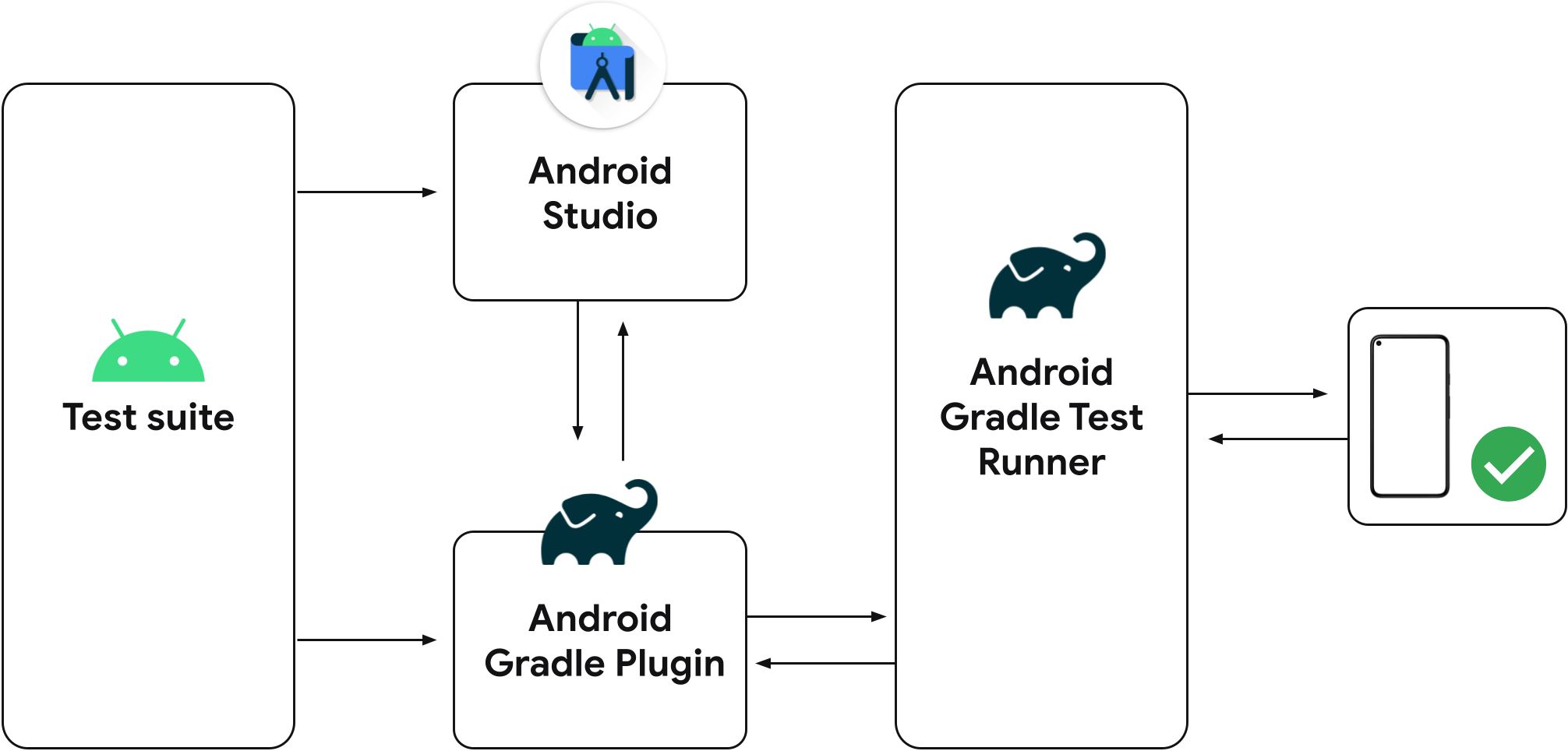
ছবি ৩. ইউনিফায়েড Gradle টেস্ট রানার।
Android Studio-এর আগের ভার্সনগুলি Gradle-এর Android ইন্সট্রুমেন্টেড টেস্ট রানারের পরিবর্তে IntelliJ Android ইন্সট্রুমেন্টেড টেস্ট রানার ব্যবহার করে। তাই আপনি যদি Android Studio-এর লেটেস্ট ভার্সন ব্যবহার না করেন, তাহলে আপনি Android Studio থেকে নাকি Gradle প্লাগ-ইন ব্যবহার করে কমান্ড লাইন থেকে টেস্ট রান করছেন তার উপর নির্ভর করে, আপনি বিভিন্ন টেস্টের ফলাফল দেখতে পেতে পারেন, যেমন একটি রানার ব্যবহার করে টেস্ট পাস করা এবং অন্যটিতে ব্যর্থ হওয়া।
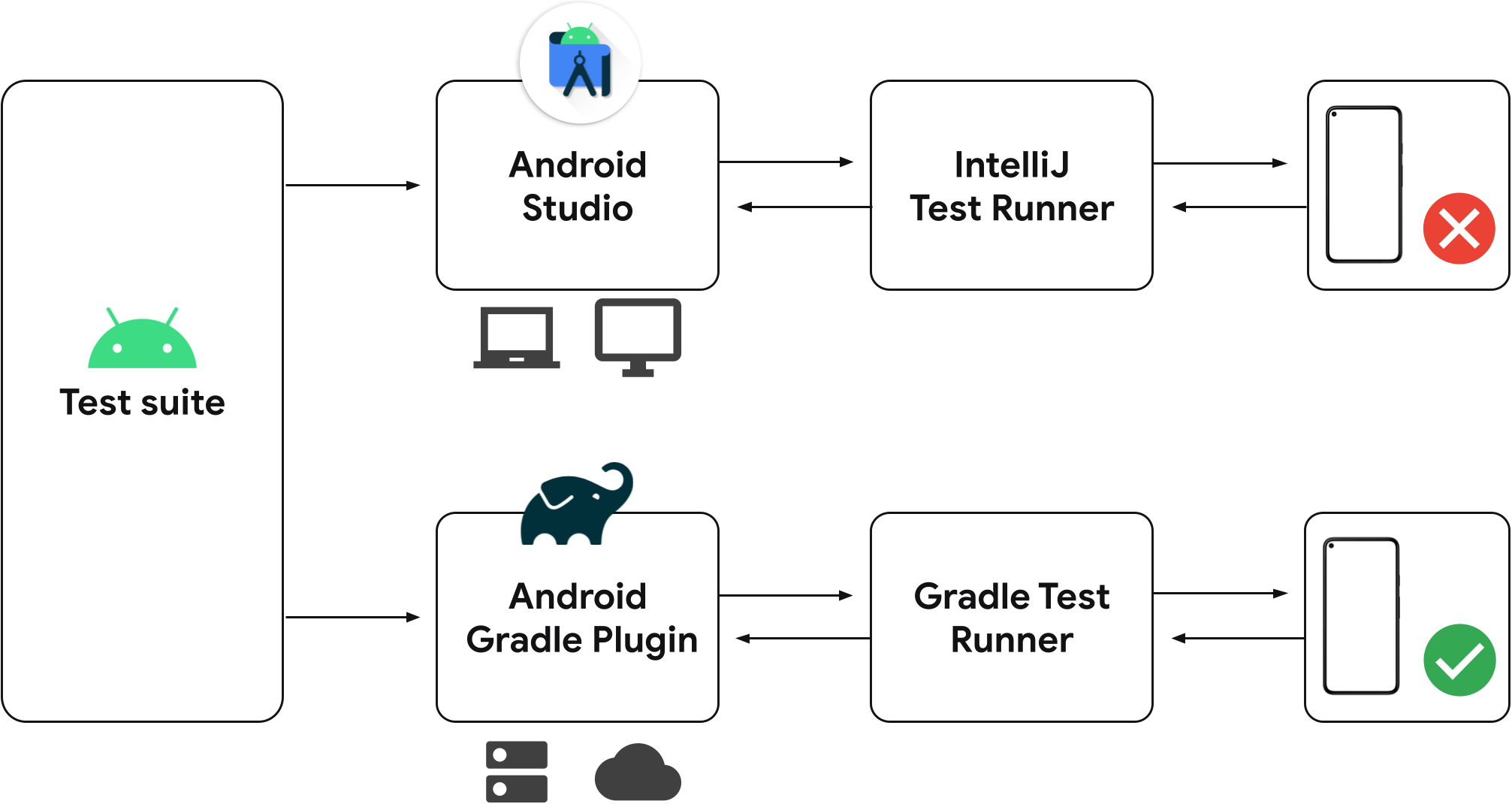
ছবি ৪. Android Studio-এর পুরনো ভার্সনে ডিসক্রিট টেস্ট রানার।
আপনার প্রোজেক্টে আগে থেকেই ইনস্ট্রুমেন্টেড টেস্ট কনফিগারেশন সেভ করা থাকলে, সেগুলি আপনার কানেক্ট করা ডিভাইসে টেস্ট চালানোর জন্য Gradle ব্যবহার করবে। আপনি নিচে দেখানো অনুযায়ী, আপনার টেস্ট ক্লাস বা পদ্ধতির পাশে থাকা গাটার অ্যাকশন ব্যবহার করে নতুন ইন্সট্রুমেন্টেড টেস্ট কনফিগারেশন তৈরি করতে পারবেন।
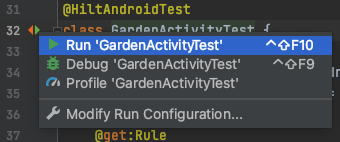
ছবি ৫. গাটার অ্যাকশন থেকে টেস্ট রান করুন।
আপনার ইনস্ট্রুমেন্টেড টেস্ট রান করার সময়, আপনি Gradle টাস্ক আউটপুটের জন্য টেস্ট ম্যাট্রিক্সে টেস্ট আউটপুট চেক করে কনফার্ম করতে পারেন যে Android Studio, Gradle টেস্ট রানার ব্যবহার করছে।
একসাথে একাধিক ডিভাইসে রান করুন
ইনস্ট্রুমেন্টেড টেস্ট সাধারণত একটি ফিজিক্যাল ডিভাইস বা এমুলেটরে রান করে। আপনি যদি দেখতে চান যে আপনার টেস্টগুলি আরও বেশি ডিভাইসে কেমন কাজ করে, তাহলে আপনি এই ধাপগুলি অনুসরণ করে আরও ডিভাইস বেছে নিতে পারেন:
আপনার টেস্ট রান করার আগে, টার্গেট ডিভাইস ড্রপ-ডাউন মেনু খুলুন এবং একাধিক ডিভাইস বেছে নিন… বিকল্প বেছে নিন।
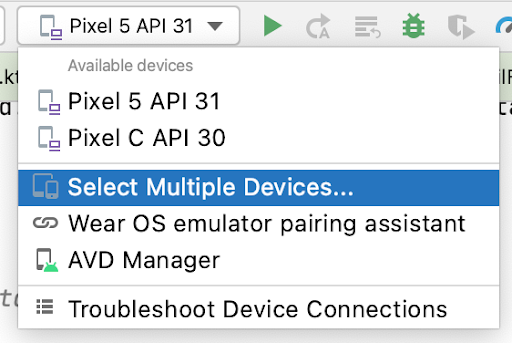
ছবি ৬. একাধিক ডিভাইস ড্রপ-ডাউন মেনু বেছে নিন।
পছন্দমতো ডিভাইস বেছে নিয়ে ঠিক আছে বিকল্পে ক্লিক করুন।
টার্গেট ড্রপ-ডাউন মেনুতে টেক্সট পরিবর্তন করে একাধিক ডিভাইস করা হয়েছে কিনা তা দেখে নিন এবং রান করুন
বিকল্পে ক্লিক করুন।টেস্ট ম্যাট্রিক্স টুল উইন্ডো প্রতিটি বেছে নেওয়া ডিভাইস কনফিগারেশনের জন্য টেস্টের ফলাফল দেখায়।
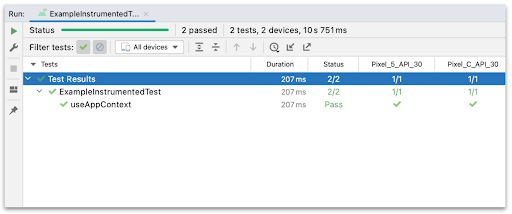
ছবি ৭. টেস্ট ম্যাট্রিক্স টুল উইন্ডোতে টেস্টের ফলাফল।
আউটপুট প্যানে ফলাফল পরীক্ষা করার জন্য আপনি নির্দিষ্ট কোনও টেস্টে ক্লিক করতে পারেন। এছাড়াও, বিভিন্ন কলামে ক্লিক করে আপনি টেস্টগুলি সাজাতে পারবেন।
Firebase Test Lab-এর মাধ্যমে রান করা
Firebase Test Lab ব্যবহার করে, আপনি একসাথে অনেক জনপ্রিয় Android ডিভাইস ও ডিভাইস কনফিগারেশনে (লোকেল, ওরিয়েন্টেশন, স্ক্রিনের সাইজ ও প্ল্যাটফর্ম ভার্সনের বিভিন্ন কম্বিনেশন) আপনার অ্যাপ টেস্ট করতে পারবেন। এইসব টেস্ট রিমোট Google ডেটা সেন্টারে ফিজিক্যাল ও ভার্চুয়াল ডিভাইসে রান করা হয়। পরীক্ষার ফলাফল পরীক্ষার লগ প্রদান করে এবং এতে কোনও অ্যাপের ব্যর্থতার বিবরণ অন্তর্ভুক্ত থাকে।
Firebase Test Lab ব্যবহার করা শুরু করতে, আপনাকে নিম্নলিখিত কাজগুলি করতে হবে:
- আপনার আগে থেকে কোনও অ্যাকাউন্ট না থাকলে, একটি Google অ্যাকাউন্ট তৈরি করুন।
- Firebase কনসোলে, নতুন প্রোজেক্ট তৈরি করুন বিকল্পে ক্লিক করুন।
Android Studio-তে ইন্টিগ্রেট করা টুল আছে যার সাহায্যে আপনি Firebase Test Lab-এ কীভাবে টেস্ট ডেপ্লয় করতে চান তা কনফিগার করতে পারবেন। আপনি Firebase প্রোজেক্ট তৈরি করার পরে, একটি টেস্ট কনফিগারেশন তৈরি করতে এবং আপনার টেস্ট চালাতে পারবেন:
- প্রধান মেনু থেকে রান করুন > কনফিগারেশন এডিট করুন বিকল্পে ক্লিক করুন।
- নতুন কনফিগারেশন যোগ করুন
 বিকল্পে ক্লিক করে Android ইন্সট্রুমেন্টেড টেস্ট বিকল্প বেছে নিন।
- আপনার পরীক্ষার বিবরণ লিখুন বা বেছে নিন, যেমন পরীক্ষার নাম, মডিউলের ধরন, পরীক্ষার ধরন এবং পরীক্ষার ক্লাস।
- ডেপ্লয়মেন্ট টার্গেট বিকল্প-এর অধীনে টার্গেট ড্রপ-ডাউন মেনু থেকে, Firebase Test Lab ডিভাইস ম্যাট্রিক্স বেছে নিন।
- আপনি লগ-ইন না করে থাকলে, Google-এর মাধ্যমে সাইন-ইন করুন বিকল্পে ক্লিক করুন এবং Android Studio-কে আপনার অ্যাকাউন্ট অ্যাক্সেস করার অনুমতি দিন।
- ক্লাউড প্রোজেক্ট বিকল্পের পাশে, তালিকা থেকে আপনার Firebase প্রোজেক্ট বেছে নিন।
- ম্যাট্রিক্স কনফিগারেশন বিকল্পের পাশে, ড্রপ-ডাউন থেকে ডিফল্ট কনফিগারেশনের মধ্যে
একটি বেছে নিন অথবা ডায়ালগ খুলুন
 বিকল্পে প্রেস করে
আপনার নিজস্ব কনফিগারেশন তৈরি করুন।
আপনি এক বা একাধিক ডিভাইস, Android ভার্সন, লোকেল এবং স্ক্রিন ওরিয়েন্টেশন বেছে নিতে পারেন,
যেগুলির সাথে আপনার অ্যাপ পরীক্ষা করতে চান। Firebase Test Lab আপনার বেছে নেওয়া প্রতিটি কম্বিনেশনের সাথে আপনার অ্যাপ টেস্ট করবে এবং টেস্টের ফলাফল তৈরি করবে।
- বেরিয়ে আসতে রান/ডিবাগ কনফিগারেশন ডায়ালগে ঠিক আছে বিকল্পে ক্লিক করুন।
- রান করুন বিকল্পে ক্লিক করে
আপনার টেস্ট রান করুন।
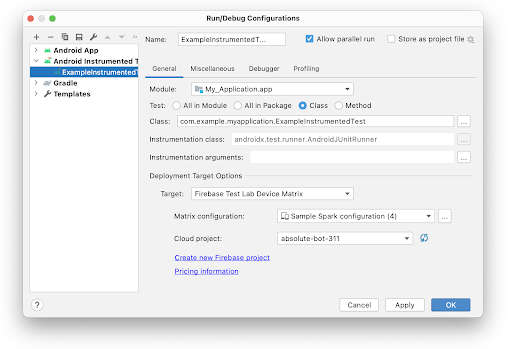
ছবি ৮. Firebase Test Lab-এর জন্য টেস্ট কনফিগারেশন তৈরি করা।
টেস্টের ফলাফল বিশ্লেষণ করুন
Firebase Test Lab আপনার টেস্ট রান করা সম্পূর্ণ করলে, ফলাফল দেখানোর জন্য রান উইন্ডো
খুলবে, যেমনটি ছবি ৯-এ দেখানো হয়েছে। আপনার সব এক্সিকিউট করা টেস্ট দেখতে, আপনাকে হয়ত পাস করা টেস্ট
দেখুন  বিকল্পে ক্লিক করতে হবে।
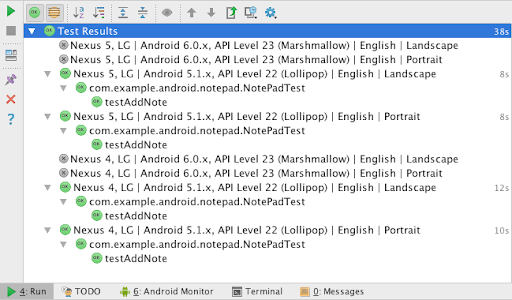
ছবি ৯. Firebase Test Lab ব্যবহার করে ইনস্ট্রুমেন্টেড টেস্টের ফলাফল।
এছাড়াও, আপনি রান উইন্ডোতে টেস্ট এক্সিকিউশন লগের শুরুতে দেখানো লিঙ্ক অনুসরণ করে ওয়েবে আপনার টেস্ট বিশ্লেষণ করতে পারেন।
টেস্ট কভারেজ দেখুন
আপনার ইউনিট টেস্টে কভার করা অ্যাপ কোডের শতাংশ এবং এলাকা ট্র্যাক করার জন্য স্থানীয় ইউনিট টেস্টের জন্য টেস্ট কভারেজ টুল উপলভ্য। আপনার অ্যাপ তৈরি করে এমন এলিমেন্ট, ক্লাস, মেথড ও কোডের লাইন আপনি পর্যাপ্তভাবে পরীক্ষা করেছেন কিনা তা নির্ধারণ করতে টেস্ট কভারেজ টুল ব্যবহার করুন।
কভারেজ সহ টেস্ট রান করতে, টেস্ট রান করুন বিকল্পে
যেভাবে বর্ণনা করা হয়েছে সেই একই ধাপ অনুসরণ করুন, শুধু রান করুন বিকল্পে ক্লিক করার পরিবর্তে, কভারেজ সহ
টেস্টের-নাম রান করুন  বিকল্পে ক্লিক করুন। প্রোজেক্ট উইন্ডোতে, এই বিকল্পটি
আরও রান/ডিবাগ বিকল্পের পিছনে লুকানো থাকতে পারে। এছাড়াও, আপনি কোড কভারেজ ট্যাবের অধীনে রান/ডিবাগ কনফিগারেশন ডায়ালগে কভারেজ সেটিংস
কনফিগার করতে পারবেন।
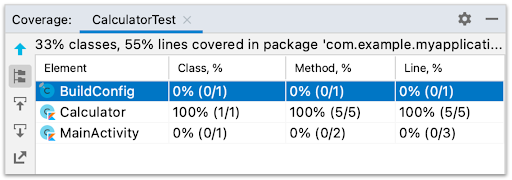
ছবি ১০. কোনও অ্যাপ্লিকেশনের জন্য কোড কভারেজের শতাংশ।
পরীক্ষার ফলাফল দেখুন
Android Studio থেকে এক বা একাধিক টেস্ট রান করলে, ফলাফল রান উইন্ডোতে দেখা যায়। ছবি ১১-এ একটি সফল টেস্ট রান দেখানো হয়েছে।
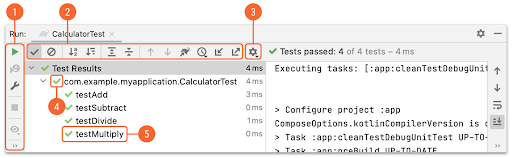
ছবি ১১. রান উইন্ডোতে টেস্টের ফলাফল দেখা যায়।
রান উইন্ডোটি বাঁদিকে ট্রি ভিউতে টেস্টগুলি এবং ডানদিকে আউটপুট প্যানে বর্তমান টেস্ট স্যুটের ফলাফল এবং মেসেজগুলি দেখায়। টুলবার, সংশ্লিষ্ট মেনু ও স্ট্যাটাস আইকন ব্যবহার করে পরীক্ষার ফলাফল ম্যানেজ করুন, যেমন:
- বর্তমান টেস্ট আবার রান করতে, বর্তমান টেস্ট বন্ধ করতে, ব্যর্থ টেস্ট আবার রান করতে (দেখানো হয়নি কারণ এটি শুধু ইউনিট টেস্টের জন্য উপলভ্য), আউটপুট পজ করতে এবং থ্রেড ডাম্প করতে রান টুলবার ব্যবহার করুন।
- টেস্টের ফলাফল ফিল্টার ও সাজাতে টেস্টিং টুলবার ব্যবহার করুন। এছাড়াও, আপনি নোড বড় বা ছোট করতে, টেস্ট কভারেজ দেখাতে এবং টেস্ট ফলাফল ইমপোর্ট বা এক্সপোর্ট করতে পারবেন।
- চলমান টেস্ট ট্র্যাক করতে, ইনলাইন পরিসংখ্যান দেখতে, স্ট্যাক ট্রেসে স্ক্রল করতে, ব্যতিক্রমের ক্ষেত্রে সোর্স কোড খুলতে, সোর্সে অটো-স্ক্রল করতে এবং টেস্ট রান সম্পূর্ণ হলে প্রথম ব্যর্থ টেস্ট বেছে নিতে সংশ্লিষ্ট মেনু-তে ক্লিক করুন।
- টেস্ট স্ট্যাটাস আইকন থেকে বোঝা যায় যে টেস্টে কোনও সমস্যা আছে, উপেক্ষা করা হয়েছে, ব্যর্থ হয়েছে, প্রসেস চলছে, পাস করেছে, পজ করা হয়েছে, বন্ধ করা হয়েছে নাকি রান করা হয়নি।
- ট্রি ভিউতে কোনও লাইনের উপর ডানদিকের বোতামে ক্লিক করে প্রসঙ্গ মেনু দেখুন, যেখান থেকে আপনি ডিবাগ মোডে টেস্ট চালাতে, টেস্ট সোর্স কোড ফাইল খুলতে অথবা সোর্স কোডের যে লাইন টেস্ট করা হচ্ছে সেখানে সরাসরি যেতে পারবেন।
টেস্ট করার সময় হওয়া সমস্যা বিশ্লেষণ করা
আপনার এক বা একাধিক টেস্ট ব্যর্থ হলে, ফলাফল উইন্ডোতে একটি সতর্কতার চিহ্ন এবং ব্যর্থতার সংখ্যা (যেমন, "টেস্ট ব্যর্থ হয়েছে: ১") দেখায়:
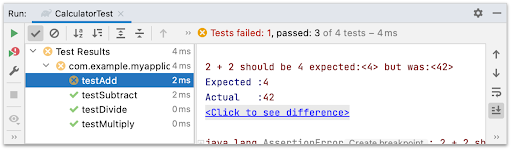
ছবি ১২. আউটপুট প্যানে টেস্টের বিবরণ দেখানো যায়নি।
বাঁদিকে ট্রি ভিউতে ব্যর্থ টেস্টে ক্লিক করলে, ডানদিকে আউটপুট প্যানে সেই টেস্টের বিবরণ দেখা যায়। এটি আসল ভ্যালুর পাশে প্রত্যাশিত ভ্যালু দেখায়, যাতে আপনি সেগুলি তুলনা করতে পারেন। পার্থক্য দেখতে ক্লিক করুন লিঙ্কে ক্লিক করলে একটি ডিফারেন্স ভিউয়ার খুলে যায় যেখানে আপনি পাশাপাশি ফলাফল দেখতে পাবেন।
আরও জানুন
Android Studio ব্যবহার করে আপনার প্রথম টেস্ট তৈরি ও রান করার সময় যেসব প্রাথমিক ধাপ অনুসরণ করতে হবে, এই পৃষ্ঠায় সেগুলি কভার করা হয়েছে। এছাড়াও, আপনি কমান্ড লাইন থেকে টেস্ট রান করার বিকল্প বেছে নিতে পারেন। এছাড়াও, আপনি টেস্টিং সংক্রান্ত IntelliJ ডকুমেন্টেশন চেক করে দেখতে পারেন। আরও বড় টেস্ট স্যুট তৈরি করার সময় কীভাবে আপনার টেস্ট কনফিগার করবেন সেই সম্পর্কে আরও তথ্য পেতে, উন্নত টেস্ট সেট-আপ দেখুন।