

בנוסף לבניית בדיקות כדי לוודא שהאפליקציה עומדת בדרישות הפונקציונליות שלה, חשוב גם להריץ את הקוד דרך הכלי lint כדי לוודא שאין בקוד בעיות מבניות. הכלי הזה עוזר למצוא קוד עם מבנה לא תקין, שיכול להשפיע על האמינות והיעילות של האפליקציות ל-Android ולהקשות על תחזוקת הקוד. מומלץ מאוד לתקן את כל השגיאות שהכלי מזהה לפני שמפרסמים את האפליקציה.
לדוגמה, אם קובצי המשאבים ב-XML מכילים מרחבי שמות שלא בשימוש, הם תופסים מקום ודורשים עיבוד מיותר. בעיות מבניות אחרות, כמו שימוש ברכיבים שהוצאו משימוש או קריאות ל-API שלא נתמכות בגרסאות היעד של ה-API, עלולות לגרום לכך שהקוד לא יפעל כמו שצריך. Lint יכול לעזור לכם לנקות את הבעיות האלה.
כדי לשפר את הביצועים של ה-linting, אפשר גם להוסיף הערות לקוד.
Android CLI
הורדת ה-Android CLIכדאי לנסות את Android CLI כדי לנתח את הקובץ
לדוגמה, השתמשו בפקודה
android studio analyze-file כשאתם צריכים לנתח את הקובץ כדי למצוא שגיאות, אזהרות ובעיות ב-lint.android studio analyze-file <path>סקירה כללית
ב-Android Studio יש כלי לסריקת קוד שנקרא lint. הכלי הזה יכול לעזור לכם לזהות ולתקן בעיות באיכות המבנית של הקוד בלי שתצטרכו להריץ את האפליקציה או לכתוב מקרי בדיקה. כל בעיה שהכלי מזהה מדווחת עם הודעת תיאור ורמת חומרה, כדי שתוכלו לתעדף את השיפורים הקריטיים שצריך לבצע. אתם יכולים גם להוריד את רמת החומרה של בעיה כדי להתעלם מבעיות שלא רלוונטיות לפרויקט, או להעלות את רמת החומרה כדי להדגיש בעיות ספציפיות.
כלי ה-lint בודק את קובצי המקור של פרויקט Android כדי לאתר באגים פוטנציאליים ושיפורים באופטימיזציה של נכונות, אבטחה, ביצועים, נוחות שימוש, נגישות ובינאום. כשמשתמשים ב-Android Studio, בדיקות ה-IDE וה-lint שהוגדרו פועלות כשמפתחים את האפליקציה. עם זאת, אפשר להריץ בדיקות באופן ידני או להריץ lint משורת הפקודה, כפי שמתואר בדף הזה.
כלי ה-lint המובנה בודק את הקוד בזמן שאתם משתמשים ב-Android Studio. יש שתי דרכים לראות את האזהרות והשגיאות:
- כטקסט קופץ בחלון העריכה. כשהכלי מוצא בעיה, הוא מדגיש את הקוד הבעייתי בצהוב. בבעיות חמורות יותר, הקוד מודגש בקו תחתון אדום.
- בחלון Inspection Results של ה-lint כשלוחצים על Code > Inspect Code.
הערה: כשמקמפלים את הקוד ב-Android Studio, פועלות בדיקות קוד נוספות של IntelliJ כדי לייעל את סקירת הקוד. חשוב להקפיד לעדכן את Android Studio כדי לוודא שכללי ה-lint והבדיקות העדכניים ביותר זמינים.
תמונה 1 מראה איך כלי ה-lint מעבד קובצי מקור של אפליקציה.
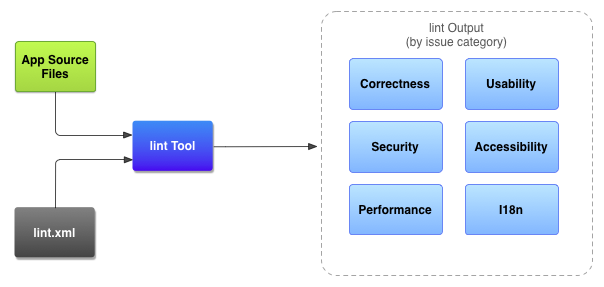
- קובצי מקור של אפליקציות
- קובצי המקור הם הקבצים שמרכיבים את פרויקט Android, כולל קובצי Kotlin ו-XML, סמלים וקובצי תצורה של ProGuard.
- הקובץ
lint.xml - קובץ תצורה שבו אפשר לציין את בדיקות ה-lint שרוצים להחריג, ולהתאים אישית את רמות החומרה של הבעיות.
- כלי ה-lint
- כלי לסריקת קוד סטטי שאפשר להריץ בפרויקט Android משורת הפקודה או ב-Android Studio. הכלי lint בודק אם יש בעיות מבניות בקוד שעלולות להשפיע על האיכות והביצועים של האפליקציה ל-Android.
- תוצאות של בדיקת Lint
- אפשר לראות את התוצאות של ה-lint במסוף או בחלון Inspection Results ב-Android Studio. אם מריצים את
lintמשורת הפקודה, התוצאות נכתבות בתיקייהbuild/. למידע נוסף, קראו את הקטע בנושא הפעלה ידנית של בדיקות.
הרצת lint משורת הפקודה
אם אתם משתמשים ב-Android Studio או ב-Gradle, השתמשו ב-Gradle wrapper כדי להפעיל את המשימה lint בפרויקט. לשם כך, הזינו את אחת מהפקודות הבאות מתיקיית השורש של הפרויקט:
הערה: חשוב לעדכן את הפלאגין של Android Gradle כמה שיותר כדי להשתמש בכללי ה-lint העדכניים ביותר.
- ב-Windows:
gradlew lint
- ב-Linux או ב-macOS:
./gradlew lint
הפלט אמור להיראות כך:
> Task :app:lintDebug
Wrote HTML report to file:<path-to-project>/app/build/reports/lint-results-debug.html
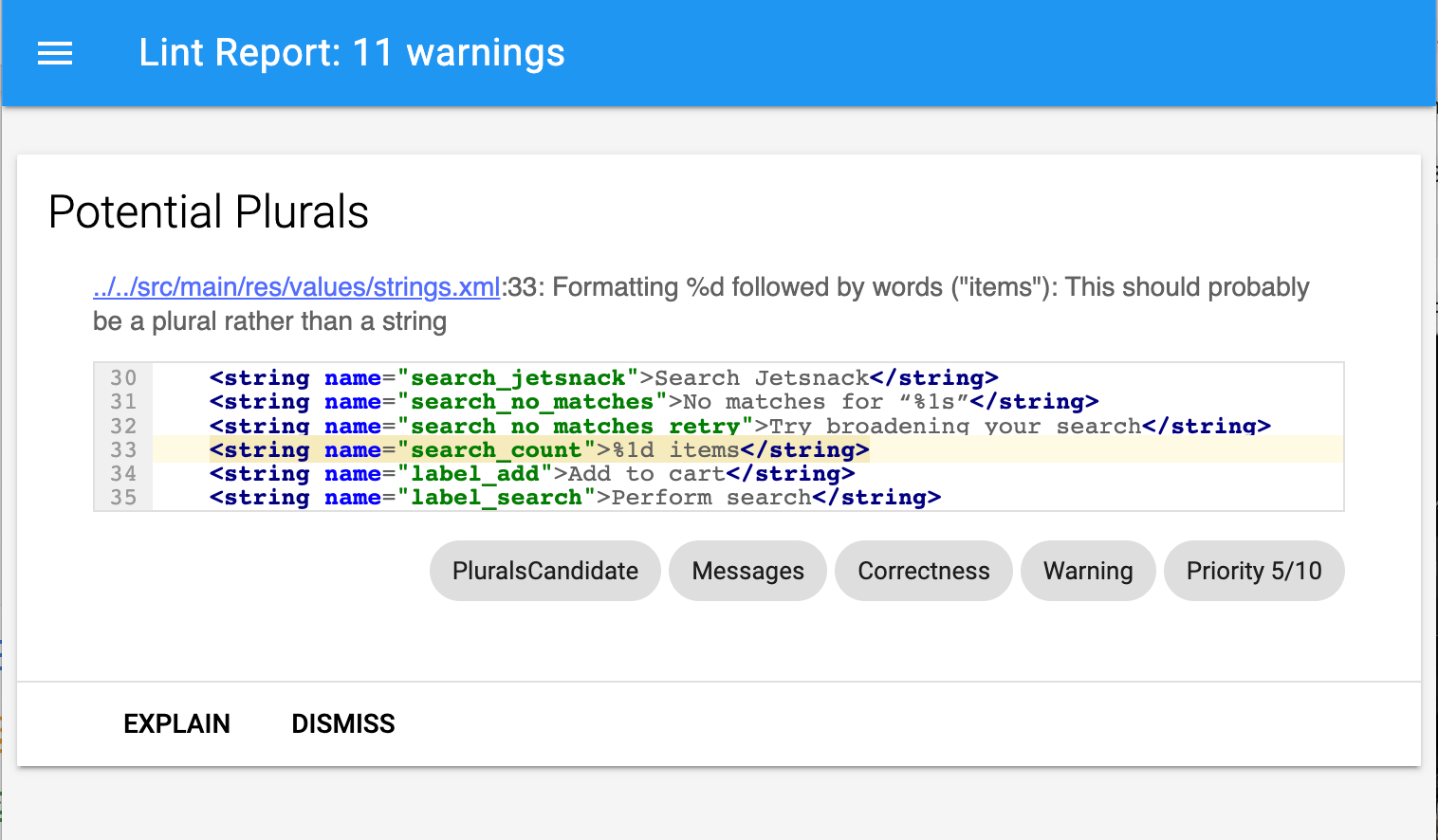
כשהכלי מסיים את הבדיקות, הוא מספק נתיבים לגרסאות ה-XML וה-HTML של דוח ה-lint. לאחר מכן, אפשר לעבור לדוח ה-HTML ולפתוח אותו בדפדפן, כמו שמוצג באיור 2.
אם הפרויקט כולל וריאנטים של build, הכלי lint בודק רק את וריאנט ברירת המחדל. אם רוצים להריץ את lint על וריאנט אחר, צריך לכתוב את שם הווריאנט באותיות רישיות ולהוסיף לו את הקידומת lint.
./gradlew lintRelease
הערה: Lint לא פועל באופן אוטומטי כחלק מה-build. מומלץ מאוד להריץ את lint באופן מפורש כחלק מbuild של אינטגרציה רציפה, כדי לראות את בדיקות ה-lint האחרונות כשיוצרים את קוד המקור הקיים.
מידע נוסף על הרצת משימות Gradle משורת הפקודה זמין במאמר פיתוח האפליקציה משורת הפקודה.
הפעלת lint באמצעות הכלי העצמאי
אם אתם לא משתמשים ב-Android Studio או ב-Gradle, התקינו את כלי שורת הפקודה של Android SDK כדי להשתמש בכלי ה-lint העצמאי. מאתרים את הכלי לניתוח קוד סטטי בכתובת android_sdk/cmdline-tools/version/bin/lint.
הערה: אם תנסו להריץ את הכלי העצמאי בפרויקט Gradle, תופיע הודעת שגיאה. תמיד צריך להשתמש ב-gradle lint (ב-Windows) או ב-./gradlew
lint (ב-macOS או ב-Linux) כדי להריץ את lint בפרויקט Gradle.
כדי להריץ את lint על רשימת קבצים בספריית פרויקט, משתמשים בפקודה הבאה:
lint [flags] <project directory>
לדוגמה, אפשר להריץ את הפקודה הבאה כדי לסרוק את הקבצים בספרייה myproject ובספריות המשנה שלה. מזהה הבעיה MissingPrefix מורה ל-lint לסרוק רק מאפייני XML שחסרה בהם הקידומת של מרחב השמות של Android.
lint --check MissingPrefix myproject
כדי לראות את הרשימה המלאה של הדגלים והארגומנטים של שורת הפקודה שהכלי תומך בהם, משתמשים בפקודה הבאה:
lint --help
בדוגמה הבאה מוצג הפלט של המסוף כשמריצים את הפקודה lint בפרויקט שנקרא Earthquake:
$ lint Earthquake

Scanning Earthquake: ...............................................................................................................................
Scanning Earthquake (Phase 2): .......
AndroidManifest.xml:23: Warning: <uses-sdk> tag appears after <application> tag [ManifestOrder]
  <uses-sdk android:minSdkVersion="7" />
  ^
AndroidManifest.xml:23: Warning: <uses-sdk> tag should specify a target API level (the highest verified version; when running on later versions, compatibility behaviors may be enabled) with android:targetSdkVersion="?" [UsesMinSdkAttributes]
  <uses-sdk android:minSdkVersion="7" />
  ^
res: Warning: Missing density variation folders in res: drawable-xhdpi [IconMissingDensityFolder]
0 errors, 4 warnings
בפלט לדוגמה מופיעות שלוש אזהרות ואפס שגיאות.
שתי אזהרות קשורות לקובץ AndroidManifest.xml של הפרויקט:
ManifestOrderUsesMinSdkAttributes
אזהרה אחת קשורה לספרייה res:
IconMissingDensityFolder.
הגדרת lint כדי להסתיר אזהרות
כברירת מחדל, כשמריצים סריקת איתור שגיאות בקוד, הכלי בודק את כל הבעיות שהאיתור תומך בהן. אתם יכולים גם להגביל את הבעיות ש-lint בודק, ולהקצות רמות חומרה לבעיות. לדוגמה, אתם יכולים להשתיק את בדיקת ה-lint לבעיות ספציפיות שלא רלוונטיות לפרויקט, ולהגדיר ל-lint לדווח על בעיות לא קריטיות ברמת חומרה נמוכה יותר.
רמות החומרה הן:
enabledisableאוignoreinformationalwarningerrorfatal
אפשר להגדיר בדיקת lint ברמות שונות:
- באופן גלובלי (כל הפרויקט)
- מודול הפרויקט
- מודול הפקה
- מודול בדיקה
- פתיחת קבצים
- היררכיית מחלקות
- היקפי הרשאות של מערכת לניהול גרסאות (VCS)
הגדרת קובץ ה-lint
אתם יכולים לציין את ההעדפות שלכם לבדיקת ה-lint בקובץ lint.xml. אם אתם יוצרים את הקובץ הזה באופן ידני, מקמו אותו בתיקיית השורש של פרויקט Android.
הקובץ lint.xml מורכב מתג הורה <lint> שמכיל רכיב <issue> אחד או יותר ברמת צאצא. Lint מגדיר ערך מאפיין id ייחודי לכל <issue>:
<?xml version="1.0" encoding="UTF-8"?>
<lint>
    <!-- list of issues to configure -->
</lint>
כדי לשנות את רמת החומרה של בעיה או להשבית את בדיקת ה-lint של הבעיה, מגדירים את מאפיין החומרה בתג <issue>.
טיפ: כדי לראות את הרשימה המלאה של הבעיות שנתמכות ב-lint ומזהי הבעיות התואמים, מריצים את הפקודה lint --list. צריך להריץ את האפשרות --list מכלי ה-lint העצמאי.
קובץ lint.xml לדוגמה
הדוגמה הבאה מציגה את התוכן של קובץ lint.xml:
<?xml version="1.0" encoding="UTF-8"?>
<lint>
    <!-- Disable the ComposableNaming check in this project -->
    <issue id="ComposableNaming" severity="ignore" />

    <!-- Ignore the ComposeUnrememberedState issue in the specified files -->
    <issue id="ComposeUnrememberedState">
        <ignore path="src/main/java/com/example/myapp/MainActivity.kt" />
        <ignore path="src/main/java/com/example/myapp/ui/components/SpecialButton.kt" />
    </issue>

    <!-- Ignore the ComposeModifierMissing issue in the specified file -->
    <issue id="ComposeModifierMissing">
        <ignore path="src/main/java/com/example/myapp/ui/screens/HomeScreen.kt" />
    </issue>

    <!-- Change the severity of hardcoded strings to "error" -->
    <issue id="HardcodedText" severity="error" />
</lint>
בדוגמה הזו אפשר לראות איך מגדירים סוגים שונים של בעיות. הבדיקה
ComposableNaming
מושבתת לגמרי, והבדיקה ComposeUnrememberedState מושבתת רק
בקובץ שצוין בהצהרות <ignore ... /> המצורפות.
הגדרת בדיקת Lint לקובצי מקור ב-Kotlin וב-XML
אפשר להשבית את בדיקת ה-lint של קובצי המקור ב-Kotlin וב-XML בתיבת הדו-שיח Preferences:
- בוחרים באפשרות File > Settings (קובץ > הגדרות) (ב-Windows) או Android Studio > Preferences (Android Studio > העדפות) (ב-macOS או ב-Linux).
- בוחרים באפשרות עורך > בדיקות.
- כדי להשבית, מבטלים את הבחירה בקובץ המקור הרלוונטי.
אפשר להגדיר את ההרשאות האלה ל-IDE או לפרויקטים ספציפיים, על ידי בחירת הפרופיל המתאים.
הגדרת בדיקת Lint ב-Kotlin
כדי להשבית את בדיקת ה-lint במיוחד למחלקה או לפונקציה בפרויקט Android, מוסיפים את ההערה @SuppressLint לקוד הזה.
בדוגמה הבאה אפשר לראות איך משביתים את בדיקת ה-lint של הבעיה NewApi בפונקציה ספציפית. כלי ה-lint ממשיך לבדוק אם יש בעיות מסוג NewApi בפונקציות אחרות של המחלקה הזו.
@SuppressLint("NewApi") fun logNotificationChannelInfo() { // Uses NotificationChannel (requires API 26+) // ... }
אפשר לעשות את אותו הדבר בכל Composable. בקטע הקוד הבא אפשר לראות איך להשבית את הבדיקות של NewApi בכל קומפוזיציה.
@SuppressLint("NewApi") @Composable fun MyComposable() { // ... }
הדוגמה הבאה מראה איך להשבית את בדיקת ה-lint לבעיה ParserError במחלקה FeedProvider:
@SuppressLint("ParserError") class FeedProvider : ContentProvider() {
כדי לבטל את הבדיקה של כל בעיות ה-lint בקובץ, משתמשים במילת המפתח all:
@SuppressLint("all")
אפשר להשתמש באותה הערה כדי להשבית את בדיקות ה-lint בכל פונקציה קומפוזבילית.
הגדרת בדיקת Lint ב-XML
אפשר להשתמש במאפיין tools:ignore כדי להשבית את בדיקת ה-lint בחלקים ספציפיים של קובצי ה-XML. כדי שכלי ה-lint יזהה את המאפיין, צריך להוסיף את ערך מרחב השמות הבא לקובץ lint.xml:
namespace xmlns:tools="http://schemas.android.com/tools"בדוגמה הבאה אפשר לראות איך משביתים את בדיקת ה-lint של הבעיה UnusedResources ברכיב <resources> של קובץ strings.xml. המאפיין ignore עובר בירושה לרכיבי הצאצא של רכיב ההורה שבו המאפיין מוצהר. בדוגמה הזו, בדיקת ה-lint מושבתת גם לכל רכיבי ה-<string> שכלולים:
<resources xmlns:tools="http://schemas.android.com/tools" tools:ignore="UnusedResources" > <string name="app_name">My App</string> <string name="unused_string">Unused String</string> </resources>
כדי להשבית יותר מבעיה אחת, צריך לציין את הבעיות שרוצים להשבית במחרוזת שמופרדת בפסיקים. לדוגמה:
tools:ignore="NewApi,StringFormatInvalid"
כדי להשבית את הבדיקה של כל בעיות ה-lint ברכיב ה-XML, משתמשים במילת המפתח all:
tools:ignore="all"
הגדרת אפשרויות של Lint באמצעות Gradle
הפלאגין של Android Gradle מאפשר להגדיר אפשרויות מסוימות של lint, כמו אילו בדיקות להריץ או להתעלם מהן, באמצעות הבלוק lint{} בקובץ build.gradle ברמת המודול.
בקטע הקוד הבא מוצגים חלק מהמאפיינים שאפשר להגדיר:
Kotlin
android {
    ...
    lint {
        // Turns off checks for the issue IDs you specify.
        disable += "TypographyFractions" + "TypographyQuotes"
        // Turns on checks for the issue IDs you specify. These checks are in
        // addition to the default lint checks.
        enable += "RtlHardcoded" + "RtlCompat" + "RtlEnabled"
        // To enable checks for only a subset of issue IDs and ignore all others,
        // list the issue IDs with the 'check' property instead. This property overrides
        // any issue IDs you enable or disable using the properties above.
        checkOnly += "NewApi" + "InlinedApi"
        // If set to true, turns off analysis progress reporting by lint.
        quiet = true
        // If set to true (default), stops the build if errors are found.
        abortOnError = false
        // If set to true, lint only reports errors.
        ignoreWarnings = true
        // If set to true, lint also checks all dependencies as part of its analysis.
        // Recommended for projects consisting of an app with library dependencies.
        checkDependencies = true
    }
}
...
מגניב
android {
    ...
    lint {
        // Turns off checks for the issue IDs you specify.
        disable 'TypographyFractions','TypographyQuotes'
        // Turns on checks for the issue IDs you specify. These checks are in
        // addition to the default lint checks.
        enable 'RtlHardcoded','RtlCompat', 'RtlEnabled'
        // To enable checks for only a subset of issue IDs and ignore all others,
        // list the issue IDs with the 'check' property instead. This property overrides
        // any issue IDs you enable or disable using the properties above.
        checkOnly 'NewApi', 'InlinedApi'
        // If set to true, turns off analysis progress reporting by lint.
        quiet true
        // If set to true (default), stops the build if errors are found.
        abortOnError false
        // If set to true, lint only reports errors.
        ignoreWarnings true
        // If set to true, lint also checks all dependencies as part of its analysis.
        // Recommended for projects consisting of an app with library dependencies.
        checkDependencies true
    }
}
...
כל השיטות של lint שמחליפות את רמת החומרה של בעיה מסוימת פועלות לפי סדר ההגדרות. לדוגמה, אם מגדירים בעיה כחמורה ב-finalizeDsl(), ההגדרה הזו מבטלת את ההשבתה שלה ב-DSL הראשי.
יצירת בסיס להשוואה של אזהרות
אתם יכולים לצלם תמונת מצב של קבוצת האזהרות הנוכחית בפרויקט, ואז להשתמש בתמונת המצב כבסיס להרצות בדיקה עתידיות, כך שרק בעיות חדשות ידווחו. תמונת המצב הבסיסית מאפשרת לכם להתחיל להשתמש ב-lint כדי להכשיל את ה-build בלי שתצטרכו לחזור ולטפל קודם בכל הבעיות הקיימות.
כדי ליצור קובץ תמונת מצב בסיסי, משנים את הקובץ build.gradle של הפרויקט באופן הבא:
Kotlin
android {
    lint {
        baseline = file("lint-baseline.xml")
    }
}
מגניב
android {
    lintOptions {
        baseline file("lint-baseline.xml")
    }
}
בפעם הראשונה שמוסיפים את השורה הזו, הקובץ lint-baseline.xml נוצר כדי לקבוע את נקודת ההתחלה. מאותו רגע, הכלים רק קוראים את הקובץ כדי לקבוע את הבסיס להשוואה. אם רוצים ליצור קובץ בסיס חדש, צריך למחוק את הקובץ באופן ידני ולהריץ שוב את lint כדי ליצור אותו מחדש.
לאחר מכן, מריצים את lint מ-IDE על ידי בחירה באפשרות Code > Inspect Code או משורת הפקודה,
כך: בפלט מודפס המיקום של הקובץ lint-baseline.xml. יכול להיות שמיקום הקובץ בהגדרה שלכם שונה ממה שמוצג כאן:
$ ./gradlew lintDebug -Dlint.baselines.continue=true
...
Wrote XML report to file:///app/lint-baseline.xml
Created baseline file /app/lint-baseline.xml
הרצת הפקודה lint מתעדת את כל הבעיות הנוכחיות בקובץ lint-baseline.xml. קבוצת הבעיות הנוכחיות נקראת קו בסיס. אם רוצים לשתף את הקובץ lint-baseline.xml עם אחרים, אפשר להוסיף אותו לניהול הגרסאות.
התאמה אישית של קו הבסיס
אם רוצים להוסיף רק סוגים מסוימים של בעיות לקו הבסיס, צריך לציין את הבעיות שרוצים להוסיף על ידי עריכת הקובץ build.gradle של הפרויקט באופן הבא:
Kotlin
android {
    lint {
        checkOnly += "NewApi" + "HandlerLeak"
        baseline = file("lint-baseline.xml")
    }
}
מגניב
android {
    lintOptions {
        checkOnly 'NewApi', 'HandlerLeak'
        baseline file("lint-baseline.xml")
    }
}
אם תוסיפו אזהרות חדשות לבסיס הקוד אחרי שתיצרו את קו הבסיס, כלי ה-lint יציג רק את הבאגים החדשים.
אזהרה לגבי ערך הבסיס
כשההגדרה של קו בסיס פעילה, מוצגת אזהרה שמודיעה שאחת או יותר מהבעיות סוננו כי הן מופיעות בקו הבסיס. האזהרה הזו עוזרת לכם לזכור שהגדרתם בסיס להשוואה ושאתם צריכים לתקן את כל הבעיות בשלב כלשהו.
האזהרה הזו גם עוקבת אחרי בעיות שכבר לא מדווחות. המידע הזה מאפשר לכם לדעת אם באמת תיקנתם את הבעיות, כדי שתוכלו ליצור מחדש את קו הבסיס ולמנוע מצב שבו שגיאה חוזרת בלי שתזהו אותה.
הערה: קווי הבסיס מופעלים כשמריצים בדיקות במצב אצווה ב-IDE, אבל המערכת מתעלמת מהם בבדיקות בתוך הכלי לעריכת קוד שפועלות ברקע כשעורכים קובץ. הסיבה לכך היא שקווי בסיס מיועדים למקרים שבהם בסיס הקוד מכיל מספר גדול של אזהרות קיימות, אבל אתם רוצים לתקן בעיות באופן מקומי בזמן שאתם עובדים על הקוד.
הפעלה ידנית של בדיקות
כדי להריץ באופן ידני בדיקות lint מוגדרות ובדיקות IDE אחרות, בוחרים באפשרות Code > Inspect Code. תוצאות הבדיקה מופיעות בחלון Inspection Results.
הגדרת ההיקף והפרופיל של הבדיקה
בוחרים את הקבצים שרוצים לנתח (היקף הבדיקה) ואת הבדיקות שרוצים להריץ (פרופיל הבדיקה):
- בתצוגת Android, פותחים את הפרויקט ובוחרים את הפרויקט, התיקייה או הקובץ שרוצים לנתח.
- בסרגל התפריטים, לוחצים על Code > Inspect Code.
בתיבת הדו-שיח Specify Inspection Scope, בודקים את ההגדרות.
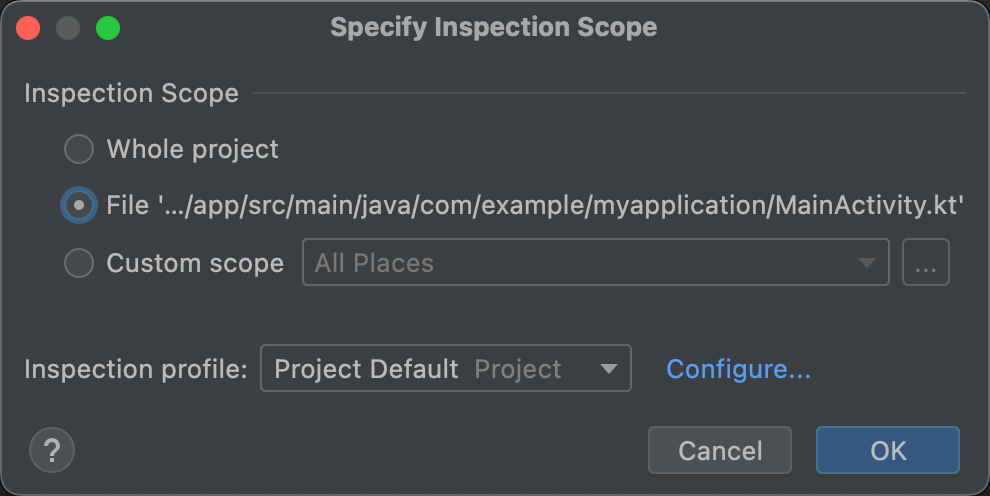
איור 3. בודקים את ההגדרות של היקף הבדיקה. האפשרויות שמופיעות בתיבת הדו-שיח Specify Inspection Scope משתנות בהתאם לפרויקט, לתיקייה או לקובץ שבחרתם:
- כשבוחרים פרויקט, קובץ או ספרייה, בתיבת הדו-שיח Specify Inspection Scope מוצג הנתיב לפרויקט, לקובץ או לספרייה שבחרתם.
- כשבוחרים יותר מפרויקט, קובץ או ספרייה אחת, בתיבת הדו-שיח Specify Inspection Scope מוצג כפתור בחירה מסומן של Selected files.
כדי לשנות את מה שרוצים לבדוק, בוחרים באחד מכפתורי הבחירה האחרים. בקטע תיבת הדו-שיח Specify Inspection Scope מופיע תיאור של כל השדות האפשריים בתיבת הדו-שיח Specify Inspection Scope.
- בקטע Inspection profile, בוחרים את הפרופיל שבו רוצים להשתמש.
לוחצים על אישור כדי להריץ את הבדיקה.
באיור 4 מוצגות תוצאות של בדיקת Lint ובדיקות אחרות של סביבת הפיתוח המשולבת (IDE) מהרצת Inspect Code:
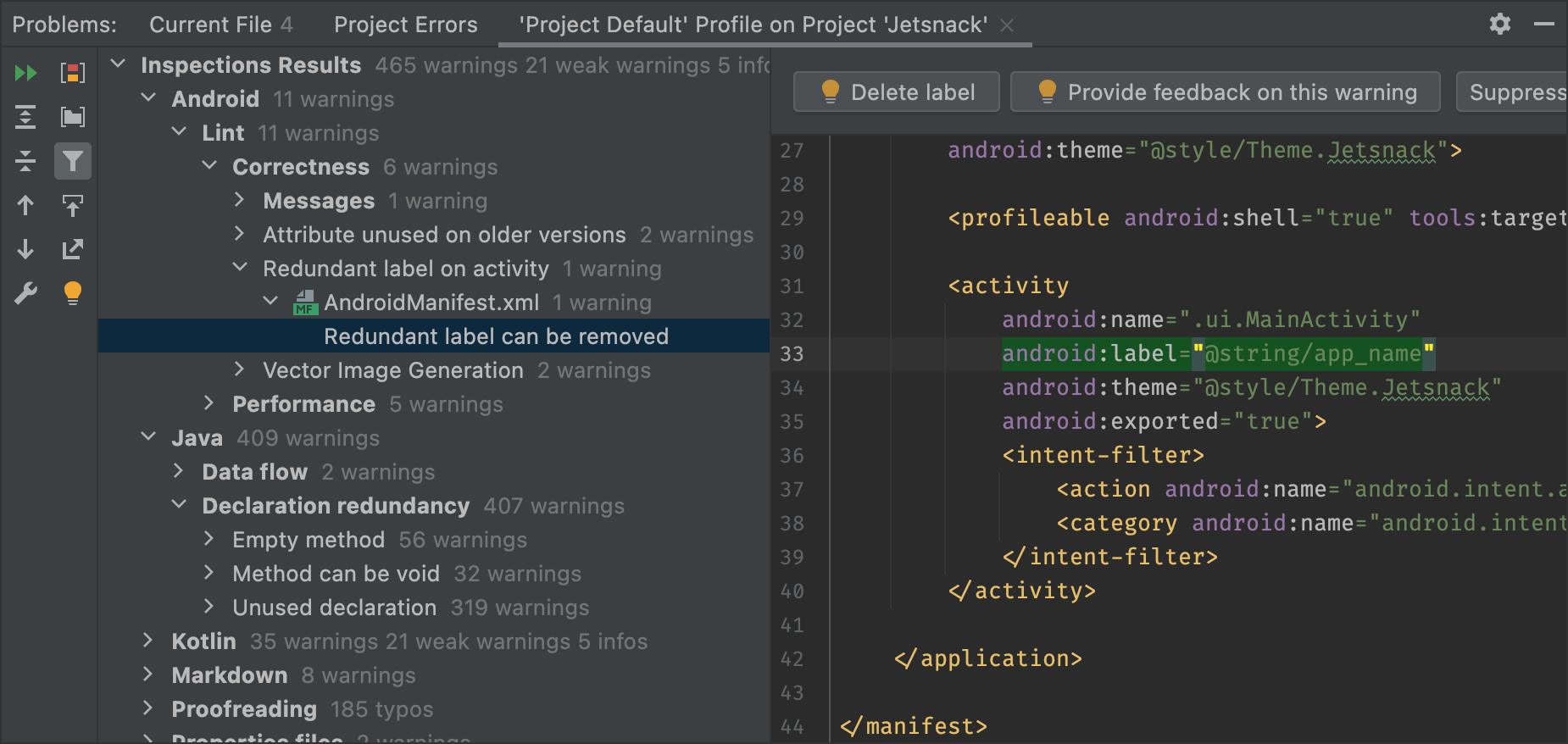
איור 4. תוצאות הבדיקה. בוחרים בעיה כדי לראות את הפתרון. -
בחלונית Inspection Results, מרחיבים את הקטגוריות, הסוגים או הבעיות של השגיאות ובוחרים אותם כדי לראות את תוצאות הבדיקה.
בחלונית Inspection Report מוצג דוח הבדיקה של קטגוריית השגיאה, סוג השגיאה או הבעיה שנבחרו בחלונית Inspection Results, ומוצגים השם והמיקום של השגיאה. במקרים הרלוונטיים, דוח הבדיקה מציג מידע נוסף, כמו תקציר הבעיה, כדי לעזור לכם לתקן אותה.
בתצוגת העץ של החלונית Inspection Results, לוחצים לחיצה ימנית על קטגוריה, סוג או בעיה כדי להציג את תפריט ההקשר.
בהתאם להקשר, אתם יכולים:
- מעבר אל המקור.
- להחריג ולכלול פריטים שנבחרו.
- הסתרת בעיות.
- עורכים את ההגדרות.
- לנהל את התראות הבדיקה.
- מריצים מחדש את הבדיקה.
בחלון הכלי Inspection Results תוכלו למצוא תיאורים של הלחצנים בסרגל הכלים, הפריטים בתפריט ההקשר והשדות בדוח הבדיקה.
שימוש בהיקף מותאם אישית
משתמשים באחד מההיקפים בהתאמה אישית שמופיעים ב-Android Studio, באופן הבא:
- בתיבת הדו-שיח Specify Inspection Scope, בוחרים באפשרות Custom scope.
לוחצים על הרשימה היקף מותאם אישית כדי להציג את האפשרויות:
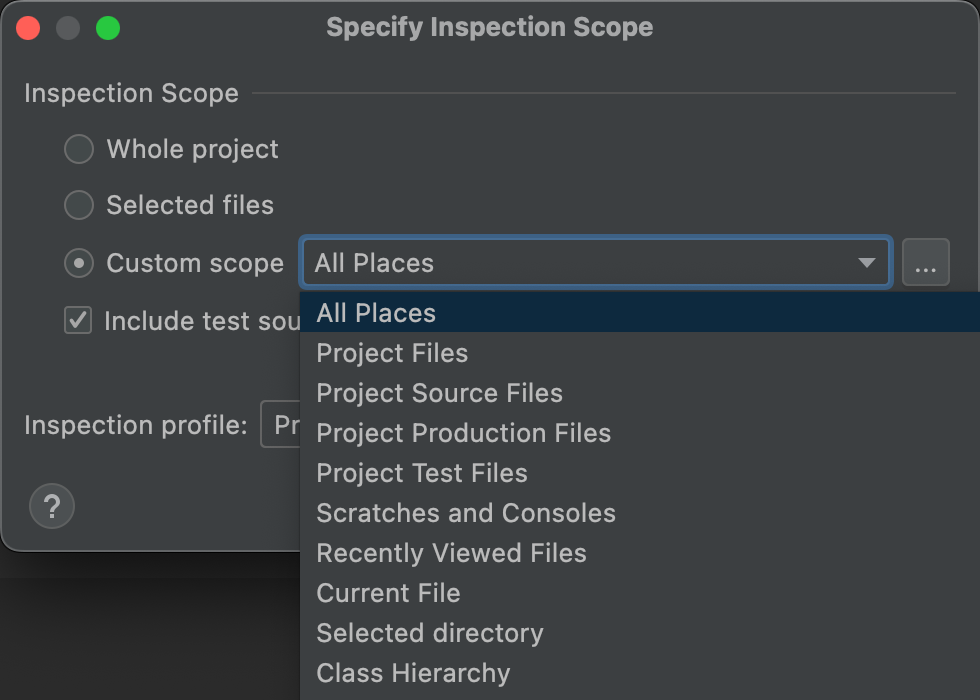
איור 5. בוחרים את ההיקף המותאם אישית שרוצים להשתמש בו. - כל המקומות: כל הקבצים.
- Project Files: כל הקבצים בפרויקט הנוכחי.
- קובצי המקור של הפרויקט: רק קובצי המקור בפרויקט הנוכחי.
- קבצי הפקה של הפרויקט: רק קבצי ההפקה בפרויקט הנוכחי.
- קבצי בדיקה של הפרויקט: רק קבצי הבדיקה בפרויקט הנוכחי.
- Scratches and Consoles: רק קובצי הטיוטה והמסופים שפתוחים בפרויקט הנוכחי.
- קבצים שנצפו לאחרונה: רק קבצים שנצפו לאחרונה בפרויקט הנוכחי.
- הקובץ הנוכחי: רק הקובץ הנוכחי בפרויקט הנוכחי. מופיע כשבוחרים קובץ או תיקייה.
- התיקייה שנבחרה: רק התיקייה הנוכחית בפרויקט הנוכחי. מופיע כשבוחרים תיקייה.
- Class Hierarchy: כשבוחרים באפשרות הזו ולוחצים על OK, מופיעה תיבת דו-שיח עם כל המחלקות בפרויקט הנוכחי. בתיבת הדו-שיח, משתמשים בשדה Search by Name כדי לסנן ולבחור את הכיתות שרוצים לבדוק. אם לא מסננים את רשימת המחלקות, בדיקת הקוד בודקת את כל המחלקות.
- לוחצים על אישור.
אם הגדרתם מערכת בקרת גרסאות (VCS) לפרויקט, יש גם אפשרויות להגביל את החיפוש רק לקבצים ששונו.
יצירת היקף בהתאמה אישית
אם רוצים לבדוק קבצים וספריות שלא נכללים באף אחד מההיקפים המותאמים אישית הזמינים, אפשר ליצור היקף מותאם אישית:
- בתיבת הדו-שיח Specify Inspection Scope, בוחרים באפשרות Custom scope.
לוחצים על שלוש הנקודות אחרי הרשימה Custom Scope.
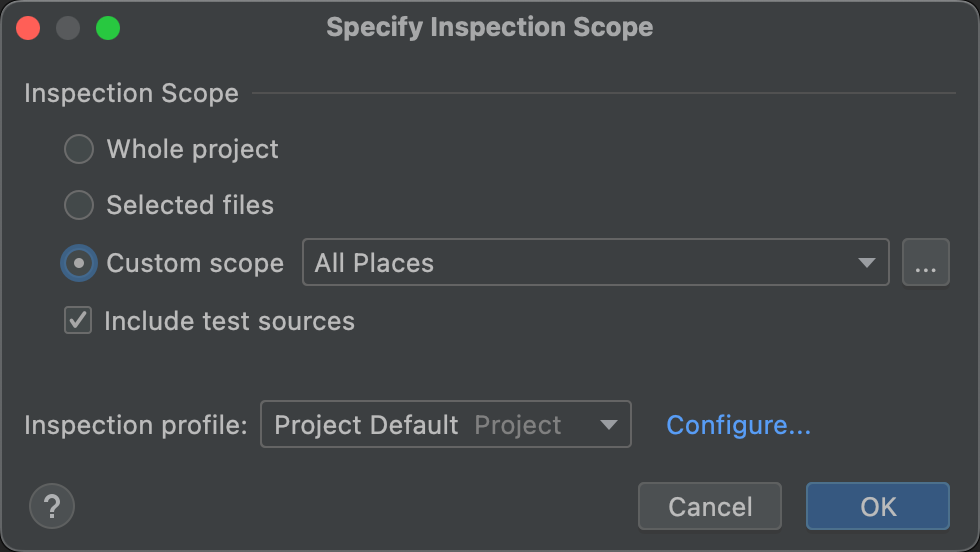
איור 6. תיבת הדו-שיח Specify Inspection Scope. מופיעה תיבת הדו-שיח Scopes.
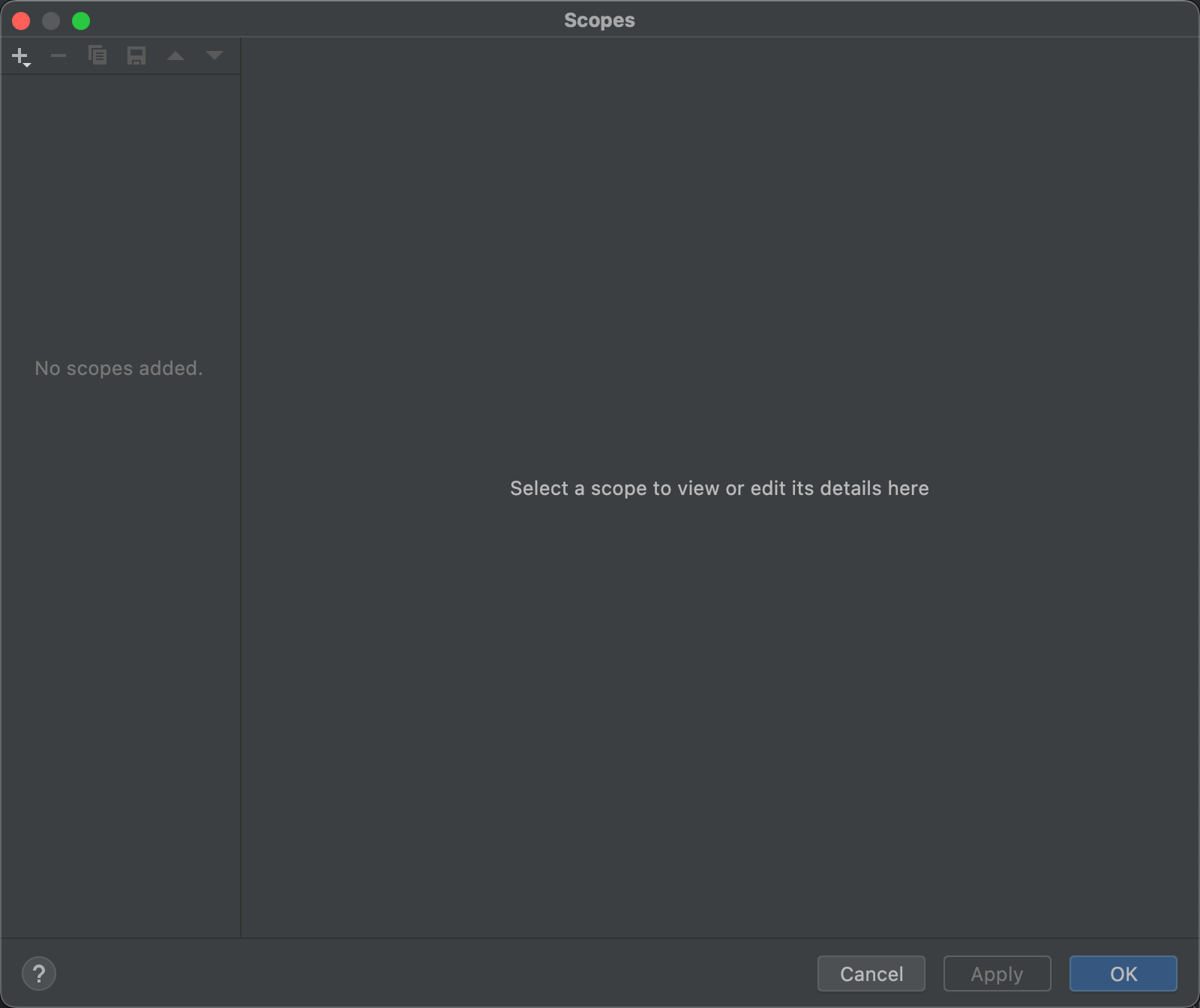
איור 7. יוצרים היקף בהתאמה אישית. - לוחצים על הלחצן
 בפינה הימנית העליונה של תיבת הדו-שיח כדי להגדיר היקף חדש.
- ברשימה Add Scope שמופיעה, בוחרים באפשרות Local.
היקפי ההרשאות המקומיים והמשותפים משמשים בפרויקט לתכונה Inspect Code. אפשר להשתמש בהיקף Shared גם עם תכונות אחרות של הפרויקט שיש להן שדה היקף. לדוגמה, כשלוחצים על Edit Settings
 כדי לשנות את ההגדרות של Find Usages, בתיבת הדו-שיח שמופיעה יש שדה Scope שבו אפשר לבחור היקף משותף.
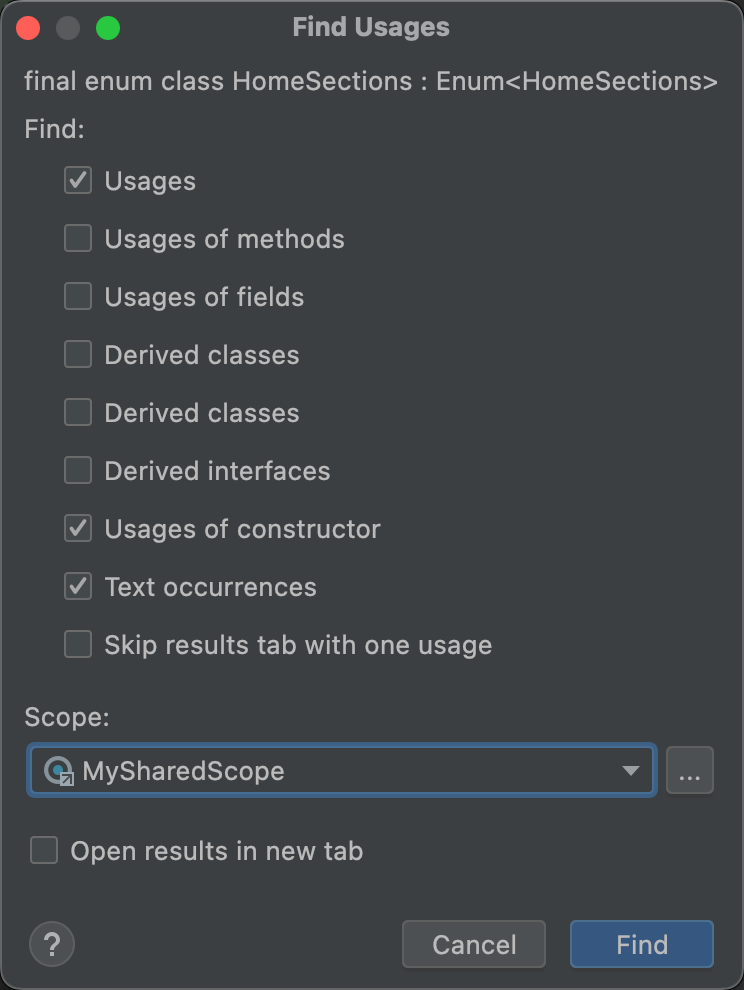
איור 8. בוחרים היקף משותף בתיבת הדו-שיח Find Usages. - נותנים שם להיקף ולוחצים על אישור.
בחלונית השמאלית של תיבת הדו-שיח Scopes יופיעו אפשרויות להגדרת ההיקף בהתאמה אישית.
- ברשימה, לוחצים על פרויקט.
מופיעה רשימה של הפרויקטים הזמינים.
הערה: אתם יכולים ליצור את ההיקף בהתאמה אישית לפרויקטים או לחבילות. השלבים זהים.
מרחיבים את תיקיות הפרויקט, בוחרים את מה שרוצים להוסיף להיקף המותאם אישית ובוחרים אם לכלול או להחריג אותו.
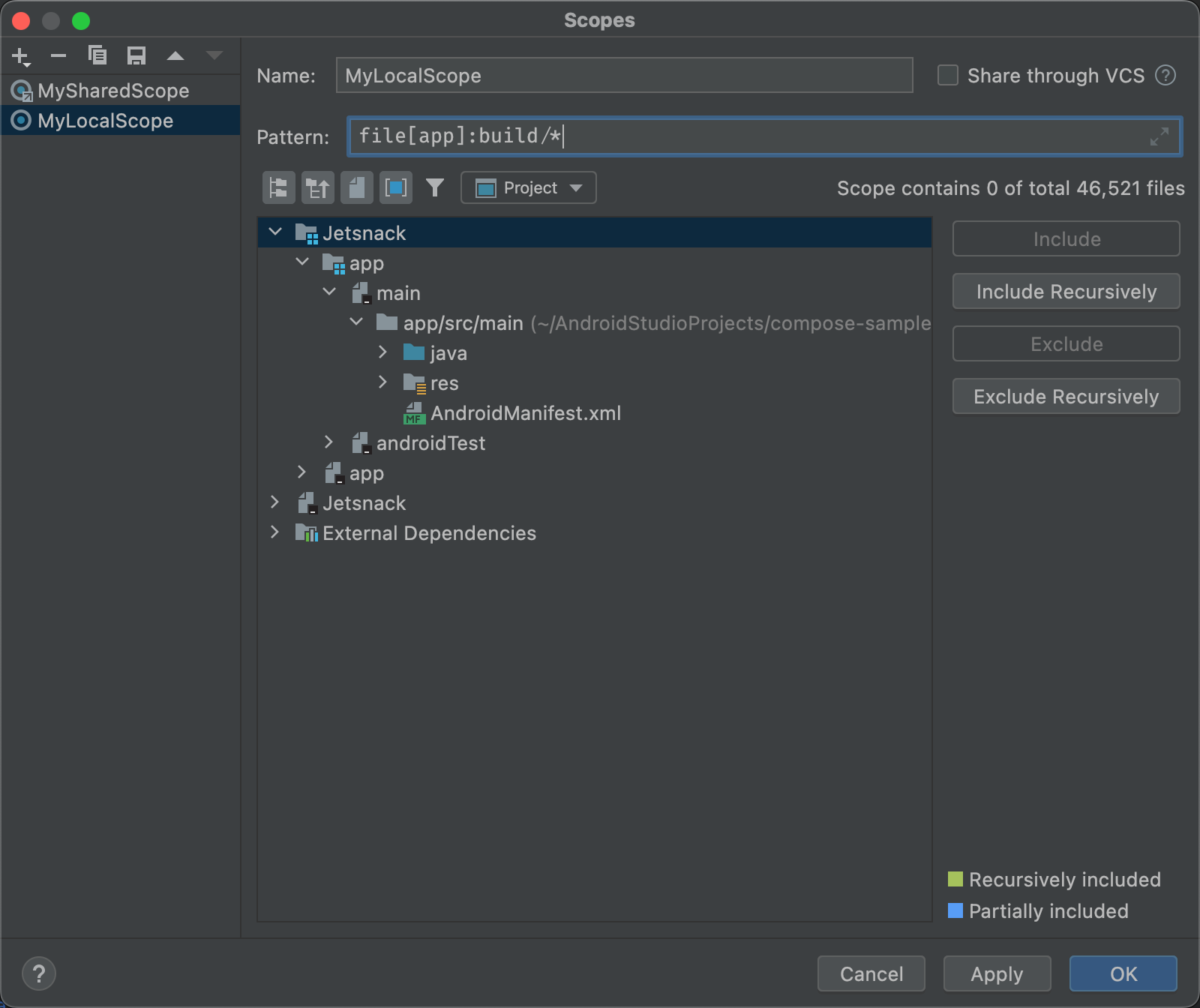
איור 9. הגדרת היקף בהתאמה אישית. - הכללה: הכללת התיקייה הזו והקבצים שלה, אבל לא הכללת תיקיות המשנה שלה.
- Include Recursively: הכללת התיקייה הזו והקבצים שלה, וגם תיקיות המשנה שלה והקבצים שלהן.
- החרגה: החרגה של התיקייה הזו והקבצים שלה, אבל לא של תיקיות המשנה שלה.
- החרגה באופן רקורסיבי: החרגה של התיקייה הזו והקבצים שלה, וגם של תיקיות המשנה שלה והקבצים שלהן.
באיור 10 אפשר לראות שהתיקייה main נכללת, ושהתיקיות java ו-res נכללות באופן רקורסיבי. כחול מציין תיקייה שנכללת באופן חלקי, וירוק מציין תיקיות וקבצים שנכללים באופן רקורסיבי.
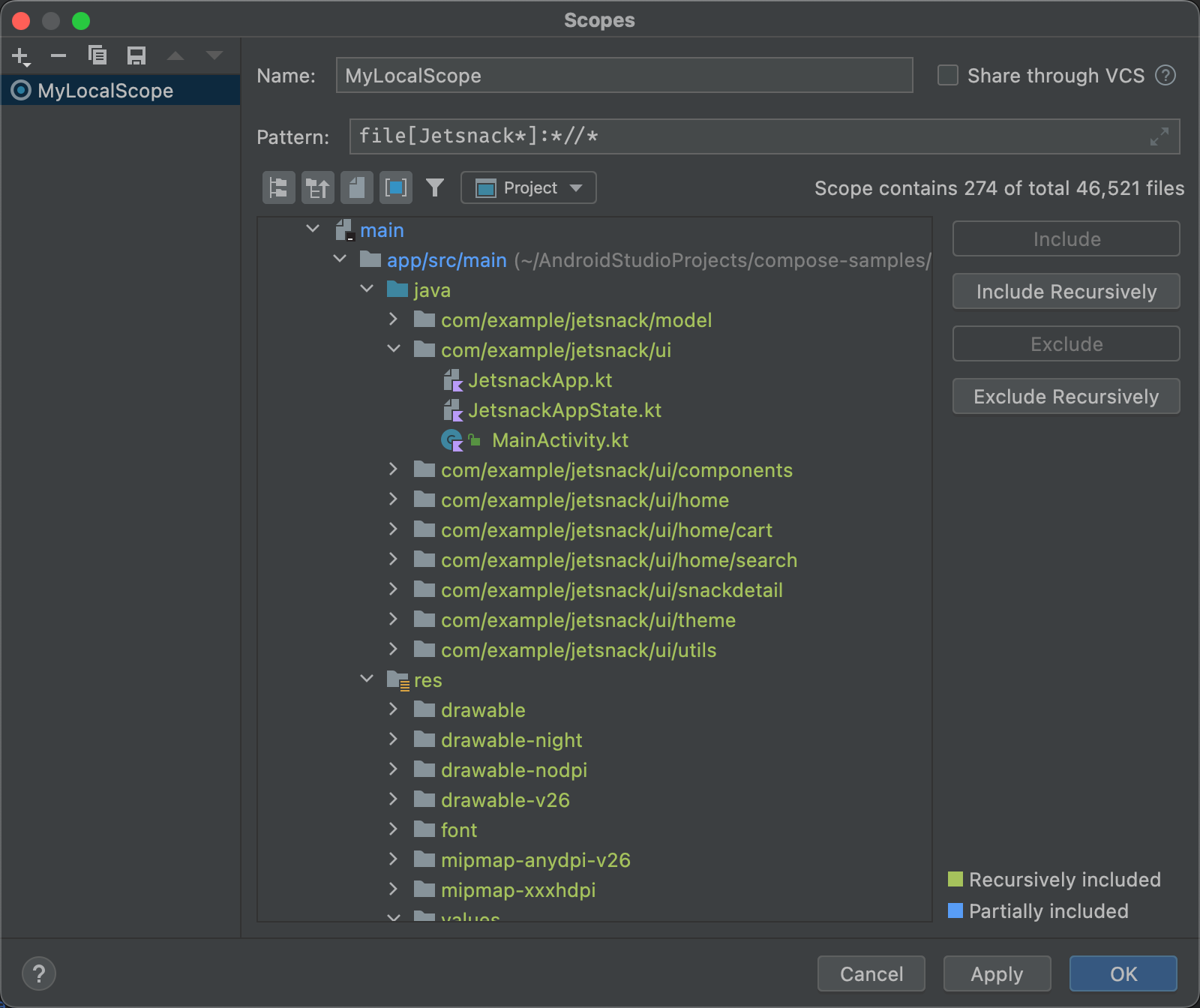
איור 10. דוגמה לתבנית של היקף הרשאות בהתאמה אישית. - אם בוחרים את התיקייה java ולוחצים על Exclude Recursively, ההדגשה הירוקה נעלמת מהתיקייה java ומכל התיקיות והקבצים שמתחתיה.
- אם בוחרים את הקובץ MainActivity.kt שמודגש בירוק ולוחצים על Exclude, הקובץ MainActivity.kt כבר לא מודגש בירוק, אבל כל שאר הקבצים בתיקייה java נשארים ירוקים.
- לוחצים על אישור. ההיקף המותאם אישית מופיע בתחתית הרשימה.
בדיקה ועריכה של פרופילי בדיקה
ב-Android Studio יש מבחר של פרופילים לבדיקת קוד ופרופילים אחרים שמתעדכנים דרך עדכוני Android. אתם יכולים להשתמש בפרופילים האלה כמו שהם, או לערוך את השמות, התיאורים, רמות החומרה וההיקפים שלהם. אפשר גם להפעיל ולהשבית קבוצות שלמות של פרופילים או פרופילים ספציפיים בתוך קבוצה.
כדי לגשת להגדרות של בדיקות:
- לוחצים על קובץ > הגדרות. (ב-Windows) או Android Studio > Preferences (ב-macOS או ב-Linux).
- בוחרים באפשרות עורך > בדיקות.
-
בחלונית Inspections מוצגת רשימה של הבדיקות הנתמכות והתיאורים שלהן.
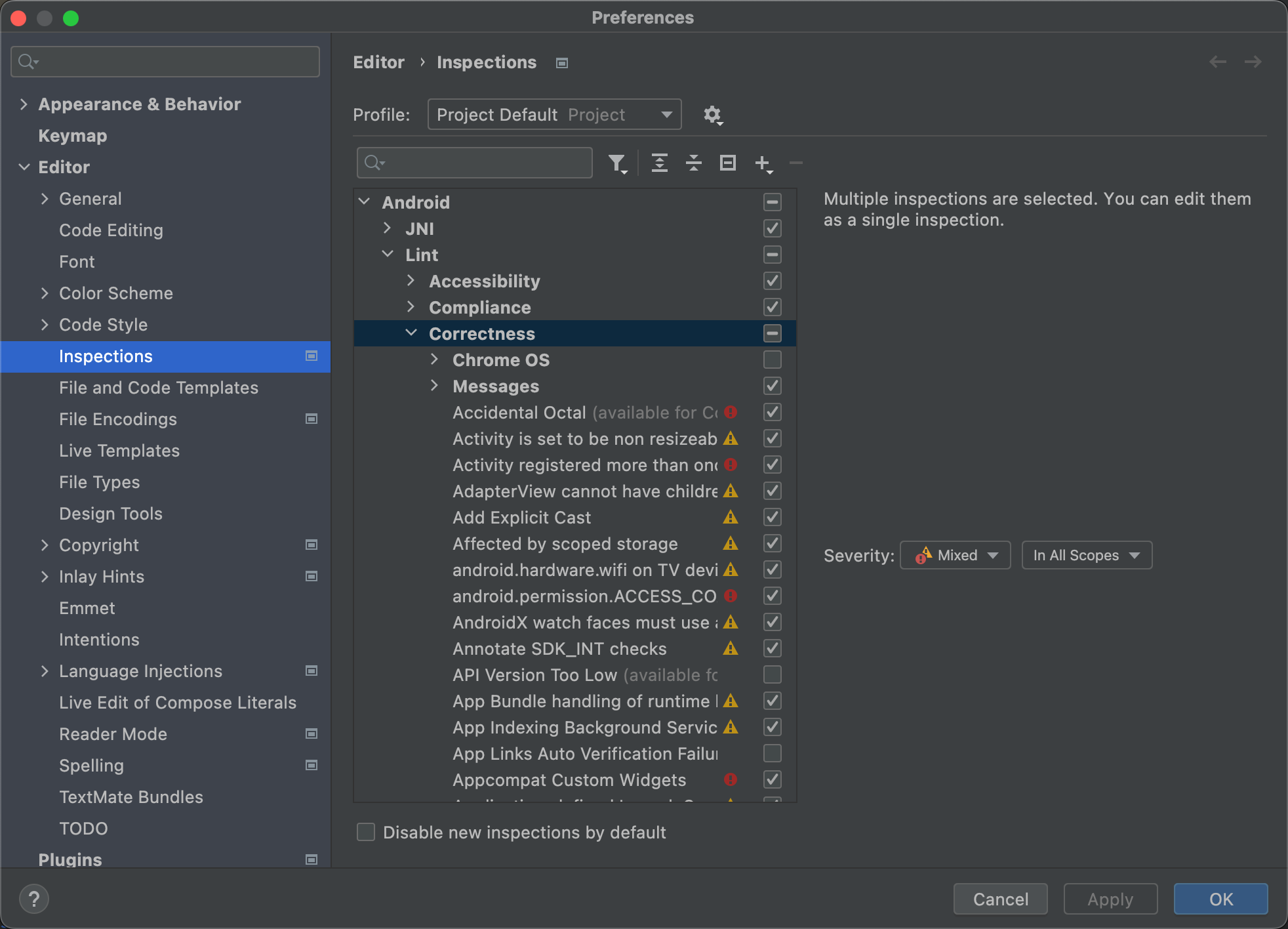
איור 11. בדיקות נתמכות והתיאורים שלהן. בוחרים את הרשימה Profile כדי לעבור בין בדיקות Default (Android Studio) לבין בדיקות Project Default (הפרויקט הפעיל).
מידע נוסף זמין בדף ניהול פרופילים של IntelliJ.
ברשימה Inspections שבחלונית השמאלית, בוחרים קטגוריית פרופיל ברמה העליונה או מרחיבים קבוצה ובוחרים פרופיל ספציפי.
כשבוחרים קטגוריית פרופיל, אפשר לערוך את כל הבדיקות בקטגוריה הזו כבדיקה אחת.
- בוחרים את הרשימה Show Schema Actions
 כדי להעתיק, לשנות את השם, להוסיף תיאורים, לייצא ולייבא בדיקות.
- בסיום, לוחצים על אישור.