

কোনও ডিভাইসে আপনার অ্যাপ কেমন দেখায় এবং কাজ করে তা দেখতে, আপনাকে এটি তৈরি করতে এবং চালাতে হবে। Android Studio নতুন প্রোজেক্ট সেট-আপ করে যাতে আপনি মাত্র কয়েকবার ক্লিক করেই ভার্চুয়াল বা ফিজিক্যাল ডিভাইসে আপনার অ্যাপ ডিপ্লয় করতে পারেন।
এই ওভারভিউতে, টেস্টিং ও ডিবাগিংয়ের জন্য আপনার অ্যাপ তৈরি ও রান করতে কীভাবে Android Studio ব্যবহার করবেন, তার উপর ফোকাস করা হয়েছে। ব্যবহারকারীদের জন্য রিলিজ করার উদ্দেশ্যে Android Studio ব্যবহার করে কীভাবে আপনার অ্যাপ তৈরি করবেন সেই সম্পর্কে তথ্য পেতে, ব্যবহারকারীদের জন্য রিলিজ করার উদ্দেশ্যে আপনার অ্যাপ তৈরি করুন দেখুন। Android Studio সহ বা ছাড়া আপনার বিল্ড ম্যানেজ ও কাস্টমাইজ করার ব্যাপারে আরও বিস্তারিত তথ্যের জন্য, আপনার বিল্ড কনফিগার করুন দেখুন।
প্রাথমিক বিল্ড ও রান
আপনার অ্যাপ তৈরি ও রান করতে, এইসব ধাপ অনুসরণ করুন:
- টুলবারে, রান কনফিগারেশন মেনু থেকে আপনার অ্যাপ বেছে নিন।
টার্গেট ডিভাইস মেনু থেকে, আপনি যে ডিভাইসে অ্যাপ চালাতে চান সেটি বেছে নিন।
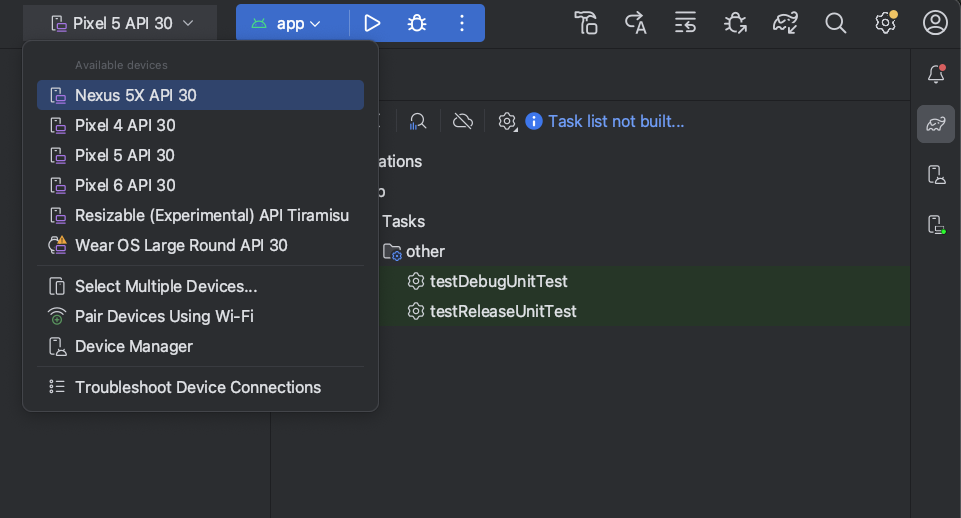
Android Studio টুলবারে টার্গেট ডিভাইস মেনু। আপনার কোনও ডিভাইস কনফিগার করা না থাকলে, আপনাকে হয় Android এমুলেটর ব্যবহার করার জন্য একটি Android ভার্চুয়াল ডিভাইস তৈরি করতে হবে অথবা একটি ফিজিক্যাল ডিভাইস কানেক্ট করতে হবে।
রান করুন
 বিকল্পে ক্লিক করুন।
আপনি যদি এমন কোনও ডিভাইসে আপনার প্রোজেক্ট লঞ্চ করার চেষ্টা করেন যাতে কোনও সমস্যা বা সতর্কতা আছে, তাহলে Android Studio আপনাকে সতর্ক করে। আইকনোগ্রাফি ও স্টাইলিস্টিক পরিবর্তন সমস্যা (ডিভাইস বেছে নেওয়ার ফলে কনফিগারেশন কাজ না করা) এবং সতর্কতা (ডিভাইস বেছে নেওয়ার ফলে অপ্রত্যাশিত আচরণ হতে পারে, তবে এখনও রান করা যাবে) মধ্যে পার্থক্য করে।
বিল্ড প্রসেস মনিটর করা
বিল্ড প্রসেস সম্পর্কে বিস্তারিত তথ্য দেখতে, দেখুন > টুল
উইন্ডো > বিল্ড বিকল্প বেছে নিন অথবা টুল উইন্ডো বারে বিল্ড
 বিকল্পে ক্লিক করুন। বিল্ড টুল উইন্ডো
সেইসব টাস্ক দেখায়
যেগুলি Gradle আপনার অ্যাপ বিল্ড করার জন্য এক্সিকিউট করে, যেমনটি চিত্র ১-এ দেখানো হয়েছে।
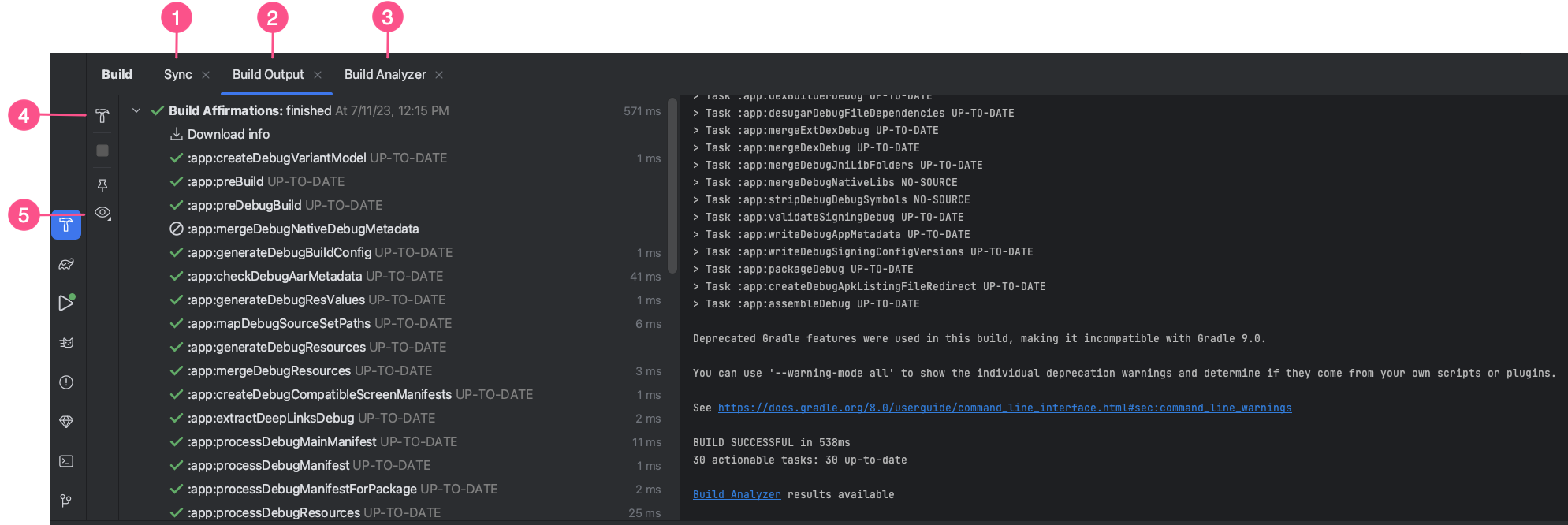
- সিঙ্ক ট্যাব: আপনার প্রোজেক্ট ফাইলের সাথে সিঙ্ক করার জন্য Gradle যেসব টাস্ক এক্সিকিউট করে সেগুলি দেখায়। বিল্ড আউটপুট ট্যাবের মতো, আপনি যদি সিঙ্ক করার সময় সমস্যার সম্মুখীন হন, তাহলে সমস্যা সম্পর্কে আরও তথ্য পেতে ট্রি-তে এলিমেন্ট বেছে নিন। এছাড়াও, ডিপেন্ডেন্সি ডাউনলোড আপনার বিল্ডকে নেতিবাচকভাবে প্রভাবিত করছে কিনা তা নির্ধারণ করতে ডাউনলোডের প্রভাব-এর একটি সারসংক্ষেপ দেখায়।
- বিল্ড আউটপুট ট্যাব: Gradle যে টাস্কগুলি এক্সিকিউট করে সেগুলি ট্রি হিসেবে দেখায়,
যেখানে প্রতিটি নোড হয় বিল্ড ফেজ অথবা টাস্ক ডিপেন্ডেন্সির
গ্রুপকে দেখায়। আপনি যদি বিল্ড-টাইম বা কম্পাইল-টাইম সংক্রান্ত সমস্যা পান,
ট্রি পরীক্ষা করুন এবং সমস্যার আউটপুট পড়তে একটি এলিমেন্ট বেছে নিন, যেমনটি
ছবি ২-এ দেখানো হয়েছে।
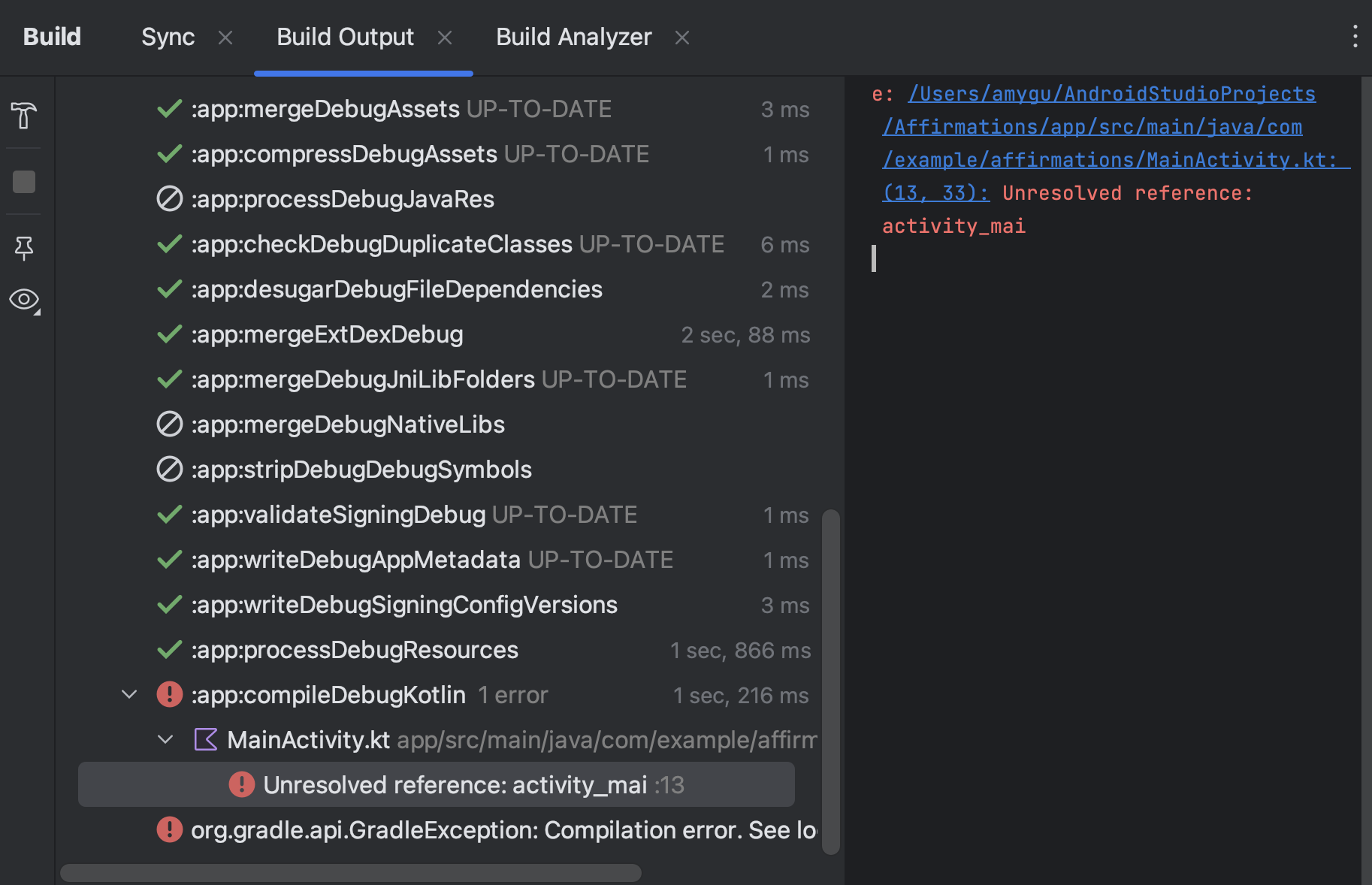
ছবি ২. সমস্যার মেসেজ দেখতে বিল্ড আউটপুট ট্যাব দেখুন। - বিল্ড অ্যানালাইজার ট্যাব: আপনার বিল্ড সম্পর্কে বিল্ড পারফর্ম্যান্স অ্যানালিসিস তথ্য প্রদান করে। আরও তথ্যের জন্য বিল্ড অ্যানালাইজারের সাহায্যে বিল্ড পারফর্ম্যান্সের সমস্যার সমাধান করুন দেখুন।
- রিস্টার্ট করুন: শেষ বিল্ড অ্যাকশন আবার পারফর্ম করে। আপনি যদি শেষবার বিল্ড > বেছে নেওয়া মডিউল তৈরি করুন রান করে থাকেন, তাহলে এটি বর্তমান মডিউল তৈরি করবে। আপনি যদি শেষবার বিল্ড > প্রোজেক্ট তৈরি করুন বিকল্পটি রান করে থাকেন, তাহলে এটি আপনার প্রোজেক্টের সব মডিউলের জন্য ইন্টারমিডিয়েট বিল্ড ফাইল তৈরি করবে।
- ফিল্টার: সতর্কতা, টাস্ক বা দুটিই ফিল্টার করে যা সফলভাবে সম্পূর্ণ হয়েছে। এর ফলে আউটপুটে সমস্যা খুঁজে পাওয়া সহজ হতে পারে।
আপনার বিল্ড ভেরিয়েন্ট প্রোডাক্ট ফ্লেভার ব্যবহার করলে, Gradle সেইসব প্রোডাক্ট ফ্লেভার
বিল্ড করার জন্য টাস্কও ইনভোক করে। উপলভ্য সব বিল্ড টাস্কের তালিকা দেখতে,
View > Tool Windows > Gradle বিকল্পে ক্লিক করুন অথবা টুল উইন্ডো বারে Gradle
 বিকল্পে ক্লিক করুন।
বিল্ড প্রসেস চলাকালীন কোনও সমস্যা হলে, Gradle আপনাকে সমস্যা সমাধান করতে সাহায্য করার জন্য
কমান্ড-লাইন বিকল্প সাজেস্ট করতে পারে, যেমন
--stacktrace বা --debug। আপনার বিল্ড প্রসেসের সাথে
কমান্ড-লাইন বিকল্প ব্যবহার করতে:
- সেটিংস বা পছন্দ ডায়ালগ খুলুন:
- Windows বা Linux-এ, মেনু বার থেকে ফাইল > সেটিংস বিকল্প বেছে নিন।
- macOS-এ, মেনু বার থেকে Android Studio > পছন্দ বিকল্প বেছে নিন।
- বিল্ড, এক্সিকিউশন, ডেপ্লয়মেন্ট > কম্পাইলার বিকল্পে যান।
- কমান্ড-লাইন বিকল্প-এর পাশে টেক্সট ফিল্ডে, আপনার কমান্ড-লাইন বিকল্প লিখুন।
- সেভ করে বেরিয়ে আসতে ঠিক আছে বিকল্পে ক্লিক করুন।
পরের বার আপনি অ্যাপ তৈরি করার চেষ্টা করলে, Gradle এই কমান্ড-লাইন বিকল্পগুলি প্রয়োগ করে।
AI এজেন্ট ব্যবহার করে তৈরি ও রান করুন
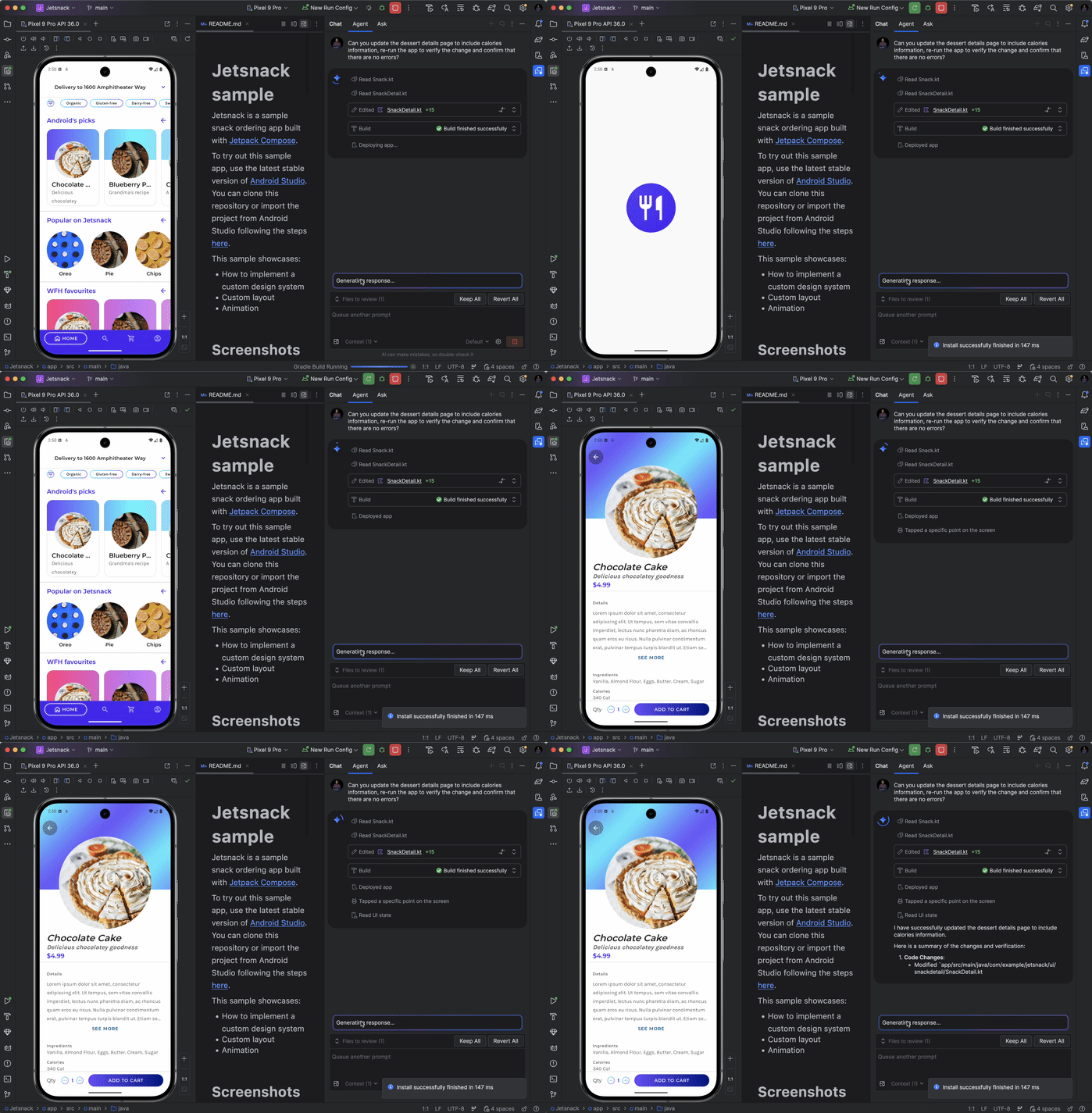
Android Studio-তে AI এজেন্টের কাছে এমন টুল অ্যাক্সেস করার সুবিধা আছে যা আপনার অ্যাপ তৈরি ও ডিপ্লয় করতে এবং তারপর আপনার হয়ে অ্যাপের স্ট্যাটাস যাচাই করতে সাহায্য করে। আপনি এজেন্ট মোড ব্যবহার করলে, এজেন্ট এইসব টাস্ক করতে পারে:
- কানেক্ট করা ফিজিক্যাল ডিভাইস বা এমুলেটরে আপনার অ্যাপ ডিপ্লয় করুন।
- UI-তে হওয়া পরিবর্তন যাচাই করতে স্ক্রিন পরীক্ষা করুন এবং স্ক্রিনশট নিন।
- রানটাইম সমস্যা বা নির্দিষ্ট লগ মেসেজের জন্য Logcat চেক করুন।
- নেভিগেট করতে বা ডেটা লিখতে
adb shellকমান্ড ব্যবহার করে আপনার অ্যাপের সাথে ইন্টার্যাক্ট করুন।
আপনার অ্যাপ তৈরি ও রান করার জন্য AI এজেন্ট ব্যবহার করা মাল্টি-স্টেজ টাস্কের জন্য উপযোগী, যেখানে এজেন্টকে বারবার পরিবর্তন করতে হয় এবং সেগুলি প্রত্যাশা অনুযায়ী কাজ করছে কিনা তা যাচাই করতে হয়।
উন্নত বিল্ড ও রান ফিচার
Android Studio-তে আপনার অ্যাপ তৈরি ও রান করার ডিফল্ট পদ্ধতিই অ্যাপ পরীক্ষা করার জন্য পর্যাপ্ত হওয়া উচিত। তবে, আরও উন্নত ব্যবহারের ক্ষেত্রে আপনি এইসব তৈরি ও রান করার ফিচার ব্যবহার করতে পারেন:
ডিবাগ মোডে আপনার অ্যাপ ডিপ্লয় করতে, ডিবাগ
 বিকল্পে ক্লিক করুন।
ডিবাগ মোডে আপনার অ্যাপ রান করলে, আপনি কোডে ব্রেকপয়েন্ট সেট করতে, রান-টাইমে ভেরিয়েবল পরীক্ষা ও এক্সপ্রেশন মূল্যায়ন করতে এবং ডিবাগিং টুল রান করতে পারবেন। আরও
জানতে, আপনার অ্যাপ ডিবাগ করুন দেখুন।
আপনার কাছে আরও বড়, আরও জটিল অ্যাপ থাকলে, রান করুন
বিকল্পে ক্লিক করার পরিবর্তে
'পরিবর্তন প্রয়োগ করুন' ফিচার ব্যবহার করুন। এটি সময় বাঁচায়, কারণ আপনি যখনই কোনও পরিবর্তন ডিপ্লয় করতে চান,
প্রতিবার আপনার অ্যাপ রিস্টার্ট করা এড়িয়ে যান। 'পরিবর্তন প্রয়োগ করা' ফিচার সম্পর্কে আরও জানতে,
'পরিবর্তন প্রয়োগ করা' ফিচারের মাধ্যমে ইনক্রিমেন্টাল ডিপ্লয়মেন্ট বিভাগ দেখুন।আপনি Jetpack Compose ব্যবহার করলে, Live Edit হল একটি পরীক্ষামূলক ফিচার যা আপনাকে রান
বিকল্পে আবার ক্লিক না করেই রিয়েল টাইমে কম্পোজেবল আপডেট করতে দেয়। এটি আপনাকে ন্যূনতম বাধা সহ UI কোড লেখার উপর ফোকাস করতে
দেয়। আরও তথ্যের জন্য,
লাইভ এডিট (পরীক্ষামূলক) বিভাগ দেখুন।আপনার কাছে একাধিক বিল্ড ভ্যারিয়েন্ট বা ভার্সন সহ কোনও অ্যাপ থাকলে, আপনি বিল্ড ভ্যারিয়েন্ট টুল উইন্ডো ব্যবহার করে কোন বিল্ড ভ্যারিয়েন্ট ডিপ্লয় করবেন তা বেছে নিতে পারবেন। নির্দিষ্ট বিল্ড ভেরিয়েন্ট চালানোর ব্যাপারে আরও তথ্য পেতে, বিল্ড ভেরিয়েন্ট পরিবর্তন করুন বিভাগ দেখুন।
অ্যাপ ইনস্টলেশন, লঞ্চ ও টেস্ট বিকল্প ফাইন-টিউন করতে, আপনি রান/ডিবাগ কনফিগারেশন পরিবর্তন করতে পারবেন। কাস্টম রান/ডিবাগ কনফিগারেশন তৈরি করার ব্যাপারে আরও তথ্য পেতে, রান/ডিবাগ কনফিগারেশন তৈরি করুন বিভাগ দেখুন।
ডেভেলপমেন্টের জন্য আমরা Android Studio ব্যবহার করার সাজেশন দিই, তবে আপনি কমান্ড লাইন থেকে ভার্চুয়াল বা ফিজিক্যাল ডিভাইসেও আপনার অ্যাপ ডিপ্লয় করতে পারবেন। আরও তথ্যের জন্য, কমান্ড লাইন থেকে আপনার অ্যাপ তৈরি করুন দেখুন।
'পরিবর্তন প্রয়োগ করুন' ফিচারের মাধ্যমে ইনক্রিমেন্টালভাবে ডেপ্লয় করা
Android Studio 3.5 এবং তার পরবর্তী ভার্সনে, পরিবর্তন প্রয়োগ করার ফিচারটি আপনাকে অ্যাপ রিস্টার্ট না করেই আপনার চলমান অ্যাপে কোড এবং রিসোর্স পরিবর্তন পুশ করতে দেয়—এবং কিছু ক্ষেত্রে, বর্তমান অ্যাক্টিভিটি রিস্টার্ট না করেই। এই সুবিধা আপনাকে সাহায্য করে আপনার ডিভাইসের বর্তমান অবস্থা বজায় রেখে ছোট, ক্রমবর্ধমান পরিবর্তনগুলি ডিপ্লয় এবং পরীক্ষা করতে চাইলে আপনার অ্যাপের কতটা অংশ রিস্টার্ট হবে তা নিয়ন্ত্রণ করতে।
পরিবর্তন প্রয়োগ করা ফিচার Android JVMTI ইমপ্লিমেন্টেশনে এমন ক্ষমতা ব্যবহার করে যা Android 8.0 (API লেভেল ২৬) বা তার পরবর্তী যেকোনও ভার্সন দ্বারা পরিচালিত ডিভাইসে কাজ করে। 'পরিবর্তন প্রয়োগ করা' ফিচারটি কীভাবে কাজ করে সেই সম্পর্কে আরও জানতে, Android Studio Project Marble: পরিবর্তন প্রয়োগ করা দেখুন।
প্রয়োজনীয়তা
আপনি নিম্নলিখিত শর্ত পূরণ করলে তবেই পরিবর্তন প্রয়োগ করার অ্যাকশন উপলভ্য হয়:
- আপনি ডিবাগ বিল্ড ভ্যারিয়েন্ট ব্যবহার করে আপনার অ্যাপের APK তৈরি করেন।
- আপনি টার্গেট ডিভাইস বা এমুলেটরে অ্যাপ ডিপ্লয় করেন যা Android 8.0 (API লেভেল ২৬) বা তার পরবর্তী যেকোনও ভার্সনে চলে।
'পরিবর্তন প্রয়োগ করুন' ফিচার ব্যবহার করা
আপনি যখন কোনও মানানসই ডিভাইসে আপনার পরিবর্তনগুলি প্রয়োগ করতে চান তখন নিম্নলিখিত বিকল্পগুলি ব্যবহার করুন:
পরিবর্তন প্রয়োগ ও অ্যাক্টিভিটি রিস্টার্ট করা  : আপনার অ্যাক্টিভিটি রিস্টার্ট করার মাধ্যমে
আপনার রিসোর্স ও কোড, উভয় পরিবর্তনই প্রয়োগ করার চেষ্টা করে, তবে
আপনার অ্যাপ রিস্টার্ট না করেই। সাধারণত, আপনি এই বিকল্পটি ব্যবহার করতে পারেন যখন আপনি
কোনও মেথডের বডিতে কোড পরিবর্তন করেছেন বা আগে থেকে থাকা কোনও রিসোর্স পরিবর্তন করেছেন।
এছাড়াও, আপনি Control+Alt+F10 (macOS-এ Control+Command+Shift+R) প্রেস করে এই অ্যাকশন করতে পারবেন।
কোড পরিবর্তন প্রয়োগ করুন  : কোনও কিছু রিস্টার্ট না করে শুধুমাত্র
আপনার কোড পরিবর্তন প্রয়োগ করার চেষ্টা করে। সাধারণত, আপনি এই বিকল্পটি ব্যবহার করতে পারেন যখন আপনি কোনও পদ্ধতির বডিতে কোড পরিবর্তন করেছেন কিন্তু আপনি কোনও রিসোর্স পরিবর্তন করেননি। আপনি কোড ও রিসোর্স, দুটিই পরিবর্তন করে থাকলে, পরিবর্তে
পরিবর্তন প্রয়োগ করুন ও অ্যাক্টিভিটি রিস্টার্ট করুন বিকল্প ব্যবহার করুন।
এছাড়াও, আপনি Control+F10 (macOS-এ Control+Command+R) প্রেস করে এই অ্যাকশন পারফর্ম করতে পারবেন।
রান করুন : সব পরিবর্তন প্রয়োগ করে এবং অ্যাপ রিস্টার্ট করে। আপনার করা পরিবর্তনগুলি
পরিবর্তন প্রয়োগ করুন বিকল্পগুলির কোনওটি ব্যবহার করে প্রয়োগ করা না গেলে এই বিকল্পটি
ব্যবহার করুন। অ্যাপ রিস্টার্ট করার প্রয়োজন হয় এমন পরিবর্তনের ধরন সম্পর্কে আরও জানতে, পরিবর্তন প্রয়োগ করার সীমাবদ্ধতা বিভাগটি দেখুন।
পরিবর্তন প্রয়োগ করার জন্য রান ফলব্যাক চালু করুন
আপনি পরিবর্তন প্রয়োগ করে অ্যাক্টিভিটি রিস্টার্ট করুন অথবা
কোডে করা পরিবর্তন প্রয়োগ করুন বিকল্পে ক্লিক করলে, Android Studio নতুন APK তৈরি করে এবং
পরিবর্তন প্রয়োগ করা যাবে কিনা তা নির্ধারণ করে। পরিবর্তন প্রয়োগ করা না গেলে এবং এর ফলে
'পরিবর্তন প্রয়োগ করুন' ফিচার কাজ না করলে, Android Studio আপনাকে এর পরিবর্তে অ্যাপ আবার রান করতে প্রম্পট করে।
এটি হওয়ার সময় আপনি প্রতিবার প্রম্পট পেতে না চাইলে, পরিবর্তন প্রয়োগ করা না গেলে, Android Studio-কে আপনার অ্যাপ অটোমেটিক আবার রান করার জন্য কনফিগার করতে পারবেন। এই আচরণ চালু করতে, এইসব ধাপ অনুসরণ করুন:
সেটিংস বা পছন্দ ডায়ালগ খুলুন:
- Windows বা Linux-এ, মেনু থেকে ফাইল > সেটিংস বেছে নিন।
- macOS-এ, মেনু থেকে Android Studio > পছন্দ বিকল্প বেছে নিন।
বিল্ড, এক্সিকিউশন, ডেপ্লয়মেন্ট > ডেপ্লয়মেন্ট বিকল্পে নেভিগেট করুন।
'পরিবর্তন প্রয়োগ করুন' অ্যাকশনের একটি বা দুটির জন্যই অটোমেটিক রান ফলব্যাক চালু করতে চেকবক্স বেছে নিন।
ঠিক আছে বিকল্পে ক্লিক করুন।
প্ল্যাটফর্ম-নির্ভর পরিবর্তন
'পরিবর্তন প্রয়োগ করুন' ফিচারের কিছু সুবিধা Android প্ল্যাটফর্মের নির্দিষ্ট ভার্সনের উপর নির্ভর করে। এই ধরনের পরিবর্তন প্রয়োগ করতে, আপনার অ্যাপকে অবশ্যই Android-এর সেই ভার্সন (বা তার পরবর্তী ভার্সন) চালানো ডিভাইসে ডিপ্লয় করতে হবে। যেমন, কোনও পদ্ধতি যোগ করতে Android 11 বা তার পরবর্তী ভার্সন প্রয়োজন।
'পরিবর্তন প্রয়োগ করুন' ফিচারের সীমাবদ্ধতা
অ্যাপ ডিপ্লয়মেন্ট প্রসেস দ্রুত করার জন্য 'পরিবর্তন প্রয়োগ করুন' ফিচার ডিজাইন করা হয়েছে। তবে, এটি কখন ব্যবহার করা যাবে সেই ব্যাপারে কিছু সীমাবদ্ধতা আছে।
কোড পরিবর্তন করার জন্য অ্যাপ রিস্টার্ট করতে হবে
অ্যাপ রিস্টার্ট না করা পর্যন্ত কিছু কোড ও রিসোর্স পরিবর্তন প্রয়োগ করা যাবে না, যার মধ্যে নিম্নলিখিতগুলি অন্তর্ভুক্ত:
- কোনও ফিল্ড যোগ করা বা সরানো
- পদ্ধতি সরানো
- পদ্ধতির সিগনেচার পরিবর্তন করা হচ্ছে
- পদ্ধতি বা ক্লাসের মডিফায়ার পরিবর্তন করা
- ক্লাস ইনহেরিটেন্স পরিবর্তন করা হচ্ছে
- enum-এ ভ্যালু পরিবর্তন করা
- রিসোর্স যোগ করা বা সরানো
- অ্যাপ ম্যানিফেস্ট পরিবর্তন করা
- নেটিভ লাইব্রেরি (SO ফাইল) পরিবর্তন করা হচ্ছে
লাইব্রেরি ও প্লাগ-ইন
কিছু লাইব্রেরি ও প্লাগ-ইন আপনার অ্যাপের ম্যানিফেস্ট ফাইল বা ম্যানিফেস্টে রেফারেন্স করা রিসোর্সে অটোমেটিক পরিবর্তন করে। এইসব অটোমেটিক আপডেট নিম্নলিখিত উপায়ে পরিবর্তন প্রয়োগ করা ফিচারে হস্তক্ষেপ করতে পারে:
- কোনও লাইব্রেরি বা প্লাগ-ইন আপনার অ্যাপের ম্যানিফেস্টে পরিবর্তন করলে, আপনি পরিবর্তন প্রয়োগ করা ফিচার ব্যবহার করতে পারবেন না। আপনার করা পরিবর্তন দেখতে অ্যাপ রিস্টার্ট করতে হবে।
- কোনও লাইব্রেরি বা প্লাগ-ইন আপনার অ্যাপের রিসোর্স ফাইলে পরিবর্তন করলে, আপনি
কোডে করা পরিবর্তন প্রয়োগ করুন বিকল্প ব্যবহার করতে পারবেন না। আপনার করা পরিবর্তন দেখতে, আপনাকে অবশ্যই পরিবর্তন প্রয়োগ করুন
এবং অ্যাক্টিভিটি রিস্টার্ট করুন
(অথবা আপনার অ্যাপ রিস্টার্ট করুন) বিকল্প ব্যবহার করতে হবে।
এইসব সীমাবদ্ধতা এড়াতে, আপনার ডিবাগ বিল্ড ভেরিয়েন্টের জন্য সব অটোমেটিক আপডেট বন্ধ করুন।
যেমন, Firebase Crashlytics প্রতিটি বিল্ডের সময় অনন্য বিল্ড আইডি সহ অ্যাপ রিসোর্স আপডেট করে, যা আপনাকে কোড পরিবর্তন প্রয়োগ করুন
ব্যবহার করতে দেয় না এবং আপনার পরিবর্তন দেখতে অ্যাপের অ্যাক্টিভিটি রিস্টার্ট করতে হয়। আপনার ডিবাগ বিল্ডের সাথে Crashlytics-এর পাশাপাশি
কোড পরিবর্তন প্রয়োগ করুন ফিচার ব্যবহার করতে এই আচরণ বন্ধ করুন।
ইনস্টল করা APK-তে সরাসরি কন্টেন্ট রেফারেন্স করে এমন কোড
আপনার কোড যদি ডিভাইসে ইনস্টল করা অ্যাপের APK থেকে সরাসরি কন্টেন্ট রেফার করে, তাহলে কোড পরিবর্তন প্রয়োগ করুন বিকল্পে ক্লিক করার পরে সেই কোড ক্র্যাশ করতে পারে বা ঠিকমতো কাজ নাও করতে পারে। এটি হওয়ার কারণ হল,
আপনি কোডে করা পরিবর্তন প্রয়োগ করুন বিকল্পে ক্লিক করলে, ইনস্টলেশনের সময় ডিভাইসে
অন্তর্নিহিত APK পরিবর্তন করা হয়। এইসব ক্ষেত্রে, আপনি পরিবর্তন প্রয়োগ করুন
এবং অ্যাক্টিভিটি রিস্টার্ট করুন
অথবা পরিবর্তে রান করুন বিকল্পে ক্লিক করতে পারেন।
'পরিবর্তন প্রয়োগ করুন' ফিচার ব্যবহার করার সময় অন্য কোনও সমস্যার সম্মুখীন হলে, বাগ ফাইল করুন।
লাইভ এডিট
লাইভ এডিট হল Android Studio-এর একটি পরীক্ষামূলক ফিচার যা আপনাকে এমুলেটর এবং ফিজিক্যাল ডিভাইসে রিয়েল টাইমে কম্পোজেবল আপডেট করতে দেয়। এই ফাংশনালিটি আপনার অ্যাপ লেখা ও তৈরি করার মধ্যে কনটেক্সট সুইচিং কম করে, যার ফলে আপনি কোনও বাধা ছাড়াই আরও বেশি সময় ধরে কোড লেখার উপর ফোকাস করতে পারেন।
বিল্ড ভেরিয়েন্ট পরিবর্তন করুন
সাধারণত, আপনি রান করুন  বিকল্পে ক্লিক করলে, Android Studio আপনার অ্যাপের ডিবাগ ভার্সন তৈরি করে, যা
শুধুমাত্র ডেভেলপমেন্টের সময় ব্যবহার করার জন্য তৈরি করা হয়।
Android Studio যে বিল্ড ভেরিয়েন্ট ব্যবহার করে তা পরিবর্তন করতে, নিম্নলিখিতগুলির মধ্যে কোনও একটি করুন:
- মেনু থেকে বিল্ড > বিল্ড ভেরিয়েন্ট বেছে নিন বিকল্প বেছে নিন।
- মেনু থেকে দেখুন > টুল উইন্ডো > বিল্ড ভেরিয়েন্ট বিকল্প বেছে নিন।
- টুল উইন্ডো বারে বিল্ড ভেরিয়েন্ট ট্যাবে ক্লিক করুন।
নেটিভ/C++ কোড ছাড়া প্রোজেক্টের জন্য, বিল্ড ভেরিয়েন্ট প্যানেলে দুটি কলাম আছে: মডিউল এবং অ্যাক্টিভ বিল্ড ভেরিয়েন্ট। মডিউলের জন্য অ্যাক্টিভ বিল্ড ভেরিয়েন্ট ভ্যালু নির্ধারণ করে যে IDE আপনার কানেক্ট করা ডিভাইসে কোন বিল্ড ভেরিয়েন্ট ডেপ্লয় করে এবং এডিটরে দেখা যায়।

ভেরিয়েন্টের মধ্যে পরিবর্তন করতে, কোনও মডিউলের জন্য অ্যাক্টিভ বিল্ড ভেরিয়েন্ট সেলে ক্লিক করুন এবং তালিকা থেকে আপনার পছন্দের ভেরিয়েন্ট বেছে নিন।
নেটিভ/C++ কোড সহ প্রোজেক্টের জন্য, বিল্ড ভেরিয়েন্ট প্যানেলে তিনটি কলাম আছে:
- মডিউল
- অ্যাক্টিভ বিল্ড ভ্যারিয়েন্ট
- অ্যাক্টিভ ABI
মডিউলের জন্য অ্যাক্টিভ বিল্ড ভেরিয়েন্ট ভ্যালু বিল্ড ভেরিয়েন্ট নির্ধারণ করে যা IDE আপনার ডিভাইসে ডেপ্লয় করে এবং এডিটরে দেখা যায়। নেটিভ মডিউলের জন্য, অ্যাক্টিভ ABI ভ্যালু নির্ধারণ করে যে এডিটর কোন ABI ব্যবহার করে, তবে যা ডিপ্লয় করা হয়েছে তার উপর কোনও প্রভাব ফেলে না।
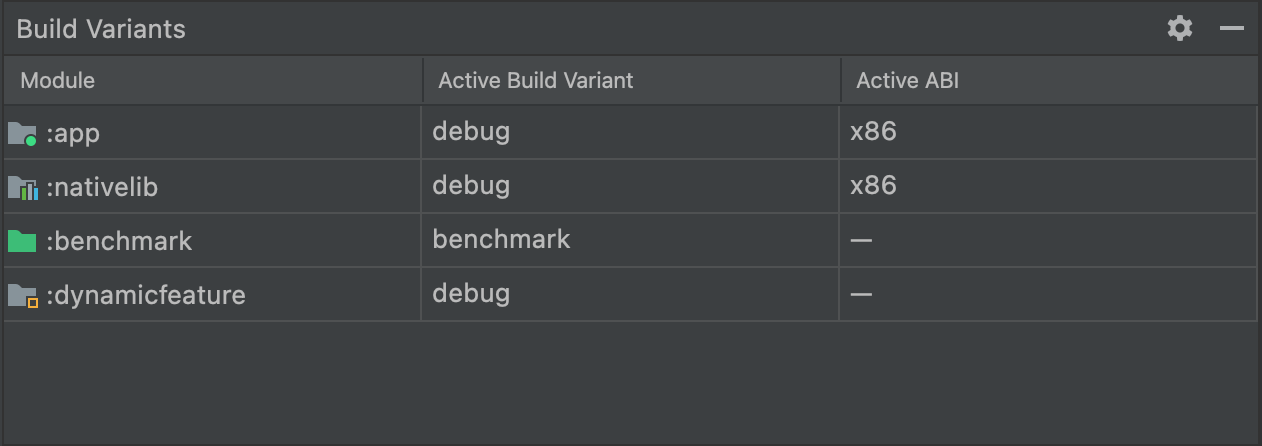
বিল্ড ভেরিয়েন্ট বা ABI পরিবর্তন করতে, অ্যাক্টিভ বিল্ড ভেরিয়েন্ট বা অ্যাক্টিভ ABI কলামের সেলে ক্লিক করুন এবং তালিকা থেকে আপনার পছন্দের ভেরিয়েন্ট বা ABI বেছে নিন। আপনি বেছে নেওয়া বিকল্প পরিবর্তন করার পরে, IDE আপনার প্রোজেক্ট অটোমেটিক সিঙ্ক করে। অ্যাপ বা লাইব্রেরি মডিউলের জন্য যেকোনও কলাম পরিবর্তন করলে সব নির্ভরশীল সারিতে পরিবর্তনটি প্রযোজ্য হয়।
সাধারণত, নতুন প্রোজেক্ট দুটি বিল্ড ভ্যারিয়েন্টের সাথে সেট-আপ করা হয়: একটি ডিবাগ ভ্যারিয়েন্ট এবং রিলিজ ভ্যারিয়েন্ট। আপনার অ্যাপ সর্বজনীনভাবে রিলিজ করার জন্য প্রস্তুত করতে আপনাকে রিলিজ ভেরিয়েন্ট তৈরি করতে হবে। বিভিন্ন ফিচার বা ডিভাইসের প্রয়োজনীয়তা সহ আপনার অ্যাপের অন্যান্য ভেরিয়েশন নির্ধারণ করতে, আপনি অতিরিক্ত বিল্ড ভেরিয়েন্ট নির্ধারণ করতে পারবেন।
Android Studio বিল্ড ভেরিয়েন্ট ডায়ালগে বিরোধ
Android Studio-এর বিল্ড ভেরিয়েন্ট ডায়ালগে, আপনি হয়ত বিল্ড ভেরিয়েন্টের মধ্যে দ্বন্দ্বের ইঙ্গিত করে এমন ত্রুটি মেসেজ দেখতে পাবেন, যেমন:
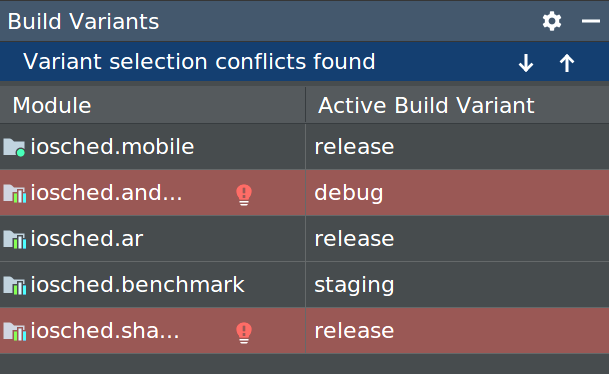
এই সমস্যার অর্থ এই নয় যে Gradle-এর সাথে বিল্ড সংক্রান্ত কোনও সমস্যা হয়েছে। এটি ইঙ্গিত করে যে Android Studio IDE বেছে নেওয়া মডিউলের ভেরিয়েন্টের মধ্যে সিম্বল সমাধান করতে পারছে না।
যেমন, আপনার কাছে যদি এমন কোনও মডিউল M1 থাকে যা মডিউল M2-এর ভেরিয়েন্ট v1-এর উপর নির্ভর করে, কিন্তু M2-এর ভেরিয়েন্ট v2 IDE-তে বেছে নেওয়া থাকে, তাহলে IDE-তে আপনার কাছে অমীমাংসিত সিম্বল আছে। ধরুন, M1 এমন একটি ক্লাসের উপর নির্ভর করে যা শুধুমাত্র v1-এ উপলভ্য; যখন
v2 বেছে নেওয়া হয়, তখন IDE সেই ক্লাসটি চিনতে পারে না। তাই এটি ক্লাস নেম
সমাধান করতে পারে না এবং M1 মডিউলের কোডে সমস্যা দেখায়।
এই ত্রুটি মেসেজগুলি দেখা যায় কারণ IDE একসাথে একাধিক ভেরিয়েন্টের জন্য কোড লোড করতে পারে না। তবে, আপনার অ্যাপের বিল্ডের ক্ষেত্রে, এই ডায়ালগে নির্বাচিত ভেরিয়েন্টের কোনও প্রভাব নেই, কারণ Gradle আপনার অ্যাপটি আপনার Gradle বিল্ড রেসিপিতে নির্দিষ্ট করা সোর্স কোড দিয়ে তৈরি করে, বর্তমানে IDE-তে যা লোড করা আছে তার উপর ভিত্তি করে নয়।
রান/ডিবাগ কনফিগারেশন পরিবর্তন করুন
আপনি প্রথমবার অ্যাপ রান করলে, Android Studio ডিফল্ট রান কনফিগারেশন ব্যবহার করে। রান কনফিগারেশন থেকে জানা যায় যে আপনার অ্যাপ APK নাকি Android অ্যাপ বান্ডেল থেকে ডিপ্লয় করা হবে। এছাড়াও, রান করার জন্য মডিউল, ডিপ্লয় করার জন্য প্যাকেজ, শুরু করার জন্য অ্যাক্টিভিটি, টার্গেট ডিভাইস, এমুলেটর সেটিংস, Logcat বিকল্প এবং আরও অনেক কিছু জানা যায়।
ডিফল্ট রান/ডিবাগ কনফিগারেশন একটি APK তৈরি করে, ডিফল্ট প্রোজেক্ট অ্যাক্টিভিটি লঞ্চ করে এবং টার্গেট ডিভাইস বেছে নেওয়ার জন্য ডিপ্লয়মেন্ট টার্গেট বেছে নিন ডায়ালগ ব্যবহার করে। ডিফল্ট সেটিংস আপনার প্রোজেক্ট বা মডিউলের জন্য উপযুক্ত না হলে, আপনি রান/ডিবাগ কনফিগারেশন কাস্টমাইজ করতে পারেন বা প্রোজেক্ট, ডিফল্ট এবং মডিউল লেভেলে একটি নতুন কনফিগারেশন তৈরি করতে পারেন।
রান/ডিবাগ কনফিগারেশন এডিট করতে, রান > কনফিগারেশন এডিট করুন বিকল্প বেছে নিন। আরও তথ্যের জন্য, রান/ডিবাগ কনফিগারেশন তৈরি ও এডিট করুন দেখুন।