 Google verwendet KI-Technologie, um Inhalte in Ihre bevorzugte Sprache zu übersetzen. KI-Übersetzungen können Fehler enthalten.
Screenshots erstellen
Mit Sammlungen den Überblick behalten
Sie können Inhalte basierend auf Ihren Einstellungen speichern und kategorisieren.
Wenn Sie einen Screenshot des Android-Emulators erstellen möchten, klicken Sie auf die Schaltfläche Screenshot erstellen
 .
.
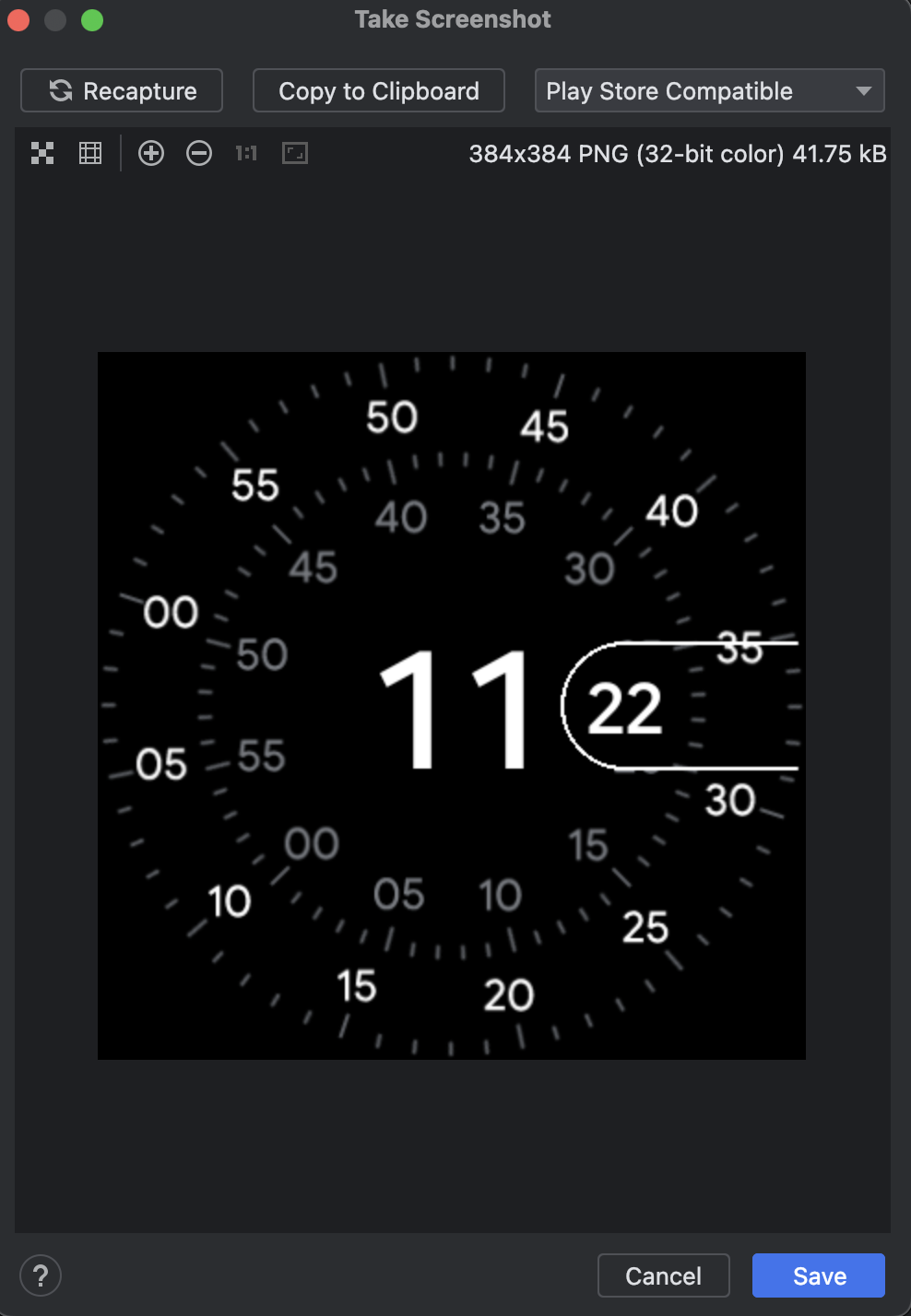
Im angezeigten Dialogfeld Screenshot erstellen können Sie das aufgenommene Bild neu aufnehmen, bearbeiten oder kopieren. Wenn Sie mit dem Bild zufrieden sind, klicken Sie auf Speichern. Der Emulator erstellt eine PNG-Datei mit dem Namen Screenshot_yyyymmdd-hhmmss.png. Dabei werden Jahr, Monat, Tag, Stunde, Minute und Sekunde der Erfassung verwendet. Sie können den Namen ändern und festlegen,
wo die Datei gespeichert werden soll.
Wenn Sie einen Play-kompatiblen Screenshot eines Wear OS-Emulators aufnehmen möchten, wählen Sie im Drop-down-Menü die Option Mit Play Store kompatibel aus.
Sie können mit einem der folgenden Befehle auch Screenshots über die Befehlszeile erstellen:
screenrecord screenshot [destination-directory]adb emu screenrecord screenshot [destination-directory]
Alle Inhalte und Codebeispiele auf dieser Seite unterliegen den Lizenzen wie im Abschnitt Inhaltslizenz beschrieben. Java und OpenJDK sind Marken oder eingetragene Marken von Oracle und/oder seinen Tochtergesellschaften.
Zuletzt aktualisiert: 2026-03-06 (UTC).
[[["Leicht verständlich","easyToUnderstand","thumb-up"],["Mein Problem wurde gelöst","solvedMyProblem","thumb-up"],["Sonstiges","otherUp","thumb-up"]],[["Benötigte Informationen nicht gefunden","missingTheInformationINeed","thumb-down"],["Zu umständlich/zu viele Schritte","tooComplicatedTooManySteps","thumb-down"],["Nicht mehr aktuell","outOfDate","thumb-down"],["Problem mit der Übersetzung","translationIssue","thumb-down"],["Problem mit Beispielen/Code","samplesCodeIssue","thumb-down"],["Sonstiges","otherDown","thumb-down"]],["Zuletzt aktualisiert: 2026-03-06 (UTC)."],[],[]]
