এমুলেটরটি আপনার মেশিনের হার্ডওয়্যার যেমন CPU, GPU এবং মডেম ব্যবহার করতে পারলে সবচেয়ে ভালো চলে, শুধুমাত্র সফ্টওয়্যার হিসাবে চালানোর চেয়ে। পারফর্ম্যান্স উন্নত করার জন্য আপনার মেশিনের হার্ডওয়্যার ব্যবহার করার ক্ষমতাকে হার্ডওয়্যার অ্যাক্সিলারেশন বলা হয়।
এমুলেটর হার্ডওয়্যার অ্যাক্সিলারেশন ব্যবহার করে আপনার অভিজ্ঞতাকে দুটি প্রধান উপায়ে উন্নত করতে পারে:
- উন্নত স্ক্রিন রেন্ডারিংয়ের জন্য গ্রাফিক্স অ্যাক্সিলারেশন
- আরও ভাল এক্সিকিউশন স্পিডের জন্য ভার্চুয়াল মেশিন (VM) অ্যাক্সিলারেশন
বেশিরভাগ মেশিনে হার্ডওয়্যার অ্যাক্সিলারেশন ডিফল্ট হিসেবে চালু থাকে। আপনার মেশিনে এটি চালু করা না থাকলে, এমুলেটর থেকে আরও ভাল পারফর্ম্যান্স পেতে কীভাবে গ্রাফিক্স এবং ভার্চুয়াল মেশিন (VM) অ্যাক্সিলারেশন কনফিগার করবেন তা এই পৃষ্ঠায় বর্ণনা করা হয়েছে।
গ্রাফিক্স অ্যাক্সিলারেশন কনফিগার করুন
Android ডিভাইস স্ক্রিনে গ্রাফিক্স রেন্ডার করার জন্য এম্বেড করা সিস্টেম (OpenGL ES বা GLES) এবং Vulkan API-এর জন্য OpenGL ব্যবহার করে। গ্রাফিক অ্যাক্সিলারেশন আপনার কম্পিউটারের হার্ডওয়্যার (সাধারণত GPU) ব্যবহার করে রেন্ডারিং আরও দ্রুত করে। পারফর্ম্যান্সের জন্য হার্ডওয়্যার অ্যাক্সিলারেশন সাজেস্ট করা হলেও, গ্রাফিক্স ড্রাইভার সাপোর্ট বা সিস্টেম ইমেজ সংক্রান্ত প্রয়োজনীয়তা না থাকার কারণে আপনার কম্পিউটার মানানসই না হলে, আপনাকে সফ্টওয়্যার মোড ব্যবহার করতে হতে পারে।
AVD ম্যানেজারে Android ভার্চুয়াল ডিভাইস (AVD) তৈরি করার সময়, এমুলেটর হার্ডওয়্যার নাকি সফ্টওয়্যার রেন্ডারিং ব্যবহার করবে তা আপনি নির্দিষ্ট করতে পারবেন। অটোমেটিক মোডে, এমুলেটর আপনার কম্পিউটারের উপর ভিত্তি করে হার্ডওয়্যার বা সফ্টওয়্যার গ্রাফিক অ্যাক্সিলারেশন ব্যবহার করবে কিনা তা সিদ্ধান্ত নেয়। এছাড়াও, আপনি কমান্ড লাইন থেকে এমুলেটর চালু করলে, সেটিং ওভাররাইড করতে পারবেন।
AVD ম্যানেজারে গ্রাফিক অ্যাক্সিলারেশন কনফিগার করুন
AVD-এর জন্য গ্রাফিক অ্যাক্সিলারেশন কনফিগার করতে, এইসব ধাপ অনুসরণ করুন:
- ডিভাইস ম্যানেজার খুলুন।
- নতুন AVD তৈরি করুন অথবা আগে থেকে থাকা AVD এডিট করুন।
- কনফিগারেশন উইন্ডোতে, অতিরিক্ত সেটিংস ট্যাবের অধীনে এমুলেট করা পারফর্ম্যান্স বিভাগটি খুঁজুন।
- গ্রাফিক্স অ্যাক্সিলারেশন বিকল্পের জন্য একটি ভ্যালু বেছে নিন।
- সম্পূর্ণ করুন বিকল্পে ক্লিক করুন।
কমান্ড লাইন থেকে গ্রাফিক অ্যাক্সিলারেশন কনফিগার করুন
কমান্ড লাইন থেকে AVD রান করার সময় গ্রাফিক অ্যাক্সিলারেশনের ধরন নির্দিষ্ট করতে,
-gpu বিকল্প অন্তর্ভুক্ত করুন, যেমনটি নিম্নলিখিত উদাহরণে দেখানো হয়েছে:
emulator -avd avd_name -gpu mode [{-option [value]} ... ]
mode-এর ভ্যালু নিম্নলিখিত বিকল্পগুলির মধ্যে কোনও একটিতে
সেট করা যেতে পারে:
auto: এমুলেটরকে AVD, কম্পিউটার সেট-আপ এবং কোয়ালিটি মেট্রিক্সের উপর ভিত্তি করে হার্ডওয়্যার বা সফ্টওয়্যার গ্রাফিক্স অ্যাক্সিলারেশনের মধ্যে বেছে নিতে দিন। বেশিরভাগ ব্যবহারকারীর জন্য এটি সাজেস্ট করা মোড।host: হার্ডওয়্যার অ্যাক্সিলারেশনের জন্য আপনার কম্পিউটারের GPU ব্যবহার করুন। এই বিকল্পটি সাধারণত এমুলেটরের জন্য সর্বোচ্চ গ্রাফিক্স কোয়ালিটি ও পারফর্ম্যান্স প্রদান করে এবং ত্বরান্বিত Vulkan রেন্ডারিংয়ের জন্য macOS-এ MoltenVK চালু করতে পারে। তবে, গ্রাফিক্স এমুলেশন নিয়ে সমস্যা হলে, আপনাকে সফ্টওয়্যার রেন্ডারিংয়ে পরিবর্তন করতে হতে পারে।software: AVD, অনুরোধ করা এমুলেশন ফিচার ও কোয়ালিটি মেট্রিকের জন্য সবচেয়ে উপযুক্ত সফ্টওয়্যার রেন্ডারিং ব্যাকএন্ড ব্যবহার করুন।autoবাhostমোড ব্যবহার করার সময় কোনও সমস্যা হলে, এই বিকল্পটি ব্যবহার করার সাজেশন দেওয়া হয়।lavapipe: Mesa 3D ড্রাইভারের সাথে সফ্টওয়্যার রেন্ডারিং ব্যবহার করুন।swiftshader: GLES ও Vulkan ওয়ার্কলোডের জন্য SwiftShader-এর সাথে সফ্টওয়্যার রেন্ডারিং ব্যবহার করুন।swangle: ANGLE ব্যাকএন্ডের সাথে SwiftShader সফ্টওয়্যার ড্রাইভার ব্যবহার করুন।
নিম্নলিখিত modeটি বিকল্প বন্ধ করা হয়েছে:
mesa: ২৫.৩.০ ভার্সনে বন্ধ করা হয়েছে।angle: ২৭.০.২ ভার্সনে বন্ধ করা হয়েছে।angle_indirect: ভার্সন 34.2.14-এ বন্ধ করা হয়েছে।guest: ভার্সন 36.4.9-এ বন্ধ করে দেওয়া হয়েছে।swiftshader_indirect: ভার্সন 36.4.9-এ বন্ধ করে দেওয়া হয়েছে।swangle_indirect: ভার্সন 36.4.9-এ বন্ধ করে দেওয়া হয়েছে।
VM অ্যাক্সিলারেশন কনফিগার করা
VM অ্যাক্সিলারেশন আপনার কম্পিউটারের প্রসেসর ব্যবহার করে এমুলেটরের এক্সিকিউশন স্পিড উল্লেখযোগ্যভাবে উন্নত করে। হাইপারভাইজার নামক একটি টুল আপনার কম্পিউটারের প্রসেসর দ্বারা প্রদান করা ভার্চুয়ালাইজেশন এক্সটেনশন ব্যবহার করে এই ইন্টার্যাকশন ম্যানেজ করে। এই বিভাগে VM অ্যাক্সিলারেশন ব্যবহার করার প্রয়োজনীয়তা এবং প্রতিটি অপারেটিং সিস্টেমে VM অ্যাক্সিলারেশন কীভাবে সেট-আপ করতে হয় তা বর্ণনা করা হয়েছে।
সাধারণত যে জিনিসগুলি লাগবে
এমুলেটরের সাথে VM অ্যাক্সিলারেশন ব্যবহার করতে, আপনার কম্পিউটারকে এই বিভাগে উল্লিখিত সাধারণ প্রয়োজনীয়তা পূরণ করতে হবে। এছাড়াও, আপনার কম্পিউটারে অপারেটিং সিস্টেমের জন্য নির্দিষ্ট অন্যান্য প্রয়োজনীয়তা পূরণ করতে হবে।
ডেভেলপমেন্ট এনভায়রনমেন্ট সংক্রান্ত প্রয়োজনীয়তা
VM অ্যাক্সিলারেশন ব্যবহার করতে, আপনার ডেভেলপমেন্ট এমভায়রনমেন্টকে নিম্নলিখিত প্রয়োজনীয়তা পূরণ করতে হবে:
- SDK টুল: ন্যূনতম ভার্সন ১৭; সাজেস্ট করা ভার্সন ২৬.১.১ বা তার পরবর্তী যেকোনও ভার্সন
AVD: প্রয়োজনীয় Android ভার্সন নিচে দেওয়া সারণীতে বর্ণনা করা হয়েছে।
CPU আর্কিটেকচার সিস্টেম ইমেজ সংক্রান্ত প্রয়োজনীয়তা X86_64 Android 2.3.3 (API লেভেল 10) এবং তার পরবর্তী ভার্সনের জন্য x86 বা x86_64 সিস্টেম ইমেজ ARM64 Android 5.0 (API লেভেল 21) এবং তার পরবর্তী ভার্সনের জন্য arm64-v8a সিস্টেম ইমেজ
ভার্চুয়ালাইজেশন এক্সটেনশন সংক্রান্ত প্রয়োজনীয়তা
ডেভেলপমেন্ট এনভায়রনমেন্টের প্রয়োজনীয়তা ছাড়াও, আপনার কম্পিউটারের প্রসেসরে ভার্চুয়ালাইজেশন এক্সটেনশন কাজ করতে হবে। এইসব প্রসেসর কাজ করে:
- Intel Virtualization Technology (VT-x, vmx) সহ Intel প্রসেসর, যেমন Intel Core iX এবং Intel Core Ultra প্রসেসর
- AMD-V (SVM) সহ AMD প্রসেসর, যেমন AMD Ryzen প্রসেসর
- Apple সিলিকন
Intel ও AMD প্রসেসরের জন্য অতিরিক্ত প্রয়োজনীয়তা:
Intel এবং AMD প্রসেসরের জন্য সেকেন্ড-লেভেল অ্যাড্রেস ট্রান্সলেশন (Intel EPT বা AMD RVI) প্রয়োজন। বেশিরভাগ আধুনিক Intel ও AMD প্রসেসর সেকেন্ড-লেভেল অ্যাড্রেস ট্রান্সলেশন সাপোর্ট করে। ভার্চুয়ালাইজেশন এক্সটেনশন অফার করা শুধুমাত্র প্রথম-জেনারেশন Intel বা AMD প্রসেসরে সেকেন্ড-লেভেল পৃষ্ঠা অনুবাদ নাও থাকতে পারে।
আপনার প্রসেসর প্রয়োজনীয় এক্সটেনশন সাপোর্ট করে কিনা সেই ব্যাপারে নিশ্চিত না হলে, প্রস্তুতকারকের সাইটে আপনার প্রসেসরের স্পেসিফিকেশন চেক করুন। আপনার প্রসেসর এইসব এক্সটেনশন সাপোর্ট না করলে, আপনি VM অ্যাক্সিলারেশন ব্যবহার করতে পারবেন না।
বিধিনিষেধ
VM অ্যাক্সিলারেশনের ক্ষেত্রে নিম্নলিখিত বিধিনিষেধ আছে:
- আপনি অন্য VM-এর মধ্যে VM-অ্যাক্সিলারেটেড এমুলেটর চালাতে পারবেন না, যেমন VirtualBox, VMWare বা Docker-এর মাধ্যমে হোস্ট করা VM। আপনার হোস্ট কম্পিউটারে সরাসরি VM-অ্যাক্সিলারেটেড এমুলেটর রান করতে হবে।
- আপনার অপারেটিং সিস্টেম এবং হাইপারভাইজারের উপর নির্ভর করে, আপনি এমন সফ্টওয়্যার চালাতে পারবেন না যা একই সময়ে অন্য ভার্চুয়ালাইজেশন প্রযুক্তি ব্যবহার করে যা আপনি একটি VM-অ্যাক্সিলারেটেড এমুলেটর চালান। এই ধরনের সফ্টওয়্যারের উদাহরণের মধ্যে ভার্চুয়াল মেশিন সলিউশন, নির্দিষ্ট অ্যান্টিভাইরাস প্রোগ্রাম এবং কিছু অ্যান্টি-চিট সলিউশন অন্তর্ভুক্ত, তবে এর মধ্যেই সীমাবদ্ধ নয়। Hyper-V বন্ধ থাকা Windows-এ এই পরিস্থিতি বেশিরভাগ ক্ষেত্রে দেখা যায়। এই ধরনের বেশিরভাগ সফ্টওয়্যার কোনও সমস্যা ছাড়াই Android এমুলেটরের সাথে সহাবস্থান করতে পারে। তবে, কোনও সমস্যা হলে, এই ধরনের সফ্টওয়্যারের সাথে একই সময়ে VM-অ্যাক্সিলারেটেড এমুলেটর রান না করার পরামর্শ দেওয়া হয়।
হাইপারভাইজার সম্পর্কে
VM অ্যাক্সিলারেশনের জন্য হাইপারভাইজর প্রয়োজন, এটি এমন একটি টুল যা আপনার কম্পিউটারের প্রসেসর দ্বারা প্রদত্ত ভার্চুয়ালাইজেশন এক্সটেনশন ব্যবহার করে।
হাইপারভাইজর ও VM অ্যাক্সিলারেশন ছাড়া, এমুলেটরকে অবশ্যই VM থেকে মেশিন কোড ব্লক বাই ব্লক অনুবাদ করতে হবে যাতে হোস্ট কম্পিউটারের আর্কিটেকচারের সাথে তা মানানসই হয়। এই প্রসেসটি বেশ ধীরগতির হতে পারে। হাইপারভাইজরের মাধ্যমে, VM এবং হোস্ট কম্পিউটারের আর্কিটেকচার মিলে গেলে, হাইপারভাইজর ব্যবহার করে এমুলেটর সরাসরি হোস্ট প্রসেসরে কোড রান করতে পারে। এই উন্নতির ফলে এমুলেটরের স্পিড ও পারফর্ম্যান্স, দুটিই অনেক বেশি উন্নত হয়।
আপনার জন্য কোন হাইপারভাইজার সবচেয়ে ভাল কাজ করবে তা আপনার কম্পিউটারের অপারেটিং সিস্টেম ও কনফিগারেশনের উপর নির্ভর করে। আরও তথ্যের জন্য, নিম্নলিখিত বিভাগগুলির মধ্যে একটি দেখুন:
- Windows-এ VM অ্যাক্সিলারেশন কনফিগার করা
- macOS-এ VM অ্যাক্সিলারেশন কনফিগার করা
- Linux-এ VM অ্যাক্সিলারেশন কনফিগার করা
হাইপারভাইজার ইনস্টল করা আছে কিনা তা চেক করুন
আপনার কম্পিউটারে বর্তমানে হাইপারভাইজর ইনস্টল করা আছে কিনা তা চেক করতে,
আপনি এমুলেটর -accel-check কমান্ড-লাইন বিকল্প ব্যবহার করতে পারেন।
এমুলেটর accel-check বিকল্প কীভাবে ব্যবহার করতে হয় তা নিম্নলিখিত উদাহরণ থেকে দেখুন। প্রতিটি
উদাহরণে, Sdk হল Android SDK-এর লোকেশন:
Windows:
c:\Users\janedoe\AppData\Local\Android> Sdk\emulator\emulator -accel-check
accel:
0
WHPX(10.0.22631) is installed and usable.
accel
macOS:
janedoe-macbookpro:Android janedoe$ ./Sdk/emulator/emulator -accel-check
accel:
0
Hypervisor.Framework OS X Version 13.2
accel
Linux:
janedoe:~/Android$ ./Sdk/emulator/emulator -accel-check
accel:
0
KVM (version 12) is installed and usable.
Windows-এ VM অ্যাক্সিলারেশন কনফিগার করা
Windows-এ, আমরা Microsoft-এর দেওয়া Windows Hypervisor Platform (WHPX) ব্যবহার করার সাজেশন দিই, যার জন্য Windows 10 ভার্সন 1803 বা তার পরবর্তী যেকোনও ভার্সন প্রয়োজন। তবে, Android Studio-এর জন্য Windows-এর আরও উন্নত ভার্সন প্রয়োজন হতে পারে। এই ধরনের ক্ষেত্রে, Android Studio সিস্টেমের প্রয়োজনীয়তা অনুসরণ করুন।
Windows Hypervisor Platform ডিফল্ট হিসেবে চালু নাও থাকতে পারে। এই ধরনের ঘটনার ক্ষেত্রে, এটি চালু করতে Windows Hypervisor Platform ব্যবহার করে VM অ্যাক্সিলারেশন কনফিগার করুন বিকল্প অনুসরণ করুন। এটি চালু করার পরে রিবুট করার প্রয়োজন হতে পারে।
Windows Hypervisor Platform ব্যবহার করে VM অ্যাক্সিলারেশন কনফিগার করুন
WHPX চালু করার আগে, আপনার কম্পিউটারে নিম্নলিখিত প্রয়োজনীয়তাগুলি পূরণ করতে হবে:
- Intel প্রসেসর: ভার্চুয়ালাইজেশন টেকনোলজি (VT-x), এক্সটেন্ডেড পেজ টেবিল (EPT) এবং আনরেস্ট্রিক্টেড গেস্ট (UG) ফিচারের জন্য সহায়তা। আপনার কম্পিউটারের BIOS সেটিংসে VT-x চালু থাকতে হবে।
- AMD প্রসেসর: AMD Ryzen প্রসেসর সাজেস্ট করা হয়। আপনার কম্পিউটারের BIOS সেটিংসে ভার্চুয়ালাইজেশন বা SVM চালু থাকতে হবে।
- Android Studio 3.2 Beta 1 বা তার পরবর্তী যেকোনও ভার্সন
- Android Emulator ভার্সন 27.3.8 বা তার পরের যেকোনও ভার্সন
- Windows 10 বা তার পরবর্তী যেকোনও ভার্সন
Windows-এ WHPX ইনস্টল করতে, এই ধাপগুলি অনুসরণ করুন:
- Windows ডেস্কটপ থেকে, স্টার্ট মেনু খুলতে Windows আইকনে ক্লিক করুন।
সার্চ বার ব্যবহার করে, Windows ফিচার চালু বা বন্ধ করুন টাইপ করুন।
Windows ফিচার চালু বা বন্ধ করুন কন্ট্রোল প্যানেল দেখা যাবে এবং সেটি বেছে নিতে হবে:
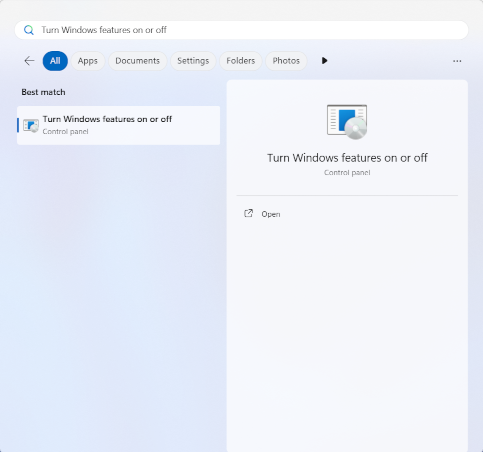
Windows ফিচার চালু বা বন্ধ করার কন্ট্রোল প্যানেল। কন্ট্রোল প্যানেল চালু করতে, Enter কী প্রেস করুন অথবা Windows ফিচার চালু বা বন্ধ করুন বিকল্পে ক্লিক করুন।
Windows Hypervisor Platform-এর পাশে থাকা বক্সে টিকচিহ্ন দিন:
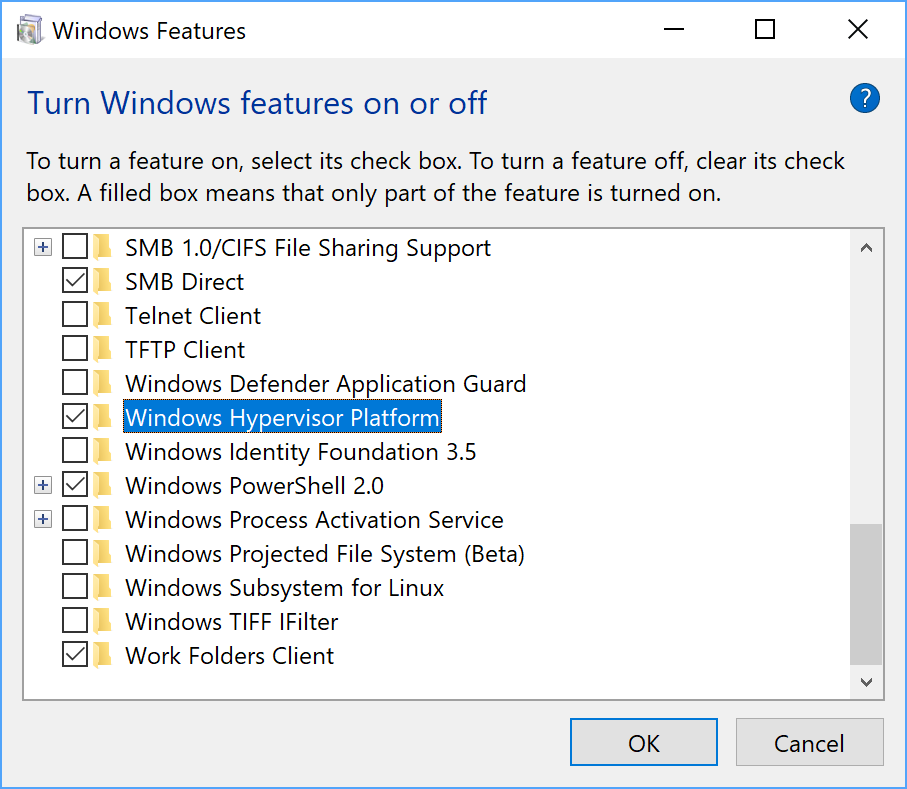
Windows ফিচারে Windows Hypervisor Platform বিকল্প। ঠিক আছে বিকল্পে ক্লিক করুন।
ইনস্টলেশন সম্পূর্ণ হয়ে গেলে, আপনার কম্পিউটার রিস্টার্ট করুন।
Windows-এ Android Emulator হাইপারভাইজর ড্রাইভার (AEHD) ব্যবহার করে VM অ্যাক্সিলারেশন কনফিগার করা
Android Emulator হাইপারভাইজর ড্রাইভার ইনস্টল ও ব্যবহার করার আগে, আপনার কম্পিউটারে নিম্নলিখিত প্রয়োজনীয়তা পূরণ করতে হবে:
- ভার্চুয়ালাইজেশন এক্সটেনশন সহ Intel বা AMD প্রসেসর।
64-বিট Windows 11 বা Windows 10 (32-বিট Windows-এ কাজ করে না)
Windows 8.1, Windows 8 এবং Windows 7 ব্যবহারকারীরা AEHD 1.7 বা তার আগের ভার্সন ব্যবহার করা চালিয়ে যেতে পারবেন। তবে, এই ধরনের পরিস্থিতিতে কোনও সহায়তা প্রদান করা হবে না।
Windows Hyper-V Hypervisor ব্যবহার করে এমন ফিচারগুলি Windows Features ডায়ালগে অবশ্যই বন্ধ করতে হবে।
Windows-এর কিছু কম্পোনেন্টও Windows Hyper-V Hypervisor অ্যাক্টিভেট ও ব্যবহার করে, এমনকি Windows ফিচার ডায়ালগে Windows Hypervisor Platform বেছে না নেওয়া হলেও। এর মধ্যে Hyper-V, Core Isolation ও অন্যান্য নিরাপত্তা ফিচার অন্তর্ভুক্ত। (মনে রাখবেন যে Hyper-V ফিচারটি Hyper-V Hypervisor-এর মতো নয়।) আপনার এই ফিচারগুলি প্রয়োজন হলে, এর পরিবর্তে WHPX ব্যবহার করুন।
AMD প্রসেসরে, Android Emulator হাইপারভাইজর ড্রাইভার Android Studio 4.0 Canary 5 বা তার পরবর্তী ভার্সনে SDK ম্যানেজার ব্যবহার করে ইনস্টল করা যেতে পারে।
Intel প্রসেসরে, Android Studio Flamingo বা তার পরবর্তী ভার্সনে SDK ম্যানেজার ব্যবহার করে Android Emulator হাইপারভাইজর ড্রাইভার ইনস্টল করা যেতে পারে।
SDK ম্যানেজার থেকে ইনস্টল করতে, এই ধাপগুলি অনুসরণ করুন:
- টুল > SDK ম্যানেজার বেছে নিন।
- SDK টুল ট্যাবে ক্লিক করে Android Emulator হাইপারভাইজর ড্রাইভার বেছে নিন।
- Android Emulator হাইপারভাইজর ড্রাইভার ডাউনলোড ও ইনস্টল করতে ঠিক আছে বিকল্পে ক্লিক করুন।
ইনস্টল করার পরে, নিম্নলিখিত কমান্ড-লাইন কমান্ড ব্যবহার করে ড্রাইভারটি সঠিকভাবে কাজ করছে কিনা তা কনফার্ম করুন:
AEHD 2.1 এবং তার পরবর্তী ভার্সন
sc query aehdস্ট্যাটাস মেসেজে নিম্নলিখিত তথ্য থাকে:
SERVICE_NAME: aehd
       ...
       STATE              : 4  RUNNING
       ...
নিম্নলিখিত ত্রুটি মেসেজের অর্থ হল, আপনার BIOS-এ ভার্চুয়ালাইজেশন এক্সটেনশন চালু করা নেই অথবা Hyper-V বন্ধ করা নেই:
SERVICE_NAME: aehd
       ...
       STATE              : 1  STOPPED
       WIN32_EXIT_CODE    : 4294967201 (0xffffffa1)
       ...
AEHD 2.0 এবং তার আগের ভার্সন
sc query gvmস্ট্যাটাস মেসেজে নিম্নলিখিত তথ্য থাকে:
SERVICE_NAME: gvm
       ...
       STATE              : 4  RUNNING
       ...
নিম্নলিখিত ত্রুটি মেসেজের অর্থ হল, আপনার BIOS-এ ভার্চুয়ালাইজেশন এক্সটেনশন চালু করা নেই অথবা Hyper-V বন্ধ করা নেই:
SERVICE_NAME: gvm
       ...
       STATE              : 1  STOPPED
       WIN32_EXIT_CODE    : 4294967201 (0xffffffa1)
       ...
Android Emulator হাইপারভাইজর ড্রাইভারও
GitHub থেকে ডাউনলোড ও ইনস্টল করা যাবে। ড্রাইভার প্যাকেজ আনপ্যাক করার পরে, অ্যাডমিনের বিশেষ সুবিধা সহ কমান্ড লাইনে
silent_install.bat রান করুন।
অ্যাডমিনের বিশেষ সুবিধা সহ কমান্ড লাইনে নিম্নলিখিত কমান্ড ব্যবহার করে Android Emulator হাইপারভাইজর ড্রাইভার আনইনস্টল করুন:
AEHD 2.1 এবং তার পরবর্তী ভার্সন
   sc stop aehd
   sc delete aehd
AEHD 2.0 এবং তার আগের ভার্সন
   sc stop gvm
   sc delete gvm
macOS-এ VM অ্যাক্সিলারেশন কনফিগার করা
macOS-এ, Android এমুলেটর বিল্ট-ইন Hypervisor.Framework ব্যবহার করে, যার জন্য macOS 10.10 (Yosemite) বা তার পরবর্তী ভার্সন প্রয়োজন। তবে, Android Studio-এর জন্য macOS-এর আরও উন্নত ভার্সন প্রয়োজন হতে পারে। এই ধরনের ক্ষেত্রে, Android Studio সিস্টেমের প্রয়োজনীয়তা অনুসরণ করুন।
Linux-এ VM অ্যাক্সিলারেশন কনফিগার করা
Linux-ভিত্তিক সিস্টেম KVM সফ্টওয়্যার প্যাকেজ-এর মাধ্যমে VM অ্যাক্সিলারেশন সাপোর্ট করে। আপনার Linux সিস্টেমে KVM ইনস্টল করার জন্য নির্দেশাবলী অনুসরণ করুন এবং তারপরে KVM চালু আছে কিনা তা যাচাই করুন। Ubuntu সিস্টেমের জন্য, Ubuntu KVM ইনস্টলেশন দেখুন।
প্রয়োজনীয়তা
KVM চালানোর জন্য নির্দিষ্ট ব্যবহারকারীর অনুমতি প্রয়োজন। KVM ইনস্টলেশন সংক্রান্ত নির্দেশাবলীতে যেমন উল্লেখ করা আছে, আপনার কাছে পর্যাপ্ত অনুমতি আছে কিনা তা ভালো করে দেখে নিন।
Linux-এ VM অ্যাক্সিলারেশন ব্যবহার করতে, আপনার কম্পিউটারেও এইসব প্রয়োজনীয়তা থাকতে হবে:
- Intel প্রসেসরের জন্য: ভার্চুয়ালাইজেশন টেকনোলজি (VT-x), Intel EM64T (Intel 64) ফিচার এবং এক্সিকিউট ডিসেবল (XD) বিট কার্যকারিতা চালু থাকতে হবে।
- AMD প্রসেসরের জন্য: AMD ভার্চুয়ালাইজেশন (AMD-V) কাজ করে।
Linux-এ KVM ইনস্টল করা আছে কিনা তা চেক করা
আপনার KVM ইনস্টল করা আছে কিনা তা চেক করতে এমুলেটর -accel-check
কমান্ড-লাইন বিকল্প ব্যবহার করতে পারবেন। অন্যথায়,
আপনি kvm-ok কমান্ড সহ cpu-checker প্যাকেজ ইনস্টল করতে পারেন।
kvm-ok কমান্ড কীভাবে ব্যবহার করতে হয় তা নিম্নলিখিত উদাহরণ থেকে দেখুন:
cpu-checkerপ্যাকেজ ইনস্টল করুন:sudo apt-get install cpu-checker egrep -c '(vmx|svm)' /proc/cpuinfo
আউটপুট ১ বা তার বেশি হলে বুঝতে হবে যে ভার্চুয়ালাইজেশন কাজ করে। আউটপুট 0 হলে বুঝতে হবে যে আপনার CPU-তে হার্ডওয়্যার ভার্চুয়ালাইজেশন কাজ করে না।
kvm-okকমান্ড রান করুন:sudo kvm-ok
প্রত্যাশিত আউটপুট:
INFO: /dev/kvm exists
KVM acceleration can be used
আপনি যদি নিম্নলিখিত সমস্যার মেসেজ পান, তার অর্থ হল আপনি এখনও ভার্চুয়াল মেশিন চালাতে পারবেন। তবে, KVM এক্সটেনশন ছাড়া আপনার ভার্চুয়াল মেশিন ধীর গতিতে কাজ করে।
INFO: Your CPU does not support KVM extensions
KVM acceleration can NOT be used
Linux-এ KVM ইনস্টল করা
KVM ইনস্টল করতে এই কমান্ড ব্যবহার করুন:
Cosmic (18.10) বা তার পরবর্তী যেকোনও ভার্সন:
sudo apt-get install qemu-kvm libvirt-daemon-system libvirt-clients bridge-utils
Lucid (10.04) বা তার পরবর্তী যেকোনও ভার্সন:
sudo apt-get install qemu-kvm libvirt-bin ubuntu-vm-builder bridge-utils
Karmic (9.10) বা তার আগের ভার্সন:
sudo aptitude install kvm libvirt-bin ubuntu-vm-builder bridge-utils
Intel HAXM আনইনস্টল করার নির্দেশিকা
HAXM বেশ কিছু সময় ধরে (০১/২০২৩) বন্ধ করা হয়েছে কারণ Intel, HAXM-এর ডেভেলপমেন্ট বন্ধ করে দিয়েছে।
এমুলেটর 36.2.x.x থেকে শুরু করে, Android Emulator আর HAXM ব্যবহার করবে না, এবং আপনি যদি আগে এটি ব্যবহার করে থাকেন, তাহলে আপনাকে একটি নতুন হাইপারভাইজার ড্রাইভার ইনস্টল করতে হবে। আমরা Microsoft-এর Windows Hypervisor Platform (WHPX) ব্যবহার করার সাজেশন দিই।
আমরা আপনার Windows সিস্টেম থেকে Intel HAXM সম্পূর্ণভাবে সরিয়ে দেওয়ার সাজেশন দিই, যদি না আপনার কাছে HAXM-এর উপর নির্ভর করে এমন অন্য সফ্টওয়্যার ইনস্টল করা থাকে এবং আপনি Intel HAXM রাখতে এবং এটি নিজে ম্যানেজ করতে চান।
Intel HAXM আনইনস্টল করতে, এই ধাপগুলি অনুসরণ করুন:
Intel HAXM ইনস্টল করা আছে কিনা তা চেক করুন
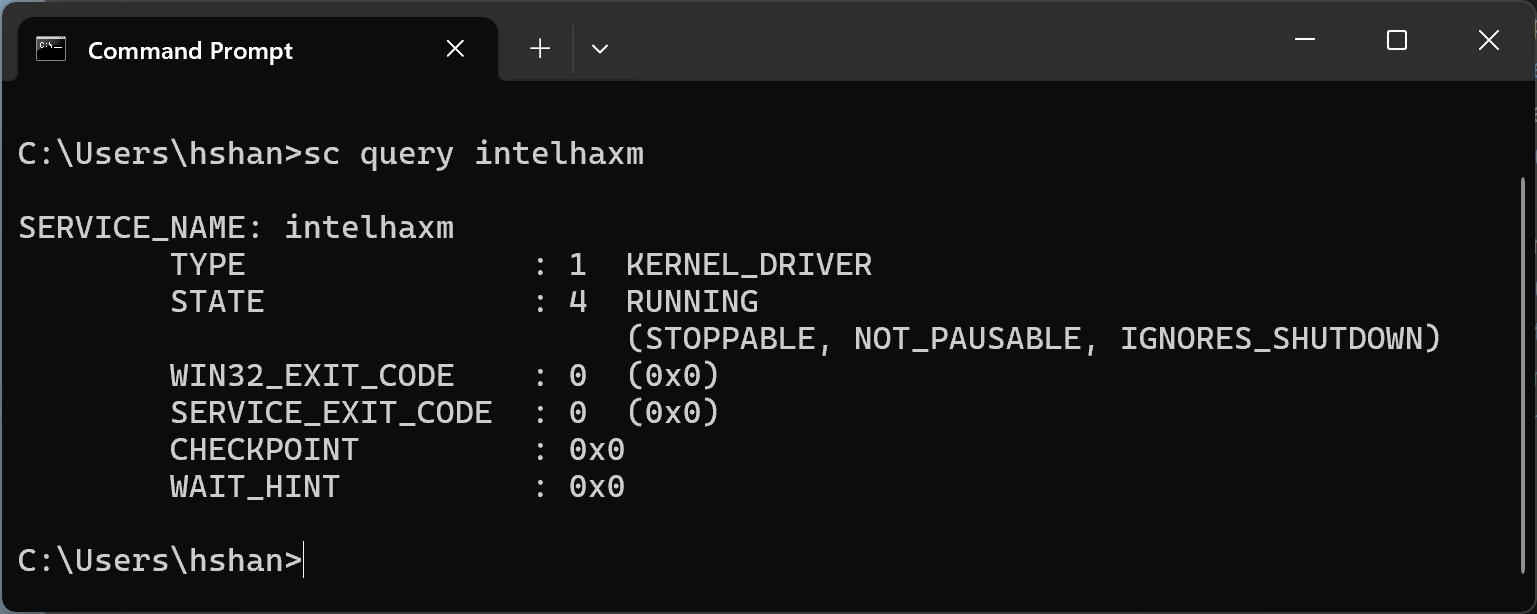
আপনার Windows সিস্টেমে Intel HAXM ইনস্টল করা আছে কিনা তা নির্ধারণ করতে, একটি Windows কমান্ড কনসোল খুলুন এবং নিম্নলিখিত কমান্ডটি চালান:
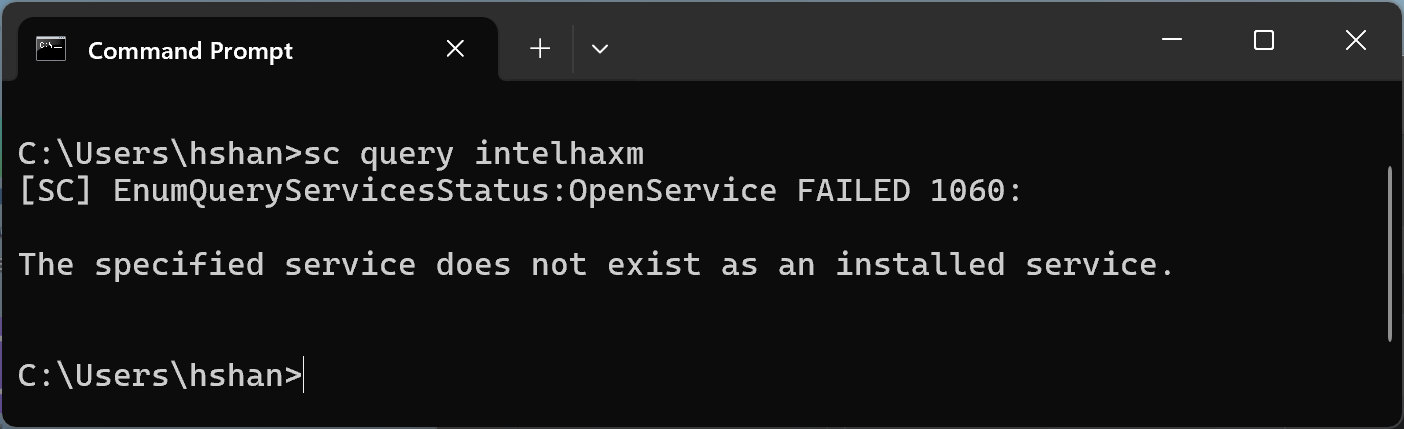
sc query intelhaxm
Intel HAXM ইনস্টল করা থাকলে এবং সেটি কাজ করলে, কমান্ড আউটপুটে আপনি নিম্নলিখিত মেসেজ দেখতে পাবেন:
Intel HAXM ইনস্টল করা থাকলেও বন্ধ করা থাকলে, কমান্ড আউটপুটে আপনি নিম্নলিখিত মেসেজ দেখতে পাবেন:
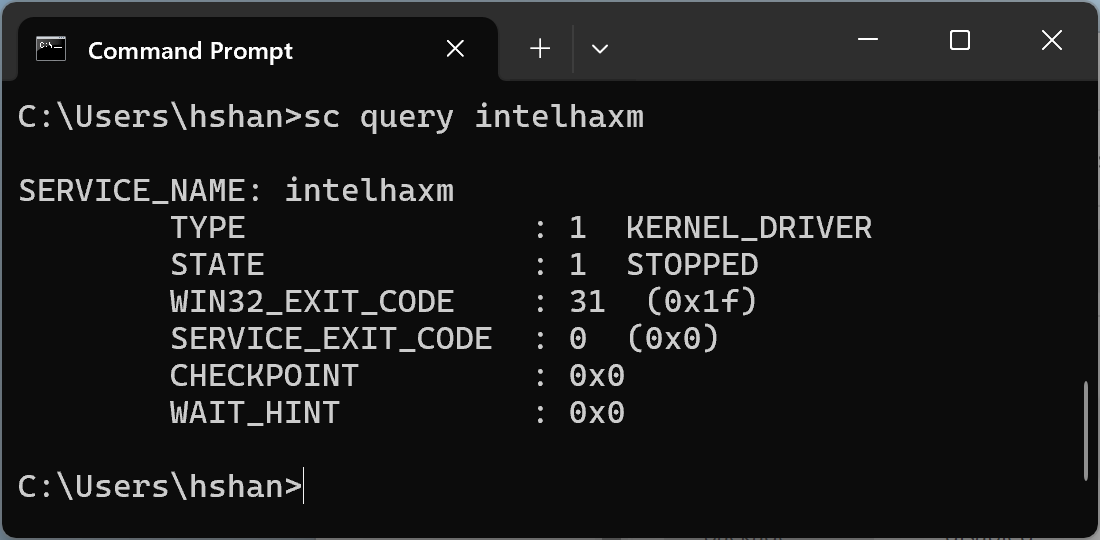
Intel HAXM চালু বা বন্ধ যাই থাকুক না কেন, দুটি ক্ষেত্রেই এটি ইনস্টল করা আছে। Intel HAXM আনইনস্টল করা চালিয়ে যেতে আপনাকে পরবর্তী ধাপে যেতে হবে।
Intel HAXM ইনস্টল করা না থাকলে, আপনি নিম্নলিখিত মেসেজ দেখতে পাবেন:
Android Studio থেকে SDK ম্যানেজার ব্যবহার করে Intel HAXM আনইনস্টল করুন
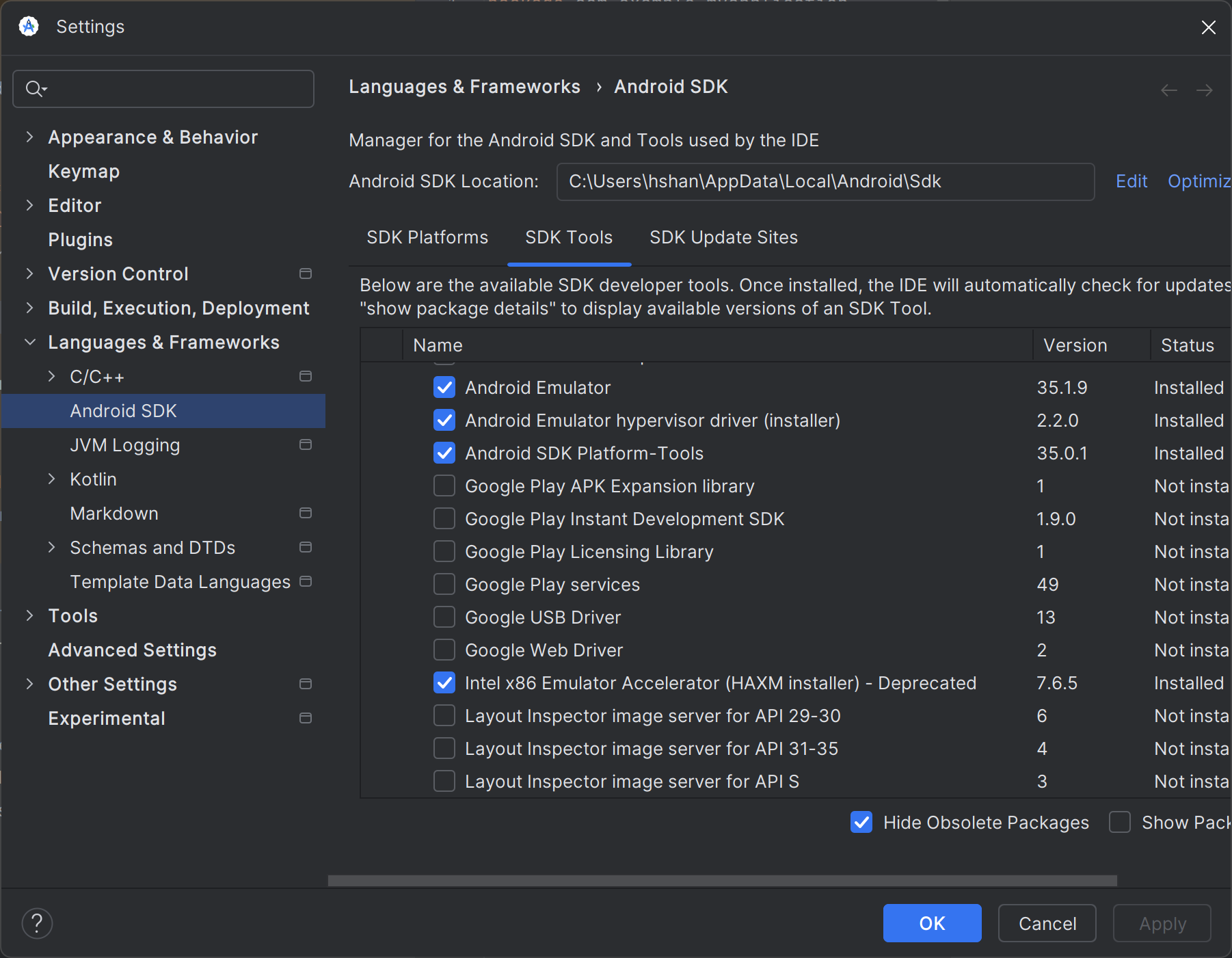
আপনি যদি আগে SDK Manager-এর মাধ্যমে HAXM ইনস্টল করে থাকেন, তাহলে "SDK টুল" ট্যাবে এখনও মডিউলটি দেখতে পাবেন। Android Studio থেকে SDK ম্যানেজার খুলুন, "SDK টুল" ট্যাবে যান, তারপর "Intel x86 Emulator Accelerator (HAXM ইনস্টলার) - বন্ধ করা হয়েছে" লাইনের দিকে নেভিগেট করুন। এটি নিচের স্ক্রিনশটের মতো দেখতে হবে:
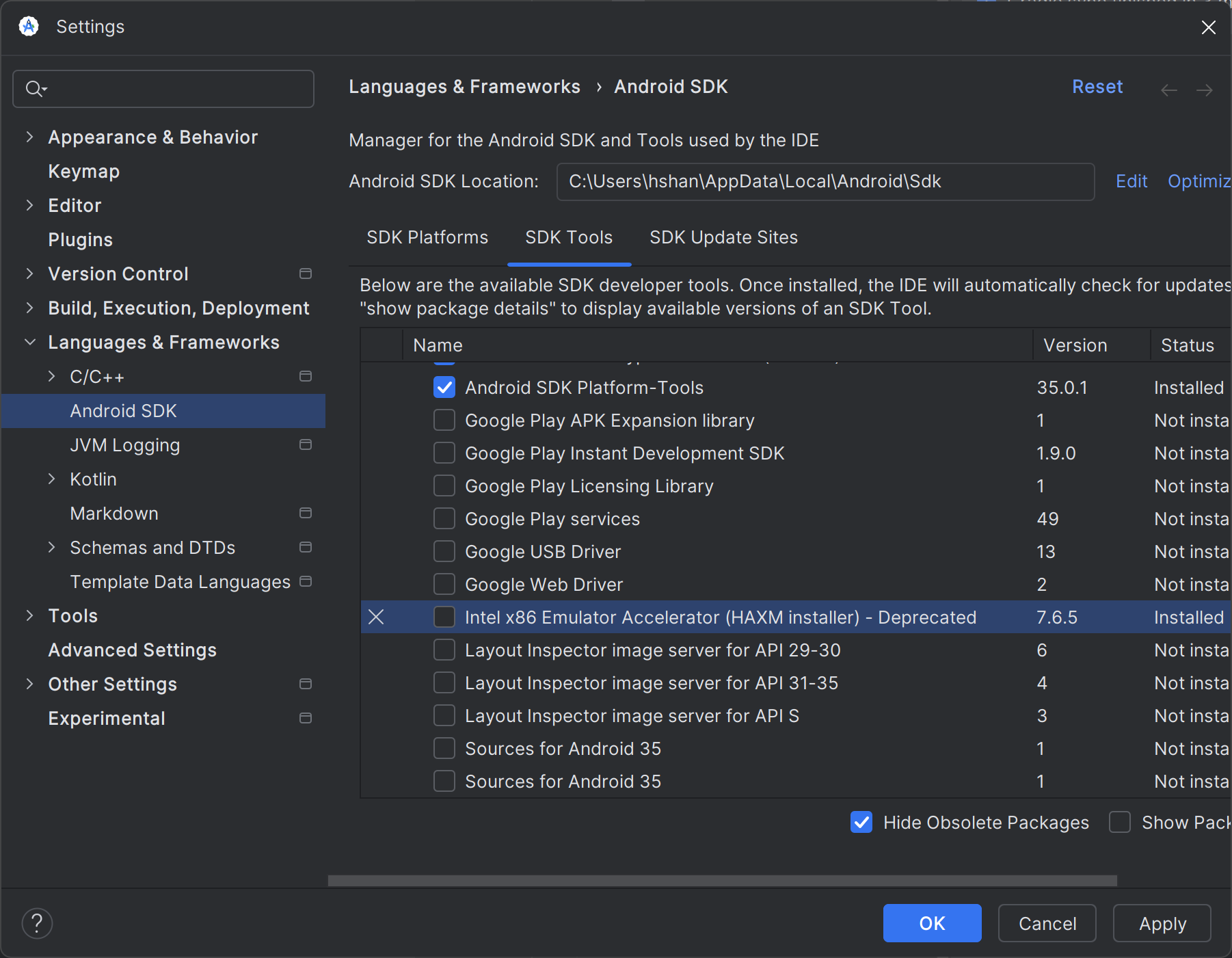
নিচের স্ক্রিনশটে যেভাবে দেখানো হয়েছে সেই হিসেবে চেকবক্স থেকে টিকচিহ্ন সরিয়ে দিন:
"প্রয়োগ করুন" বোতামে ক্লিক করুন এবং নিম্নলিখিত ডায়ালগ পপ-আপ হবে:
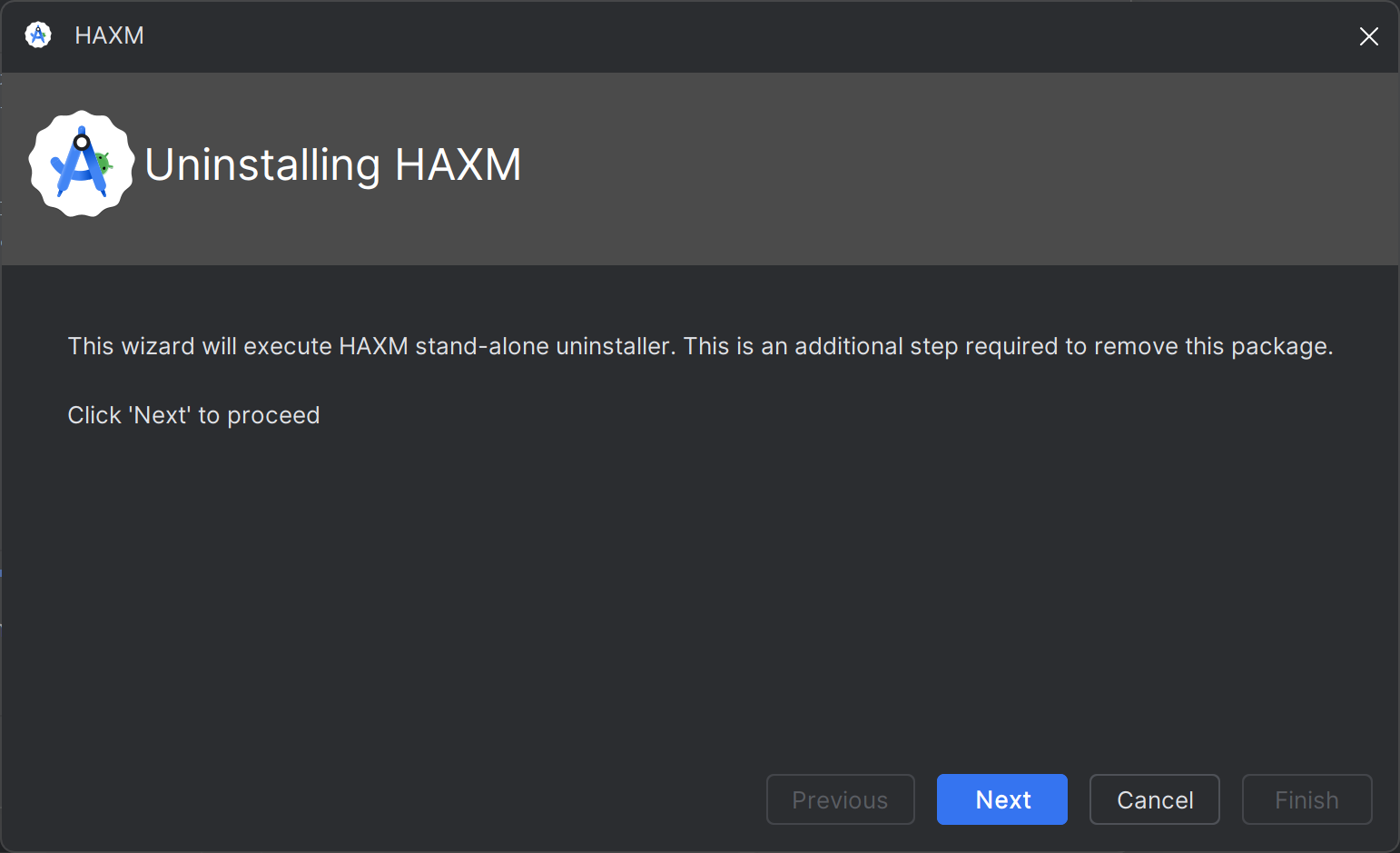
Intel HAXM আনইনস্টল করা হয়ে গেলে, আপনি নিম্নলিখিত মেসেজ দেখতে পাবেন। আনইনস্টল করা হয়ে গেছে এবং আপনি এখানেই থামতে পারেন:
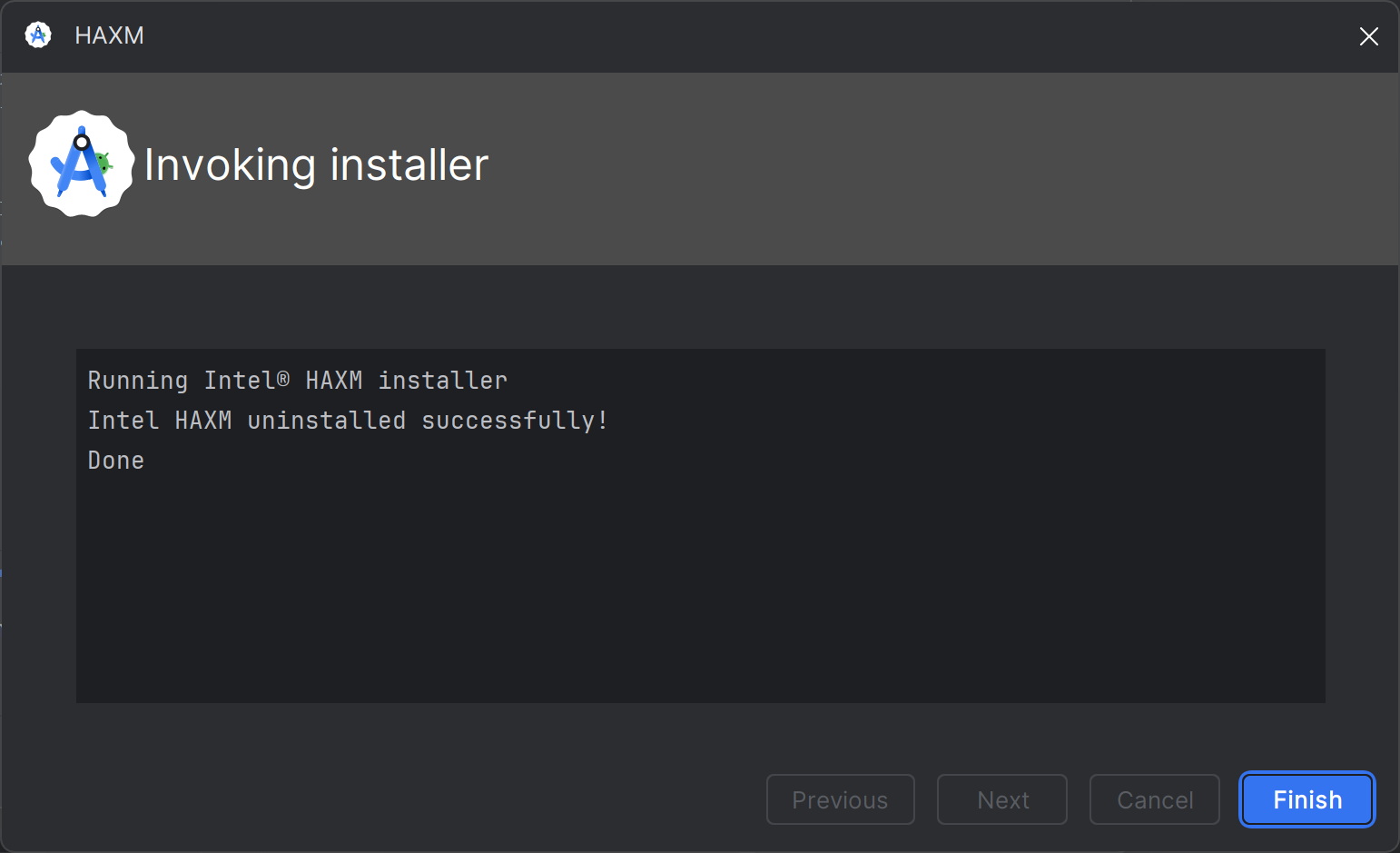
কোনও সমস্যা হলে, পরবর্তী ধাপে এগিয়ে যান।
Windows "সেটিংস" ব্যবহার করে Intel HAXM আনইনস্টল করুন।
Windows "সেটিংস" খুলুন এবং "অ্যাপ > ইনস্টল করা অ্যাপ" বিকল্পে নেভিগেট করুন।
"Intel Hardware Accelerated Execution Manager" এন্ট্রিটি খুঁজে বের করুন এবং "আনইনস্টল করুন" বিকল্পে ক্লিক করুন, যেমনটি নিম্নলিখিত স্ক্রিনশটে দেখানো হয়েছে:
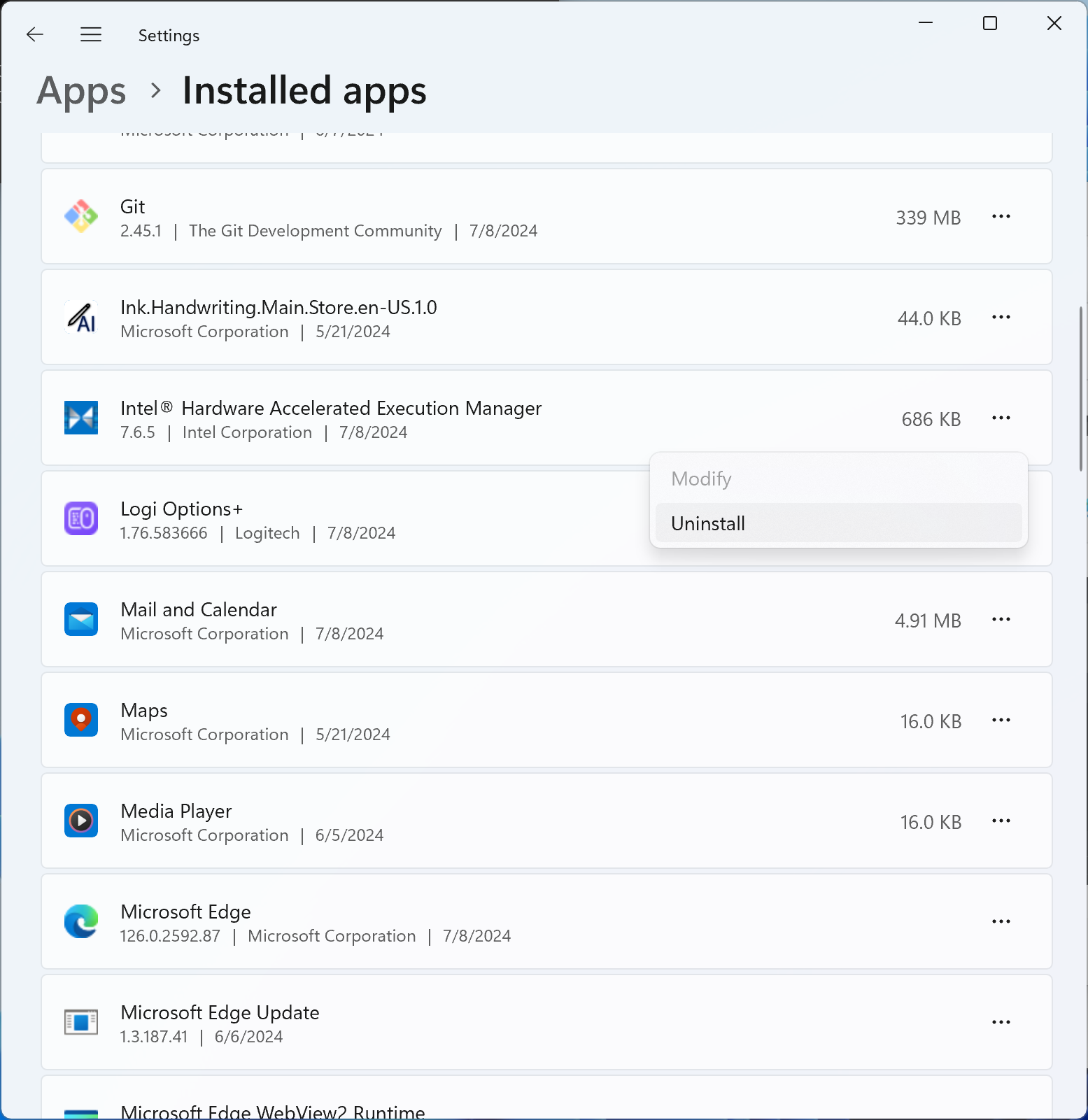
Intel HAXM আনইনস্টলার রান করে ফলাফল রিপোর্ট করা উচিত। আনইনস্টল হয়ে গেলে, Intel HAXM ইনস্টলার প্যাকেজ মুছুন বিকল্পে যান। অন্যথায়, পরবর্তী ধাপ অনুসরণ করুন।
কমান্ড লাইন ব্যবহার করে আনইনস্টল করুন
sc stop intelhaxmরান করে Intel HAXM পরিষেবা বন্ধ করুন। আপনি নিম্নলিখিত আউটপুট দেখতে পাবেন: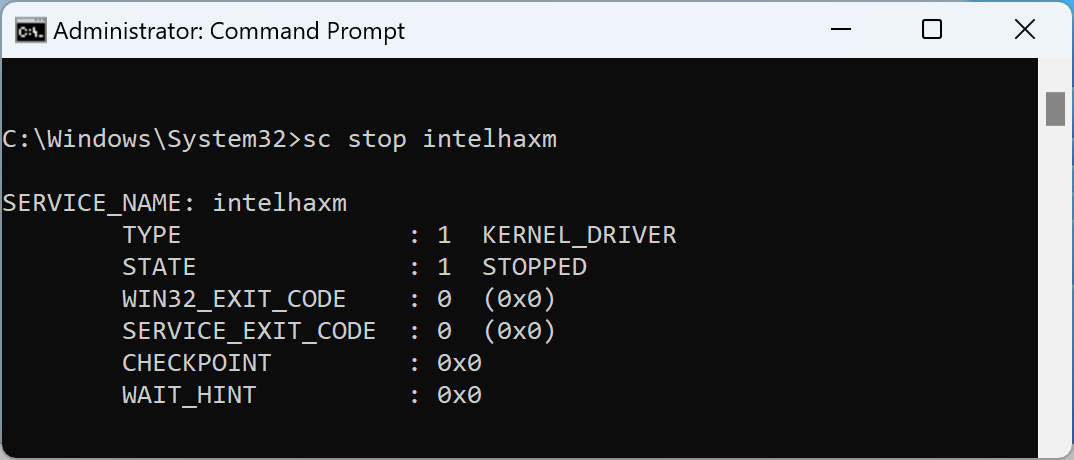
Intel HAXM পরিষেবা বন্ধ করার পরে কমান্ড আউটপুট। sc delete intelhaxmরান করে Intel HAXM পরিষেবা মুছে দিন। আপনি নিম্নলিখিত আউটপুট দেখতে পাবেন: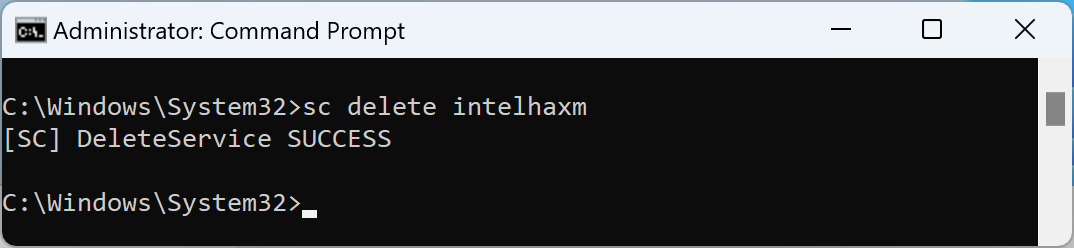
Intel HAXM পরিষেবা মুছে দেওয়ার পরে কমান্ড আউটপুট। Intel HAXM ইনস্টলার প্যাকেজ মুছুন বিকল্পে যান।
Intel HAXM ইনস্টলার প্যাকেজ মুছুন
Windows "সেটিংস" বা কমান্ড লাইন ব্যবহার করে Intel HAXM আনইনস্টল করার সময় শুধুমাত্র এই ধাপটি প্রয়োজন। এই ধাপটি না করলে, Android Studio-র SDK ম্যানেজার Intel HAXM-কে "ইনস্টল করা আছে" হিসেবে দেখানো চালিয়ে যেতে পারে।
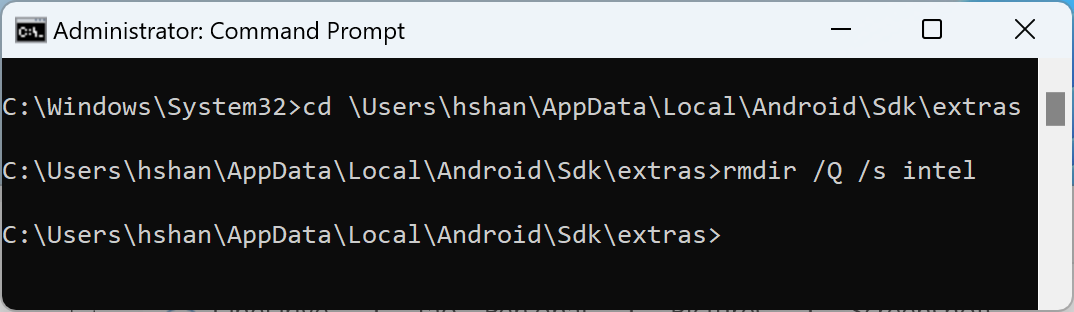
ইনস্টলার প্যাকেজটি<Your Android SDK folder>\extras\intel-এ অবস্থিত। ডিফল্ট হিসেবে, Android SDK "C:\Users\<আপনার Windows ব্যবহারকারীর আইডি >\AppData\Local\Android\Sdk" লোকেশনে ইনস্টল করা হবে। নিচের স্ক্রিনশটে উদাহরণ দেখুন: