

Android Device Streaming, basato su Firebase, ti consente di connetterti in modo sicuro a dispositivi Android fisici remoti ospitati nei data center sicuri di Google e nei Partner Device Lab Android. È il modo più semplice e veloce per testare la tua app su unità fisiche di alcuni dei più recenti dispositivi Android, tra cui Google Pixel 9, 9a, 9 Pro, Pixel Fold e una serie di modelli di Samsung, OPPO, OnePlus, Xiaomi, vivo e Transsion.

Al momento, puoi provare lo streaming dispositivo senza costi aggiuntivi con i progetti Firebase con un piano Spark. L'utilizzo oltre i minuti mensili senza costi aggiuntivi potrebbe comportare addebiti di fatturazione. Per saperne di più, consulta la pagina Prezzi di Android Device Streaming per maggiori informazioni.
Dopo aver eseguito la connessione a un dispositivo, puoi eseguire il deployment dell'app, visualizzare il display, interagire con il dispositivo (inclusa la rotazione o l'apertura) e fare qualsiasi altra cosa che potresti fare con un dispositivo utilizzando una connessione ADB su SSL, il tutto senza uscire da Android Studio. Al termine dell'utilizzo del dispositivo, Google cancella tutti i tuoi dati e ripristina i dati di fabbrica del dispositivo prima di renderlo disponibile a un altro sviluppatore.
Inizia
Per iniziare, procedi nel seguente modo:
- Se non l'hai ancora fatto, scarica e installa l'ultima versione di Android Studio. Se vuoi accedere in anteprima alle funzionalità non rilasciate, scarica e installa l'ultima versione canary.
- Apri un progetto Android Studio.
- Vai a Visualizza > Finestre degli strumenti > Gestione dispositivi e fai clic sul pulsante Firebase nella parte superiore della finestra.
- Se non hai ancora eseguito l'accesso al tuo account sviluppatore, fai clic su Accedi a Google e segui le istruzioni. Dopo aver autorizzato Android Studio ad accedere a Firebase, torna all'IDE.
- Seleziona un progetto Firebase. Puoi anche visualizzare la quantità di quota rimanente o i minuti utilizzati per il ciclo di fatturazione corrente.
- Se non hai un progetto Firebase, puoi crearne uno senza costi aggiuntivi nella console Firebase. Tieni presente che potrebbe esserci un piccolo ritardo tra la creazione di un nuovo progetto e la sua selezione da Android Studio.
- Se visualizzi un errore che indica che non disponi delle autorizzazioni appropriate per utilizzare lo streaming dispositivo con il progetto selezionato, segui le istruzioni per attivare le autorizzazioni.
- Fai clic su Conferma.
Per impostazione predefinita, in Gestione dispositivi dovrebbe essere visualizzato automaticamente un insieme di dispositivi da utilizzare. Puoi connetterti a un dispositivo facendo clic sull'azione Avvia accanto a un dispositivo oppure selezionando un dispositivo dal menu a discesa della destinazione di deployment nella barra degli strumenti principale ed eseguendo il deployment dell'app, come faresti normalmente.
Dopo che Android Studio ha riservato il dispositivo richiesto e si è connesso, viene visualizzata la finestra Dispositivi in esecuzione. Per estendere una sessione, fai clic sul pulsante Estendi prenotazione nella barra degli strumenti della finestra Dispositivi in esecuzione e seleziona la durata di cui vuoi estendere la sessione.
Attivare le autorizzazioni
Per utilizzare lo streaming dispositivo, devi utilizzare un progetto Firebase per il quale disponi delle autorizzazioni Editor o Proprietario.
Se non disponi di queste autorizzazioni per i progetti Firebase esistenti, puoi crearne uno nuovo come Proprietario senza costi aggiuntivi nella console Firebase oppure chiedere a un membro del tuo team di seguire questi passaggi:
- Vai alla sezione IAM della console Google Cloud.
- Fai clic su Visualizza per entità > Concedi l'accesso.
- Aggiungi gli ID utente per ogni utente a cui vuoi consentire l'accesso allo streaming dispositivo.
- Utilizzando il menu a discesa Seleziona un ruolo, seleziona il ruolo Amministratore accesso diretto a Firebase Test Lab.
- Fai clic su Aggiungi un altro ruolo e seleziona Service Usage Consumer dal menu a discesa Seleziona un ruolo.
- Salva le modifiche facendo clic su Salva.
Provare il catalogo completo dei dispositivi
Per sfogliare altri dispositivi e aggiungerli a Gestione dispositivi:
- In Gestione dispositivi, fai clic su + > Seleziona dispositivo remoto.
- Nel catalogo visualizzato, puoi selezionare i dispositivi che vuoi selezionando la casella accanto a ciascuno.
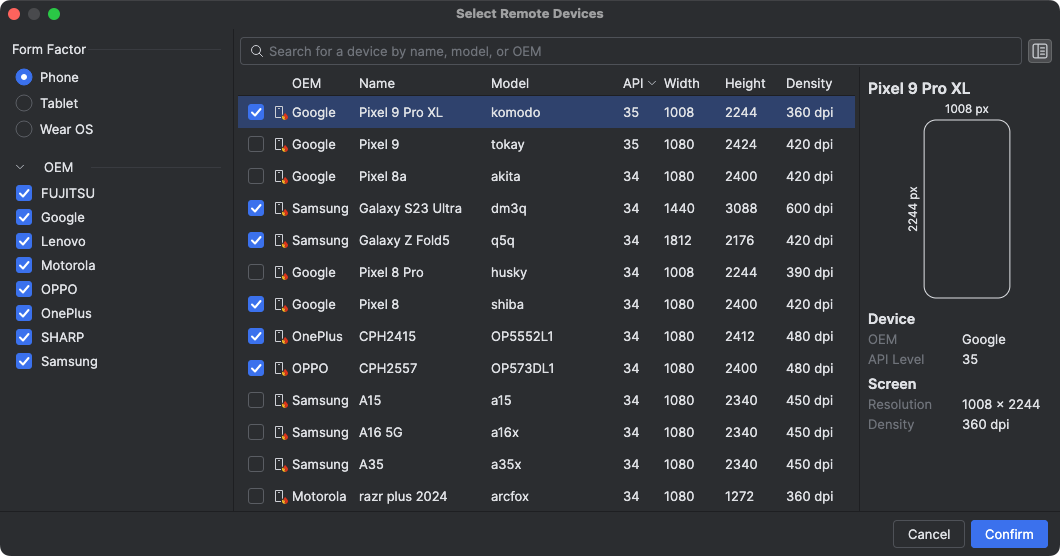
- Fai clic su Conferma. I dispositivi selezionati dovrebbero ora essere visualizzati in Gestione dispositivi.
Terminare la sessione
Al termine dell'utilizzo di un dispositivo, ricordati di fare clic su Restituisci e cancella dispositivo dal menu overflow del dispositivo in Gestione dispositivi o dalla notifica visualizzata dopo aver chiuso la scheda del dispositivo nella finestra Dispositivi in esecuzione. In questo modo, non utilizzerai i minuti del dispositivo inutilmente e il dispositivo verrà cancellato e ripristinato ai dati di fabbrica immediatamente prima di essere reso disponibile a un altro sviluppatore. I minuti inutilizzati della sessione vengono restituiti al progetto.
Connettersi ai Partner Device Lab Android
I Partner Device Lab Android sono laboratori di dispositivi gestiti dai partner OEM di Google, come Samsung, Xiaomi, OPPO, OnePlus, vivo, Transsion e altri, ed espandono la selezione di dispositivi disponibili in Android Device Streaming. Questo servizio è disponibile nel canale stabile, a partire da Android Studio Narwhal Feature Drop.
Per iniziare svolgi i passaggi che seguono.
- In Gestione dispositivi, fai clic su + > Seleziona dispositivi remoti.
- Nel catalogo dei dispositivi visualizzato, seleziona un dispositivo di un Partner Device Lab Android che vuoi utilizzare. I dispositivi dei laboratori partner sono indicati dall'icona del dispositivo e dalla colonna "Laboratorio" nel catalogo. I filtri Laboratorio dispositivi ti aiutano a filtrare i dispositivi di uno o più laboratori di dispositivi.

- Fai clic su Conferma.
- Da Gestione dispositivi, puoi connetterti al dispositivo del laboratorio partner come faresti con qualsiasi altro dispositivo Android Device Streaming.
Attivare i Partner Device Lab nella console Google Cloud
Se il laboratorio partner richiesto non è attivato per il progetto Firebase selezionato, Android Studio ti invierà una notifica e potrai seguire le istruzioni per attivare i laboratori partner selezionati.

Per attivare ogni laboratorio partner nella pagina Partner Device Lab della console Google Cloud è necessario un Editor o un Proprietario del progetto. Ecco come attivare un laboratorio partner:
- Assicurati che nella parte superiore della pagina sia selezionato il progetto Google Cloud corretto.
- Fai clic sul pulsante di attivazione/disattivazione del laboratorio di dispositivi che vuoi attivare e segui le istruzioni.
- Dopo aver attivato il laboratorio partner, tu e il tuo team potete utilizzare i dispositivi in Android Studio.
Prezzi di Android Device Streaming
Per saperne di più, consulta la pagina Livelli di utilizzo, quote e prezzi di Firebase.
Domande frequenti
In cosa si differenzia Android Device Streaming, basato su Firebase?
Dispositivi, sicurezza e funzionalità. Android Device Streaming è il luogo in cui puoi aspettarti di avere accesso ad alcuni dei più recenti dispositivi Android il più rapidamente possibile. Inoltre, il servizio supporta un numero selezionato di dispositivi meno recenti, in modo da avere accesso a un'ampia gamma di configurazioni e livelli API. Poiché questi dispositivi sono ospitati in data center sicuri, le tue sessioni sono sicure e i dispositivi vengono ripristinati ai dati di fabbrica e cancellati prima di essere resi disponibili a un altro utente.
Infine, il servizio è integrato direttamente con Android Studio e accessibile tramite una connessione ADB su SSL, quindi gli strumenti che utilizzi ogni giorno tramite ADB funzionano perfettamente con lo streaming dispositivo.
Quanto costa il servizio?
Per i dettagli sui prezzi, consulta la pagina Prezzi di Android Device Streaming.
La mia sessione è sicura e cosa succede al termine della sessione?
Ogni dispositivo si trova nei data center sicuri di Google e si connette alla tua workstation utilizzando una connessione ADB su SSL. Al termine della sessione, i dati del dispositivo vengono completamente cancellati e ripristinati ai dati di fabbrica prima che il dispositivo venga reso disponibile a un altro sviluppatore.
Devo utilizzare Android Studio?
Sebbene sia necessario Android Studio Jellyfish o versioni successive per connettersi al servizio e richiedere un dispositivo, la connessione ADB su SSL diretta ti consente di utilizzare qualsiasi strumento o IDE che utilizzi ADB per comunicare con i dispositivi di test dopo aver riservato un dispositivo e aver eseguito la connessione.
Autorizzazioni
Vedi le autorizzazioni del servizio.