

Android Studio, Android ऐप्लिकेशन बनाने के लिए आधिकारिक आईडीई है. इसमें वे सभी चीज़ें शामिल हैं जिनकी ज़रूरत आपको Android ऐप्लिकेशन बनाने के लिए होती है.
इस पेज पर, स्टेबल चैनल में Android Studio Quail 3 के नए वर्शन में जोड़ी गई नई सुविधाओं और किए गए सुधारों के बारे में बताया गया है. Android Studio में जाकर, इसे अपडेट किया जा सकता है. इसके लिए, सहायता > अपडेट देखें (macOS पर Android Studio > अपडेट देखें) पर क्लिक करें. इसके अलावा, इसे सीधे तौर पर डाउनलोड भी किया जा सकता है:
डाउनलोड करें Android Studio Quail 3 | 2026.1.3 Patch 1
डाउनलोड करने से पहले, आपको नीचे दी गई शर्तों को स्वीकार करना होगा.
नियम और शर्तें
यह Android सॉफ़्टवेयर डेवलपमेंट किट का लाइसेंस समझौता है1. परिचय
1.1 Android सॉफ़्टवेयर डेवलपमेंट किट (लाइसेंस समझौते में इसे "एसडीके" कहा गया है. इसमें खास तौर पर Android सिस्टम फ़ाइलें, पैकेज किए गए एपीआई, और Google API ऐड-ऑन शामिल हैं) को लाइसेंस समझौते की शर्तों के तहत आपको लाइसेंस दिया जाता है. लाइसेंस समझौता, आपके और Google के बीच एक कानूनी समझौते का हिस्सा है. इसे मानना कानूनी तौर पर ज़रूरी है. यह समझौता, एसडीके के इस्तेमाल पर लागू होता है. 1.2 "Android" का मतलब, डिवाइसों के लिए Android सॉफ़्टवेयर स्टैक से है. यह Android Open Source Project के तहत उपलब्ध कराया जाता है. यह इस यूआरएल पर मौजूद है: https://source.android.com . इसे समय-समय पर अपडेट किया जाता है. 1.3 "साथ काम करने वाला डिवाइस" का मतलब ऐसे Android डिवाइस से है जो (i) Android Compatibility Definition document के मुताबिक हो. यह document, Android compatibility वेबसाइट (https://source.android.com/compatibility) पर उपलब्ध है और इसे समय-समय पर अपडेट किया जा सकता है; और (ii) Android Compatibility Test Suite (CTS) को पास कर चुका हो. 1.4 "Google" का मतलब Google LLC है. इसका गठन, अमेरिका के डेलावेयर राज्य के कानूनों के तहत हुआ है और यह कंपनी अमेरिका के कानूनों के तहत काम करती है. इसका मुख्य कारोबार 1600 Amphitheatre Parkway, Mountain View, CA 94043, USA में है.2. लाइसेंस के इस कानूनी समझौते को स्वीकार करना
2.1 एसडीके का इस्तेमाल करने के लिए, आपको सबसे पहले लाइसेंस एग्रीमेंट स्वीकार करना होगा. लाइसेंस समझौते को स्वीकार किए बिना, एसडीके का इस्तेमाल नहीं किया जा सकता. 2.2 इस एसडीके को स्वीकार करने और/या इस्तेमाल करने के लिए क्लिक करने का मतलब है कि आपने लाइसेंस समझौते की शर्तों को स्वीकार कर लिया है. 2.3 अगर आप ऐसे व्यक्ति हैं जिन्हें अमेरिका या अन्य देशों के कानूनों के तहत, एसडीके इस्तेमाल करने की अनुमति नहीं है, तो हो सकता है कि आप एसडीके का इस्तेमाल न कर पाएं और लाइसेंस समझौते को स्वीकार न कर पाएं. इसमें वह देश भी शामिल है जहां आप रहते हैं या जहां से एसडीके का इस्तेमाल किया जाता है. 2.4 अगर आपको नौकरी देने वाली कंपनी या किसी अन्य इकाई की तरफ़ से, लाइसेंस समझौते को कानूनी तौर पर मानने के लिए सहमत होना है, तो इसे आपकी ओर से इस बात का प्रतिनिधित्व और समर्थन माना जाएगा कि आपके पास, आपको नौकरी देने वाली कंपनी या किसी अन्य इकाई को लाइसेंस समझौते को मानने के लिए बाध्य करने का पूरा कानूनी अधिकार है. अगर आपके पास ज़रूरी अधिकार नहीं है, तो हो सकता है कि आपको नौकरी देने वाली कंपनी या अन्य इकाई की तरफ़ से, लाइसेंस समझौता स्वीकार न कर पाएं या SDK का इस्तेमाल न कर पाएं.3. Google से मिलने वाला SDK टूल का लाइसेंस
3.1 लाइसेंस समझौते की शर्तों के तहत, Google आपको एसडीके इस्तेमाल करने के लिए एक सीमित, दुनिया भर में मान्य, रॉयल्टी-फ़्री, असाइन न किया जा सकने वाला, किसी खास व्यक्ति के लिए उपलब्ध न होने वाला, और सब-लाइसेंस न दिया जा सकने वाला लाइसेंस देता है. इसका इस्तेमाल सिर्फ़ Android के साथ काम करने वाले ऐप्लिकेशन डेवलप करने के लिए किया जा सकता है. 3.2 इस एसडीके का इस्तेमाल, अन्य प्लैटफ़ॉर्म के लिए ऐप्लिकेशन डेवलप करने (इसमें Android के साथ काम न करने वाले वर्शन भी शामिल हैं) या कोई दूसरा एसडीके डेवलप करने के लिए नहीं किया जा सकता. आपके पास अन्य प्लैटफ़ॉर्म के लिए ऐप्लिकेशन डेवलप करने का विकल्प है. इनमें Android के साथ काम न करने वाले ऐप्लिकेशन भी शामिल हैं. हालांकि, इसके लिए इस SDK टूल का इस्तेमाल नहीं किया जाना चाहिए. 3.3 आप इस बात से सहमत हैं कि Google या तीसरे पक्षों के पास एसडीके से जुड़े सभी कानूनी अधिकार, मालिकाना हक, और हित होते हैं. इनमें एसडीके में मौजूद बौद्धिक संपत्ति के अधिकार भी शामिल हैं. "बौद्धिक संपत्ति के अधिकार" का मतलब है, पेटेंट कानून, कॉपीराइट कानून, कारोबारी गोपनीयता की सुरक्षा के कानून, ट्रेडमार्क कानून के तहत आने वाले सभी अधिकार. इनमें, मालिकाना हक से जुड़े अन्य सभी अधिकार भी शामिल हैं. Google के पास ऐसे सभी अधिकार सुरक्षित हैं जो आपको साफ़ तौर पर नहीं दिए गए हैं. 3.4 एसडीके टूल का इस्तेमाल, लाइसेंस समझौते में साफ़ तौर पर बताई गई अनुमति के अलावा किसी अन्य मकसद के लिए नहीं किया जा सकता. तीसरे पक्ष के लाइसेंस के तहत ज़रूरी होने के अलावा, आपके पास SDK टूल या SDK टूल के किसी भी हिस्से की कॉपी बनाने (सिर्फ़ बैकअप के लिए), उसमें बदलाव करने, उसे अडैप्ट करने, उसे फिर से डिस्ट्रिब्यूट करने, उसे डीकंपाइल करने, उसे रिवर्स इंजीनियर करने, उसे डिसअसेम्बल करने या उससे मिलते-जुलते काम करने का अधिकार नहीं है. 3.5 ओपन सोर्स सॉफ़्टवेयर लाइसेंस के तहत लाइसेंस किए गए एसडीके के कॉम्पोनेंट का इस्तेमाल, दोबारा बनाना, और डिस्ट्रिब्यूट करना, सिर्फ़ उस ओपन सोर्स सॉफ़्टवेयर लाइसेंस की शर्तों के तहत किया जाता है. लाइसेंस समझौते के तहत नहीं. 3.6 आप इस बात से सहमत हैं कि Google की ओर से उपलब्ध कराए गए SDK टूल के फ़ॉर्म और नेचर में बदलाव किया जा सकता है. इसके लिए, आपको पहले से सूचना देना ज़रूरी नहीं है. साथ ही, SDK टूल के आने वाले वर्शन, SDK टूल के पिछले वर्शन पर डेवलप किए गए ऐप्लिकेशन के साथ काम नहीं कर सकते. आप इस बात से सहमत हैं कि Google पहले से कोई सूचना दिए बिना, अपनी सूझ-बूझ से आपको या अन्य उपयोगकर्ताओं को एसडीके या उसमें मौजूद कोई भी सुविधा देना हमेशा या कुछ समय के लिए बंद कर सकता है. 3.7 लाइसेंस समझौते में मौजूद किसी भी बात से, आपको Google के किसी भी व्यापारिक नाम, ट्रेडमार्क, सेवा चिह्न, लोगो, डोमेन नाम या ब्रैंड की अन्य खास सुविधाओं का इस्तेमाल करने का अधिकार नहीं मिलता है. 3.8 आप इस बात से सहमत हैं कि आपके पास, मालिकाना हक की सूचनाओं को हटाने, धुंधला करने या उनमें बदलाव करने की अनुमति नहीं है. इसमें कॉपीराइट और ट्रेडमार्क की सूचनाएं भी शामिल हैं. ये सूचनाएं, SDK टूल पर चिपकी हो सकती हैं या उनमें एंबेड की गई हो सकती हैं.4. आपके ज़रिए एसडीके का इस्तेमाल
4.1 Google इस बात से सहमत है कि लाइसेंस समझौते के तहत, उसे एसडीके का इस्तेमाल करके बनाए गए किसी भी सॉफ़्टवेयर ऐप्लिकेशन पर आपसे (या आपके लाइसेंस देने वालों से) कोई अधिकार, टाइटल या हित नहीं मिलता. इसमें उन ऐप्लिकेशन में मौजूद बौद्धिक संपत्ति के अधिकार भी शामिल हैं. 4.2 आप इस बात से सहमत हैं कि आपको एसडीके का इस्तेमाल सिर्फ़ उन कामों के लिए करना चाहिए जिनके लिए, (a) लाइसेंस समझौते और (b) सभी लागू कानूनों, नियमों या सामान्य तौर पर स्वीकार किए जाने वाले तरीकों या अधिकार क्षेत्रों के मुताबिक लागू होने वाले दिशा-निर्देशों के तहत अनुमति हो. इनमें, अमेरिका या अन्य देशों से डेटा या सॉफ़्टवेयर एक्सपोर्ट करने से जुड़े कानून भी शामिल हैं. 4.3 आप इस बात से सहमत हैं कि अगर आपको आम लोगों के लिए ऐप्लिकेशन डेवलप करने के लिए एसडीके का इस्तेमाल करना है, तो आपको उन लोगों की निजता और कानूनी अधिकारों की सुरक्षा करनी होगी. अगर उपयोगकर्ता आपको उपयोगकर्ता नाम, पासवर्ड या लॉगिन करने की अन्य जानकारी या निजी जानकारी देते हैं, तो आपको उपयोगकर्ताओं को यह बताना होगा कि यह जानकारी आपके ऐप्लिकेशन के लिए उपलब्ध होगी. साथ ही, आपको उन उपयोगकर्ताओं के लिए कानूनी तौर पर सही निजता सूचना देनी होगी और उनकी जानकारी की सुरक्षा करनी होगी. अगर आपका ऐप्लिकेशन, उपयोगकर्ताओं की दी गई निजी या संवेदनशील जानकारी को सेव करता है, तो उसे ऐसा सुरक्षित तरीके से करना होगा. अगर उपयोगकर्ता आपके ऐप्लिकेशन को Google खाते की जानकारी देता है, तो आपका ऐप्लिकेशन उस जानकारी का इस्तेमाल सिर्फ़ तब और सीमित मकसद के लिए कर सकता है, जब उपयोगकर्ता ने आपको ऐसा करने की अनुमति दी हो. 4.4 आप इस बात से सहमत हैं कि SDK का इस्तेमाल करके, ऐसी कोई गतिविधि नहीं की जाएगी जिससे किसी तीसरे पक्ष के सर्वर, नेटवर्क या अन्य प्रॉपर्टी या सेवाओं में रुकावट आए, वे बाधित हों, उन्हें नुकसान पहुंचे या उन तक बिना अनुमति के पहुंचा जाए. इनमें Google या मोबाइल कम्यूनिकेशन की सेवा देने वाली कोई भी कंपनी शामिल है. 4.5 आप इस बात से सहमत हैं कि Android और/या Android के लिए उपलब्ध ऐप्लिकेशन के ज़रिए बनाए गए, भेजे गए या दिखाए गए किसी भी डेटा, कॉन्टेंट या संसाधन के लिए, आप ही पूरी तरह से ज़िम्मेदार हैं. साथ ही, ऐसा करने से होने वाले नतीजों (इसमें Google को होने वाला कोई भी नुकसान शामिल है) के लिए भी आप ही ज़िम्मेदार हैं. Google आपके या किसी अन्य तीसरे पक्ष के लिए ज़िम्मेदार नहीं होगा. 4.6 आप इस बात से सहमत हैं कि लाइसेंस समझौते, तीसरे पक्ष के किसी लागू कानूनी समझौते या सेवा की शर्तों या किसी लागू कानून या नियम के तहत अपनी ज़िम्मेदारियों के किसी भी उल्लंघन के लिए, आप ही पूरी तरह से ज़िम्मेदार हैं. साथ ही, ऐसे किसी भी उल्लंघन के नतीजों (इसमें Google या किसी तीसरे पक्ष को होने वाला कोई भी नुकसान शामिल है) के लिए भी आप ही ज़िम्मेदार हैं. Google आपके या किसी अन्य तीसरे पक्ष के लिए ज़िम्मेदार नहीं होगा.5. आपके डेवलपर क्रेडेंशियल
5.1 आप इस बात से सहमत हैं कि डेवलपर के किसी भी तरह के क्रेडेंशियल, जिन्हें Google ने आपको जारी किया हो या जिन्हें आपने खुद चुना हो उनकी गोपनीयता बनाए रखने की ज़िम्मेदारी आपकी है. साथ ही, आपके डेवलपर क्रेडेंशियल के तहत बनाए गए सभी ऐप्लिकेशन के लिए, सिर्फ़ आप ज़िम्मेदार होंगे.6. गोपनीयता और जानकारी
6.1 एसडीके में लगातार नए बदलाव करने और इसे बेहतर बनाने के लिए, Google सॉफ़्टवेयर से इस्तेमाल से जुड़े कुछ आंकड़े इकट्ठा कर सकता है. इनमें यूनीक आइडेंटिफ़ायर, आईपी पते, सॉफ़्टवेयर का वर्शन नंबर, और एसडीके में इस्तेमाल किए जा रहे टूल और/या सेवाओं के साथ-साथ उनके इस्तेमाल का तरीका शामिल है. हालांकि, Google इनके अलावा अन्य आंकड़े भी इकट्ठा कर सकता है. इस जानकारी को इकट्ठा करने से पहले, एसडीके आपको इसकी सूचना देगा और आपकी सहमति लेगा. सहमति न देने पर, यह जानकारी इकट्ठा नहीं की जाएगी. 6.2 इकट्ठा किए गए डेटा की जांच, एसडीके को बेहतर बनाने के लिए की जाती है. साथ ही, इसे Google की निजता नीति के मुताबिक सेव किया जाता है. यह नीति इस यूआरएल पर उपलब्ध है: https://policies.google.com/privacy 6.3 एसडीके को बेहतर बनाने के लिए, डेटा के पहचान छिपाकर बनाए गए और एग्रीगेट किए गए सेट, Google के पार्टनर के साथ शेयर किए जा सकते हैं.7. तीसरे पक्ष के ऐप्लिकेशन
7.1 अगर एसडीके का इस्तेमाल, तीसरे पक्ष के बनाए गए ऐप्लिकेशन को चलाने या तीसरे पक्ष के दिए गए डेटा, कॉन्टेंट या संसाधनों को ऐक्सेस करने के लिए किया जाता है, तो इसका मतलब है कि आप इस बात से सहमत हैं कि Google उन ऐप्लिकेशन, डेटा, कॉन्टेंट या संसाधनों के लिए ज़िम्मेदार नहीं है. आपको यह पता है कि तीसरे पक्ष के ऐसे ऐप्लिकेशन से ऐक्सेस किए जाने वाले सभी डेटा, कॉन्टेंट या संसाधनों की ज़िम्मेदारी उस व्यक्ति की होती है जिसने उन्हें बनाया है. साथ ही, Google तीसरे पक्ष के किसी भी ऐप्लिकेशन, डेटा, कॉन्टेंट या संसाधन के इस्तेमाल या ऐक्सेस करने की वजह से होने वाले किसी भी नुकसान या क्षति के लिए ज़िम्मेदार नहीं है. 7.2 आपको यह पता होना चाहिए कि तीसरे पक्ष के ऐसे ऐप्लिकेशन के ज़रिए आपको दिखाए गए डेटा, कॉन्टेंट, और संसाधनों को बौद्धिक संपत्ति के अधिकारों के तहत सुरक्षित रखा जा सकता है. इन अधिकारों का मालिकाना हक, सेवा देने वाली कंपनियों (या उनकी ओर से अन्य लोगों या कंपनियों) के पास होता है. आपके पास इन डेटा, कॉन्टेंट या संसाधनों (पूरे या कुछ हिस्से) में बदलाव करने, इन्हें किराए पर देने, लीज़ पर देने, उधार देने, बेचने, डिस्ट्रिब्यूट करने या इनसे मिलते-जुलते काम करने की अनुमति नहीं है. ऐसा तब तक नहीं किया जा सकता, जब तक कि आपको इनके मालिकों से ऐसा करने की अनुमति न मिली हो. 7.3 आपको यह स्वीकार करना होगा कि तीसरे पक्ष के ऐसे ऐप्लिकेशन, डेटा, कॉन्टेंट या संसाधनों का इस्तेमाल, आपके और तीसरे पक्ष के बीच हुए अलग-अलग कानूनी समझौतों के तहत किया जा सकता है. ऐसे में, लाइसेंस समझौते का असर, तीसरे पक्षों के साथ आपके कानूनी संबंध पर नहीं पड़ता.8. Android API का इस्तेमाल करना
8.1 Google Data API 8.1.1 अगर Google से डेटा पाने के लिए किसी एपीआई का इस्तेमाल किया जाता है, तो इसका मतलब है कि आप इस बात से सहमत हैं कि डेटा को बौद्धिक संपत्ति के अधिकारों के तहत सुरक्षित रखा जा सकता है. इन अधिकारों के मालिक Google या डेटा उपलब्ध कराने वाले पक्ष होते हैं. इसके अलावा, ये अधिकार अन्य लोगों या कंपनियों के पास भी हो सकते हैं. ऐसे किसी भी एपीआई का इस्तेमाल करने पर, सेवा की अतिरिक्त शर्तें लागू हो सकती हैं. आपके पास इस डेटा में बदलाव करने, इसे किराए पर देने, लीज़ पर देने, उधार देने, बेचने, डिस्ट्रिब्यूट करने या इससे मिलते-जुलते काम करने का अधिकार नहीं है. हालांकि, ऐसा तब किया जा सकता है, जब सेवा की लागू होने वाली शर्तों के तहत इसकी अनुमति हो. 8.1.2 अगर Google से किसी उपयोगकर्ता का डेटा पाने के लिए, किसी एपीआई का इस्तेमाल किया जाता है, तो इसका मतलब है कि आपने यह स्वीकार किया है कि उपयोगकर्ता की साफ़ तौर पर दी गई सहमति के बाद ही डेटा को ऐक्सेस किया जाएगा. साथ ही, ऐसा सिर्फ़ तब किया जाएगा, जब उपयोगकर्ता ने आपको ऐसा करने की अनुमति दी हो. इसके अलावा, ऐसा सिर्फ़ उन सीमित कामों के लिए किया जाएगा जिनके लिए उपयोगकर्ता ने आपको अनुमति दी है. अगर Android Recognition Service API का इस्तेमाल किया जाता है, तो इसका मतलब है कि आपने यह स्वीकार किया है कि एपीआई का इस्तेमाल, उन प्रॉडक्ट के लिए डेटा प्रोसेसिंग ऐडेंडम के तहत किया जाएगा जिनमें Google, डेटा प्रोसेसर की भूमिका निभाता है. इस ऐडेंडम के बारे में यहां बताया गया है: https://privacy.google.com/businesses/gdprprocessorterms/. इस ऐडेंडम को समय-समय पर अपडेट किया जाता है. Android Recognition Service API के बारे में यहां बताया गया है: https://developer.android.com/reference/android/speech/RecognitionService. इसे समय-समय पर अपडेट किया जाता है. स्वीकार करें पर क्लिक करके, आप उन प्रॉडक्ट के लिए डेटा प्रोसेसिंग अडेंडम की शर्तों से सहमत होते हैं जिनके लिए Google, डेटा प्रोसेसर है.9. लाइसेंस के इस कानूनी समझौते को खत्म करना
9.1 लाइसेंस से जुड़ा कानूनी समझौता तब तक लागू रहेगा, जब तक आप या Google नीचे बताए गए तरीके से इसे खत्म न कर दें. 9.2 अगर आपको लाइसेंस समझौता खत्म करना है, तो SDK टूल और डेवलपर के किसी भी ज़रूरी क्रेडेंशियल का इस्तेमाल बंद करके ऐसा किया जा सकता है. 9.3 Google, आपके साथ हुए लाइसेंस समझौते को किसी भी समय खत्म कर सकता है. ऐसा इन मामलों में किया जा सकता है: (A) आपने लाइसेंस समझौते के किसी भी प्रावधान का उल्लंघन किया हो; या (B) Google को ऐसा कानून के तहत करना ज़रूरी हो; या (C) जिस पार्टनर के साथ मिलकर Google ने आपको एसडीके के कुछ हिस्से (जैसे कि एपीआई) उपलब्ध कराए थे उसने Google के साथ अपना संबंध खत्म कर दिया हो या आपको एसडीके के कुछ हिस्से उपलब्ध कराना बंद कर दिया हो; या (D) Google ने उस देश में उपयोगकर्ताओं को एसडीके या एसडीके के कुछ हिस्से उपलब्ध न कराने का फ़ैसला किया हो जहां आप रहते हैं या जहां से आपने सेवा का इस्तेमाल किया है. इसके अलावा, Google के पास यह अधिकार है कि वह यह फ़ैसला करे कि एसडीके या एसडीके की कुछ सेवाएं आपको उपलब्ध कराना, अब व्यावसायिक तौर पर फ़ायदेमंद नहीं है. 9.4 लाइसेंस समझौते के खत्म होने पर, आपको और Google को जिन कानूनी अधिकारों, ज़िम्मेदारियों, और देनदारियों से फ़ायदा मिला है या जिन पर आप और Google कानूनी तौर पर बाध्य हैं या जो लाइसेंस समझौते के लागू रहने के दौरान समय के साथ बढ़ी हैं या जिनके बारे में कहा गया है कि वे हमेशा लागू रहेंगी, उन पर इस समझौते के खत्म होने का कोई असर नहीं पड़ेगा. साथ ही, पैराग्राफ़ 14.7 के प्रावधान, इन अधिकारों, ज़िम्मेदारियों, और देनदारियों पर हमेशा लागू रहेंगे.10. वारंटी का खंंडन
10.1 आपको इस बात की समझ है और साफ़ तौर पर सहमत हैं कि एसडीके के इस्तेमाल से जुड़े किसी तरह के जोखिम के लिए सिर्फ़ आप ज़िम्मेदार हैं. इसके अलावा, एसडीके किसी भी तरह की वारंटी के बिना, "जैसे है वैसे ही" और "जैसे मौजूद है वैसे ही" उपलब्ध कराया जाता है. 10.2 एसडीके का इस्तेमाल और एसडीके से कोई भी चीज़ डाउनलोड या हासिल करना पूरी तरह से आपके विवेक पर निर्भर है और किसी भी तरह के जोखिम के लिए आप खुद ज़िम्मेदार हैं. इसके अलावा, इस तरह के इस्तेमाल से अगर आपके कंप्यूटर सिस्टम या अन्य डिवाइस को कोई नुकसान पहुंचता है या डेटा की सुरक्षा को कोई नुकसान पहुंचता है, तो यह सिर्फ़ आपकी ज़िम्मेदारी होगी. 10.3 इसके अलावा, Google सभी तरह की वारंटी और शर्तों का साफ़ तौर पर खंडन करता है. चाहे वे बताई गई हों या उन्हें पहले से शामिल माना गया हो. इसमें, कारोबार के काबिल होने, किसी खास मकसद के लिए दुरुस्त होने, और गैर-उल्लंघन से जुड़ी पहले से शामिल वारंटी और शर्तों के अलावा, और भी चीज़ें शामिल हो सकती हैं.11. उत्तरदायित्व की सीमा
11.1 आप साफ़ तौर पर समझते हैं और इस बात से सहमत हैं कि Google, उसके नियंत्रण में काम करने वाली और उससे जुड़ी कंपनियां, और उसके लाइसेंस देने वाले लोग, किसी भी तरह के प्रत्यक्ष, अप्रत्यक्ष, अचानक, विशेष, नतीजतन या मिसाल के तौर पर होने वाले नुकसान के लिए, कानूनी तौर पर जवाबदेह नहीं होंगे. इसमें डेटा का कोई भी नुकसान शामिल है. भले ही, Google या उसके प्रतिनिधियों को इस तरह के किसी भी नुकसान की संभावना के बारे में सलाह दी गई हो या उन्हें इसके बारे में पता होना चाहिए था.12. नुकसान की भरपाई
12.1 कानून के मुताबिक, आपको Google, उसकी सहयोगी कंपनियों, और उनके डायरेक्टर, अफ़सर, कर्मचारियों, और एजेंट को इन सभी चीज़ों से होने वाले नुकसान से बचाना होगा: (a) एसडीके का इस्तेमाल, (b) एसडीके पर डेवलप किया गया ऐसा कोई ऐप्लिकेशन जो किसी व्यक्ति के कॉपीराइट, ट्रेडमार्क, कारोबारी रहस्य, ट्रेड ड्रेस, पेटेंट या अन्य बौद्धिक संपत्ति के अधिकार का उल्लंघन करता है या किसी व्यक्ति की मानहानि करता है या उसके निजता या प्रचार के अधिकारों का उल्लंघन करता है, और (c) लाइसेंस समझौते का आपके ज़रिए किया गया कोई भी उल्लंघन. आपको इन सभी चीज़ों से होने वाले नुकसान से बचाना होगा: सभी दावों, कार्रवाइयों, मुकदमों या कानूनी कार्रवाइयों के साथ-साथ सभी तरह के नुकसान, देनदारियां, क्षति, लागत, और खर्च (इसमें वकीलों की वाजिब फ़ीस भी शामिल है).13. लाइसेंस के कानूनी समझौते में बदलाव
13.1 Google, एसडीके के नए वर्शन डिस्ट्रिब्यूट करते समय, लाइसेंस समझौते में बदलाव कर सकता है. इन बदलावों के होने पर, Google लाइसेंस समझौते का नया वर्शन उस वेबसाइट पर उपलब्ध कराएगा जहां एसडीके उपलब्ध कराया गया है.14. सामान्य कानूनी शर्तें
14.1 लाइसेंस समझौता, आपके और Google के बीच का पूरा कानूनी समझौता है. यह एसडीके के आपके इस्तेमाल पर लागू होता है. हालांकि, इसमें वे सेवाएं शामिल नहीं हैं जो Google आपको किसी अलग कानूनी समझौते के तहत दे सकता है. अगर एसडीके के लिए, आपके और Google के बीच पहले कोई भी कानूनी समझौता हुआ था, तो यह नया समझौता, पूरी तरह से पुराने समझौते की जगह लागू हो जाएगा. 14.2 आप इस बात से सहमत हैं कि अगर Google, लाइसेंस समझौते में दिए गए किसी कानूनी अधिकार या कानूनी समाधान का इस्तेमाल नहीं करता है या उसे लागू नहीं करता है (या Google को लागू होने वाले किसी कानून के तहत इसका फ़ायदा मिलता है), तो इसे Google के अधिकारों का औपचारिक तौर पर त्याग नहीं माना जाएगा. साथ ही, वे अधिकार या कानूनी समाधान अब भी Google के लिए उपलब्ध रहेंगे. 14.3 अगर इस मामले में फ़ैसला सुनाने का अधिकार रखने वाली कोई अदालत यह फ़ैसला सुनाती है कि लाइसेंस समझौते का कोई भी प्रावधान अमान्य है, तो फिर उस प्रावधान को लाइसेंस समझौते से हटा दिया जाएगा. वह प्रावधान लाइसेंस समझौते के बाकी प्रावधानों को प्रभावित नहीं करेगा. लाइसेंस के कानूनी समझौते के बाकी प्रावधान अब भी मान्य और लागू रहेंगे. 14.4 आपने यह स्वीकार किया है कि Google की पैरंट कंपनी के ग्रुप में शामिल हर कंपनी, लाइसेंस देने के लिए कानूनी समझौते की तीसरे पक्ष के तौर पर फ़ायदे पाने वाली कंपनी होगी. साथ ही, ऐसी अन्य कंपनियां, लाइसेंस देने के लिए कानूनी समझौते के किसी भी ऐसे प्रावधान को सीधे तौर पर लागू करने और उस पर भरोसा करने की हकदार होंगी जिससे उन्हें फ़ायदा मिलता है (या उनके पक्ष में अधिकार मिलते हैं). इनके अलावा, किसी दूसरे व्यक्ति या कंपनी को लाइसेंस देने के लिए कानूनी समझौते के तहत तीसरे पक्ष का फ़ायदा नहीं मिलेगा. 14.5 एक्सपोर्ट से जुड़ी पाबंदियां. इस एसडीके पर, अमेरिका के एक्सपोर्ट से जुड़े कानून और नियम लागू होते हैं. आपको देश और अंतरराष्ट्रीय स्तर पर, एक्सपोर्ट से जुड़े उन सभी कानूनों और नियमों का पालन करना होगा जो एसडीके पर लागू होते हैं. इन कानूनों में, डेस्टिनेशन, असली उपयोगकर्ताओं, और ऐप्लिकेशन के इस्तेमाल पर लगने वाली पाबंदियां शामिल हैं. 14.6 लाइसेंस समझौते में दिए गए अधिकारों को न तो किसी अन्य व्यक्ति को सौंपा जा सकता है और न ही ट्रांसफ़र किया जा सकता है. इसके लिए, आपको या Google को अन्य पक्ष की पहले से लिखित में अनुमति लेनी होगी. आप और Google, दोनों में से किसी को भी लाइसेंस समझौते के तहत अपनी ज़िम्मेदारियां या जवाबदेही किसी और को सौंपने की अनुमति नहीं होगी. इसके लिए, दूसरे पक्ष की पहले से लिखित मंज़ूरी लेना ज़रूरी होगा. 14.7 लाइसेंस समझौता और इसके तहत Google के साथ आपके संबंध पर, कैलिफ़ोर्निया राज्य के कानून लागू होंगे. हालांकि, इन पर अलग-अलग कानूनों के बीच होने वाले किसी तरह के टकराव का असर नहीं होगा. लाइसेंस समझौते से जुड़े किसी भी कानूनी मामले को सुलझाने के लिए, Google और आप, कैलिफ़ोर्निया के सांता क्लैरा काउंटी में मौजूद अदालतों के अधिकार क्षेत्र को स्वीकार करते हैं. तथापि, आप सहमत हैं कि Google को अब भी आदेश के लिए उपचारों (या अतिआवश्यक क़ानूनी राहत के किसी समान प्रकार) के लिए किसी भी क्षेत्राधिकार में आवेदन करने की अनुमति होगी. 28 अप्रैल, 2026डाउनलोड करें Android Studio Quail 3 | 2026.1.3 Patch 1
डाउनलोड करने से पहले, आपको नीचे दी गई शर्तों को स्वीकार करना होगा.
नियम और शर्तें
यह Android सॉफ़्टवेयर डेवलपमेंट किट का लाइसेंस समझौता है1. परिचय
1.1 Android सॉफ़्टवेयर डेवलपमेंट किट (लाइसेंस समझौते में इसे "एसडीके" कहा गया है. इसमें खास तौर पर Android सिस्टम फ़ाइलें, पैकेज किए गए एपीआई, और Google API ऐड-ऑन शामिल हैं) को लाइसेंस समझौते की शर्तों के तहत आपको लाइसेंस दिया जाता है. लाइसेंस समझौता, आपके और Google के बीच एक कानूनी समझौते का हिस्सा है. इसे मानना कानूनी तौर पर ज़रूरी है. यह समझौता, एसडीके के इस्तेमाल पर लागू होता है. 1.2 "Android" का मतलब, डिवाइसों के लिए Android सॉफ़्टवेयर स्टैक से है. यह Android Open Source Project के तहत उपलब्ध कराया जाता है. यह इस यूआरएल पर मौजूद है: https://source.android.com . इसे समय-समय पर अपडेट किया जाता है. 1.3 "साथ काम करने वाला डिवाइस" का मतलब ऐसे Android डिवाइस से है जो (i) Android Compatibility Definition document के मुताबिक हो. यह document, Android compatibility वेबसाइट (https://source.android.com/compatibility) पर उपलब्ध है और इसे समय-समय पर अपडेट किया जा सकता है; और (ii) Android Compatibility Test Suite (CTS) को पास कर चुका हो. 1.4 "Google" का मतलब Google LLC है. इसका गठन, अमेरिका के डेलावेयर राज्य के कानूनों के तहत हुआ है और यह कंपनी अमेरिका के कानूनों के तहत काम करती है. इसका मुख्य कारोबार 1600 Amphitheatre Parkway, Mountain View, CA 94043, USA में है.2. लाइसेंस के इस कानूनी समझौते को स्वीकार करना
2.1 एसडीके का इस्तेमाल करने के लिए, आपको सबसे पहले लाइसेंस एग्रीमेंट स्वीकार करना होगा. लाइसेंस समझौते को स्वीकार किए बिना, एसडीके का इस्तेमाल नहीं किया जा सकता. 2.2 इस एसडीके को स्वीकार करने और/या इस्तेमाल करने के लिए क्लिक करने का मतलब है कि आपने लाइसेंस समझौते की शर्तों को स्वीकार कर लिया है. 2.3 अगर आप ऐसे व्यक्ति हैं जिन्हें अमेरिका या अन्य देशों के कानूनों के तहत, एसडीके इस्तेमाल करने की अनुमति नहीं है, तो हो सकता है कि आप एसडीके का इस्तेमाल न कर पाएं और लाइसेंस समझौते को स्वीकार न कर पाएं. इसमें वह देश भी शामिल है जहां आप रहते हैं या जहां से एसडीके का इस्तेमाल किया जाता है. 2.4 अगर आपको नौकरी देने वाली कंपनी या किसी अन्य इकाई की तरफ़ से, लाइसेंस समझौते को कानूनी तौर पर मानने के लिए सहमत होना है, तो इसे आपकी ओर से इस बात का प्रतिनिधित्व और समर्थन माना जाएगा कि आपके पास, आपको नौकरी देने वाली कंपनी या किसी अन्य इकाई को लाइसेंस समझौते को मानने के लिए बाध्य करने का पूरा कानूनी अधिकार है. अगर आपके पास ज़रूरी अधिकार नहीं है, तो हो सकता है कि आपको नौकरी देने वाली कंपनी या अन्य इकाई की तरफ़ से, लाइसेंस समझौता स्वीकार न कर पाएं या SDK का इस्तेमाल न कर पाएं.3. Google से मिलने वाला SDK टूल का लाइसेंस
3.1 लाइसेंस समझौते की शर्तों के तहत, Google आपको एसडीके इस्तेमाल करने के लिए एक सीमित, दुनिया भर में मान्य, रॉयल्टी-फ़्री, असाइन न किया जा सकने वाला, किसी खास व्यक्ति के लिए उपलब्ध न होने वाला, और सब-लाइसेंस न दिया जा सकने वाला लाइसेंस देता है. इसका इस्तेमाल सिर्फ़ Android के साथ काम करने वाले ऐप्लिकेशन डेवलप करने के लिए किया जा सकता है. 3.2 इस एसडीके का इस्तेमाल, अन्य प्लैटफ़ॉर्म के लिए ऐप्लिकेशन डेवलप करने (इसमें Android के साथ काम न करने वाले वर्शन भी शामिल हैं) या कोई दूसरा एसडीके डेवलप करने के लिए नहीं किया जा सकता. आपके पास अन्य प्लैटफ़ॉर्म के लिए ऐप्लिकेशन डेवलप करने का विकल्प है. इनमें Android के साथ काम न करने वाले ऐप्लिकेशन भी शामिल हैं. हालांकि, इसके लिए इस SDK टूल का इस्तेमाल नहीं किया जाना चाहिए. 3.3 आप इस बात से सहमत हैं कि Google या तीसरे पक्षों के पास एसडीके से जुड़े सभी कानूनी अधिकार, मालिकाना हक, और हित होते हैं. इनमें एसडीके में मौजूद बौद्धिक संपत्ति के अधिकार भी शामिल हैं. "बौद्धिक संपत्ति के अधिकार" का मतलब है, पेटेंट कानून, कॉपीराइट कानून, कारोबारी गोपनीयता की सुरक्षा के कानून, ट्रेडमार्क कानून के तहत आने वाले सभी अधिकार. इनमें, मालिकाना हक से जुड़े अन्य सभी अधिकार भी शामिल हैं. Google के पास ऐसे सभी अधिकार सुरक्षित हैं जो आपको साफ़ तौर पर नहीं दिए गए हैं. 3.4 एसडीके टूल का इस्तेमाल, लाइसेंस समझौते में साफ़ तौर पर बताई गई अनुमति के अलावा किसी अन्य मकसद के लिए नहीं किया जा सकता. तीसरे पक्ष के लाइसेंस के तहत ज़रूरी होने के अलावा, आपके पास SDK टूल या SDK टूल के किसी भी हिस्से की कॉपी बनाने (सिर्फ़ बैकअप के लिए), उसमें बदलाव करने, उसे अडैप्ट करने, उसे फिर से डिस्ट्रिब्यूट करने, उसे डीकंपाइल करने, उसे रिवर्स इंजीनियर करने, उसे डिसअसेम्बल करने या उससे मिलते-जुलते काम करने का अधिकार नहीं है. 3.5 ओपन सोर्स सॉफ़्टवेयर लाइसेंस के तहत लाइसेंस किए गए एसडीके के कॉम्पोनेंट का इस्तेमाल, दोबारा बनाना, और डिस्ट्रिब्यूट करना, सिर्फ़ उस ओपन सोर्स सॉफ़्टवेयर लाइसेंस की शर्तों के तहत किया जाता है. लाइसेंस समझौते के तहत नहीं. 3.6 आप इस बात से सहमत हैं कि Google की ओर से उपलब्ध कराए गए SDK टूल के फ़ॉर्म और नेचर में बदलाव किया जा सकता है. इसके लिए, आपको पहले से सूचना देना ज़रूरी नहीं है. साथ ही, SDK टूल के आने वाले वर्शन, SDK टूल के पिछले वर्शन पर डेवलप किए गए ऐप्लिकेशन के साथ काम नहीं कर सकते. आप इस बात से सहमत हैं कि Google पहले से कोई सूचना दिए बिना, अपनी सूझ-बूझ से आपको या अन्य उपयोगकर्ताओं को एसडीके या उसमें मौजूद कोई भी सुविधा देना हमेशा या कुछ समय के लिए बंद कर सकता है. 3.7 लाइसेंस समझौते में मौजूद किसी भी बात से, आपको Google के किसी भी व्यापारिक नाम, ट्रेडमार्क, सेवा चिह्न, लोगो, डोमेन नाम या ब्रैंड की अन्य खास सुविधाओं का इस्तेमाल करने का अधिकार नहीं मिलता है. 3.8 आप इस बात से सहमत हैं कि आपके पास, मालिकाना हक की सूचनाओं को हटाने, धुंधला करने या उनमें बदलाव करने की अनुमति नहीं है. इसमें कॉपीराइट और ट्रेडमार्क की सूचनाएं भी शामिल हैं. ये सूचनाएं, SDK टूल पर चिपकी हो सकती हैं या उनमें एंबेड की गई हो सकती हैं.4. आपके ज़रिए एसडीके का इस्तेमाल
4.1 Google इस बात से सहमत है कि लाइसेंस समझौते के तहत, उसे एसडीके का इस्तेमाल करके बनाए गए किसी भी सॉफ़्टवेयर ऐप्लिकेशन पर आपसे (या आपके लाइसेंस देने वालों से) कोई अधिकार, टाइटल या हित नहीं मिलता. इसमें उन ऐप्लिकेशन में मौजूद बौद्धिक संपत्ति के अधिकार भी शामिल हैं. 4.2 आप इस बात से सहमत हैं कि आपको एसडीके का इस्तेमाल सिर्फ़ उन कामों के लिए करना चाहिए जिनके लिए, (a) लाइसेंस समझौते और (b) सभी लागू कानूनों, नियमों या सामान्य तौर पर स्वीकार किए जाने वाले तरीकों या अधिकार क्षेत्रों के मुताबिक लागू होने वाले दिशा-निर्देशों के तहत अनुमति हो. इनमें, अमेरिका या अन्य देशों से डेटा या सॉफ़्टवेयर एक्सपोर्ट करने से जुड़े कानून भी शामिल हैं. 4.3 आप इस बात से सहमत हैं कि अगर आपको आम लोगों के लिए ऐप्लिकेशन डेवलप करने के लिए एसडीके का इस्तेमाल करना है, तो आपको उन लोगों की निजता और कानूनी अधिकारों की सुरक्षा करनी होगी. अगर उपयोगकर्ता आपको उपयोगकर्ता नाम, पासवर्ड या लॉगिन करने की अन्य जानकारी या निजी जानकारी देते हैं, तो आपको उपयोगकर्ताओं को यह बताना होगा कि यह जानकारी आपके ऐप्लिकेशन के लिए उपलब्ध होगी. साथ ही, आपको उन उपयोगकर्ताओं के लिए कानूनी तौर पर सही निजता सूचना देनी होगी और उनकी जानकारी की सुरक्षा करनी होगी. अगर आपका ऐप्लिकेशन, उपयोगकर्ताओं की दी गई निजी या संवेदनशील जानकारी को सेव करता है, तो उसे ऐसा सुरक्षित तरीके से करना होगा. अगर उपयोगकर्ता आपके ऐप्लिकेशन को Google खाते की जानकारी देता है, तो आपका ऐप्लिकेशन उस जानकारी का इस्तेमाल सिर्फ़ तब और सीमित मकसद के लिए कर सकता है, जब उपयोगकर्ता ने आपको ऐसा करने की अनुमति दी हो. 4.4 आप इस बात से सहमत हैं कि SDK का इस्तेमाल करके, ऐसी कोई गतिविधि नहीं की जाएगी जिससे किसी तीसरे पक्ष के सर्वर, नेटवर्क या अन्य प्रॉपर्टी या सेवाओं में रुकावट आए, वे बाधित हों, उन्हें नुकसान पहुंचे या उन तक बिना अनुमति के पहुंचा जाए. इनमें Google या मोबाइल कम्यूनिकेशन की सेवा देने वाली कोई भी कंपनी शामिल है. 4.5 आप इस बात से सहमत हैं कि Android और/या Android के लिए उपलब्ध ऐप्लिकेशन के ज़रिए बनाए गए, भेजे गए या दिखाए गए किसी भी डेटा, कॉन्टेंट या संसाधन के लिए, आप ही पूरी तरह से ज़िम्मेदार हैं. साथ ही, ऐसा करने से होने वाले नतीजों (इसमें Google को होने वाला कोई भी नुकसान शामिल है) के लिए भी आप ही ज़िम्मेदार हैं. Google आपके या किसी अन्य तीसरे पक्ष के लिए ज़िम्मेदार नहीं होगा. 4.6 आप इस बात से सहमत हैं कि लाइसेंस समझौते, तीसरे पक्ष के किसी लागू कानूनी समझौते या सेवा की शर्तों या किसी लागू कानून या नियम के तहत अपनी ज़िम्मेदारियों के किसी भी उल्लंघन के लिए, आप ही पूरी तरह से ज़िम्मेदार हैं. साथ ही, ऐसे किसी भी उल्लंघन के नतीजों (इसमें Google या किसी तीसरे पक्ष को होने वाला कोई भी नुकसान शामिल है) के लिए भी आप ही ज़िम्मेदार हैं. Google आपके या किसी अन्य तीसरे पक्ष के लिए ज़िम्मेदार नहीं होगा.5. आपके डेवलपर क्रेडेंशियल
5.1 आप इस बात से सहमत हैं कि डेवलपर के किसी भी तरह के क्रेडेंशियल, जिन्हें Google ने आपको जारी किया हो या जिन्हें आपने खुद चुना हो उनकी गोपनीयता बनाए रखने की ज़िम्मेदारी आपकी है. साथ ही, आपके डेवलपर क्रेडेंशियल के तहत बनाए गए सभी ऐप्लिकेशन के लिए, सिर्फ़ आप ज़िम्मेदार होंगे.6. गोपनीयता और जानकारी
6.1 एसडीके में लगातार नए बदलाव करने और इसे बेहतर बनाने के लिए, Google सॉफ़्टवेयर से इस्तेमाल से जुड़े कुछ आंकड़े इकट्ठा कर सकता है. इनमें यूनीक आइडेंटिफ़ायर, आईपी पते, सॉफ़्टवेयर का वर्शन नंबर, और एसडीके में इस्तेमाल किए जा रहे टूल और/या सेवाओं के साथ-साथ उनके इस्तेमाल का तरीका शामिल है. हालांकि, Google इनके अलावा अन्य आंकड़े भी इकट्ठा कर सकता है. इस जानकारी को इकट्ठा करने से पहले, एसडीके आपको इसकी सूचना देगा और आपकी सहमति लेगा. सहमति न देने पर, यह जानकारी इकट्ठा नहीं की जाएगी. 6.2 इकट्ठा किए गए डेटा की जांच, एसडीके को बेहतर बनाने के लिए की जाती है. साथ ही, इसे Google की निजता नीति के मुताबिक सेव किया जाता है. यह नीति इस यूआरएल पर उपलब्ध है: https://policies.google.com/privacy 6.3 एसडीके को बेहतर बनाने के लिए, डेटा के पहचान छिपाकर बनाए गए और एग्रीगेट किए गए सेट, Google के पार्टनर के साथ शेयर किए जा सकते हैं.7. तीसरे पक्ष के ऐप्लिकेशन
7.1 अगर एसडीके का इस्तेमाल, तीसरे पक्ष के बनाए गए ऐप्लिकेशन को चलाने या तीसरे पक्ष के दिए गए डेटा, कॉन्टेंट या संसाधनों को ऐक्सेस करने के लिए किया जाता है, तो इसका मतलब है कि आप इस बात से सहमत हैं कि Google उन ऐप्लिकेशन, डेटा, कॉन्टेंट या संसाधनों के लिए ज़िम्मेदार नहीं है. आपको यह पता है कि तीसरे पक्ष के ऐसे ऐप्लिकेशन से ऐक्सेस किए जाने वाले सभी डेटा, कॉन्टेंट या संसाधनों की ज़िम्मेदारी उस व्यक्ति की होती है जिसने उन्हें बनाया है. साथ ही, Google तीसरे पक्ष के किसी भी ऐप्लिकेशन, डेटा, कॉन्टेंट या संसाधन के इस्तेमाल या ऐक्सेस करने की वजह से होने वाले किसी भी नुकसान या क्षति के लिए ज़िम्मेदार नहीं है. 7.2 आपको यह पता होना चाहिए कि तीसरे पक्ष के ऐसे ऐप्लिकेशन के ज़रिए आपको दिखाए गए डेटा, कॉन्टेंट, और संसाधनों को बौद्धिक संपत्ति के अधिकारों के तहत सुरक्षित रखा जा सकता है. इन अधिकारों का मालिकाना हक, सेवा देने वाली कंपनियों (या उनकी ओर से अन्य लोगों या कंपनियों) के पास होता है. आपके पास इन डेटा, कॉन्टेंट या संसाधनों (पूरे या कुछ हिस्से) में बदलाव करने, इन्हें किराए पर देने, लीज़ पर देने, उधार देने, बेचने, डिस्ट्रिब्यूट करने या इनसे मिलते-जुलते काम करने की अनुमति नहीं है. ऐसा तब तक नहीं किया जा सकता, जब तक कि आपको इनके मालिकों से ऐसा करने की अनुमति न मिली हो. 7.3 आपको यह स्वीकार करना होगा कि तीसरे पक्ष के ऐसे ऐप्लिकेशन, डेटा, कॉन्टेंट या संसाधनों का इस्तेमाल, आपके और तीसरे पक्ष के बीच हुए अलग-अलग कानूनी समझौतों के तहत किया जा सकता है. ऐसे में, लाइसेंस समझौते का असर, तीसरे पक्षों के साथ आपके कानूनी संबंध पर नहीं पड़ता.8. Android API का इस्तेमाल करना
8.1 Google Data API 8.1.1 अगर Google से डेटा पाने के लिए किसी एपीआई का इस्तेमाल किया जाता है, तो इसका मतलब है कि आप इस बात से सहमत हैं कि डेटा को बौद्धिक संपत्ति के अधिकारों के तहत सुरक्षित रखा जा सकता है. इन अधिकारों के मालिक Google या डेटा उपलब्ध कराने वाले पक्ष होते हैं. इसके अलावा, ये अधिकार अन्य लोगों या कंपनियों के पास भी हो सकते हैं. ऐसे किसी भी एपीआई का इस्तेमाल करने पर, सेवा की अतिरिक्त शर्तें लागू हो सकती हैं. आपके पास इस डेटा में बदलाव करने, इसे किराए पर देने, लीज़ पर देने, उधार देने, बेचने, डिस्ट्रिब्यूट करने या इससे मिलते-जुलते काम करने का अधिकार नहीं है. हालांकि, ऐसा तब किया जा सकता है, जब सेवा की लागू होने वाली शर्तों के तहत इसकी अनुमति हो. 8.1.2 अगर Google से किसी उपयोगकर्ता का डेटा पाने के लिए, किसी एपीआई का इस्तेमाल किया जाता है, तो इसका मतलब है कि आपने यह स्वीकार किया है कि उपयोगकर्ता की साफ़ तौर पर दी गई सहमति के बाद ही डेटा को ऐक्सेस किया जाएगा. साथ ही, ऐसा सिर्फ़ तब किया जाएगा, जब उपयोगकर्ता ने आपको ऐसा करने की अनुमति दी हो. इसके अलावा, ऐसा सिर्फ़ उन सीमित कामों के लिए किया जाएगा जिनके लिए उपयोगकर्ता ने आपको अनुमति दी है. अगर Android Recognition Service API का इस्तेमाल किया जाता है, तो इसका मतलब है कि आपने यह स्वीकार किया है कि एपीआई का इस्तेमाल, उन प्रॉडक्ट के लिए डेटा प्रोसेसिंग ऐडेंडम के तहत किया जाएगा जिनमें Google, डेटा प्रोसेसर की भूमिका निभाता है. इस ऐडेंडम के बारे में यहां बताया गया है: https://privacy.google.com/businesses/gdprprocessorterms/. इस ऐडेंडम को समय-समय पर अपडेट किया जाता है. Android Recognition Service API के बारे में यहां बताया गया है: https://developer.android.com/reference/android/speech/RecognitionService. इसे समय-समय पर अपडेट किया जाता है. स्वीकार करें पर क्लिक करके, आप उन प्रॉडक्ट के लिए डेटा प्रोसेसिंग अडेंडम की शर्तों से सहमत होते हैं जिनके लिए Google, डेटा प्रोसेसर है.9. लाइसेंस के इस कानूनी समझौते को खत्म करना
9.1 लाइसेंस से जुड़ा कानूनी समझौता तब तक लागू रहेगा, जब तक आप या Google नीचे बताए गए तरीके से इसे खत्म न कर दें. 9.2 अगर आपको लाइसेंस समझौता खत्म करना है, तो SDK टूल और डेवलपर के किसी भी ज़रूरी क्रेडेंशियल का इस्तेमाल बंद करके ऐसा किया जा सकता है. 9.3 Google, आपके साथ हुए लाइसेंस समझौते को किसी भी समय खत्म कर सकता है. ऐसा इन मामलों में किया जा सकता है: (A) आपने लाइसेंस समझौते के किसी भी प्रावधान का उल्लंघन किया हो; या (B) Google को ऐसा कानून के तहत करना ज़रूरी हो; या (C) जिस पार्टनर के साथ मिलकर Google ने आपको एसडीके के कुछ हिस्से (जैसे कि एपीआई) उपलब्ध कराए थे उसने Google के साथ अपना संबंध खत्म कर दिया हो या आपको एसडीके के कुछ हिस्से उपलब्ध कराना बंद कर दिया हो; या (D) Google ने उस देश में उपयोगकर्ताओं को एसडीके या एसडीके के कुछ हिस्से उपलब्ध न कराने का फ़ैसला किया हो जहां आप रहते हैं या जहां से आपने सेवा का इस्तेमाल किया है. इसके अलावा, Google के पास यह अधिकार है कि वह यह फ़ैसला करे कि एसडीके या एसडीके की कुछ सेवाएं आपको उपलब्ध कराना, अब व्यावसायिक तौर पर फ़ायदेमंद नहीं है. 9.4 लाइसेंस समझौते के खत्म होने पर, आपको और Google को जिन कानूनी अधिकारों, ज़िम्मेदारियों, और देनदारियों से फ़ायदा मिला है या जिन पर आप और Google कानूनी तौर पर बाध्य हैं या जो लाइसेंस समझौते के लागू रहने के दौरान समय के साथ बढ़ी हैं या जिनके बारे में कहा गया है कि वे हमेशा लागू रहेंगी, उन पर इस समझौते के खत्म होने का कोई असर नहीं पड़ेगा. साथ ही, पैराग्राफ़ 14.7 के प्रावधान, इन अधिकारों, ज़िम्मेदारियों, और देनदारियों पर हमेशा लागू रहेंगे.10. वारंटी का खंंडन
10.1 आपको इस बात की समझ है और साफ़ तौर पर सहमत हैं कि एसडीके के इस्तेमाल से जुड़े किसी तरह के जोखिम के लिए सिर्फ़ आप ज़िम्मेदार हैं. इसके अलावा, एसडीके किसी भी तरह की वारंटी के बिना, "जैसे है वैसे ही" और "जैसे मौजूद है वैसे ही" उपलब्ध कराया जाता है. 10.2 एसडीके का इस्तेमाल और एसडीके से कोई भी चीज़ डाउनलोड या हासिल करना पूरी तरह से आपके विवेक पर निर्भर है और किसी भी तरह के जोखिम के लिए आप खुद ज़िम्मेदार हैं. इसके अलावा, इस तरह के इस्तेमाल से अगर आपके कंप्यूटर सिस्टम या अन्य डिवाइस को कोई नुकसान पहुंचता है या डेटा की सुरक्षा को कोई नुकसान पहुंचता है, तो यह सिर्फ़ आपकी ज़िम्मेदारी होगी. 10.3 इसके अलावा, Google सभी तरह की वारंटी और शर्तों का साफ़ तौर पर खंडन करता है. चाहे वे बताई गई हों या उन्हें पहले से शामिल माना गया हो. इसमें, कारोबार के काबिल होने, किसी खास मकसद के लिए दुरुस्त होने, और गैर-उल्लंघन से जुड़ी पहले से शामिल वारंटी और शर्तों के अलावा, और भी चीज़ें शामिल हो सकती हैं.11. उत्तरदायित्व की सीमा
11.1 आप साफ़ तौर पर समझते हैं और इस बात से सहमत हैं कि Google, उसके नियंत्रण में काम करने वाली और उससे जुड़ी कंपनियां, और उसके लाइसेंस देने वाले लोग, किसी भी तरह के प्रत्यक्ष, अप्रत्यक्ष, अचानक, विशेष, नतीजतन या मिसाल के तौर पर होने वाले नुकसान के लिए, कानूनी तौर पर जवाबदेह नहीं होंगे. इसमें डेटा का कोई भी नुकसान शामिल है. भले ही, Google या उसके प्रतिनिधियों को इस तरह के किसी भी नुकसान की संभावना के बारे में सलाह दी गई हो या उन्हें इसके बारे में पता होना चाहिए था.12. नुकसान की भरपाई
12.1 कानून के मुताबिक, आपको Google, उसकी सहयोगी कंपनियों, और उनके डायरेक्टर, अफ़सर, कर्मचारियों, और एजेंट को इन सभी चीज़ों से होने वाले नुकसान से बचाना होगा: (a) एसडीके का इस्तेमाल, (b) एसडीके पर डेवलप किया गया ऐसा कोई ऐप्लिकेशन जो किसी व्यक्ति के कॉपीराइट, ट्रेडमार्क, कारोबारी रहस्य, ट्रेड ड्रेस, पेटेंट या अन्य बौद्धिक संपत्ति के अधिकार का उल्लंघन करता है या किसी व्यक्ति की मानहानि करता है या उसके निजता या प्रचार के अधिकारों का उल्लंघन करता है, और (c) लाइसेंस समझौते का आपके ज़रिए किया गया कोई भी उल्लंघन. आपको इन सभी चीज़ों से होने वाले नुकसान से बचाना होगा: सभी दावों, कार्रवाइयों, मुकदमों या कानूनी कार्रवाइयों के साथ-साथ सभी तरह के नुकसान, देनदारियां, क्षति, लागत, और खर्च (इसमें वकीलों की वाजिब फ़ीस भी शामिल है).13. लाइसेंस के कानूनी समझौते में बदलाव
13.1 Google, एसडीके के नए वर्शन डिस्ट्रिब्यूट करते समय, लाइसेंस समझौते में बदलाव कर सकता है. इन बदलावों के होने पर, Google लाइसेंस समझौते का नया वर्शन उस वेबसाइट पर उपलब्ध कराएगा जहां एसडीके उपलब्ध कराया गया है.14. सामान्य कानूनी शर्तें
14.1 लाइसेंस समझौता, आपके और Google के बीच का पूरा कानूनी समझौता है. यह एसडीके के आपके इस्तेमाल पर लागू होता है. हालांकि, इसमें वे सेवाएं शामिल नहीं हैं जो Google आपको किसी अलग कानूनी समझौते के तहत दे सकता है. अगर एसडीके के लिए, आपके और Google के बीच पहले कोई भी कानूनी समझौता हुआ था, तो यह नया समझौता, पूरी तरह से पुराने समझौते की जगह लागू हो जाएगा. 14.2 आप इस बात से सहमत हैं कि अगर Google, लाइसेंस समझौते में दिए गए किसी कानूनी अधिकार या कानूनी समाधान का इस्तेमाल नहीं करता है या उसे लागू नहीं करता है (या Google को लागू होने वाले किसी कानून के तहत इसका फ़ायदा मिलता है), तो इसे Google के अधिकारों का औपचारिक तौर पर त्याग नहीं माना जाएगा. साथ ही, वे अधिकार या कानूनी समाधान अब भी Google के लिए उपलब्ध रहेंगे. 14.3 अगर इस मामले में फ़ैसला सुनाने का अधिकार रखने वाली कोई अदालत यह फ़ैसला सुनाती है कि लाइसेंस समझौते का कोई भी प्रावधान अमान्य है, तो फिर उस प्रावधान को लाइसेंस समझौते से हटा दिया जाएगा. वह प्रावधान लाइसेंस समझौते के बाकी प्रावधानों को प्रभावित नहीं करेगा. लाइसेंस के कानूनी समझौते के बाकी प्रावधान अब भी मान्य और लागू रहेंगे. 14.4 आपने यह स्वीकार किया है कि Google की पैरंट कंपनी के ग्रुप में शामिल हर कंपनी, लाइसेंस देने के लिए कानूनी समझौते की तीसरे पक्ष के तौर पर फ़ायदे पाने वाली कंपनी होगी. साथ ही, ऐसी अन्य कंपनियां, लाइसेंस देने के लिए कानूनी समझौते के किसी भी ऐसे प्रावधान को सीधे तौर पर लागू करने और उस पर भरोसा करने की हकदार होंगी जिससे उन्हें फ़ायदा मिलता है (या उनके पक्ष में अधिकार मिलते हैं). इनके अलावा, किसी दूसरे व्यक्ति या कंपनी को लाइसेंस देने के लिए कानूनी समझौते के तहत तीसरे पक्ष का फ़ायदा नहीं मिलेगा. 14.5 एक्सपोर्ट से जुड़ी पाबंदियां. इस एसडीके पर, अमेरिका के एक्सपोर्ट से जुड़े कानून और नियम लागू होते हैं. आपको देश और अंतरराष्ट्रीय स्तर पर, एक्सपोर्ट से जुड़े उन सभी कानूनों और नियमों का पालन करना होगा जो एसडीके पर लागू होते हैं. इन कानूनों में, डेस्टिनेशन, असली उपयोगकर्ताओं, और ऐप्लिकेशन के इस्तेमाल पर लगने वाली पाबंदियां शामिल हैं. 14.6 लाइसेंस समझौते में दिए गए अधिकारों को न तो किसी अन्य व्यक्ति को सौंपा जा सकता है और न ही ट्रांसफ़र किया जा सकता है. इसके लिए, आपको या Google को अन्य पक्ष की पहले से लिखित में अनुमति लेनी होगी. आप और Google, दोनों में से किसी को भी लाइसेंस समझौते के तहत अपनी ज़िम्मेदारियां या जवाबदेही किसी और को सौंपने की अनुमति नहीं होगी. इसके लिए, दूसरे पक्ष की पहले से लिखित मंज़ूरी लेना ज़रूरी होगा. 14.7 लाइसेंस समझौता और इसके तहत Google के साथ आपके संबंध पर, कैलिफ़ोर्निया राज्य के कानून लागू होंगे. हालांकि, इन पर अलग-अलग कानूनों के बीच होने वाले किसी तरह के टकराव का असर नहीं होगा. लाइसेंस समझौते से जुड़े किसी भी कानूनी मामले को सुलझाने के लिए, Google और आप, कैलिफ़ोर्निया के सांता क्लैरा काउंटी में मौजूद अदालतों के अधिकार क्षेत्र को स्वीकार करते हैं. तथापि, आप सहमत हैं कि Google को अब भी आदेश के लिए उपचारों (या अतिआवश्यक क़ानूनी राहत के किसी समान प्रकार) के लिए किसी भी क्षेत्राधिकार में आवेदन करने की अनुमति होगी. 28 अप्रैल, 2026डाउनलोड करें Android Studio Quail 3 | 2026.1.3 Patch 1
डाउनलोड करने से पहले, आपको नीचे दी गई शर्तों को स्वीकार करना होगा.
नियम और शर्तें
यह Android सॉफ़्टवेयर डेवलपमेंट किट का लाइसेंस समझौता है1. परिचय
1.1 Android सॉफ़्टवेयर डेवलपमेंट किट (लाइसेंस समझौते में इसे "एसडीके" कहा गया है. इसमें खास तौर पर Android सिस्टम फ़ाइलें, पैकेज किए गए एपीआई, और Google API ऐड-ऑन शामिल हैं) को लाइसेंस समझौते की शर्तों के तहत आपको लाइसेंस दिया जाता है. लाइसेंस समझौता, आपके और Google के बीच एक कानूनी समझौते का हिस्सा है. इसे मानना कानूनी तौर पर ज़रूरी है. यह समझौता, एसडीके के इस्तेमाल पर लागू होता है. 1.2 "Android" का मतलब, डिवाइसों के लिए Android सॉफ़्टवेयर स्टैक से है. यह Android Open Source Project के तहत उपलब्ध कराया जाता है. यह इस यूआरएल पर मौजूद है: https://source.android.com . इसे समय-समय पर अपडेट किया जाता है. 1.3 "साथ काम करने वाला डिवाइस" का मतलब ऐसे Android डिवाइस से है जो (i) Android Compatibility Definition document के मुताबिक हो. यह document, Android compatibility वेबसाइट (https://source.android.com/compatibility) पर उपलब्ध है और इसे समय-समय पर अपडेट किया जा सकता है; और (ii) Android Compatibility Test Suite (CTS) को पास कर चुका हो. 1.4 "Google" का मतलब Google LLC है. इसका गठन, अमेरिका के डेलावेयर राज्य के कानूनों के तहत हुआ है और यह कंपनी अमेरिका के कानूनों के तहत काम करती है. इसका मुख्य कारोबार 1600 Amphitheatre Parkway, Mountain View, CA 94043, USA में है.2. लाइसेंस के इस कानूनी समझौते को स्वीकार करना
2.1 एसडीके का इस्तेमाल करने के लिए, आपको सबसे पहले लाइसेंस एग्रीमेंट स्वीकार करना होगा. लाइसेंस समझौते को स्वीकार किए बिना, एसडीके का इस्तेमाल नहीं किया जा सकता. 2.2 इस एसडीके को स्वीकार करने और/या इस्तेमाल करने के लिए क्लिक करने का मतलब है कि आपने लाइसेंस समझौते की शर्तों को स्वीकार कर लिया है. 2.3 अगर आप ऐसे व्यक्ति हैं जिन्हें अमेरिका या अन्य देशों के कानूनों के तहत, एसडीके इस्तेमाल करने की अनुमति नहीं है, तो हो सकता है कि आप एसडीके का इस्तेमाल न कर पाएं और लाइसेंस समझौते को स्वीकार न कर पाएं. इसमें वह देश भी शामिल है जहां आप रहते हैं या जहां से एसडीके का इस्तेमाल किया जाता है. 2.4 अगर आपको नौकरी देने वाली कंपनी या किसी अन्य इकाई की तरफ़ से, लाइसेंस समझौते को कानूनी तौर पर मानने के लिए सहमत होना है, तो इसे आपकी ओर से इस बात का प्रतिनिधित्व और समर्थन माना जाएगा कि आपके पास, आपको नौकरी देने वाली कंपनी या किसी अन्य इकाई को लाइसेंस समझौते को मानने के लिए बाध्य करने का पूरा कानूनी अधिकार है. अगर आपके पास ज़रूरी अधिकार नहीं है, तो हो सकता है कि आपको नौकरी देने वाली कंपनी या अन्य इकाई की तरफ़ से, लाइसेंस समझौता स्वीकार न कर पाएं या SDK का इस्तेमाल न कर पाएं.3. Google से मिलने वाला SDK टूल का लाइसेंस
3.1 लाइसेंस समझौते की शर्तों के तहत, Google आपको एसडीके इस्तेमाल करने के लिए एक सीमित, दुनिया भर में मान्य, रॉयल्टी-फ़्री, असाइन न किया जा सकने वाला, किसी खास व्यक्ति के लिए उपलब्ध न होने वाला, और सब-लाइसेंस न दिया जा सकने वाला लाइसेंस देता है. इसका इस्तेमाल सिर्फ़ Android के साथ काम करने वाले ऐप्लिकेशन डेवलप करने के लिए किया जा सकता है. 3.2 इस एसडीके का इस्तेमाल, अन्य प्लैटफ़ॉर्म के लिए ऐप्लिकेशन डेवलप करने (इसमें Android के साथ काम न करने वाले वर्शन भी शामिल हैं) या कोई दूसरा एसडीके डेवलप करने के लिए नहीं किया जा सकता. आपके पास अन्य प्लैटफ़ॉर्म के लिए ऐप्लिकेशन डेवलप करने का विकल्प है. इनमें Android के साथ काम न करने वाले ऐप्लिकेशन भी शामिल हैं. हालांकि, इसके लिए इस SDK टूल का इस्तेमाल नहीं किया जाना चाहिए. 3.3 आप इस बात से सहमत हैं कि Google या तीसरे पक्षों के पास एसडीके से जुड़े सभी कानूनी अधिकार, मालिकाना हक, और हित होते हैं. इनमें एसडीके में मौजूद बौद्धिक संपत्ति के अधिकार भी शामिल हैं. "बौद्धिक संपत्ति के अधिकार" का मतलब है, पेटेंट कानून, कॉपीराइट कानून, कारोबारी गोपनीयता की सुरक्षा के कानून, ट्रेडमार्क कानून के तहत आने वाले सभी अधिकार. इनमें, मालिकाना हक से जुड़े अन्य सभी अधिकार भी शामिल हैं. Google के पास ऐसे सभी अधिकार सुरक्षित हैं जो आपको साफ़ तौर पर नहीं दिए गए हैं. 3.4 एसडीके टूल का इस्तेमाल, लाइसेंस समझौते में साफ़ तौर पर बताई गई अनुमति के अलावा किसी अन्य मकसद के लिए नहीं किया जा सकता. तीसरे पक्ष के लाइसेंस के तहत ज़रूरी होने के अलावा, आपके पास SDK टूल या SDK टूल के किसी भी हिस्से की कॉपी बनाने (सिर्फ़ बैकअप के लिए), उसमें बदलाव करने, उसे अडैप्ट करने, उसे फिर से डिस्ट्रिब्यूट करने, उसे डीकंपाइल करने, उसे रिवर्स इंजीनियर करने, उसे डिसअसेम्बल करने या उससे मिलते-जुलते काम करने का अधिकार नहीं है. 3.5 ओपन सोर्स सॉफ़्टवेयर लाइसेंस के तहत लाइसेंस किए गए एसडीके के कॉम्पोनेंट का इस्तेमाल, दोबारा बनाना, और डिस्ट्रिब्यूट करना, सिर्फ़ उस ओपन सोर्स सॉफ़्टवेयर लाइसेंस की शर्तों के तहत किया जाता है. लाइसेंस समझौते के तहत नहीं. 3.6 आप इस बात से सहमत हैं कि Google की ओर से उपलब्ध कराए गए SDK टूल के फ़ॉर्म और नेचर में बदलाव किया जा सकता है. इसके लिए, आपको पहले से सूचना देना ज़रूरी नहीं है. साथ ही, SDK टूल के आने वाले वर्शन, SDK टूल के पिछले वर्शन पर डेवलप किए गए ऐप्लिकेशन के साथ काम नहीं कर सकते. आप इस बात से सहमत हैं कि Google पहले से कोई सूचना दिए बिना, अपनी सूझ-बूझ से आपको या अन्य उपयोगकर्ताओं को एसडीके या उसमें मौजूद कोई भी सुविधा देना हमेशा या कुछ समय के लिए बंद कर सकता है. 3.7 लाइसेंस समझौते में मौजूद किसी भी बात से, आपको Google के किसी भी व्यापारिक नाम, ट्रेडमार्क, सेवा चिह्न, लोगो, डोमेन नाम या ब्रैंड की अन्य खास सुविधाओं का इस्तेमाल करने का अधिकार नहीं मिलता है. 3.8 आप इस बात से सहमत हैं कि आपके पास, मालिकाना हक की सूचनाओं को हटाने, धुंधला करने या उनमें बदलाव करने की अनुमति नहीं है. इसमें कॉपीराइट और ट्रेडमार्क की सूचनाएं भी शामिल हैं. ये सूचनाएं, SDK टूल पर चिपकी हो सकती हैं या उनमें एंबेड की गई हो सकती हैं.4. आपके ज़रिए एसडीके का इस्तेमाल
4.1 Google इस बात से सहमत है कि लाइसेंस समझौते के तहत, उसे एसडीके का इस्तेमाल करके बनाए गए किसी भी सॉफ़्टवेयर ऐप्लिकेशन पर आपसे (या आपके लाइसेंस देने वालों से) कोई अधिकार, टाइटल या हित नहीं मिलता. इसमें उन ऐप्लिकेशन में मौजूद बौद्धिक संपत्ति के अधिकार भी शामिल हैं. 4.2 आप इस बात से सहमत हैं कि आपको एसडीके का इस्तेमाल सिर्फ़ उन कामों के लिए करना चाहिए जिनके लिए, (a) लाइसेंस समझौते और (b) सभी लागू कानूनों, नियमों या सामान्य तौर पर स्वीकार किए जाने वाले तरीकों या अधिकार क्षेत्रों के मुताबिक लागू होने वाले दिशा-निर्देशों के तहत अनुमति हो. इनमें, अमेरिका या अन्य देशों से डेटा या सॉफ़्टवेयर एक्सपोर्ट करने से जुड़े कानून भी शामिल हैं. 4.3 आप इस बात से सहमत हैं कि अगर आपको आम लोगों के लिए ऐप्लिकेशन डेवलप करने के लिए एसडीके का इस्तेमाल करना है, तो आपको उन लोगों की निजता और कानूनी अधिकारों की सुरक्षा करनी होगी. अगर उपयोगकर्ता आपको उपयोगकर्ता नाम, पासवर्ड या लॉगिन करने की अन्य जानकारी या निजी जानकारी देते हैं, तो आपको उपयोगकर्ताओं को यह बताना होगा कि यह जानकारी आपके ऐप्लिकेशन के लिए उपलब्ध होगी. साथ ही, आपको उन उपयोगकर्ताओं के लिए कानूनी तौर पर सही निजता सूचना देनी होगी और उनकी जानकारी की सुरक्षा करनी होगी. अगर आपका ऐप्लिकेशन, उपयोगकर्ताओं की दी गई निजी या संवेदनशील जानकारी को सेव करता है, तो उसे ऐसा सुरक्षित तरीके से करना होगा. अगर उपयोगकर्ता आपके ऐप्लिकेशन को Google खाते की जानकारी देता है, तो आपका ऐप्लिकेशन उस जानकारी का इस्तेमाल सिर्फ़ तब और सीमित मकसद के लिए कर सकता है, जब उपयोगकर्ता ने आपको ऐसा करने की अनुमति दी हो. 4.4 आप इस बात से सहमत हैं कि SDK का इस्तेमाल करके, ऐसी कोई गतिविधि नहीं की जाएगी जिससे किसी तीसरे पक्ष के सर्वर, नेटवर्क या अन्य प्रॉपर्टी या सेवाओं में रुकावट आए, वे बाधित हों, उन्हें नुकसान पहुंचे या उन तक बिना अनुमति के पहुंचा जाए. इनमें Google या मोबाइल कम्यूनिकेशन की सेवा देने वाली कोई भी कंपनी शामिल है. 4.5 आप इस बात से सहमत हैं कि Android और/या Android के लिए उपलब्ध ऐप्लिकेशन के ज़रिए बनाए गए, भेजे गए या दिखाए गए किसी भी डेटा, कॉन्टेंट या संसाधन के लिए, आप ही पूरी तरह से ज़िम्मेदार हैं. साथ ही, ऐसा करने से होने वाले नतीजों (इसमें Google को होने वाला कोई भी नुकसान शामिल है) के लिए भी आप ही ज़िम्मेदार हैं. Google आपके या किसी अन्य तीसरे पक्ष के लिए ज़िम्मेदार नहीं होगा. 4.6 आप इस बात से सहमत हैं कि लाइसेंस समझौते, तीसरे पक्ष के किसी लागू कानूनी समझौते या सेवा की शर्तों या किसी लागू कानून या नियम के तहत अपनी ज़िम्मेदारियों के किसी भी उल्लंघन के लिए, आप ही पूरी तरह से ज़िम्मेदार हैं. साथ ही, ऐसे किसी भी उल्लंघन के नतीजों (इसमें Google या किसी तीसरे पक्ष को होने वाला कोई भी नुकसान शामिल है) के लिए भी आप ही ज़िम्मेदार हैं. Google आपके या किसी अन्य तीसरे पक्ष के लिए ज़िम्मेदार नहीं होगा.5. आपके डेवलपर क्रेडेंशियल
5.1 आप इस बात से सहमत हैं कि डेवलपर के किसी भी तरह के क्रेडेंशियल, जिन्हें Google ने आपको जारी किया हो या जिन्हें आपने खुद चुना हो उनकी गोपनीयता बनाए रखने की ज़िम्मेदारी आपकी है. साथ ही, आपके डेवलपर क्रेडेंशियल के तहत बनाए गए सभी ऐप्लिकेशन के लिए, सिर्फ़ आप ज़िम्मेदार होंगे.6. गोपनीयता और जानकारी
6.1 एसडीके में लगातार नए बदलाव करने और इसे बेहतर बनाने के लिए, Google सॉफ़्टवेयर से इस्तेमाल से जुड़े कुछ आंकड़े इकट्ठा कर सकता है. इनमें यूनीक आइडेंटिफ़ायर, आईपी पते, सॉफ़्टवेयर का वर्शन नंबर, और एसडीके में इस्तेमाल किए जा रहे टूल और/या सेवाओं के साथ-साथ उनके इस्तेमाल का तरीका शामिल है. हालांकि, Google इनके अलावा अन्य आंकड़े भी इकट्ठा कर सकता है. इस जानकारी को इकट्ठा करने से पहले, एसडीके आपको इसकी सूचना देगा और आपकी सहमति लेगा. सहमति न देने पर, यह जानकारी इकट्ठा नहीं की जाएगी. 6.2 इकट्ठा किए गए डेटा की जांच, एसडीके को बेहतर बनाने के लिए की जाती है. साथ ही, इसे Google की निजता नीति के मुताबिक सेव किया जाता है. यह नीति इस यूआरएल पर उपलब्ध है: https://policies.google.com/privacy 6.3 एसडीके को बेहतर बनाने के लिए, डेटा के पहचान छिपाकर बनाए गए और एग्रीगेट किए गए सेट, Google के पार्टनर के साथ शेयर किए जा सकते हैं.7. तीसरे पक्ष के ऐप्लिकेशन
7.1 अगर एसडीके का इस्तेमाल, तीसरे पक्ष के बनाए गए ऐप्लिकेशन को चलाने या तीसरे पक्ष के दिए गए डेटा, कॉन्टेंट या संसाधनों को ऐक्सेस करने के लिए किया जाता है, तो इसका मतलब है कि आप इस बात से सहमत हैं कि Google उन ऐप्लिकेशन, डेटा, कॉन्टेंट या संसाधनों के लिए ज़िम्मेदार नहीं है. आपको यह पता है कि तीसरे पक्ष के ऐसे ऐप्लिकेशन से ऐक्सेस किए जाने वाले सभी डेटा, कॉन्टेंट या संसाधनों की ज़िम्मेदारी उस व्यक्ति की होती है जिसने उन्हें बनाया है. साथ ही, Google तीसरे पक्ष के किसी भी ऐप्लिकेशन, डेटा, कॉन्टेंट या संसाधन के इस्तेमाल या ऐक्सेस करने की वजह से होने वाले किसी भी नुकसान या क्षति के लिए ज़िम्मेदार नहीं है. 7.2 आपको यह पता होना चाहिए कि तीसरे पक्ष के ऐसे ऐप्लिकेशन के ज़रिए आपको दिखाए गए डेटा, कॉन्टेंट, और संसाधनों को बौद्धिक संपत्ति के अधिकारों के तहत सुरक्षित रखा जा सकता है. इन अधिकारों का मालिकाना हक, सेवा देने वाली कंपनियों (या उनकी ओर से अन्य लोगों या कंपनियों) के पास होता है. आपके पास इन डेटा, कॉन्टेंट या संसाधनों (पूरे या कुछ हिस्से) में बदलाव करने, इन्हें किराए पर देने, लीज़ पर देने, उधार देने, बेचने, डिस्ट्रिब्यूट करने या इनसे मिलते-जुलते काम करने की अनुमति नहीं है. ऐसा तब तक नहीं किया जा सकता, जब तक कि आपको इनके मालिकों से ऐसा करने की अनुमति न मिली हो. 7.3 आपको यह स्वीकार करना होगा कि तीसरे पक्ष के ऐसे ऐप्लिकेशन, डेटा, कॉन्टेंट या संसाधनों का इस्तेमाल, आपके और तीसरे पक्ष के बीच हुए अलग-अलग कानूनी समझौतों के तहत किया जा सकता है. ऐसे में, लाइसेंस समझौते का असर, तीसरे पक्षों के साथ आपके कानूनी संबंध पर नहीं पड़ता.8. Android API का इस्तेमाल करना
8.1 Google Data API 8.1.1 अगर Google से डेटा पाने के लिए किसी एपीआई का इस्तेमाल किया जाता है, तो इसका मतलब है कि आप इस बात से सहमत हैं कि डेटा को बौद्धिक संपत्ति के अधिकारों के तहत सुरक्षित रखा जा सकता है. इन अधिकारों के मालिक Google या डेटा उपलब्ध कराने वाले पक्ष होते हैं. इसके अलावा, ये अधिकार अन्य लोगों या कंपनियों के पास भी हो सकते हैं. ऐसे किसी भी एपीआई का इस्तेमाल करने पर, सेवा की अतिरिक्त शर्तें लागू हो सकती हैं. आपके पास इस डेटा में बदलाव करने, इसे किराए पर देने, लीज़ पर देने, उधार देने, बेचने, डिस्ट्रिब्यूट करने या इससे मिलते-जुलते काम करने का अधिकार नहीं है. हालांकि, ऐसा तब किया जा सकता है, जब सेवा की लागू होने वाली शर्तों के तहत इसकी अनुमति हो. 8.1.2 अगर Google से किसी उपयोगकर्ता का डेटा पाने के लिए, किसी एपीआई का इस्तेमाल किया जाता है, तो इसका मतलब है कि आपने यह स्वीकार किया है कि उपयोगकर्ता की साफ़ तौर पर दी गई सहमति के बाद ही डेटा को ऐक्सेस किया जाएगा. साथ ही, ऐसा सिर्फ़ तब किया जाएगा, जब उपयोगकर्ता ने आपको ऐसा करने की अनुमति दी हो. इसके अलावा, ऐसा सिर्फ़ उन सीमित कामों के लिए किया जाएगा जिनके लिए उपयोगकर्ता ने आपको अनुमति दी है. अगर Android Recognition Service API का इस्तेमाल किया जाता है, तो इसका मतलब है कि आपने यह स्वीकार किया है कि एपीआई का इस्तेमाल, उन प्रॉडक्ट के लिए डेटा प्रोसेसिंग ऐडेंडम के तहत किया जाएगा जिनमें Google, डेटा प्रोसेसर की भूमिका निभाता है. इस ऐडेंडम के बारे में यहां बताया गया है: https://privacy.google.com/businesses/gdprprocessorterms/. इस ऐडेंडम को समय-समय पर अपडेट किया जाता है. Android Recognition Service API के बारे में यहां बताया गया है: https://developer.android.com/reference/android/speech/RecognitionService. इसे समय-समय पर अपडेट किया जाता है. स्वीकार करें पर क्लिक करके, आप उन प्रॉडक्ट के लिए डेटा प्रोसेसिंग अडेंडम की शर्तों से सहमत होते हैं जिनके लिए Google, डेटा प्रोसेसर है.9. लाइसेंस के इस कानूनी समझौते को खत्म करना
9.1 लाइसेंस से जुड़ा कानूनी समझौता तब तक लागू रहेगा, जब तक आप या Google नीचे बताए गए तरीके से इसे खत्म न कर दें. 9.2 अगर आपको लाइसेंस समझौता खत्म करना है, तो SDK टूल और डेवलपर के किसी भी ज़रूरी क्रेडेंशियल का इस्तेमाल बंद करके ऐसा किया जा सकता है. 9.3 Google, आपके साथ हुए लाइसेंस समझौते को किसी भी समय खत्म कर सकता है. ऐसा इन मामलों में किया जा सकता है: (A) आपने लाइसेंस समझौते के किसी भी प्रावधान का उल्लंघन किया हो; या (B) Google को ऐसा कानून के तहत करना ज़रूरी हो; या (C) जिस पार्टनर के साथ मिलकर Google ने आपको एसडीके के कुछ हिस्से (जैसे कि एपीआई) उपलब्ध कराए थे उसने Google के साथ अपना संबंध खत्म कर दिया हो या आपको एसडीके के कुछ हिस्से उपलब्ध कराना बंद कर दिया हो; या (D) Google ने उस देश में उपयोगकर्ताओं को एसडीके या एसडीके के कुछ हिस्से उपलब्ध न कराने का फ़ैसला किया हो जहां आप रहते हैं या जहां से आपने सेवा का इस्तेमाल किया है. इसके अलावा, Google के पास यह अधिकार है कि वह यह फ़ैसला करे कि एसडीके या एसडीके की कुछ सेवाएं आपको उपलब्ध कराना, अब व्यावसायिक तौर पर फ़ायदेमंद नहीं है. 9.4 लाइसेंस समझौते के खत्म होने पर, आपको और Google को जिन कानूनी अधिकारों, ज़िम्मेदारियों, और देनदारियों से फ़ायदा मिला है या जिन पर आप और Google कानूनी तौर पर बाध्य हैं या जो लाइसेंस समझौते के लागू रहने के दौरान समय के साथ बढ़ी हैं या जिनके बारे में कहा गया है कि वे हमेशा लागू रहेंगी, उन पर इस समझौते के खत्म होने का कोई असर नहीं पड़ेगा. साथ ही, पैराग्राफ़ 14.7 के प्रावधान, इन अधिकारों, ज़िम्मेदारियों, और देनदारियों पर हमेशा लागू रहेंगे.10. वारंटी का खंंडन
10.1 आपको इस बात की समझ है और साफ़ तौर पर सहमत हैं कि एसडीके के इस्तेमाल से जुड़े किसी तरह के जोखिम के लिए सिर्फ़ आप ज़िम्मेदार हैं. इसके अलावा, एसडीके किसी भी तरह की वारंटी के बिना, "जैसे है वैसे ही" और "जैसे मौजूद है वैसे ही" उपलब्ध कराया जाता है. 10.2 एसडीके का इस्तेमाल और एसडीके से कोई भी चीज़ डाउनलोड या हासिल करना पूरी तरह से आपके विवेक पर निर्भर है और किसी भी तरह के जोखिम के लिए आप खुद ज़िम्मेदार हैं. इसके अलावा, इस तरह के इस्तेमाल से अगर आपके कंप्यूटर सिस्टम या अन्य डिवाइस को कोई नुकसान पहुंचता है या डेटा की सुरक्षा को कोई नुकसान पहुंचता है, तो यह सिर्फ़ आपकी ज़िम्मेदारी होगी. 10.3 इसके अलावा, Google सभी तरह की वारंटी और शर्तों का साफ़ तौर पर खंडन करता है. चाहे वे बताई गई हों या उन्हें पहले से शामिल माना गया हो. इसमें, कारोबार के काबिल होने, किसी खास मकसद के लिए दुरुस्त होने, और गैर-उल्लंघन से जुड़ी पहले से शामिल वारंटी और शर्तों के अलावा, और भी चीज़ें शामिल हो सकती हैं.11. उत्तरदायित्व की सीमा
11.1 आप साफ़ तौर पर समझते हैं और इस बात से सहमत हैं कि Google, उसके नियंत्रण में काम करने वाली और उससे जुड़ी कंपनियां, और उसके लाइसेंस देने वाले लोग, किसी भी तरह के प्रत्यक्ष, अप्रत्यक्ष, अचानक, विशेष, नतीजतन या मिसाल के तौर पर होने वाले नुकसान के लिए, कानूनी तौर पर जवाबदेह नहीं होंगे. इसमें डेटा का कोई भी नुकसान शामिल है. भले ही, Google या उसके प्रतिनिधियों को इस तरह के किसी भी नुकसान की संभावना के बारे में सलाह दी गई हो या उन्हें इसके बारे में पता होना चाहिए था.12. नुकसान की भरपाई
12.1 कानून के मुताबिक, आपको Google, उसकी सहयोगी कंपनियों, और उनके डायरेक्टर, अफ़सर, कर्मचारियों, और एजेंट को इन सभी चीज़ों से होने वाले नुकसान से बचाना होगा: (a) एसडीके का इस्तेमाल, (b) एसडीके पर डेवलप किया गया ऐसा कोई ऐप्लिकेशन जो किसी व्यक्ति के कॉपीराइट, ट्रेडमार्क, कारोबारी रहस्य, ट्रेड ड्रेस, पेटेंट या अन्य बौद्धिक संपत्ति के अधिकार का उल्लंघन करता है या किसी व्यक्ति की मानहानि करता है या उसके निजता या प्रचार के अधिकारों का उल्लंघन करता है, और (c) लाइसेंस समझौते का आपके ज़रिए किया गया कोई भी उल्लंघन. आपको इन सभी चीज़ों से होने वाले नुकसान से बचाना होगा: सभी दावों, कार्रवाइयों, मुकदमों या कानूनी कार्रवाइयों के साथ-साथ सभी तरह के नुकसान, देनदारियां, क्षति, लागत, और खर्च (इसमें वकीलों की वाजिब फ़ीस भी शामिल है).13. लाइसेंस के कानूनी समझौते में बदलाव
13.1 Google, एसडीके के नए वर्शन डिस्ट्रिब्यूट करते समय, लाइसेंस समझौते में बदलाव कर सकता है. इन बदलावों के होने पर, Google लाइसेंस समझौते का नया वर्शन उस वेबसाइट पर उपलब्ध कराएगा जहां एसडीके उपलब्ध कराया गया है.14. सामान्य कानूनी शर्तें
14.1 लाइसेंस समझौता, आपके और Google के बीच का पूरा कानूनी समझौता है. यह एसडीके के आपके इस्तेमाल पर लागू होता है. हालांकि, इसमें वे सेवाएं शामिल नहीं हैं जो Google आपको किसी अलग कानूनी समझौते के तहत दे सकता है. अगर एसडीके के लिए, आपके और Google के बीच पहले कोई भी कानूनी समझौता हुआ था, तो यह नया समझौता, पूरी तरह से पुराने समझौते की जगह लागू हो जाएगा. 14.2 आप इस बात से सहमत हैं कि अगर Google, लाइसेंस समझौते में दिए गए किसी कानूनी अधिकार या कानूनी समाधान का इस्तेमाल नहीं करता है या उसे लागू नहीं करता है (या Google को लागू होने वाले किसी कानून के तहत इसका फ़ायदा मिलता है), तो इसे Google के अधिकारों का औपचारिक तौर पर त्याग नहीं माना जाएगा. साथ ही, वे अधिकार या कानूनी समाधान अब भी Google के लिए उपलब्ध रहेंगे. 14.3 अगर इस मामले में फ़ैसला सुनाने का अधिकार रखने वाली कोई अदालत यह फ़ैसला सुनाती है कि लाइसेंस समझौते का कोई भी प्रावधान अमान्य है, तो फिर उस प्रावधान को लाइसेंस समझौते से हटा दिया जाएगा. वह प्रावधान लाइसेंस समझौते के बाकी प्रावधानों को प्रभावित नहीं करेगा. लाइसेंस के कानूनी समझौते के बाकी प्रावधान अब भी मान्य और लागू रहेंगे. 14.4 आपने यह स्वीकार किया है कि Google की पैरंट कंपनी के ग्रुप में शामिल हर कंपनी, लाइसेंस देने के लिए कानूनी समझौते की तीसरे पक्ष के तौर पर फ़ायदे पाने वाली कंपनी होगी. साथ ही, ऐसी अन्य कंपनियां, लाइसेंस देने के लिए कानूनी समझौते के किसी भी ऐसे प्रावधान को सीधे तौर पर लागू करने और उस पर भरोसा करने की हकदार होंगी जिससे उन्हें फ़ायदा मिलता है (या उनके पक्ष में अधिकार मिलते हैं). इनके अलावा, किसी दूसरे व्यक्ति या कंपनी को लाइसेंस देने के लिए कानूनी समझौते के तहत तीसरे पक्ष का फ़ायदा नहीं मिलेगा. 14.5 एक्सपोर्ट से जुड़ी पाबंदियां. इस एसडीके पर, अमेरिका के एक्सपोर्ट से जुड़े कानून और नियम लागू होते हैं. आपको देश और अंतरराष्ट्रीय स्तर पर, एक्सपोर्ट से जुड़े उन सभी कानूनों और नियमों का पालन करना होगा जो एसडीके पर लागू होते हैं. इन कानूनों में, डेस्टिनेशन, असली उपयोगकर्ताओं, और ऐप्लिकेशन के इस्तेमाल पर लगने वाली पाबंदियां शामिल हैं. 14.6 लाइसेंस समझौते में दिए गए अधिकारों को न तो किसी अन्य व्यक्ति को सौंपा जा सकता है और न ही ट्रांसफ़र किया जा सकता है. इसके लिए, आपको या Google को अन्य पक्ष की पहले से लिखित में अनुमति लेनी होगी. आप और Google, दोनों में से किसी को भी लाइसेंस समझौते के तहत अपनी ज़िम्मेदारियां या जवाबदेही किसी और को सौंपने की अनुमति नहीं होगी. इसके लिए, दूसरे पक्ष की पहले से लिखित मंज़ूरी लेना ज़रूरी होगा. 14.7 लाइसेंस समझौता और इसके तहत Google के साथ आपके संबंध पर, कैलिफ़ोर्निया राज्य के कानून लागू होंगे. हालांकि, इन पर अलग-अलग कानूनों के बीच होने वाले किसी तरह के टकराव का असर नहीं होगा. लाइसेंस समझौते से जुड़े किसी भी कानूनी मामले को सुलझाने के लिए, Google और आप, कैलिफ़ोर्निया के सांता क्लैरा काउंटी में मौजूद अदालतों के अधिकार क्षेत्र को स्वीकार करते हैं. तथापि, आप सहमत हैं कि Google को अब भी आदेश के लिए उपचारों (या अतिआवश्यक क़ानूनी राहत के किसी समान प्रकार) के लिए किसी भी क्षेत्राधिकार में आवेदन करने की अनुमति होगी. 28 अप्रैल, 2026डाउनलोड करें Android Studio Quail 3 | 2026.1.3 Patch 1
डाउनलोड करने से पहले, आपको नीचे दी गई शर्तों को स्वीकार करना होगा.
नियम और शर्तें
यह Android सॉफ़्टवेयर डेवलपमेंट किट का लाइसेंस समझौता है1. परिचय
1.1 Android सॉफ़्टवेयर डेवलपमेंट किट (लाइसेंस समझौते में इसे "एसडीके" कहा गया है. इसमें खास तौर पर Android सिस्टम फ़ाइलें, पैकेज किए गए एपीआई, और Google API ऐड-ऑन शामिल हैं) को लाइसेंस समझौते की शर्तों के तहत आपको लाइसेंस दिया जाता है. लाइसेंस समझौता, आपके और Google के बीच एक कानूनी समझौते का हिस्सा है. इसे मानना कानूनी तौर पर ज़रूरी है. यह समझौता, एसडीके के इस्तेमाल पर लागू होता है. 1.2 "Android" का मतलब, डिवाइसों के लिए Android सॉफ़्टवेयर स्टैक से है. यह Android Open Source Project के तहत उपलब्ध कराया जाता है. यह इस यूआरएल पर मौजूद है: https://source.android.com . इसे समय-समय पर अपडेट किया जाता है. 1.3 "साथ काम करने वाला डिवाइस" का मतलब ऐसे Android डिवाइस से है जो (i) Android Compatibility Definition document के मुताबिक हो. यह document, Android compatibility वेबसाइट (https://source.android.com/compatibility) पर उपलब्ध है और इसे समय-समय पर अपडेट किया जा सकता है; और (ii) Android Compatibility Test Suite (CTS) को पास कर चुका हो. 1.4 "Google" का मतलब Google LLC है. इसका गठन, अमेरिका के डेलावेयर राज्य के कानूनों के तहत हुआ है और यह कंपनी अमेरिका के कानूनों के तहत काम करती है. इसका मुख्य कारोबार 1600 Amphitheatre Parkway, Mountain View, CA 94043, USA में है.2. लाइसेंस के इस कानूनी समझौते को स्वीकार करना
2.1 एसडीके का इस्तेमाल करने के लिए, आपको सबसे पहले लाइसेंस एग्रीमेंट स्वीकार करना होगा. लाइसेंस समझौते को स्वीकार किए बिना, एसडीके का इस्तेमाल नहीं किया जा सकता. 2.2 इस एसडीके को स्वीकार करने और/या इस्तेमाल करने के लिए क्लिक करने का मतलब है कि आपने लाइसेंस समझौते की शर्तों को स्वीकार कर लिया है. 2.3 अगर आप ऐसे व्यक्ति हैं जिन्हें अमेरिका या अन्य देशों के कानूनों के तहत, एसडीके इस्तेमाल करने की अनुमति नहीं है, तो हो सकता है कि आप एसडीके का इस्तेमाल न कर पाएं और लाइसेंस समझौते को स्वीकार न कर पाएं. इसमें वह देश भी शामिल है जहां आप रहते हैं या जहां से एसडीके का इस्तेमाल किया जाता है. 2.4 अगर आपको नौकरी देने वाली कंपनी या किसी अन्य इकाई की तरफ़ से, लाइसेंस समझौते को कानूनी तौर पर मानने के लिए सहमत होना है, तो इसे आपकी ओर से इस बात का प्रतिनिधित्व और समर्थन माना जाएगा कि आपके पास, आपको नौकरी देने वाली कंपनी या किसी अन्य इकाई को लाइसेंस समझौते को मानने के लिए बाध्य करने का पूरा कानूनी अधिकार है. अगर आपके पास ज़रूरी अधिकार नहीं है, तो हो सकता है कि आपको नौकरी देने वाली कंपनी या अन्य इकाई की तरफ़ से, लाइसेंस समझौता स्वीकार न कर पाएं या SDK का इस्तेमाल न कर पाएं.3. Google से मिलने वाला SDK टूल का लाइसेंस
3.1 लाइसेंस समझौते की शर्तों के तहत, Google आपको एसडीके इस्तेमाल करने के लिए एक सीमित, दुनिया भर में मान्य, रॉयल्टी-फ़्री, असाइन न किया जा सकने वाला, किसी खास व्यक्ति के लिए उपलब्ध न होने वाला, और सब-लाइसेंस न दिया जा सकने वाला लाइसेंस देता है. इसका इस्तेमाल सिर्फ़ Android के साथ काम करने वाले ऐप्लिकेशन डेवलप करने के लिए किया जा सकता है. 3.2 इस एसडीके का इस्तेमाल, अन्य प्लैटफ़ॉर्म के लिए ऐप्लिकेशन डेवलप करने (इसमें Android के साथ काम न करने वाले वर्शन भी शामिल हैं) या कोई दूसरा एसडीके डेवलप करने के लिए नहीं किया जा सकता. आपके पास अन्य प्लैटफ़ॉर्म के लिए ऐप्लिकेशन डेवलप करने का विकल्प है. इनमें Android के साथ काम न करने वाले ऐप्लिकेशन भी शामिल हैं. हालांकि, इसके लिए इस SDK टूल का इस्तेमाल नहीं किया जाना चाहिए. 3.3 आप इस बात से सहमत हैं कि Google या तीसरे पक्षों के पास एसडीके से जुड़े सभी कानूनी अधिकार, मालिकाना हक, और हित होते हैं. इनमें एसडीके में मौजूद बौद्धिक संपत्ति के अधिकार भी शामिल हैं. "बौद्धिक संपत्ति के अधिकार" का मतलब है, पेटेंट कानून, कॉपीराइट कानून, कारोबारी गोपनीयता की सुरक्षा के कानून, ट्रेडमार्क कानून के तहत आने वाले सभी अधिकार. इनमें, मालिकाना हक से जुड़े अन्य सभी अधिकार भी शामिल हैं. Google के पास ऐसे सभी अधिकार सुरक्षित हैं जो आपको साफ़ तौर पर नहीं दिए गए हैं. 3.4 एसडीके टूल का इस्तेमाल, लाइसेंस समझौते में साफ़ तौर पर बताई गई अनुमति के अलावा किसी अन्य मकसद के लिए नहीं किया जा सकता. तीसरे पक्ष के लाइसेंस के तहत ज़रूरी होने के अलावा, आपके पास SDK टूल या SDK टूल के किसी भी हिस्से की कॉपी बनाने (सिर्फ़ बैकअप के लिए), उसमें बदलाव करने, उसे अडैप्ट करने, उसे फिर से डिस्ट्रिब्यूट करने, उसे डीकंपाइल करने, उसे रिवर्स इंजीनियर करने, उसे डिसअसेम्बल करने या उससे मिलते-जुलते काम करने का अधिकार नहीं है. 3.5 ओपन सोर्स सॉफ़्टवेयर लाइसेंस के तहत लाइसेंस किए गए एसडीके के कॉम्पोनेंट का इस्तेमाल, दोबारा बनाना, और डिस्ट्रिब्यूट करना, सिर्फ़ उस ओपन सोर्स सॉफ़्टवेयर लाइसेंस की शर्तों के तहत किया जाता है. लाइसेंस समझौते के तहत नहीं. 3.6 आप इस बात से सहमत हैं कि Google की ओर से उपलब्ध कराए गए SDK टूल के फ़ॉर्म और नेचर में बदलाव किया जा सकता है. इसके लिए, आपको पहले से सूचना देना ज़रूरी नहीं है. साथ ही, SDK टूल के आने वाले वर्शन, SDK टूल के पिछले वर्शन पर डेवलप किए गए ऐप्लिकेशन के साथ काम नहीं कर सकते. आप इस बात से सहमत हैं कि Google पहले से कोई सूचना दिए बिना, अपनी सूझ-बूझ से आपको या अन्य उपयोगकर्ताओं को एसडीके या उसमें मौजूद कोई भी सुविधा देना हमेशा या कुछ समय के लिए बंद कर सकता है. 3.7 लाइसेंस समझौते में मौजूद किसी भी बात से, आपको Google के किसी भी व्यापारिक नाम, ट्रेडमार्क, सेवा चिह्न, लोगो, डोमेन नाम या ब्रैंड की अन्य खास सुविधाओं का इस्तेमाल करने का अधिकार नहीं मिलता है. 3.8 आप इस बात से सहमत हैं कि आपके पास, मालिकाना हक की सूचनाओं को हटाने, धुंधला करने या उनमें बदलाव करने की अनुमति नहीं है. इसमें कॉपीराइट और ट्रेडमार्क की सूचनाएं भी शामिल हैं. ये सूचनाएं, SDK टूल पर चिपकी हो सकती हैं या उनमें एंबेड की गई हो सकती हैं.4. आपके ज़रिए एसडीके का इस्तेमाल
4.1 Google इस बात से सहमत है कि लाइसेंस समझौते के तहत, उसे एसडीके का इस्तेमाल करके बनाए गए किसी भी सॉफ़्टवेयर ऐप्लिकेशन पर आपसे (या आपके लाइसेंस देने वालों से) कोई अधिकार, टाइटल या हित नहीं मिलता. इसमें उन ऐप्लिकेशन में मौजूद बौद्धिक संपत्ति के अधिकार भी शामिल हैं. 4.2 आप इस बात से सहमत हैं कि आपको एसडीके का इस्तेमाल सिर्फ़ उन कामों के लिए करना चाहिए जिनके लिए, (a) लाइसेंस समझौते और (b) सभी लागू कानूनों, नियमों या सामान्य तौर पर स्वीकार किए जाने वाले तरीकों या अधिकार क्षेत्रों के मुताबिक लागू होने वाले दिशा-निर्देशों के तहत अनुमति हो. इनमें, अमेरिका या अन्य देशों से डेटा या सॉफ़्टवेयर एक्सपोर्ट करने से जुड़े कानून भी शामिल हैं. 4.3 आप इस बात से सहमत हैं कि अगर आपको आम लोगों के लिए ऐप्लिकेशन डेवलप करने के लिए एसडीके का इस्तेमाल करना है, तो आपको उन लोगों की निजता और कानूनी अधिकारों की सुरक्षा करनी होगी. अगर उपयोगकर्ता आपको उपयोगकर्ता नाम, पासवर्ड या लॉगिन करने की अन्य जानकारी या निजी जानकारी देते हैं, तो आपको उपयोगकर्ताओं को यह बताना होगा कि यह जानकारी आपके ऐप्लिकेशन के लिए उपलब्ध होगी. साथ ही, आपको उन उपयोगकर्ताओं के लिए कानूनी तौर पर सही निजता सूचना देनी होगी और उनकी जानकारी की सुरक्षा करनी होगी. अगर आपका ऐप्लिकेशन, उपयोगकर्ताओं की दी गई निजी या संवेदनशील जानकारी को सेव करता है, तो उसे ऐसा सुरक्षित तरीके से करना होगा. अगर उपयोगकर्ता आपके ऐप्लिकेशन को Google खाते की जानकारी देता है, तो आपका ऐप्लिकेशन उस जानकारी का इस्तेमाल सिर्फ़ तब और सीमित मकसद के लिए कर सकता है, जब उपयोगकर्ता ने आपको ऐसा करने की अनुमति दी हो. 4.4 आप इस बात से सहमत हैं कि SDK का इस्तेमाल करके, ऐसी कोई गतिविधि नहीं की जाएगी जिससे किसी तीसरे पक्ष के सर्वर, नेटवर्क या अन्य प्रॉपर्टी या सेवाओं में रुकावट आए, वे बाधित हों, उन्हें नुकसान पहुंचे या उन तक बिना अनुमति के पहुंचा जाए. इनमें Google या मोबाइल कम्यूनिकेशन की सेवा देने वाली कोई भी कंपनी शामिल है. 4.5 आप इस बात से सहमत हैं कि Android और/या Android के लिए उपलब्ध ऐप्लिकेशन के ज़रिए बनाए गए, भेजे गए या दिखाए गए किसी भी डेटा, कॉन्टेंट या संसाधन के लिए, आप ही पूरी तरह से ज़िम्मेदार हैं. साथ ही, ऐसा करने से होने वाले नतीजों (इसमें Google को होने वाला कोई भी नुकसान शामिल है) के लिए भी आप ही ज़िम्मेदार हैं. Google आपके या किसी अन्य तीसरे पक्ष के लिए ज़िम्मेदार नहीं होगा. 4.6 आप इस बात से सहमत हैं कि लाइसेंस समझौते, तीसरे पक्ष के किसी लागू कानूनी समझौते या सेवा की शर्तों या किसी लागू कानून या नियम के तहत अपनी ज़िम्मेदारियों के किसी भी उल्लंघन के लिए, आप ही पूरी तरह से ज़िम्मेदार हैं. साथ ही, ऐसे किसी भी उल्लंघन के नतीजों (इसमें Google या किसी तीसरे पक्ष को होने वाला कोई भी नुकसान शामिल है) के लिए भी आप ही ज़िम्मेदार हैं. Google आपके या किसी अन्य तीसरे पक्ष के लिए ज़िम्मेदार नहीं होगा.5. आपके डेवलपर क्रेडेंशियल
5.1 आप इस बात से सहमत हैं कि डेवलपर के किसी भी तरह के क्रेडेंशियल, जिन्हें Google ने आपको जारी किया हो या जिन्हें आपने खुद चुना हो उनकी गोपनीयता बनाए रखने की ज़िम्मेदारी आपकी है. साथ ही, आपके डेवलपर क्रेडेंशियल के तहत बनाए गए सभी ऐप्लिकेशन के लिए, सिर्फ़ आप ज़िम्मेदार होंगे.6. गोपनीयता और जानकारी
6.1 एसडीके में लगातार नए बदलाव करने और इसे बेहतर बनाने के लिए, Google सॉफ़्टवेयर से इस्तेमाल से जुड़े कुछ आंकड़े इकट्ठा कर सकता है. इनमें यूनीक आइडेंटिफ़ायर, आईपी पते, सॉफ़्टवेयर का वर्शन नंबर, और एसडीके में इस्तेमाल किए जा रहे टूल और/या सेवाओं के साथ-साथ उनके इस्तेमाल का तरीका शामिल है. हालांकि, Google इनके अलावा अन्य आंकड़े भी इकट्ठा कर सकता है. इस जानकारी को इकट्ठा करने से पहले, एसडीके आपको इसकी सूचना देगा और आपकी सहमति लेगा. सहमति न देने पर, यह जानकारी इकट्ठा नहीं की जाएगी. 6.2 इकट्ठा किए गए डेटा की जांच, एसडीके को बेहतर बनाने के लिए की जाती है. साथ ही, इसे Google की निजता नीति के मुताबिक सेव किया जाता है. यह नीति इस यूआरएल पर उपलब्ध है: https://policies.google.com/privacy 6.3 एसडीके को बेहतर बनाने के लिए, डेटा के पहचान छिपाकर बनाए गए और एग्रीगेट किए गए सेट, Google के पार्टनर के साथ शेयर किए जा सकते हैं.7. तीसरे पक्ष के ऐप्लिकेशन
7.1 अगर एसडीके का इस्तेमाल, तीसरे पक्ष के बनाए गए ऐप्लिकेशन को चलाने या तीसरे पक्ष के दिए गए डेटा, कॉन्टेंट या संसाधनों को ऐक्सेस करने के लिए किया जाता है, तो इसका मतलब है कि आप इस बात से सहमत हैं कि Google उन ऐप्लिकेशन, डेटा, कॉन्टेंट या संसाधनों के लिए ज़िम्मेदार नहीं है. आपको यह पता है कि तीसरे पक्ष के ऐसे ऐप्लिकेशन से ऐक्सेस किए जाने वाले सभी डेटा, कॉन्टेंट या संसाधनों की ज़िम्मेदारी उस व्यक्ति की होती है जिसने उन्हें बनाया है. साथ ही, Google तीसरे पक्ष के किसी भी ऐप्लिकेशन, डेटा, कॉन्टेंट या संसाधन के इस्तेमाल या ऐक्सेस करने की वजह से होने वाले किसी भी नुकसान या क्षति के लिए ज़िम्मेदार नहीं है. 7.2 आपको यह पता होना चाहिए कि तीसरे पक्ष के ऐसे ऐप्लिकेशन के ज़रिए आपको दिखाए गए डेटा, कॉन्टेंट, और संसाधनों को बौद्धिक संपत्ति के अधिकारों के तहत सुरक्षित रखा जा सकता है. इन अधिकारों का मालिकाना हक, सेवा देने वाली कंपनियों (या उनकी ओर से अन्य लोगों या कंपनियों) के पास होता है. आपके पास इन डेटा, कॉन्टेंट या संसाधनों (पूरे या कुछ हिस्से) में बदलाव करने, इन्हें किराए पर देने, लीज़ पर देने, उधार देने, बेचने, डिस्ट्रिब्यूट करने या इनसे मिलते-जुलते काम करने की अनुमति नहीं है. ऐसा तब तक नहीं किया जा सकता, जब तक कि आपको इनके मालिकों से ऐसा करने की अनुमति न मिली हो. 7.3 आपको यह स्वीकार करना होगा कि तीसरे पक्ष के ऐसे ऐप्लिकेशन, डेटा, कॉन्टेंट या संसाधनों का इस्तेमाल, आपके और तीसरे पक्ष के बीच हुए अलग-अलग कानूनी समझौतों के तहत किया जा सकता है. ऐसे में, लाइसेंस समझौते का असर, तीसरे पक्षों के साथ आपके कानूनी संबंध पर नहीं पड़ता.8. Android API का इस्तेमाल करना
8.1 Google Data API 8.1.1 अगर Google से डेटा पाने के लिए किसी एपीआई का इस्तेमाल किया जाता है, तो इसका मतलब है कि आप इस बात से सहमत हैं कि डेटा को बौद्धिक संपत्ति के अधिकारों के तहत सुरक्षित रखा जा सकता है. इन अधिकारों के मालिक Google या डेटा उपलब्ध कराने वाले पक्ष होते हैं. इसके अलावा, ये अधिकार अन्य लोगों या कंपनियों के पास भी हो सकते हैं. ऐसे किसी भी एपीआई का इस्तेमाल करने पर, सेवा की अतिरिक्त शर्तें लागू हो सकती हैं. आपके पास इस डेटा में बदलाव करने, इसे किराए पर देने, लीज़ पर देने, उधार देने, बेचने, डिस्ट्रिब्यूट करने या इससे मिलते-जुलते काम करने का अधिकार नहीं है. हालांकि, ऐसा तब किया जा सकता है, जब सेवा की लागू होने वाली शर्तों के तहत इसकी अनुमति हो. 8.1.2 अगर Google से किसी उपयोगकर्ता का डेटा पाने के लिए, किसी एपीआई का इस्तेमाल किया जाता है, तो इसका मतलब है कि आपने यह स्वीकार किया है कि उपयोगकर्ता की साफ़ तौर पर दी गई सहमति के बाद ही डेटा को ऐक्सेस किया जाएगा. साथ ही, ऐसा सिर्फ़ तब किया जाएगा, जब उपयोगकर्ता ने आपको ऐसा करने की अनुमति दी हो. इसके अलावा, ऐसा सिर्फ़ उन सीमित कामों के लिए किया जाएगा जिनके लिए उपयोगकर्ता ने आपको अनुमति दी है. अगर Android Recognition Service API का इस्तेमाल किया जाता है, तो इसका मतलब है कि आपने यह स्वीकार किया है कि एपीआई का इस्तेमाल, उन प्रॉडक्ट के लिए डेटा प्रोसेसिंग ऐडेंडम के तहत किया जाएगा जिनमें Google, डेटा प्रोसेसर की भूमिका निभाता है. इस ऐडेंडम के बारे में यहां बताया गया है: https://privacy.google.com/businesses/gdprprocessorterms/. इस ऐडेंडम को समय-समय पर अपडेट किया जाता है. Android Recognition Service API के बारे में यहां बताया गया है: https://developer.android.com/reference/android/speech/RecognitionService. इसे समय-समय पर अपडेट किया जाता है. स्वीकार करें पर क्लिक करके, आप उन प्रॉडक्ट के लिए डेटा प्रोसेसिंग अडेंडम की शर्तों से सहमत होते हैं जिनके लिए Google, डेटा प्रोसेसर है.9. लाइसेंस के इस कानूनी समझौते को खत्म करना
9.1 लाइसेंस से जुड़ा कानूनी समझौता तब तक लागू रहेगा, जब तक आप या Google नीचे बताए गए तरीके से इसे खत्म न कर दें. 9.2 अगर आपको लाइसेंस समझौता खत्म करना है, तो SDK टूल और डेवलपर के किसी भी ज़रूरी क्रेडेंशियल का इस्तेमाल बंद करके ऐसा किया जा सकता है. 9.3 Google, आपके साथ हुए लाइसेंस समझौते को किसी भी समय खत्म कर सकता है. ऐसा इन मामलों में किया जा सकता है: (A) आपने लाइसेंस समझौते के किसी भी प्रावधान का उल्लंघन किया हो; या (B) Google को ऐसा कानून के तहत करना ज़रूरी हो; या (C) जिस पार्टनर के साथ मिलकर Google ने आपको एसडीके के कुछ हिस्से (जैसे कि एपीआई) उपलब्ध कराए थे उसने Google के साथ अपना संबंध खत्म कर दिया हो या आपको एसडीके के कुछ हिस्से उपलब्ध कराना बंद कर दिया हो; या (D) Google ने उस देश में उपयोगकर्ताओं को एसडीके या एसडीके के कुछ हिस्से उपलब्ध न कराने का फ़ैसला किया हो जहां आप रहते हैं या जहां से आपने सेवा का इस्तेमाल किया है. इसके अलावा, Google के पास यह अधिकार है कि वह यह फ़ैसला करे कि एसडीके या एसडीके की कुछ सेवाएं आपको उपलब्ध कराना, अब व्यावसायिक तौर पर फ़ायदेमंद नहीं है. 9.4 लाइसेंस समझौते के खत्म होने पर, आपको और Google को जिन कानूनी अधिकारों, ज़िम्मेदारियों, और देनदारियों से फ़ायदा मिला है या जिन पर आप और Google कानूनी तौर पर बाध्य हैं या जो लाइसेंस समझौते के लागू रहने के दौरान समय के साथ बढ़ी हैं या जिनके बारे में कहा गया है कि वे हमेशा लागू रहेंगी, उन पर इस समझौते के खत्म होने का कोई असर नहीं पड़ेगा. साथ ही, पैराग्राफ़ 14.7 के प्रावधान, इन अधिकारों, ज़िम्मेदारियों, और देनदारियों पर हमेशा लागू रहेंगे.10. वारंटी का खंंडन
10.1 आपको इस बात की समझ है और साफ़ तौर पर सहमत हैं कि एसडीके के इस्तेमाल से जुड़े किसी तरह के जोखिम के लिए सिर्फ़ आप ज़िम्मेदार हैं. इसके अलावा, एसडीके किसी भी तरह की वारंटी के बिना, "जैसे है वैसे ही" और "जैसे मौजूद है वैसे ही" उपलब्ध कराया जाता है. 10.2 एसडीके का इस्तेमाल और एसडीके से कोई भी चीज़ डाउनलोड या हासिल करना पूरी तरह से आपके विवेक पर निर्भर है और किसी भी तरह के जोखिम के लिए आप खुद ज़िम्मेदार हैं. इसके अलावा, इस तरह के इस्तेमाल से अगर आपके कंप्यूटर सिस्टम या अन्य डिवाइस को कोई नुकसान पहुंचता है या डेटा की सुरक्षा को कोई नुकसान पहुंचता है, तो यह सिर्फ़ आपकी ज़िम्मेदारी होगी. 10.3 इसके अलावा, Google सभी तरह की वारंटी और शर्तों का साफ़ तौर पर खंडन करता है. चाहे वे बताई गई हों या उन्हें पहले से शामिल माना गया हो. इसमें, कारोबार के काबिल होने, किसी खास मकसद के लिए दुरुस्त होने, और गैर-उल्लंघन से जुड़ी पहले से शामिल वारंटी और शर्तों के अलावा, और भी चीज़ें शामिल हो सकती हैं.11. उत्तरदायित्व की सीमा
11.1 आप साफ़ तौर पर समझते हैं और इस बात से सहमत हैं कि Google, उसके नियंत्रण में काम करने वाली और उससे जुड़ी कंपनियां, और उसके लाइसेंस देने वाले लोग, किसी भी तरह के प्रत्यक्ष, अप्रत्यक्ष, अचानक, विशेष, नतीजतन या मिसाल के तौर पर होने वाले नुकसान के लिए, कानूनी तौर पर जवाबदेह नहीं होंगे. इसमें डेटा का कोई भी नुकसान शामिल है. भले ही, Google या उसके प्रतिनिधियों को इस तरह के किसी भी नुकसान की संभावना के बारे में सलाह दी गई हो या उन्हें इसके बारे में पता होना चाहिए था.12. नुकसान की भरपाई
12.1 कानून के मुताबिक, आपको Google, उसकी सहयोगी कंपनियों, और उनके डायरेक्टर, अफ़सर, कर्मचारियों, और एजेंट को इन सभी चीज़ों से होने वाले नुकसान से बचाना होगा: (a) एसडीके का इस्तेमाल, (b) एसडीके पर डेवलप किया गया ऐसा कोई ऐप्लिकेशन जो किसी व्यक्ति के कॉपीराइट, ट्रेडमार्क, कारोबारी रहस्य, ट्रेड ड्रेस, पेटेंट या अन्य बौद्धिक संपत्ति के अधिकार का उल्लंघन करता है या किसी व्यक्ति की मानहानि करता है या उसके निजता या प्रचार के अधिकारों का उल्लंघन करता है, और (c) लाइसेंस समझौते का आपके ज़रिए किया गया कोई भी उल्लंघन. आपको इन सभी चीज़ों से होने वाले नुकसान से बचाना होगा: सभी दावों, कार्रवाइयों, मुकदमों या कानूनी कार्रवाइयों के साथ-साथ सभी तरह के नुकसान, देनदारियां, क्षति, लागत, और खर्च (इसमें वकीलों की वाजिब फ़ीस भी शामिल है).13. लाइसेंस के कानूनी समझौते में बदलाव
13.1 Google, एसडीके के नए वर्शन डिस्ट्रिब्यूट करते समय, लाइसेंस समझौते में बदलाव कर सकता है. इन बदलावों के होने पर, Google लाइसेंस समझौते का नया वर्शन उस वेबसाइट पर उपलब्ध कराएगा जहां एसडीके उपलब्ध कराया गया है.14. सामान्य कानूनी शर्तें
14.1 लाइसेंस समझौता, आपके और Google के बीच का पूरा कानूनी समझौता है. यह एसडीके के आपके इस्तेमाल पर लागू होता है. हालांकि, इसमें वे सेवाएं शामिल नहीं हैं जो Google आपको किसी अलग कानूनी समझौते के तहत दे सकता है. अगर एसडीके के लिए, आपके और Google के बीच पहले कोई भी कानूनी समझौता हुआ था, तो यह नया समझौता, पूरी तरह से पुराने समझौते की जगह लागू हो जाएगा. 14.2 आप इस बात से सहमत हैं कि अगर Google, लाइसेंस समझौते में दिए गए किसी कानूनी अधिकार या कानूनी समाधान का इस्तेमाल नहीं करता है या उसे लागू नहीं करता है (या Google को लागू होने वाले किसी कानून के तहत इसका फ़ायदा मिलता है), तो इसे Google के अधिकारों का औपचारिक तौर पर त्याग नहीं माना जाएगा. साथ ही, वे अधिकार या कानूनी समाधान अब भी Google के लिए उपलब्ध रहेंगे. 14.3 अगर इस मामले में फ़ैसला सुनाने का अधिकार रखने वाली कोई अदालत यह फ़ैसला सुनाती है कि लाइसेंस समझौते का कोई भी प्रावधान अमान्य है, तो फिर उस प्रावधान को लाइसेंस समझौते से हटा दिया जाएगा. वह प्रावधान लाइसेंस समझौते के बाकी प्रावधानों को प्रभावित नहीं करेगा. लाइसेंस के कानूनी समझौते के बाकी प्रावधान अब भी मान्य और लागू रहेंगे. 14.4 आपने यह स्वीकार किया है कि Google की पैरंट कंपनी के ग्रुप में शामिल हर कंपनी, लाइसेंस देने के लिए कानूनी समझौते की तीसरे पक्ष के तौर पर फ़ायदे पाने वाली कंपनी होगी. साथ ही, ऐसी अन्य कंपनियां, लाइसेंस देने के लिए कानूनी समझौते के किसी भी ऐसे प्रावधान को सीधे तौर पर लागू करने और उस पर भरोसा करने की हकदार होंगी जिससे उन्हें फ़ायदा मिलता है (या उनके पक्ष में अधिकार मिलते हैं). इनके अलावा, किसी दूसरे व्यक्ति या कंपनी को लाइसेंस देने के लिए कानूनी समझौते के तहत तीसरे पक्ष का फ़ायदा नहीं मिलेगा. 14.5 एक्सपोर्ट से जुड़ी पाबंदियां. इस एसडीके पर, अमेरिका के एक्सपोर्ट से जुड़े कानून और नियम लागू होते हैं. आपको देश और अंतरराष्ट्रीय स्तर पर, एक्सपोर्ट से जुड़े उन सभी कानूनों और नियमों का पालन करना होगा जो एसडीके पर लागू होते हैं. इन कानूनों में, डेस्टिनेशन, असली उपयोगकर्ताओं, और ऐप्लिकेशन के इस्तेमाल पर लगने वाली पाबंदियां शामिल हैं. 14.6 लाइसेंस समझौते में दिए गए अधिकारों को न तो किसी अन्य व्यक्ति को सौंपा जा सकता है और न ही ट्रांसफ़र किया जा सकता है. इसके लिए, आपको या Google को अन्य पक्ष की पहले से लिखित में अनुमति लेनी होगी. आप और Google, दोनों में से किसी को भी लाइसेंस समझौते के तहत अपनी ज़िम्मेदारियां या जवाबदेही किसी और को सौंपने की अनुमति नहीं होगी. इसके लिए, दूसरे पक्ष की पहले से लिखित मंज़ूरी लेना ज़रूरी होगा. 14.7 लाइसेंस समझौता और इसके तहत Google के साथ आपके संबंध पर, कैलिफ़ोर्निया राज्य के कानून लागू होंगे. हालांकि, इन पर अलग-अलग कानूनों के बीच होने वाले किसी तरह के टकराव का असर नहीं होगा. लाइसेंस समझौते से जुड़े किसी भी कानूनी मामले को सुलझाने के लिए, Google और आप, कैलिफ़ोर्निया के सांता क्लैरा काउंटी में मौजूद अदालतों के अधिकार क्षेत्र को स्वीकार करते हैं. तथापि, आप सहमत हैं कि Google को अब भी आदेश के लिए उपचारों (या अतिआवश्यक क़ानूनी राहत के किसी समान प्रकार) के लिए किसी भी क्षेत्राधिकार में आवेदन करने की अनुमति होगी. 28 अप्रैल, 2026डाउनलोड करें Android Studio Quail 3 | 2026.1.3 Patch 1
डाउनलोड करने से पहले, आपको नीचे दी गई शर्तों को स्वीकार करना होगा.
नियम और शर्तें
यह Android सॉफ़्टवेयर डेवलपमेंट किट का लाइसेंस समझौता है1. परिचय
1.1 Android सॉफ़्टवेयर डेवलपमेंट किट (लाइसेंस समझौते में इसे "एसडीके" कहा गया है. इसमें खास तौर पर Android सिस्टम फ़ाइलें, पैकेज किए गए एपीआई, और Google API ऐड-ऑन शामिल हैं) को लाइसेंस समझौते की शर्तों के तहत आपको लाइसेंस दिया जाता है. लाइसेंस समझौता, आपके और Google के बीच एक कानूनी समझौते का हिस्सा है. इसे मानना कानूनी तौर पर ज़रूरी है. यह समझौता, एसडीके के इस्तेमाल पर लागू होता है. 1.2 "Android" का मतलब, डिवाइसों के लिए Android सॉफ़्टवेयर स्टैक से है. यह Android Open Source Project के तहत उपलब्ध कराया जाता है. यह इस यूआरएल पर मौजूद है: https://source.android.com . इसे समय-समय पर अपडेट किया जाता है. 1.3 "साथ काम करने वाला डिवाइस" का मतलब ऐसे Android डिवाइस से है जो (i) Android Compatibility Definition document के मुताबिक हो. यह document, Android compatibility वेबसाइट (https://source.android.com/compatibility) पर उपलब्ध है और इसे समय-समय पर अपडेट किया जा सकता है; और (ii) Android Compatibility Test Suite (CTS) को पास कर चुका हो. 1.4 "Google" का मतलब Google LLC है. इसका गठन, अमेरिका के डेलावेयर राज्य के कानूनों के तहत हुआ है और यह कंपनी अमेरिका के कानूनों के तहत काम करती है. इसका मुख्य कारोबार 1600 Amphitheatre Parkway, Mountain View, CA 94043, USA में है.2. लाइसेंस के इस कानूनी समझौते को स्वीकार करना
2.1 एसडीके का इस्तेमाल करने के लिए, आपको सबसे पहले लाइसेंस एग्रीमेंट स्वीकार करना होगा. लाइसेंस समझौते को स्वीकार किए बिना, एसडीके का इस्तेमाल नहीं किया जा सकता. 2.2 इस एसडीके को स्वीकार करने और/या इस्तेमाल करने के लिए क्लिक करने का मतलब है कि आपने लाइसेंस समझौते की शर्तों को स्वीकार कर लिया है. 2.3 अगर आप ऐसे व्यक्ति हैं जिन्हें अमेरिका या अन्य देशों के कानूनों के तहत, एसडीके इस्तेमाल करने की अनुमति नहीं है, तो हो सकता है कि आप एसडीके का इस्तेमाल न कर पाएं और लाइसेंस समझौते को स्वीकार न कर पाएं. इसमें वह देश भी शामिल है जहां आप रहते हैं या जहां से एसडीके का इस्तेमाल किया जाता है. 2.4 अगर आपको नौकरी देने वाली कंपनी या किसी अन्य इकाई की तरफ़ से, लाइसेंस समझौते को कानूनी तौर पर मानने के लिए सहमत होना है, तो इसे आपकी ओर से इस बात का प्रतिनिधित्व और समर्थन माना जाएगा कि आपके पास, आपको नौकरी देने वाली कंपनी या किसी अन्य इकाई को लाइसेंस समझौते को मानने के लिए बाध्य करने का पूरा कानूनी अधिकार है. अगर आपके पास ज़रूरी अधिकार नहीं है, तो हो सकता है कि आपको नौकरी देने वाली कंपनी या अन्य इकाई की तरफ़ से, लाइसेंस समझौता स्वीकार न कर पाएं या SDK का इस्तेमाल न कर पाएं.3. Google से मिलने वाला SDK टूल का लाइसेंस
3.1 लाइसेंस समझौते की शर्तों के तहत, Google आपको एसडीके इस्तेमाल करने के लिए एक सीमित, दुनिया भर में मान्य, रॉयल्टी-फ़्री, असाइन न किया जा सकने वाला, किसी खास व्यक्ति के लिए उपलब्ध न होने वाला, और सब-लाइसेंस न दिया जा सकने वाला लाइसेंस देता है. इसका इस्तेमाल सिर्फ़ Android के साथ काम करने वाले ऐप्लिकेशन डेवलप करने के लिए किया जा सकता है. 3.2 इस एसडीके का इस्तेमाल, अन्य प्लैटफ़ॉर्म के लिए ऐप्लिकेशन डेवलप करने (इसमें Android के साथ काम न करने वाले वर्शन भी शामिल हैं) या कोई दूसरा एसडीके डेवलप करने के लिए नहीं किया जा सकता. आपके पास अन्य प्लैटफ़ॉर्म के लिए ऐप्लिकेशन डेवलप करने का विकल्प है. इनमें Android के साथ काम न करने वाले ऐप्लिकेशन भी शामिल हैं. हालांकि, इसके लिए इस SDK टूल का इस्तेमाल नहीं किया जाना चाहिए. 3.3 आप इस बात से सहमत हैं कि Google या तीसरे पक्षों के पास एसडीके से जुड़े सभी कानूनी अधिकार, मालिकाना हक, और हित होते हैं. इनमें एसडीके में मौजूद बौद्धिक संपत्ति के अधिकार भी शामिल हैं. "बौद्धिक संपत्ति के अधिकार" का मतलब है, पेटेंट कानून, कॉपीराइट कानून, कारोबारी गोपनीयता की सुरक्षा के कानून, ट्रेडमार्क कानून के तहत आने वाले सभी अधिकार. इनमें, मालिकाना हक से जुड़े अन्य सभी अधिकार भी शामिल हैं. Google के पास ऐसे सभी अधिकार सुरक्षित हैं जो आपको साफ़ तौर पर नहीं दिए गए हैं. 3.4 एसडीके टूल का इस्तेमाल, लाइसेंस समझौते में साफ़ तौर पर बताई गई अनुमति के अलावा किसी अन्य मकसद के लिए नहीं किया जा सकता. तीसरे पक्ष के लाइसेंस के तहत ज़रूरी होने के अलावा, आपके पास SDK टूल या SDK टूल के किसी भी हिस्से की कॉपी बनाने (सिर्फ़ बैकअप के लिए), उसमें बदलाव करने, उसे अडैप्ट करने, उसे फिर से डिस्ट्रिब्यूट करने, उसे डीकंपाइल करने, उसे रिवर्स इंजीनियर करने, उसे डिसअसेम्बल करने या उससे मिलते-जुलते काम करने का अधिकार नहीं है. 3.5 ओपन सोर्स सॉफ़्टवेयर लाइसेंस के तहत लाइसेंस किए गए एसडीके के कॉम्पोनेंट का इस्तेमाल, दोबारा बनाना, और डिस्ट्रिब्यूट करना, सिर्फ़ उस ओपन सोर्स सॉफ़्टवेयर लाइसेंस की शर्तों के तहत किया जाता है. लाइसेंस समझौते के तहत नहीं. 3.6 आप इस बात से सहमत हैं कि Google की ओर से उपलब्ध कराए गए SDK टूल के फ़ॉर्म और नेचर में बदलाव किया जा सकता है. इसके लिए, आपको पहले से सूचना देना ज़रूरी नहीं है. साथ ही, SDK टूल के आने वाले वर्शन, SDK टूल के पिछले वर्शन पर डेवलप किए गए ऐप्लिकेशन के साथ काम नहीं कर सकते. आप इस बात से सहमत हैं कि Google पहले से कोई सूचना दिए बिना, अपनी सूझ-बूझ से आपको या अन्य उपयोगकर्ताओं को एसडीके या उसमें मौजूद कोई भी सुविधा देना हमेशा या कुछ समय के लिए बंद कर सकता है. 3.7 लाइसेंस समझौते में मौजूद किसी भी बात से, आपको Google के किसी भी व्यापारिक नाम, ट्रेडमार्क, सेवा चिह्न, लोगो, डोमेन नाम या ब्रैंड की अन्य खास सुविधाओं का इस्तेमाल करने का अधिकार नहीं मिलता है. 3.8 आप इस बात से सहमत हैं कि आपके पास, मालिकाना हक की सूचनाओं को हटाने, धुंधला करने या उनमें बदलाव करने की अनुमति नहीं है. इसमें कॉपीराइट और ट्रेडमार्क की सूचनाएं भी शामिल हैं. ये सूचनाएं, SDK टूल पर चिपकी हो सकती हैं या उनमें एंबेड की गई हो सकती हैं.4. आपके ज़रिए एसडीके का इस्तेमाल
4.1 Google इस बात से सहमत है कि लाइसेंस समझौते के तहत, उसे एसडीके का इस्तेमाल करके बनाए गए किसी भी सॉफ़्टवेयर ऐप्लिकेशन पर आपसे (या आपके लाइसेंस देने वालों से) कोई अधिकार, टाइटल या हित नहीं मिलता. इसमें उन ऐप्लिकेशन में मौजूद बौद्धिक संपत्ति के अधिकार भी शामिल हैं. 4.2 आप इस बात से सहमत हैं कि आपको एसडीके का इस्तेमाल सिर्फ़ उन कामों के लिए करना चाहिए जिनके लिए, (a) लाइसेंस समझौते और (b) सभी लागू कानूनों, नियमों या सामान्य तौर पर स्वीकार किए जाने वाले तरीकों या अधिकार क्षेत्रों के मुताबिक लागू होने वाले दिशा-निर्देशों के तहत अनुमति हो. इनमें, अमेरिका या अन्य देशों से डेटा या सॉफ़्टवेयर एक्सपोर्ट करने से जुड़े कानून भी शामिल हैं. 4.3 आप इस बात से सहमत हैं कि अगर आपको आम लोगों के लिए ऐप्लिकेशन डेवलप करने के लिए एसडीके का इस्तेमाल करना है, तो आपको उन लोगों की निजता और कानूनी अधिकारों की सुरक्षा करनी होगी. अगर उपयोगकर्ता आपको उपयोगकर्ता नाम, पासवर्ड या लॉगिन करने की अन्य जानकारी या निजी जानकारी देते हैं, तो आपको उपयोगकर्ताओं को यह बताना होगा कि यह जानकारी आपके ऐप्लिकेशन के लिए उपलब्ध होगी. साथ ही, आपको उन उपयोगकर्ताओं के लिए कानूनी तौर पर सही निजता सूचना देनी होगी और उनकी जानकारी की सुरक्षा करनी होगी. अगर आपका ऐप्लिकेशन, उपयोगकर्ताओं की दी गई निजी या संवेदनशील जानकारी को सेव करता है, तो उसे ऐसा सुरक्षित तरीके से करना होगा. अगर उपयोगकर्ता आपके ऐप्लिकेशन को Google खाते की जानकारी देता है, तो आपका ऐप्लिकेशन उस जानकारी का इस्तेमाल सिर्फ़ तब और सीमित मकसद के लिए कर सकता है, जब उपयोगकर्ता ने आपको ऐसा करने की अनुमति दी हो. 4.4 आप इस बात से सहमत हैं कि SDK का इस्तेमाल करके, ऐसी कोई गतिविधि नहीं की जाएगी जिससे किसी तीसरे पक्ष के सर्वर, नेटवर्क या अन्य प्रॉपर्टी या सेवाओं में रुकावट आए, वे बाधित हों, उन्हें नुकसान पहुंचे या उन तक बिना अनुमति के पहुंचा जाए. इनमें Google या मोबाइल कम्यूनिकेशन की सेवा देने वाली कोई भी कंपनी शामिल है. 4.5 आप इस बात से सहमत हैं कि Android और/या Android के लिए उपलब्ध ऐप्लिकेशन के ज़रिए बनाए गए, भेजे गए या दिखाए गए किसी भी डेटा, कॉन्टेंट या संसाधन के लिए, आप ही पूरी तरह से ज़िम्मेदार हैं. साथ ही, ऐसा करने से होने वाले नतीजों (इसमें Google को होने वाला कोई भी नुकसान शामिल है) के लिए भी आप ही ज़िम्मेदार हैं. Google आपके या किसी अन्य तीसरे पक्ष के लिए ज़िम्मेदार नहीं होगा. 4.6 आप इस बात से सहमत हैं कि लाइसेंस समझौते, तीसरे पक्ष के किसी लागू कानूनी समझौते या सेवा की शर्तों या किसी लागू कानून या नियम के तहत अपनी ज़िम्मेदारियों के किसी भी उल्लंघन के लिए, आप ही पूरी तरह से ज़िम्मेदार हैं. साथ ही, ऐसे किसी भी उल्लंघन के नतीजों (इसमें Google या किसी तीसरे पक्ष को होने वाला कोई भी नुकसान शामिल है) के लिए भी आप ही ज़िम्मेदार हैं. Google आपके या किसी अन्य तीसरे पक्ष के लिए ज़िम्मेदार नहीं होगा.5. आपके डेवलपर क्रेडेंशियल
5.1 आप इस बात से सहमत हैं कि डेवलपर के किसी भी तरह के क्रेडेंशियल, जिन्हें Google ने आपको जारी किया हो या जिन्हें आपने खुद चुना हो उनकी गोपनीयता बनाए रखने की ज़िम्मेदारी आपकी है. साथ ही, आपके डेवलपर क्रेडेंशियल के तहत बनाए गए सभी ऐप्लिकेशन के लिए, सिर्फ़ आप ज़िम्मेदार होंगे.6. गोपनीयता और जानकारी
6.1 एसडीके में लगातार नए बदलाव करने और इसे बेहतर बनाने के लिए, Google सॉफ़्टवेयर से इस्तेमाल से जुड़े कुछ आंकड़े इकट्ठा कर सकता है. इनमें यूनीक आइडेंटिफ़ायर, आईपी पते, सॉफ़्टवेयर का वर्शन नंबर, और एसडीके में इस्तेमाल किए जा रहे टूल और/या सेवाओं के साथ-साथ उनके इस्तेमाल का तरीका शामिल है. हालांकि, Google इनके अलावा अन्य आंकड़े भी इकट्ठा कर सकता है. इस जानकारी को इकट्ठा करने से पहले, एसडीके आपको इसकी सूचना देगा और आपकी सहमति लेगा. सहमति न देने पर, यह जानकारी इकट्ठा नहीं की जाएगी. 6.2 इकट्ठा किए गए डेटा की जांच, एसडीके को बेहतर बनाने के लिए की जाती है. साथ ही, इसे Google की निजता नीति के मुताबिक सेव किया जाता है. यह नीति इस यूआरएल पर उपलब्ध है: https://policies.google.com/privacy 6.3 एसडीके को बेहतर बनाने के लिए, डेटा के पहचान छिपाकर बनाए गए और एग्रीगेट किए गए सेट, Google के पार्टनर के साथ शेयर किए जा सकते हैं.7. तीसरे पक्ष के ऐप्लिकेशन
7.1 अगर एसडीके का इस्तेमाल, तीसरे पक्ष के बनाए गए ऐप्लिकेशन को चलाने या तीसरे पक्ष के दिए गए डेटा, कॉन्टेंट या संसाधनों को ऐक्सेस करने के लिए किया जाता है, तो इसका मतलब है कि आप इस बात से सहमत हैं कि Google उन ऐप्लिकेशन, डेटा, कॉन्टेंट या संसाधनों के लिए ज़िम्मेदार नहीं है. आपको यह पता है कि तीसरे पक्ष के ऐसे ऐप्लिकेशन से ऐक्सेस किए जाने वाले सभी डेटा, कॉन्टेंट या संसाधनों की ज़िम्मेदारी उस व्यक्ति की होती है जिसने उन्हें बनाया है. साथ ही, Google तीसरे पक्ष के किसी भी ऐप्लिकेशन, डेटा, कॉन्टेंट या संसाधन के इस्तेमाल या ऐक्सेस करने की वजह से होने वाले किसी भी नुकसान या क्षति के लिए ज़िम्मेदार नहीं है. 7.2 आपको यह पता होना चाहिए कि तीसरे पक्ष के ऐसे ऐप्लिकेशन के ज़रिए आपको दिखाए गए डेटा, कॉन्टेंट, और संसाधनों को बौद्धिक संपत्ति के अधिकारों के तहत सुरक्षित रखा जा सकता है. इन अधिकारों का मालिकाना हक, सेवा देने वाली कंपनियों (या उनकी ओर से अन्य लोगों या कंपनियों) के पास होता है. आपके पास इन डेटा, कॉन्टेंट या संसाधनों (पूरे या कुछ हिस्से) में बदलाव करने, इन्हें किराए पर देने, लीज़ पर देने, उधार देने, बेचने, डिस्ट्रिब्यूट करने या इनसे मिलते-जुलते काम करने की अनुमति नहीं है. ऐसा तब तक नहीं किया जा सकता, जब तक कि आपको इनके मालिकों से ऐसा करने की अनुमति न मिली हो. 7.3 आपको यह स्वीकार करना होगा कि तीसरे पक्ष के ऐसे ऐप्लिकेशन, डेटा, कॉन्टेंट या संसाधनों का इस्तेमाल, आपके और तीसरे पक्ष के बीच हुए अलग-अलग कानूनी समझौतों के तहत किया जा सकता है. ऐसे में, लाइसेंस समझौते का असर, तीसरे पक्षों के साथ आपके कानूनी संबंध पर नहीं पड़ता.8. Android API का इस्तेमाल करना
8.1 Google Data API 8.1.1 अगर Google से डेटा पाने के लिए किसी एपीआई का इस्तेमाल किया जाता है, तो इसका मतलब है कि आप इस बात से सहमत हैं कि डेटा को बौद्धिक संपत्ति के अधिकारों के तहत सुरक्षित रखा जा सकता है. इन अधिकारों के मालिक Google या डेटा उपलब्ध कराने वाले पक्ष होते हैं. इसके अलावा, ये अधिकार अन्य लोगों या कंपनियों के पास भी हो सकते हैं. ऐसे किसी भी एपीआई का इस्तेमाल करने पर, सेवा की अतिरिक्त शर्तें लागू हो सकती हैं. आपके पास इस डेटा में बदलाव करने, इसे किराए पर देने, लीज़ पर देने, उधार देने, बेचने, डिस्ट्रिब्यूट करने या इससे मिलते-जुलते काम करने का अधिकार नहीं है. हालांकि, ऐसा तब किया जा सकता है, जब सेवा की लागू होने वाली शर्तों के तहत इसकी अनुमति हो. 8.1.2 अगर Google से किसी उपयोगकर्ता का डेटा पाने के लिए, किसी एपीआई का इस्तेमाल किया जाता है, तो इसका मतलब है कि आपने यह स्वीकार किया है कि उपयोगकर्ता की साफ़ तौर पर दी गई सहमति के बाद ही डेटा को ऐक्सेस किया जाएगा. साथ ही, ऐसा सिर्फ़ तब किया जाएगा, जब उपयोगकर्ता ने आपको ऐसा करने की अनुमति दी हो. इसके अलावा, ऐसा सिर्फ़ उन सीमित कामों के लिए किया जाएगा जिनके लिए उपयोगकर्ता ने आपको अनुमति दी है. अगर Android Recognition Service API का इस्तेमाल किया जाता है, तो इसका मतलब है कि आपने यह स्वीकार किया है कि एपीआई का इस्तेमाल, उन प्रॉडक्ट के लिए डेटा प्रोसेसिंग ऐडेंडम के तहत किया जाएगा जिनमें Google, डेटा प्रोसेसर की भूमिका निभाता है. इस ऐडेंडम के बारे में यहां बताया गया है: https://privacy.google.com/businesses/gdprprocessorterms/. इस ऐडेंडम को समय-समय पर अपडेट किया जाता है. Android Recognition Service API के बारे में यहां बताया गया है: https://developer.android.com/reference/android/speech/RecognitionService. इसे समय-समय पर अपडेट किया जाता है. स्वीकार करें पर क्लिक करके, आप उन प्रॉडक्ट के लिए डेटा प्रोसेसिंग अडेंडम की शर्तों से सहमत होते हैं जिनके लिए Google, डेटा प्रोसेसर है.9. लाइसेंस के इस कानूनी समझौते को खत्म करना
9.1 लाइसेंस से जुड़ा कानूनी समझौता तब तक लागू रहेगा, जब तक आप या Google नीचे बताए गए तरीके से इसे खत्म न कर दें. 9.2 अगर आपको लाइसेंस समझौता खत्म करना है, तो SDK टूल और डेवलपर के किसी भी ज़रूरी क्रेडेंशियल का इस्तेमाल बंद करके ऐसा किया जा सकता है. 9.3 Google, आपके साथ हुए लाइसेंस समझौते को किसी भी समय खत्म कर सकता है. ऐसा इन मामलों में किया जा सकता है: (A) आपने लाइसेंस समझौते के किसी भी प्रावधान का उल्लंघन किया हो; या (B) Google को ऐसा कानून के तहत करना ज़रूरी हो; या (C) जिस पार्टनर के साथ मिलकर Google ने आपको एसडीके के कुछ हिस्से (जैसे कि एपीआई) उपलब्ध कराए थे उसने Google के साथ अपना संबंध खत्म कर दिया हो या आपको एसडीके के कुछ हिस्से उपलब्ध कराना बंद कर दिया हो; या (D) Google ने उस देश में उपयोगकर्ताओं को एसडीके या एसडीके के कुछ हिस्से उपलब्ध न कराने का फ़ैसला किया हो जहां आप रहते हैं या जहां से आपने सेवा का इस्तेमाल किया है. इसके अलावा, Google के पास यह अधिकार है कि वह यह फ़ैसला करे कि एसडीके या एसडीके की कुछ सेवाएं आपको उपलब्ध कराना, अब व्यावसायिक तौर पर फ़ायदेमंद नहीं है. 9.4 लाइसेंस समझौते के खत्म होने पर, आपको और Google को जिन कानूनी अधिकारों, ज़िम्मेदारियों, और देनदारियों से फ़ायदा मिला है या जिन पर आप और Google कानूनी तौर पर बाध्य हैं या जो लाइसेंस समझौते के लागू रहने के दौरान समय के साथ बढ़ी हैं या जिनके बारे में कहा गया है कि वे हमेशा लागू रहेंगी, उन पर इस समझौते के खत्म होने का कोई असर नहीं पड़ेगा. साथ ही, पैराग्राफ़ 14.7 के प्रावधान, इन अधिकारों, ज़िम्मेदारियों, और देनदारियों पर हमेशा लागू रहेंगे.10. वारंटी का खंंडन
10.1 आपको इस बात की समझ है और साफ़ तौर पर सहमत हैं कि एसडीके के इस्तेमाल से जुड़े किसी तरह के जोखिम के लिए सिर्फ़ आप ज़िम्मेदार हैं. इसके अलावा, एसडीके किसी भी तरह की वारंटी के बिना, "जैसे है वैसे ही" और "जैसे मौजूद है वैसे ही" उपलब्ध कराया जाता है. 10.2 एसडीके का इस्तेमाल और एसडीके से कोई भी चीज़ डाउनलोड या हासिल करना पूरी तरह से आपके विवेक पर निर्भर है और किसी भी तरह के जोखिम के लिए आप खुद ज़िम्मेदार हैं. इसके अलावा, इस तरह के इस्तेमाल से अगर आपके कंप्यूटर सिस्टम या अन्य डिवाइस को कोई नुकसान पहुंचता है या डेटा की सुरक्षा को कोई नुकसान पहुंचता है, तो यह सिर्फ़ आपकी ज़िम्मेदारी होगी. 10.3 इसके अलावा, Google सभी तरह की वारंटी और शर्तों का साफ़ तौर पर खंडन करता है. चाहे वे बताई गई हों या उन्हें पहले से शामिल माना गया हो. इसमें, कारोबार के काबिल होने, किसी खास मकसद के लिए दुरुस्त होने, और गैर-उल्लंघन से जुड़ी पहले से शामिल वारंटी और शर्तों के अलावा, और भी चीज़ें शामिल हो सकती हैं.11. उत्तरदायित्व की सीमा
11.1 आप साफ़ तौर पर समझते हैं और इस बात से सहमत हैं कि Google, उसके नियंत्रण में काम करने वाली और उससे जुड़ी कंपनियां, और उसके लाइसेंस देने वाले लोग, किसी भी तरह के प्रत्यक्ष, अप्रत्यक्ष, अचानक, विशेष, नतीजतन या मिसाल के तौर पर होने वाले नुकसान के लिए, कानूनी तौर पर जवाबदेह नहीं होंगे. इसमें डेटा का कोई भी नुकसान शामिल है. भले ही, Google या उसके प्रतिनिधियों को इस तरह के किसी भी नुकसान की संभावना के बारे में सलाह दी गई हो या उन्हें इसके बारे में पता होना चाहिए था.12. नुकसान की भरपाई
12.1 कानून के मुताबिक, आपको Google, उसकी सहयोगी कंपनियों, और उनके डायरेक्टर, अफ़सर, कर्मचारियों, और एजेंट को इन सभी चीज़ों से होने वाले नुकसान से बचाना होगा: (a) एसडीके का इस्तेमाल, (b) एसडीके पर डेवलप किया गया ऐसा कोई ऐप्लिकेशन जो किसी व्यक्ति के कॉपीराइट, ट्रेडमार्क, कारोबारी रहस्य, ट्रेड ड्रेस, पेटेंट या अन्य बौद्धिक संपत्ति के अधिकार का उल्लंघन करता है या किसी व्यक्ति की मानहानि करता है या उसके निजता या प्रचार के अधिकारों का उल्लंघन करता है, और (c) लाइसेंस समझौते का आपके ज़रिए किया गया कोई भी उल्लंघन. आपको इन सभी चीज़ों से होने वाले नुकसान से बचाना होगा: सभी दावों, कार्रवाइयों, मुकदमों या कानूनी कार्रवाइयों के साथ-साथ सभी तरह के नुकसान, देनदारियां, क्षति, लागत, और खर्च (इसमें वकीलों की वाजिब फ़ीस भी शामिल है).13. लाइसेंस के कानूनी समझौते में बदलाव
13.1 Google, एसडीके के नए वर्शन डिस्ट्रिब्यूट करते समय, लाइसेंस समझौते में बदलाव कर सकता है. इन बदलावों के होने पर, Google लाइसेंस समझौते का नया वर्शन उस वेबसाइट पर उपलब्ध कराएगा जहां एसडीके उपलब्ध कराया गया है.14. सामान्य कानूनी शर्तें
14.1 लाइसेंस समझौता, आपके और Google के बीच का पूरा कानूनी समझौता है. यह एसडीके के आपके इस्तेमाल पर लागू होता है. हालांकि, इसमें वे सेवाएं शामिल नहीं हैं जो Google आपको किसी अलग कानूनी समझौते के तहत दे सकता है. अगर एसडीके के लिए, आपके और Google के बीच पहले कोई भी कानूनी समझौता हुआ था, तो यह नया समझौता, पूरी तरह से पुराने समझौते की जगह लागू हो जाएगा. 14.2 आप इस बात से सहमत हैं कि अगर Google, लाइसेंस समझौते में दिए गए किसी कानूनी अधिकार या कानूनी समाधान का इस्तेमाल नहीं करता है या उसे लागू नहीं करता है (या Google को लागू होने वाले किसी कानून के तहत इसका फ़ायदा मिलता है), तो इसे Google के अधिकारों का औपचारिक तौर पर त्याग नहीं माना जाएगा. साथ ही, वे अधिकार या कानूनी समाधान अब भी Google के लिए उपलब्ध रहेंगे. 14.3 अगर इस मामले में फ़ैसला सुनाने का अधिकार रखने वाली कोई अदालत यह फ़ैसला सुनाती है कि लाइसेंस समझौते का कोई भी प्रावधान अमान्य है, तो फिर उस प्रावधान को लाइसेंस समझौते से हटा दिया जाएगा. वह प्रावधान लाइसेंस समझौते के बाकी प्रावधानों को प्रभावित नहीं करेगा. लाइसेंस के कानूनी समझौते के बाकी प्रावधान अब भी मान्य और लागू रहेंगे. 14.4 आपने यह स्वीकार किया है कि Google की पैरंट कंपनी के ग्रुप में शामिल हर कंपनी, लाइसेंस देने के लिए कानूनी समझौते की तीसरे पक्ष के तौर पर फ़ायदे पाने वाली कंपनी होगी. साथ ही, ऐसी अन्य कंपनियां, लाइसेंस देने के लिए कानूनी समझौते के किसी भी ऐसे प्रावधान को सीधे तौर पर लागू करने और उस पर भरोसा करने की हकदार होंगी जिससे उन्हें फ़ायदा मिलता है (या उनके पक्ष में अधिकार मिलते हैं). इनके अलावा, किसी दूसरे व्यक्ति या कंपनी को लाइसेंस देने के लिए कानूनी समझौते के तहत तीसरे पक्ष का फ़ायदा नहीं मिलेगा. 14.5 एक्सपोर्ट से जुड़ी पाबंदियां. इस एसडीके पर, अमेरिका के एक्सपोर्ट से जुड़े कानून और नियम लागू होते हैं. आपको देश और अंतरराष्ट्रीय स्तर पर, एक्सपोर्ट से जुड़े उन सभी कानूनों और नियमों का पालन करना होगा जो एसडीके पर लागू होते हैं. इन कानूनों में, डेस्टिनेशन, असली उपयोगकर्ताओं, और ऐप्लिकेशन के इस्तेमाल पर लगने वाली पाबंदियां शामिल हैं. 14.6 लाइसेंस समझौते में दिए गए अधिकारों को न तो किसी अन्य व्यक्ति को सौंपा जा सकता है और न ही ट्रांसफ़र किया जा सकता है. इसके लिए, आपको या Google को अन्य पक्ष की पहले से लिखित में अनुमति लेनी होगी. आप और Google, दोनों में से किसी को भी लाइसेंस समझौते के तहत अपनी ज़िम्मेदारियां या जवाबदेही किसी और को सौंपने की अनुमति नहीं होगी. इसके लिए, दूसरे पक्ष की पहले से लिखित मंज़ूरी लेना ज़रूरी होगा. 14.7 लाइसेंस समझौता और इसके तहत Google के साथ आपके संबंध पर, कैलिफ़ोर्निया राज्य के कानून लागू होंगे. हालांकि, इन पर अलग-अलग कानूनों के बीच होने वाले किसी तरह के टकराव का असर नहीं होगा. लाइसेंस समझौते से जुड़े किसी भी कानूनी मामले को सुलझाने के लिए, Google और आप, कैलिफ़ोर्निया के सांता क्लैरा काउंटी में मौजूद अदालतों के अधिकार क्षेत्र को स्वीकार करते हैं. तथापि, आप सहमत हैं कि Google को अब भी आदेश के लिए उपचारों (या अतिआवश्यक क़ानूनी राहत के किसी समान प्रकार) के लिए किसी भी क्षेत्राधिकार में आवेदन करने की अनुमति होगी. 28 अप्रैल, 2026डाउनलोड करें Android Studio Quail 3 | 2026.1.3 Patch 1
डाउनलोड करने से पहले, आपको नीचे दी गई शर्तों को स्वीकार करना होगा.
नियम और शर्तें
यह Android सॉफ़्टवेयर डेवलपमेंट किट का लाइसेंस समझौता है1. परिचय
1.1 Android सॉफ़्टवेयर डेवलपमेंट किट (लाइसेंस समझौते में इसे "एसडीके" कहा गया है. इसमें खास तौर पर Android सिस्टम फ़ाइलें, पैकेज किए गए एपीआई, और Google API ऐड-ऑन शामिल हैं) को लाइसेंस समझौते की शर्तों के तहत आपको लाइसेंस दिया जाता है. लाइसेंस समझौता, आपके और Google के बीच एक कानूनी समझौते का हिस्सा है. इसे मानना कानूनी तौर पर ज़रूरी है. यह समझौता, एसडीके के इस्तेमाल पर लागू होता है. 1.2 "Android" का मतलब, डिवाइसों के लिए Android सॉफ़्टवेयर स्टैक से है. यह Android Open Source Project के तहत उपलब्ध कराया जाता है. यह इस यूआरएल पर मौजूद है: https://source.android.com . इसे समय-समय पर अपडेट किया जाता है. 1.3 "साथ काम करने वाला डिवाइस" का मतलब ऐसे Android डिवाइस से है जो (i) Android Compatibility Definition document के मुताबिक हो. यह document, Android compatibility वेबसाइट (https://source.android.com/compatibility) पर उपलब्ध है और इसे समय-समय पर अपडेट किया जा सकता है; और (ii) Android Compatibility Test Suite (CTS) को पास कर चुका हो. 1.4 "Google" का मतलब Google LLC है. इसका गठन, अमेरिका के डेलावेयर राज्य के कानूनों के तहत हुआ है और यह कंपनी अमेरिका के कानूनों के तहत काम करती है. इसका मुख्य कारोबार 1600 Amphitheatre Parkway, Mountain View, CA 94043, USA में है.2. लाइसेंस के इस कानूनी समझौते को स्वीकार करना
2.1 एसडीके का इस्तेमाल करने के लिए, आपको सबसे पहले लाइसेंस एग्रीमेंट स्वीकार करना होगा. लाइसेंस समझौते को स्वीकार किए बिना, एसडीके का इस्तेमाल नहीं किया जा सकता. 2.2 इस एसडीके को स्वीकार करने और/या इस्तेमाल करने के लिए क्लिक करने का मतलब है कि आपने लाइसेंस समझौते की शर्तों को स्वीकार कर लिया है. 2.3 अगर आप ऐसे व्यक्ति हैं जिन्हें अमेरिका या अन्य देशों के कानूनों के तहत, एसडीके इस्तेमाल करने की अनुमति नहीं है, तो हो सकता है कि आप एसडीके का इस्तेमाल न कर पाएं और लाइसेंस समझौते को स्वीकार न कर पाएं. इसमें वह देश भी शामिल है जहां आप रहते हैं या जहां से एसडीके का इस्तेमाल किया जाता है. 2.4 अगर आपको नौकरी देने वाली कंपनी या किसी अन्य इकाई की तरफ़ से, लाइसेंस समझौते को कानूनी तौर पर मानने के लिए सहमत होना है, तो इसे आपकी ओर से इस बात का प्रतिनिधित्व और समर्थन माना जाएगा कि आपके पास, आपको नौकरी देने वाली कंपनी या किसी अन्य इकाई को लाइसेंस समझौते को मानने के लिए बाध्य करने का पूरा कानूनी अधिकार है. अगर आपके पास ज़रूरी अधिकार नहीं है, तो हो सकता है कि आपको नौकरी देने वाली कंपनी या अन्य इकाई की तरफ़ से, लाइसेंस समझौता स्वीकार न कर पाएं या SDK का इस्तेमाल न कर पाएं.3. Google से मिलने वाला SDK टूल का लाइसेंस
3.1 लाइसेंस समझौते की शर्तों के तहत, Google आपको एसडीके इस्तेमाल करने के लिए एक सीमित, दुनिया भर में मान्य, रॉयल्टी-फ़्री, असाइन न किया जा सकने वाला, किसी खास व्यक्ति के लिए उपलब्ध न होने वाला, और सब-लाइसेंस न दिया जा सकने वाला लाइसेंस देता है. इसका इस्तेमाल सिर्फ़ Android के साथ काम करने वाले ऐप्लिकेशन डेवलप करने के लिए किया जा सकता है. 3.2 इस एसडीके का इस्तेमाल, अन्य प्लैटफ़ॉर्म के लिए ऐप्लिकेशन डेवलप करने (इसमें Android के साथ काम न करने वाले वर्शन भी शामिल हैं) या कोई दूसरा एसडीके डेवलप करने के लिए नहीं किया जा सकता. आपके पास अन्य प्लैटफ़ॉर्म के लिए ऐप्लिकेशन डेवलप करने का विकल्प है. इनमें Android के साथ काम न करने वाले ऐप्लिकेशन भी शामिल हैं. हालांकि, इसके लिए इस SDK टूल का इस्तेमाल नहीं किया जाना चाहिए. 3.3 आप इस बात से सहमत हैं कि Google या तीसरे पक्षों के पास एसडीके से जुड़े सभी कानूनी अधिकार, मालिकाना हक, और हित होते हैं. इनमें एसडीके में मौजूद बौद्धिक संपत्ति के अधिकार भी शामिल हैं. "बौद्धिक संपत्ति के अधिकार" का मतलब है, पेटेंट कानून, कॉपीराइट कानून, कारोबारी गोपनीयता की सुरक्षा के कानून, ट्रेडमार्क कानून के तहत आने वाले सभी अधिकार. इनमें, मालिकाना हक से जुड़े अन्य सभी अधिकार भी शामिल हैं. Google के पास ऐसे सभी अधिकार सुरक्षित हैं जो आपको साफ़ तौर पर नहीं दिए गए हैं. 3.4 एसडीके टूल का इस्तेमाल, लाइसेंस समझौते में साफ़ तौर पर बताई गई अनुमति के अलावा किसी अन्य मकसद के लिए नहीं किया जा सकता. तीसरे पक्ष के लाइसेंस के तहत ज़रूरी होने के अलावा, आपके पास SDK टूल या SDK टूल के किसी भी हिस्से की कॉपी बनाने (सिर्फ़ बैकअप के लिए), उसमें बदलाव करने, उसे अडैप्ट करने, उसे फिर से डिस्ट्रिब्यूट करने, उसे डीकंपाइल करने, उसे रिवर्स इंजीनियर करने, उसे डिसअसेम्बल करने या उससे मिलते-जुलते काम करने का अधिकार नहीं है. 3.5 ओपन सोर्स सॉफ़्टवेयर लाइसेंस के तहत लाइसेंस किए गए एसडीके के कॉम्पोनेंट का इस्तेमाल, दोबारा बनाना, और डिस्ट्रिब्यूट करना, सिर्फ़ उस ओपन सोर्स सॉफ़्टवेयर लाइसेंस की शर्तों के तहत किया जाता है. लाइसेंस समझौते के तहत नहीं. 3.6 आप इस बात से सहमत हैं कि Google की ओर से उपलब्ध कराए गए SDK टूल के फ़ॉर्म और नेचर में बदलाव किया जा सकता है. इसके लिए, आपको पहले से सूचना देना ज़रूरी नहीं है. साथ ही, SDK टूल के आने वाले वर्शन, SDK टूल के पिछले वर्शन पर डेवलप किए गए ऐप्लिकेशन के साथ काम नहीं कर सकते. आप इस बात से सहमत हैं कि Google पहले से कोई सूचना दिए बिना, अपनी सूझ-बूझ से आपको या अन्य उपयोगकर्ताओं को एसडीके या उसमें मौजूद कोई भी सुविधा देना हमेशा या कुछ समय के लिए बंद कर सकता है. 3.7 लाइसेंस समझौते में मौजूद किसी भी बात से, आपको Google के किसी भी व्यापारिक नाम, ट्रेडमार्क, सेवा चिह्न, लोगो, डोमेन नाम या ब्रैंड की अन्य खास सुविधाओं का इस्तेमाल करने का अधिकार नहीं मिलता है. 3.8 आप इस बात से सहमत हैं कि आपके पास, मालिकाना हक की सूचनाओं को हटाने, धुंधला करने या उनमें बदलाव करने की अनुमति नहीं है. इसमें कॉपीराइट और ट्रेडमार्क की सूचनाएं भी शामिल हैं. ये सूचनाएं, SDK टूल पर चिपकी हो सकती हैं या उनमें एंबेड की गई हो सकती हैं.4. आपके ज़रिए एसडीके का इस्तेमाल
4.1 Google इस बात से सहमत है कि लाइसेंस समझौते के तहत, उसे एसडीके का इस्तेमाल करके बनाए गए किसी भी सॉफ़्टवेयर ऐप्लिकेशन पर आपसे (या आपके लाइसेंस देने वालों से) कोई अधिकार, टाइटल या हित नहीं मिलता. इसमें उन ऐप्लिकेशन में मौजूद बौद्धिक संपत्ति के अधिकार भी शामिल हैं. 4.2 आप इस बात से सहमत हैं कि आपको एसडीके का इस्तेमाल सिर्फ़ उन कामों के लिए करना चाहिए जिनके लिए, (a) लाइसेंस समझौते और (b) सभी लागू कानूनों, नियमों या सामान्य तौर पर स्वीकार किए जाने वाले तरीकों या अधिकार क्षेत्रों के मुताबिक लागू होने वाले दिशा-निर्देशों के तहत अनुमति हो. इनमें, अमेरिका या अन्य देशों से डेटा या सॉफ़्टवेयर एक्सपोर्ट करने से जुड़े कानून भी शामिल हैं. 4.3 आप इस बात से सहमत हैं कि अगर आपको आम लोगों के लिए ऐप्लिकेशन डेवलप करने के लिए एसडीके का इस्तेमाल करना है, तो आपको उन लोगों की निजता और कानूनी अधिकारों की सुरक्षा करनी होगी. अगर उपयोगकर्ता आपको उपयोगकर्ता नाम, पासवर्ड या लॉगिन करने की अन्य जानकारी या निजी जानकारी देते हैं, तो आपको उपयोगकर्ताओं को यह बताना होगा कि यह जानकारी आपके ऐप्लिकेशन के लिए उपलब्ध होगी. साथ ही, आपको उन उपयोगकर्ताओं के लिए कानूनी तौर पर सही निजता सूचना देनी होगी और उनकी जानकारी की सुरक्षा करनी होगी. अगर आपका ऐप्लिकेशन, उपयोगकर्ताओं की दी गई निजी या संवेदनशील जानकारी को सेव करता है, तो उसे ऐसा सुरक्षित तरीके से करना होगा. अगर उपयोगकर्ता आपके ऐप्लिकेशन को Google खाते की जानकारी देता है, तो आपका ऐप्लिकेशन उस जानकारी का इस्तेमाल सिर्फ़ तब और सीमित मकसद के लिए कर सकता है, जब उपयोगकर्ता ने आपको ऐसा करने की अनुमति दी हो. 4.4 आप इस बात से सहमत हैं कि SDK का इस्तेमाल करके, ऐसी कोई गतिविधि नहीं की जाएगी जिससे किसी तीसरे पक्ष के सर्वर, नेटवर्क या अन्य प्रॉपर्टी या सेवाओं में रुकावट आए, वे बाधित हों, उन्हें नुकसान पहुंचे या उन तक बिना अनुमति के पहुंचा जाए. इनमें Google या मोबाइल कम्यूनिकेशन की सेवा देने वाली कोई भी कंपनी शामिल है. 4.5 आप इस बात से सहमत हैं कि Android और/या Android के लिए उपलब्ध ऐप्लिकेशन के ज़रिए बनाए गए, भेजे गए या दिखाए गए किसी भी डेटा, कॉन्टेंट या संसाधन के लिए, आप ही पूरी तरह से ज़िम्मेदार हैं. साथ ही, ऐसा करने से होने वाले नतीजों (इसमें Google को होने वाला कोई भी नुकसान शामिल है) के लिए भी आप ही ज़िम्मेदार हैं. Google आपके या किसी अन्य तीसरे पक्ष के लिए ज़िम्मेदार नहीं होगा. 4.6 आप इस बात से सहमत हैं कि लाइसेंस समझौते, तीसरे पक्ष के किसी लागू कानूनी समझौते या सेवा की शर्तों या किसी लागू कानून या नियम के तहत अपनी ज़िम्मेदारियों के किसी भी उल्लंघन के लिए, आप ही पूरी तरह से ज़िम्मेदार हैं. साथ ही, ऐसे किसी भी उल्लंघन के नतीजों (इसमें Google या किसी तीसरे पक्ष को होने वाला कोई भी नुकसान शामिल है) के लिए भी आप ही ज़िम्मेदार हैं. Google आपके या किसी अन्य तीसरे पक्ष के लिए ज़िम्मेदार नहीं होगा.5. आपके डेवलपर क्रेडेंशियल
5.1 आप इस बात से सहमत हैं कि डेवलपर के किसी भी तरह के क्रेडेंशियल, जिन्हें Google ने आपको जारी किया हो या जिन्हें आपने खुद चुना हो उनकी गोपनीयता बनाए रखने की ज़िम्मेदारी आपकी है. साथ ही, आपके डेवलपर क्रेडेंशियल के तहत बनाए गए सभी ऐप्लिकेशन के लिए, सिर्फ़ आप ज़िम्मेदार होंगे.6. गोपनीयता और जानकारी
6.1 एसडीके में लगातार नए बदलाव करने और इसे बेहतर बनाने के लिए, Google सॉफ़्टवेयर से इस्तेमाल से जुड़े कुछ आंकड़े इकट्ठा कर सकता है. इनमें यूनीक आइडेंटिफ़ायर, आईपी पते, सॉफ़्टवेयर का वर्शन नंबर, और एसडीके में इस्तेमाल किए जा रहे टूल और/या सेवाओं के साथ-साथ उनके इस्तेमाल का तरीका शामिल है. हालांकि, Google इनके अलावा अन्य आंकड़े भी इकट्ठा कर सकता है. इस जानकारी को इकट्ठा करने से पहले, एसडीके आपको इसकी सूचना देगा और आपकी सहमति लेगा. सहमति न देने पर, यह जानकारी इकट्ठा नहीं की जाएगी. 6.2 इकट्ठा किए गए डेटा की जांच, एसडीके को बेहतर बनाने के लिए की जाती है. साथ ही, इसे Google की निजता नीति के मुताबिक सेव किया जाता है. यह नीति इस यूआरएल पर उपलब्ध है: https://policies.google.com/privacy 6.3 एसडीके को बेहतर बनाने के लिए, डेटा के पहचान छिपाकर बनाए गए और एग्रीगेट किए गए सेट, Google के पार्टनर के साथ शेयर किए जा सकते हैं.7. तीसरे पक्ष के ऐप्लिकेशन
7.1 अगर एसडीके का इस्तेमाल, तीसरे पक्ष के बनाए गए ऐप्लिकेशन को चलाने या तीसरे पक्ष के दिए गए डेटा, कॉन्टेंट या संसाधनों को ऐक्सेस करने के लिए किया जाता है, तो इसका मतलब है कि आप इस बात से सहमत हैं कि Google उन ऐप्लिकेशन, डेटा, कॉन्टेंट या संसाधनों के लिए ज़िम्मेदार नहीं है. आपको यह पता है कि तीसरे पक्ष के ऐसे ऐप्लिकेशन से ऐक्सेस किए जाने वाले सभी डेटा, कॉन्टेंट या संसाधनों की ज़िम्मेदारी उस व्यक्ति की होती है जिसने उन्हें बनाया है. साथ ही, Google तीसरे पक्ष के किसी भी ऐप्लिकेशन, डेटा, कॉन्टेंट या संसाधन के इस्तेमाल या ऐक्सेस करने की वजह से होने वाले किसी भी नुकसान या क्षति के लिए ज़िम्मेदार नहीं है. 7.2 आपको यह पता होना चाहिए कि तीसरे पक्ष के ऐसे ऐप्लिकेशन के ज़रिए आपको दिखाए गए डेटा, कॉन्टेंट, और संसाधनों को बौद्धिक संपत्ति के अधिकारों के तहत सुरक्षित रखा जा सकता है. इन अधिकारों का मालिकाना हक, सेवा देने वाली कंपनियों (या उनकी ओर से अन्य लोगों या कंपनियों) के पास होता है. आपके पास इन डेटा, कॉन्टेंट या संसाधनों (पूरे या कुछ हिस्से) में बदलाव करने, इन्हें किराए पर देने, लीज़ पर देने, उधार देने, बेचने, डिस्ट्रिब्यूट करने या इनसे मिलते-जुलते काम करने की अनुमति नहीं है. ऐसा तब तक नहीं किया जा सकता, जब तक कि आपको इनके मालिकों से ऐसा करने की अनुमति न मिली हो. 7.3 आपको यह स्वीकार करना होगा कि तीसरे पक्ष के ऐसे ऐप्लिकेशन, डेटा, कॉन्टेंट या संसाधनों का इस्तेमाल, आपके और तीसरे पक्ष के बीच हुए अलग-अलग कानूनी समझौतों के तहत किया जा सकता है. ऐसे में, लाइसेंस समझौते का असर, तीसरे पक्षों के साथ आपके कानूनी संबंध पर नहीं पड़ता.8. Android API का इस्तेमाल करना
8.1 Google Data API 8.1.1 अगर Google से डेटा पाने के लिए किसी एपीआई का इस्तेमाल किया जाता है, तो इसका मतलब है कि आप इस बात से सहमत हैं कि डेटा को बौद्धिक संपत्ति के अधिकारों के तहत सुरक्षित रखा जा सकता है. इन अधिकारों के मालिक Google या डेटा उपलब्ध कराने वाले पक्ष होते हैं. इसके अलावा, ये अधिकार अन्य लोगों या कंपनियों के पास भी हो सकते हैं. ऐसे किसी भी एपीआई का इस्तेमाल करने पर, सेवा की अतिरिक्त शर्तें लागू हो सकती हैं. आपके पास इस डेटा में बदलाव करने, इसे किराए पर देने, लीज़ पर देने, उधार देने, बेचने, डिस्ट्रिब्यूट करने या इससे मिलते-जुलते काम करने का अधिकार नहीं है. हालांकि, ऐसा तब किया जा सकता है, जब सेवा की लागू होने वाली शर्तों के तहत इसकी अनुमति हो. 8.1.2 अगर Google से किसी उपयोगकर्ता का डेटा पाने के लिए, किसी एपीआई का इस्तेमाल किया जाता है, तो इसका मतलब है कि आपने यह स्वीकार किया है कि उपयोगकर्ता की साफ़ तौर पर दी गई सहमति के बाद ही डेटा को ऐक्सेस किया जाएगा. साथ ही, ऐसा सिर्फ़ तब किया जाएगा, जब उपयोगकर्ता ने आपको ऐसा करने की अनुमति दी हो. इसके अलावा, ऐसा सिर्फ़ उन सीमित कामों के लिए किया जाएगा जिनके लिए उपयोगकर्ता ने आपको अनुमति दी है. अगर Android Recognition Service API का इस्तेमाल किया जाता है, तो इसका मतलब है कि आपने यह स्वीकार किया है कि एपीआई का इस्तेमाल, उन प्रॉडक्ट के लिए डेटा प्रोसेसिंग ऐडेंडम के तहत किया जाएगा जिनमें Google, डेटा प्रोसेसर की भूमिका निभाता है. इस ऐडेंडम के बारे में यहां बताया गया है: https://privacy.google.com/businesses/gdprprocessorterms/. इस ऐडेंडम को समय-समय पर अपडेट किया जाता है. Android Recognition Service API के बारे में यहां बताया गया है: https://developer.android.com/reference/android/speech/RecognitionService. इसे समय-समय पर अपडेट किया जाता है. स्वीकार करें पर क्लिक करके, आप उन प्रॉडक्ट के लिए डेटा प्रोसेसिंग अडेंडम की शर्तों से सहमत होते हैं जिनके लिए Google, डेटा प्रोसेसर है.9. लाइसेंस के इस कानूनी समझौते को खत्म करना
9.1 लाइसेंस से जुड़ा कानूनी समझौता तब तक लागू रहेगा, जब तक आप या Google नीचे बताए गए तरीके से इसे खत्म न कर दें. 9.2 अगर आपको लाइसेंस समझौता खत्म करना है, तो SDK टूल और डेवलपर के किसी भी ज़रूरी क्रेडेंशियल का इस्तेमाल बंद करके ऐसा किया जा सकता है. 9.3 Google, आपके साथ हुए लाइसेंस समझौते को किसी भी समय खत्म कर सकता है. ऐसा इन मामलों में किया जा सकता है: (A) आपने लाइसेंस समझौते के किसी भी प्रावधान का उल्लंघन किया हो; या (B) Google को ऐसा कानून के तहत करना ज़रूरी हो; या (C) जिस पार्टनर के साथ मिलकर Google ने आपको एसडीके के कुछ हिस्से (जैसे कि एपीआई) उपलब्ध कराए थे उसने Google के साथ अपना संबंध खत्म कर दिया हो या आपको एसडीके के कुछ हिस्से उपलब्ध कराना बंद कर दिया हो; या (D) Google ने उस देश में उपयोगकर्ताओं को एसडीके या एसडीके के कुछ हिस्से उपलब्ध न कराने का फ़ैसला किया हो जहां आप रहते हैं या जहां से आपने सेवा का इस्तेमाल किया है. इसके अलावा, Google के पास यह अधिकार है कि वह यह फ़ैसला करे कि एसडीके या एसडीके की कुछ सेवाएं आपको उपलब्ध कराना, अब व्यावसायिक तौर पर फ़ायदेमंद नहीं है. 9.4 लाइसेंस समझौते के खत्म होने पर, आपको और Google को जिन कानूनी अधिकारों, ज़िम्मेदारियों, और देनदारियों से फ़ायदा मिला है या जिन पर आप और Google कानूनी तौर पर बाध्य हैं या जो लाइसेंस समझौते के लागू रहने के दौरान समय के साथ बढ़ी हैं या जिनके बारे में कहा गया है कि वे हमेशा लागू रहेंगी, उन पर इस समझौते के खत्म होने का कोई असर नहीं पड़ेगा. साथ ही, पैराग्राफ़ 14.7 के प्रावधान, इन अधिकारों, ज़िम्मेदारियों, और देनदारियों पर हमेशा लागू रहेंगे.10. वारंटी का खंंडन
10.1 आपको इस बात की समझ है और साफ़ तौर पर सहमत हैं कि एसडीके के इस्तेमाल से जुड़े किसी तरह के जोखिम के लिए सिर्फ़ आप ज़िम्मेदार हैं. इसके अलावा, एसडीके किसी भी तरह की वारंटी के बिना, "जैसे है वैसे ही" और "जैसे मौजूद है वैसे ही" उपलब्ध कराया जाता है. 10.2 एसडीके का इस्तेमाल और एसडीके से कोई भी चीज़ डाउनलोड या हासिल करना पूरी तरह से आपके विवेक पर निर्भर है और किसी भी तरह के जोखिम के लिए आप खुद ज़िम्मेदार हैं. इसके अलावा, इस तरह के इस्तेमाल से अगर आपके कंप्यूटर सिस्टम या अन्य डिवाइस को कोई नुकसान पहुंचता है या डेटा की सुरक्षा को कोई नुकसान पहुंचता है, तो यह सिर्फ़ आपकी ज़िम्मेदारी होगी. 10.3 इसके अलावा, Google सभी तरह की वारंटी और शर्तों का साफ़ तौर पर खंडन करता है. चाहे वे बताई गई हों या उन्हें पहले से शामिल माना गया हो. इसमें, कारोबार के काबिल होने, किसी खास मकसद के लिए दुरुस्त होने, और गैर-उल्लंघन से जुड़ी पहले से शामिल वारंटी और शर्तों के अलावा, और भी चीज़ें शामिल हो सकती हैं.11. उत्तरदायित्व की सीमा
11.1 आप साफ़ तौर पर समझते हैं और इस बात से सहमत हैं कि Google, उसके नियंत्रण में काम करने वाली और उससे जुड़ी कंपनियां, और उसके लाइसेंस देने वाले लोग, किसी भी तरह के प्रत्यक्ष, अप्रत्यक्ष, अचानक, विशेष, नतीजतन या मिसाल के तौर पर होने वाले नुकसान के लिए, कानूनी तौर पर जवाबदेह नहीं होंगे. इसमें डेटा का कोई भी नुकसान शामिल है. भले ही, Google या उसके प्रतिनिधियों को इस तरह के किसी भी नुकसान की संभावना के बारे में सलाह दी गई हो या उन्हें इसके बारे में पता होना चाहिए था.12. नुकसान की भरपाई
12.1 कानून के मुताबिक, आपको Google, उसकी सहयोगी कंपनियों, और उनके डायरेक्टर, अफ़सर, कर्मचारियों, और एजेंट को इन सभी चीज़ों से होने वाले नुकसान से बचाना होगा: (a) एसडीके का इस्तेमाल, (b) एसडीके पर डेवलप किया गया ऐसा कोई ऐप्लिकेशन जो किसी व्यक्ति के कॉपीराइट, ट्रेडमार्क, कारोबारी रहस्य, ट्रेड ड्रेस, पेटेंट या अन्य बौद्धिक संपत्ति के अधिकार का उल्लंघन करता है या किसी व्यक्ति की मानहानि करता है या उसके निजता या प्रचार के अधिकारों का उल्लंघन करता है, और (c) लाइसेंस समझौते का आपके ज़रिए किया गया कोई भी उल्लंघन. आपको इन सभी चीज़ों से होने वाले नुकसान से बचाना होगा: सभी दावों, कार्रवाइयों, मुकदमों या कानूनी कार्रवाइयों के साथ-साथ सभी तरह के नुकसान, देनदारियां, क्षति, लागत, और खर्च (इसमें वकीलों की वाजिब फ़ीस भी शामिल है).13. लाइसेंस के कानूनी समझौते में बदलाव
13.1 Google, एसडीके के नए वर्शन डिस्ट्रिब्यूट करते समय, लाइसेंस समझौते में बदलाव कर सकता है. इन बदलावों के होने पर, Google लाइसेंस समझौते का नया वर्शन उस वेबसाइट पर उपलब्ध कराएगा जहां एसडीके उपलब्ध कराया गया है.14. सामान्य कानूनी शर्तें
14.1 लाइसेंस समझौता, आपके और Google के बीच का पूरा कानूनी समझौता है. यह एसडीके के आपके इस्तेमाल पर लागू होता है. हालांकि, इसमें वे सेवाएं शामिल नहीं हैं जो Google आपको किसी अलग कानूनी समझौते के तहत दे सकता है. अगर एसडीके के लिए, आपके और Google के बीच पहले कोई भी कानूनी समझौता हुआ था, तो यह नया समझौता, पूरी तरह से पुराने समझौते की जगह लागू हो जाएगा. 14.2 आप इस बात से सहमत हैं कि अगर Google, लाइसेंस समझौते में दिए गए किसी कानूनी अधिकार या कानूनी समाधान का इस्तेमाल नहीं करता है या उसे लागू नहीं करता है (या Google को लागू होने वाले किसी कानून के तहत इसका फ़ायदा मिलता है), तो इसे Google के अधिकारों का औपचारिक तौर पर त्याग नहीं माना जाएगा. साथ ही, वे अधिकार या कानूनी समाधान अब भी Google के लिए उपलब्ध रहेंगे. 14.3 अगर इस मामले में फ़ैसला सुनाने का अधिकार रखने वाली कोई अदालत यह फ़ैसला सुनाती है कि लाइसेंस समझौते का कोई भी प्रावधान अमान्य है, तो फिर उस प्रावधान को लाइसेंस समझौते से हटा दिया जाएगा. वह प्रावधान लाइसेंस समझौते के बाकी प्रावधानों को प्रभावित नहीं करेगा. लाइसेंस के कानूनी समझौते के बाकी प्रावधान अब भी मान्य और लागू रहेंगे. 14.4 आपने यह स्वीकार किया है कि Google की पैरंट कंपनी के ग्रुप में शामिल हर कंपनी, लाइसेंस देने के लिए कानूनी समझौते की तीसरे पक्ष के तौर पर फ़ायदे पाने वाली कंपनी होगी. साथ ही, ऐसी अन्य कंपनियां, लाइसेंस देने के लिए कानूनी समझौते के किसी भी ऐसे प्रावधान को सीधे तौर पर लागू करने और उस पर भरोसा करने की हकदार होंगी जिससे उन्हें फ़ायदा मिलता है (या उनके पक्ष में अधिकार मिलते हैं). इनके अलावा, किसी दूसरे व्यक्ति या कंपनी को लाइसेंस देने के लिए कानूनी समझौते के तहत तीसरे पक्ष का फ़ायदा नहीं मिलेगा. 14.5 एक्सपोर्ट से जुड़ी पाबंदियां. इस एसडीके पर, अमेरिका के एक्सपोर्ट से जुड़े कानून और नियम लागू होते हैं. आपको देश और अंतरराष्ट्रीय स्तर पर, एक्सपोर्ट से जुड़े उन सभी कानूनों और नियमों का पालन करना होगा जो एसडीके पर लागू होते हैं. इन कानूनों में, डेस्टिनेशन, असली उपयोगकर्ताओं, और ऐप्लिकेशन के इस्तेमाल पर लगने वाली पाबंदियां शामिल हैं. 14.6 लाइसेंस समझौते में दिए गए अधिकारों को न तो किसी अन्य व्यक्ति को सौंपा जा सकता है और न ही ट्रांसफ़र किया जा सकता है. इसके लिए, आपको या Google को अन्य पक्ष की पहले से लिखित में अनुमति लेनी होगी. आप और Google, दोनों में से किसी को भी लाइसेंस समझौते के तहत अपनी ज़िम्मेदारियां या जवाबदेही किसी और को सौंपने की अनुमति नहीं होगी. इसके लिए, दूसरे पक्ष की पहले से लिखित मंज़ूरी लेना ज़रूरी होगा. 14.7 लाइसेंस समझौता और इसके तहत Google के साथ आपके संबंध पर, कैलिफ़ोर्निया राज्य के कानून लागू होंगे. हालांकि, इन पर अलग-अलग कानूनों के बीच होने वाले किसी तरह के टकराव का असर नहीं होगा. लाइसेंस समझौते से जुड़े किसी भी कानूनी मामले को सुलझाने के लिए, Google और आप, कैलिफ़ोर्निया के सांता क्लैरा काउंटी में मौजूद अदालतों के अधिकार क्षेत्र को स्वीकार करते हैं. तथापि, आप सहमत हैं कि Google को अब भी आदेश के लिए उपचारों (या अतिआवश्यक क़ानूनी राहत के किसी समान प्रकार) के लिए किसी भी क्षेत्राधिकार में आवेदन करने की अनुमति होगी. 28 अप्रैल, 2026डाउनलोड करें Android Studio Quail 3 | 2026.1.3 Patch 1
डाउनलोड करने से पहले, आपको नीचे दी गई शर्तों को स्वीकार करना होगा.
नियम और शर्तें
यह Android सॉफ़्टवेयर डेवलपमेंट किट का लाइसेंस समझौता है1. परिचय
1.1 Android सॉफ़्टवेयर डेवलपमेंट किट (लाइसेंस समझौते में इसे "एसडीके" कहा गया है. इसमें खास तौर पर Android सिस्टम फ़ाइलें, पैकेज किए गए एपीआई, और Google API ऐड-ऑन शामिल हैं) को लाइसेंस समझौते की शर्तों के तहत आपको लाइसेंस दिया जाता है. लाइसेंस समझौता, आपके और Google के बीच एक कानूनी समझौते का हिस्सा है. इसे मानना कानूनी तौर पर ज़रूरी है. यह समझौता, एसडीके के इस्तेमाल पर लागू होता है. 1.2 "Android" का मतलब, डिवाइसों के लिए Android सॉफ़्टवेयर स्टैक से है. यह Android Open Source Project के तहत उपलब्ध कराया जाता है. यह इस यूआरएल पर मौजूद है: https://source.android.com . इसे समय-समय पर अपडेट किया जाता है. 1.3 "साथ काम करने वाला डिवाइस" का मतलब ऐसे Android डिवाइस से है जो (i) Android Compatibility Definition document के मुताबिक हो. यह document, Android compatibility वेबसाइट (https://source.android.com/compatibility) पर उपलब्ध है और इसे समय-समय पर अपडेट किया जा सकता है; और (ii) Android Compatibility Test Suite (CTS) को पास कर चुका हो. 1.4 "Google" का मतलब Google LLC है. इसका गठन, अमेरिका के डेलावेयर राज्य के कानूनों के तहत हुआ है और यह कंपनी अमेरिका के कानूनों के तहत काम करती है. इसका मुख्य कारोबार 1600 Amphitheatre Parkway, Mountain View, CA 94043, USA में है.2. लाइसेंस के इस कानूनी समझौते को स्वीकार करना
2.1 एसडीके का इस्तेमाल करने के लिए, आपको सबसे पहले लाइसेंस एग्रीमेंट स्वीकार करना होगा. लाइसेंस समझौते को स्वीकार किए बिना, एसडीके का इस्तेमाल नहीं किया जा सकता. 2.2 इस एसडीके को स्वीकार करने और/या इस्तेमाल करने के लिए क्लिक करने का मतलब है कि आपने लाइसेंस समझौते की शर्तों को स्वीकार कर लिया है. 2.3 अगर आप ऐसे व्यक्ति हैं जिन्हें अमेरिका या अन्य देशों के कानूनों के तहत, एसडीके इस्तेमाल करने की अनुमति नहीं है, तो हो सकता है कि आप एसडीके का इस्तेमाल न कर पाएं और लाइसेंस समझौते को स्वीकार न कर पाएं. इसमें वह देश भी शामिल है जहां आप रहते हैं या जहां से एसडीके का इस्तेमाल किया जाता है. 2.4 अगर आपको नौकरी देने वाली कंपनी या किसी अन्य इकाई की तरफ़ से, लाइसेंस समझौते को कानूनी तौर पर मानने के लिए सहमत होना है, तो इसे आपकी ओर से इस बात का प्रतिनिधित्व और समर्थन माना जाएगा कि आपके पास, आपको नौकरी देने वाली कंपनी या किसी अन्य इकाई को लाइसेंस समझौते को मानने के लिए बाध्य करने का पूरा कानूनी अधिकार है. अगर आपके पास ज़रूरी अधिकार नहीं है, तो हो सकता है कि आपको नौकरी देने वाली कंपनी या अन्य इकाई की तरफ़ से, लाइसेंस समझौता स्वीकार न कर पाएं या SDK का इस्तेमाल न कर पाएं.3. Google से मिलने वाला SDK टूल का लाइसेंस
3.1 लाइसेंस समझौते की शर्तों के तहत, Google आपको एसडीके इस्तेमाल करने के लिए एक सीमित, दुनिया भर में मान्य, रॉयल्टी-फ़्री, असाइन न किया जा सकने वाला, किसी खास व्यक्ति के लिए उपलब्ध न होने वाला, और सब-लाइसेंस न दिया जा सकने वाला लाइसेंस देता है. इसका इस्तेमाल सिर्फ़ Android के साथ काम करने वाले ऐप्लिकेशन डेवलप करने के लिए किया जा सकता है. 3.2 इस एसडीके का इस्तेमाल, अन्य प्लैटफ़ॉर्म के लिए ऐप्लिकेशन डेवलप करने (इसमें Android के साथ काम न करने वाले वर्शन भी शामिल हैं) या कोई दूसरा एसडीके डेवलप करने के लिए नहीं किया जा सकता. आपके पास अन्य प्लैटफ़ॉर्म के लिए ऐप्लिकेशन डेवलप करने का विकल्प है. इनमें Android के साथ काम न करने वाले ऐप्लिकेशन भी शामिल हैं. हालांकि, इसके लिए इस SDK टूल का इस्तेमाल नहीं किया जाना चाहिए. 3.3 आप इस बात से सहमत हैं कि Google या तीसरे पक्षों के पास एसडीके से जुड़े सभी कानूनी अधिकार, मालिकाना हक, और हित होते हैं. इनमें एसडीके में मौजूद बौद्धिक संपत्ति के अधिकार भी शामिल हैं. "बौद्धिक संपत्ति के अधिकार" का मतलब है, पेटेंट कानून, कॉपीराइट कानून, कारोबारी गोपनीयता की सुरक्षा के कानून, ट्रेडमार्क कानून के तहत आने वाले सभी अधिकार. इनमें, मालिकाना हक से जुड़े अन्य सभी अधिकार भी शामिल हैं. Google के पास ऐसे सभी अधिकार सुरक्षित हैं जो आपको साफ़ तौर पर नहीं दिए गए हैं. 3.4 एसडीके टूल का इस्तेमाल, लाइसेंस समझौते में साफ़ तौर पर बताई गई अनुमति के अलावा किसी अन्य मकसद के लिए नहीं किया जा सकता. तीसरे पक्ष के लाइसेंस के तहत ज़रूरी होने के अलावा, आपके पास SDK टूल या SDK टूल के किसी भी हिस्से की कॉपी बनाने (सिर्फ़ बैकअप के लिए), उसमें बदलाव करने, उसे अडैप्ट करने, उसे फिर से डिस्ट्रिब्यूट करने, उसे डीकंपाइल करने, उसे रिवर्स इंजीनियर करने, उसे डिसअसेम्बल करने या उससे मिलते-जुलते काम करने का अधिकार नहीं है. 3.5 ओपन सोर्स सॉफ़्टवेयर लाइसेंस के तहत लाइसेंस किए गए एसडीके के कॉम्पोनेंट का इस्तेमाल, दोबारा बनाना, और डिस्ट्रिब्यूट करना, सिर्फ़ उस ओपन सोर्स सॉफ़्टवेयर लाइसेंस की शर्तों के तहत किया जाता है. लाइसेंस समझौते के तहत नहीं. 3.6 आप इस बात से सहमत हैं कि Google की ओर से उपलब्ध कराए गए SDK टूल के फ़ॉर्म और नेचर में बदलाव किया जा सकता है. इसके लिए, आपको पहले से सूचना देना ज़रूरी नहीं है. साथ ही, SDK टूल के आने वाले वर्शन, SDK टूल के पिछले वर्शन पर डेवलप किए गए ऐप्लिकेशन के साथ काम नहीं कर सकते. आप इस बात से सहमत हैं कि Google पहले से कोई सूचना दिए बिना, अपनी सूझ-बूझ से आपको या अन्य उपयोगकर्ताओं को एसडीके या उसमें मौजूद कोई भी सुविधा देना हमेशा या कुछ समय के लिए बंद कर सकता है. 3.7 लाइसेंस समझौते में मौजूद किसी भी बात से, आपको Google के किसी भी व्यापारिक नाम, ट्रेडमार्क, सेवा चिह्न, लोगो, डोमेन नाम या ब्रैंड की अन्य खास सुविधाओं का इस्तेमाल करने का अधिकार नहीं मिलता है. 3.8 आप इस बात से सहमत हैं कि आपके पास, मालिकाना हक की सूचनाओं को हटाने, धुंधला करने या उनमें बदलाव करने की अनुमति नहीं है. इसमें कॉपीराइट और ट्रेडमार्क की सूचनाएं भी शामिल हैं. ये सूचनाएं, SDK टूल पर चिपकी हो सकती हैं या उनमें एंबेड की गई हो सकती हैं.4. आपके ज़रिए एसडीके का इस्तेमाल
4.1 Google इस बात से सहमत है कि लाइसेंस समझौते के तहत, उसे एसडीके का इस्तेमाल करके बनाए गए किसी भी सॉफ़्टवेयर ऐप्लिकेशन पर आपसे (या आपके लाइसेंस देने वालों से) कोई अधिकार, टाइटल या हित नहीं मिलता. इसमें उन ऐप्लिकेशन में मौजूद बौद्धिक संपत्ति के अधिकार भी शामिल हैं. 4.2 आप इस बात से सहमत हैं कि आपको एसडीके का इस्तेमाल सिर्फ़ उन कामों के लिए करना चाहिए जिनके लिए, (a) लाइसेंस समझौते और (b) सभी लागू कानूनों, नियमों या सामान्य तौर पर स्वीकार किए जाने वाले तरीकों या अधिकार क्षेत्रों के मुताबिक लागू होने वाले दिशा-निर्देशों के तहत अनुमति हो. इनमें, अमेरिका या अन्य देशों से डेटा या सॉफ़्टवेयर एक्सपोर्ट करने से जुड़े कानून भी शामिल हैं. 4.3 आप इस बात से सहमत हैं कि अगर आपको आम लोगों के लिए ऐप्लिकेशन डेवलप करने के लिए एसडीके का इस्तेमाल करना है, तो आपको उन लोगों की निजता और कानूनी अधिकारों की सुरक्षा करनी होगी. अगर उपयोगकर्ता आपको उपयोगकर्ता नाम, पासवर्ड या लॉगिन करने की अन्य जानकारी या निजी जानकारी देते हैं, तो आपको उपयोगकर्ताओं को यह बताना होगा कि यह जानकारी आपके ऐप्लिकेशन के लिए उपलब्ध होगी. साथ ही, आपको उन उपयोगकर्ताओं के लिए कानूनी तौर पर सही निजता सूचना देनी होगी और उनकी जानकारी की सुरक्षा करनी होगी. अगर आपका ऐप्लिकेशन, उपयोगकर्ताओं की दी गई निजी या संवेदनशील जानकारी को सेव करता है, तो उसे ऐसा सुरक्षित तरीके से करना होगा. अगर उपयोगकर्ता आपके ऐप्लिकेशन को Google खाते की जानकारी देता है, तो आपका ऐप्लिकेशन उस जानकारी का इस्तेमाल सिर्फ़ तब और सीमित मकसद के लिए कर सकता है, जब उपयोगकर्ता ने आपको ऐसा करने की अनुमति दी हो. 4.4 आप इस बात से सहमत हैं कि SDK का इस्तेमाल करके, ऐसी कोई गतिविधि नहीं की जाएगी जिससे किसी तीसरे पक्ष के सर्वर, नेटवर्क या अन्य प्रॉपर्टी या सेवाओं में रुकावट आए, वे बाधित हों, उन्हें नुकसान पहुंचे या उन तक बिना अनुमति के पहुंचा जाए. इनमें Google या मोबाइल कम्यूनिकेशन की सेवा देने वाली कोई भी कंपनी शामिल है. 4.5 आप इस बात से सहमत हैं कि Android और/या Android के लिए उपलब्ध ऐप्लिकेशन के ज़रिए बनाए गए, भेजे गए या दिखाए गए किसी भी डेटा, कॉन्टेंट या संसाधन के लिए, आप ही पूरी तरह से ज़िम्मेदार हैं. साथ ही, ऐसा करने से होने वाले नतीजों (इसमें Google को होने वाला कोई भी नुकसान शामिल है) के लिए भी आप ही ज़िम्मेदार हैं. Google आपके या किसी अन्य तीसरे पक्ष के लिए ज़िम्मेदार नहीं होगा. 4.6 आप इस बात से सहमत हैं कि लाइसेंस समझौते, तीसरे पक्ष के किसी लागू कानूनी समझौते या सेवा की शर्तों या किसी लागू कानून या नियम के तहत अपनी ज़िम्मेदारियों के किसी भी उल्लंघन के लिए, आप ही पूरी तरह से ज़िम्मेदार हैं. साथ ही, ऐसे किसी भी उल्लंघन के नतीजों (इसमें Google या किसी तीसरे पक्ष को होने वाला कोई भी नुकसान शामिल है) के लिए भी आप ही ज़िम्मेदार हैं. Google आपके या किसी अन्य तीसरे पक्ष के लिए ज़िम्मेदार नहीं होगा.5. आपके डेवलपर क्रेडेंशियल
5.1 आप इस बात से सहमत हैं कि डेवलपर के किसी भी तरह के क्रेडेंशियल, जिन्हें Google ने आपको जारी किया हो या जिन्हें आपने खुद चुना हो उनकी गोपनीयता बनाए रखने की ज़िम्मेदारी आपकी है. साथ ही, आपके डेवलपर क्रेडेंशियल के तहत बनाए गए सभी ऐप्लिकेशन के लिए, सिर्फ़ आप ज़िम्मेदार होंगे.6. गोपनीयता और जानकारी
6.1 एसडीके में लगातार नए बदलाव करने और इसे बेहतर बनाने के लिए, Google सॉफ़्टवेयर से इस्तेमाल से जुड़े कुछ आंकड़े इकट्ठा कर सकता है. इनमें यूनीक आइडेंटिफ़ायर, आईपी पते, सॉफ़्टवेयर का वर्शन नंबर, और एसडीके में इस्तेमाल किए जा रहे टूल और/या सेवाओं के साथ-साथ उनके इस्तेमाल का तरीका शामिल है. हालांकि, Google इनके अलावा अन्य आंकड़े भी इकट्ठा कर सकता है. इस जानकारी को इकट्ठा करने से पहले, एसडीके आपको इसकी सूचना देगा और आपकी सहमति लेगा. सहमति न देने पर, यह जानकारी इकट्ठा नहीं की जाएगी. 6.2 इकट्ठा किए गए डेटा की जांच, एसडीके को बेहतर बनाने के लिए की जाती है. साथ ही, इसे Google की निजता नीति के मुताबिक सेव किया जाता है. यह नीति इस यूआरएल पर उपलब्ध है: https://policies.google.com/privacy 6.3 एसडीके को बेहतर बनाने के लिए, डेटा के पहचान छिपाकर बनाए गए और एग्रीगेट किए गए सेट, Google के पार्टनर के साथ शेयर किए जा सकते हैं.7. तीसरे पक्ष के ऐप्लिकेशन
7.1 अगर एसडीके का इस्तेमाल, तीसरे पक्ष के बनाए गए ऐप्लिकेशन को चलाने या तीसरे पक्ष के दिए गए डेटा, कॉन्टेंट या संसाधनों को ऐक्सेस करने के लिए किया जाता है, तो इसका मतलब है कि आप इस बात से सहमत हैं कि Google उन ऐप्लिकेशन, डेटा, कॉन्टेंट या संसाधनों के लिए ज़िम्मेदार नहीं है. आपको यह पता है कि तीसरे पक्ष के ऐसे ऐप्लिकेशन से ऐक्सेस किए जाने वाले सभी डेटा, कॉन्टेंट या संसाधनों की ज़िम्मेदारी उस व्यक्ति की होती है जिसने उन्हें बनाया है. साथ ही, Google तीसरे पक्ष के किसी भी ऐप्लिकेशन, डेटा, कॉन्टेंट या संसाधन के इस्तेमाल या ऐक्सेस करने की वजह से होने वाले किसी भी नुकसान या क्षति के लिए ज़िम्मेदार नहीं है. 7.2 आपको यह पता होना चाहिए कि तीसरे पक्ष के ऐसे ऐप्लिकेशन के ज़रिए आपको दिखाए गए डेटा, कॉन्टेंट, और संसाधनों को बौद्धिक संपत्ति के अधिकारों के तहत सुरक्षित रखा जा सकता है. इन अधिकारों का मालिकाना हक, सेवा देने वाली कंपनियों (या उनकी ओर से अन्य लोगों या कंपनियों) के पास होता है. आपके पास इन डेटा, कॉन्टेंट या संसाधनों (पूरे या कुछ हिस्से) में बदलाव करने, इन्हें किराए पर देने, लीज़ पर देने, उधार देने, बेचने, डिस्ट्रिब्यूट करने या इनसे मिलते-जुलते काम करने की अनुमति नहीं है. ऐसा तब तक नहीं किया जा सकता, जब तक कि आपको इनके मालिकों से ऐसा करने की अनुमति न मिली हो. 7.3 आपको यह स्वीकार करना होगा कि तीसरे पक्ष के ऐसे ऐप्लिकेशन, डेटा, कॉन्टेंट या संसाधनों का इस्तेमाल, आपके और तीसरे पक्ष के बीच हुए अलग-अलग कानूनी समझौतों के तहत किया जा सकता है. ऐसे में, लाइसेंस समझौते का असर, तीसरे पक्षों के साथ आपके कानूनी संबंध पर नहीं पड़ता.8. Android API का इस्तेमाल करना
8.1 Google Data API 8.1.1 अगर Google से डेटा पाने के लिए किसी एपीआई का इस्तेमाल किया जाता है, तो इसका मतलब है कि आप इस बात से सहमत हैं कि डेटा को बौद्धिक संपत्ति के अधिकारों के तहत सुरक्षित रखा जा सकता है. इन अधिकारों के मालिक Google या डेटा उपलब्ध कराने वाले पक्ष होते हैं. इसके अलावा, ये अधिकार अन्य लोगों या कंपनियों के पास भी हो सकते हैं. ऐसे किसी भी एपीआई का इस्तेमाल करने पर, सेवा की अतिरिक्त शर्तें लागू हो सकती हैं. आपके पास इस डेटा में बदलाव करने, इसे किराए पर देने, लीज़ पर देने, उधार देने, बेचने, डिस्ट्रिब्यूट करने या इससे मिलते-जुलते काम करने का अधिकार नहीं है. हालांकि, ऐसा तब किया जा सकता है, जब सेवा की लागू होने वाली शर्तों के तहत इसकी अनुमति हो. 8.1.2 अगर Google से किसी उपयोगकर्ता का डेटा पाने के लिए, किसी एपीआई का इस्तेमाल किया जाता है, तो इसका मतलब है कि आपने यह स्वीकार किया है कि उपयोगकर्ता की साफ़ तौर पर दी गई सहमति के बाद ही डेटा को ऐक्सेस किया जाएगा. साथ ही, ऐसा सिर्फ़ तब किया जाएगा, जब उपयोगकर्ता ने आपको ऐसा करने की अनुमति दी हो. इसके अलावा, ऐसा सिर्फ़ उन सीमित कामों के लिए किया जाएगा जिनके लिए उपयोगकर्ता ने आपको अनुमति दी है. अगर Android Recognition Service API का इस्तेमाल किया जाता है, तो इसका मतलब है कि आपने यह स्वीकार किया है कि एपीआई का इस्तेमाल, उन प्रॉडक्ट के लिए डेटा प्रोसेसिंग ऐडेंडम के तहत किया जाएगा जिनमें Google, डेटा प्रोसेसर की भूमिका निभाता है. इस ऐडेंडम के बारे में यहां बताया गया है: https://privacy.google.com/businesses/gdprprocessorterms/. इस ऐडेंडम को समय-समय पर अपडेट किया जाता है. Android Recognition Service API के बारे में यहां बताया गया है: https://developer.android.com/reference/android/speech/RecognitionService. इसे समय-समय पर अपडेट किया जाता है. स्वीकार करें पर क्लिक करके, आप उन प्रॉडक्ट के लिए डेटा प्रोसेसिंग अडेंडम की शर्तों से सहमत होते हैं जिनके लिए Google, डेटा प्रोसेसर है.9. लाइसेंस के इस कानूनी समझौते को खत्म करना
9.1 लाइसेंस से जुड़ा कानूनी समझौता तब तक लागू रहेगा, जब तक आप या Google नीचे बताए गए तरीके से इसे खत्म न कर दें. 9.2 अगर आपको लाइसेंस समझौता खत्म करना है, तो SDK टूल और डेवलपर के किसी भी ज़रूरी क्रेडेंशियल का इस्तेमाल बंद करके ऐसा किया जा सकता है. 9.3 Google, आपके साथ हुए लाइसेंस समझौते को किसी भी समय खत्म कर सकता है. ऐसा इन मामलों में किया जा सकता है: (A) आपने लाइसेंस समझौते के किसी भी प्रावधान का उल्लंघन किया हो; या (B) Google को ऐसा कानून के तहत करना ज़रूरी हो; या (C) जिस पार्टनर के साथ मिलकर Google ने आपको एसडीके के कुछ हिस्से (जैसे कि एपीआई) उपलब्ध कराए थे उसने Google के साथ अपना संबंध खत्म कर दिया हो या आपको एसडीके के कुछ हिस्से उपलब्ध कराना बंद कर दिया हो; या (D) Google ने उस देश में उपयोगकर्ताओं को एसडीके या एसडीके के कुछ हिस्से उपलब्ध न कराने का फ़ैसला किया हो जहां आप रहते हैं या जहां से आपने सेवा का इस्तेमाल किया है. इसके अलावा, Google के पास यह अधिकार है कि वह यह फ़ैसला करे कि एसडीके या एसडीके की कुछ सेवाएं आपको उपलब्ध कराना, अब व्यावसायिक तौर पर फ़ायदेमंद नहीं है. 9.4 लाइसेंस समझौते के खत्म होने पर, आपको और Google को जिन कानूनी अधिकारों, ज़िम्मेदारियों, और देनदारियों से फ़ायदा मिला है या जिन पर आप और Google कानूनी तौर पर बाध्य हैं या जो लाइसेंस समझौते के लागू रहने के दौरान समय के साथ बढ़ी हैं या जिनके बारे में कहा गया है कि वे हमेशा लागू रहेंगी, उन पर इस समझौते के खत्म होने का कोई असर नहीं पड़ेगा. साथ ही, पैराग्राफ़ 14.7 के प्रावधान, इन अधिकारों, ज़िम्मेदारियों, और देनदारियों पर हमेशा लागू रहेंगे.10. वारंटी का खंंडन
10.1 आपको इस बात की समझ है और साफ़ तौर पर सहमत हैं कि एसडीके के इस्तेमाल से जुड़े किसी तरह के जोखिम के लिए सिर्फ़ आप ज़िम्मेदार हैं. इसके अलावा, एसडीके किसी भी तरह की वारंटी के बिना, "जैसे है वैसे ही" और "जैसे मौजूद है वैसे ही" उपलब्ध कराया जाता है. 10.2 एसडीके का इस्तेमाल और एसडीके से कोई भी चीज़ डाउनलोड या हासिल करना पूरी तरह से आपके विवेक पर निर्भर है और किसी भी तरह के जोखिम के लिए आप खुद ज़िम्मेदार हैं. इसके अलावा, इस तरह के इस्तेमाल से अगर आपके कंप्यूटर सिस्टम या अन्य डिवाइस को कोई नुकसान पहुंचता है या डेटा की सुरक्षा को कोई नुकसान पहुंचता है, तो यह सिर्फ़ आपकी ज़िम्मेदारी होगी. 10.3 इसके अलावा, Google सभी तरह की वारंटी और शर्तों का साफ़ तौर पर खंडन करता है. चाहे वे बताई गई हों या उन्हें पहले से शामिल माना गया हो. इसमें, कारोबार के काबिल होने, किसी खास मकसद के लिए दुरुस्त होने, और गैर-उल्लंघन से जुड़ी पहले से शामिल वारंटी और शर्तों के अलावा, और भी चीज़ें शामिल हो सकती हैं.11. उत्तरदायित्व की सीमा
11.1 आप साफ़ तौर पर समझते हैं और इस बात से सहमत हैं कि Google, उसके नियंत्रण में काम करने वाली और उससे जुड़ी कंपनियां, और उसके लाइसेंस देने वाले लोग, किसी भी तरह के प्रत्यक्ष, अप्रत्यक्ष, अचानक, विशेष, नतीजतन या मिसाल के तौर पर होने वाले नुकसान के लिए, कानूनी तौर पर जवाबदेह नहीं होंगे. इसमें डेटा का कोई भी नुकसान शामिल है. भले ही, Google या उसके प्रतिनिधियों को इस तरह के किसी भी नुकसान की संभावना के बारे में सलाह दी गई हो या उन्हें इसके बारे में पता होना चाहिए था.12. नुकसान की भरपाई
12.1 कानून के मुताबिक, आपको Google, उसकी सहयोगी कंपनियों, और उनके डायरेक्टर, अफ़सर, कर्मचारियों, और एजेंट को इन सभी चीज़ों से होने वाले नुकसान से बचाना होगा: (a) एसडीके का इस्तेमाल, (b) एसडीके पर डेवलप किया गया ऐसा कोई ऐप्लिकेशन जो किसी व्यक्ति के कॉपीराइट, ट्रेडमार्क, कारोबारी रहस्य, ट्रेड ड्रेस, पेटेंट या अन्य बौद्धिक संपत्ति के अधिकार का उल्लंघन करता है या किसी व्यक्ति की मानहानि करता है या उसके निजता या प्रचार के अधिकारों का उल्लंघन करता है, और (c) लाइसेंस समझौते का आपके ज़रिए किया गया कोई भी उल्लंघन. आपको इन सभी चीज़ों से होने वाले नुकसान से बचाना होगा: सभी दावों, कार्रवाइयों, मुकदमों या कानूनी कार्रवाइयों के साथ-साथ सभी तरह के नुकसान, देनदारियां, क्षति, लागत, और खर्च (इसमें वकीलों की वाजिब फ़ीस भी शामिल है).13. लाइसेंस के कानूनी समझौते में बदलाव
13.1 Google, एसडीके के नए वर्शन डिस्ट्रिब्यूट करते समय, लाइसेंस समझौते में बदलाव कर सकता है. इन बदलावों के होने पर, Google लाइसेंस समझौते का नया वर्शन उस वेबसाइट पर उपलब्ध कराएगा जहां एसडीके उपलब्ध कराया गया है.14. सामान्य कानूनी शर्तें
14.1 लाइसेंस समझौता, आपके और Google के बीच का पूरा कानूनी समझौता है. यह एसडीके के आपके इस्तेमाल पर लागू होता है. हालांकि, इसमें वे सेवाएं शामिल नहीं हैं जो Google आपको किसी अलग कानूनी समझौते के तहत दे सकता है. अगर एसडीके के लिए, आपके और Google के बीच पहले कोई भी कानूनी समझौता हुआ था, तो यह नया समझौता, पूरी तरह से पुराने समझौते की जगह लागू हो जाएगा. 14.2 आप इस बात से सहमत हैं कि अगर Google, लाइसेंस समझौते में दिए गए किसी कानूनी अधिकार या कानूनी समाधान का इस्तेमाल नहीं करता है या उसे लागू नहीं करता है (या Google को लागू होने वाले किसी कानून के तहत इसका फ़ायदा मिलता है), तो इसे Google के अधिकारों का औपचारिक तौर पर त्याग नहीं माना जाएगा. साथ ही, वे अधिकार या कानूनी समाधान अब भी Google के लिए उपलब्ध रहेंगे. 14.3 अगर इस मामले में फ़ैसला सुनाने का अधिकार रखने वाली कोई अदालत यह फ़ैसला सुनाती है कि लाइसेंस समझौते का कोई भी प्रावधान अमान्य है, तो फिर उस प्रावधान को लाइसेंस समझौते से हटा दिया जाएगा. वह प्रावधान लाइसेंस समझौते के बाकी प्रावधानों को प्रभावित नहीं करेगा. लाइसेंस के कानूनी समझौते के बाकी प्रावधान अब भी मान्य और लागू रहेंगे. 14.4 आपने यह स्वीकार किया है कि Google की पैरंट कंपनी के ग्रुप में शामिल हर कंपनी, लाइसेंस देने के लिए कानूनी समझौते की तीसरे पक्ष के तौर पर फ़ायदे पाने वाली कंपनी होगी. साथ ही, ऐसी अन्य कंपनियां, लाइसेंस देने के लिए कानूनी समझौते के किसी भी ऐसे प्रावधान को सीधे तौर पर लागू करने और उस पर भरोसा करने की हकदार होंगी जिससे उन्हें फ़ायदा मिलता है (या उनके पक्ष में अधिकार मिलते हैं). इनके अलावा, किसी दूसरे व्यक्ति या कंपनी को लाइसेंस देने के लिए कानूनी समझौते के तहत तीसरे पक्ष का फ़ायदा नहीं मिलेगा. 14.5 एक्सपोर्ट से जुड़ी पाबंदियां. इस एसडीके पर, अमेरिका के एक्सपोर्ट से जुड़े कानून और नियम लागू होते हैं. आपको देश और अंतरराष्ट्रीय स्तर पर, एक्सपोर्ट से जुड़े उन सभी कानूनों और नियमों का पालन करना होगा जो एसडीके पर लागू होते हैं. इन कानूनों में, डेस्टिनेशन, असली उपयोगकर्ताओं, और ऐप्लिकेशन के इस्तेमाल पर लगने वाली पाबंदियां शामिल हैं. 14.6 लाइसेंस समझौते में दिए गए अधिकारों को न तो किसी अन्य व्यक्ति को सौंपा जा सकता है और न ही ट्रांसफ़र किया जा सकता है. इसके लिए, आपको या Google को अन्य पक्ष की पहले से लिखित में अनुमति लेनी होगी. आप और Google, दोनों में से किसी को भी लाइसेंस समझौते के तहत अपनी ज़िम्मेदारियां या जवाबदेही किसी और को सौंपने की अनुमति नहीं होगी. इसके लिए, दूसरे पक्ष की पहले से लिखित मंज़ूरी लेना ज़रूरी होगा. 14.7 लाइसेंस समझौता और इसके तहत Google के साथ आपके संबंध पर, कैलिफ़ोर्निया राज्य के कानून लागू होंगे. हालांकि, इन पर अलग-अलग कानूनों के बीच होने वाले किसी तरह के टकराव का असर नहीं होगा. लाइसेंस समझौते से जुड़े किसी भी कानूनी मामले को सुलझाने के लिए, Google और आप, कैलिफ़ोर्निया के सांता क्लैरा काउंटी में मौजूद अदालतों के अधिकार क्षेत्र को स्वीकार करते हैं. तथापि, आप सहमत हैं कि Google को अब भी आदेश के लिए उपचारों (या अतिआवश्यक क़ानूनी राहत के किसी समान प्रकार) के लिए किसी भी क्षेत्राधिकार में आवेदन करने की अनुमति होगी. 28 अप्रैल, 2026डाउनलोड करें Android Command Line Tools
डाउनलोड करने से पहले, आपको नीचे दी गई शर्तों को स्वीकार करना होगा.
नियम और शर्तें
यह Android सॉफ़्टवेयर डेवलपमेंट किट का लाइसेंस समझौता है1. परिचय
1.1 Android सॉफ़्टवेयर डेवलपमेंट किट (लाइसेंस समझौते में इसे "एसडीके" कहा गया है. इसमें खास तौर पर Android सिस्टम फ़ाइलें, पैकेज किए गए एपीआई, और Google API ऐड-ऑन शामिल हैं) को लाइसेंस समझौते की शर्तों के तहत आपको लाइसेंस दिया जाता है. लाइसेंस समझौता, आपके और Google के बीच एक कानूनी समझौते का हिस्सा है. इसे मानना कानूनी तौर पर ज़रूरी है. यह समझौता, एसडीके के इस्तेमाल पर लागू होता है. 1.2 "Android" का मतलब, डिवाइसों के लिए Android सॉफ़्टवेयर स्टैक से है. यह Android Open Source Project के तहत उपलब्ध कराया जाता है. यह इस यूआरएल पर मौजूद है: https://source.android.com . इसे समय-समय पर अपडेट किया जाता है. 1.3 "साथ काम करने वाला डिवाइस" का मतलब ऐसे Android डिवाइस से है जो (i) Android Compatibility Definition document के मुताबिक हो. यह document, Android compatibility वेबसाइट (https://source.android.com/compatibility) पर उपलब्ध है और इसे समय-समय पर अपडेट किया जा सकता है; और (ii) Android Compatibility Test Suite (CTS) को पास कर चुका हो. 1.4 "Google" का मतलब Google LLC है. इसका गठन, अमेरिका के डेलावेयर राज्य के कानूनों के तहत हुआ है और यह कंपनी अमेरिका के कानूनों के तहत काम करती है. इसका मुख्य कारोबार 1600 Amphitheatre Parkway, Mountain View, CA 94043, USA में है.2. लाइसेंस के इस कानूनी समझौते को स्वीकार करना
2.1 एसडीके का इस्तेमाल करने के लिए, आपको सबसे पहले लाइसेंस एग्रीमेंट स्वीकार करना होगा. लाइसेंस समझौते को स्वीकार किए बिना, एसडीके का इस्तेमाल नहीं किया जा सकता. 2.2 इस एसडीके को स्वीकार करने और/या इस्तेमाल करने के लिए क्लिक करने का मतलब है कि आपने लाइसेंस समझौते की शर्तों को स्वीकार कर लिया है. 2.3 अगर आप ऐसे व्यक्ति हैं जिन्हें अमेरिका या अन्य देशों के कानूनों के तहत, एसडीके इस्तेमाल करने की अनुमति नहीं है, तो हो सकता है कि आप एसडीके का इस्तेमाल न कर पाएं और लाइसेंस समझौते को स्वीकार न कर पाएं. इसमें वह देश भी शामिल है जहां आप रहते हैं या जहां से एसडीके का इस्तेमाल किया जाता है. 2.4 अगर आपको नौकरी देने वाली कंपनी या किसी अन्य इकाई की तरफ़ से, लाइसेंस समझौते को कानूनी तौर पर मानने के लिए सहमत होना है, तो इसे आपकी ओर से इस बात का प्रतिनिधित्व और समर्थन माना जाएगा कि आपके पास, आपको नौकरी देने वाली कंपनी या किसी अन्य इकाई को लाइसेंस समझौते को मानने के लिए बाध्य करने का पूरा कानूनी अधिकार है. अगर आपके पास ज़रूरी अधिकार नहीं है, तो हो सकता है कि आपको नौकरी देने वाली कंपनी या अन्य इकाई की तरफ़ से, लाइसेंस समझौता स्वीकार न कर पाएं या SDK का इस्तेमाल न कर पाएं.3. Google से मिलने वाला SDK टूल का लाइसेंस
3.1 लाइसेंस समझौते की शर्तों के तहत, Google आपको एसडीके इस्तेमाल करने के लिए एक सीमित, दुनिया भर में मान्य, रॉयल्टी-फ़्री, असाइन न किया जा सकने वाला, किसी खास व्यक्ति के लिए उपलब्ध न होने वाला, और सब-लाइसेंस न दिया जा सकने वाला लाइसेंस देता है. इसका इस्तेमाल सिर्फ़ Android के साथ काम करने वाले ऐप्लिकेशन डेवलप करने के लिए किया जा सकता है. 3.2 इस एसडीके का इस्तेमाल, अन्य प्लैटफ़ॉर्म के लिए ऐप्लिकेशन डेवलप करने (इसमें Android के साथ काम न करने वाले वर्शन भी शामिल हैं) या कोई दूसरा एसडीके डेवलप करने के लिए नहीं किया जा सकता. आपके पास अन्य प्लैटफ़ॉर्म के लिए ऐप्लिकेशन डेवलप करने का विकल्प है. इनमें Android के साथ काम न करने वाले ऐप्लिकेशन भी शामिल हैं. हालांकि, इसके लिए इस SDK टूल का इस्तेमाल नहीं किया जाना चाहिए. 3.3 आप इस बात से सहमत हैं कि Google या तीसरे पक्षों के पास एसडीके से जुड़े सभी कानूनी अधिकार, मालिकाना हक, और हित होते हैं. इनमें एसडीके में मौजूद बौद्धिक संपत्ति के अधिकार भी शामिल हैं. "बौद्धिक संपत्ति के अधिकार" का मतलब है, पेटेंट कानून, कॉपीराइट कानून, कारोबारी गोपनीयता की सुरक्षा के कानून, ट्रेडमार्क कानून के तहत आने वाले सभी अधिकार. इनमें, मालिकाना हक से जुड़े अन्य सभी अधिकार भी शामिल हैं. Google के पास ऐसे सभी अधिकार सुरक्षित हैं जो आपको साफ़ तौर पर नहीं दिए गए हैं. 3.4 एसडीके टूल का इस्तेमाल, लाइसेंस समझौते में साफ़ तौर पर बताई गई अनुमति के अलावा किसी अन्य मकसद के लिए नहीं किया जा सकता. तीसरे पक्ष के लाइसेंस के तहत ज़रूरी होने के अलावा, आपके पास SDK टूल या SDK टूल के किसी भी हिस्से की कॉपी बनाने (सिर्फ़ बैकअप के लिए), उसमें बदलाव करने, उसे अडैप्ट करने, उसे फिर से डिस्ट्रिब्यूट करने, उसे डीकंपाइल करने, उसे रिवर्स इंजीनियर करने, उसे डिसअसेम्बल करने या उससे मिलते-जुलते काम करने का अधिकार नहीं है. 3.5 ओपन सोर्स सॉफ़्टवेयर लाइसेंस के तहत लाइसेंस किए गए एसडीके के कॉम्पोनेंट का इस्तेमाल, दोबारा बनाना, और डिस्ट्रिब्यूट करना, सिर्फ़ उस ओपन सोर्स सॉफ़्टवेयर लाइसेंस की शर्तों के तहत किया जाता है. लाइसेंस समझौते के तहत नहीं. 3.6 आप इस बात से सहमत हैं कि Google की ओर से उपलब्ध कराए गए SDK टूल के फ़ॉर्म और नेचर में बदलाव किया जा सकता है. इसके लिए, आपको पहले से सूचना देना ज़रूरी नहीं है. साथ ही, SDK टूल के आने वाले वर्शन, SDK टूल के पिछले वर्शन पर डेवलप किए गए ऐप्लिकेशन के साथ काम नहीं कर सकते. आप इस बात से सहमत हैं कि Google पहले से कोई सूचना दिए बिना, अपनी सूझ-बूझ से आपको या अन्य उपयोगकर्ताओं को एसडीके या उसमें मौजूद कोई भी सुविधा देना हमेशा या कुछ समय के लिए बंद कर सकता है. 3.7 लाइसेंस समझौते में मौजूद किसी भी बात से, आपको Google के किसी भी व्यापारिक नाम, ट्रेडमार्क, सेवा चिह्न, लोगो, डोमेन नाम या ब्रैंड की अन्य खास सुविधाओं का इस्तेमाल करने का अधिकार नहीं मिलता है. 3.8 आप इस बात से सहमत हैं कि आपके पास, मालिकाना हक की सूचनाओं को हटाने, धुंधला करने या उनमें बदलाव करने की अनुमति नहीं है. इसमें कॉपीराइट और ट्रेडमार्क की सूचनाएं भी शामिल हैं. ये सूचनाएं, SDK टूल पर चिपकी हो सकती हैं या उनमें एंबेड की गई हो सकती हैं.4. आपके ज़रिए एसडीके का इस्तेमाल
4.1 Google इस बात से सहमत है कि लाइसेंस समझौते के तहत, उसे एसडीके का इस्तेमाल करके बनाए गए किसी भी सॉफ़्टवेयर ऐप्लिकेशन पर आपसे (या आपके लाइसेंस देने वालों से) कोई अधिकार, टाइटल या हित नहीं मिलता. इसमें उन ऐप्लिकेशन में मौजूद बौद्धिक संपत्ति के अधिकार भी शामिल हैं. 4.2 आप इस बात से सहमत हैं कि आपको एसडीके का इस्तेमाल सिर्फ़ उन कामों के लिए करना चाहिए जिनके लिए, (a) लाइसेंस समझौते और (b) सभी लागू कानूनों, नियमों या सामान्य तौर पर स्वीकार किए जाने वाले तरीकों या अधिकार क्षेत्रों के मुताबिक लागू होने वाले दिशा-निर्देशों के तहत अनुमति हो. इनमें, अमेरिका या अन्य देशों से डेटा या सॉफ़्टवेयर एक्सपोर्ट करने से जुड़े कानून भी शामिल हैं. 4.3 आप इस बात से सहमत हैं कि अगर आपको आम लोगों के लिए ऐप्लिकेशन डेवलप करने के लिए एसडीके का इस्तेमाल करना है, तो आपको उन लोगों की निजता और कानूनी अधिकारों की सुरक्षा करनी होगी. अगर उपयोगकर्ता आपको उपयोगकर्ता नाम, पासवर्ड या लॉगिन करने की अन्य जानकारी या निजी जानकारी देते हैं, तो आपको उपयोगकर्ताओं को यह बताना होगा कि यह जानकारी आपके ऐप्लिकेशन के लिए उपलब्ध होगी. साथ ही, आपको उन उपयोगकर्ताओं के लिए कानूनी तौर पर सही निजता सूचना देनी होगी और उनकी जानकारी की सुरक्षा करनी होगी. अगर आपका ऐप्लिकेशन, उपयोगकर्ताओं की दी गई निजी या संवेदनशील जानकारी को सेव करता है, तो उसे ऐसा सुरक्षित तरीके से करना होगा. अगर उपयोगकर्ता आपके ऐप्लिकेशन को Google खाते की जानकारी देता है, तो आपका ऐप्लिकेशन उस जानकारी का इस्तेमाल सिर्फ़ तब और सीमित मकसद के लिए कर सकता है, जब उपयोगकर्ता ने आपको ऐसा करने की अनुमति दी हो. 4.4 आप इस बात से सहमत हैं कि SDK का इस्तेमाल करके, ऐसी कोई गतिविधि नहीं की जाएगी जिससे किसी तीसरे पक्ष के सर्वर, नेटवर्क या अन्य प्रॉपर्टी या सेवाओं में रुकावट आए, वे बाधित हों, उन्हें नुकसान पहुंचे या उन तक बिना अनुमति के पहुंचा जाए. इनमें Google या मोबाइल कम्यूनिकेशन की सेवा देने वाली कोई भी कंपनी शामिल है. 4.5 आप इस बात से सहमत हैं कि Android और/या Android के लिए उपलब्ध ऐप्लिकेशन के ज़रिए बनाए गए, भेजे गए या दिखाए गए किसी भी डेटा, कॉन्टेंट या संसाधन के लिए, आप ही पूरी तरह से ज़िम्मेदार हैं. साथ ही, ऐसा करने से होने वाले नतीजों (इसमें Google को होने वाला कोई भी नुकसान शामिल है) के लिए भी आप ही ज़िम्मेदार हैं. Google आपके या किसी अन्य तीसरे पक्ष के लिए ज़िम्मेदार नहीं होगा. 4.6 आप इस बात से सहमत हैं कि लाइसेंस समझौते, तीसरे पक्ष के किसी लागू कानूनी समझौते या सेवा की शर्तों या किसी लागू कानून या नियम के तहत अपनी ज़िम्मेदारियों के किसी भी उल्लंघन के लिए, आप ही पूरी तरह से ज़िम्मेदार हैं. साथ ही, ऐसे किसी भी उल्लंघन के नतीजों (इसमें Google या किसी तीसरे पक्ष को होने वाला कोई भी नुकसान शामिल है) के लिए भी आप ही ज़िम्मेदार हैं. Google आपके या किसी अन्य तीसरे पक्ष के लिए ज़िम्मेदार नहीं होगा.5. आपके डेवलपर क्रेडेंशियल
5.1 आप इस बात से सहमत हैं कि डेवलपर के किसी भी तरह के क्रेडेंशियल, जिन्हें Google ने आपको जारी किया हो या जिन्हें आपने खुद चुना हो उनकी गोपनीयता बनाए रखने की ज़िम्मेदारी आपकी है. साथ ही, आपके डेवलपर क्रेडेंशियल के तहत बनाए गए सभी ऐप्लिकेशन के लिए, सिर्फ़ आप ज़िम्मेदार होंगे.6. गोपनीयता और जानकारी
6.1 एसडीके में लगातार नए बदलाव करने और इसे बेहतर बनाने के लिए, Google सॉफ़्टवेयर से इस्तेमाल से जुड़े कुछ आंकड़े इकट्ठा कर सकता है. इनमें यूनीक आइडेंटिफ़ायर, आईपी पते, सॉफ़्टवेयर का वर्शन नंबर, और एसडीके में इस्तेमाल किए जा रहे टूल और/या सेवाओं के साथ-साथ उनके इस्तेमाल का तरीका शामिल है. हालांकि, Google इनके अलावा अन्य आंकड़े भी इकट्ठा कर सकता है. इस जानकारी को इकट्ठा करने से पहले, एसडीके आपको इसकी सूचना देगा और आपकी सहमति लेगा. सहमति न देने पर, यह जानकारी इकट्ठा नहीं की जाएगी. 6.2 इकट्ठा किए गए डेटा की जांच, एसडीके को बेहतर बनाने के लिए की जाती है. साथ ही, इसे Google की निजता नीति के मुताबिक सेव किया जाता है. यह नीति इस यूआरएल पर उपलब्ध है: https://policies.google.com/privacy 6.3 एसडीके को बेहतर बनाने के लिए, डेटा के पहचान छिपाकर बनाए गए और एग्रीगेट किए गए सेट, Google के पार्टनर के साथ शेयर किए जा सकते हैं.7. तीसरे पक्ष के ऐप्लिकेशन
7.1 अगर एसडीके का इस्तेमाल, तीसरे पक्ष के बनाए गए ऐप्लिकेशन को चलाने या तीसरे पक्ष के दिए गए डेटा, कॉन्टेंट या संसाधनों को ऐक्सेस करने के लिए किया जाता है, तो इसका मतलब है कि आप इस बात से सहमत हैं कि Google उन ऐप्लिकेशन, डेटा, कॉन्टेंट या संसाधनों के लिए ज़िम्मेदार नहीं है. आपको यह पता है कि तीसरे पक्ष के ऐसे ऐप्लिकेशन से ऐक्सेस किए जाने वाले सभी डेटा, कॉन्टेंट या संसाधनों की ज़िम्मेदारी उस व्यक्ति की होती है जिसने उन्हें बनाया है. साथ ही, Google तीसरे पक्ष के किसी भी ऐप्लिकेशन, डेटा, कॉन्टेंट या संसाधन के इस्तेमाल या ऐक्सेस करने की वजह से होने वाले किसी भी नुकसान या क्षति के लिए ज़िम्मेदार नहीं है. 7.2 आपको यह पता होना चाहिए कि तीसरे पक्ष के ऐसे ऐप्लिकेशन के ज़रिए आपको दिखाए गए डेटा, कॉन्टेंट, और संसाधनों को बौद्धिक संपत्ति के अधिकारों के तहत सुरक्षित रखा जा सकता है. इन अधिकारों का मालिकाना हक, सेवा देने वाली कंपनियों (या उनकी ओर से अन्य लोगों या कंपनियों) के पास होता है. आपके पास इन डेटा, कॉन्टेंट या संसाधनों (पूरे या कुछ हिस्से) में बदलाव करने, इन्हें किराए पर देने, लीज़ पर देने, उधार देने, बेचने, डिस्ट्रिब्यूट करने या इनसे मिलते-जुलते काम करने की अनुमति नहीं है. ऐसा तब तक नहीं किया जा सकता, जब तक कि आपको इनके मालिकों से ऐसा करने की अनुमति न मिली हो. 7.3 आपको यह स्वीकार करना होगा कि तीसरे पक्ष के ऐसे ऐप्लिकेशन, डेटा, कॉन्टेंट या संसाधनों का इस्तेमाल, आपके और तीसरे पक्ष के बीच हुए अलग-अलग कानूनी समझौतों के तहत किया जा सकता है. ऐसे में, लाइसेंस समझौते का असर, तीसरे पक्षों के साथ आपके कानूनी संबंध पर नहीं पड़ता.8. Android API का इस्तेमाल करना
8.1 Google Data API 8.1.1 अगर Google से डेटा पाने के लिए किसी एपीआई का इस्तेमाल किया जाता है, तो इसका मतलब है कि आप इस बात से सहमत हैं कि डेटा को बौद्धिक संपत्ति के अधिकारों के तहत सुरक्षित रखा जा सकता है. इन अधिकारों के मालिक Google या डेटा उपलब्ध कराने वाले पक्ष होते हैं. इसके अलावा, ये अधिकार अन्य लोगों या कंपनियों के पास भी हो सकते हैं. ऐसे किसी भी एपीआई का इस्तेमाल करने पर, सेवा की अतिरिक्त शर्तें लागू हो सकती हैं. आपके पास इस डेटा में बदलाव करने, इसे किराए पर देने, लीज़ पर देने, उधार देने, बेचने, डिस्ट्रिब्यूट करने या इससे मिलते-जुलते काम करने का अधिकार नहीं है. हालांकि, ऐसा तब किया जा सकता है, जब सेवा की लागू होने वाली शर्तों के तहत इसकी अनुमति हो. 8.1.2 अगर Google से किसी उपयोगकर्ता का डेटा पाने के लिए, किसी एपीआई का इस्तेमाल किया जाता है, तो इसका मतलब है कि आपने यह स्वीकार किया है कि उपयोगकर्ता की साफ़ तौर पर दी गई सहमति के बाद ही डेटा को ऐक्सेस किया जाएगा. साथ ही, ऐसा सिर्फ़ तब किया जाएगा, जब उपयोगकर्ता ने आपको ऐसा करने की अनुमति दी हो. इसके अलावा, ऐसा सिर्फ़ उन सीमित कामों के लिए किया जाएगा जिनके लिए उपयोगकर्ता ने आपको अनुमति दी है. अगर Android Recognition Service API का इस्तेमाल किया जाता है, तो इसका मतलब है कि आपने यह स्वीकार किया है कि एपीआई का इस्तेमाल, उन प्रॉडक्ट के लिए डेटा प्रोसेसिंग ऐडेंडम के तहत किया जाएगा जिनमें Google, डेटा प्रोसेसर की भूमिका निभाता है. इस ऐडेंडम के बारे में यहां बताया गया है: https://privacy.google.com/businesses/gdprprocessorterms/. इस ऐडेंडम को समय-समय पर अपडेट किया जाता है. Android Recognition Service API के बारे में यहां बताया गया है: https://developer.android.com/reference/android/speech/RecognitionService. इसे समय-समय पर अपडेट किया जाता है. स्वीकार करें पर क्लिक करके, आप उन प्रॉडक्ट के लिए डेटा प्रोसेसिंग अडेंडम की शर्तों से सहमत होते हैं जिनके लिए Google, डेटा प्रोसेसर है.9. लाइसेंस के इस कानूनी समझौते को खत्म करना
9.1 लाइसेंस से जुड़ा कानूनी समझौता तब तक लागू रहेगा, जब तक आप या Google नीचे बताए गए तरीके से इसे खत्म न कर दें. 9.2 अगर आपको लाइसेंस समझौता खत्म करना है, तो SDK टूल और डेवलपर के किसी भी ज़रूरी क्रेडेंशियल का इस्तेमाल बंद करके ऐसा किया जा सकता है. 9.3 Google, आपके साथ हुए लाइसेंस समझौते को किसी भी समय खत्म कर सकता है. ऐसा इन मामलों में किया जा सकता है: (A) आपने लाइसेंस समझौते के किसी भी प्रावधान का उल्लंघन किया हो; या (B) Google को ऐसा कानून के तहत करना ज़रूरी हो; या (C) जिस पार्टनर के साथ मिलकर Google ने आपको एसडीके के कुछ हिस्से (जैसे कि एपीआई) उपलब्ध कराए थे उसने Google के साथ अपना संबंध खत्म कर दिया हो या आपको एसडीके के कुछ हिस्से उपलब्ध कराना बंद कर दिया हो; या (D) Google ने उस देश में उपयोगकर्ताओं को एसडीके या एसडीके के कुछ हिस्से उपलब्ध न कराने का फ़ैसला किया हो जहां आप रहते हैं या जहां से आपने सेवा का इस्तेमाल किया है. इसके अलावा, Google के पास यह अधिकार है कि वह यह फ़ैसला करे कि एसडीके या एसडीके की कुछ सेवाएं आपको उपलब्ध कराना, अब व्यावसायिक तौर पर फ़ायदेमंद नहीं है. 9.4 लाइसेंस समझौते के खत्म होने पर, आपको और Google को जिन कानूनी अधिकारों, ज़िम्मेदारियों, और देनदारियों से फ़ायदा मिला है या जिन पर आप और Google कानूनी तौर पर बाध्य हैं या जो लाइसेंस समझौते के लागू रहने के दौरान समय के साथ बढ़ी हैं या जिनके बारे में कहा गया है कि वे हमेशा लागू रहेंगी, उन पर इस समझौते के खत्म होने का कोई असर नहीं पड़ेगा. साथ ही, पैराग्राफ़ 14.7 के प्रावधान, इन अधिकारों, ज़िम्मेदारियों, और देनदारियों पर हमेशा लागू रहेंगे.10. वारंटी का खंंडन
10.1 आपको इस बात की समझ है और साफ़ तौर पर सहमत हैं कि एसडीके के इस्तेमाल से जुड़े किसी तरह के जोखिम के लिए सिर्फ़ आप ज़िम्मेदार हैं. इसके अलावा, एसडीके किसी भी तरह की वारंटी के बिना, "जैसे है वैसे ही" और "जैसे मौजूद है वैसे ही" उपलब्ध कराया जाता है. 10.2 एसडीके का इस्तेमाल और एसडीके से कोई भी चीज़ डाउनलोड या हासिल करना पूरी तरह से आपके विवेक पर निर्भर है और किसी भी तरह के जोखिम के लिए आप खुद ज़िम्मेदार हैं. इसके अलावा, इस तरह के इस्तेमाल से अगर आपके कंप्यूटर सिस्टम या अन्य डिवाइस को कोई नुकसान पहुंचता है या डेटा की सुरक्षा को कोई नुकसान पहुंचता है, तो यह सिर्फ़ आपकी ज़िम्मेदारी होगी. 10.3 इसके अलावा, Google सभी तरह की वारंटी और शर्तों का साफ़ तौर पर खंडन करता है. चाहे वे बताई गई हों या उन्हें पहले से शामिल माना गया हो. इसमें, कारोबार के काबिल होने, किसी खास मकसद के लिए दुरुस्त होने, और गैर-उल्लंघन से जुड़ी पहले से शामिल वारंटी और शर्तों के अलावा, और भी चीज़ें शामिल हो सकती हैं.11. उत्तरदायित्व की सीमा
11.1 आप साफ़ तौर पर समझते हैं और इस बात से सहमत हैं कि Google, उसके नियंत्रण में काम करने वाली और उससे जुड़ी कंपनियां, और उसके लाइसेंस देने वाले लोग, किसी भी तरह के प्रत्यक्ष, अप्रत्यक्ष, अचानक, विशेष, नतीजतन या मिसाल के तौर पर होने वाले नुकसान के लिए, कानूनी तौर पर जवाबदेह नहीं होंगे. इसमें डेटा का कोई भी नुकसान शामिल है. भले ही, Google या उसके प्रतिनिधियों को इस तरह के किसी भी नुकसान की संभावना के बारे में सलाह दी गई हो या उन्हें इसके बारे में पता होना चाहिए था.12. नुकसान की भरपाई
12.1 कानून के मुताबिक, आपको Google, उसकी सहयोगी कंपनियों, और उनके डायरेक्टर, अफ़सर, कर्मचारियों, और एजेंट को इन सभी चीज़ों से होने वाले नुकसान से बचाना होगा: (a) एसडीके का इस्तेमाल, (b) एसडीके पर डेवलप किया गया ऐसा कोई ऐप्लिकेशन जो किसी व्यक्ति के कॉपीराइट, ट्रेडमार्क, कारोबारी रहस्य, ट्रेड ड्रेस, पेटेंट या अन्य बौद्धिक संपत्ति के अधिकार का उल्लंघन करता है या किसी व्यक्ति की मानहानि करता है या उसके निजता या प्रचार के अधिकारों का उल्लंघन करता है, और (c) लाइसेंस समझौते का आपके ज़रिए किया गया कोई भी उल्लंघन. आपको इन सभी चीज़ों से होने वाले नुकसान से बचाना होगा: सभी दावों, कार्रवाइयों, मुकदमों या कानूनी कार्रवाइयों के साथ-साथ सभी तरह के नुकसान, देनदारियां, क्षति, लागत, और खर्च (इसमें वकीलों की वाजिब फ़ीस भी शामिल है).13. लाइसेंस के कानूनी समझौते में बदलाव
13.1 Google, एसडीके के नए वर्शन डिस्ट्रिब्यूट करते समय, लाइसेंस समझौते में बदलाव कर सकता है. इन बदलावों के होने पर, Google लाइसेंस समझौते का नया वर्शन उस वेबसाइट पर उपलब्ध कराएगा जहां एसडीके उपलब्ध कराया गया है.14. सामान्य कानूनी शर्तें
14.1 लाइसेंस समझौता, आपके और Google के बीच का पूरा कानूनी समझौता है. यह एसडीके के आपके इस्तेमाल पर लागू होता है. हालांकि, इसमें वे सेवाएं शामिल नहीं हैं जो Google आपको किसी अलग कानूनी समझौते के तहत दे सकता है. अगर एसडीके के लिए, आपके और Google के बीच पहले कोई भी कानूनी समझौता हुआ था, तो यह नया समझौता, पूरी तरह से पुराने समझौते की जगह लागू हो जाएगा. 14.2 आप इस बात से सहमत हैं कि अगर Google, लाइसेंस समझौते में दिए गए किसी कानूनी अधिकार या कानूनी समाधान का इस्तेमाल नहीं करता है या उसे लागू नहीं करता है (या Google को लागू होने वाले किसी कानून के तहत इसका फ़ायदा मिलता है), तो इसे Google के अधिकारों का औपचारिक तौर पर त्याग नहीं माना जाएगा. साथ ही, वे अधिकार या कानूनी समाधान अब भी Google के लिए उपलब्ध रहेंगे. 14.3 अगर इस मामले में फ़ैसला सुनाने का अधिकार रखने वाली कोई अदालत यह फ़ैसला सुनाती है कि लाइसेंस समझौते का कोई भी प्रावधान अमान्य है, तो फिर उस प्रावधान को लाइसेंस समझौते से हटा दिया जाएगा. वह प्रावधान लाइसेंस समझौते के बाकी प्रावधानों को प्रभावित नहीं करेगा. लाइसेंस के कानूनी समझौते के बाकी प्रावधान अब भी मान्य और लागू रहेंगे. 14.4 आपने यह स्वीकार किया है कि Google की पैरंट कंपनी के ग्रुप में शामिल हर कंपनी, लाइसेंस देने के लिए कानूनी समझौते की तीसरे पक्ष के तौर पर फ़ायदे पाने वाली कंपनी होगी. साथ ही, ऐसी अन्य कंपनियां, लाइसेंस देने के लिए कानूनी समझौते के किसी भी ऐसे प्रावधान को सीधे तौर पर लागू करने और उस पर भरोसा करने की हकदार होंगी जिससे उन्हें फ़ायदा मिलता है (या उनके पक्ष में अधिकार मिलते हैं). इनके अलावा, किसी दूसरे व्यक्ति या कंपनी को लाइसेंस देने के लिए कानूनी समझौते के तहत तीसरे पक्ष का फ़ायदा नहीं मिलेगा. 14.5 एक्सपोर्ट से जुड़ी पाबंदियां. इस एसडीके पर, अमेरिका के एक्सपोर्ट से जुड़े कानून और नियम लागू होते हैं. आपको देश और अंतरराष्ट्रीय स्तर पर, एक्सपोर्ट से जुड़े उन सभी कानूनों और नियमों का पालन करना होगा जो एसडीके पर लागू होते हैं. इन कानूनों में, डेस्टिनेशन, असली उपयोगकर्ताओं, और ऐप्लिकेशन के इस्तेमाल पर लगने वाली पाबंदियां शामिल हैं. 14.6 लाइसेंस समझौते में दिए गए अधिकारों को न तो किसी अन्य व्यक्ति को सौंपा जा सकता है और न ही ट्रांसफ़र किया जा सकता है. इसके लिए, आपको या Google को अन्य पक्ष की पहले से लिखित में अनुमति लेनी होगी. आप और Google, दोनों में से किसी को भी लाइसेंस समझौते के तहत अपनी ज़िम्मेदारियां या जवाबदेही किसी और को सौंपने की अनुमति नहीं होगी. इसके लिए, दूसरे पक्ष की पहले से लिखित मंज़ूरी लेना ज़रूरी होगा. 14.7 लाइसेंस समझौता और इसके तहत Google के साथ आपके संबंध पर, कैलिफ़ोर्निया राज्य के कानून लागू होंगे. हालांकि, इन पर अलग-अलग कानूनों के बीच होने वाले किसी तरह के टकराव का असर नहीं होगा. लाइसेंस समझौते से जुड़े किसी भी कानूनी मामले को सुलझाने के लिए, Google और आप, कैलिफ़ोर्निया के सांता क्लैरा काउंटी में मौजूद अदालतों के अधिकार क्षेत्र को स्वीकार करते हैं. तथापि, आप सहमत हैं कि Google को अब भी आदेश के लिए उपचारों (या अतिआवश्यक क़ानूनी राहत के किसी समान प्रकार) के लिए किसी भी क्षेत्राधिकार में आवेदन करने की अनुमति होगी. 28 अप्रैल, 2026डाउनलोड करें Android Command Line Tools
डाउनलोड करने से पहले, आपको नीचे दी गई शर्तों को स्वीकार करना होगा.
नियम और शर्तें
यह Android सॉफ़्टवेयर डेवलपमेंट किट का लाइसेंस समझौता है1. परिचय
1.1 Android सॉफ़्टवेयर डेवलपमेंट किट (लाइसेंस समझौते में इसे "एसडीके" कहा गया है. इसमें खास तौर पर Android सिस्टम फ़ाइलें, पैकेज किए गए एपीआई, और Google API ऐड-ऑन शामिल हैं) को लाइसेंस समझौते की शर्तों के तहत आपको लाइसेंस दिया जाता है. लाइसेंस समझौता, आपके और Google के बीच एक कानूनी समझौते का हिस्सा है. इसे मानना कानूनी तौर पर ज़रूरी है. यह समझौता, एसडीके के इस्तेमाल पर लागू होता है. 1.2 "Android" का मतलब, डिवाइसों के लिए Android सॉफ़्टवेयर स्टैक से है. यह Android Open Source Project के तहत उपलब्ध कराया जाता है. यह इस यूआरएल पर मौजूद है: https://source.android.com . इसे समय-समय पर अपडेट किया जाता है. 1.3 "साथ काम करने वाला डिवाइस" का मतलब ऐसे Android डिवाइस से है जो (i) Android Compatibility Definition document के मुताबिक हो. यह document, Android compatibility वेबसाइट (https://source.android.com/compatibility) पर उपलब्ध है और इसे समय-समय पर अपडेट किया जा सकता है; और (ii) Android Compatibility Test Suite (CTS) को पास कर चुका हो. 1.4 "Google" का मतलब Google LLC है. इसका गठन, अमेरिका के डेलावेयर राज्य के कानूनों के तहत हुआ है और यह कंपनी अमेरिका के कानूनों के तहत काम करती है. इसका मुख्य कारोबार 1600 Amphitheatre Parkway, Mountain View, CA 94043, USA में है.2. लाइसेंस के इस कानूनी समझौते को स्वीकार करना
2.1 एसडीके का इस्तेमाल करने के लिए, आपको सबसे पहले लाइसेंस एग्रीमेंट स्वीकार करना होगा. लाइसेंस समझौते को स्वीकार किए बिना, एसडीके का इस्तेमाल नहीं किया जा सकता. 2.2 इस एसडीके को स्वीकार करने और/या इस्तेमाल करने के लिए क्लिक करने का मतलब है कि आपने लाइसेंस समझौते की शर्तों को स्वीकार कर लिया है. 2.3 अगर आप ऐसे व्यक्ति हैं जिन्हें अमेरिका या अन्य देशों के कानूनों के तहत, एसडीके इस्तेमाल करने की अनुमति नहीं है, तो हो सकता है कि आप एसडीके का इस्तेमाल न कर पाएं और लाइसेंस समझौते को स्वीकार न कर पाएं. इसमें वह देश भी शामिल है जहां आप रहते हैं या जहां से एसडीके का इस्तेमाल किया जाता है. 2.4 अगर आपको नौकरी देने वाली कंपनी या किसी अन्य इकाई की तरफ़ से, लाइसेंस समझौते को कानूनी तौर पर मानने के लिए सहमत होना है, तो इसे आपकी ओर से इस बात का प्रतिनिधित्व और समर्थन माना जाएगा कि आपके पास, आपको नौकरी देने वाली कंपनी या किसी अन्य इकाई को लाइसेंस समझौते को मानने के लिए बाध्य करने का पूरा कानूनी अधिकार है. अगर आपके पास ज़रूरी अधिकार नहीं है, तो हो सकता है कि आपको नौकरी देने वाली कंपनी या अन्य इकाई की तरफ़ से, लाइसेंस समझौता स्वीकार न कर पाएं या SDK का इस्तेमाल न कर पाएं.3. Google से मिलने वाला SDK टूल का लाइसेंस
3.1 लाइसेंस समझौते की शर्तों के तहत, Google आपको एसडीके इस्तेमाल करने के लिए एक सीमित, दुनिया भर में मान्य, रॉयल्टी-फ़्री, असाइन न किया जा सकने वाला, किसी खास व्यक्ति के लिए उपलब्ध न होने वाला, और सब-लाइसेंस न दिया जा सकने वाला लाइसेंस देता है. इसका इस्तेमाल सिर्फ़ Android के साथ काम करने वाले ऐप्लिकेशन डेवलप करने के लिए किया जा सकता है. 3.2 इस एसडीके का इस्तेमाल, अन्य प्लैटफ़ॉर्म के लिए ऐप्लिकेशन डेवलप करने (इसमें Android के साथ काम न करने वाले वर्शन भी शामिल हैं) या कोई दूसरा एसडीके डेवलप करने के लिए नहीं किया जा सकता. आपके पास अन्य प्लैटफ़ॉर्म के लिए ऐप्लिकेशन डेवलप करने का विकल्प है. इनमें Android के साथ काम न करने वाले ऐप्लिकेशन भी शामिल हैं. हालांकि, इसके लिए इस SDK टूल का इस्तेमाल नहीं किया जाना चाहिए. 3.3 आप इस बात से सहमत हैं कि Google या तीसरे पक्षों के पास एसडीके से जुड़े सभी कानूनी अधिकार, मालिकाना हक, और हित होते हैं. इनमें एसडीके में मौजूद बौद्धिक संपत्ति के अधिकार भी शामिल हैं. "बौद्धिक संपत्ति के अधिकार" का मतलब है, पेटेंट कानून, कॉपीराइट कानून, कारोबारी गोपनीयता की सुरक्षा के कानून, ट्रेडमार्क कानून के तहत आने वाले सभी अधिकार. इनमें, मालिकाना हक से जुड़े अन्य सभी अधिकार भी शामिल हैं. Google के पास ऐसे सभी अधिकार सुरक्षित हैं जो आपको साफ़ तौर पर नहीं दिए गए हैं. 3.4 एसडीके टूल का इस्तेमाल, लाइसेंस समझौते में साफ़ तौर पर बताई गई अनुमति के अलावा किसी अन्य मकसद के लिए नहीं किया जा सकता. तीसरे पक्ष के लाइसेंस के तहत ज़रूरी होने के अलावा, आपके पास SDK टूल या SDK टूल के किसी भी हिस्से की कॉपी बनाने (सिर्फ़ बैकअप के लिए), उसमें बदलाव करने, उसे अडैप्ट करने, उसे फिर से डिस्ट्रिब्यूट करने, उसे डीकंपाइल करने, उसे रिवर्स इंजीनियर करने, उसे डिसअसेम्बल करने या उससे मिलते-जुलते काम करने का अधिकार नहीं है. 3.5 ओपन सोर्स सॉफ़्टवेयर लाइसेंस के तहत लाइसेंस किए गए एसडीके के कॉम्पोनेंट का इस्तेमाल, दोबारा बनाना, और डिस्ट्रिब्यूट करना, सिर्फ़ उस ओपन सोर्स सॉफ़्टवेयर लाइसेंस की शर्तों के तहत किया जाता है. लाइसेंस समझौते के तहत नहीं. 3.6 आप इस बात से सहमत हैं कि Google की ओर से उपलब्ध कराए गए SDK टूल के फ़ॉर्म और नेचर में बदलाव किया जा सकता है. इसके लिए, आपको पहले से सूचना देना ज़रूरी नहीं है. साथ ही, SDK टूल के आने वाले वर्शन, SDK टूल के पिछले वर्शन पर डेवलप किए गए ऐप्लिकेशन के साथ काम नहीं कर सकते. आप इस बात से सहमत हैं कि Google पहले से कोई सूचना दिए बिना, अपनी सूझ-बूझ से आपको या अन्य उपयोगकर्ताओं को एसडीके या उसमें मौजूद कोई भी सुविधा देना हमेशा या कुछ समय के लिए बंद कर सकता है. 3.7 लाइसेंस समझौते में मौजूद किसी भी बात से, आपको Google के किसी भी व्यापारिक नाम, ट्रेडमार्क, सेवा चिह्न, लोगो, डोमेन नाम या ब्रैंड की अन्य खास सुविधाओं का इस्तेमाल करने का अधिकार नहीं मिलता है. 3.8 आप इस बात से सहमत हैं कि आपके पास, मालिकाना हक की सूचनाओं को हटाने, धुंधला करने या उनमें बदलाव करने की अनुमति नहीं है. इसमें कॉपीराइट और ट्रेडमार्क की सूचनाएं भी शामिल हैं. ये सूचनाएं, SDK टूल पर चिपकी हो सकती हैं या उनमें एंबेड की गई हो सकती हैं.4. आपके ज़रिए एसडीके का इस्तेमाल
4.1 Google इस बात से सहमत है कि लाइसेंस समझौते के तहत, उसे एसडीके का इस्तेमाल करके बनाए गए किसी भी सॉफ़्टवेयर ऐप्लिकेशन पर आपसे (या आपके लाइसेंस देने वालों से) कोई अधिकार, टाइटल या हित नहीं मिलता. इसमें उन ऐप्लिकेशन में मौजूद बौद्धिक संपत्ति के अधिकार भी शामिल हैं. 4.2 आप इस बात से सहमत हैं कि आपको एसडीके का इस्तेमाल सिर्फ़ उन कामों के लिए करना चाहिए जिनके लिए, (a) लाइसेंस समझौते और (b) सभी लागू कानूनों, नियमों या सामान्य तौर पर स्वीकार किए जाने वाले तरीकों या अधिकार क्षेत्रों के मुताबिक लागू होने वाले दिशा-निर्देशों के तहत अनुमति हो. इनमें, अमेरिका या अन्य देशों से डेटा या सॉफ़्टवेयर एक्सपोर्ट करने से जुड़े कानून भी शामिल हैं. 4.3 आप इस बात से सहमत हैं कि अगर आपको आम लोगों के लिए ऐप्लिकेशन डेवलप करने के लिए एसडीके का इस्तेमाल करना है, तो आपको उन लोगों की निजता और कानूनी अधिकारों की सुरक्षा करनी होगी. अगर उपयोगकर्ता आपको उपयोगकर्ता नाम, पासवर्ड या लॉगिन करने की अन्य जानकारी या निजी जानकारी देते हैं, तो आपको उपयोगकर्ताओं को यह बताना होगा कि यह जानकारी आपके ऐप्लिकेशन के लिए उपलब्ध होगी. साथ ही, आपको उन उपयोगकर्ताओं के लिए कानूनी तौर पर सही निजता सूचना देनी होगी और उनकी जानकारी की सुरक्षा करनी होगी. अगर आपका ऐप्लिकेशन, उपयोगकर्ताओं की दी गई निजी या संवेदनशील जानकारी को सेव करता है, तो उसे ऐसा सुरक्षित तरीके से करना होगा. अगर उपयोगकर्ता आपके ऐप्लिकेशन को Google खाते की जानकारी देता है, तो आपका ऐप्लिकेशन उस जानकारी का इस्तेमाल सिर्फ़ तब और सीमित मकसद के लिए कर सकता है, जब उपयोगकर्ता ने आपको ऐसा करने की अनुमति दी हो. 4.4 आप इस बात से सहमत हैं कि SDK का इस्तेमाल करके, ऐसी कोई गतिविधि नहीं की जाएगी जिससे किसी तीसरे पक्ष के सर्वर, नेटवर्क या अन्य प्रॉपर्टी या सेवाओं में रुकावट आए, वे बाधित हों, उन्हें नुकसान पहुंचे या उन तक बिना अनुमति के पहुंचा जाए. इनमें Google या मोबाइल कम्यूनिकेशन की सेवा देने वाली कोई भी कंपनी शामिल है. 4.5 आप इस बात से सहमत हैं कि Android और/या Android के लिए उपलब्ध ऐप्लिकेशन के ज़रिए बनाए गए, भेजे गए या दिखाए गए किसी भी डेटा, कॉन्टेंट या संसाधन के लिए, आप ही पूरी तरह से ज़िम्मेदार हैं. साथ ही, ऐसा करने से होने वाले नतीजों (इसमें Google को होने वाला कोई भी नुकसान शामिल है) के लिए भी आप ही ज़िम्मेदार हैं. Google आपके या किसी अन्य तीसरे पक्ष के लिए ज़िम्मेदार नहीं होगा. 4.6 आप इस बात से सहमत हैं कि लाइसेंस समझौते, तीसरे पक्ष के किसी लागू कानूनी समझौते या सेवा की शर्तों या किसी लागू कानून या नियम के तहत अपनी ज़िम्मेदारियों के किसी भी उल्लंघन के लिए, आप ही पूरी तरह से ज़िम्मेदार हैं. साथ ही, ऐसे किसी भी उल्लंघन के नतीजों (इसमें Google या किसी तीसरे पक्ष को होने वाला कोई भी नुकसान शामिल है) के लिए भी आप ही ज़िम्मेदार हैं. Google आपके या किसी अन्य तीसरे पक्ष के लिए ज़िम्मेदार नहीं होगा.5. आपके डेवलपर क्रेडेंशियल
5.1 आप इस बात से सहमत हैं कि डेवलपर के किसी भी तरह के क्रेडेंशियल, जिन्हें Google ने आपको जारी किया हो या जिन्हें आपने खुद चुना हो उनकी गोपनीयता बनाए रखने की ज़िम्मेदारी आपकी है. साथ ही, आपके डेवलपर क्रेडेंशियल के तहत बनाए गए सभी ऐप्लिकेशन के लिए, सिर्फ़ आप ज़िम्मेदार होंगे.6. गोपनीयता और जानकारी
6.1 एसडीके में लगातार नए बदलाव करने और इसे बेहतर बनाने के लिए, Google सॉफ़्टवेयर से इस्तेमाल से जुड़े कुछ आंकड़े इकट्ठा कर सकता है. इनमें यूनीक आइडेंटिफ़ायर, आईपी पते, सॉफ़्टवेयर का वर्शन नंबर, और एसडीके में इस्तेमाल किए जा रहे टूल और/या सेवाओं के साथ-साथ उनके इस्तेमाल का तरीका शामिल है. हालांकि, Google इनके अलावा अन्य आंकड़े भी इकट्ठा कर सकता है. इस जानकारी को इकट्ठा करने से पहले, एसडीके आपको इसकी सूचना देगा और आपकी सहमति लेगा. सहमति न देने पर, यह जानकारी इकट्ठा नहीं की जाएगी. 6.2 इकट्ठा किए गए डेटा की जांच, एसडीके को बेहतर बनाने के लिए की जाती है. साथ ही, इसे Google की निजता नीति के मुताबिक सेव किया जाता है. यह नीति इस यूआरएल पर उपलब्ध है: https://policies.google.com/privacy 6.3 एसडीके को बेहतर बनाने के लिए, डेटा के पहचान छिपाकर बनाए गए और एग्रीगेट किए गए सेट, Google के पार्टनर के साथ शेयर किए जा सकते हैं.7. तीसरे पक्ष के ऐप्लिकेशन
7.1 अगर एसडीके का इस्तेमाल, तीसरे पक्ष के बनाए गए ऐप्लिकेशन को चलाने या तीसरे पक्ष के दिए गए डेटा, कॉन्टेंट या संसाधनों को ऐक्सेस करने के लिए किया जाता है, तो इसका मतलब है कि आप इस बात से सहमत हैं कि Google उन ऐप्लिकेशन, डेटा, कॉन्टेंट या संसाधनों के लिए ज़िम्मेदार नहीं है. आपको यह पता है कि तीसरे पक्ष के ऐसे ऐप्लिकेशन से ऐक्सेस किए जाने वाले सभी डेटा, कॉन्टेंट या संसाधनों की ज़िम्मेदारी उस व्यक्ति की होती है जिसने उन्हें बनाया है. साथ ही, Google तीसरे पक्ष के किसी भी ऐप्लिकेशन, डेटा, कॉन्टेंट या संसाधन के इस्तेमाल या ऐक्सेस करने की वजह से होने वाले किसी भी नुकसान या क्षति के लिए ज़िम्मेदार नहीं है. 7.2 आपको यह पता होना चाहिए कि तीसरे पक्ष के ऐसे ऐप्लिकेशन के ज़रिए आपको दिखाए गए डेटा, कॉन्टेंट, और संसाधनों को बौद्धिक संपत्ति के अधिकारों के तहत सुरक्षित रखा जा सकता है. इन अधिकारों का मालिकाना हक, सेवा देने वाली कंपनियों (या उनकी ओर से अन्य लोगों या कंपनियों) के पास होता है. आपके पास इन डेटा, कॉन्टेंट या संसाधनों (पूरे या कुछ हिस्से) में बदलाव करने, इन्हें किराए पर देने, लीज़ पर देने, उधार देने, बेचने, डिस्ट्रिब्यूट करने या इनसे मिलते-जुलते काम करने की अनुमति नहीं है. ऐसा तब तक नहीं किया जा सकता, जब तक कि आपको इनके मालिकों से ऐसा करने की अनुमति न मिली हो. 7.3 आपको यह स्वीकार करना होगा कि तीसरे पक्ष के ऐसे ऐप्लिकेशन, डेटा, कॉन्टेंट या संसाधनों का इस्तेमाल, आपके और तीसरे पक्ष के बीच हुए अलग-अलग कानूनी समझौतों के तहत किया जा सकता है. ऐसे में, लाइसेंस समझौते का असर, तीसरे पक्षों के साथ आपके कानूनी संबंध पर नहीं पड़ता.8. Android API का इस्तेमाल करना
8.1 Google Data API 8.1.1 अगर Google से डेटा पाने के लिए किसी एपीआई का इस्तेमाल किया जाता है, तो इसका मतलब है कि आप इस बात से सहमत हैं कि डेटा को बौद्धिक संपत्ति के अधिकारों के तहत सुरक्षित रखा जा सकता है. इन अधिकारों के मालिक Google या डेटा उपलब्ध कराने वाले पक्ष होते हैं. इसके अलावा, ये अधिकार अन्य लोगों या कंपनियों के पास भी हो सकते हैं. ऐसे किसी भी एपीआई का इस्तेमाल करने पर, सेवा की अतिरिक्त शर्तें लागू हो सकती हैं. आपके पास इस डेटा में बदलाव करने, इसे किराए पर देने, लीज़ पर देने, उधार देने, बेचने, डिस्ट्रिब्यूट करने या इससे मिलते-जुलते काम करने का अधिकार नहीं है. हालांकि, ऐसा तब किया जा सकता है, जब सेवा की लागू होने वाली शर्तों के तहत इसकी अनुमति हो. 8.1.2 अगर Google से किसी उपयोगकर्ता का डेटा पाने के लिए, किसी एपीआई का इस्तेमाल किया जाता है, तो इसका मतलब है कि आपने यह स्वीकार किया है कि उपयोगकर्ता की साफ़ तौर पर दी गई सहमति के बाद ही डेटा को ऐक्सेस किया जाएगा. साथ ही, ऐसा सिर्फ़ तब किया जाएगा, जब उपयोगकर्ता ने आपको ऐसा करने की अनुमति दी हो. इसके अलावा, ऐसा सिर्फ़ उन सीमित कामों के लिए किया जाएगा जिनके लिए उपयोगकर्ता ने आपको अनुमति दी है. अगर Android Recognition Service API का इस्तेमाल किया जाता है, तो इसका मतलब है कि आपने यह स्वीकार किया है कि एपीआई का इस्तेमाल, उन प्रॉडक्ट के लिए डेटा प्रोसेसिंग ऐडेंडम के तहत किया जाएगा जिनमें Google, डेटा प्रोसेसर की भूमिका निभाता है. इस ऐडेंडम के बारे में यहां बताया गया है: https://privacy.google.com/businesses/gdprprocessorterms/. इस ऐडेंडम को समय-समय पर अपडेट किया जाता है. Android Recognition Service API के बारे में यहां बताया गया है: https://developer.android.com/reference/android/speech/RecognitionService. इसे समय-समय पर अपडेट किया जाता है. स्वीकार करें पर क्लिक करके, आप उन प्रॉडक्ट के लिए डेटा प्रोसेसिंग अडेंडम की शर्तों से सहमत होते हैं जिनके लिए Google, डेटा प्रोसेसर है.9. लाइसेंस के इस कानूनी समझौते को खत्म करना
9.1 लाइसेंस से जुड़ा कानूनी समझौता तब तक लागू रहेगा, जब तक आप या Google नीचे बताए गए तरीके से इसे खत्म न कर दें. 9.2 अगर आपको लाइसेंस समझौता खत्म करना है, तो SDK टूल और डेवलपर के किसी भी ज़रूरी क्रेडेंशियल का इस्तेमाल बंद करके ऐसा किया जा सकता है. 9.3 Google, आपके साथ हुए लाइसेंस समझौते को किसी भी समय खत्म कर सकता है. ऐसा इन मामलों में किया जा सकता है: (A) आपने लाइसेंस समझौते के किसी भी प्रावधान का उल्लंघन किया हो; या (B) Google को ऐसा कानून के तहत करना ज़रूरी हो; या (C) जिस पार्टनर के साथ मिलकर Google ने आपको एसडीके के कुछ हिस्से (जैसे कि एपीआई) उपलब्ध कराए थे उसने Google के साथ अपना संबंध खत्म कर दिया हो या आपको एसडीके के कुछ हिस्से उपलब्ध कराना बंद कर दिया हो; या (D) Google ने उस देश में उपयोगकर्ताओं को एसडीके या एसडीके के कुछ हिस्से उपलब्ध न कराने का फ़ैसला किया हो जहां आप रहते हैं या जहां से आपने सेवा का इस्तेमाल किया है. इसके अलावा, Google के पास यह अधिकार है कि वह यह फ़ैसला करे कि एसडीके या एसडीके की कुछ सेवाएं आपको उपलब्ध कराना, अब व्यावसायिक तौर पर फ़ायदेमंद नहीं है. 9.4 लाइसेंस समझौते के खत्म होने पर, आपको और Google को जिन कानूनी अधिकारों, ज़िम्मेदारियों, और देनदारियों से फ़ायदा मिला है या जिन पर आप और Google कानूनी तौर पर बाध्य हैं या जो लाइसेंस समझौते के लागू रहने के दौरान समय के साथ बढ़ी हैं या जिनके बारे में कहा गया है कि वे हमेशा लागू रहेंगी, उन पर इस समझौते के खत्म होने का कोई असर नहीं पड़ेगा. साथ ही, पैराग्राफ़ 14.7 के प्रावधान, इन अधिकारों, ज़िम्मेदारियों, और देनदारियों पर हमेशा लागू रहेंगे.10. वारंटी का खंंडन
10.1 आपको इस बात की समझ है और साफ़ तौर पर सहमत हैं कि एसडीके के इस्तेमाल से जुड़े किसी तरह के जोखिम के लिए सिर्फ़ आप ज़िम्मेदार हैं. इसके अलावा, एसडीके किसी भी तरह की वारंटी के बिना, "जैसे है वैसे ही" और "जैसे मौजूद है वैसे ही" उपलब्ध कराया जाता है. 10.2 एसडीके का इस्तेमाल और एसडीके से कोई भी चीज़ डाउनलोड या हासिल करना पूरी तरह से आपके विवेक पर निर्भर है और किसी भी तरह के जोखिम के लिए आप खुद ज़िम्मेदार हैं. इसके अलावा, इस तरह के इस्तेमाल से अगर आपके कंप्यूटर सिस्टम या अन्य डिवाइस को कोई नुकसान पहुंचता है या डेटा की सुरक्षा को कोई नुकसान पहुंचता है, तो यह सिर्फ़ आपकी ज़िम्मेदारी होगी. 10.3 इसके अलावा, Google सभी तरह की वारंटी और शर्तों का साफ़ तौर पर खंडन करता है. चाहे वे बताई गई हों या उन्हें पहले से शामिल माना गया हो. इसमें, कारोबार के काबिल होने, किसी खास मकसद के लिए दुरुस्त होने, और गैर-उल्लंघन से जुड़ी पहले से शामिल वारंटी और शर्तों के अलावा, और भी चीज़ें शामिल हो सकती हैं.11. उत्तरदायित्व की सीमा
11.1 आप साफ़ तौर पर समझते हैं और इस बात से सहमत हैं कि Google, उसके नियंत्रण में काम करने वाली और उससे जुड़ी कंपनियां, और उसके लाइसेंस देने वाले लोग, किसी भी तरह के प्रत्यक्ष, अप्रत्यक्ष, अचानक, विशेष, नतीजतन या मिसाल के तौर पर होने वाले नुकसान के लिए, कानूनी तौर पर जवाबदेह नहीं होंगे. इसमें डेटा का कोई भी नुकसान शामिल है. भले ही, Google या उसके प्रतिनिधियों को इस तरह के किसी भी नुकसान की संभावना के बारे में सलाह दी गई हो या उन्हें इसके बारे में पता होना चाहिए था.12. नुकसान की भरपाई
12.1 कानून के मुताबिक, आपको Google, उसकी सहयोगी कंपनियों, और उनके डायरेक्टर, अफ़सर, कर्मचारियों, और एजेंट को इन सभी चीज़ों से होने वाले नुकसान से बचाना होगा: (a) एसडीके का इस्तेमाल, (b) एसडीके पर डेवलप किया गया ऐसा कोई ऐप्लिकेशन जो किसी व्यक्ति के कॉपीराइट, ट्रेडमार्क, कारोबारी रहस्य, ट्रेड ड्रेस, पेटेंट या अन्य बौद्धिक संपत्ति के अधिकार का उल्लंघन करता है या किसी व्यक्ति की मानहानि करता है या उसके निजता या प्रचार के अधिकारों का उल्लंघन करता है, और (c) लाइसेंस समझौते का आपके ज़रिए किया गया कोई भी उल्लंघन. आपको इन सभी चीज़ों से होने वाले नुकसान से बचाना होगा: सभी दावों, कार्रवाइयों, मुकदमों या कानूनी कार्रवाइयों के साथ-साथ सभी तरह के नुकसान, देनदारियां, क्षति, लागत, और खर्च (इसमें वकीलों की वाजिब फ़ीस भी शामिल है).13. लाइसेंस के कानूनी समझौते में बदलाव
13.1 Google, एसडीके के नए वर्शन डिस्ट्रिब्यूट करते समय, लाइसेंस समझौते में बदलाव कर सकता है. इन बदलावों के होने पर, Google लाइसेंस समझौते का नया वर्शन उस वेबसाइट पर उपलब्ध कराएगा जहां एसडीके उपलब्ध कराया गया है.14. सामान्य कानूनी शर्तें
14.1 लाइसेंस समझौता, आपके और Google के बीच का पूरा कानूनी समझौता है. यह एसडीके के आपके इस्तेमाल पर लागू होता है. हालांकि, इसमें वे सेवाएं शामिल नहीं हैं जो Google आपको किसी अलग कानूनी समझौते के तहत दे सकता है. अगर एसडीके के लिए, आपके और Google के बीच पहले कोई भी कानूनी समझौता हुआ था, तो यह नया समझौता, पूरी तरह से पुराने समझौते की जगह लागू हो जाएगा. 14.2 आप इस बात से सहमत हैं कि अगर Google, लाइसेंस समझौते में दिए गए किसी कानूनी अधिकार या कानूनी समाधान का इस्तेमाल नहीं करता है या उसे लागू नहीं करता है (या Google को लागू होने वाले किसी कानून के तहत इसका फ़ायदा मिलता है), तो इसे Google के अधिकारों का औपचारिक तौर पर त्याग नहीं माना जाएगा. साथ ही, वे अधिकार या कानूनी समाधान अब भी Google के लिए उपलब्ध रहेंगे. 14.3 अगर इस मामले में फ़ैसला सुनाने का अधिकार रखने वाली कोई अदालत यह फ़ैसला सुनाती है कि लाइसेंस समझौते का कोई भी प्रावधान अमान्य है, तो फिर उस प्रावधान को लाइसेंस समझौते से हटा दिया जाएगा. वह प्रावधान लाइसेंस समझौते के बाकी प्रावधानों को प्रभावित नहीं करेगा. लाइसेंस के कानूनी समझौते के बाकी प्रावधान अब भी मान्य और लागू रहेंगे. 14.4 आपने यह स्वीकार किया है कि Google की पैरंट कंपनी के ग्रुप में शामिल हर कंपनी, लाइसेंस देने के लिए कानूनी समझौते की तीसरे पक्ष के तौर पर फ़ायदे पाने वाली कंपनी होगी. साथ ही, ऐसी अन्य कंपनियां, लाइसेंस देने के लिए कानूनी समझौते के किसी भी ऐसे प्रावधान को सीधे तौर पर लागू करने और उस पर भरोसा करने की हकदार होंगी जिससे उन्हें फ़ायदा मिलता है (या उनके पक्ष में अधिकार मिलते हैं). इनके अलावा, किसी दूसरे व्यक्ति या कंपनी को लाइसेंस देने के लिए कानूनी समझौते के तहत तीसरे पक्ष का फ़ायदा नहीं मिलेगा. 14.5 एक्सपोर्ट से जुड़ी पाबंदियां. इस एसडीके पर, अमेरिका के एक्सपोर्ट से जुड़े कानून और नियम लागू होते हैं. आपको देश और अंतरराष्ट्रीय स्तर पर, एक्सपोर्ट से जुड़े उन सभी कानूनों और नियमों का पालन करना होगा जो एसडीके पर लागू होते हैं. इन कानूनों में, डेस्टिनेशन, असली उपयोगकर्ताओं, और ऐप्लिकेशन के इस्तेमाल पर लगने वाली पाबंदियां शामिल हैं. 14.6 लाइसेंस समझौते में दिए गए अधिकारों को न तो किसी अन्य व्यक्ति को सौंपा जा सकता है और न ही ट्रांसफ़र किया जा सकता है. इसके लिए, आपको या Google को अन्य पक्ष की पहले से लिखित में अनुमति लेनी होगी. आप और Google, दोनों में से किसी को भी लाइसेंस समझौते के तहत अपनी ज़िम्मेदारियां या जवाबदेही किसी और को सौंपने की अनुमति नहीं होगी. इसके लिए, दूसरे पक्ष की पहले से लिखित मंज़ूरी लेना ज़रूरी होगा. 14.7 लाइसेंस समझौता और इसके तहत Google के साथ आपके संबंध पर, कैलिफ़ोर्निया राज्य के कानून लागू होंगे. हालांकि, इन पर अलग-अलग कानूनों के बीच होने वाले किसी तरह के टकराव का असर नहीं होगा. लाइसेंस समझौते से जुड़े किसी भी कानूनी मामले को सुलझाने के लिए, Google और आप, कैलिफ़ोर्निया के सांता क्लैरा काउंटी में मौजूद अदालतों के अधिकार क्षेत्र को स्वीकार करते हैं. तथापि, आप सहमत हैं कि Google को अब भी आदेश के लिए उपचारों (या अतिआवश्यक क़ानूनी राहत के किसी समान प्रकार) के लिए किसी भी क्षेत्राधिकार में आवेदन करने की अनुमति होगी. 28 अप्रैल, 2026डाउनलोड करें Android Command Line Tools
डाउनलोड करने से पहले, आपको नीचे दी गई शर्तों को स्वीकार करना होगा.
नियम और शर्तें
यह Android सॉफ़्टवेयर डेवलपमेंट किट का लाइसेंस समझौता है1. परिचय
1.1 Android सॉफ़्टवेयर डेवलपमेंट किट (लाइसेंस समझौते में इसे "एसडीके" कहा गया है. इसमें खास तौर पर Android सिस्टम फ़ाइलें, पैकेज किए गए एपीआई, और Google API ऐड-ऑन शामिल हैं) को लाइसेंस समझौते की शर्तों के तहत आपको लाइसेंस दिया जाता है. लाइसेंस समझौता, आपके और Google के बीच एक कानूनी समझौते का हिस्सा है. इसे मानना कानूनी तौर पर ज़रूरी है. यह समझौता, एसडीके के इस्तेमाल पर लागू होता है. 1.2 "Android" का मतलब, डिवाइसों के लिए Android सॉफ़्टवेयर स्टैक से है. यह Android Open Source Project के तहत उपलब्ध कराया जाता है. यह इस यूआरएल पर मौजूद है: https://source.android.com . इसे समय-समय पर अपडेट किया जाता है. 1.3 "साथ काम करने वाला डिवाइस" का मतलब ऐसे Android डिवाइस से है जो (i) Android Compatibility Definition document के मुताबिक हो. यह document, Android compatibility वेबसाइट (https://source.android.com/compatibility) पर उपलब्ध है और इसे समय-समय पर अपडेट किया जा सकता है; और (ii) Android Compatibility Test Suite (CTS) को पास कर चुका हो. 1.4 "Google" का मतलब Google LLC है. इसका गठन, अमेरिका के डेलावेयर राज्य के कानूनों के तहत हुआ है और यह कंपनी अमेरिका के कानूनों के तहत काम करती है. इसका मुख्य कारोबार 1600 Amphitheatre Parkway, Mountain View, CA 94043, USA में है.2. लाइसेंस के इस कानूनी समझौते को स्वीकार करना
2.1 एसडीके का इस्तेमाल करने के लिए, आपको सबसे पहले लाइसेंस एग्रीमेंट स्वीकार करना होगा. लाइसेंस समझौते को स्वीकार किए बिना, एसडीके का इस्तेमाल नहीं किया जा सकता. 2.2 इस एसडीके को स्वीकार करने और/या इस्तेमाल करने के लिए क्लिक करने का मतलब है कि आपने लाइसेंस समझौते की शर्तों को स्वीकार कर लिया है. 2.3 अगर आप ऐसे व्यक्ति हैं जिन्हें अमेरिका या अन्य देशों के कानूनों के तहत, एसडीके इस्तेमाल करने की अनुमति नहीं है, तो हो सकता है कि आप एसडीके का इस्तेमाल न कर पाएं और लाइसेंस समझौते को स्वीकार न कर पाएं. इसमें वह देश भी शामिल है जहां आप रहते हैं या जहां से एसडीके का इस्तेमाल किया जाता है. 2.4 अगर आपको नौकरी देने वाली कंपनी या किसी अन्य इकाई की तरफ़ से, लाइसेंस समझौते को कानूनी तौर पर मानने के लिए सहमत होना है, तो इसे आपकी ओर से इस बात का प्रतिनिधित्व और समर्थन माना जाएगा कि आपके पास, आपको नौकरी देने वाली कंपनी या किसी अन्य इकाई को लाइसेंस समझौते को मानने के लिए बाध्य करने का पूरा कानूनी अधिकार है. अगर आपके पास ज़रूरी अधिकार नहीं है, तो हो सकता है कि आपको नौकरी देने वाली कंपनी या अन्य इकाई की तरफ़ से, लाइसेंस समझौता स्वीकार न कर पाएं या SDK का इस्तेमाल न कर पाएं.3. Google से मिलने वाला SDK टूल का लाइसेंस
3.1 लाइसेंस समझौते की शर्तों के तहत, Google आपको एसडीके इस्तेमाल करने के लिए एक सीमित, दुनिया भर में मान्य, रॉयल्टी-फ़्री, असाइन न किया जा सकने वाला, किसी खास व्यक्ति के लिए उपलब्ध न होने वाला, और सब-लाइसेंस न दिया जा सकने वाला लाइसेंस देता है. इसका इस्तेमाल सिर्फ़ Android के साथ काम करने वाले ऐप्लिकेशन डेवलप करने के लिए किया जा सकता है. 3.2 इस एसडीके का इस्तेमाल, अन्य प्लैटफ़ॉर्म के लिए ऐप्लिकेशन डेवलप करने (इसमें Android के साथ काम न करने वाले वर्शन भी शामिल हैं) या कोई दूसरा एसडीके डेवलप करने के लिए नहीं किया जा सकता. आपके पास अन्य प्लैटफ़ॉर्म के लिए ऐप्लिकेशन डेवलप करने का विकल्प है. इनमें Android के साथ काम न करने वाले ऐप्लिकेशन भी शामिल हैं. हालांकि, इसके लिए इस SDK टूल का इस्तेमाल नहीं किया जाना चाहिए. 3.3 आप इस बात से सहमत हैं कि Google या तीसरे पक्षों के पास एसडीके से जुड़े सभी कानूनी अधिकार, मालिकाना हक, और हित होते हैं. इनमें एसडीके में मौजूद बौद्धिक संपत्ति के अधिकार भी शामिल हैं. "बौद्धिक संपत्ति के अधिकार" का मतलब है, पेटेंट कानून, कॉपीराइट कानून, कारोबारी गोपनीयता की सुरक्षा के कानून, ट्रेडमार्क कानून के तहत आने वाले सभी अधिकार. इनमें, मालिकाना हक से जुड़े अन्य सभी अधिकार भी शामिल हैं. Google के पास ऐसे सभी अधिकार सुरक्षित हैं जो आपको साफ़ तौर पर नहीं दिए गए हैं. 3.4 एसडीके टूल का इस्तेमाल, लाइसेंस समझौते में साफ़ तौर पर बताई गई अनुमति के अलावा किसी अन्य मकसद के लिए नहीं किया जा सकता. तीसरे पक्ष के लाइसेंस के तहत ज़रूरी होने के अलावा, आपके पास SDK टूल या SDK टूल के किसी भी हिस्से की कॉपी बनाने (सिर्फ़ बैकअप के लिए), उसमें बदलाव करने, उसे अडैप्ट करने, उसे फिर से डिस्ट्रिब्यूट करने, उसे डीकंपाइल करने, उसे रिवर्स इंजीनियर करने, उसे डिसअसेम्बल करने या उससे मिलते-जुलते काम करने का अधिकार नहीं है. 3.5 ओपन सोर्स सॉफ़्टवेयर लाइसेंस के तहत लाइसेंस किए गए एसडीके के कॉम्पोनेंट का इस्तेमाल, दोबारा बनाना, और डिस्ट्रिब्यूट करना, सिर्फ़ उस ओपन सोर्स सॉफ़्टवेयर लाइसेंस की शर्तों के तहत किया जाता है. लाइसेंस समझौते के तहत नहीं. 3.6 आप इस बात से सहमत हैं कि Google की ओर से उपलब्ध कराए गए SDK टूल के फ़ॉर्म और नेचर में बदलाव किया जा सकता है. इसके लिए, आपको पहले से सूचना देना ज़रूरी नहीं है. साथ ही, SDK टूल के आने वाले वर्शन, SDK टूल के पिछले वर्शन पर डेवलप किए गए ऐप्लिकेशन के साथ काम नहीं कर सकते. आप इस बात से सहमत हैं कि Google पहले से कोई सूचना दिए बिना, अपनी सूझ-बूझ से आपको या अन्य उपयोगकर्ताओं को एसडीके या उसमें मौजूद कोई भी सुविधा देना हमेशा या कुछ समय के लिए बंद कर सकता है. 3.7 लाइसेंस समझौते में मौजूद किसी भी बात से, आपको Google के किसी भी व्यापारिक नाम, ट्रेडमार्क, सेवा चिह्न, लोगो, डोमेन नाम या ब्रैंड की अन्य खास सुविधाओं का इस्तेमाल करने का अधिकार नहीं मिलता है. 3.8 आप इस बात से सहमत हैं कि आपके पास, मालिकाना हक की सूचनाओं को हटाने, धुंधला करने या उनमें बदलाव करने की अनुमति नहीं है. इसमें कॉपीराइट और ट्रेडमार्क की सूचनाएं भी शामिल हैं. ये सूचनाएं, SDK टूल पर चिपकी हो सकती हैं या उनमें एंबेड की गई हो सकती हैं.4. आपके ज़रिए एसडीके का इस्तेमाल
4.1 Google इस बात से सहमत है कि लाइसेंस समझौते के तहत, उसे एसडीके का इस्तेमाल करके बनाए गए किसी भी सॉफ़्टवेयर ऐप्लिकेशन पर आपसे (या आपके लाइसेंस देने वालों से) कोई अधिकार, टाइटल या हित नहीं मिलता. इसमें उन ऐप्लिकेशन में मौजूद बौद्धिक संपत्ति के अधिकार भी शामिल हैं. 4.2 आप इस बात से सहमत हैं कि आपको एसडीके का इस्तेमाल सिर्फ़ उन कामों के लिए करना चाहिए जिनके लिए, (a) लाइसेंस समझौते और (b) सभी लागू कानूनों, नियमों या सामान्य तौर पर स्वीकार किए जाने वाले तरीकों या अधिकार क्षेत्रों के मुताबिक लागू होने वाले दिशा-निर्देशों के तहत अनुमति हो. इनमें, अमेरिका या अन्य देशों से डेटा या सॉफ़्टवेयर एक्सपोर्ट करने से जुड़े कानून भी शामिल हैं. 4.3 आप इस बात से सहमत हैं कि अगर आपको आम लोगों के लिए ऐप्लिकेशन डेवलप करने के लिए एसडीके का इस्तेमाल करना है, तो आपको उन लोगों की निजता और कानूनी अधिकारों की सुरक्षा करनी होगी. अगर उपयोगकर्ता आपको उपयोगकर्ता नाम, पासवर्ड या लॉगिन करने की अन्य जानकारी या निजी जानकारी देते हैं, तो आपको उपयोगकर्ताओं को यह बताना होगा कि यह जानकारी आपके ऐप्लिकेशन के लिए उपलब्ध होगी. साथ ही, आपको उन उपयोगकर्ताओं के लिए कानूनी तौर पर सही निजता सूचना देनी होगी और उनकी जानकारी की सुरक्षा करनी होगी. अगर आपका ऐप्लिकेशन, उपयोगकर्ताओं की दी गई निजी या संवेदनशील जानकारी को सेव करता है, तो उसे ऐसा सुरक्षित तरीके से करना होगा. अगर उपयोगकर्ता आपके ऐप्लिकेशन को Google खाते की जानकारी देता है, तो आपका ऐप्लिकेशन उस जानकारी का इस्तेमाल सिर्फ़ तब और सीमित मकसद के लिए कर सकता है, जब उपयोगकर्ता ने आपको ऐसा करने की अनुमति दी हो. 4.4 आप इस बात से सहमत हैं कि SDK का इस्तेमाल करके, ऐसी कोई गतिविधि नहीं की जाएगी जिससे किसी तीसरे पक्ष के सर्वर, नेटवर्क या अन्य प्रॉपर्टी या सेवाओं में रुकावट आए, वे बाधित हों, उन्हें नुकसान पहुंचे या उन तक बिना अनुमति के पहुंचा जाए. इनमें Google या मोबाइल कम्यूनिकेशन की सेवा देने वाली कोई भी कंपनी शामिल है. 4.5 आप इस बात से सहमत हैं कि Android और/या Android के लिए उपलब्ध ऐप्लिकेशन के ज़रिए बनाए गए, भेजे गए या दिखाए गए किसी भी डेटा, कॉन्टेंट या संसाधन के लिए, आप ही पूरी तरह से ज़िम्मेदार हैं. साथ ही, ऐसा करने से होने वाले नतीजों (इसमें Google को होने वाला कोई भी नुकसान शामिल है) के लिए भी आप ही ज़िम्मेदार हैं. Google आपके या किसी अन्य तीसरे पक्ष के लिए ज़िम्मेदार नहीं होगा. 4.6 आप इस बात से सहमत हैं कि लाइसेंस समझौते, तीसरे पक्ष के किसी लागू कानूनी समझौते या सेवा की शर्तों या किसी लागू कानून या नियम के तहत अपनी ज़िम्मेदारियों के किसी भी उल्लंघन के लिए, आप ही पूरी तरह से ज़िम्मेदार हैं. साथ ही, ऐसे किसी भी उल्लंघन के नतीजों (इसमें Google या किसी तीसरे पक्ष को होने वाला कोई भी नुकसान शामिल है) के लिए भी आप ही ज़िम्मेदार हैं. Google आपके या किसी अन्य तीसरे पक्ष के लिए ज़िम्मेदार नहीं होगा.5. आपके डेवलपर क्रेडेंशियल
5.1 आप इस बात से सहमत हैं कि डेवलपर के किसी भी तरह के क्रेडेंशियल, जिन्हें Google ने आपको जारी किया हो या जिन्हें आपने खुद चुना हो उनकी गोपनीयता बनाए रखने की ज़िम्मेदारी आपकी है. साथ ही, आपके डेवलपर क्रेडेंशियल के तहत बनाए गए सभी ऐप्लिकेशन के लिए, सिर्फ़ आप ज़िम्मेदार होंगे.6. गोपनीयता और जानकारी
6.1 एसडीके में लगातार नए बदलाव करने और इसे बेहतर बनाने के लिए, Google सॉफ़्टवेयर से इस्तेमाल से जुड़े कुछ आंकड़े इकट्ठा कर सकता है. इनमें यूनीक आइडेंटिफ़ायर, आईपी पते, सॉफ़्टवेयर का वर्शन नंबर, और एसडीके में इस्तेमाल किए जा रहे टूल और/या सेवाओं के साथ-साथ उनके इस्तेमाल का तरीका शामिल है. हालांकि, Google इनके अलावा अन्य आंकड़े भी इकट्ठा कर सकता है. इस जानकारी को इकट्ठा करने से पहले, एसडीके आपको इसकी सूचना देगा और आपकी सहमति लेगा. सहमति न देने पर, यह जानकारी इकट्ठा नहीं की जाएगी. 6.2 इकट्ठा किए गए डेटा की जांच, एसडीके को बेहतर बनाने के लिए की जाती है. साथ ही, इसे Google की निजता नीति के मुताबिक सेव किया जाता है. यह नीति इस यूआरएल पर उपलब्ध है: https://policies.google.com/privacy 6.3 एसडीके को बेहतर बनाने के लिए, डेटा के पहचान छिपाकर बनाए गए और एग्रीगेट किए गए सेट, Google के पार्टनर के साथ शेयर किए जा सकते हैं.7. तीसरे पक्ष के ऐप्लिकेशन
7.1 अगर एसडीके का इस्तेमाल, तीसरे पक्ष के बनाए गए ऐप्लिकेशन को चलाने या तीसरे पक्ष के दिए गए डेटा, कॉन्टेंट या संसाधनों को ऐक्सेस करने के लिए किया जाता है, तो इसका मतलब है कि आप इस बात से सहमत हैं कि Google उन ऐप्लिकेशन, डेटा, कॉन्टेंट या संसाधनों के लिए ज़िम्मेदार नहीं है. आपको यह पता है कि तीसरे पक्ष के ऐसे ऐप्लिकेशन से ऐक्सेस किए जाने वाले सभी डेटा, कॉन्टेंट या संसाधनों की ज़िम्मेदारी उस व्यक्ति की होती है जिसने उन्हें बनाया है. साथ ही, Google तीसरे पक्ष के किसी भी ऐप्लिकेशन, डेटा, कॉन्टेंट या संसाधन के इस्तेमाल या ऐक्सेस करने की वजह से होने वाले किसी भी नुकसान या क्षति के लिए ज़िम्मेदार नहीं है. 7.2 आपको यह पता होना चाहिए कि तीसरे पक्ष के ऐसे ऐप्लिकेशन के ज़रिए आपको दिखाए गए डेटा, कॉन्टेंट, और संसाधनों को बौद्धिक संपत्ति के अधिकारों के तहत सुरक्षित रखा जा सकता है. इन अधिकारों का मालिकाना हक, सेवा देने वाली कंपनियों (या उनकी ओर से अन्य लोगों या कंपनियों) के पास होता है. आपके पास इन डेटा, कॉन्टेंट या संसाधनों (पूरे या कुछ हिस्से) में बदलाव करने, इन्हें किराए पर देने, लीज़ पर देने, उधार देने, बेचने, डिस्ट्रिब्यूट करने या इनसे मिलते-जुलते काम करने की अनुमति नहीं है. ऐसा तब तक नहीं किया जा सकता, जब तक कि आपको इनके मालिकों से ऐसा करने की अनुमति न मिली हो. 7.3 आपको यह स्वीकार करना होगा कि तीसरे पक्ष के ऐसे ऐप्लिकेशन, डेटा, कॉन्टेंट या संसाधनों का इस्तेमाल, आपके और तीसरे पक्ष के बीच हुए अलग-अलग कानूनी समझौतों के तहत किया जा सकता है. ऐसे में, लाइसेंस समझौते का असर, तीसरे पक्षों के साथ आपके कानूनी संबंध पर नहीं पड़ता.8. Android API का इस्तेमाल करना
8.1 Google Data API 8.1.1 अगर Google से डेटा पाने के लिए किसी एपीआई का इस्तेमाल किया जाता है, तो इसका मतलब है कि आप इस बात से सहमत हैं कि डेटा को बौद्धिक संपत्ति के अधिकारों के तहत सुरक्षित रखा जा सकता है. इन अधिकारों के मालिक Google या डेटा उपलब्ध कराने वाले पक्ष होते हैं. इसके अलावा, ये अधिकार अन्य लोगों या कंपनियों के पास भी हो सकते हैं. ऐसे किसी भी एपीआई का इस्तेमाल करने पर, सेवा की अतिरिक्त शर्तें लागू हो सकती हैं. आपके पास इस डेटा में बदलाव करने, इसे किराए पर देने, लीज़ पर देने, उधार देने, बेचने, डिस्ट्रिब्यूट करने या इससे मिलते-जुलते काम करने का अधिकार नहीं है. हालांकि, ऐसा तब किया जा सकता है, जब सेवा की लागू होने वाली शर्तों के तहत इसकी अनुमति हो. 8.1.2 अगर Google से किसी उपयोगकर्ता का डेटा पाने के लिए, किसी एपीआई का इस्तेमाल किया जाता है, तो इसका मतलब है कि आपने यह स्वीकार किया है कि उपयोगकर्ता की साफ़ तौर पर दी गई सहमति के बाद ही डेटा को ऐक्सेस किया जाएगा. साथ ही, ऐसा सिर्फ़ तब किया जाएगा, जब उपयोगकर्ता ने आपको ऐसा करने की अनुमति दी हो. इसके अलावा, ऐसा सिर्फ़ उन सीमित कामों के लिए किया जाएगा जिनके लिए उपयोगकर्ता ने आपको अनुमति दी है. अगर Android Recognition Service API का इस्तेमाल किया जाता है, तो इसका मतलब है कि आपने यह स्वीकार किया है कि एपीआई का इस्तेमाल, उन प्रॉडक्ट के लिए डेटा प्रोसेसिंग ऐडेंडम के तहत किया जाएगा जिनमें Google, डेटा प्रोसेसर की भूमिका निभाता है. इस ऐडेंडम के बारे में यहां बताया गया है: https://privacy.google.com/businesses/gdprprocessorterms/. इस ऐडेंडम को समय-समय पर अपडेट किया जाता है. Android Recognition Service API के बारे में यहां बताया गया है: https://developer.android.com/reference/android/speech/RecognitionService. इसे समय-समय पर अपडेट किया जाता है. स्वीकार करें पर क्लिक करके, आप उन प्रॉडक्ट के लिए डेटा प्रोसेसिंग अडेंडम की शर्तों से सहमत होते हैं जिनके लिए Google, डेटा प्रोसेसर है.9. लाइसेंस के इस कानूनी समझौते को खत्म करना
9.1 लाइसेंस से जुड़ा कानूनी समझौता तब तक लागू रहेगा, जब तक आप या Google नीचे बताए गए तरीके से इसे खत्म न कर दें. 9.2 अगर आपको लाइसेंस समझौता खत्म करना है, तो SDK टूल और डेवलपर के किसी भी ज़रूरी क्रेडेंशियल का इस्तेमाल बंद करके ऐसा किया जा सकता है. 9.3 Google, आपके साथ हुए लाइसेंस समझौते को किसी भी समय खत्म कर सकता है. ऐसा इन मामलों में किया जा सकता है: (A) आपने लाइसेंस समझौते के किसी भी प्रावधान का उल्लंघन किया हो; या (B) Google को ऐसा कानून के तहत करना ज़रूरी हो; या (C) जिस पार्टनर के साथ मिलकर Google ने आपको एसडीके के कुछ हिस्से (जैसे कि एपीआई) उपलब्ध कराए थे उसने Google के साथ अपना संबंध खत्म कर दिया हो या आपको एसडीके के कुछ हिस्से उपलब्ध कराना बंद कर दिया हो; या (D) Google ने उस देश में उपयोगकर्ताओं को एसडीके या एसडीके के कुछ हिस्से उपलब्ध न कराने का फ़ैसला किया हो जहां आप रहते हैं या जहां से आपने सेवा का इस्तेमाल किया है. इसके अलावा, Google के पास यह अधिकार है कि वह यह फ़ैसला करे कि एसडीके या एसडीके की कुछ सेवाएं आपको उपलब्ध कराना, अब व्यावसायिक तौर पर फ़ायदेमंद नहीं है. 9.4 लाइसेंस समझौते के खत्म होने पर, आपको और Google को जिन कानूनी अधिकारों, ज़िम्मेदारियों, और देनदारियों से फ़ायदा मिला है या जिन पर आप और Google कानूनी तौर पर बाध्य हैं या जो लाइसेंस समझौते के लागू रहने के दौरान समय के साथ बढ़ी हैं या जिनके बारे में कहा गया है कि वे हमेशा लागू रहेंगी, उन पर इस समझौते के खत्म होने का कोई असर नहीं पड़ेगा. साथ ही, पैराग्राफ़ 14.7 के प्रावधान, इन अधिकारों, ज़िम्मेदारियों, और देनदारियों पर हमेशा लागू रहेंगे.10. वारंटी का खंंडन
10.1 आपको इस बात की समझ है और साफ़ तौर पर सहमत हैं कि एसडीके के इस्तेमाल से जुड़े किसी तरह के जोखिम के लिए सिर्फ़ आप ज़िम्मेदार हैं. इसके अलावा, एसडीके किसी भी तरह की वारंटी के बिना, "जैसे है वैसे ही" और "जैसे मौजूद है वैसे ही" उपलब्ध कराया जाता है. 10.2 एसडीके का इस्तेमाल और एसडीके से कोई भी चीज़ डाउनलोड या हासिल करना पूरी तरह से आपके विवेक पर निर्भर है और किसी भी तरह के जोखिम के लिए आप खुद ज़िम्मेदार हैं. इसके अलावा, इस तरह के इस्तेमाल से अगर आपके कंप्यूटर सिस्टम या अन्य डिवाइस को कोई नुकसान पहुंचता है या डेटा की सुरक्षा को कोई नुकसान पहुंचता है, तो यह सिर्फ़ आपकी ज़िम्मेदारी होगी. 10.3 इसके अलावा, Google सभी तरह की वारंटी और शर्तों का साफ़ तौर पर खंडन करता है. चाहे वे बताई गई हों या उन्हें पहले से शामिल माना गया हो. इसमें, कारोबार के काबिल होने, किसी खास मकसद के लिए दुरुस्त होने, और गैर-उल्लंघन से जुड़ी पहले से शामिल वारंटी और शर्तों के अलावा, और भी चीज़ें शामिल हो सकती हैं.11. उत्तरदायित्व की सीमा
11.1 आप साफ़ तौर पर समझते हैं और इस बात से सहमत हैं कि Google, उसके नियंत्रण में काम करने वाली और उससे जुड़ी कंपनियां, और उसके लाइसेंस देने वाले लोग, किसी भी तरह के प्रत्यक्ष, अप्रत्यक्ष, अचानक, विशेष, नतीजतन या मिसाल के तौर पर होने वाले नुकसान के लिए, कानूनी तौर पर जवाबदेह नहीं होंगे. इसमें डेटा का कोई भी नुकसान शामिल है. भले ही, Google या उसके प्रतिनिधियों को इस तरह के किसी भी नुकसान की संभावना के बारे में सलाह दी गई हो या उन्हें इसके बारे में पता होना चाहिए था.12. नुकसान की भरपाई
12.1 कानून के मुताबिक, आपको Google, उसकी सहयोगी कंपनियों, और उनके डायरेक्टर, अफ़सर, कर्मचारियों, और एजेंट को इन सभी चीज़ों से होने वाले नुकसान से बचाना होगा: (a) एसडीके का इस्तेमाल, (b) एसडीके पर डेवलप किया गया ऐसा कोई ऐप्लिकेशन जो किसी व्यक्ति के कॉपीराइट, ट्रेडमार्क, कारोबारी रहस्य, ट्रेड ड्रेस, पेटेंट या अन्य बौद्धिक संपत्ति के अधिकार का उल्लंघन करता है या किसी व्यक्ति की मानहानि करता है या उसके निजता या प्रचार के अधिकारों का उल्लंघन करता है, और (c) लाइसेंस समझौते का आपके ज़रिए किया गया कोई भी उल्लंघन. आपको इन सभी चीज़ों से होने वाले नुकसान से बचाना होगा: सभी दावों, कार्रवाइयों, मुकदमों या कानूनी कार्रवाइयों के साथ-साथ सभी तरह के नुकसान, देनदारियां, क्षति, लागत, और खर्च (इसमें वकीलों की वाजिब फ़ीस भी शामिल है).13. लाइसेंस के कानूनी समझौते में बदलाव
13.1 Google, एसडीके के नए वर्शन डिस्ट्रिब्यूट करते समय, लाइसेंस समझौते में बदलाव कर सकता है. इन बदलावों के होने पर, Google लाइसेंस समझौते का नया वर्शन उस वेबसाइट पर उपलब्ध कराएगा जहां एसडीके उपलब्ध कराया गया है.14. सामान्य कानूनी शर्तें
14.1 लाइसेंस समझौता, आपके और Google के बीच का पूरा कानूनी समझौता है. यह एसडीके के आपके इस्तेमाल पर लागू होता है. हालांकि, इसमें वे सेवाएं शामिल नहीं हैं जो Google आपको किसी अलग कानूनी समझौते के तहत दे सकता है. अगर एसडीके के लिए, आपके और Google के बीच पहले कोई भी कानूनी समझौता हुआ था, तो यह नया समझौता, पूरी तरह से पुराने समझौते की जगह लागू हो जाएगा. 14.2 आप इस बात से सहमत हैं कि अगर Google, लाइसेंस समझौते में दिए गए किसी कानूनी अधिकार या कानूनी समाधान का इस्तेमाल नहीं करता है या उसे लागू नहीं करता है (या Google को लागू होने वाले किसी कानून के तहत इसका फ़ायदा मिलता है), तो इसे Google के अधिकारों का औपचारिक तौर पर त्याग नहीं माना जाएगा. साथ ही, वे अधिकार या कानूनी समाधान अब भी Google के लिए उपलब्ध रहेंगे. 14.3 अगर इस मामले में फ़ैसला सुनाने का अधिकार रखने वाली कोई अदालत यह फ़ैसला सुनाती है कि लाइसेंस समझौते का कोई भी प्रावधान अमान्य है, तो फिर उस प्रावधान को लाइसेंस समझौते से हटा दिया जाएगा. वह प्रावधान लाइसेंस समझौते के बाकी प्रावधानों को प्रभावित नहीं करेगा. लाइसेंस के कानूनी समझौते के बाकी प्रावधान अब भी मान्य और लागू रहेंगे. 14.4 आपने यह स्वीकार किया है कि Google की पैरंट कंपनी के ग्रुप में शामिल हर कंपनी, लाइसेंस देने के लिए कानूनी समझौते की तीसरे पक्ष के तौर पर फ़ायदे पाने वाली कंपनी होगी. साथ ही, ऐसी अन्य कंपनियां, लाइसेंस देने के लिए कानूनी समझौते के किसी भी ऐसे प्रावधान को सीधे तौर पर लागू करने और उस पर भरोसा करने की हकदार होंगी जिससे उन्हें फ़ायदा मिलता है (या उनके पक्ष में अधिकार मिलते हैं). इनके अलावा, किसी दूसरे व्यक्ति या कंपनी को लाइसेंस देने के लिए कानूनी समझौते के तहत तीसरे पक्ष का फ़ायदा नहीं मिलेगा. 14.5 एक्सपोर्ट से जुड़ी पाबंदियां. इस एसडीके पर, अमेरिका के एक्सपोर्ट से जुड़े कानून और नियम लागू होते हैं. आपको देश और अंतरराष्ट्रीय स्तर पर, एक्सपोर्ट से जुड़े उन सभी कानूनों और नियमों का पालन करना होगा जो एसडीके पर लागू होते हैं. इन कानूनों में, डेस्टिनेशन, असली उपयोगकर्ताओं, और ऐप्लिकेशन के इस्तेमाल पर लगने वाली पाबंदियां शामिल हैं. 14.6 लाइसेंस समझौते में दिए गए अधिकारों को न तो किसी अन्य व्यक्ति को सौंपा जा सकता है और न ही ट्रांसफ़र किया जा सकता है. इसके लिए, आपको या Google को अन्य पक्ष की पहले से लिखित में अनुमति लेनी होगी. आप और Google, दोनों में से किसी को भी लाइसेंस समझौते के तहत अपनी ज़िम्मेदारियां या जवाबदेही किसी और को सौंपने की अनुमति नहीं होगी. इसके लिए, दूसरे पक्ष की पहले से लिखित मंज़ूरी लेना ज़रूरी होगा. 14.7 लाइसेंस समझौता और इसके तहत Google के साथ आपके संबंध पर, कैलिफ़ोर्निया राज्य के कानून लागू होंगे. हालांकि, इन पर अलग-अलग कानूनों के बीच होने वाले किसी तरह के टकराव का असर नहीं होगा. लाइसेंस समझौते से जुड़े किसी भी कानूनी मामले को सुलझाने के लिए, Google और आप, कैलिफ़ोर्निया के सांता क्लैरा काउंटी में मौजूद अदालतों के अधिकार क्षेत्र को स्वीकार करते हैं. तथापि, आप सहमत हैं कि Google को अब भी आदेश के लिए उपचारों (या अतिआवश्यक क़ानूनी राहत के किसी समान प्रकार) के लिए किसी भी क्षेत्राधिकार में आवेदन करने की अनुमति होगी. 28 अप्रैल, 2026डाउनलोड करें Android Command Line Tools
डाउनलोड करने से पहले, आपको नीचे दी गई शर्तों को स्वीकार करना होगा.
नियम और शर्तें
यह Android सॉफ़्टवेयर डेवलपमेंट किट का लाइसेंस समझौता है1. परिचय
1.1 Android सॉफ़्टवेयर डेवलपमेंट किट (लाइसेंस समझौते में इसे "एसडीके" कहा गया है. इसमें खास तौर पर Android सिस्टम फ़ाइलें, पैकेज किए गए एपीआई, और Google API ऐड-ऑन शामिल हैं) को लाइसेंस समझौते की शर्तों के तहत आपको लाइसेंस दिया जाता है. लाइसेंस समझौता, आपके और Google के बीच एक कानूनी समझौते का हिस्सा है. इसे मानना कानूनी तौर पर ज़रूरी है. यह समझौता, एसडीके के इस्तेमाल पर लागू होता है. 1.2 "Android" का मतलब, डिवाइसों के लिए Android सॉफ़्टवेयर स्टैक से है. यह Android Open Source Project के तहत उपलब्ध कराया जाता है. यह इस यूआरएल पर मौजूद है: https://source.android.com . इसे समय-समय पर अपडेट किया जाता है. 1.3 "साथ काम करने वाला डिवाइस" का मतलब ऐसे Android डिवाइस से है जो (i) Android Compatibility Definition document के मुताबिक हो. यह document, Android compatibility वेबसाइट (https://source.android.com/compatibility) पर उपलब्ध है और इसे समय-समय पर अपडेट किया जा सकता है; और (ii) Android Compatibility Test Suite (CTS) को पास कर चुका हो. 1.4 "Google" का मतलब Google LLC है. इसका गठन, अमेरिका के डेलावेयर राज्य के कानूनों के तहत हुआ है और यह कंपनी अमेरिका के कानूनों के तहत काम करती है. इसका मुख्य कारोबार 1600 Amphitheatre Parkway, Mountain View, CA 94043, USA में है.2. लाइसेंस के इस कानूनी समझौते को स्वीकार करना
2.1 एसडीके का इस्तेमाल करने के लिए, आपको सबसे पहले लाइसेंस एग्रीमेंट स्वीकार करना होगा. लाइसेंस समझौते को स्वीकार किए बिना, एसडीके का इस्तेमाल नहीं किया जा सकता. 2.2 इस एसडीके को स्वीकार करने और/या इस्तेमाल करने के लिए क्लिक करने का मतलब है कि आपने लाइसेंस समझौते की शर्तों को स्वीकार कर लिया है. 2.3 अगर आप ऐसे व्यक्ति हैं जिन्हें अमेरिका या अन्य देशों के कानूनों के तहत, एसडीके इस्तेमाल करने की अनुमति नहीं है, तो हो सकता है कि आप एसडीके का इस्तेमाल न कर पाएं और लाइसेंस समझौते को स्वीकार न कर पाएं. इसमें वह देश भी शामिल है जहां आप रहते हैं या जहां से एसडीके का इस्तेमाल किया जाता है. 2.4 अगर आपको नौकरी देने वाली कंपनी या किसी अन्य इकाई की तरफ़ से, लाइसेंस समझौते को कानूनी तौर पर मानने के लिए सहमत होना है, तो इसे आपकी ओर से इस बात का प्रतिनिधित्व और समर्थन माना जाएगा कि आपके पास, आपको नौकरी देने वाली कंपनी या किसी अन्य इकाई को लाइसेंस समझौते को मानने के लिए बाध्य करने का पूरा कानूनी अधिकार है. अगर आपके पास ज़रूरी अधिकार नहीं है, तो हो सकता है कि आपको नौकरी देने वाली कंपनी या अन्य इकाई की तरफ़ से, लाइसेंस समझौता स्वीकार न कर पाएं या SDK का इस्तेमाल न कर पाएं.3. Google से मिलने वाला SDK टूल का लाइसेंस
3.1 लाइसेंस समझौते की शर्तों के तहत, Google आपको एसडीके इस्तेमाल करने के लिए एक सीमित, दुनिया भर में मान्य, रॉयल्टी-फ़्री, असाइन न किया जा सकने वाला, किसी खास व्यक्ति के लिए उपलब्ध न होने वाला, और सब-लाइसेंस न दिया जा सकने वाला लाइसेंस देता है. इसका इस्तेमाल सिर्फ़ Android के साथ काम करने वाले ऐप्लिकेशन डेवलप करने के लिए किया जा सकता है. 3.2 इस एसडीके का इस्तेमाल, अन्य प्लैटफ़ॉर्म के लिए ऐप्लिकेशन डेवलप करने (इसमें Android के साथ काम न करने वाले वर्शन भी शामिल हैं) या कोई दूसरा एसडीके डेवलप करने के लिए नहीं किया जा सकता. आपके पास अन्य प्लैटफ़ॉर्म के लिए ऐप्लिकेशन डेवलप करने का विकल्प है. इनमें Android के साथ काम न करने वाले ऐप्लिकेशन भी शामिल हैं. हालांकि, इसके लिए इस SDK टूल का इस्तेमाल नहीं किया जाना चाहिए. 3.3 आप इस बात से सहमत हैं कि Google या तीसरे पक्षों के पास एसडीके से जुड़े सभी कानूनी अधिकार, मालिकाना हक, और हित होते हैं. इनमें एसडीके में मौजूद बौद्धिक संपत्ति के अधिकार भी शामिल हैं. "बौद्धिक संपत्ति के अधिकार" का मतलब है, पेटेंट कानून, कॉपीराइट कानून, कारोबारी गोपनीयता की सुरक्षा के कानून, ट्रेडमार्क कानून के तहत आने वाले सभी अधिकार. इनमें, मालिकाना हक से जुड़े अन्य सभी अधिकार भी शामिल हैं. Google के पास ऐसे सभी अधिकार सुरक्षित हैं जो आपको साफ़ तौर पर नहीं दिए गए हैं. 3.4 एसडीके टूल का इस्तेमाल, लाइसेंस समझौते में साफ़ तौर पर बताई गई अनुमति के अलावा किसी अन्य मकसद के लिए नहीं किया जा सकता. तीसरे पक्ष के लाइसेंस के तहत ज़रूरी होने के अलावा, आपके पास SDK टूल या SDK टूल के किसी भी हिस्से की कॉपी बनाने (सिर्फ़ बैकअप के लिए), उसमें बदलाव करने, उसे अडैप्ट करने, उसे फिर से डिस्ट्रिब्यूट करने, उसे डीकंपाइल करने, उसे रिवर्स इंजीनियर करने, उसे डिसअसेम्बल करने या उससे मिलते-जुलते काम करने का अधिकार नहीं है. 3.5 ओपन सोर्स सॉफ़्टवेयर लाइसेंस के तहत लाइसेंस किए गए एसडीके के कॉम्पोनेंट का इस्तेमाल, दोबारा बनाना, और डिस्ट्रिब्यूट करना, सिर्फ़ उस ओपन सोर्स सॉफ़्टवेयर लाइसेंस की शर्तों के तहत किया जाता है. लाइसेंस समझौते के तहत नहीं. 3.6 आप इस बात से सहमत हैं कि Google की ओर से उपलब्ध कराए गए SDK टूल के फ़ॉर्म और नेचर में बदलाव किया जा सकता है. इसके लिए, आपको पहले से सूचना देना ज़रूरी नहीं है. साथ ही, SDK टूल के आने वाले वर्शन, SDK टूल के पिछले वर्शन पर डेवलप किए गए ऐप्लिकेशन के साथ काम नहीं कर सकते. आप इस बात से सहमत हैं कि Google पहले से कोई सूचना दिए बिना, अपनी सूझ-बूझ से आपको या अन्य उपयोगकर्ताओं को एसडीके या उसमें मौजूद कोई भी सुविधा देना हमेशा या कुछ समय के लिए बंद कर सकता है. 3.7 लाइसेंस समझौते में मौजूद किसी भी बात से, आपको Google के किसी भी व्यापारिक नाम, ट्रेडमार्क, सेवा चिह्न, लोगो, डोमेन नाम या ब्रैंड की अन्य खास सुविधाओं का इस्तेमाल करने का अधिकार नहीं मिलता है. 3.8 आप इस बात से सहमत हैं कि आपके पास, मालिकाना हक की सूचनाओं को हटाने, धुंधला करने या उनमें बदलाव करने की अनुमति नहीं है. इसमें कॉपीराइट और ट्रेडमार्क की सूचनाएं भी शामिल हैं. ये सूचनाएं, SDK टूल पर चिपकी हो सकती हैं या उनमें एंबेड की गई हो सकती हैं.4. आपके ज़रिए एसडीके का इस्तेमाल
4.1 Google इस बात से सहमत है कि लाइसेंस समझौते के तहत, उसे एसडीके का इस्तेमाल करके बनाए गए किसी भी सॉफ़्टवेयर ऐप्लिकेशन पर आपसे (या आपके लाइसेंस देने वालों से) कोई अधिकार, टाइटल या हित नहीं मिलता. इसमें उन ऐप्लिकेशन में मौजूद बौद्धिक संपत्ति के अधिकार भी शामिल हैं. 4.2 आप इस बात से सहमत हैं कि आपको एसडीके का इस्तेमाल सिर्फ़ उन कामों के लिए करना चाहिए जिनके लिए, (a) लाइसेंस समझौते और (b) सभी लागू कानूनों, नियमों या सामान्य तौर पर स्वीकार किए जाने वाले तरीकों या अधिकार क्षेत्रों के मुताबिक लागू होने वाले दिशा-निर्देशों के तहत अनुमति हो. इनमें, अमेरिका या अन्य देशों से डेटा या सॉफ़्टवेयर एक्सपोर्ट करने से जुड़े कानून भी शामिल हैं. 4.3 आप इस बात से सहमत हैं कि अगर आपको आम लोगों के लिए ऐप्लिकेशन डेवलप करने के लिए एसडीके का इस्तेमाल करना है, तो आपको उन लोगों की निजता और कानूनी अधिकारों की सुरक्षा करनी होगी. अगर उपयोगकर्ता आपको उपयोगकर्ता नाम, पासवर्ड या लॉगिन करने की अन्य जानकारी या निजी जानकारी देते हैं, तो आपको उपयोगकर्ताओं को यह बताना होगा कि यह जानकारी आपके ऐप्लिकेशन के लिए उपलब्ध होगी. साथ ही, आपको उन उपयोगकर्ताओं के लिए कानूनी तौर पर सही निजता सूचना देनी होगी और उनकी जानकारी की सुरक्षा करनी होगी. अगर आपका ऐप्लिकेशन, उपयोगकर्ताओं की दी गई निजी या संवेदनशील जानकारी को सेव करता है, तो उसे ऐसा सुरक्षित तरीके से करना होगा. अगर उपयोगकर्ता आपके ऐप्लिकेशन को Google खाते की जानकारी देता है, तो आपका ऐप्लिकेशन उस जानकारी का इस्तेमाल सिर्फ़ तब और सीमित मकसद के लिए कर सकता है, जब उपयोगकर्ता ने आपको ऐसा करने की अनुमति दी हो. 4.4 आप इस बात से सहमत हैं कि SDK का इस्तेमाल करके, ऐसी कोई गतिविधि नहीं की जाएगी जिससे किसी तीसरे पक्ष के सर्वर, नेटवर्क या अन्य प्रॉपर्टी या सेवाओं में रुकावट आए, वे बाधित हों, उन्हें नुकसान पहुंचे या उन तक बिना अनुमति के पहुंचा जाए. इनमें Google या मोबाइल कम्यूनिकेशन की सेवा देने वाली कोई भी कंपनी शामिल है. 4.5 आप इस बात से सहमत हैं कि Android और/या Android के लिए उपलब्ध ऐप्लिकेशन के ज़रिए बनाए गए, भेजे गए या दिखाए गए किसी भी डेटा, कॉन्टेंट या संसाधन के लिए, आप ही पूरी तरह से ज़िम्मेदार हैं. साथ ही, ऐसा करने से होने वाले नतीजों (इसमें Google को होने वाला कोई भी नुकसान शामिल है) के लिए भी आप ही ज़िम्मेदार हैं. Google आपके या किसी अन्य तीसरे पक्ष के लिए ज़िम्मेदार नहीं होगा. 4.6 आप इस बात से सहमत हैं कि लाइसेंस समझौते, तीसरे पक्ष के किसी लागू कानूनी समझौते या सेवा की शर्तों या किसी लागू कानून या नियम के तहत अपनी ज़िम्मेदारियों के किसी भी उल्लंघन के लिए, आप ही पूरी तरह से ज़िम्मेदार हैं. साथ ही, ऐसे किसी भी उल्लंघन के नतीजों (इसमें Google या किसी तीसरे पक्ष को होने वाला कोई भी नुकसान शामिल है) के लिए भी आप ही ज़िम्मेदार हैं. Google आपके या किसी अन्य तीसरे पक्ष के लिए ज़िम्मेदार नहीं होगा.5. आपके डेवलपर क्रेडेंशियल
5.1 आप इस बात से सहमत हैं कि डेवलपर के किसी भी तरह के क्रेडेंशियल, जिन्हें Google ने आपको जारी किया हो या जिन्हें आपने खुद चुना हो उनकी गोपनीयता बनाए रखने की ज़िम्मेदारी आपकी है. साथ ही, आपके डेवलपर क्रेडेंशियल के तहत बनाए गए सभी ऐप्लिकेशन के लिए, सिर्फ़ आप ज़िम्मेदार होंगे.6. गोपनीयता और जानकारी
6.1 एसडीके में लगातार नए बदलाव करने और इसे बेहतर बनाने के लिए, Google सॉफ़्टवेयर से इस्तेमाल से जुड़े कुछ आंकड़े इकट्ठा कर सकता है. इनमें यूनीक आइडेंटिफ़ायर, आईपी पते, सॉफ़्टवेयर का वर्शन नंबर, और एसडीके में इस्तेमाल किए जा रहे टूल और/या सेवाओं के साथ-साथ उनके इस्तेमाल का तरीका शामिल है. हालांकि, Google इनके अलावा अन्य आंकड़े भी इकट्ठा कर सकता है. इस जानकारी को इकट्ठा करने से पहले, एसडीके आपको इसकी सूचना देगा और आपकी सहमति लेगा. सहमति न देने पर, यह जानकारी इकट्ठा नहीं की जाएगी. 6.2 इकट्ठा किए गए डेटा की जांच, एसडीके को बेहतर बनाने के लिए की जाती है. साथ ही, इसे Google की निजता नीति के मुताबिक सेव किया जाता है. यह नीति इस यूआरएल पर उपलब्ध है: https://policies.google.com/privacy 6.3 एसडीके को बेहतर बनाने के लिए, डेटा के पहचान छिपाकर बनाए गए और एग्रीगेट किए गए सेट, Google के पार्टनर के साथ शेयर किए जा सकते हैं.7. तीसरे पक्ष के ऐप्लिकेशन
7.1 अगर एसडीके का इस्तेमाल, तीसरे पक्ष के बनाए गए ऐप्लिकेशन को चलाने या तीसरे पक्ष के दिए गए डेटा, कॉन्टेंट या संसाधनों को ऐक्सेस करने के लिए किया जाता है, तो इसका मतलब है कि आप इस बात से सहमत हैं कि Google उन ऐप्लिकेशन, डेटा, कॉन्टेंट या संसाधनों के लिए ज़िम्मेदार नहीं है. आपको यह पता है कि तीसरे पक्ष के ऐसे ऐप्लिकेशन से ऐक्सेस किए जाने वाले सभी डेटा, कॉन्टेंट या संसाधनों की ज़िम्मेदारी उस व्यक्ति की होती है जिसने उन्हें बनाया है. साथ ही, Google तीसरे पक्ष के किसी भी ऐप्लिकेशन, डेटा, कॉन्टेंट या संसाधन के इस्तेमाल या ऐक्सेस करने की वजह से होने वाले किसी भी नुकसान या क्षति के लिए ज़िम्मेदार नहीं है. 7.2 आपको यह पता होना चाहिए कि तीसरे पक्ष के ऐसे ऐप्लिकेशन के ज़रिए आपको दिखाए गए डेटा, कॉन्टेंट, और संसाधनों को बौद्धिक संपत्ति के अधिकारों के तहत सुरक्षित रखा जा सकता है. इन अधिकारों का मालिकाना हक, सेवा देने वाली कंपनियों (या उनकी ओर से अन्य लोगों या कंपनियों) के पास होता है. आपके पास इन डेटा, कॉन्टेंट या संसाधनों (पूरे या कुछ हिस्से) में बदलाव करने, इन्हें किराए पर देने, लीज़ पर देने, उधार देने, बेचने, डिस्ट्रिब्यूट करने या इनसे मिलते-जुलते काम करने की अनुमति नहीं है. ऐसा तब तक नहीं किया जा सकता, जब तक कि आपको इनके मालिकों से ऐसा करने की अनुमति न मिली हो. 7.3 आपको यह स्वीकार करना होगा कि तीसरे पक्ष के ऐसे ऐप्लिकेशन, डेटा, कॉन्टेंट या संसाधनों का इस्तेमाल, आपके और तीसरे पक्ष के बीच हुए अलग-अलग कानूनी समझौतों के तहत किया जा सकता है. ऐसे में, लाइसेंस समझौते का असर, तीसरे पक्षों के साथ आपके कानूनी संबंध पर नहीं पड़ता.8. Android API का इस्तेमाल करना
8.1 Google Data API 8.1.1 अगर Google से डेटा पाने के लिए किसी एपीआई का इस्तेमाल किया जाता है, तो इसका मतलब है कि आप इस बात से सहमत हैं कि डेटा को बौद्धिक संपत्ति के अधिकारों के तहत सुरक्षित रखा जा सकता है. इन अधिकारों के मालिक Google या डेटा उपलब्ध कराने वाले पक्ष होते हैं. इसके अलावा, ये अधिकार अन्य लोगों या कंपनियों के पास भी हो सकते हैं. ऐसे किसी भी एपीआई का इस्तेमाल करने पर, सेवा की अतिरिक्त शर्तें लागू हो सकती हैं. आपके पास इस डेटा में बदलाव करने, इसे किराए पर देने, लीज़ पर देने, उधार देने, बेचने, डिस्ट्रिब्यूट करने या इससे मिलते-जुलते काम करने का अधिकार नहीं है. हालांकि, ऐसा तब किया जा सकता है, जब सेवा की लागू होने वाली शर्तों के तहत इसकी अनुमति हो. 8.1.2 अगर Google से किसी उपयोगकर्ता का डेटा पाने के लिए, किसी एपीआई का इस्तेमाल किया जाता है, तो इसका मतलब है कि आपने यह स्वीकार किया है कि उपयोगकर्ता की साफ़ तौर पर दी गई सहमति के बाद ही डेटा को ऐक्सेस किया जाएगा. साथ ही, ऐसा सिर्फ़ तब किया जाएगा, जब उपयोगकर्ता ने आपको ऐसा करने की अनुमति दी हो. इसके अलावा, ऐसा सिर्फ़ उन सीमित कामों के लिए किया जाएगा जिनके लिए उपयोगकर्ता ने आपको अनुमति दी है. अगर Android Recognition Service API का इस्तेमाल किया जाता है, तो इसका मतलब है कि आपने यह स्वीकार किया है कि एपीआई का इस्तेमाल, उन प्रॉडक्ट के लिए डेटा प्रोसेसिंग ऐडेंडम के तहत किया जाएगा जिनमें Google, डेटा प्रोसेसर की भूमिका निभाता है. इस ऐडेंडम के बारे में यहां बताया गया है: https://privacy.google.com/businesses/gdprprocessorterms/. इस ऐडेंडम को समय-समय पर अपडेट किया जाता है. Android Recognition Service API के बारे में यहां बताया गया है: https://developer.android.com/reference/android/speech/RecognitionService. इसे समय-समय पर अपडेट किया जाता है. स्वीकार करें पर क्लिक करके, आप उन प्रॉडक्ट के लिए डेटा प्रोसेसिंग अडेंडम की शर्तों से सहमत होते हैं जिनके लिए Google, डेटा प्रोसेसर है.9. लाइसेंस के इस कानूनी समझौते को खत्म करना
9.1 लाइसेंस से जुड़ा कानूनी समझौता तब तक लागू रहेगा, जब तक आप या Google नीचे बताए गए तरीके से इसे खत्म न कर दें. 9.2 अगर आपको लाइसेंस समझौता खत्म करना है, तो SDK टूल और डेवलपर के किसी भी ज़रूरी क्रेडेंशियल का इस्तेमाल बंद करके ऐसा किया जा सकता है. 9.3 Google, आपके साथ हुए लाइसेंस समझौते को किसी भी समय खत्म कर सकता है. ऐसा इन मामलों में किया जा सकता है: (A) आपने लाइसेंस समझौते के किसी भी प्रावधान का उल्लंघन किया हो; या (B) Google को ऐसा कानून के तहत करना ज़रूरी हो; या (C) जिस पार्टनर के साथ मिलकर Google ने आपको एसडीके के कुछ हिस्से (जैसे कि एपीआई) उपलब्ध कराए थे उसने Google के साथ अपना संबंध खत्म कर दिया हो या आपको एसडीके के कुछ हिस्से उपलब्ध कराना बंद कर दिया हो; या (D) Google ने उस देश में उपयोगकर्ताओं को एसडीके या एसडीके के कुछ हिस्से उपलब्ध न कराने का फ़ैसला किया हो जहां आप रहते हैं या जहां से आपने सेवा का इस्तेमाल किया है. इसके अलावा, Google के पास यह अधिकार है कि वह यह फ़ैसला करे कि एसडीके या एसडीके की कुछ सेवाएं आपको उपलब्ध कराना, अब व्यावसायिक तौर पर फ़ायदेमंद नहीं है. 9.4 लाइसेंस समझौते के खत्म होने पर, आपको और Google को जिन कानूनी अधिकारों, ज़िम्मेदारियों, और देनदारियों से फ़ायदा मिला है या जिन पर आप और Google कानूनी तौर पर बाध्य हैं या जो लाइसेंस समझौते के लागू रहने के दौरान समय के साथ बढ़ी हैं या जिनके बारे में कहा गया है कि वे हमेशा लागू रहेंगी, उन पर इस समझौते के खत्म होने का कोई असर नहीं पड़ेगा. साथ ही, पैराग्राफ़ 14.7 के प्रावधान, इन अधिकारों, ज़िम्मेदारियों, और देनदारियों पर हमेशा लागू रहेंगे.10. वारंटी का खंंडन
10.1 आपको इस बात की समझ है और साफ़ तौर पर सहमत हैं कि एसडीके के इस्तेमाल से जुड़े किसी तरह के जोखिम के लिए सिर्फ़ आप ज़िम्मेदार हैं. इसके अलावा, एसडीके किसी भी तरह की वारंटी के बिना, "जैसे है वैसे ही" और "जैसे मौजूद है वैसे ही" उपलब्ध कराया जाता है. 10.2 एसडीके का इस्तेमाल और एसडीके से कोई भी चीज़ डाउनलोड या हासिल करना पूरी तरह से आपके विवेक पर निर्भर है और किसी भी तरह के जोखिम के लिए आप खुद ज़िम्मेदार हैं. इसके अलावा, इस तरह के इस्तेमाल से अगर आपके कंप्यूटर सिस्टम या अन्य डिवाइस को कोई नुकसान पहुंचता है या डेटा की सुरक्षा को कोई नुकसान पहुंचता है, तो यह सिर्फ़ आपकी ज़िम्मेदारी होगी. 10.3 इसके अलावा, Google सभी तरह की वारंटी और शर्तों का साफ़ तौर पर खंडन करता है. चाहे वे बताई गई हों या उन्हें पहले से शामिल माना गया हो. इसमें, कारोबार के काबिल होने, किसी खास मकसद के लिए दुरुस्त होने, और गैर-उल्लंघन से जुड़ी पहले से शामिल वारंटी और शर्तों के अलावा, और भी चीज़ें शामिल हो सकती हैं.11. उत्तरदायित्व की सीमा
11.1 आप साफ़ तौर पर समझते हैं और इस बात से सहमत हैं कि Google, उसके नियंत्रण में काम करने वाली और उससे जुड़ी कंपनियां, और उसके लाइसेंस देने वाले लोग, किसी भी तरह के प्रत्यक्ष, अप्रत्यक्ष, अचानक, विशेष, नतीजतन या मिसाल के तौर पर होने वाले नुकसान के लिए, कानूनी तौर पर जवाबदेह नहीं होंगे. इसमें डेटा का कोई भी नुकसान शामिल है. भले ही, Google या उसके प्रतिनिधियों को इस तरह के किसी भी नुकसान की संभावना के बारे में सलाह दी गई हो या उन्हें इसके बारे में पता होना चाहिए था.12. नुकसान की भरपाई
12.1 कानून के मुताबिक, आपको Google, उसकी सहयोगी कंपनियों, और उनके डायरेक्टर, अफ़सर, कर्मचारियों, और एजेंट को इन सभी चीज़ों से होने वाले नुकसान से बचाना होगा: (a) एसडीके का इस्तेमाल, (b) एसडीके पर डेवलप किया गया ऐसा कोई ऐप्लिकेशन जो किसी व्यक्ति के कॉपीराइट, ट्रेडमार्क, कारोबारी रहस्य, ट्रेड ड्रेस, पेटेंट या अन्य बौद्धिक संपत्ति के अधिकार का उल्लंघन करता है या किसी व्यक्ति की मानहानि करता है या उसके निजता या प्रचार के अधिकारों का उल्लंघन करता है, और (c) लाइसेंस समझौते का आपके ज़रिए किया गया कोई भी उल्लंघन. आपको इन सभी चीज़ों से होने वाले नुकसान से बचाना होगा: सभी दावों, कार्रवाइयों, मुकदमों या कानूनी कार्रवाइयों के साथ-साथ सभी तरह के नुकसान, देनदारियां, क्षति, लागत, और खर्च (इसमें वकीलों की वाजिब फ़ीस भी शामिल है).13. लाइसेंस के कानूनी समझौते में बदलाव
13.1 Google, एसडीके के नए वर्शन डिस्ट्रिब्यूट करते समय, लाइसेंस समझौते में बदलाव कर सकता है. इन बदलावों के होने पर, Google लाइसेंस समझौते का नया वर्शन उस वेबसाइट पर उपलब्ध कराएगा जहां एसडीके उपलब्ध कराया गया है.14. सामान्य कानूनी शर्तें
14.1 लाइसेंस समझौता, आपके और Google के बीच का पूरा कानूनी समझौता है. यह एसडीके के आपके इस्तेमाल पर लागू होता है. हालांकि, इसमें वे सेवाएं शामिल नहीं हैं जो Google आपको किसी अलग कानूनी समझौते के तहत दे सकता है. अगर एसडीके के लिए, आपके और Google के बीच पहले कोई भी कानूनी समझौता हुआ था, तो यह नया समझौता, पूरी तरह से पुराने समझौते की जगह लागू हो जाएगा. 14.2 आप इस बात से सहमत हैं कि अगर Google, लाइसेंस समझौते में दिए गए किसी कानूनी अधिकार या कानूनी समाधान का इस्तेमाल नहीं करता है या उसे लागू नहीं करता है (या Google को लागू होने वाले किसी कानून के तहत इसका फ़ायदा मिलता है), तो इसे Google के अधिकारों का औपचारिक तौर पर त्याग नहीं माना जाएगा. साथ ही, वे अधिकार या कानूनी समाधान अब भी Google के लिए उपलब्ध रहेंगे. 14.3 अगर इस मामले में फ़ैसला सुनाने का अधिकार रखने वाली कोई अदालत यह फ़ैसला सुनाती है कि लाइसेंस समझौते का कोई भी प्रावधान अमान्य है, तो फिर उस प्रावधान को लाइसेंस समझौते से हटा दिया जाएगा. वह प्रावधान लाइसेंस समझौते के बाकी प्रावधानों को प्रभावित नहीं करेगा. लाइसेंस के कानूनी समझौते के बाकी प्रावधान अब भी मान्य और लागू रहेंगे. 14.4 आपने यह स्वीकार किया है कि Google की पैरंट कंपनी के ग्रुप में शामिल हर कंपनी, लाइसेंस देने के लिए कानूनी समझौते की तीसरे पक्ष के तौर पर फ़ायदे पाने वाली कंपनी होगी. साथ ही, ऐसी अन्य कंपनियां, लाइसेंस देने के लिए कानूनी समझौते के किसी भी ऐसे प्रावधान को सीधे तौर पर लागू करने और उस पर भरोसा करने की हकदार होंगी जिससे उन्हें फ़ायदा मिलता है (या उनके पक्ष में अधिकार मिलते हैं). इनके अलावा, किसी दूसरे व्यक्ति या कंपनी को लाइसेंस देने के लिए कानूनी समझौते के तहत तीसरे पक्ष का फ़ायदा नहीं मिलेगा. 14.5 एक्सपोर्ट से जुड़ी पाबंदियां. इस एसडीके पर, अमेरिका के एक्सपोर्ट से जुड़े कानून और नियम लागू होते हैं. आपको देश और अंतरराष्ट्रीय स्तर पर, एक्सपोर्ट से जुड़े उन सभी कानूनों और नियमों का पालन करना होगा जो एसडीके पर लागू होते हैं. इन कानूनों में, डेस्टिनेशन, असली उपयोगकर्ताओं, और ऐप्लिकेशन के इस्तेमाल पर लगने वाली पाबंदियां शामिल हैं. 14.6 लाइसेंस समझौते में दिए गए अधिकारों को न तो किसी अन्य व्यक्ति को सौंपा जा सकता है और न ही ट्रांसफ़र किया जा सकता है. इसके लिए, आपको या Google को अन्य पक्ष की पहले से लिखित में अनुमति लेनी होगी. आप और Google, दोनों में से किसी को भी लाइसेंस समझौते के तहत अपनी ज़िम्मेदारियां या जवाबदेही किसी और को सौंपने की अनुमति नहीं होगी. इसके लिए, दूसरे पक्ष की पहले से लिखित मंज़ूरी लेना ज़रूरी होगा. 14.7 लाइसेंस समझौता और इसके तहत Google के साथ आपके संबंध पर, कैलिफ़ोर्निया राज्य के कानून लागू होंगे. हालांकि, इन पर अलग-अलग कानूनों के बीच होने वाले किसी तरह के टकराव का असर नहीं होगा. लाइसेंस समझौते से जुड़े किसी भी कानूनी मामले को सुलझाने के लिए, Google और आप, कैलिफ़ोर्निया के सांता क्लैरा काउंटी में मौजूद अदालतों के अधिकार क्षेत्र को स्वीकार करते हैं. तथापि, आप सहमत हैं कि Google को अब भी आदेश के लिए उपचारों (या अतिआवश्यक क़ानूनी राहत के किसी समान प्रकार) के लिए किसी भी क्षेत्राधिकार में आवेदन करने की अनुमति होगी. 28 अप्रैल, 2026आपके मौजूदा डिवाइस पर यह सुविधा काम नहीं करती.
सिस्टम की ज़रूरतें देखें.
यह Android Studio का स्टेबल वर्शन है. ध्यान दें कि पैच में नई छोटी सुविधाएं और गड़बड़ियों को ठीक करने वाले अपडेट शामिल हो सकते हैं. Android Studio के वर्शन के नाम समझने के लिए, Android Studio के रिलीज़ के नाम देखें.
Android Studio के इस वर्शन में ठीक की गई समस्याओं के बारे में जानने के लिए, हल की गई समस्याएं देखें.
Android Studio के पुराने वर्शन के लिए, प्रॉडक्ट की जानकारी वाला दस्तावेज़ देखने के लिए, पिछले अपडेट देखें.
आने वाली सुविधाओं और सुधारों का ऐक्सेस पहले पाने के लिए, Android Studio के प्रीव्यू बिल्ड देखें.
अगर आपको Android Studio में समस्याएं आ रही हैं, तो पहले से मालूम समस्याएं या समस्या हल करना पेज देखें.
Android Gradle प्लगिन और Android Studio के साथ काम करने की सुविधा
Android Studio का बिल्ड सिस्टम, Gradle पर आधारित है. साथ ही, Android Gradle प्लगिन (AGP) कई ऐसी सुविधाएं जोड़ता है जो Android ऐप्लिकेशन बनाने के लिए खास तौर पर डिज़ाइन की गई हैं. यहां दी गई टेबल में बताया गया है कि Android Studio के हर वर्शन के लिए, AGP का कौनसा वर्शन ज़रूरी है.
| Android Studio का वर्शन | AGP का ज़रूरी वर्शन |
|---|---|
| Quail 3 | 2026.1.3 | 7.1-9.3 |
| Quail 2 | 2026.1.2 | 7.1-9.3 |
| Quail 1 | 2026.1.1 | 7.1-9.2 |
| Panda 4 | 2025.3.4 | 7.1-9.2 |
| Panda 3 | 2025.3.3 | 7.0-9.1 |
| Panda 2 | 2025.3.2 | 7.0-9.1 |
| Panda 1 | 2025.3.1 | 7.0-9.0 |
| Otter 3 Feature Drop | 2025.2.3 | 4.2-9.0 |
| Otter 2 Feature Drop | 2025.2.2 | 4.1-8.13 |
| Otter | 2025.2.1 | 4.0-8.13 |
| Narwhal 4 Feature Drop | 2025.1.4 | 4.0-8.13 |
| Narwhal 3 Feature Drop | 2025.1.3 | 4.0-8.13 |
| Narwhal Feature Drop | 2025.1.2 | 4.0-8.12 |
| Narwhal | 2025.1.1 | 3.2-8.11 |
| Meerkat की नई सुविधाओं वाला सॉफ़्टवेयर अपडेट | 2024.3.2 | 3.2-8.10 |
| मीरकैट | 2024.3.1 | 3.2-8.9 |
पुराने संस्करण
| Android Studio का वर्शन | AGP का ज़रूरी वर्शन |
|---|---|
| Ladybug Feature Drop | 2024.2.2 | 3.2-8.8 |
| Ladybug | 2024.2.1 | 3.2-8.7 |
| Koala Feature Drop | 2024.1.2 | 3.2-8.6 |
| Koala | 2024.1.1 | 3.2-8.5 |
| Jellyfish | 2023.3.1 | 3.2-8.4 |
| इगुआना | 2023.2.1 | 3.2-8.3 |
| Hedgehog | 2023.1.1 | 3.2-8.2 |
| Giraffe | 2022.3.1 | 3.2-8.1 |
| Flamingo | 2022.2.1 | 3.2-8.0 |
| Electric Eel | 2022.1.1 | 3.2-7.4 |
| Dolphin | 2021.3.1 | 3.2-7.3 |
| Chipmunk | 2021.2.1 | 3.2-7.2 |
| Bumblebee | 2021.1.1 | 3.2-7.1 |
| Arctic Fox | 2020.3.1 | 3.1-7.0 |
Android Gradle प्लगिन में नया क्या है, इस बारे में जानने के लिए Android Gradle प्लगिन की रिलीज़ से जुड़ी जानकारी देखें.
Android के एपीआई लेवल के लिए टूल के कम से कम वर्शन
Android Studio और AGP के कुछ ऐसे वर्शन हैं जो किसी खास एपीआई लेवल के साथ काम करते हैं. अपने प्रोजेक्ट के targetSdk या compileSdk के लिए ज़रूरी Android Studio या AGP के पुराने वर्शन का इस्तेमाल करने से, अनचाही समस्याएं हो सकती हैं. हमारा सुझाव है कि Android OS के प्रीव्यू वर्शन को टारगेट करने वाले प्रोजेक्ट पर काम करने के लिए, Android Studio और AGP के नए प्रीव्यू वर्शन का इस्तेमाल करें.
Android Studio के स्टेबल वर्शन के साथ-साथ, झलक वाले वर्शन भी इंस्टॉल किए जा सकते हैं.
Android Studio और AGP के कम से कम ये वर्शन होने चाहिए:
| API स्तर | Android Studio का कम से कम वर्शन | एजीपी का कम से कम वर्शन |
|---|---|---|
| 37.0 | Panda 3 | 2025.3.3 Patch 1 | 9.1.1 |
| 36.1 | Narwhal 3 Feature Drop | 2025.1.3 | 8.13.0 |
| 36 | मीरकैट | 2024.3.1 पैच 1 | 8.9.1 |
| 35 | Koala Feature Drop | 2024.2.1 | 8.6.0 |
| 34 | Hedgehog | 2023.1.1 | 8.1.1 |
| 33 | Flamingo | 2022.2.1 | 7.2 |
Android Studio और क्लाउड सेवाओं के साथ काम करने की सुविधा
Android Studio में सेवा इंटिग्रेशन शामिल होते हैं. इनकी मदद से, Android ऐप्लिकेशन डेवलप करने, रिलीज़ करने, और उनका रखरखाव करने के दौरान, आपको और आपकी टीम को तेज़ी से आगे बढ़ने में मदद मिलती है. इनमें Android Studio में Gemini, Play Vitals, और Firebase Crashlytics जैसी क्लाउड सेवाएं शामिल हैं. क्लाउड सेवाएं, Android Studio के सिर्फ़ सबसे नए स्टेबल चैनल वर्शन पर उपलब्ध हैं. साथ ही, ये पिछले 10 महीनों में रिलीज़ किए गए मुख्य वर्शन (इनमें उनके पैच भी शामिल हैं) पर भी उपलब्ध हैं. जब कोई वर्शन, कंपैटिबिलिटी विंडो से बाहर होता है, तो सेवा इंटिग्रेशन बंद हो जाते हैं. ऐसे में, आपको Android Studio को अपडेट करना होगा.
Android Studio के ऐसे वर्शन जो फ़िलहाल Cloud सेवाओं के साथ काम करते हैं
फ़िलहाल, Android Studio Otter के लिए सहायता बंद कर दी गई है. अगली मुख्य रिलीज़ में, इसे पूरी तरह से बंद कर दिया जाएगा. फ़िलहाल, सभी नए वर्शन काम करते हैं.
Studio Labs
Studio Labs की मदद से, Android Studio के स्टेबल वर्शन में एआई की नई एक्सपेरिमेंटल सुविधाओं को आज़माया जा सकता है. इससे, डेवलपमेंट के अपने वर्कफ़्लो में एआई की मदद से काम करने की हमारी सुविधाओं को तेज़ी से इंटिग्रेट किया जा सकता है. ज़्यादा जानकारी के लिए, Studio Labs देखें.
फ़िलहाल, Studio Labs में ये सुविधाएं उपलब्ध हैं.
| सुविधा | ब्यौरा | Docs |
|---|---|---|
| Android Studio के लिए जर्नी | एंड-टू-एंड टेस्ट के लिए, नैचुरल लैंग्वेज का इस्तेमाल करके चरणों और पुष्टि के बारे में बताएं. | Android Studio के लिए Journeys |
पैच रिलीज़
यहां Android Studio Quail 3 में रिलीज़ किए गए पैच की सूची दी गई है.
Android Studio Quail 3 | 2026.1.3 पैच 1 (अगस्त 2026)
इस छोटे अपडेट में, ये गड़बड़ियां ठीक की गई हैं.
Android Studio Quail 3 में ये नई सुविधाएं उपलब्ध हैं.
प्लानिंग मोड को बेहतर बनाया गया है
प्लानिंग मोड में, कई चरणों में तर्क देने की प्रोसेस को आसान बनाया जाता है. इससे एजेंट को संभावित समस्याओं के लिए, अपने सुझाए गए तर्क का आकलन करने के लिए ज़्यादा समय मिलता है. ऐसा वह आपको जवाब देने से पहले करता है. यह खास तौर पर मुश्किल और लंबे समय तक चलने वाले उन टास्क के लिए मददगार है जिनमें सटीक जानकारी की ज़रूरत होती है.
प्लानिंग मोड इस्तेमाल करने का तरीका
/plan कमांड को अपने प्रॉम्प्ट में शामिल करके, प्लानिंग मोड को साफ़ तौर पर शुरू किया जा सकता है. इसके अलावा, एजेंट से कोड लागू करने से पहले प्लान जनरेट करने के लिए कहा जा सकता है.
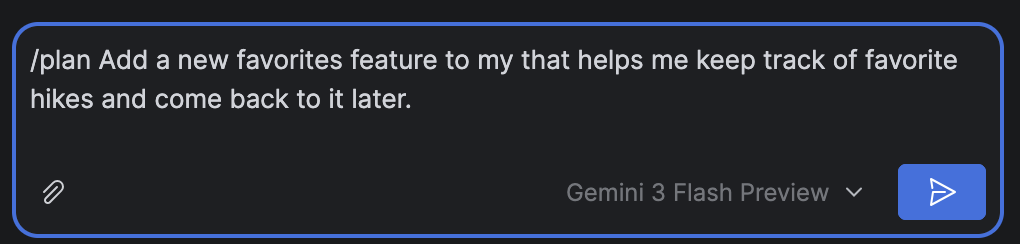
/plan का इस्तेमाल करने के लिए कहें.जब एजेंट आपके अनुरोध की जांच कर लेता है और लागू करने का प्लान बना लेता है, तब आपके पास उसे देखने का विकल्प होता है. एजेंट के साथ मिलकर प्लान को बेहतर बनाया जा सकता है. इसके लिए, गलतियों को ठीक करने या यह तय करने के लिए कि किन तरीकों का इस्तेमाल करना है, प्लान को बार-बार बदला जा सकता है. यह सब तब तक किया जा सकता है, जब तक एजेंट कार्रवाइयां करने में कोई समय या टोकन खर्च न कर दे.

सीधे तौर पर प्लान में अपने सुझाव/राय या शिकायत जोड़ें. इसके बाद, एजेंट को भेजने के लिए, टिप्पणियां सबमिट करें पर क्लिक करें. एजेंट, लागू करने के लिए सुझाए गए तरीके में बदलाव करने के लिए, आपकी टिप्पणियों का इस्तेमाल करेगा.
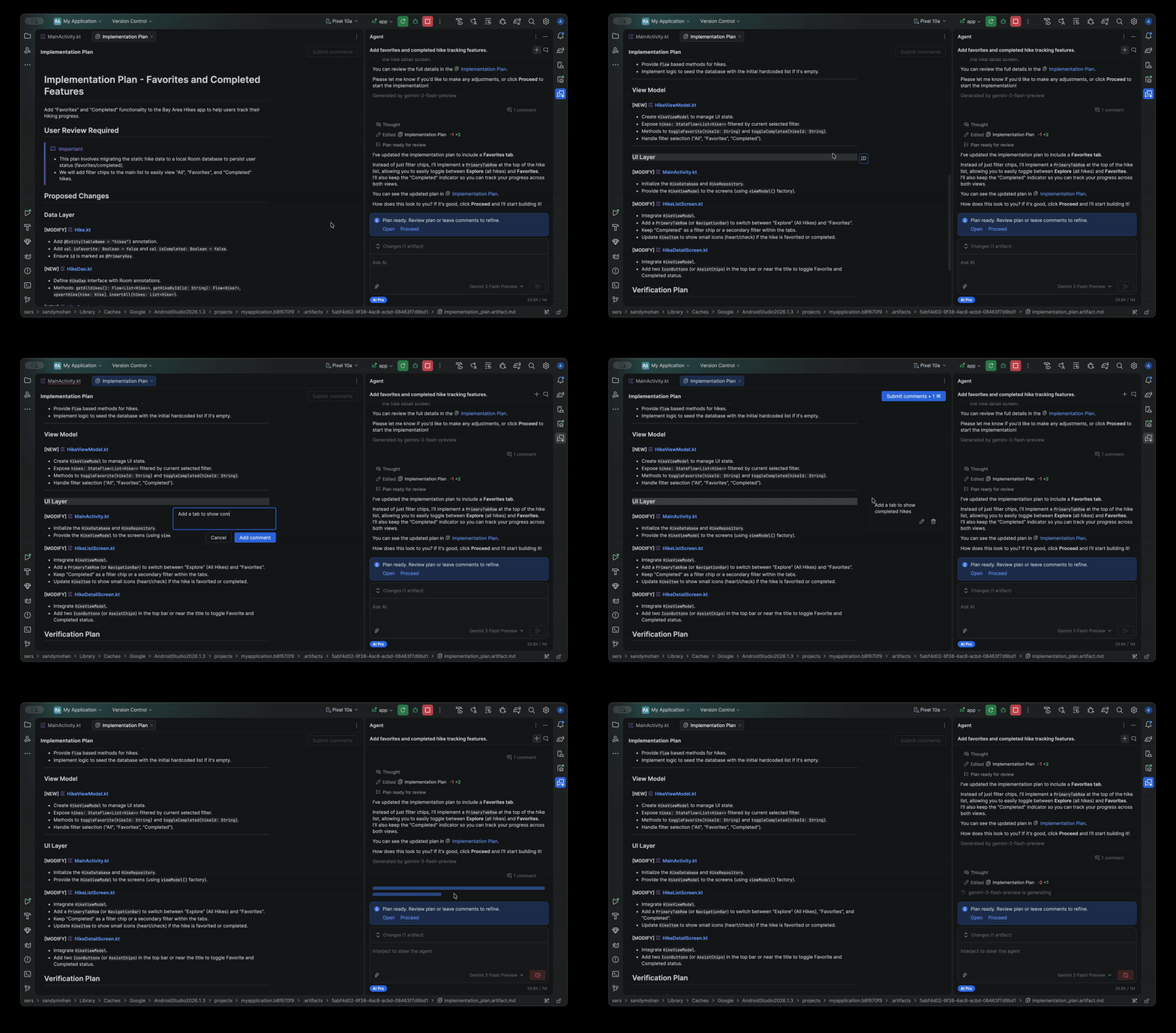
जब आप प्लान से पूरी तरह संतुष्ट हो जाएं, तो प्लान लागू करने के लिए आगे बढ़ें पर क्लिक करें.
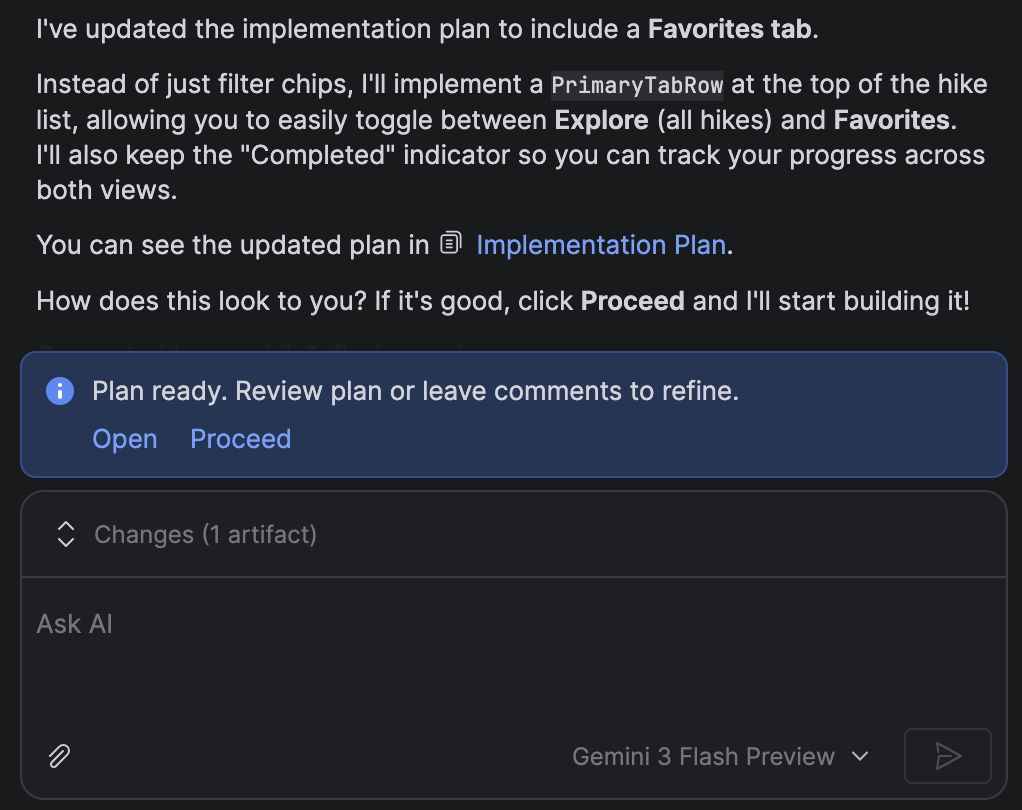
काम पूरा होने के बाद, एजेंट इस बात की खास जानकारी देता है कि क्या-क्या बदला गया है, ताकि आप अपडेट की समीक्षा कर सकें.

MCP Marketplace
हम Quail 3 से, आपके लिए एमसीपी सर्वर ढूंढना और उन्हें जोड़ना आसान बना रहे हैं. किसी सर्वर को ब्राउज़ करने और उसे इंस्टॉल करने के लिए, सेटिंग > टूल > एआई > एमसीपी सर्वर पर जाएं.

Marketplace टैब में, ModelContextProtocol.io पर उपलब्ध सभी सर्वर की सूची दिखती है. कस्टम रजिस्ट्री पर स्विच करने या एमसीपी सर्वर टाइप (जैसे कि NPX, Docker या Python) के हिसाब से फ़िल्टर करने के लिए, गियर आइकॉन पर क्लिक करें.
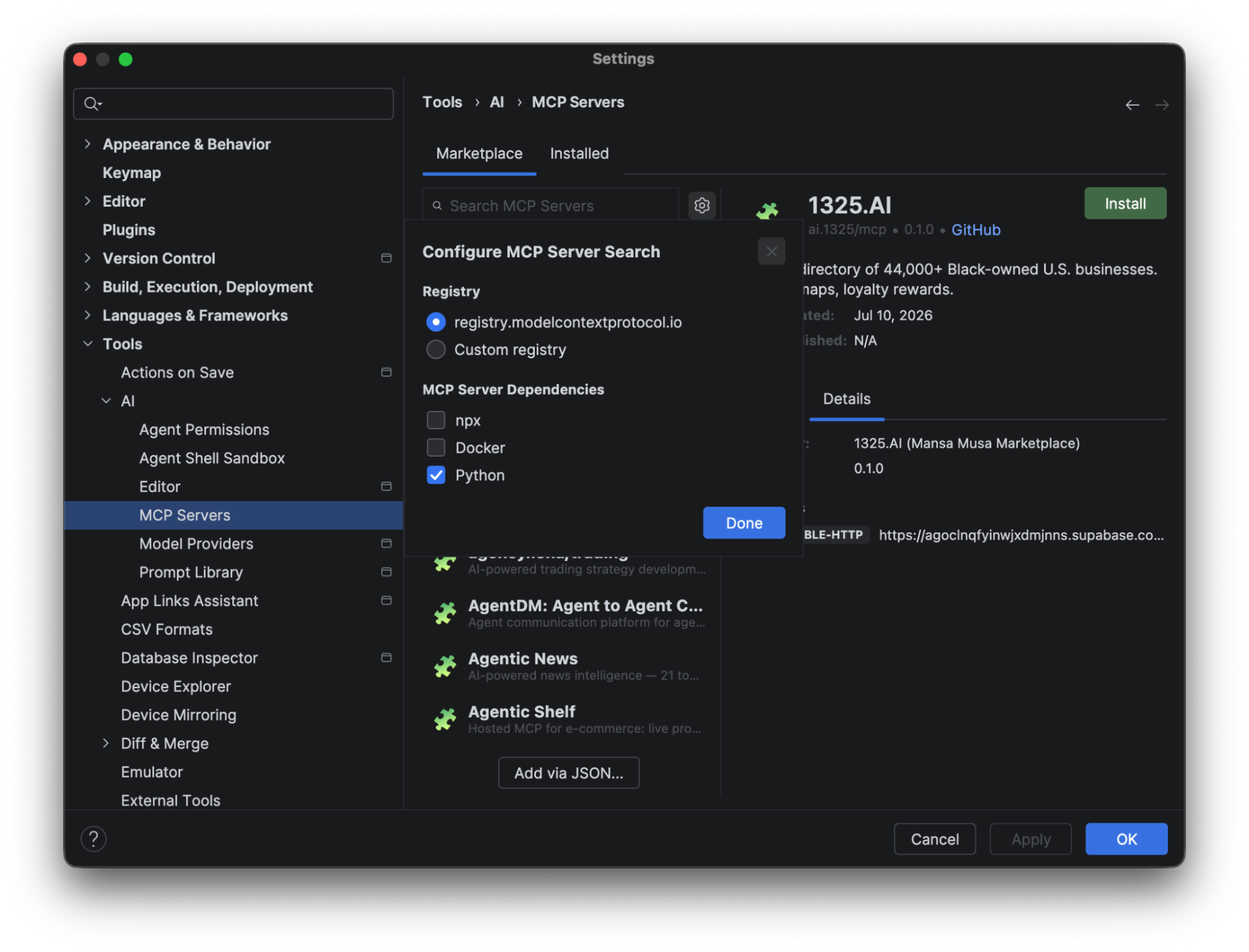
मर्ज करने से जुड़ी समस्याओं को ठीक करने की कार्रवाई
Quail 3 में, कमिट करें टूल विंडो में एक नया  एजेंट के साथ मर्ज करने से जुड़े टकराव बटन जोड़ा गया है. यह बटन, एजेंट को टकरावों को अपने-आप मर्ज करने का निर्देश देता है. जब रिपॉज़िटरी में एक या उससे ज़्यादा ऐसी फ़ाइलें हों जिनमें टकराव हो रहा हो, तो इस बटन पर क्लिक करके, उन फ़ाइलों को टारगेट करने वाला नया एजेंट सेशन लॉन्च किया जा सकता है.