Utwórz projekt
Zadbaj o dobrą organizację dzięki kolekcji
Zapisuj i kategoryzuj treści zgodnie ze swoimi preferencjami.
Android Studio ułatwia tworzenie aplikacji na Androida na różne urządzenia, takie jak telefony, tablety, telewizory i urządzenia z Wear OS. Z tej strony dowiesz się, jak rozpocząć nowy projekt aplikacji na Androida lub zaimportować istniejący projekt.
Jeśli nie masz otwartego projektu, utwórz nowy, klikając New Project (Nowy projekt) na ekranie powitalnym Androida Studio.
Jeśli masz otwarty projekt, utwórz nowy, wybierając Plik > Nowy > Nowy projekt w menu głównym.
Na przykład, gdy musisz utworzyć nowy projekt, użyj polecenia android create.
android create empty-activity --name=MyApp
Wybierz typ projektu
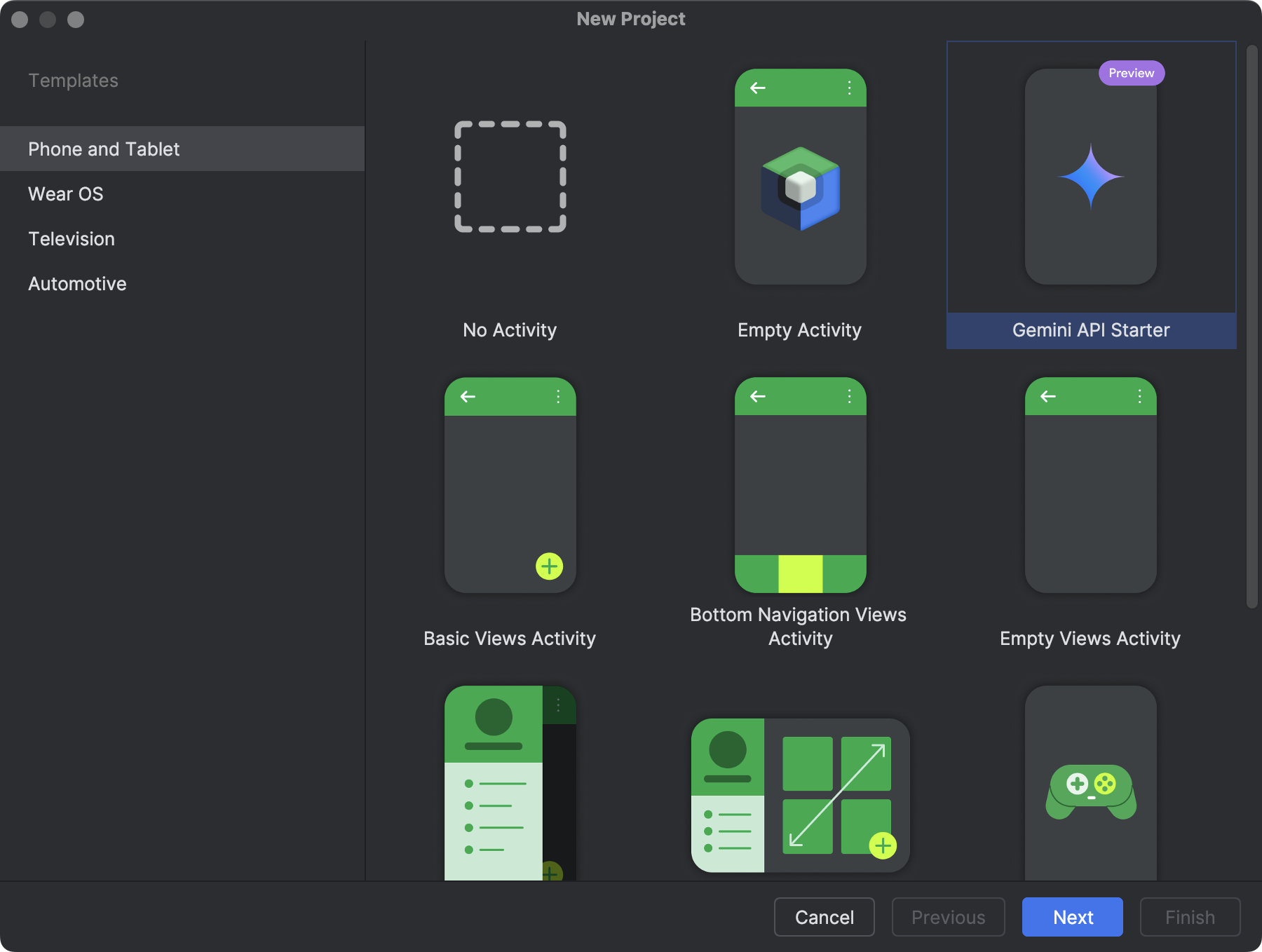
Na wyświetlonym ekranie Nowy projekt możesz wybrać typ projektu, który chcesz utworzyć, korzystając z kategorii formatów urządzeń wyświetlanych w panelu Szablony. Na przykład na ilustracji 1 widać szablony projektów na telefony i tablety.
Rysunek 1. Na ekranie Nowy projekt wybierz typ projektu, który chcesz utworzyć.
Wybór typu projektu, który chcesz utworzyć, umożliwia Android Studio uwzględnienie w projekcie przykładowego kodu i zasobów, które pomogą Ci zacząć.
W przypadku projektów Compose zalecanym punktem wyjścia dla wszystkich nowych projektów jest Pusta aktywność. Zawiera zależności Compose i konfigurację Material Design, zapewniając nowoczesną, deklaratywną podstawę. Pozostałych szablonów używaj tylko wtedy, gdy
utrzymujesz lub migrujesz starszą bazę kodu.
Po wybraniu typu projektu kliknij Dalej.
Skonfiguruj projekt
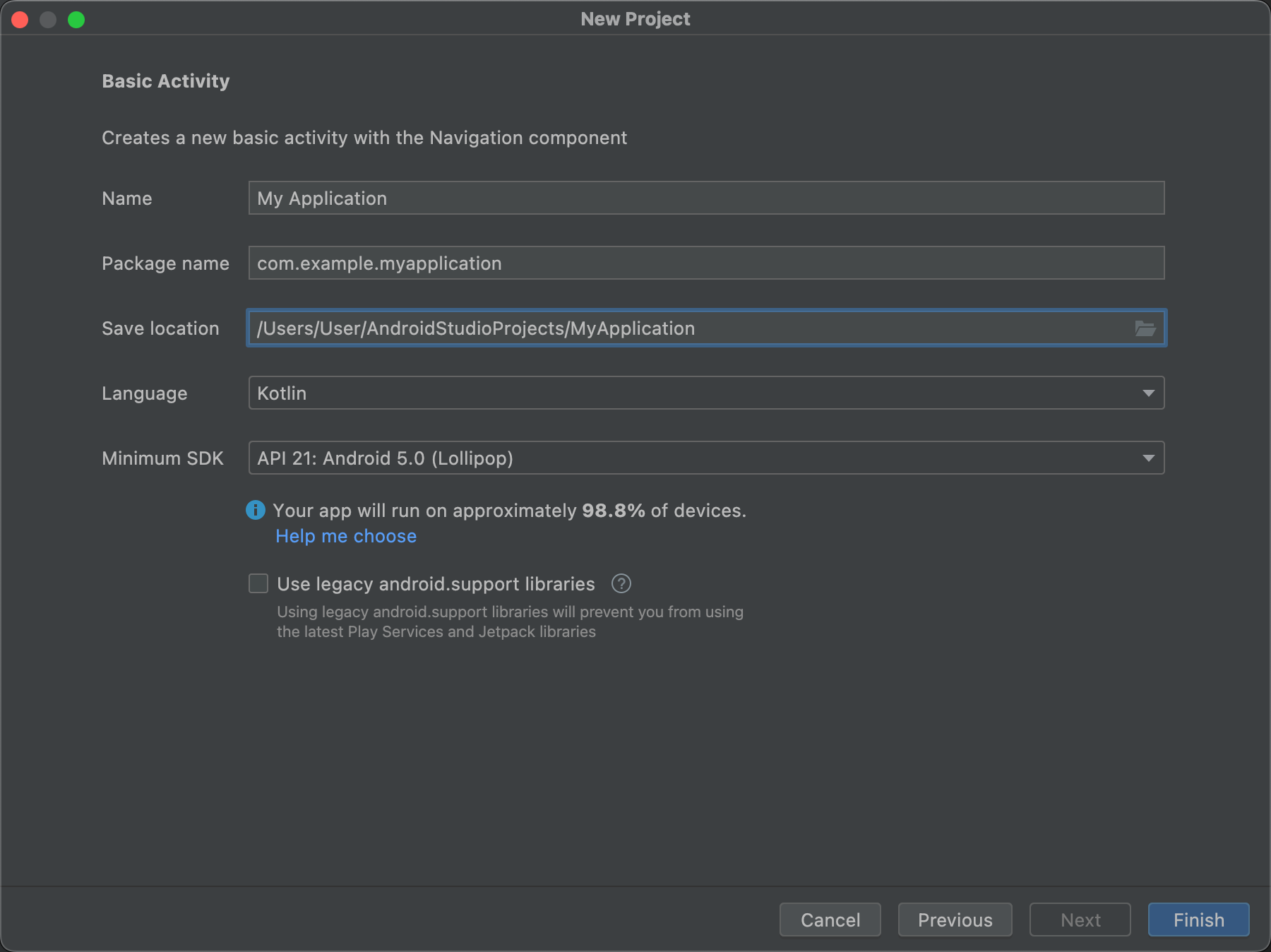
Następnym krokiem w tworzeniu projektu jest skonfigurowanie niektórych ustawień, jak pokazano na rysunku 2. Jeśli tworzysz projekt Native C++, więcej informacji o opcjach, które musisz skonfigurować, znajdziesz w artykule Tworzenie nowego projektu z obsługą C/C++.
Rysunek 2. Skonfiguruj nowy projekt
za pomocą kilku ustawień.
Podaj nazwę projektu.
Podaj nazwę pakietu. Domyślnie ta nazwa pakietu staje się przestrzenią nazw projektu (używaną do uzyskiwania dostępu do zasobów projektu) i identyfikatorem aplikacji projektu (używanym jako identyfikator do publikowania). Więcej informacji znajdziesz w artykule Konfigurowanie modułu aplikacji.
Określ miejsce zapisu, w którym chcesz lokalnie przechowywać projekt.
Wybierz język, którego Android Studio ma używać podczas tworzenia przykładowego kodu dla nowego projektu. Kotlin jest zalecanym językiem i jest wymagany w przypadku nowoczesnych platform, takich jak Jetpack Compose. Java jest obsługiwana, ale nie jest zalecana w przypadku nowych projektów.
Wybierz minimalny poziom interfejsu API, który ma być obsługiwany przez aplikację. Jeśli wybierzesz niższy poziom interfejsu API, Twoja aplikacja nie będzie mogła korzystać z tak wielu nowoczesnych interfejsów API Androida.
Jednak większy odsetek urządzeń z Androidem będzie mógł uruchomić Twoją aplikację. W przypadku wyboru wyższego poziomu interfejsu API sytuacja jest odwrotna.
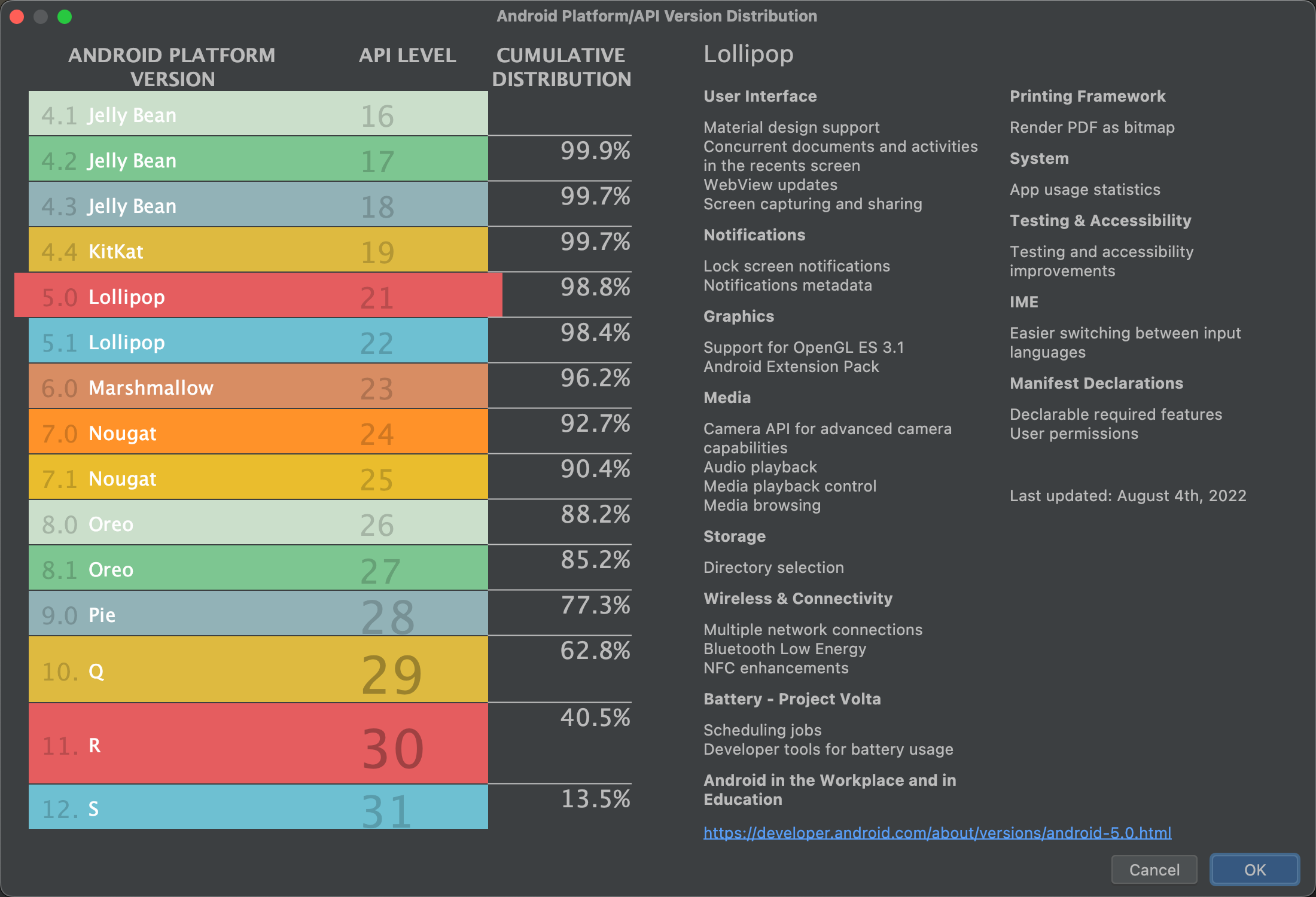
Jeśli chcesz zobaczyć więcej danych, które pomogą Ci podjąć decyzję, kliknij Pomóż mi wybrać.
Wyświetli się okno z wykresem dystrybucji skumulowanej dla wybranego poziomu interfejsu API. Możesz w nim sprawdzić wpływ używania różnych minimalnych poziomów interfejsu API.
Rysunek 3. Ekran pomocy, który pokazujeskumulowany rozkład różnych poziomów interfejsu API
.
Projekt jest domyślnie skonfigurowany do korzystania z bibliotek AndroidX, które zastępują biblioteki pomocy Androida. Aby zamiast tego używać bibliotek obsługi starszych wersji, wybierz Use legacy android.support libraries (Używaj starszych bibliotek android.support). Nie jest to jednak zalecane, ponieważ starsze biblioteki pomocy nie są już obsługiwane. Więcej informacji znajdziesz w omówieniu AndroidaX.
Gdy wszystko będzie gotowe, kliknij Zakończ.
Android Studio utworzy nowy projekt z podstawowym kodem i zasobami, które pomogą Ci zacząć. Jeśli później zdecydujesz się dodać obsługę innego typu urządzenia, możesz dodać moduł do projektu. Jeśli chcesz udostępniać kod i zasoby między modułami, możesz to zrobić, tworząc bibliotekę Androida.
Więcej informacji o strukturze projektu aplikacji na Androida i typach modułów znajdziesz w omówieniu projektów. Jeśli dopiero zaczynasz tworzyć aplikacje na Androida, zapoznaj się z artykułem Wprowadzenie do Androida.
Importowanie istniejącego projektu
Aby zaimportować istniejący projekt lokalny do Android Studio, wykonaj te czynności:
Kliknij Plik > Nowy > Importuj projekt.
W wyświetlonym oknie otwórz katalog główny projektu, który chcesz zaimportować.
Kliknij OK.
Android Studio otworzy projekt w nowym oknie IDE i zaindeksuje jego zawartość.
Jeśli importujesz projekt z systemu kontroli wersji, wybierz Plik > Nowy > Projekt z systemu kontroli wersji. Więcej informacji o importowaniu projektów z systemu kontroli wersji znajdziesz w informacjach o kontroli wersji w IntelliJ.
Tworzenie i uruchamianie aplikacji
Po utworzeniu projektu możesz go skompilować i uruchomić na urządzeniu wirtualnym lub fizycznym. Android Studio konfiguruje domyślną konfigurację uruchamiania, aby ułatwić Ci rozpoczęcie pracy.
Treść strony i umieszczone na niej fragmenty kodu podlegają licencjom opisanym w Licencji na treści. Java i OpenJDK są znakami towarowymi lub zastrzeżonymi znakami towarowymi należącymi do firmy Oracle lub jej podmiotów stowarzyszonych.
Ostatnia aktualizacja: 2026-09-25 UTC.
[[["Łatwo zrozumieć","easyToUnderstand","thumb-up"],["Rozwiązało to mój problem","solvedMyProblem","thumb-up"],["Inne","otherUp","thumb-up"]],[["Brak potrzebnych mi informacji","missingTheInformationINeed","thumb-down"],["Zbyt skomplikowane / zbyt wiele czynności do wykonania","tooComplicatedTooManySteps","thumb-down"],["Nieaktualne treści","outOfDate","thumb-down"],["Problem z tłumaczeniem","translationIssue","thumb-down"],["Problem z przykładami/kodem","samplesCodeIssue","thumb-down"],["Inne","otherDown","thumb-down"]],["Ostatnia aktualizacja: 2026-09-25 UTC."],[],[]]