

תיעוד של שיטות Java/Kotlin שנקראות במהלך ביצוע הקוד של האפליקציה מאפשר לכם לראות את מחסנית הקריאות ואת השימוש במעבד בזמן נתון. הנתונים האלה שימושיים לזיהוי קטעי קוד שנדרש להם זמן רב או הרבה משאבי מערכת כדי לפעול. אם רוצים לראות תצוגה מלאה של ערימת הקריאות, כולל מסגרות קריאה מקוריות, צריך להשתמש במשימת פרופיל callstack sample.
כשמקליטים שיטות Java או Kotlin, הכלי Android Studio Profiler משתמש באינסטרומנטציה בזמן ריצה כדי להוסיף חותמות זמן בנקודות הכניסה והיציאה של כל הפעלת method. לאחר מכן, כלי הפרופיל מסכם ומנתח את חותמות הזמן האלה כדי ליצור נתוני מעקב מדויקים אחר שיטות ותזמוני ביצוע. כדאי להשתמש בשיטת ההקלטה כשרוצים לראות בדיוק את הקריאות הספציפיות לשיטה. מומלץ להגביל את ההקלטות לחמש שניות או פחות כדי למנוע תקורה של ביצועים כתוצאה מהוספת מכשור בזמן ריצה.
סקירה כללית של שיטות Java/Kotlin
אחרי שמריצים את המשימה Find CPU Hotspots, כלי הפרופיל של Android Studio מספק את המידע הבא:
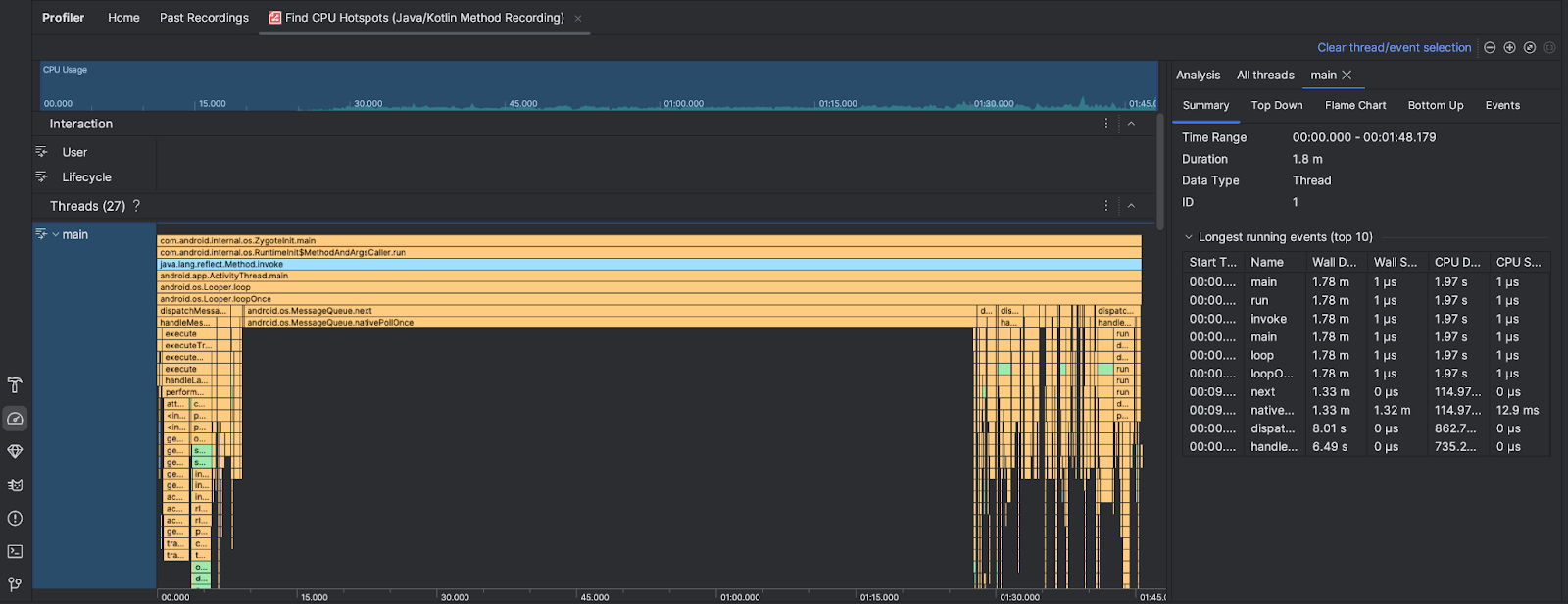
- CPU Usage (שימוש במעבד): מציג את השימוש במעבד של האפליקציה כאחוז מסך קיבולת המעבד הזמינה לפי זמן. שימו לב ששימוש במעבד כולל לא רק שיטות Java/Kotlin, אלא גם קוד מקורי. מסמנים קטע בציר הזמן כדי לסנן את הפרטים לפי תקופת הזמן הזו.
- אינטראקציות: בדוח הזה מוצגים אינטראקציות של משתמשים ואירועים במחזור החיים של האפליקציה בציר זמן.
- Threads: מציג את ה-threads שהאפליקציה פועלת עליהם. ברוב המקרים, כדאי להתמקד קודם בשרשור העליון שמייצג את האפליקציה.
כדי לזהות את השיטות או את ערימות הקריאות שדורשות הכי הרבה זמן, משתמשים בתרשים הלהבות או בתרשים מלמעלה למטה.