

يعرض "فاحص الشبكة" نشاط الشبكة في الوقت الفعلي على مخطط زمني، ويعرض البيانات المُرسَلة والمُستلَمة. تتيح لك أداة "فحص الشبكة" فحص كيفية نقل تطبيقك للبيانات ووقت نقلها وتحسين الرمز الأساسي بشكل مناسب.
لفتح "أداة فحص الشبكة"، اتّبِع الخطوات التالية:
- من شريط التنقّل في استوديو Android، اختَر عرض (View) > نوافذ الأدوات (Tool Windows) >
فحص التطبيق (App Inspection). بعد أن تتصل نافذة فحص التطبيق تلقائيًا
بعملية التطبيق، اختَر أداة فحص الشبكة من علامات التبويب.
- إذا لم تتصل نافذة فحص التطبيق بعملية تطبيق تلقائيًا، قد تحتاج إلى اختيار عملية تطبيق يدويًا.
- اختَر الجهاز وعملية التطبيق التي تريد فحصها من نافذة فحص التطبيق.
نظرة عامة على "أداة فحص الشبكة"
في أعلى نافذة "فاحص الشبكة"، يمكنك الاطّلاع على المخطط الزمني للأحداث. انقر واسحب لاختيار جزء من المخطط الزمني وفحص عدد الزيارات.
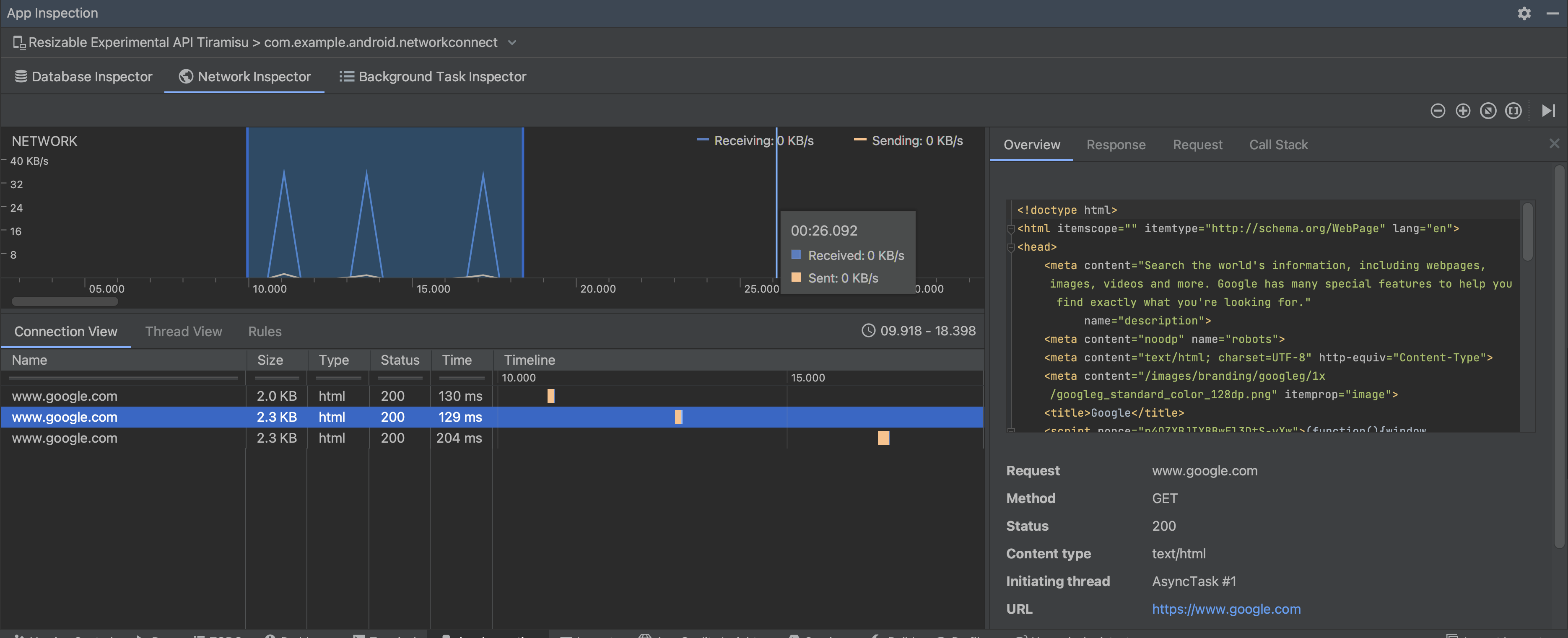
في جزء التفاصيل، يمكن أن يساعدك الرسم البياني للتوقيت في تحديد مكان حدوث مشاكل الأداء. تتوافق بداية القسم الأصفر مع أول بايت من الطلب الذي يتم إرساله. تتوافق بداية القسم الأزرق مع البايت الأول من الاستجابة التي يتم تلقيها. تشير نهاية القسم الأزرق إلى البايت الأخير من الاستجابة التي يتم تلقّيها.
في اللوحة أسفل المخطط الزمني، اختَر إحدى علامات التبويب التالية للحصول على مزيد من التفاصيل حول نشاط الشبكة خلال الجزء المحدّد من المخطط الزمني:
- عرض الاتصال: يعرض الملفات التي تم إرسالها أو استلامها خلال الجزء المحدّد من المخطط الزمني في جميع سلاسل عمليات وحدة المعالجة المركزية في تطبيقك. بالنسبة إلى كل طلب، يمكنك فحص الحجم والنوع والحالة ومدة الإرسال. لترتيب هذه القائمة، انقر على أيّ من عناوين الأعمدة. يمكنك أيضًا الاطّلاع على تفاصيل الجزء المحدّد من المخطط الزمني، والذي يوضّح وقت إرسال كل ملف أو استلامه.
عرض سلاسل المحادثات: يعرض نشاط الشبكة في كل سلسلة محادثات لوحدة المعالجة المركزية في تطبيقك. كما هو موضّح في الشكل 2، تتيح لك طريقة العرض هذه فحص سلاسل المحادثات المسؤولة عن كل طلب شبكة.
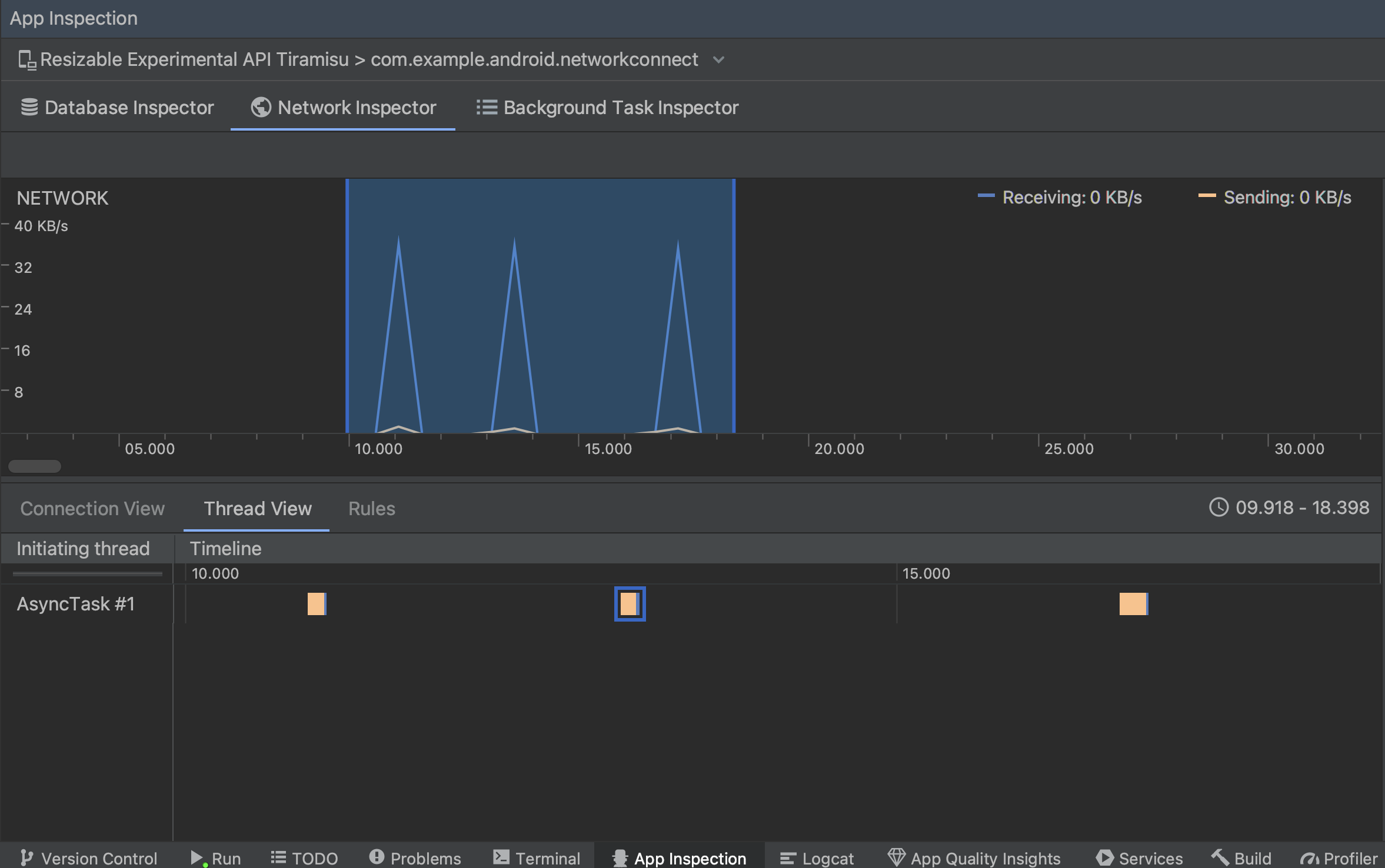
الشكل 2. فحص طلبات الشبكة حسب سلسلة محادثات التطبيق في عرض سلسلة المحادثات عرض القواعد: تساعد القواعد في اختبار سلوك تطبيقك عند تلقّي ردود برموز حالة ورؤوس ونصوص مختلفة. عند إنشاء قاعدة جديدة، أدخِل اسمًا لها وأضِف معلومات عن مصدر الردّ الذي تريد اعتراضه ضمن الفقرة الفرعية المصدر. في الفقرة الفرعية الردّ، يمكنك تحديد مكان تعديل الردّ وكيفية تعديله. على سبيل المثال، يمكنك ضبط القاعدة ليتم تنفيذها على الردود التي تتضمّن رمز حالة معيّن، بالإضافة إلى تعديل رمز الحالة هذا. في الفقرتَين الفرعيتَين قواعد العناوين وقواعد النص، أنشئ قواعد فرعية تضيف أو تعدّل عناوين الاستجابة أو نصوصها. يتم تطبيق القواعد بالترتيب الذي تظهر به. اختَر القاعدة التي تريد تفعيلها أو إيقافها من خلال وضع علامة في المربّع نشطة بجانب القاعدة.
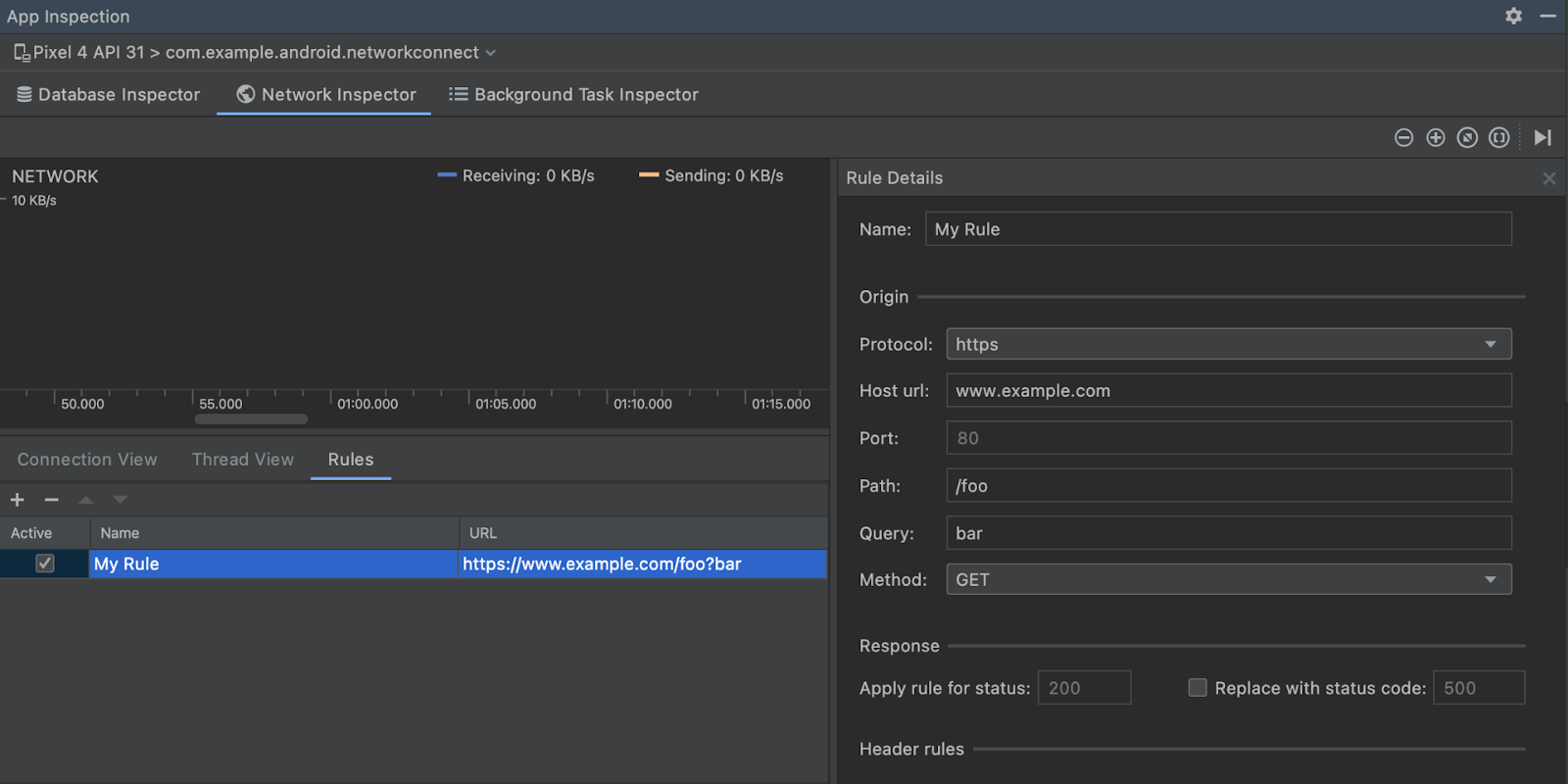
الشكل 3: لوحتا القواعد وتفاصيل القاعدة في "فاحص الشبكة"
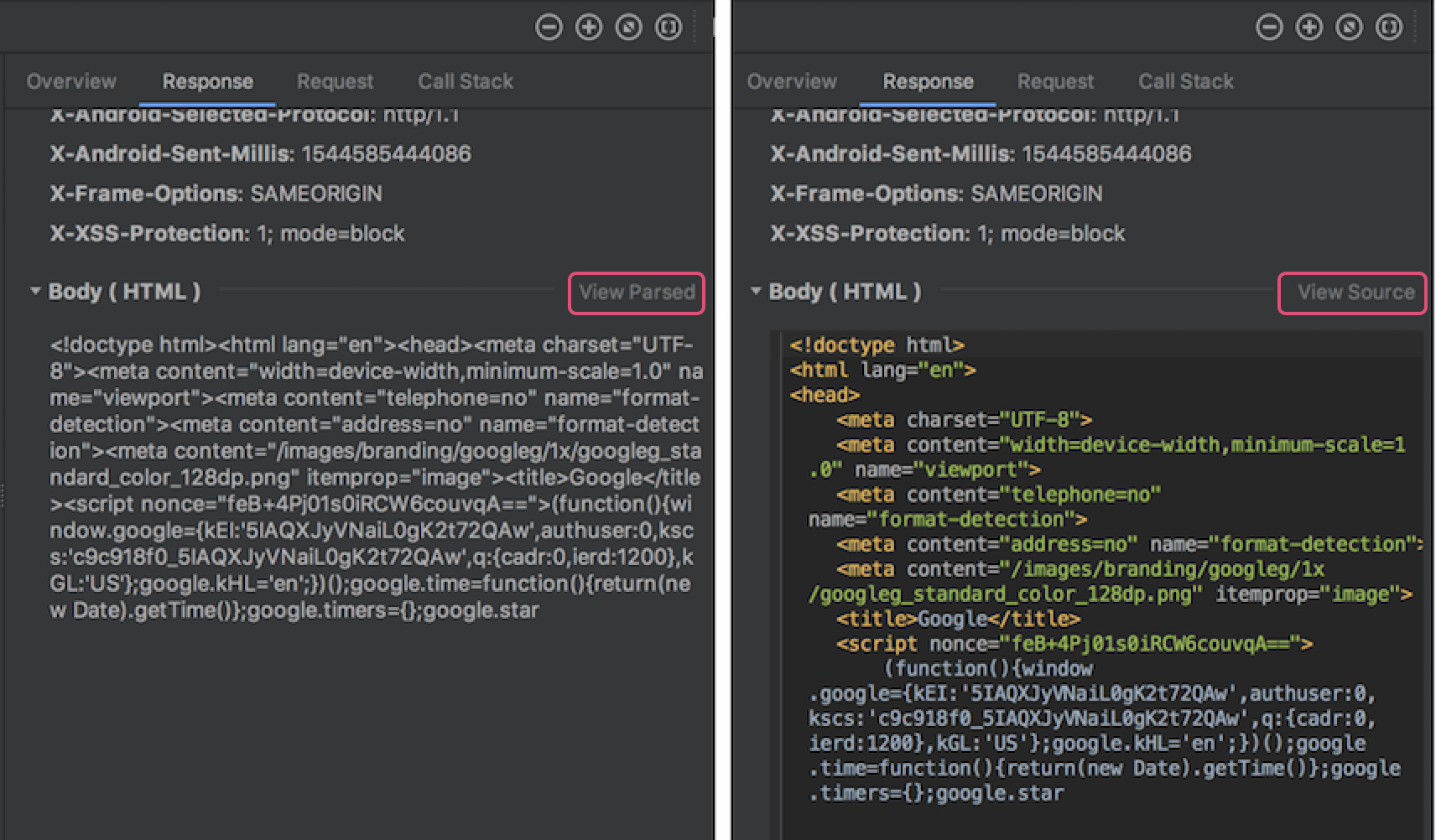
من عرض الاتصال أو عرض سلسلة المحادثات، انقر على اسم طلب لفحص معلومات تفصيلية حول البيانات المرسَلة أو المستلَمة. انقر على علامات التبويب لعرض عنوان الاستجابة ونصها، أو عنوان الطلب ونصّه، أو حزمة التنفيذ.
في علامتي التبويب الاستجابة والطلب، انقر على الرابط عرض النص الذي تم تحليله لعرض النص المنسَّق. انقر على رابط عرض المصدر لعرض النص الأوّلي.
بالإضافة إلى عرض طلبات الشبكة لـ HttpsURLConnection، تتيح أداة فحص الشبكة أيضًا استخدام OkHttp.
تستخدم بعض مكتبات الشبكات التابعة لجهات خارجية، مثل
Retrofit، واجهة OkHttp
داخليًا، لذا تتيح لك أداة "فحص الشبكة" فحص نشاط الشبكة. يستخدم
نموذج تطبيق Now In Android
مكتبة OkHttp لعمليات الشبكة، وهو مكان جيد للاطّلاع على كيفية
عملها.
إذا كنت تستخدم واجهة برمجة التطبيقات HttpsURLConnection، لن تظهر لك في علامة التبويب الطلب سوى العناوين التي تدرجها في الرمز البرمجي باستخدام الطريقة setRequestProperty، كما هو موضّح في النموذج التالي:
val url = URL(MY_URL_EN) val urlConnection: HttpsURLConnection = url.openConnection() as HttpsURLConnection // ... // Sets acceptable encodings in the request header. urlConnection.setRequestProperty("Accept-Encoding", "identity")
تحديد المشاكل في الاتصال بالشبكة وحلّها
إذا رصدت أداة "فحص الشبكة" قيمًا لحركة البيانات ولكن تعذّر عليها تحديد أي طلبات شبكة متوافقة، ستظهر لك رسالة الخطأ التالية:
**Network Inspector Data Unavailable:** There is no information for the
  network traffic you've selected.
في الوقت الحالي، لا تتوافق أداة "فحص الشبكة" إلا مع مكتبتَي
HttpsURLConnection
وOkHttp لاتصالات
الشبكة. إذا كان تطبيقك يستخدم مكتبة أخرى للاتصال بالشبكة، قد لا تتمكّن من الاطّلاع على نشاط الشبكة في "أداة فحص الشبكة". إذا تلقّيت رسالة الخطأ هذه وكان تطبيقك يستخدم HttpsURLConnection أو OkHttp، يُرجى الإبلاغ عن خطأ أو البحث في أداة تتبُّع المشاكل لتضمين ملاحظاتك في تقرير حالي يتعلّق بمشكلتك. يمكنك أيضًا استخدام هذه المراجع لطلب الدعم لمكتبات إضافية.