

تتألف نافذة "استوديو Android" الرئيسية من عدة مناطق منطقية، كما هو موضّح في الشكل 1.
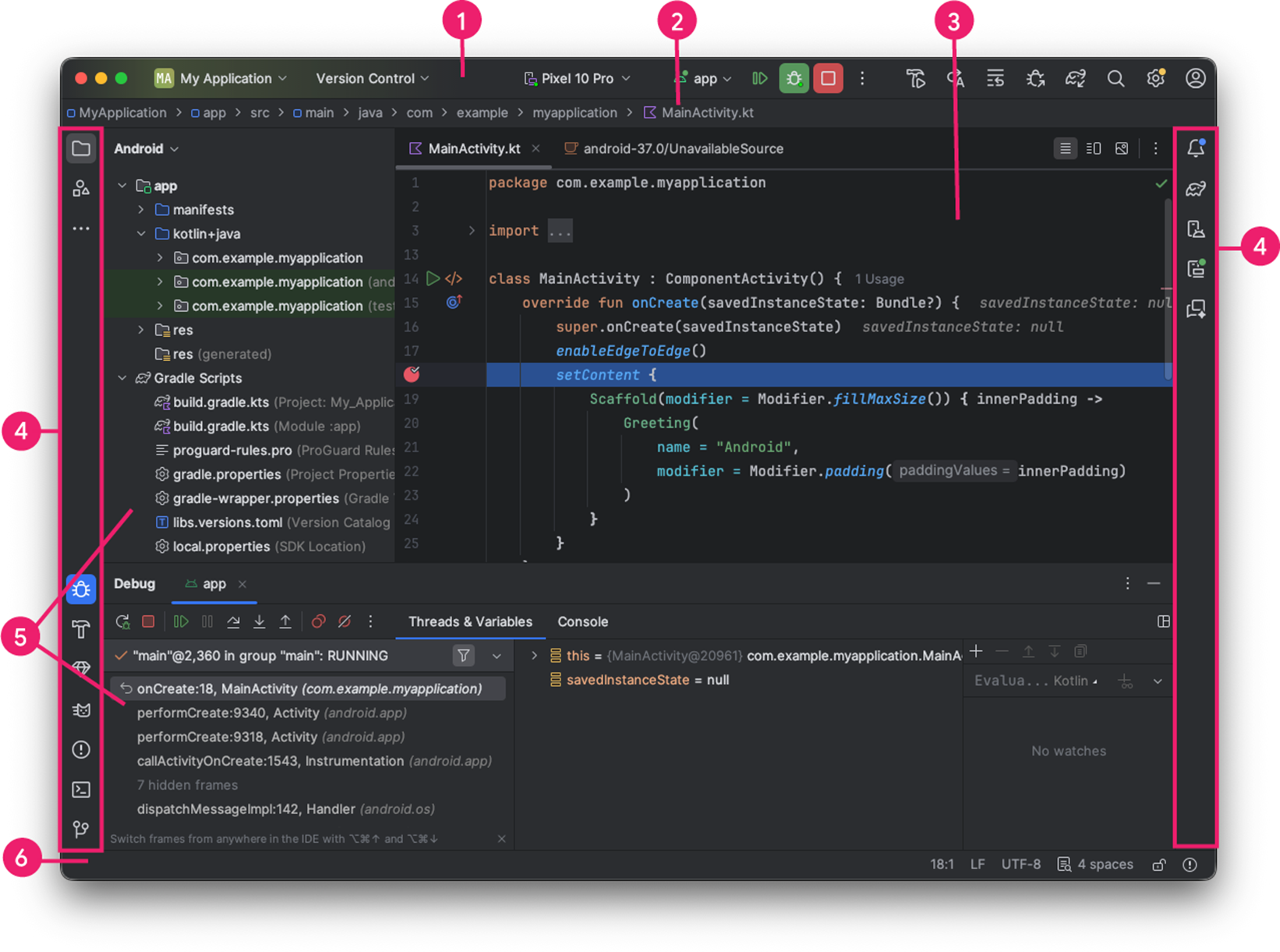
الشكل 1: نافذة "استوديو Android" الرئيسية
- شريط الأدوات: يمكنك تنفيذ مجموعة كبيرة من الإجراءات، بما في ذلك تشغيل تطبيقك وفتح أدوات Android.
- شريط التنقّل: يمكنك التنقّل في مشروعك وفتح الملفات لتعديلها. ويوفّر عرضًا أكثر إحكامًا للبنية الظاهرة في نافذة المشروع.
- نافذة المحرِّر: يمكنك إنشاء الرموز وتعديلها. قد يتغيّر المحرِّر استنادًا إلى نوع الملف الحالي، وذلك حسب نوع الملف الحالي. على سبيل المثال، عند تعديل ملفات Kotlin باستخدام الدوال المركّبة، يعرض المحرِّر "أداة تعديل التنسيق".
- شريط نافذة الأدوات: يمكنك استخدام الأزرار الموجودة خارج نافذة بيئة التطوير المتكاملة لتوسيع نوافذ الأدوات الفردية أو تصغيرها.
- نوافذ الأدوات: يمكنك الوصول إلى مهام معيّنة، مثل إدارة المشاريع، البحث، التحكّم في الإصدارات والمزيد. ويمكنك توسيعها وتصغيرها.
- شريط الحالة: يعرض حالة مشروعك وبيئة التطوير المتكاملة نفسها، بالإضافة إلى أي تحذيرات أو رسائل.
لتنظيم النافذة الرئيسية من أجل توفير مساحة أكبر على الشاشة، يمكنك إخفاء أشرطة الأدوات ونوافذ الأدوات أو نقلها. يمكنك أيضًا استخدام اختصارات لوحة المفاتيح للوصول إلى معظم ميزات بيئة التطوير المتكاملة.
للبحث في رمز المصدر وقواعد البيانات والإجراءات وعناصر واجهة المستخدم والمزيد، يمكنك تنفيذ أحد الإجراءَين التاليَين:
- اضغط مرّتين على مفتاح Shift.
- انقر على رمز العدسة المكبِّرة في أعلى يسار نافذة "استوديو Android".
يمكن أن يكون ذلك مفيدًا جدًا، على سبيل المثال، إذا كنت تحاول تحديد موقع إجراء معيّن في بيئة التطوير المتكاملة نسيت كيفية تنشيطه.
نوافذ الأدوات
بدلاً من استخدام وجهات نظر مضبوطة مسبقًا، يتّبع "استوديو Android" السياق ويعرض تلقائيًا نوافذ الأدوات ذات الصلة أثناء عملك. تكون نوافذ الأدوات الأكثر شيوعًا مثبّتة تلقائيًا على شريط نافذة الأدوات على حواف نافذة التطبيق.
يمكنك التنقّل في نافذة الأدوات باستخدام ما يلي:
- لتوسيع نافذة أداة أو تصغيرها، انقر على رمز الأداة في شريط نافذة الأدوات. يمكنك أيضًا سحب نوافذ الأدوات وتثبيتها وإلغاء تثبيتها وإرفاقها وفصلها.
- للرجوع إلى التنسيق التلقائي لنافذة الأداة الحالية، انقر على النافذة > التنسيقات > تلقائي. لتخصيص التنسيق التلقائي، انقر على النافذة > التنسيقات > حفظ التنسيق الحالي كجديد.
- لإظهار جميع نوافذ الأدوات المتاحة أو إخفائها، انقر على رمز القائمة الكاملة
 على يمين نافذة "استوديو Android".
 - لتحديد موقع نافذة أداة معيّنة، انقر على رمز القائمة الكاملة واختَر نافذة الأداة من القائمة.
يمكنك أيضًا استخدام اختصارات لوحة المفاتيح لفتح نوافذ الأدوات. يعرض الجدول 1 اختصارات نوافذ الأدوات الأكثر شيوعًا.
الجدول 1: اختصارات لوحة المفاتيح لنوافذ الأدوات
| نافذة الأداة | نظاما التشغيل Windows وLinux | macOS |
|---|---|---|
| مشروع | Alt+1 | Command+1 |
| التحكّم في الإصدارات | Alt+9 | Command+9 |
| الجري | Shift+F10 | Control+R |
| تصحيح الأخطاء | Shift+F9 | Control+D |
| مشاكل | Alt+6 | Command+6 |
| الرجوع إلى المحرِّر | Esc | Esc |
| إخفاء كل نوافذ الأدوات | Control+Shift+F12 | Command+Shift+F12 |
لإخفاء كل أشرطة الأدوات ونوافذ الأدوات وعلامات تبويب المحرِّر، انقر على عرض > المظهر > الدخول إلى وضع عدم التشتيت. للخروج من "وضع عدم التشتيت"، انقر على عرض > الخروج من وضع عدم التشتيت.
استخدِم البحث السريع للبحث والفلترة ضمن معظم نوافذ الأدوات في "استوديو Android". لاستخدام "البحث السريع"، انقر على نافذة الأداة ثم اكتب طلب البحث.
إكمال الرمز
يتضمّن "استوديو Android" ثلاثة أنواع من ميزة "إكمال الرمز"، ويمكنك الوصول إليها باستخدام اختصارات لوحة المفاتيح.
الجدول 2: اختصارات لوحة المفاتيح لميزة "إكمال الرمز"
| النوع | الوصف | نظاما التشغيل Windows وLinux | macOS |
|---|---|---|---|
| الإكمال الأساسي | يعرض اقتراحات أساسية للمتغيّرات والأنواع والطُرق والتعبيرات، وما إلى ذلك. إذا طلبت "الإكمال الأساسي" مرّتين على التوالي، ستظهر لك المزيد من النتائج، بما في ذلك الأعضاء الخاصون والأعضاء الثابتون غير المستورَدين. | Control+Space | Control+Space |
| الإكمال الذكي | يعرض خيارات ذات صلة استنادًا إلى السياق. تدرك ميزة "الإكمال الذكي" هي تدرك النوع المتوقّع وتدفّقات البيانات. إذا طلبت "الإكمال الذكي" مرّتين على التوالي، ستظهر لك المزيد من النتائج، بما في ذلك السلاسل. | Control+Shift+Space | Control+Shift+Space |
| إكمال العبارة | تُكمل هذه الميزة العبارة الحالية، وتضيف الأقواس، الأقواس المربعة، الأقواس المعقوفة، التنسيق وما إلى ذلك. | Control+Shift+Enter | Command+Shift+Enter |
لإجراء الإصلاحات السريعة وعرض الإجراءات المقصودة، اضغط على Alt+Enter (Option+Enter على نظام التشغيل macOS).
يوفّر "استوديو Android" أيضًا ميزة "الإكمال التلقائي" المستندة إلى الذكاء الاصطناعي عند تفعيل ميزات Gemini.
العثور على رمز نموذجي
يساعدك "متصفّح الرموز النموذجية" في "استوديو Android" في العثور على رموز Android نموذجية عالية الجودة مقدَّمة من Google استنادًا إلى الرمز المميّز المحدّد حاليًا في مشروعك. لمزيد من المعلومات، يمكنك الاطّلاع على مقالة العثور على رمز نموذجي.
التنقل
في ما يلي بعض النصائح التي تساعدك في التنقّل في "استوديو Android".
استخدِم إجراء الملفات الأخيرة للتبديل بين الملفات التي تم الوصول إليها مؤخرًا:
لإظهار إجراء الملفات الأخيرة ، اضغط على Control+E (Command+E على نظام التشغيل macOS). يتم تلقائيًا اختيار آخر ملف تم الوصول إليه. باستخدام هذا الإجراء، يمكنك أيضًا الوصول إلى أي نافذة أدوات من خلال العمود الأيمن.
استخدِم إجراء بنية الملف لعرض بنية الملف الحالي والانتقال بسرعة إلى أي جزء منه:
لإظهار إجراء بنية الملف ، اضغط على Control+F12 (Command+F12 على نظام التشغيل macOS).
استخدِم إجراء الانتقال إلى الفئة للبحث عن فئة معيّنة في مشروعك والانتقال إليها. تتيح ميزة الانتقال إلى الفئة استخدام تعبيرات متطورة، بما في ذلك الأسماء المكتوبة بأحرف كبيرة في منتصف الكلمة (التي تتيح لك البحث حسب الأحرف الكبيرة في اسم العنصر المكتوب بأحرف كبيرة في منتصف الكلمة) والمسارات و الانتقال إلى السطر (الذي يتيح لك الانتقال إلى سطر معيّن داخل الملف) و مطابقة الاسم الأوسط (الذي يتيح لك البحث عن جزء من اسم الفئة) وغير ذلك الكثير. إذا طلبت هذا الإجراء مرّتين على التوالي، ستظهر لك النتائج خارج فئات المشروع.
لإظهار إجراء الانتقال إلى الفئة ، اضغط على Control+N (Command+O على نظام التشغيل macOS).
استخدِم إجراء الانتقال إلى الملف للانتقال إلى ملف أو مجلد:
لإظهار إجراء الانتقال إلى الملف ، اضغط على Control+Shift+N (Command+Shift+O على نظام التشغيل macOS). للبحث عن مجلدات بدلاً من الملفات، أضِف "/" في نهاية التعبير.
استخدِم إجراء الانتقال إلى الرمز للانتقال إلى طريقة أو حقل بالاسم:
لإظهار إجراء الانتقال إلى الرمز ، اضغط على Control+Shift+Alt+N (Command+Option+O على نظام التشغيل macOS).
للعثور على جميع أجزاء الرمز التي تشير إلى الفئة أو الطريقة أو الحقل أو المَعلمة أو العبارة في موضع المؤشر الحالي، اضغط على Alt+F7 (Option+F7 على نظام التشغيل macOS).
النمط والتنسيق
أثناء التعديل، يطبّق "استوديو Android" تلقائيًا التنسيق والأنماط المحدّدة في إعدادات نمط الرمز. يمكنك تخصيص إعدادات نمط الرمز حسب لغة البرمجة، بما في ذلك تحديد اصطلاحات علامات التبويب والمسافات البادئة والمسافات والالتفاف والأقواس المعقوفة والأسطر الفارغة.
لتخصيص إعدادات نمط الرمز، انقر على ملف > الإعدادات > المحرِّر > نمط الرمز (استوديو Android > الإعدادات > المحرِّر > نمط الرمز على نظام التشغيل macOS).
على الرغم من أنّ بيئة التطوير المتكاملة تطبّق التنسيق تلقائيًا أثناء عملك، يمكنك أيضًا طلب إجراء إعادة تنسيق الرمز بشكلٍ صريح. لطلب الإجراء، اضغط على Control+Alt+L (Opt+Command+L على نظام التشغيل macOS). لإضافة مسافة بادئة تلقائية لجميع الأسطر، اضغط على Control+Alt+I (Control+Option+I على نظام التشغيل macOS).
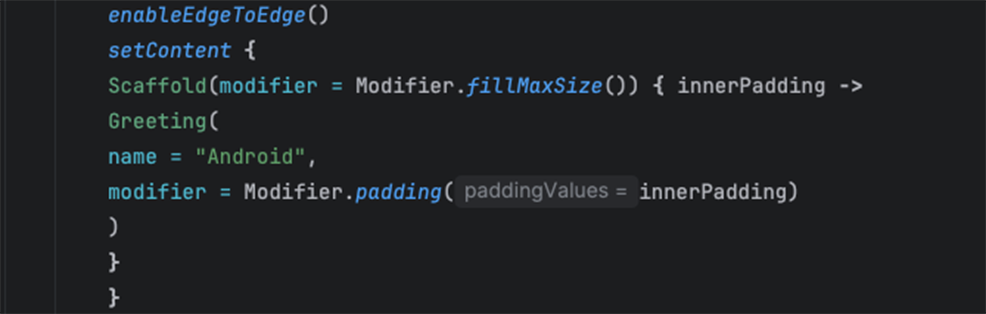
الشكل 2: الرمز قبل التنسيق
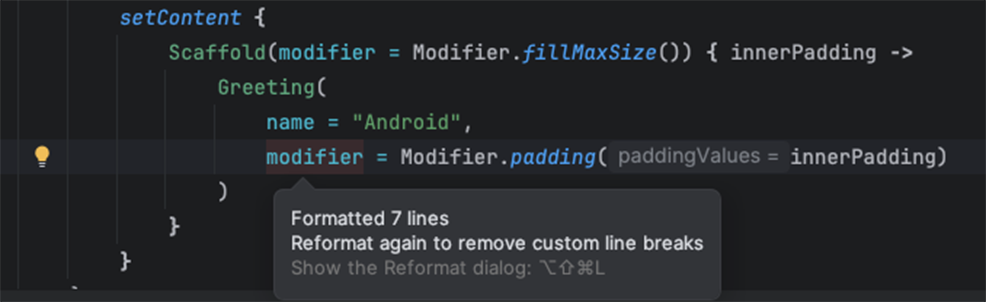
الشكل 3: الرمز بعد التنسيق