

В рамках обновления Android Studio Ladybug Feature Drop в качестве темы по умолчанию используется новый пользовательский интерфейс из обновления IntelliJ Platform 2024.2 . Новый интерфейс отличается упрощенным дизайном и расширенными функциями, что упрощает работу как для начинающих, так и для опытных разработчиков.
Ключевые изменения в дизайне
Новый пользовательский интерфейс (UI) привносит множество улучшений, которые повысят эффективность вашей работы и обеспечат более согласованную среду. Он разработан для уменьшения визуальной сложности, обеспечения легкого доступа к основным функциям и постепенного раскрытия расширенных функций по мере необходимости, что приводит к более чистому внешнему виду и удобству использования. В следующих разделах описаны самые значительные изменения, которые вы увидите в новом пользовательском интерфейсе Android Studio.
Темы и значки
Обновленные светлая и темная темы обеспечивают улучшенный цветовой контраст и более согласованный дизайн для визуально привлекательного восприятия. Теперь вы можете легко переключаться между темами в зависимости от ваших предпочтений.
Свет
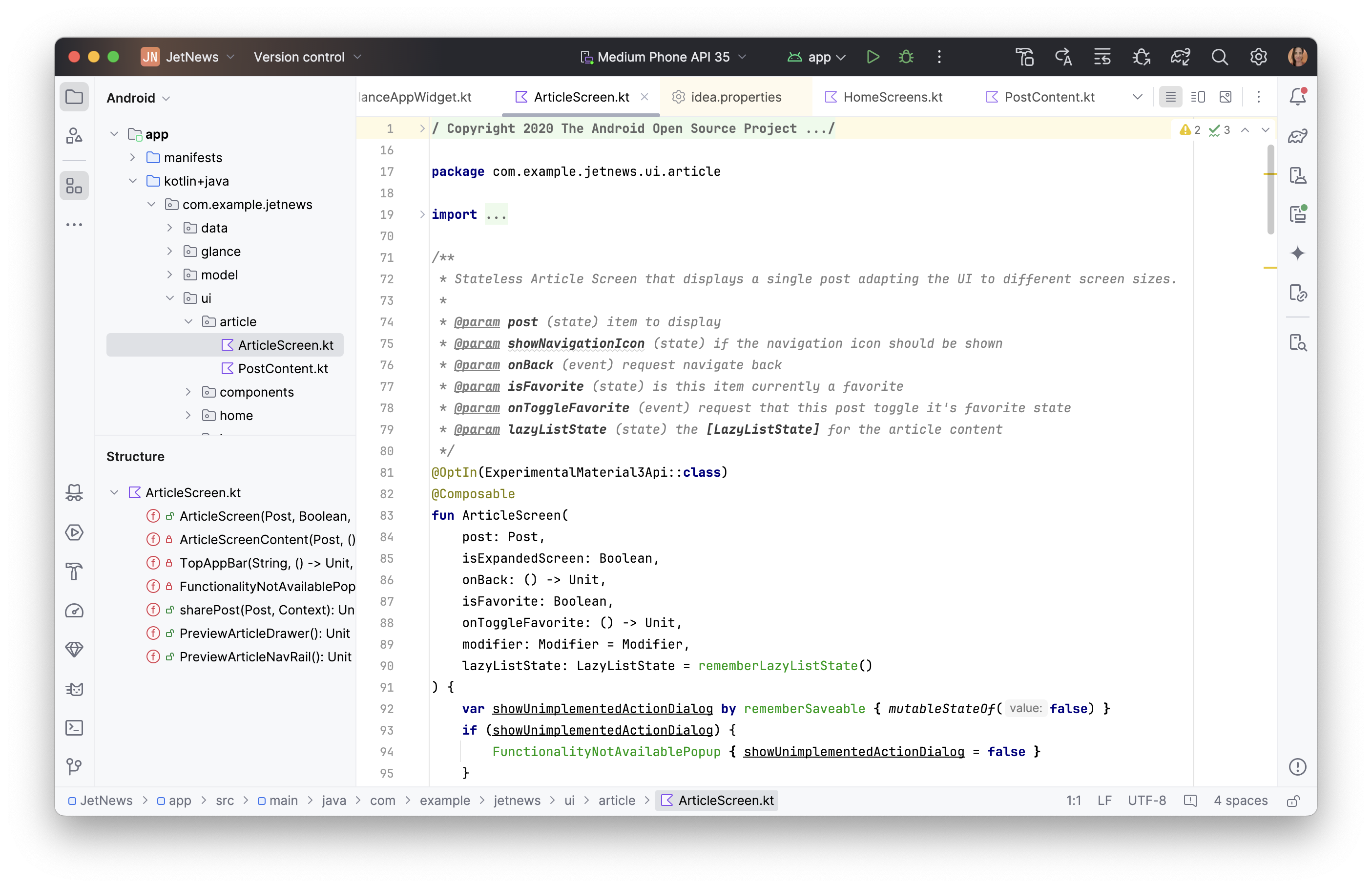
Светильник с подсветкой
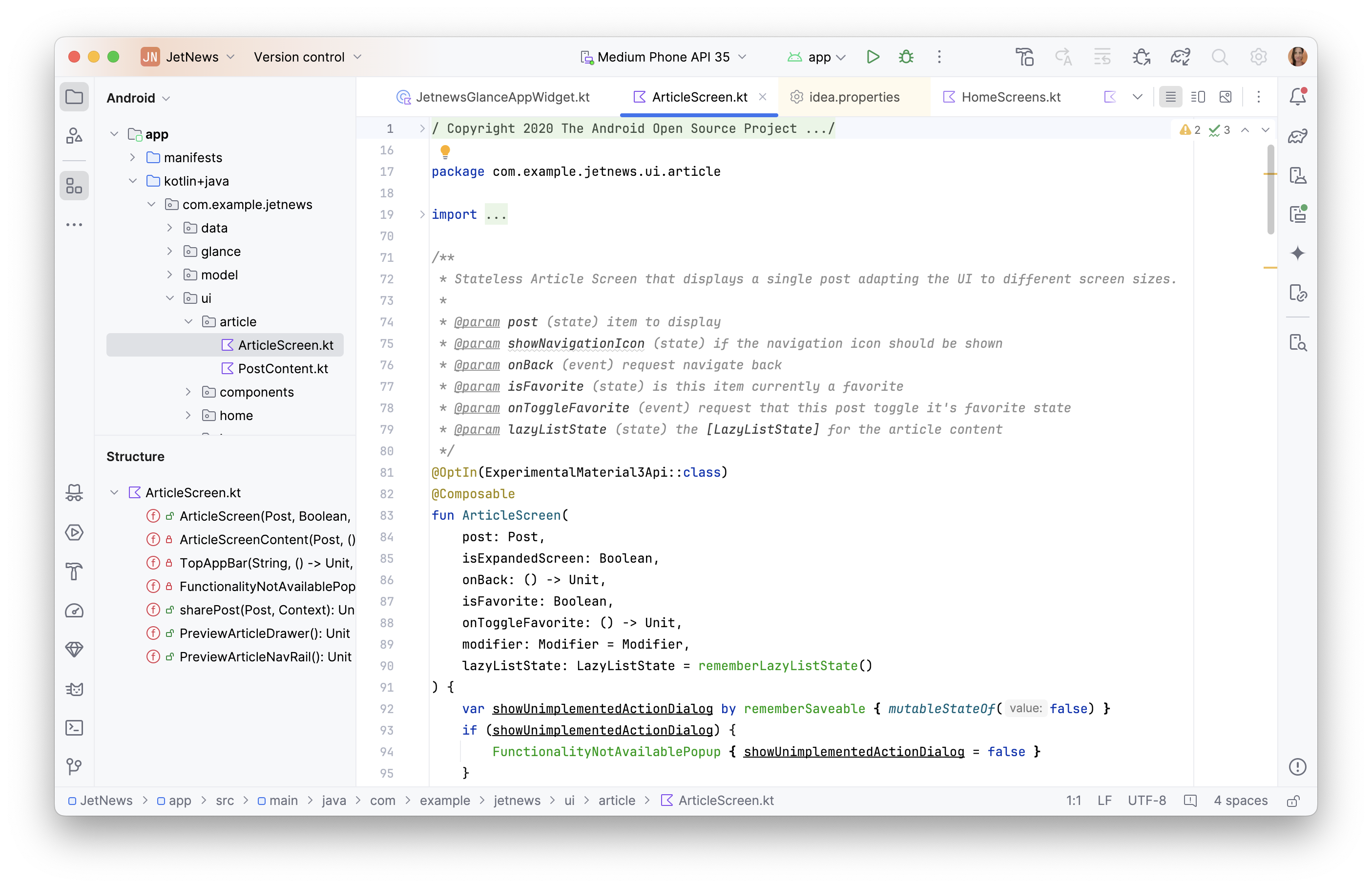
Темный
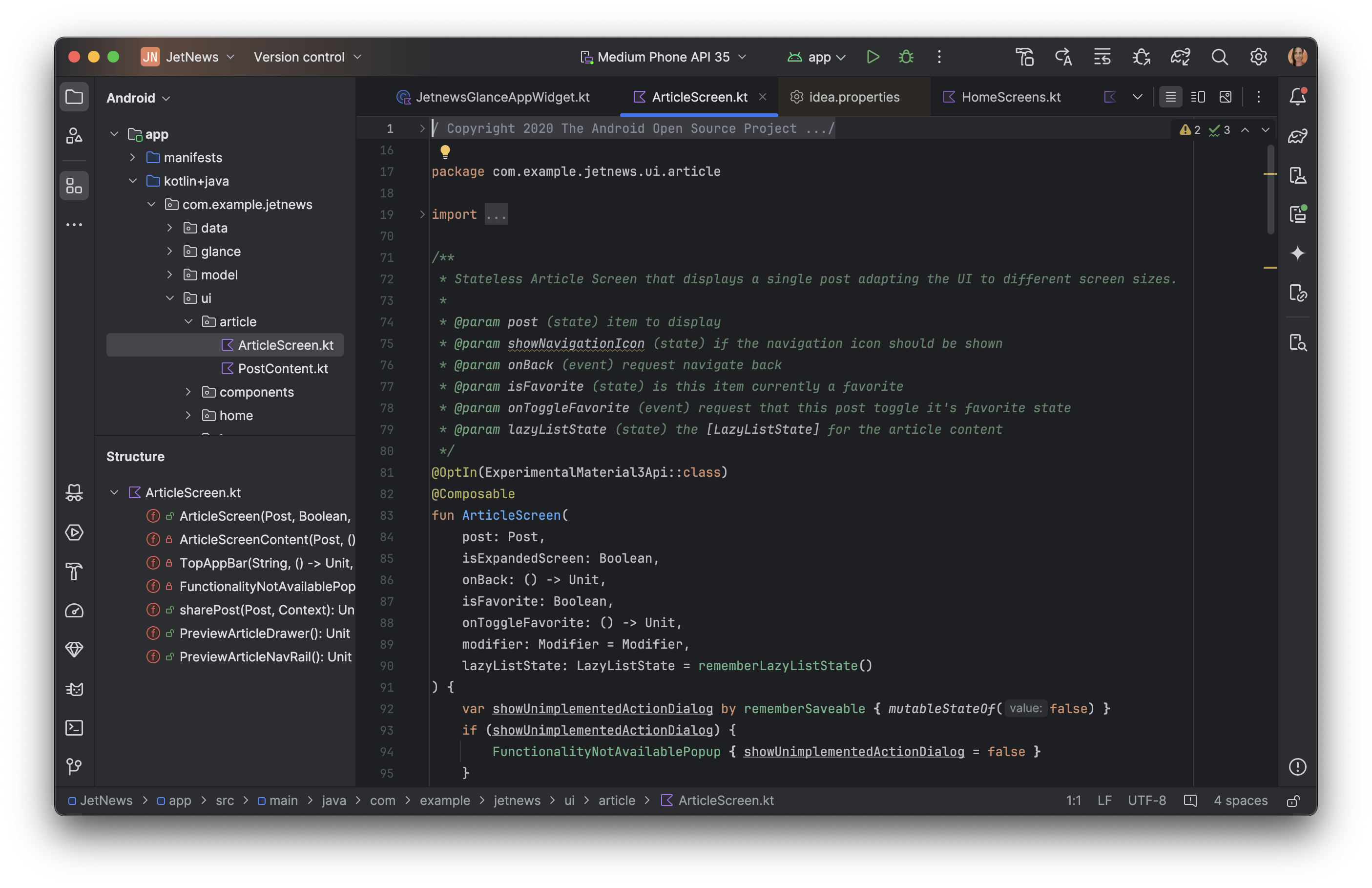
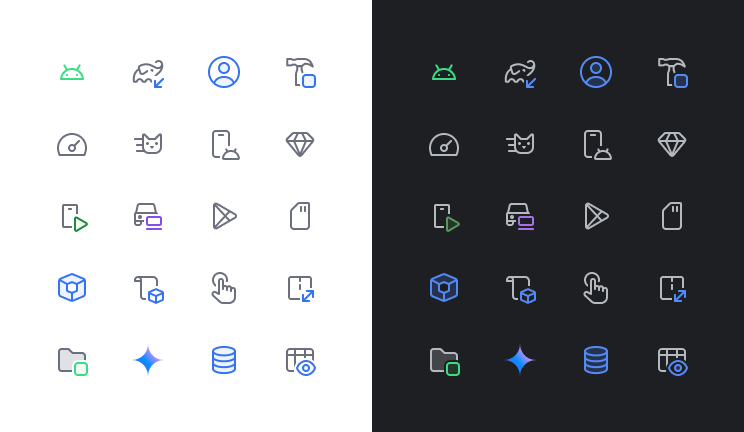
В новом пользовательском интерфейсе также представлен модернизированный набор значков, которые стали более четкими, разборчивыми и легко различимыми, обеспечивая более единообразный визуальный опыт во всей IDE.
Упрощенная главная панель инструментов
Новый пользовательский интерфейс отличается упрощенной главной панелью инструментов, которая отдает приоритет наиболее часто используемым действиям, таким как выбор запущенного устройства, управление версиями и переключение между проектами. Это позволяет тратить меньше времени на поиск инструментов и больше времени на написание кода.
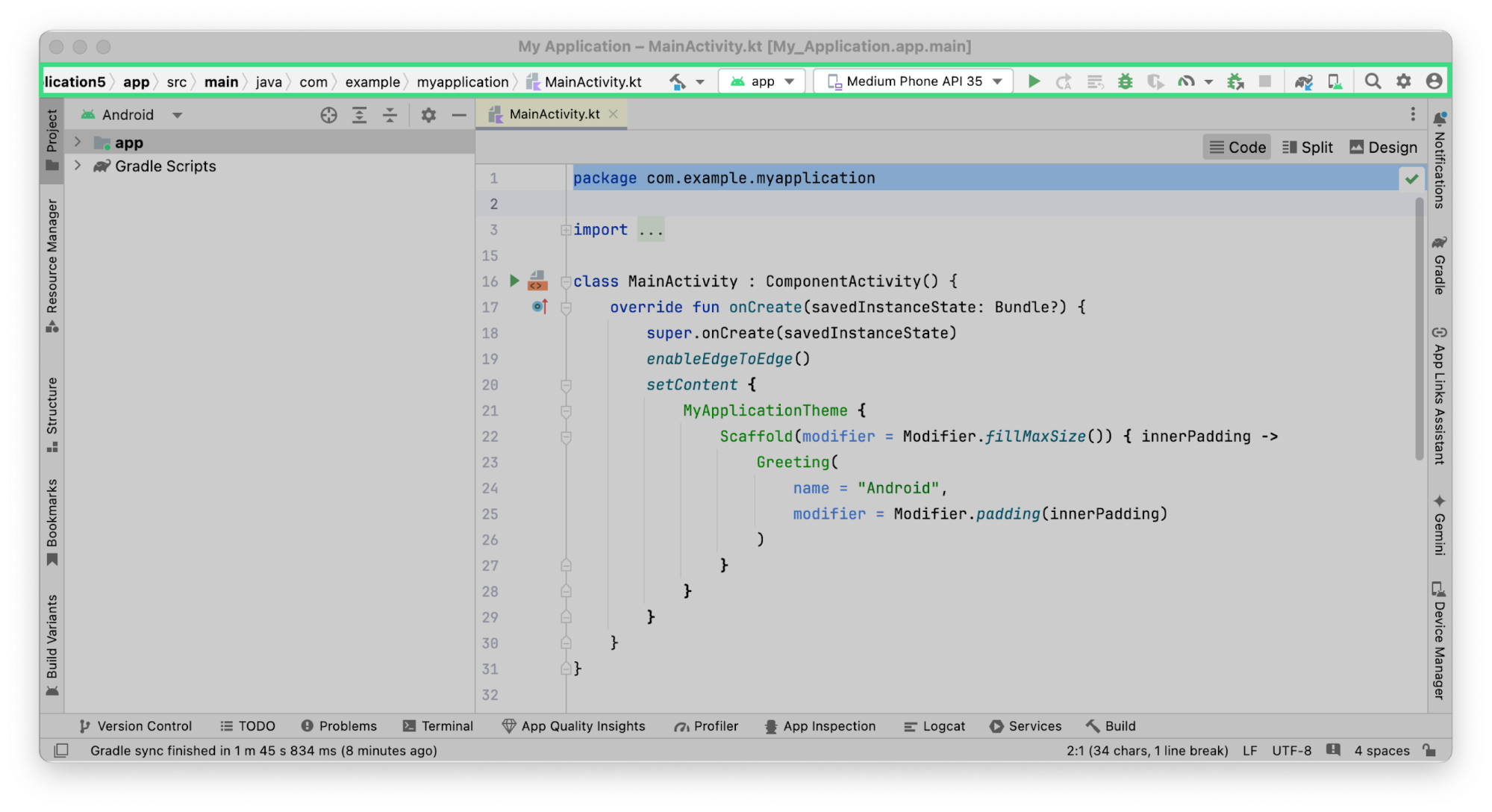

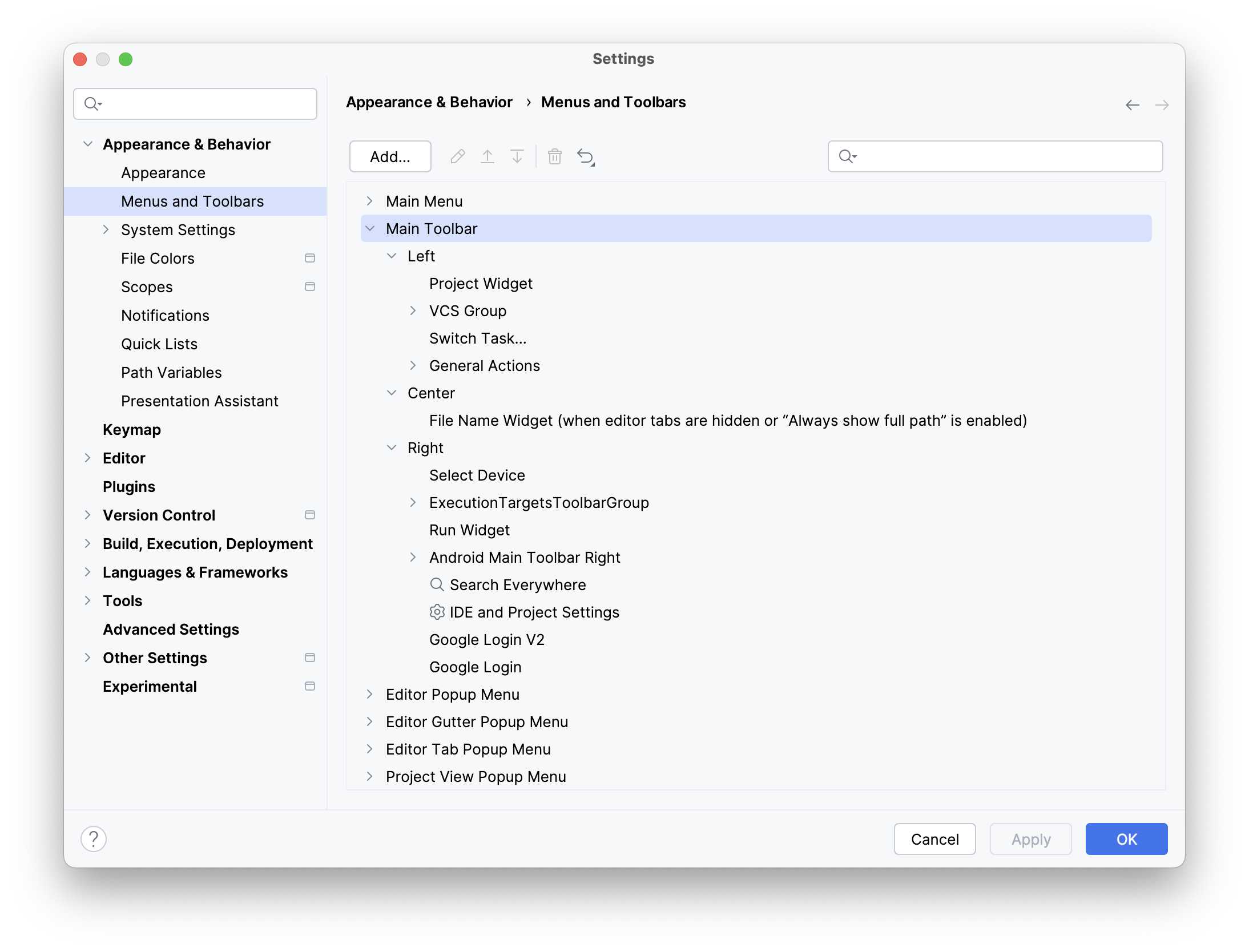
Настройте главную панель инструментов, указав на ней основные действия, в разделе «Настройки» > «Внешний вид и поведение» > «Меню и панели инструментов» .
Виджеты для Git и проектов
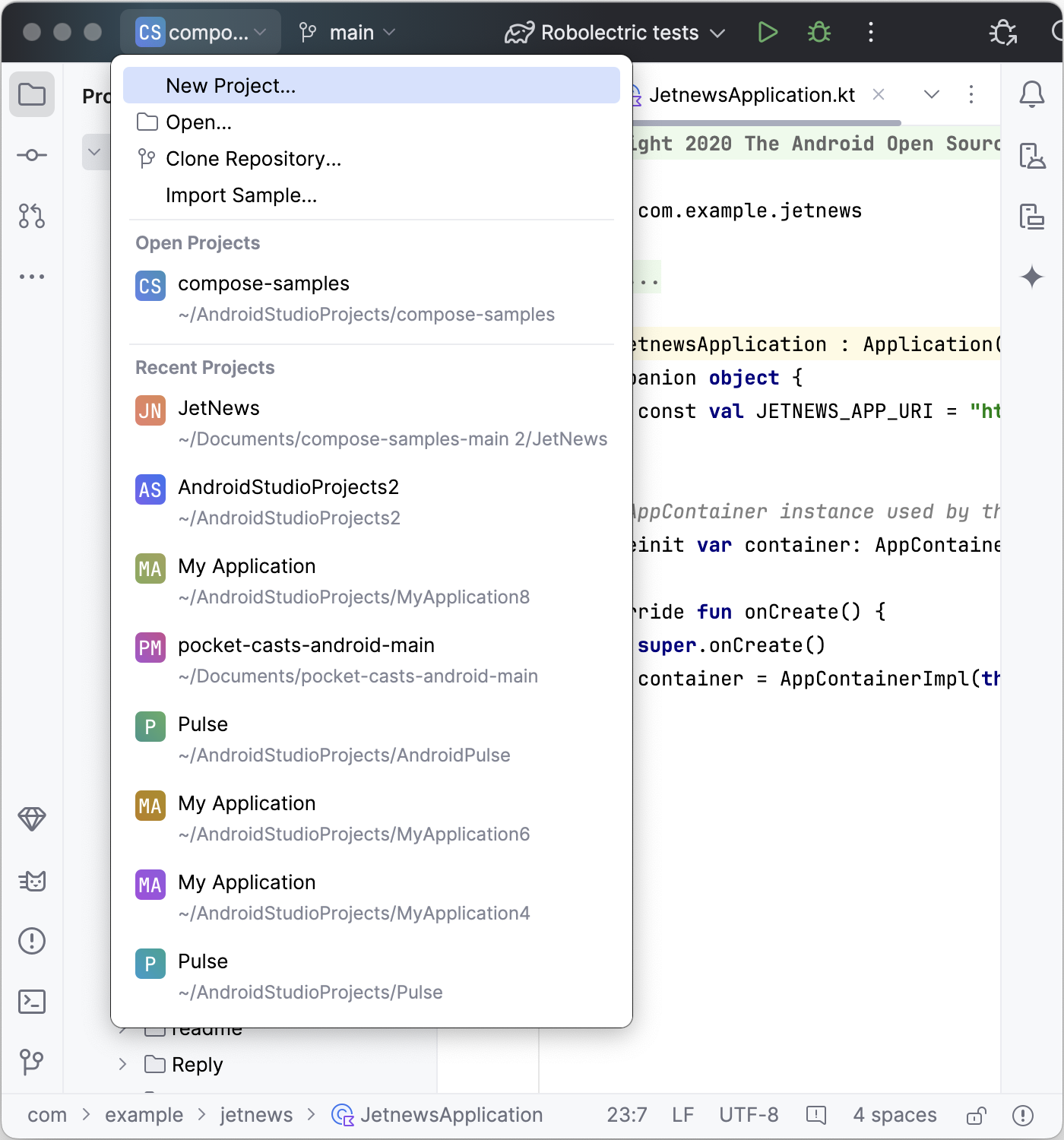
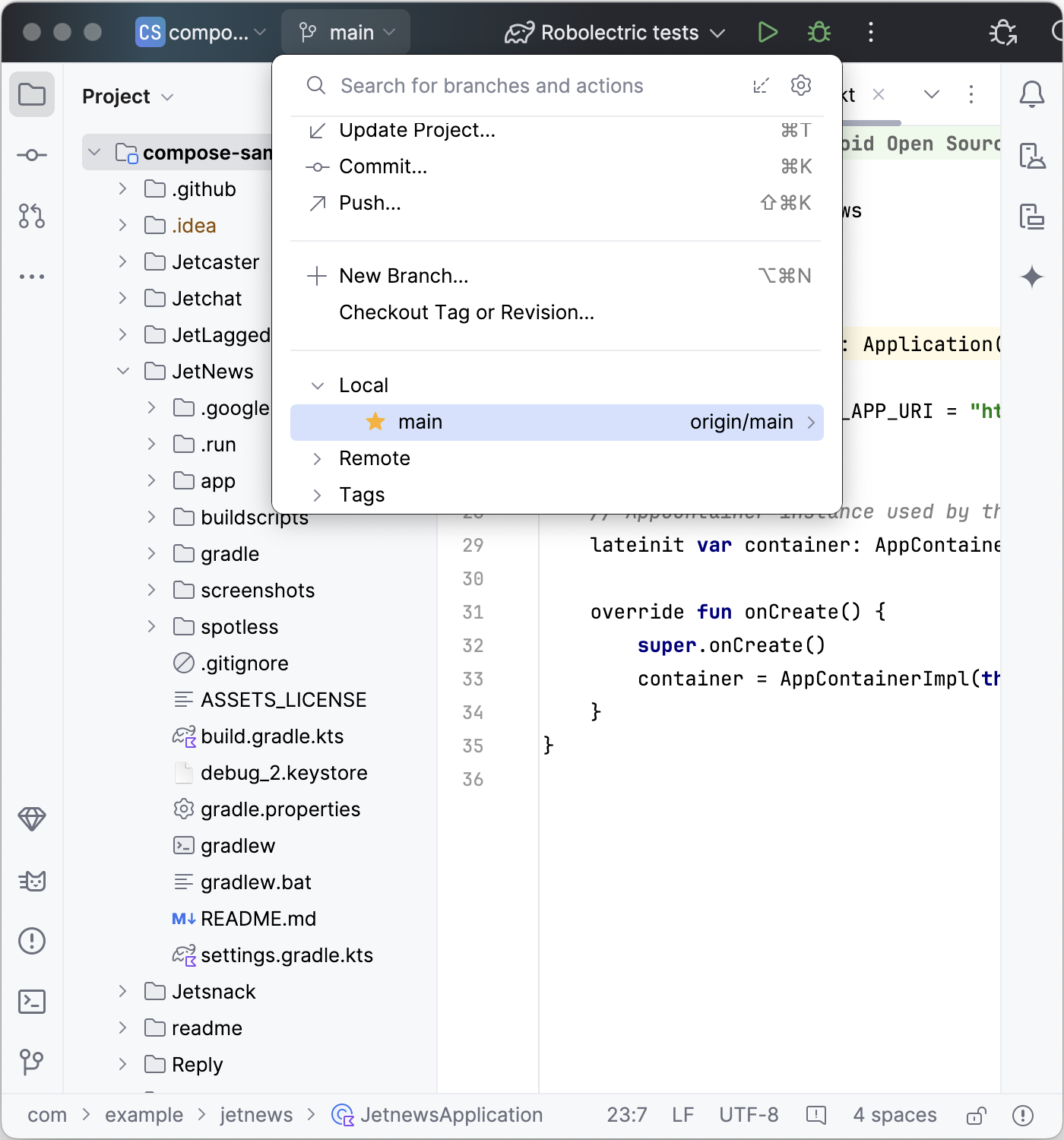
На главной панели инструментов теперь появились два новых виджета меню:
- Виджет проекта для просмотра последних проектов или создания нового.
- Виджет Git для управления версиями и выполнения часто используемых действий Git. Виджет Git перемещен в верхнюю часть строки состояния, но вы можете вернуть его на прежнее место в правом нижнем углу.
Настройки запуска и действия профилирования
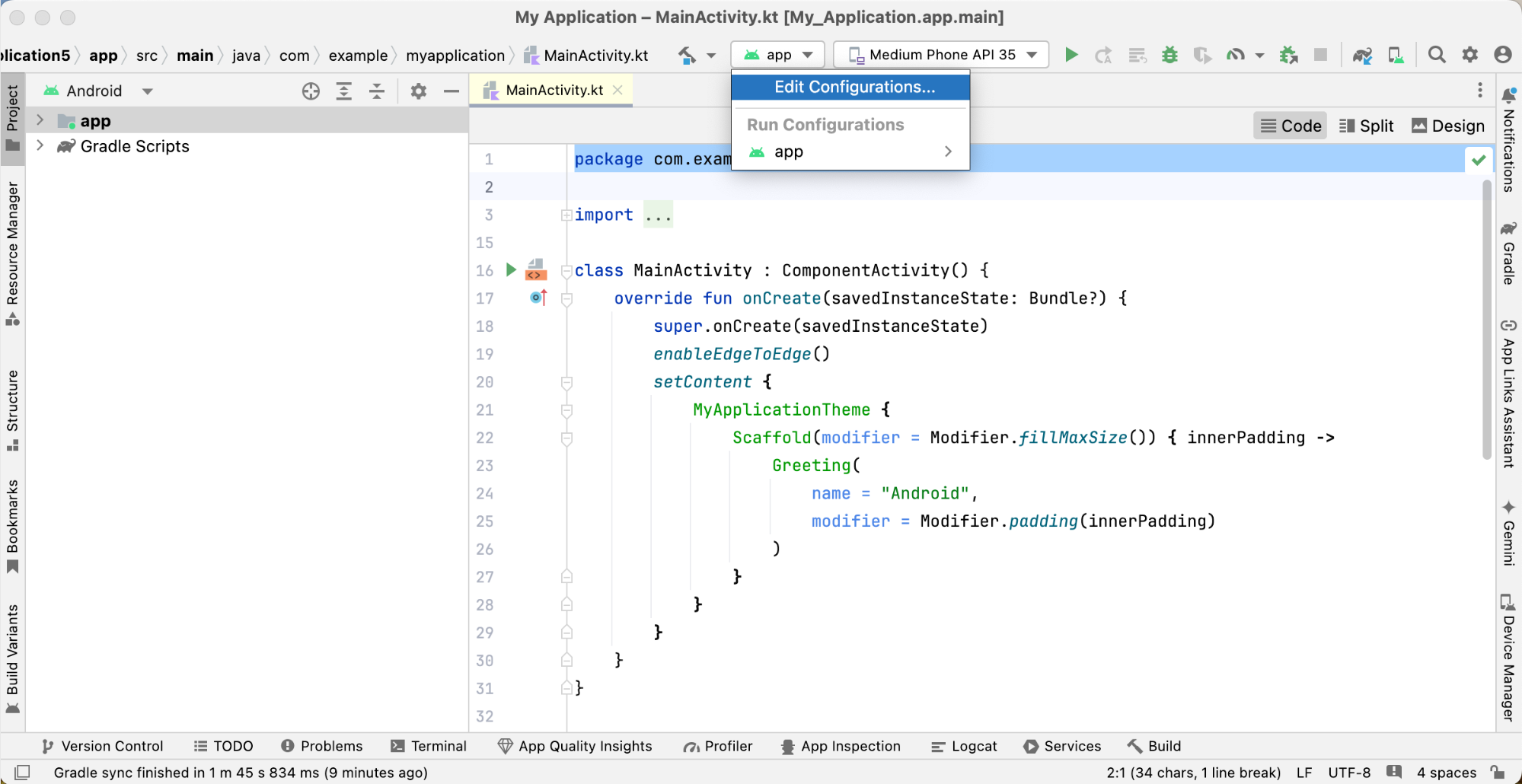
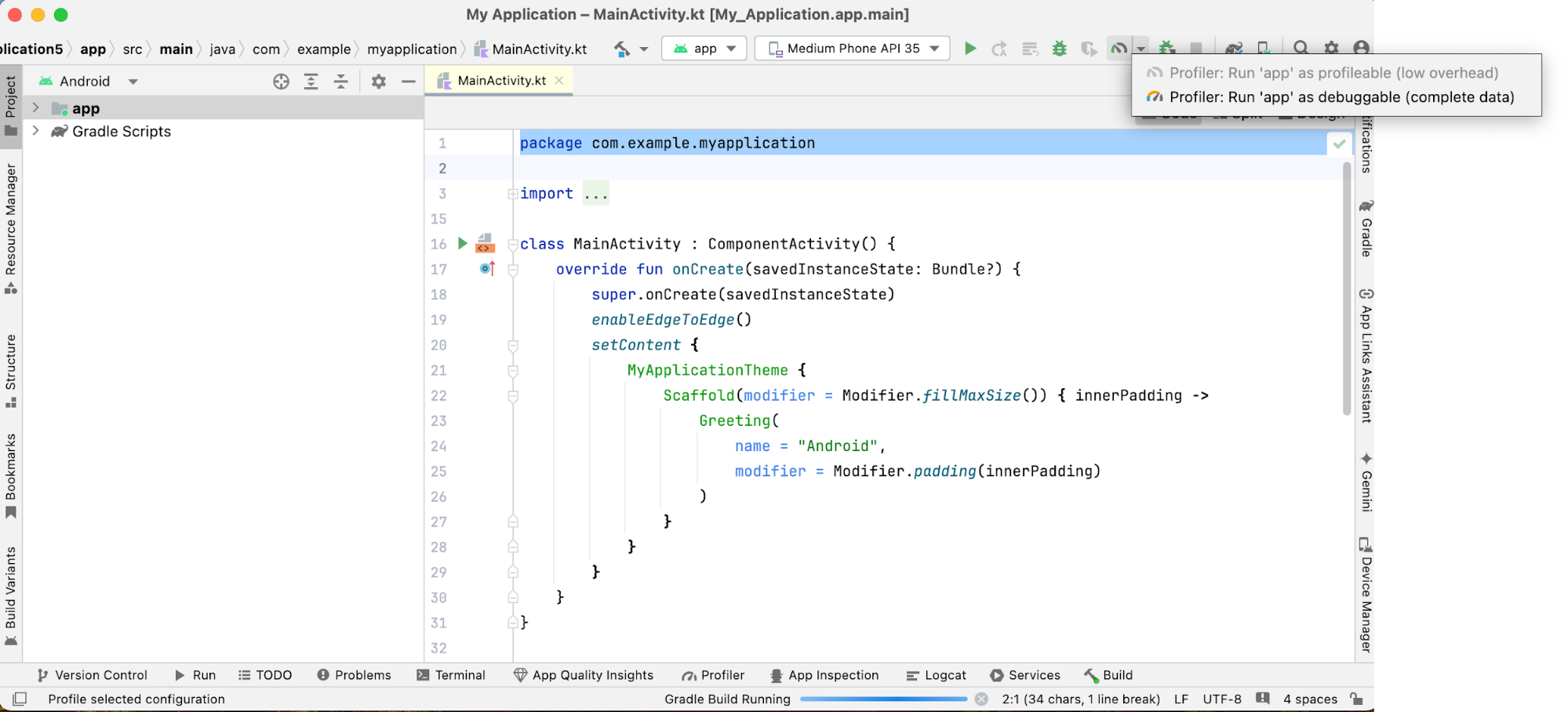
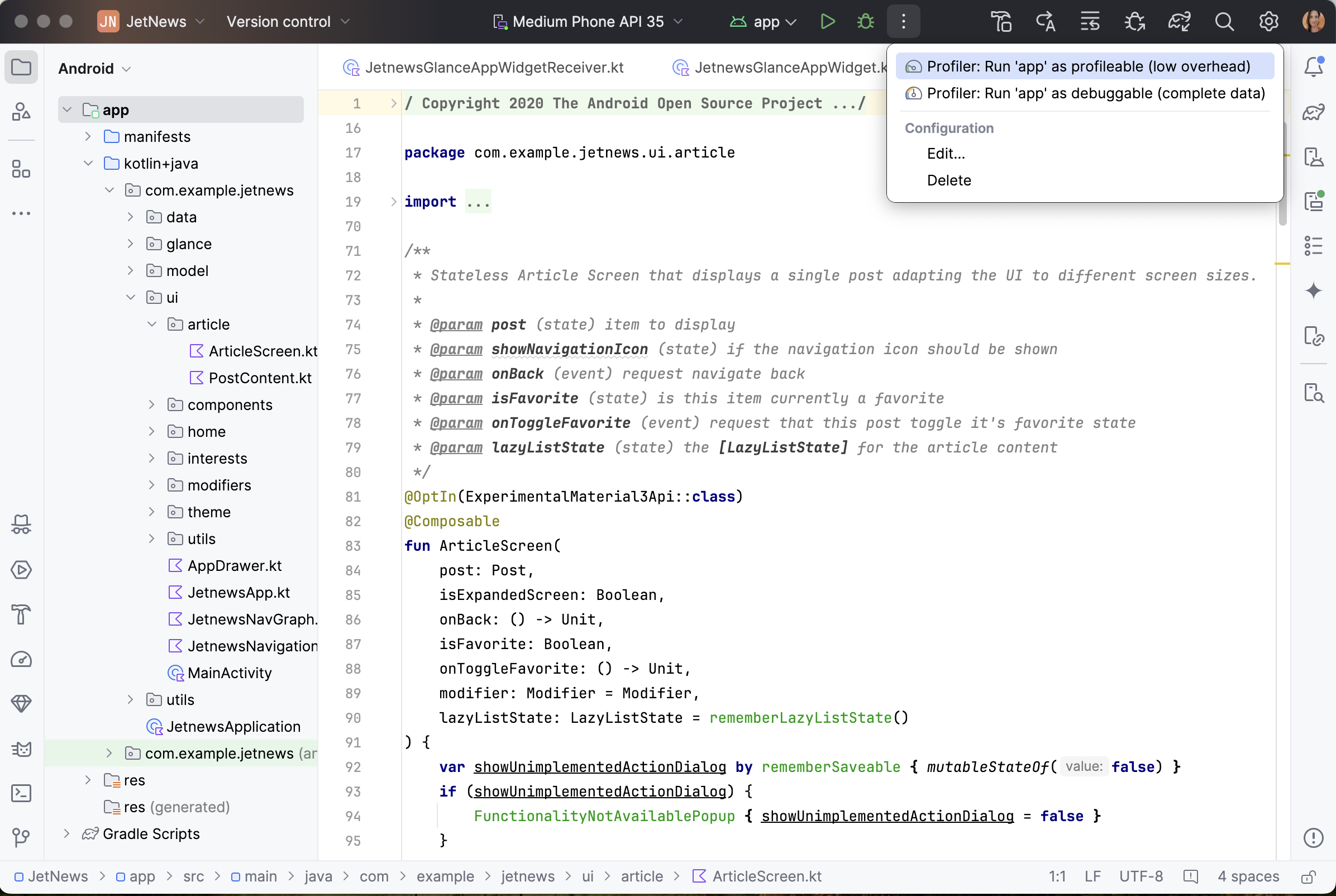
Настройки запуска и действия профилирования объединены в новый виджет запуска , а действия профилирования перемещены в дополнительное меню.
Переработаны окна инструментов
Теперь окна инструментов лучше организованы и закреплены по бокам главного окна. Панель окон инструментов оптимизирована и отображает только некоторые значки окон инструментов, остальные доступны из меню дополнительных элементов. Новая компоновка окон инструментов более интуитивно понятна и предлагает гибкие возможности для настройки рабочего пространства.
Доступ к скрытым окнам инструментов осуществляется с помощью кнопки « Дополнительные окна инструментов» . После выбора окна инструмента откроется, и его кнопка появится на стандартной панели инструментов.
Вертикальное и горизонтальное разделение
Разделите рабочее пространство, перетаскивая значки окон инструментов. Для вертикального разделения перетащите их под разделительную боковую панель, а для горизонтального — на противоположную боковую панель.
Новое местоположение для элементов управления пользовательского интерфейса.
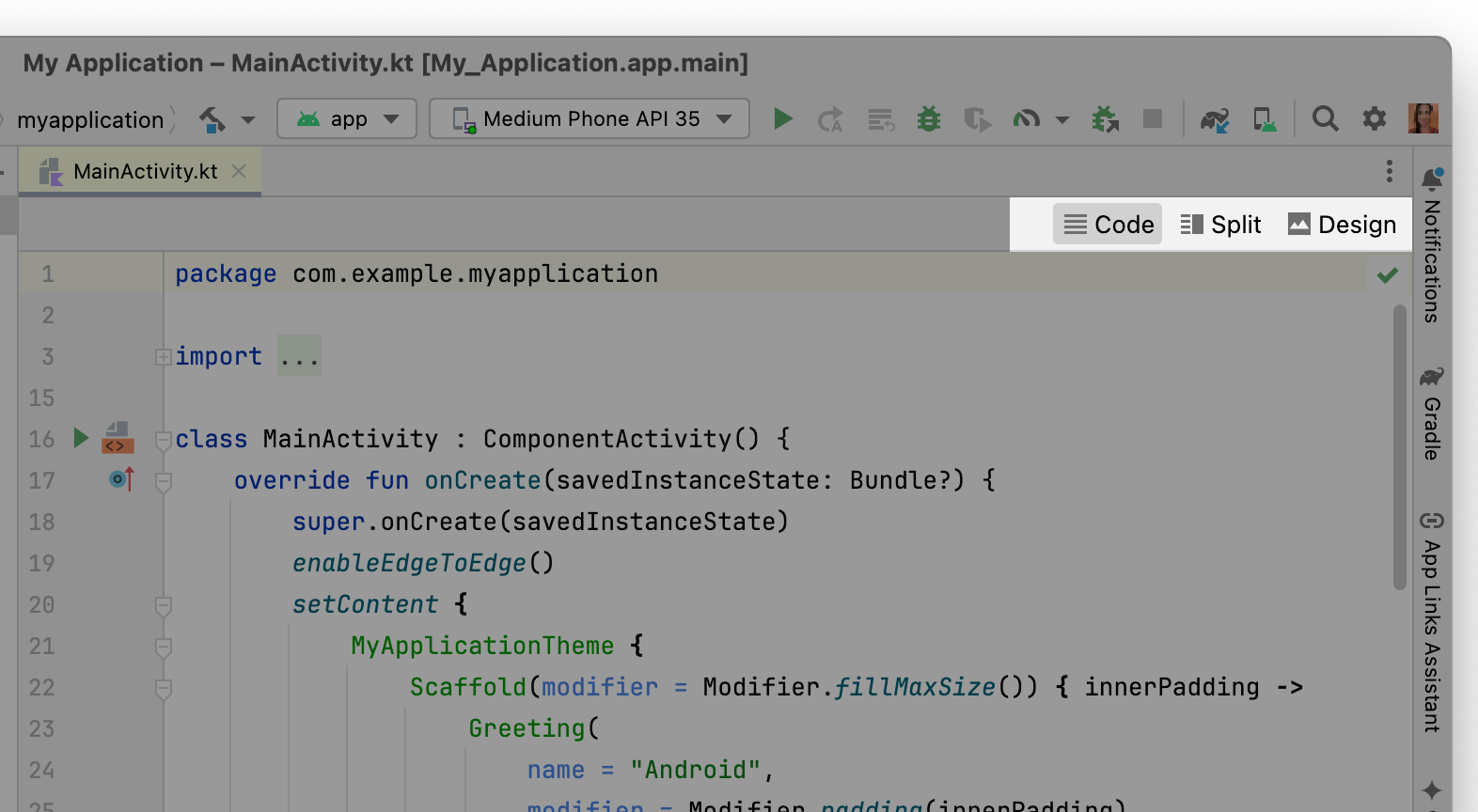
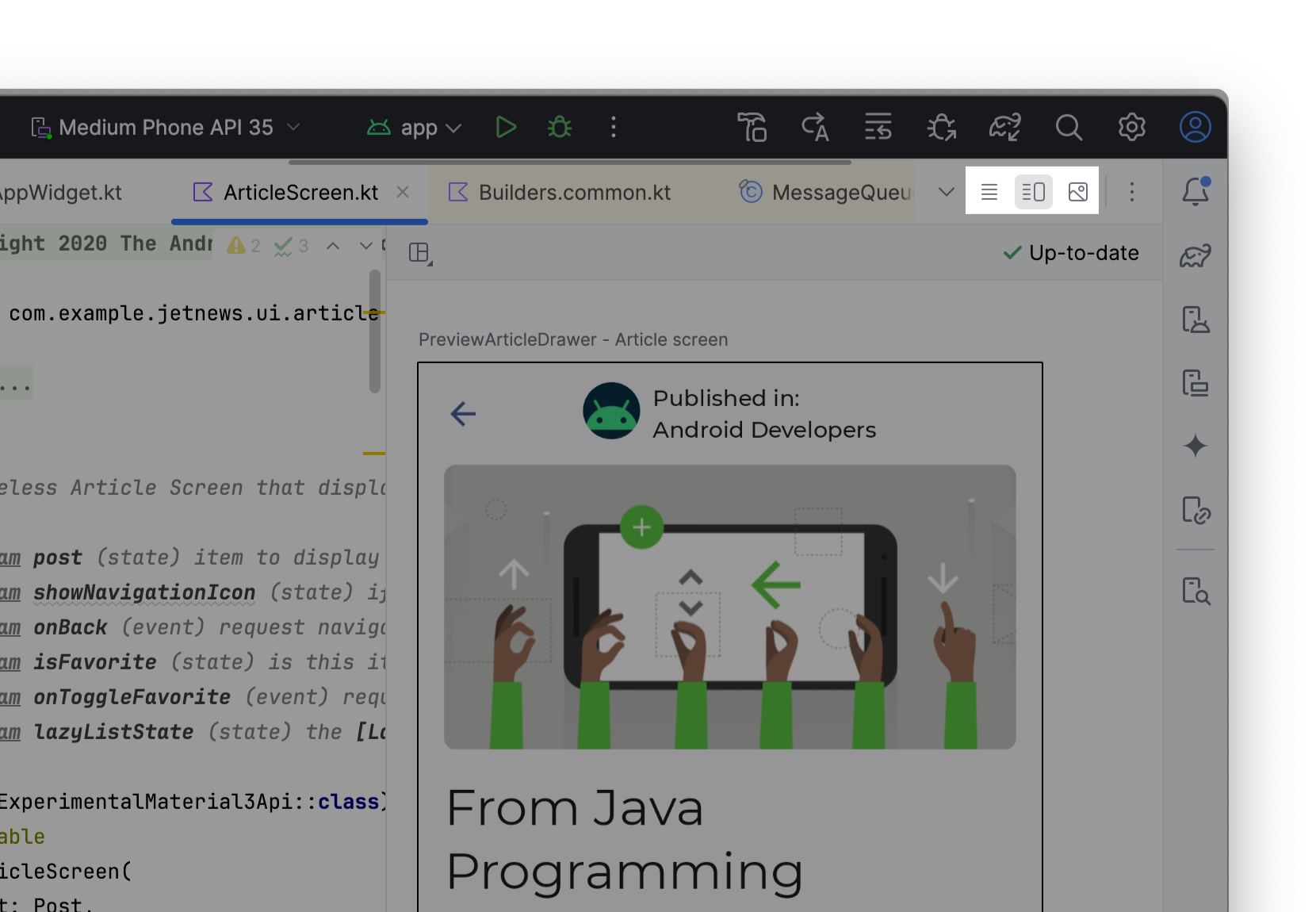
Элементы управления пользовательского интерфейса (код/разделение/дизайн) как для режима Compose, так и для предварительного просмотра на основе представлений теперь расположены вне вкладок редактора, что обеспечивает более удобный доступ.
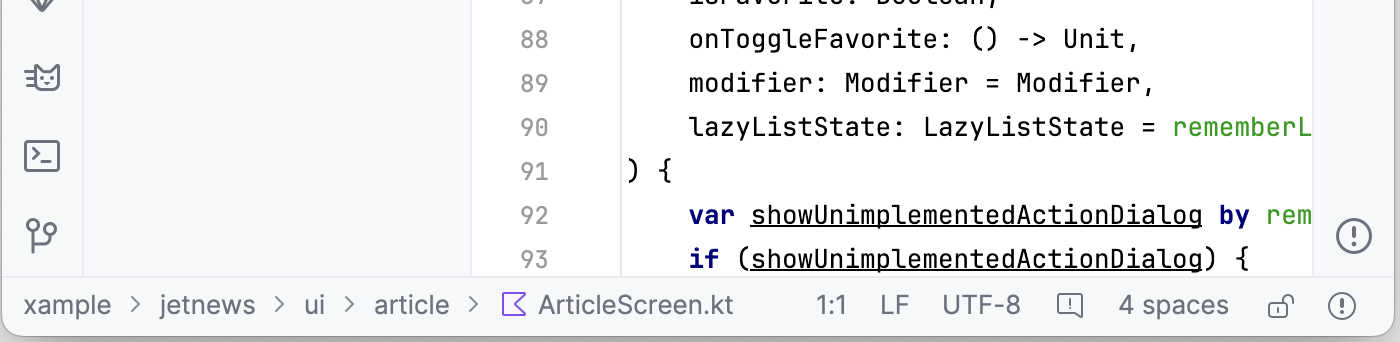
Панель навигации
Панель навигации отображает полный путь к выбранному файлу. Вы можете переместить панель навигации в верхнюю часть окна, перейдя в главное меню в меню «Вид» > «Внешний вид» > «Панель навигации» .
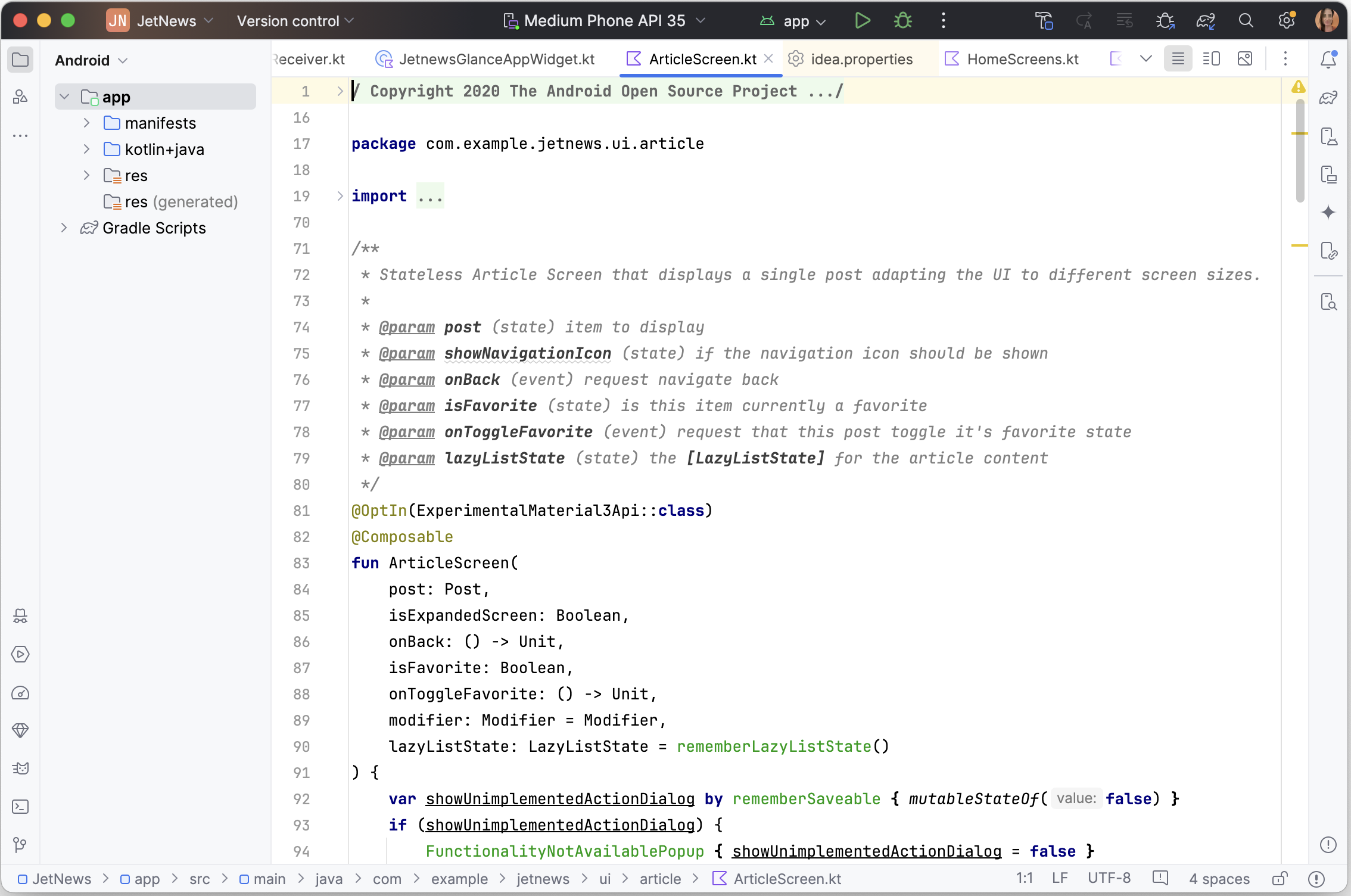
Компактный режим
Этот режим, разработанный для экранов меньшего размера, делает IDE более компактной. Панели инструментов и заголовки становятся короче, значки и кнопки — меньше, а расстояние между элементами — меньше.
На

Выключенный
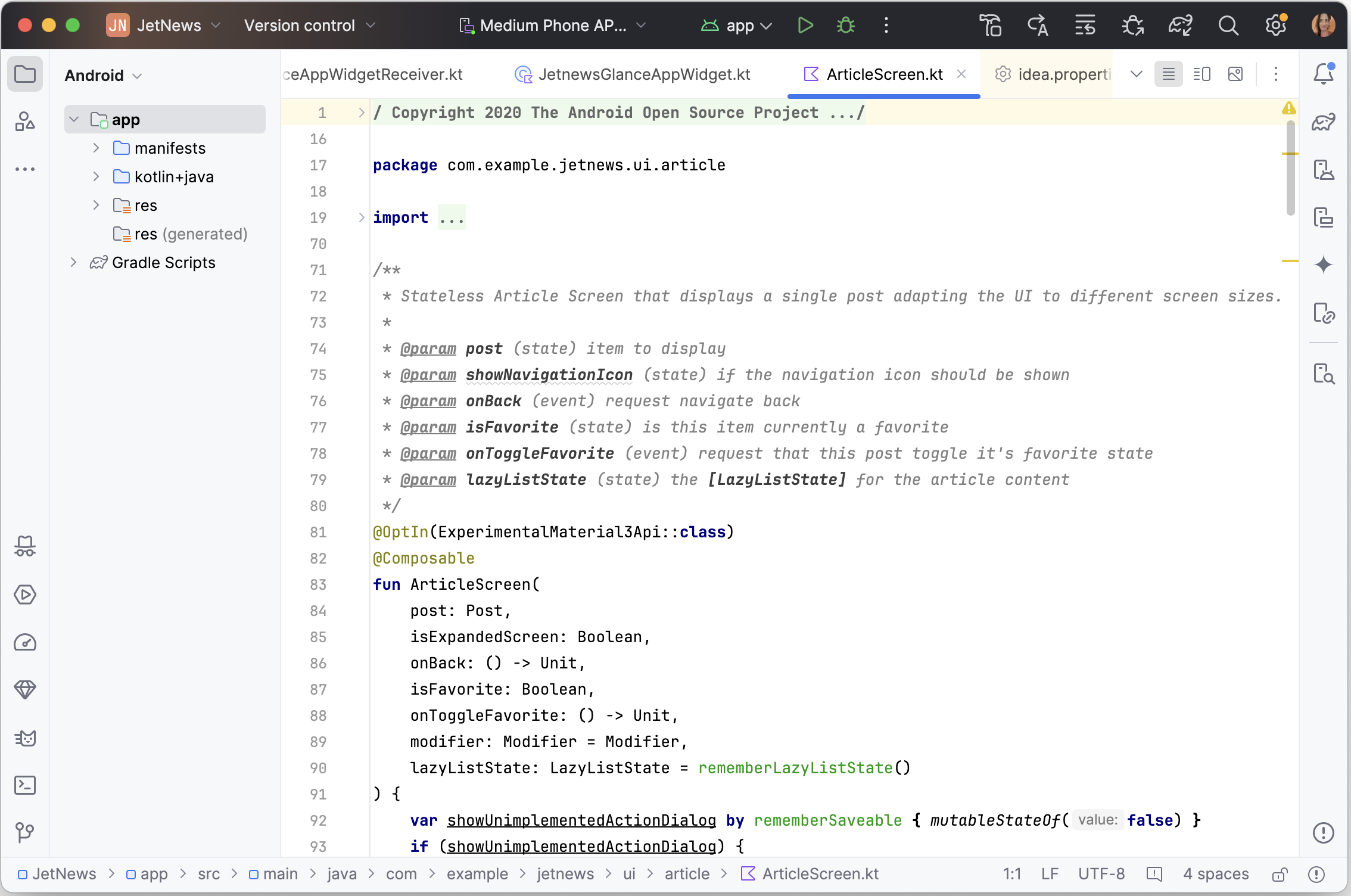

Включить компактный режим можно одним из следующих способов:
- Перейдите в меню Вид > Внешний вид > Компактный режим .
- Откройте настройки IDE, выберите «Внешний вид и поведение» > «Внешний вид» и включите параметр «Компактный режим» .
Продолжение поддержки классического пользовательского интерфейса.
Разработчики, предпочитающие классический интерфейс, могут получить к нему доступ через плагин, доступный на JetBrains Marketplace . IntelliJ продолжит поддерживать плагин классического интерфейса как минимум в течение года, чтобы обеспечить плавный переход для всех разработчиков.
Чтобы узнать больше, ознакомьтесь с сообщением в блоге JetBrains, посвященным этому анонсу.