

הכלי Layout Inspector ב-Android Studio מאפשר לבדוק ולנפות באגים בפריסה בתוך אפליקציה שפועלת באמולטור או במכשיר פיזי. אתם יכולים לבדוק את המאפיינים של כל רכיב, להשוות את פריסת האפליקציה שלכם למוקאפים של עיצובים ולהציג תצוגה מוגדלת של האפליקציה.
Android CLI
הורדת Android CLIכדאי לנסות את Android CLI כדי לנפות באגים בפריסה
לדוגמה, אפשר להשתמש בפקודה
android layout כשצריך לבדוק את הפריסה ולנפות בה באגים.android layoutאפשר גם להשתמש ב-Layout Inspector כדי לבדוק באיזו תדירות פונקציה קומפוזבילית עוברת רה-קומפוזיציה או דילוג עליה, וכך לזהות בעיות באפליקציה. לדוגמה, שגיאות מסוימות בתכנות עשויות לגרום לממשק המשתמש לעבור רה-קומפוזיציה באופן מוגזם, מה שעלול לפגוע בביצועים. חלק משגיאות הקידוד יכולות למנוע את ההרכבה מחדש של ממשק המשתמש, ולכן גם למנוע את הצגת השינויים בממשק המשתמש על המסך.
מידע נוסף זמין במאמר ניפוי באגים בממשק המשתמש של Compose.
שנתחיל?
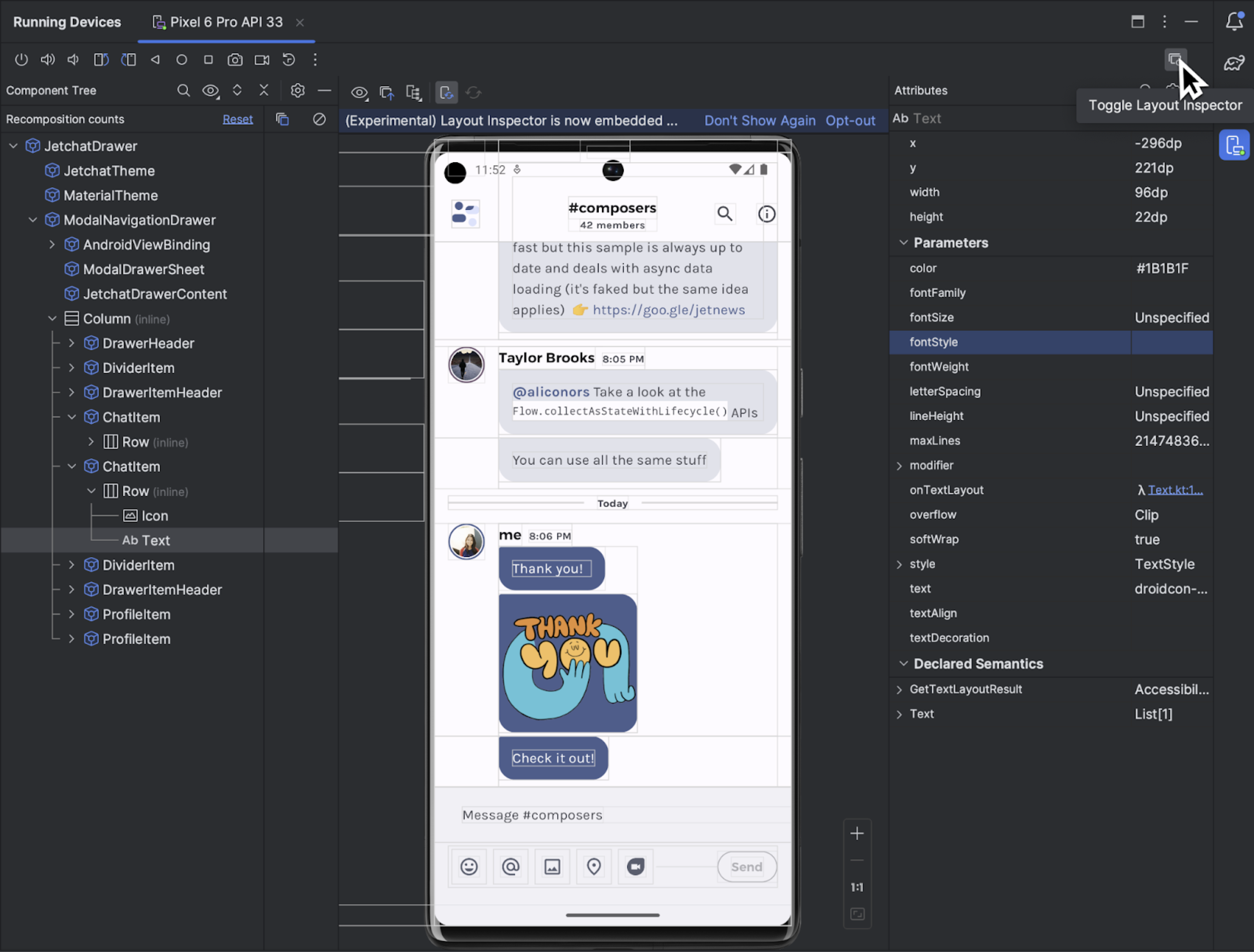
כדי להפעיל את הכלי לבדיקת פריסות, מריצים את האפליקציה, עוברים לחלון Running Devices ולוחצים על Toggle Layout Inspector (החלפת הכלי לבדיקת פריסות)  . אם אתם עוברים בין כמה מכשירים או פרויקטים, הכלי Layout Inspector מתחבר אוטומטית לתהליכים שניתנים לניפוי באגים שפועלים בחזית של המכשיר המחובר.
הנה כמה משימות נפוצות שאפשר לבצע:
- כדי לראות את היררכיית התצוגות ולבדוק את המאפיינים של כל רכיב, משתמשים בחלונות הכלים Component Tree ו-Attributes. יכול להיות שיהיה צורך להפעיל מחדש את הפעילות כדי לגשת למאפיינים ב-Layout Inspector.
- כדי לבחור רכיבים, קודם מפעילים את האפשרות החלפת מצב של בדיקה מעמיקה
 , ואז לוחצים על הרכיבים. אפשר גם לעבור לקוד על ידי לחיצה כפולה על הרכיבים.
 - כדי ליצור אינטראקציה עם האפליקציה, משביתים את האפשרות החלפת מצב של בדיקה מעמיקה .
- כדי לבדוק מכשירים פיזיים, צריך להפעיל שיקוף מכשירים.
- כדי להפעיל עדכונים בזמן אמת כשמעדכנים את ממשק המשתמש של האפליקציה, צריך לוודא שהאפשרות Live Edit מופעלת.
בחירה או בידוד של רכיב
בדרך כלל, רכיב מצייר משהו שהמשתמש יכול לראות ולקיים איתו אינטראקציה. בעץ הרכיבים מוצגת ההיררכיה של האפליקציה בזמן אמת עם כל רכיב שניתן להרכבה, מה שעוזר לכם לנפות באגים בפריסה של האפליקציה כי אתם יכולים לראות את הרכיבים באפליקציה ואת הערכים שמשויכים אליהם.
כדי לבחור רכיב, לוחצים עליו בעץ הרכיבים או בתצוגת הפריסה. כל מאפייני הפריסה של הרכיב שנבחר מופיעים בחלונית מאפיינים.
אם הפריסה כוללת רכיבים חופפים, אפשר לראות את כל הרכיבים באזור מסוים כשלוחצים לחיצה ימנית במצב Deep Inspect (בדיקה מעמיקה) . כדי לבחור רכיב שלא נמצא בחזית, לוחצים עליו בעץ הרכיבים.
כדי לעבוד עם פריסות מורכבות, אפשר לבודד רכיבים ספציפיים כך שרק קבוצת משנה של הפריסה תוצג בעץ הרכיבים ותעבור עיבוד בתצוגת הפריסה. כדי לבודד רכיב, לוחצים לחיצה ימנית על הרכיב בעץ הרכיבים ובוחרים באפשרות הצגת עץ המשנה בלבד או הצגת ההורים בלבד. כדי לחזור לתצוגה המלאה, לוחצים לחיצה ימנית על הרכיב ובוחרים באפשרות הצגת הכול.
הסתרת גבולות הפריסה והצגת התוויות
כדי להסתיר את תיבת התוחמת או את תוויות הרכיבים של רכיב פריסה, לוחצים על אפשרויות תצוגה  בחלק העליון של תצוגת הפריסה ומשנים את המצב של הצגת גבולות או הצגת תווית התצוגה.
תיעוד תמונות מצב של היררכיית הפריסה
בעזרת הכלי Layout Inspector אפשר לשמור תמונות מצב של היררכיית הפריסה של האפליקציה הפועלת, כדי שתוכלו לשתף אותן עם אחרים או לעיין בהן מאוחר יותר.
תמונות המצב כוללות את הנתונים שמוצגים בדרך כלל כשמשתמשים בכלי Layout Inspector, כולל עיבוד מפורט של הפריסה, עץ הרכיבים של הפריסה ב-Compose, ב-View או בפריסה היברידית, ומאפיינים מפורטים של כל רכיב בממשק המשתמש. כדי לשמור תמונת מצב, לוחצים על ייצוא/ייבוא של תמונת מצב  ואז על ייצוא תמונת מצב.
כדי לטעון תמונת מצב של Layout Inspector שנשמרה בעבר, לוחצים על ייבוא תמונת מצב.
השוואה בין פריסת האפליקציה לבין שכבת-על לתמונת רפרנס
כדי להשוות את פריסת האפליקציה לתמונת רפרנס, כמו הדמיה של ממשק משתמש, אפשר לטעון שכבת-על לתמונה של מפת סיביות (bitmap) בכלי Layout Inspector.
- כדי לטעון שכבת-על, בוחרים באפשרות Load Overlay
 בסרגל הכלים של Layout Inspector. גודל שכבת-העל משתנה כדי להתאים לפריסה.
 - כדי לשנות את השקיפות של השכבה העליונה, משתמשים בפס ההזזה שקיפות השכבה העליונה.
- כדי להסיר את שכבת העל, לוחצים על הסרת שכבת העל.

Standalone Layout Inspector
כדי להשיג ביצועים אופטימליים, מומלץ להשתמש בכלי Layout Inspector במצב המוטמע שמוגדר כברירת מחדל. כדי לבטל את ההטמעה של Layout Inspector, עוברים אל File (קובץ) (Android Studio ב-macOS) > Settings (הגדרות) > Tools (כלים) > Layout Inspector (כלי לבדיקת פריסה) ומבטלים את הסימון של התיבה Enable embedded Layout Inspector (הפעלת כלי מוטמע לבדיקת פריסה).
במצב עצמאי, כדי להפעיל עדכונים בזמן אמת, לוחצים על האפשרות עדכונים בזמן אמת
 בסרגל הכלים של כלי פריסת הרכיבים.