

โดยทั่วไปแล้ว Trace เป็นแหล่งข้อมูลที่ดีที่สุดเมื่อตรวจสอบปัญหาด้านประสิทธิภาพเป็นครั้งแรก ซึ่งจะช่วยให้คุณตั้งสมมติฐานเกี่ยวกับปัญหาและ จุดเริ่มต้นในการค้นหาได้
Android รองรับการติดตาม 2 ระดับ ได้แก่ การติดตามระบบและการติดตามเมธอด
เนื่องจากการติดตามระบบจะติดตามเฉพาะพื้นที่ที่ทำเครื่องหมายไว้สำหรับการติดตามโดยเฉพาะ จึงมีค่าใช้จ่ายต่ำและไม่ส่งผลต่อประสิทธิภาพของแอปมากนัก การติดตามระบบเหมาะอย่างยิ่งสำหรับการดูระยะเวลาที่ส่วนต่างๆ ของโค้ดใช้ในการเรียกใช้
การติดตามเมธอดจะติดตามการเรียกฟังก์ชันทุกรายการในแอป ซึ่งมีค่าใช้จ่ายสูงมาก จึงส่งผลต่อประสิทธิภาพของแอปอย่างมาก แต่จะช่วยให้คุณเห็นภาพรวม ของสิ่งที่เกิดขึ้น ฟังก์ชันที่ถูกเรียกใช้ และความถี่ในการเรียกใช้ ฟังก์ชันเหล่านั้น
โดยค่าเริ่มต้น การติดตามระบบจะไม่รวมฟังก์ชันที่ประกอบได้แต่ละรายการ ซึ่งจะอยู่ในร่องรอยของเมธอด
การติดตามการจัดองค์ประกอบจะแสดงฟังก์ชันที่ประกอบกันได้ภายในร่องรอยของระบบ ฟีเจอร์นี้ ช่วยให้คุณได้รับการรบกวนต่ำจากการติดตามระบบ โดยมีการติดตามเมธอดในระดับ รายละเอียดในการเรียบเรียง
การตั้งค่าการติดตามการเขียน
หากต้องการลองใช้การติดตามการจัดองค์ประกอบใหม่ในโปรเจ็กต์ คุณต้องอัปเดตเป็นเวอร์ชันต่อไปนี้เป็นอย่างน้อย
- Android Studio Flamingo
- UI ของ Compose: 1.3.0
- คอมไพเลอร์ Compose: 1.3.0
อุปกรณ์หรือโปรแกรมจำลองที่คุณเรียกใช้การติดตามต้องมีระดับ API อย่างน้อย 30
นอกจากนี้ คุณยังต้องเพิ่มทรัพยากร Dependency ใหม่ในการติดตามรันไทม์ของ Compose ด้วย
implementation("androidx.compose.runtime:runtime-tracing:1.12.1")
หากใช้ BOM ของ Compose คุณไม่จำเป็นต้องระบุเวอร์ชัน
val composeBom = platform("androidx.compose:compose-bom:2026.09.00")
implementation(composeBom)
// ...

// dependency without a version
implementation("androidx.compose.runtime:runtime-tracing")
ด้วยทรัพยากร Dependency นี้ เมื่อคุณทำการติดตามระบบที่มีการจัดองค์ประกอบใหม่ คุณจะเห็นฟังก์ชันที่ประกอบกันได้โดยอัตโนมัติ
ทำการติดตามของระบบ
หากต้องการบันทึกการติดตามระบบและดูการติดตามการจัดองค์ประกอบใหม่ที่ทำงานอยู่ ให้ทำตามขั้นตอนต่อไปนี้
เปิดโปรไฟล์เลอร์

รูปที่ 2 Android Studio - เริ่มการทำโปรไฟล์ คลิกไทม์ไลน์ CPU
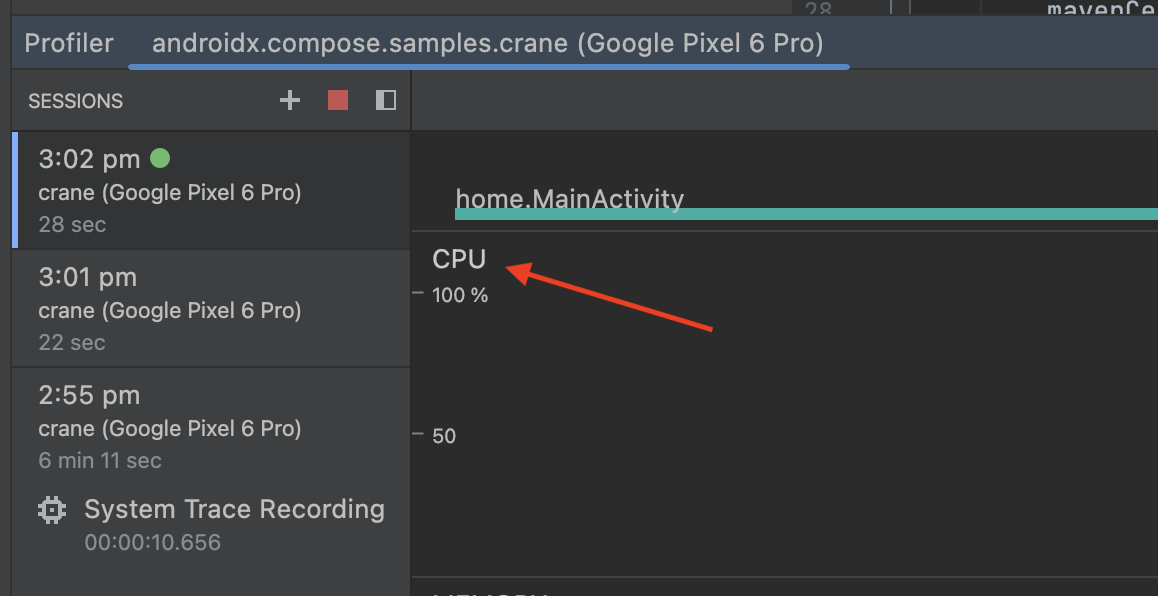
รูปที่ 3 เครื่องมือสร้างโปรไฟล์ Android Studio - ไทม์ไลน์ CPU ไปที่แอปไปยัง UI ที่ต้องการติดตาม จากนั้นเลือกSystem Trace และRecord
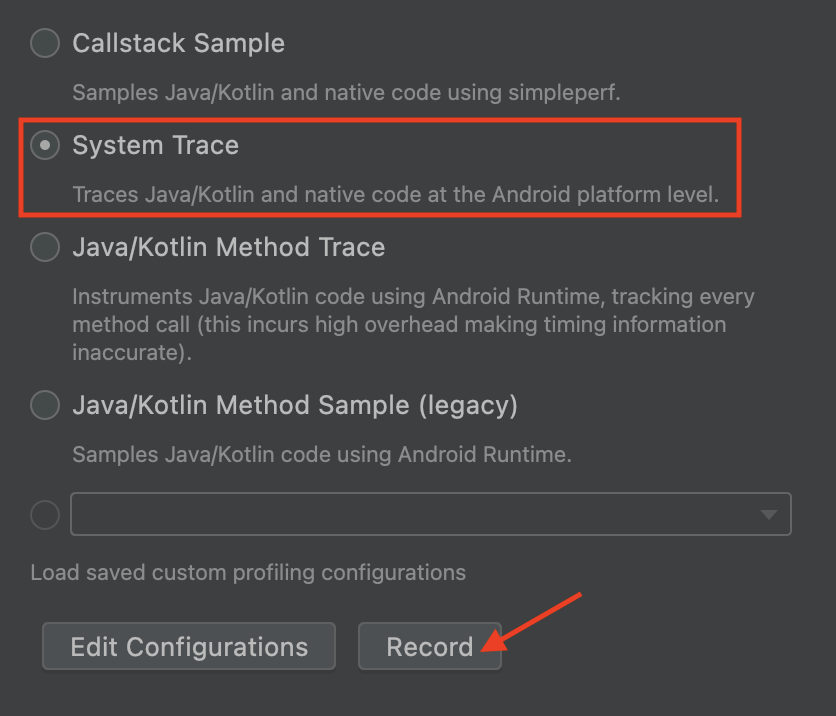
รูปที่ 4 ตัวเลือกการติดตาม - การติดตามของระบบ ใช้แอปเพื่อทำให้เกิดการจัดองค์ประกอบใหม่และหยุดบันทึก เมื่อประมวลผลการติดตามและปรากฏขึ้นแล้ว คุณควรจะเห็น Composable ในการติดตามการจัดองค์ประกอบใหม่ คุณใช้แป้นพิมพ์และเมาส์เพื่อซูมและเลื่อน ไปรอบๆ ร่องรอยได้ หากไม่คุ้นเคยกับการไปยังส่วนต่างๆ ของร่องรอย โปรดดูเอกสารประกอบบันทึกร่องรอย
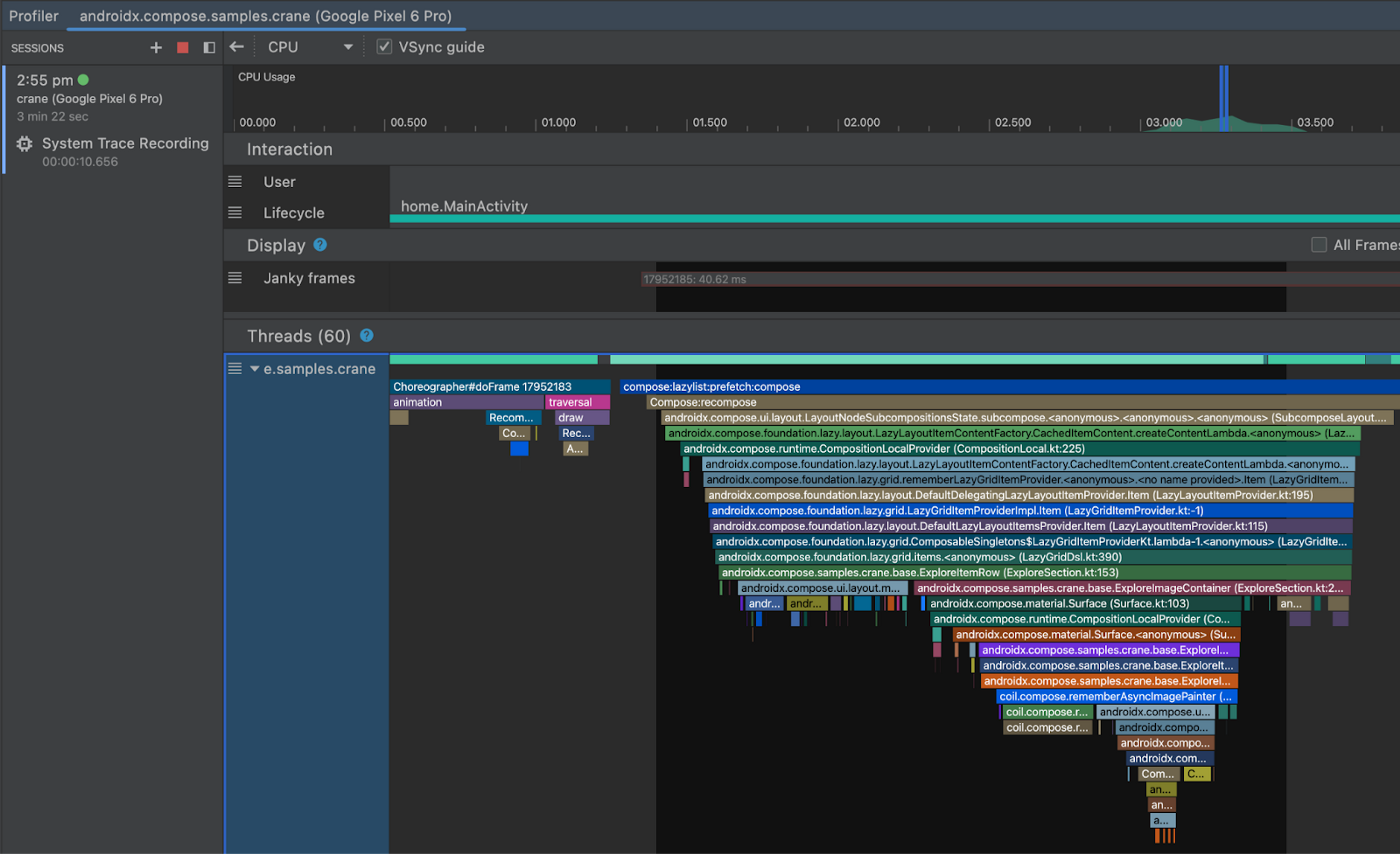
รูปที่ 5 การติดตามของระบบ การดับเบิลคลิกที่ Composable ในแผนภูมิจะนำคุณไปยังซอร์สโค้ดของ Composable นั้น
นอกจากนี้ คุณยังดู Composable ในแผนภูมิเปลวไฟพร้อมกับไฟล์และหมายเลขบรรทัดได้ด้วย
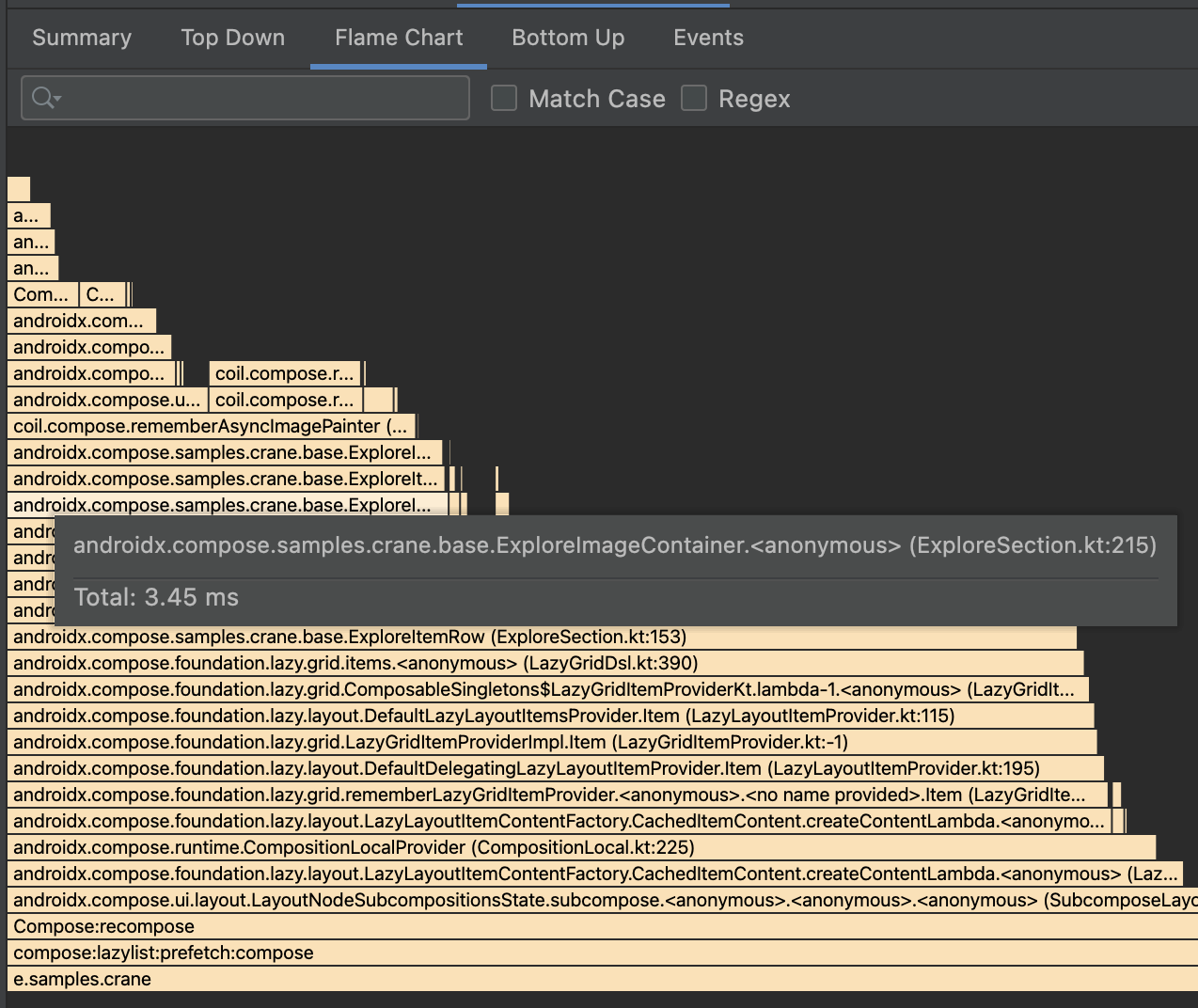
รูปที่ 6 แผนภูมิ Flame Chart
ข้อควรระวัง
เมื่อใช้การติดตามการเขียน โปรดคำนึงถึงข้อควรระวังต่อไปนี้เกี่ยวกับขนาดและประสิทธิภาพของ APK
ค่าใช้จ่ายเพิ่มเติมของขนาด APK
แม้ว่าเราจะพยายามลดค่าใช้จ่ายของฟีเจอร์นี้ให้ได้มากที่สุด แต่ขนาด APK ของแอป Compose จะเพิ่มขึ้นเนื่องจากสตริงการติดตาม ที่คอมไพเลอร์ Compose ฝังไว้ใน APK การเพิ่มขนาดนี้อาจ ค่อนข้างเล็กหากแอปไม่ได้ใช้ Compose มากนัก หรืออาจใหญ่ขึ้นสำหรับแอปที่ใช้ Compose เต็มรูปแบบ นอกจากนี้ สตริงการติดตามเหล่านี้ยังไม่ได้เข้ารหัสเพื่อให้อยู่ในเครื่องมือติดตามตามที่แสดงไว้ก่อนหน้านี้ โดยคอมไพเลอร์ Compose จะแทรกฟีเจอร์เหล่านี้ลงในแอปทั้งหมด เริ่มตั้งแต่เวอร์ชัน 1.3.0
คุณสามารถนำสตริงการติดตามออกในบิลด์เวอร์ชันที่ใช้งานจริงได้โดยเพิ่มกฎ Proguard ต่อไปนี้
-assumenosideeffects public class androidx.compose.runtime.ComposerKt {

   boolean isTraceInProgress();

   void traceEventStart(int,int,int,java.lang.String);

   void traceEventStart(int,java.lang.String);

   void traceEventEnd();

}
ฟังก์ชันเหล่านี้อาจมีการเปลี่ยนแปลงในอนาคต แต่เราจะแจ้งให้ทราบถึงการเปลี่ยนแปลงในบันทึกประจำรุ่นของ Compose
โปรดทราบว่าการเก็บฟังก์ชันไว้ในขณะที่ทำให้ APK มีขนาดใหญ่ขึ้นเล็กน้อยจะช่วยให้มั่นใจได้ว่า APK ที่กำลังสร้างโปรไฟล์เป็น APK เดียวกับที่ผู้ใช้แอปเรียกใช้
เวลาที่ถูกต้อง
หากต้องการสร้างโปรไฟล์ที่ถูกต้อง เช่นเดียวกับการทดสอบประสิทธิภาพอื่นๆ คุณต้องทำให้แอป profileable และ non-debuggable เป็นไปตามแอปพลิเคชันที่สร้างโปรไฟล์ได้
บันทึกการติดตามจากเทอร์มินัล
คุณสามารถบันทึกการติดตามการคอมโพสิตจากเทอร์มินัลได้ โดยคุณจะต้องทำตามขั้นตอนที่ Android Studio ปกติจะทำโดยอัตโนมัติ
เพิ่มทรัพยากร Dependency
ก่อนอื่น ให้เพิ่มการอ้างอิงเพิ่มเติมลงในแอป
implementation("androidx.tracing:tracing-perfetto:1.0.0")
implementation("androidx.tracing:tracing-perfetto-binary:1.0.0")
สร้างคำสั่งบันทึก
- สร้างคำสั่งบันทึกโดยใช้ Perfetto
เพิ่มส่วนแหล่งข้อมูล
track_eventด้วยตนเองตามตัวอย่างต่อไปนี้adb shell perfetto \ -c - --txt \ -o /data/misc/perfetto-traces/trace \ <<EOF buffers: { size_kb: 63488 fill_policy: RING_BUFFER } buffers: { size_kb: 2048 fill_policy: RING_BUFFER } data_sources: { config { name: "track_event" } } duration_ms: 10000 flush_period_ms: 30000 incremental_state_config { clear_period_ms: 5000 } EOF
บันทึกการติดตาม
- เปิดแอปและเตรียมส่วนที่ต้องการติดตาม
เปิดใช้การติดตามในแอปโดยการออกอากาศ
# set app package variable, e.g. com.google.samples.apps.nowinandroid.debug
# can be found through `adb shell ps -ef` or `adb shell cmd package list packages`
package=<your app process>

# issue a broadcast to enable tracing
adb shell am broadcast \
-a androidx.tracing.perfetto.action.ENABLE_TRACING \
$package/androidx.tracing.perfetto.TracingReceiver
เริ่มคำสั่งบันทึกที่คุณสร้างไว้ก่อนหน้านี้
เปิดการติดตาม
adb pull <location>ร่องรอยจากอุปกรณ์ (ตำแหน่งที่ระบุใน คำสั่งบันทึก)เปิดใน Perfetto
บันทึกการติดตามด้วย Jetpack Macrobenchmark
คุณสามารถวัดประสิทธิภาพด้วย Jetpack Macrobenchmark ซึ่งจะแสดงร่องรอยเป็นผลลัพธ์ หากต้องการเปิดใช้การติดตามการเขียนด้วย มาโครเบนช์มาร์ก คุณต้องทำดังนี้
เพิ่มทรัพยากร Dependency ต่อไปนี้ลงในโมดูลทดสอบ Macrobenchmark
implementation("androidx.tracing:tracing-perfetto:1.0.0")
implementation("androidx.tracing:tracing-perfetto-binary:1.0.0")
เพิ่มอาร์กิวเมนต์การวัดคุม
androidx.benchmark.fullTracing.enable=trueก่อนเรียกใช้การเปรียบเทียบ ดูข้อมูลเพิ่มเติมเกี่ยวกับอาร์กิวเมนต์การวัดคุม Macrobenchmark ได้ที่อาร์กิวเมนต์การวัดคุม Macrobenchmark
ความคิดเห็น
เรายินดีรับฟังความคิดเห็นของคุณเกี่ยวกับฟีเจอร์นี้ ข้อบกพร่องที่คุณพบ และคำขอต่างๆ คุณส่งความคิดเห็นถึงเราได้โดยใช้เครื่องมือติดตามปัญหา