

Если у вас уже есть приложение на основе View, вы можете не захотеть переписывать весь его интерфейс сразу. На этой странице рассказывается, как добавить новые компоненты Compose в существующее приложение. Чтобы начать использовать Compose в приложении, ознакомьтесь со статьей Как настроить Compose для существующего приложения.
Jetpack Compose изначально разрабатывался с учетом совместимости с View. Это значит, что вы можете перенести существующее приложение на основе View в Compose и при этом создавать новые функции. Мы рекомендуем переходить на Compose постепенно, чтобы в коде приложения одновременно использовались и Compose, и View.
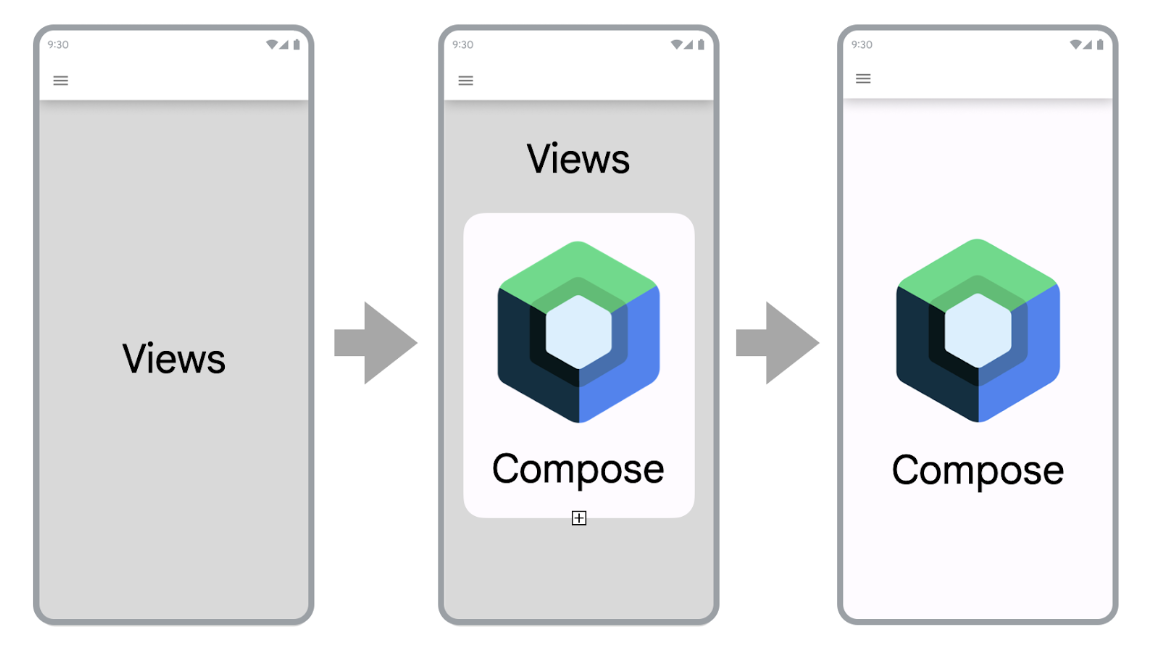
Чтобы перенести приложение на Compose, выполните следующие действия:
- Создавать новые экраны с помощью Compose.
- При разработке функций выявляйте элементы, которые можно использовать повторно, и создавайте библиотеку общих компонентов интерфейса.
- Заменяйте существующие функции по одной.
Как создавать новые экраны с помощью Compose
Лучший способ начать использовать Compose – создавать с его помощью новые функции, занимающие весь экран. Эта стратегия позволяет добавлять функции и использовать преимущества Compose, не нарушая бизнес-процессы компании.
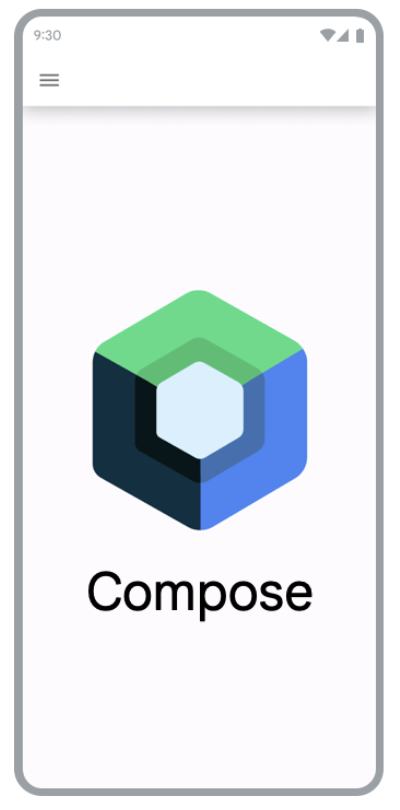
При создании новых экранов в существующем приложении с помощью Compose вы по-прежнему работаете в рамках архитектуры приложения. Если вы используете фрагменты и компонент Navigation, вам нужно создать новый фрагмент и разместить его содержимое в Compose.
Чтобы использовать Compose во фрагменте, верните ComposeView в методе жизненного цикла onCreateView() фрагмента. В ComposeView есть метод setContent(), в котором можно указать composable-функцию.
class NewFeatureFragment : Fragment() { override fun onCreateView( inflater: LayoutInflater, container: ViewGroup?, savedInstanceState: Bundle? ): View { return ComposeView(requireContext()).apply { setViewCompositionStrategy(ViewCompositionStrategy.DisposeOnViewTreeLifecycleDestroyed) setContent { NewFeatureScreen() } } } }
Подробнее о ComposeView во фрагментах…
Добавлять новые функции на существующие экраны.
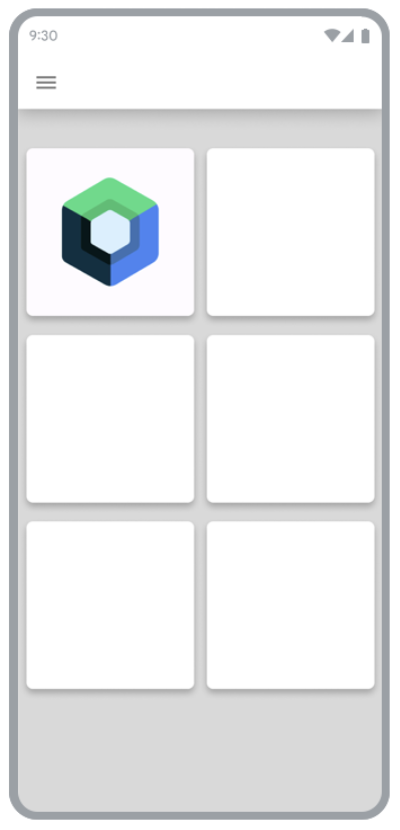
Вы также можете использовать Compose на существующем экране на основе View, если добавляемая функция является частью этого экрана. Для этого добавьте ComposeView в иерархию View так же, как и любое другое представление.
Например, вы хотите добавить дочернее представление в LinearLayout. В XML это можно сделать следующим образом:
<LinearLayout xmlns:android="http://schemas.android.com/apk/res/android" android:orientation="vertical" android:layout_width="match_parent" android:layout_height="match_parent"> <TextView android:id="@+id/text" android:layout_width="wrap_content" android:layout_height="wrap_content" /> <androidx.compose.ui.platform.ComposeView android:id="@+id/compose_view" android:layout_width="match_parent" android:layout_height="match_parent" /> </LinearLayout>
После того как представление будет развернуто, вы сможете ссылаться на ComposeView в иерархии и вызывать setContent().
Чтобы узнать больше о ComposeView, ознакомьтесь с API для взаимодействия.
Создайте библиотеку стандартных компонентов интерфейса
При создании функций с помощью Compose вы быстро поймете, что в итоге у вас получается библиотека компонентов. Создание библиотеки общих компонентов интерфейса позволяет иметь единый источник достоверных данных для этих компонентов в приложении и способствует их повторному использованию. Функции, которые вы создаете, могут зависеть от этой библиотеки. Этот метод особенно полезен, если вы создаете собственную систему дизайна в Compose.
В зависимости от размера приложения эта библиотека может быть отдельным пакетом, модулем или библиотечным модулем. Подробнее о том, как организовать модули в приложении, можно узнать из руководства по модульности приложений Android.
Замена существующих функций на Compose
Помимо создания новых функций с помощью Compose, вы можете постепенно переносить на него существующие функции приложения.
Использование только Compose может ускорить разработку, а также уменьшить размер APK-файла и время сборки приложения. Подробнее о сравнении производительности Compose и View…
Простые экраны
При переносе существующих функций в Compose в первую очередь следует обратить внимание на простые экраны. Простыми экранами могут быть экран приветствия, экран подтверждения или экран настроек, на котором данные в интерфейсе относительно статичны.
Возьмем следующий XML-файл:
<LinearLayout xmlns:android="http://schemas.android.com/apk/res/android" android:orientation="vertical" android:layout_width="match_parent" android:layout_height="match_parent"> <TextView android:id="@+id/title_text" android:layout_width="wrap_content" android:layout_height="wrap_content" android:text="@string/title" android:textAppearance="?attr/textAppearanceHeadline2" /> <TextView android:id="@+id/subtitle_text" android:layout_width="wrap_content" android:layout_height="wrap_content" android:text="@string/subtitle" android:textAppearance="?attr/textAppearanceHeadline6" /> <TextView android:id="@+id/body_text" android:layout_width="wrap_content" android:layout_height="0dp" android:layout_weight="1" android:text="@string/body" android:textAppearance="?attr/textAppearanceBody1" /> <Button android:id="@+id/confirm_button" android:layout_width="match_parent" android:layout_height="wrap_content" android:text="@string/confirm"/> </LinearLayout>
XML-файл можно переписать на Compose в несколько строк:
@Composable fun SimpleScreen() { Column(Modifier.fillMaxSize()) { Text( text = stringResource(R.string.title), style = MaterialTheme.typography.headlineMedium ) Text( text = stringResource(R.string.subtitle), style = MaterialTheme.typography.headlineSmall ) Text( text = stringResource(R.string.body), style = MaterialTheme.typography.bodyMedium ) Spacer(modifier = Modifier.weight(1f)) Button(onClick = { /* Handle click */ }, Modifier.fillMaxWidth()) { Text(text = stringResource(R.string.confirm)) } } }
Комбинированный просмотр и экраны Compose
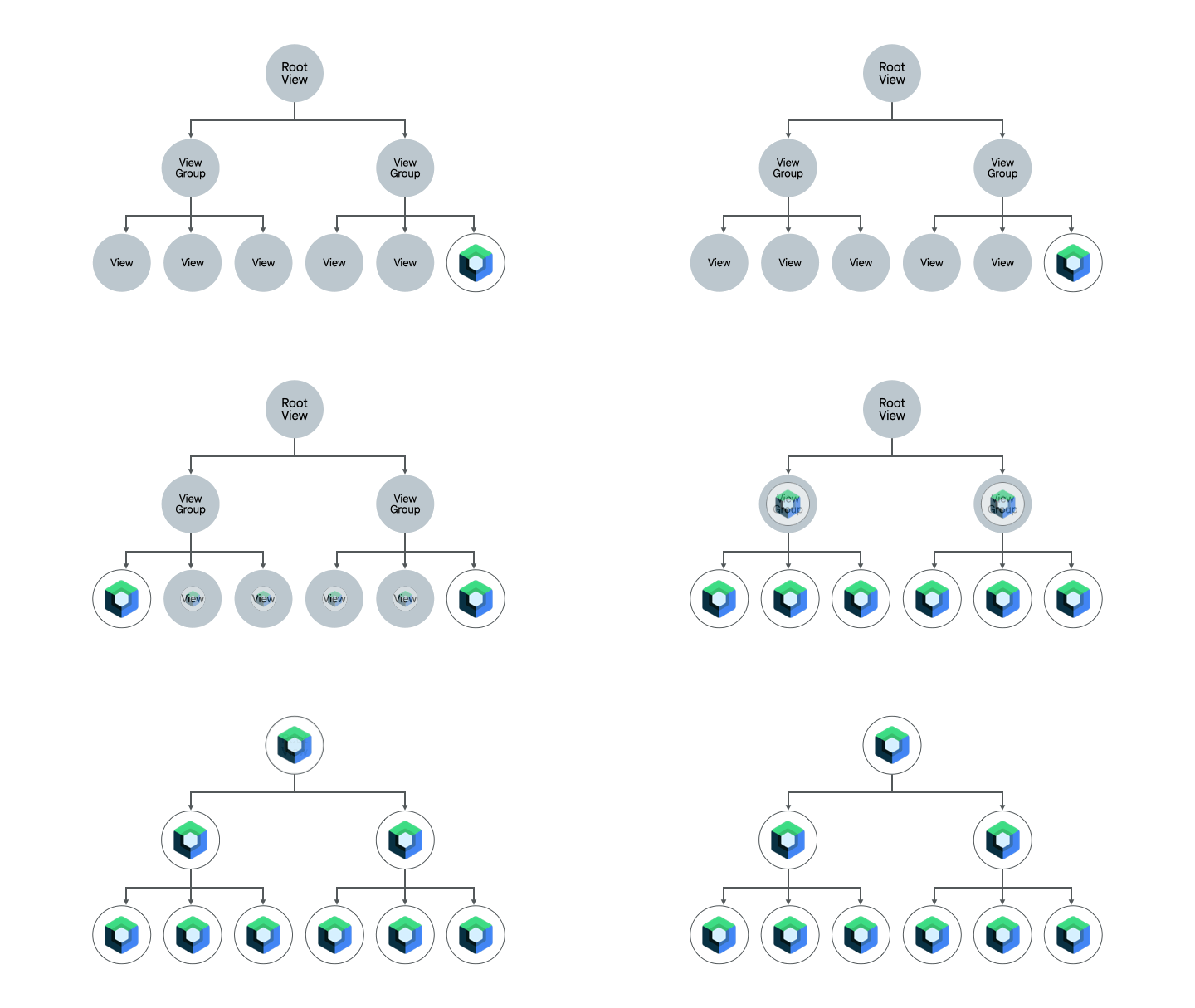
Экран, в котором уже есть код Compose, – ещё один хороший кандидат для полного перехода на Compose. В зависимости от сложности экрана вы можете перенести его в Compose целиком или по частям. Если экран был создан с помощью Compose в поддереве иерархии интерфейса, вы продолжите переносить элементы интерфейса, пока весь экран не будет создан с помощью Compose. Этот подход также называют снизу вверх.
Удаление фрагментов и компонента навигации
Вы можете перейти на Navigation Compose, когда сможете удалить все фрагменты и заменить их на соответствующие компонуемые функции на уровне экрана. Компоненты на уровне экрана могут содержать контент Compose и View, но все пункты назначения навигации должны быть компонентами, чтобы можно было перейти на Navigation Compose. До этого времени в коде, содержащем как компоненты View, так и Compose, следует использовать компонент навигации на основе фрагментов. Подробнее о том, как перейти с Jetpack Navigation на Navigation Compose…
Дополнительные ресурсы
Чтобы узнать больше о переносе приложения на основе View в Compose, ознакомьтесь со следующими ресурсами:
- Практическая работа
- Переход на Jetpack Compose. В этой практической работе рассказывается, как перенести части приложения Sunflower на Compose.
- Записи в блоге
- Переход Sunflower на Jetpack Compose. Узнайте, как Sunflower был перенесен на Compose с помощью стратегии, описанной на этой странице.
- Взаимодействие Jetpack Compose: использование Compose в RecyclerView.
Узнайте, как эффективно использовать Compose в
RecyclerView.
Дальнейшие действия
Теперь, когда вы знаете, как перенести существующее приложение на основе View, изучите API совместимости.
Рекомендуем
- Примечание. Текст ссылки показывается, когда JavaScript отключен.
- Как использовать функцию "Написать" в представлениях
- Прокрутка
- Перенос
RecyclerViewв Lazy list