

अपने ऐप्लिकेशन के विजेट पिकर के अनुभव को बेहतर बनाने के लिए, Android 15 और इसके बाद के वर्शन वाले डिवाइसों पर, जनरेट की गई विजेट की झलक दिखाएं. Android 12 से Android 14 वाले डिवाइसों के लिए, विजेट की झलक को छोटा या बड़ा करके दिखाएं. इसके लिए, previewLayout की वैल्यू दें. इससे पहले के वर्शन के लिए, previewImage की वैल्यू दें.
जनरेट की गई विजेट की झलक की मदद से, अपने विजेट के लिए डाइनैमिक और लोगों की दिलचस्पी के हिसाब से झलक बनाई जा सकती हैं. इससे यह सही तरीके से पता चलता है कि विजेट, किसी व्यक्ति की होम स्क्रीन पर कैसे दिखेंगे. Android 15 और इसके बाद के वर्शन के लिए, इन्हें पुश एपीआई के ज़रिए उपलब्ध कराया जाता है. इसका मतलब है कि आपका ऐप्लिकेशन, अपने लाइफ़साइकल के दौरान किसी भी समय झलक दिखा सकता है. इसके लिए, उसे विजेट होस्ट से साफ़ तौर पर अनुरोध पाने की ज़रूरत नहीं होती.
ज़्यादा जानकारी के लिए, YouTube पर लाइव अपडेट और विजेट की मदद से अपने ऐप्लिकेशन को बेहतर बनाएं देखें.
जनरेट की गई झलक जोड़ें
Android 15 या इसके बाद के वर्शन वाले डिवाइस पर, जनरेट किए गए विजेट की झलक दिखाने के लिए, पहले मॉड्यूल build.gradle फ़ाइल में compileSdk की वैल्यू को 35 या इसके बाद के वर्शन पर सेट करें. इससे विजेट पिकर को RemoteViews उपलब्ध कराया जा सकेगा
ऐप्लिकेशन, AppWidgetManager में setWidgetPreview का इस्तेमाल कर सकते हैं. गलत इस्तेमाल को रोकने और सिस्टम की परफ़ॉर्मेंस से जुड़ी समस्याओं को कम करने के लिए, setWidgetPreview एक ऐसा एपीआई है जिसमें अनुरोधों की संख्या सीमित होती है.
डिफ़ॉल्ट रूप से, हर घंटे करीब दो कॉल किए जा सकते हैं.
झलक दिखाने के लिए, सिस्टम से कोई कॉलबैक नहीं होता. इसलिए, आपके ऐप्लिकेशन को यह तय करना होगा कि setWidgetPreviews का इस्तेमाल कब करना है. अपडेट करने की रणनीति, आपके विजेट के इस्तेमाल के उदाहरण पर निर्भर करती है:
- अगर विजेट में स्थायी जानकारी है या वह झटपट कार्रवाई करने वाला विजेट है, तो ऐप्लिकेशन को पहली बार लॉन्च करने पर, विजेट की झलक सेट करें.
- ऐप्लिकेशन में डेटा होने पर, झलक सेट की जा सकती है. उदाहरण के लिए, उपयोगकर्ता के साइन-इन करने या शुरुआती सेटअप के बाद.
- झलक को अपनी पसंद के मुताबिक अपडेट करने के लिए, समय-समय पर होने वाला टास्क सेट अप किया जा सकता है.
यहां दिए गए उदाहरण में, एक्सएमएल विजेट लेआउट रिसॉर्स लोड किया जाता है और उसे झलक के तौर पर सेट किया जाता है. इस स्निपेट में setWidgetPreview को एक तरीके के तौर पर दिखाने के लिए, compileSdk की बिल्ड सेटिंग 35 या उसके बाद की होनी चाहिए.
AppWidgetManager.getInstance(appContext).setWidgetPreview(
ComponentName(
appContext,
ExampleAppWidgetReceiver::class.java
),
AppWidgetProviderInfo.WIDGET_CATEGORY_HOME_SCREEN,
RemoteViews("com.example", R.layout.widget_preview)
)
स्केल किए जा सकने वाले विजेट की झलक जोड़ना
Android 12 से, विजेट पिकर में दिखने वाली विजेट की झलक को बड़ा या छोटा किया जा सकता है. इसे एक्सएमएल लेआउट के तौर पर उपलब्ध कराया जाता है. यह विजेट के डिफ़ॉल्ट साइज़ पर सेट होता है. इससे पहले, विजेट की झलक ड्रॉ करने लायक एक स्थायी संसाधन थी. कुछ मामलों में, झलक में यह सही तरीके से नहीं दिखता था कि विजेट को होम स्क्रीन पर जोड़ने के बाद वे कैसे दिखते हैं.
स्केलेबल विजेट की झलक दिखाने के लिए, एक्सएमएल लेआउट उपलब्ध कराने के बजाय, appwidget-provider एलिमेंट के previewLayout एट्रिब्यूट का इस्तेमाल करें:
<appwidget-provider
    android:previewLayout="@layout/my_widget_preview">
</appwidget-provider>
हमारा सुझाव है कि आप असल विजेट वाले लेआउट का ही इस्तेमाल करें. साथ ही, डिफ़ॉल्ट या टेस्ट वैल्यू को असल वैल्यू के हिसाब से सेट करें. ज़्यादातर ऐप्लिकेशन, एक ही previewLayout और initialLayout का इस्तेमाल करते हैं. झलक के सटीक लेआउट बनाने के बारे में दिशा-निर्देश पाने के लिए, डाइनैमिक आइटम शामिल करने वाली सटीक झलक बनाएं लेख पढ़ें.
हमारा सुझाव है कि आप previewLayout और previewImage, दोनों एट्रिब्यूट की वैल्यू दें. इससे, अगर उपयोगकर्ता के डिवाइस पर previewLayout काम नहीं करता है, तो आपका ऐप्लिकेशन previewImage का इस्तेमाल कर सकेगा. previewLayout एट्रिब्यूट को previewImage एट्रिब्यूट के ऊपर प्राथमिकता दी जाती है.
पुराने सिस्टम के साथ काम करने की सुविधा के लिए, विजेट की स्टैटिक झलक जोड़ना
Android 11 (एपीआई लेवल 30) या इससे पहले के वर्शन पर, विजेट पिकर को अपने विजेट की झलक दिखाने की अनुमति देने और जनरेट की गई झलक के फ़ॉलबैक के तौर पर भी इस एट्रिब्यूट का इस्तेमाल किया जा सकता है. इसके लिए, previewImage एट्रिब्यूट की वैल्यू दें.
अगर आपने विजेट के दिखने के तरीके में बदलाव किया है, तो झलक वाली इमेज को अपडेट करें.
अगर आपने setWidgetPreview का इस्तेमाल करके कोई झलक सेट नहीं की है, तो इस एट्रिब्यूट का इस्तेमाल जनरेट की गई झलक के लिए फ़ॉलबैक के तौर पर भी किया जाता है.
डाइनैमिक आइटम शामिल करके, सटीक झलक बनाएं
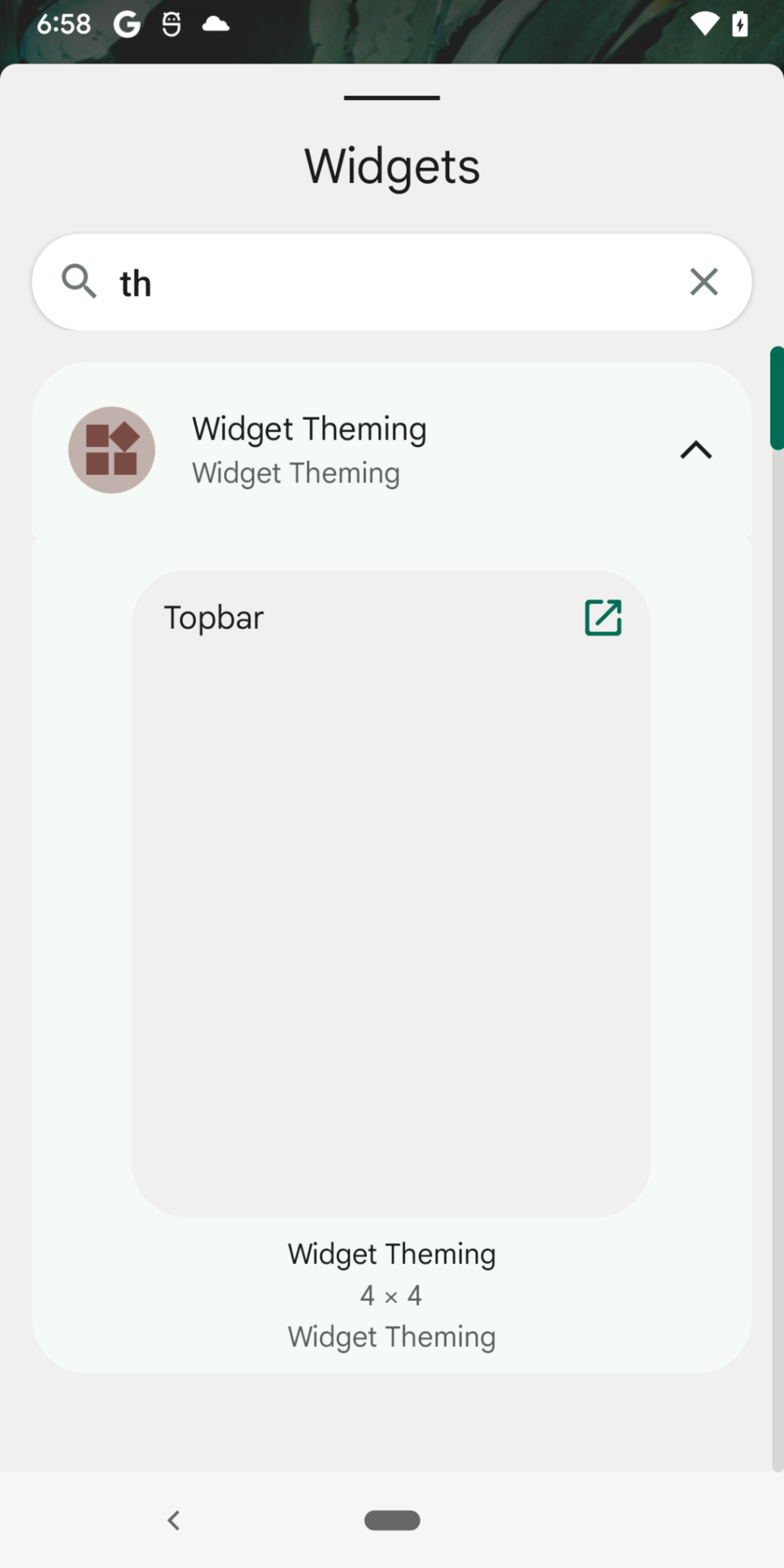
इस सेक्शन में, कलेक्शन व्यू वाले विजेट की झलक में कई आइटम दिखाने का सुझाया गया तरीका बताया गया है. इसका मतलब है कि ऐसा विजेट जो ListView, GridView या StackView का इस्तेमाल करता है. यह सुविधा, साइज़ बदले जा सकने वाले विजेट की झलक पर लागू होती है, न कि जनरेट की गई झलक पर.
अगर आपका विजेट इनमें से किसी एक व्यू का इस्तेमाल करता है, तो previewLayout में सीधे तौर पर विजेट का असल लेआउट देकर, विजेट की झलक को स्केल किया जा सकता है. हालांकि, अगर विजेट की झलक में कोई आइटम नहीं दिखता है, तो इससे उपयोगकर्ता अनुभव खराब हो सकता है. ऐसा इसलिए होता है, क्योंकि कलेक्शन व्यू डेटा, रनटाइम के दौरान डाइनैमिक तौर पर सेट होता है. साथ ही, यह पहली इमेज में दिखाए गए चित्र जैसा दिखता है.
कलेक्शन व्यू वाले विजेट की झलक, विजेट पिकर में सही तरीके से दिखे, इसके लिए हमारा सुझाव है कि आप सिर्फ़ झलक के लिए एक अलग लेआउट फ़ाइल बनाएं. इस अलग लेआउट फ़ाइल में, यहां दी गई जानकारी शामिल होनी चाहिए:
- विजेट का असल लेआउट.
- फ़र्ज़ी आइटम के साथ प्लेसहोल्डर कलेक्शन व्यू. उदाहरण के लिए, कई फ़र्ज़ी लिस्ट आइटम के साथ प्लेसहोल्डर
LinearLayoutदेकर,ListViewकी नकल की जा सकती है.
ListView का उदाहरण देने के लिए, एक अलग लेआउट फ़ाइल से शुरुआत करें:
// res/layout/widget_preview.xml

<LinearLayout xmlns:android="http://schemas.android.com/apk/res/android"
   android:layout_width="match_parent"
   android:layout_height="wrap_content"
   android:background="@drawable/widget_background"
   android:orientation="vertical">

    // Include the actual widget layout that contains ListView.
    <include
        layout="@layout/widget_view"
        android:layout_width="match_parent"
        android:layout_height="wrap_content" />

    // The number of fake items you include depends on the values you provide
    // for minHeight or targetCellHeight in the AppWidgetProviderInfo
    // definition.

    <TextView android:text="@string/fake_item1"
        android:layout_width="match_parent"
        android:layout_height="wrap_content"
        android:layout_marginVertical="?attr/appWidgetInternalPadding" />

    <TextView android:text="@string/fake_item2"
        android:layout_width="match_parent"
        android:layout_height="wrap_content"
        android:layout_marginVertical="?attr/appWidgetInternalPadding" />

</LinearLayout>
AppWidgetProviderInfo मेटाडेटा के previewLayout एट्रिब्यूट की वैल्यू सबमिट करते समय, झलक के लेआउट वाली फ़ाइल की जानकारी दें. initialLayout एट्रिब्यूट के लिए, अब भी असल विजेट लेआउट तय किया जाता है. साथ ही, रनटाइम के दौरान RemoteViews बनाते समय, असल विजेट लेआउट का इस्तेमाल किया जाता है.
<appwidget-provider
    previewLayout="@layout/widget_preview"
    initialLayout="@layout/widget_view" />
सूची में शामिल कॉम्प्लेक्स आइटम
पिछले सेक्शन में दिए गए उदाहरण में, सूची में मौजूद आइटम फ़र्ज़ी हैं. ऐसा इसलिए है, क्योंकि सूची में मौजूद आइटम TextView ऑब्जेक्ट हैं. अगर आइटम के लेआउट कॉम्प्लेक्स हैं, तो फ़र्ज़ी आइटम उपलब्ध कराना ज़्यादा मुश्किल हो सकता है.
मान लें कि widget_list_item.xml में कोई सूची आइटम तय किया गया है और उसमें दो TextView ऑब्जेक्ट शामिल हैं:
<LinearLayout  xmlns:android="http://schemas.android.com/apk/res/android"
        android:layout_width="match_parent"
        android:layout_height="wrap_content">

    <TextView android:id="@id/title"
        android:layout_width="match_parent"
        android:layout_height="wrap_content"
        android:text="@string/fake_title" />

    <TextView android:id="@id/content"
        android:layout_width="match_parent"
        android:layout_height="wrap_content"
        android:text="@string/fake_content" />
</LinearLayout>
फ़र्ज़ी लिस्ट आइटम उपलब्ध कराने के लिए, लेआउट को कई बार शामिल किया जा सकता है. हालांकि, इससे हर लिस्ट आइटम एक जैसा हो जाता है. सूची में यूनीक आइटम जोड़ने के लिए, यह तरीका अपनाएं:
टेक्स्ट वैल्यू के लिए, एट्रिब्यूट का एक सेट बनाएं:
<resources>
    <attr name="widgetTitle" format="string" />
    <attr name="widgetContent" format="string" />
</resources>
टेक्स्ट सेट करने के लिए, इन एट्रिब्यूट का इस्तेमाल करें:
<LinearLayout  xmlns:android="http://schemas.android.com/apk/res/android"
        android:layout_width="match_parent"
        android:layout_height="wrap_content">

    <TextView android:id="@id/title"
        android:layout_width="match_parent"
        android:layout_height="wrap_content"
        android:text="?widgetTitle" />

    <TextView android:id="@id/content"
        android:layout_width="match_parent"
        android:layout_height="wrap_content"
        android:text="?widgetContent" />
</LinearLayout>
झलक के लिए, ज़रूरत के मुताबिक स्टाइल बनाएं. हर स्टाइल में वैल्यू को फिर से तय करें:
<resources>

    <style name="Theme.Widget.ListItem">
        <item name="widgetTitle"></item>
        <item name="widgetContent"></item>
    </style>
    <style name="Theme.Widget.ListItem.Preview1">
        <item name="widgetTitle">Fake Title 1</item>
        <item name="widgetContent">Fake content 1</item>
    </style>
    <style name="Theme.Widget.ListItem.Preview2">
        <item name="widgetTitle">Fake title 2</item>
        <item name="widgetContent">Fake content 2</item>
    </style>

</resources>
झलक वाले लेआउट में मौजूद फ़र्ज़ी आइटम पर स्टाइल लागू करें:
<LinearLayout xmlns:android="http://schemas.android.com/apk/res/android"
   android:layout_width="match_parent"
   android:layout_height="wrap_content" ...>

    <include layout="@layout/widget_view" ... />

    <include layout="@layout/widget_list_item"
        android:theme="@style/Theme.Widget.ListItem.Preview1" />

    <include layout="@layout/widget_list_item"
        android:theme="@style/Theme.Widget.ListItem.Preview2" />

</LinearLayout>