

El desplazamiento anidado es un sistema en el que varios componentes de desplazamiento contenidos entre sí funcionan juntos reaccionando a un solo gesto de desplazamiento y comunicando sus deltas de desplazamiento (cambios).
El sistema de desplazamiento anidado permite la coordinación entre componentes que son desplazables y están vinculados jerárquicamente (con mayor frecuencia, compartiendo el mismo elemento superior). Este sistema vincula contenedores de desplazamiento y permite la interacción con los deltas de desplazamiento que se propagan y comparten entre ellos.
Compose proporciona varias formas de controlar el desplazamiento anidado entre elementos componibles. Un ejemplo típico de desplazamiento anidado es una lista dentro de otra, y un caso más complejo es una barra de herramientas que se puede contraer.
Desplazamiento anidado automático
El desplazamiento anidado simple no requiere ninguna acción de tu parte. Los gestos que inician una acción de desplazamiento se propagan de elementos secundarios a superiores de forma automática, de modo que cuando el elemento secundario no puede desplazarse más, se controla el gesto con el elemento superior.
El desplazamiento automático anidado es compatible y proporcionado de forma predeterminada por algunos de
los componentes y modificadores de Compose:
verticalScroll,
horizontalScroll,
scrollable,
Lazy API y TextField. Esto significa que cuando el usuario se desplaza por un elemento secundario interno de componentes anidados, los modificadores anteriores propagan los deltas de desplazamiento a los elementos superiores que son compatibles con el desplazamiento anidado.
En el siguiente ejemplo, se muestran elementos con un
verticalScroll
modificador aplicado dentro de un contenedor que también tiene un verticalScroll
modificador aplicado.
@Composable private fun AutomaticNestedScroll() { val gradient = Brush.verticalGradient(0f to Color.Gray, 1000f to Color.White) Box( modifier = Modifier .background(Color.LightGray) .verticalScroll(rememberScrollState()) .padding(32.dp) ) { Column { repeat(6) { Box( modifier = Modifier .height(128.dp) .verticalScroll(rememberScrollState()) ) { Text( "Scroll here", modifier = Modifier .border(12.dp, Color.DarkGray) .background(brush = gradient) .padding(24.dp) .height(150.dp) ) } } } } }
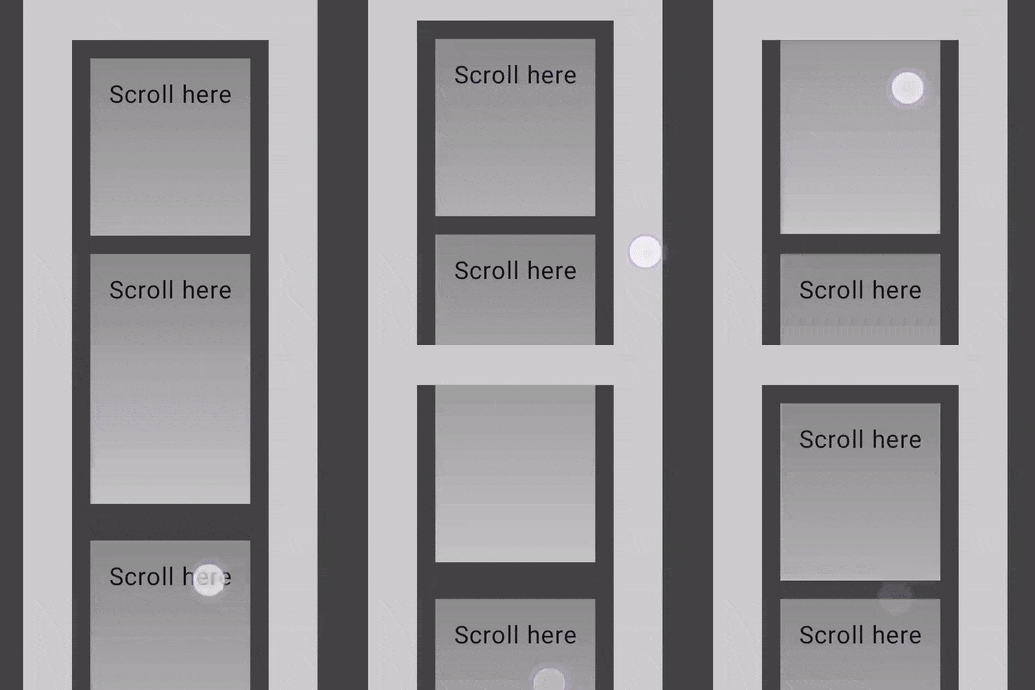
Cómo usar el modificador nestedScroll
Si necesitas crear un desplazamiento coordinado avanzado entre varios elementos,
el
nestedScroll
modificador te brinda más flexibilidad definiendo una jerarquía de desplazamiento anidada. Como se mencionó en la sección anterior, algunos componentes tienen compatibilidad integrada con el desplazamiento anidado. Sin embargo, en el caso de los elementos componibles que no se pueden desplazar automáticamente, como Box o Column, los deltas de desplazamiento en esos componentes no se propagarán en el sistema de desplazamiento anidado y los deltas no llegarán al NestedScrollConnection ni al componente superior. Para resolver este problema, puedes usar nestedScroll a fin de conferir esa compatibilidad a otros componentes, incluidos los personalizados.
Ciclo de desplazamiento anidado
El ciclo de desplazamiento anidado es el flujo de deltas de desplazamiento que se envían hacia arriba y hacia abajo en el árbol de jerarquía a través de todos los componentes (o nodos) que forman parte del sistema de desplazamiento anidado, por ejemplo, mediante el uso de componentes y modificadores desplazables, o nestedScroll.
Fases del ciclo de desplazamiento anidado
Cuando un componente desplazable detecta un evento de activación (por ejemplo, un gesto), antes de que se active la acción de desplazamiento real, los deltas generados se envían al sistema de desplazamiento anidado y pasan por tres fases: desplazamiento previo, consumo de nodos y desplazamiento posterior.
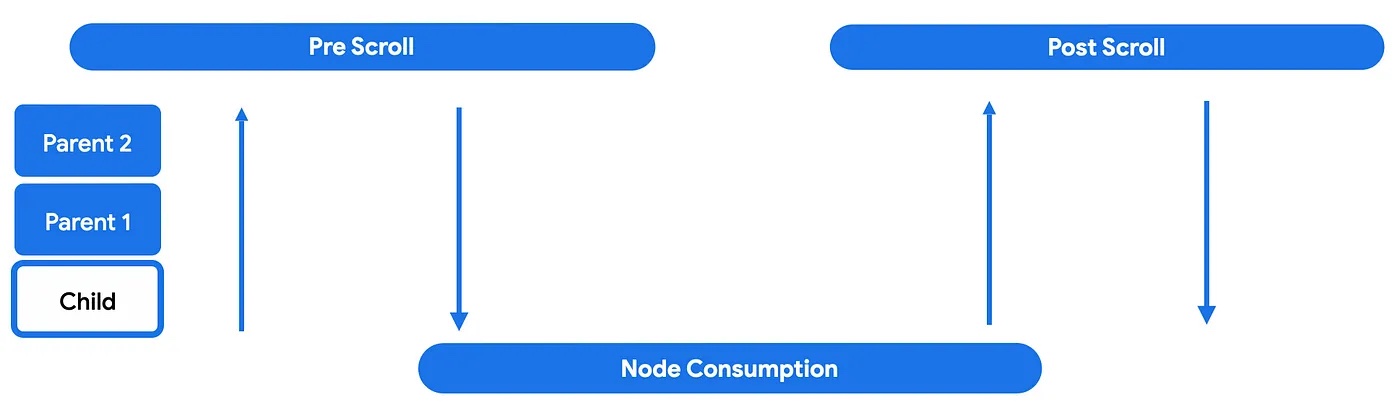
En la primera fase de desplazamiento previo, el componente que recibió los deltas del evento de activación enviará esos eventos hacia arriba, a través del árbol de jerarquía, al elemento superior más alto. Luego, los eventos delta se propagarán hacia abajo, lo que significa que los deltas se propagarán desde el elemento superior raíz hacia el elemento secundario que inició el ciclo de desplazamiento anidado.
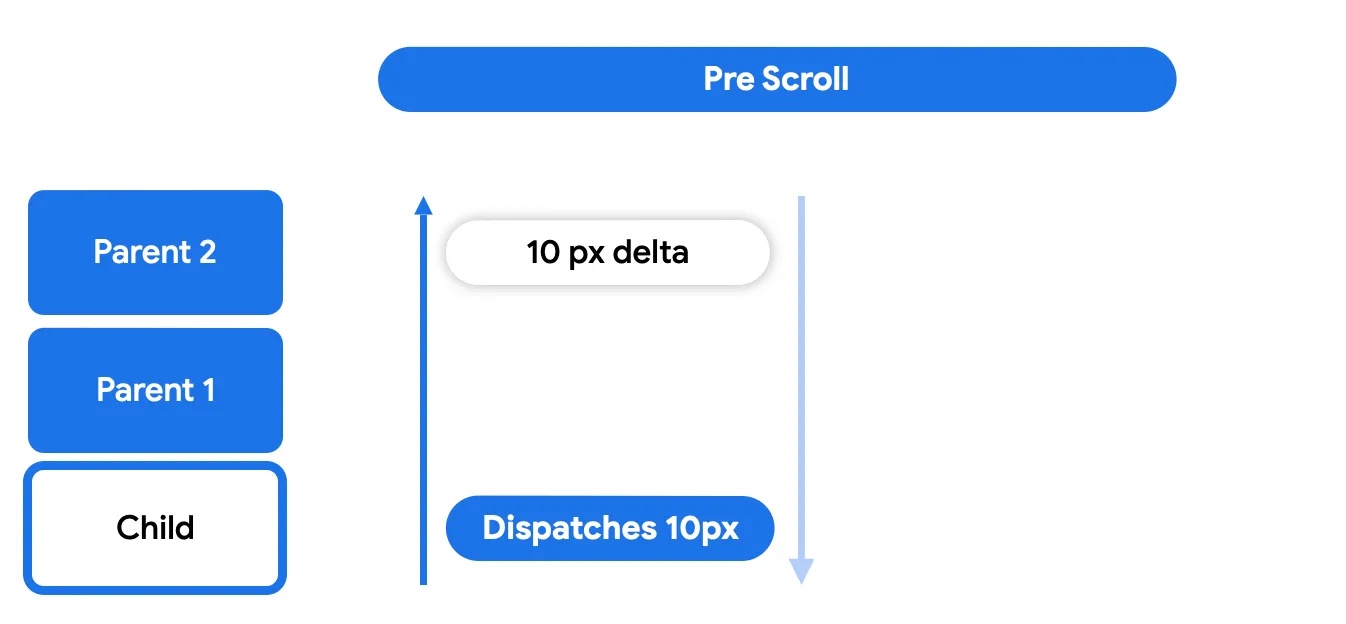
Esto les da a los elementos superiores de desplazamiento anidado (elementos componibles que usan nestedScroll o modificadores desplazables) la oportunidad de hacer algo con el delta antes de que el nodo pueda consumirlo.
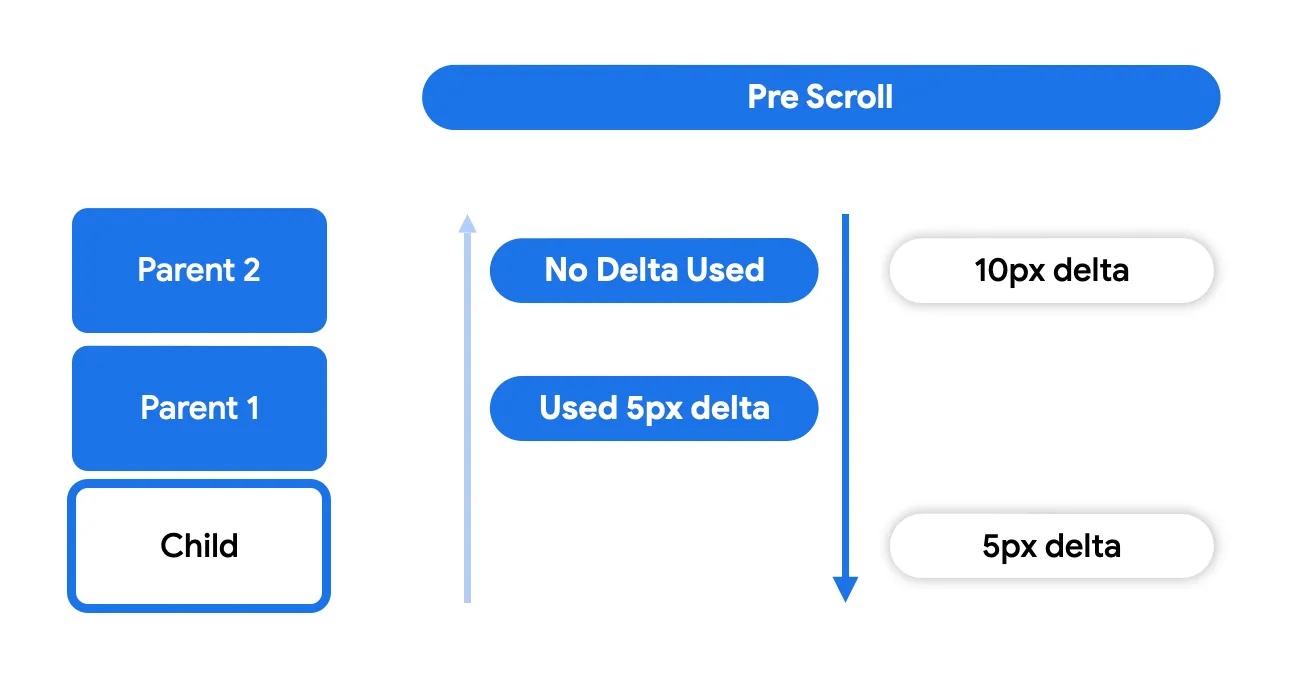
En la fase de consumo de nodos, el nodo usará cualquier delta que no hayan usado sus elementos superiores. Aquí es cuando se realiza el movimiento de desplazamiento y es visible.
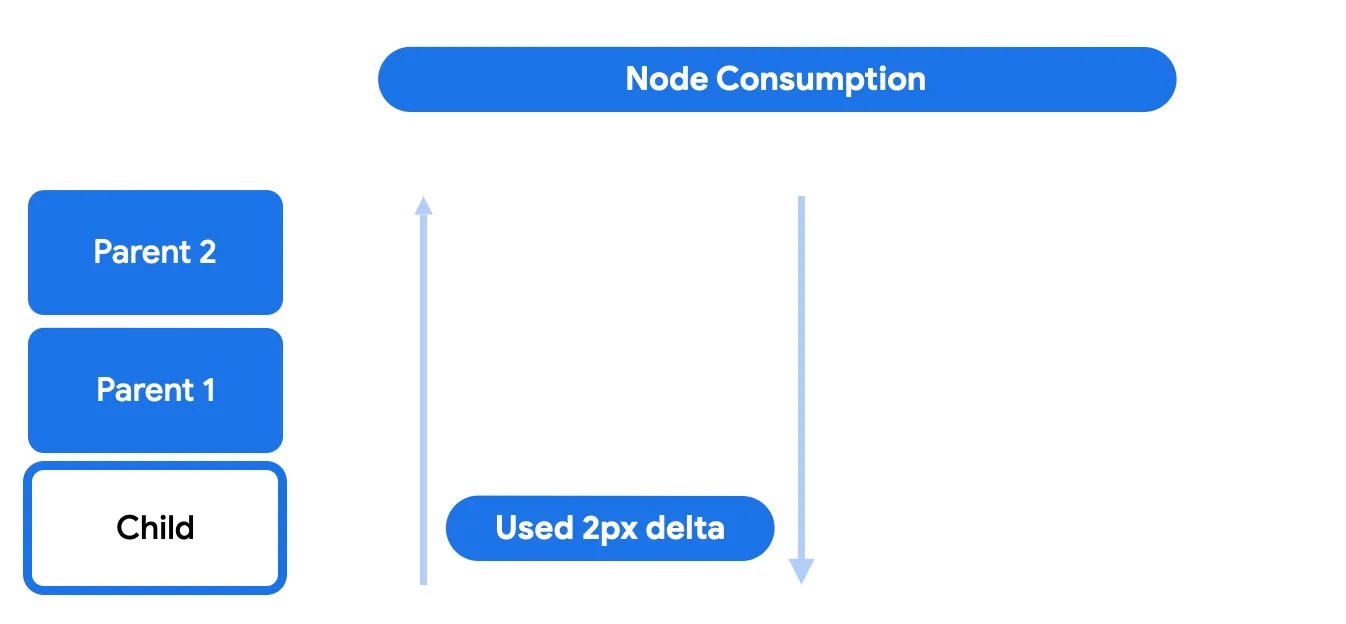
Durante esta fase, el elemento secundario puede elegir consumir todo o parte del desplazamiento restante. Todo lo que quede se enviará de vuelta para pasar por la fase de desplazamiento posterior.
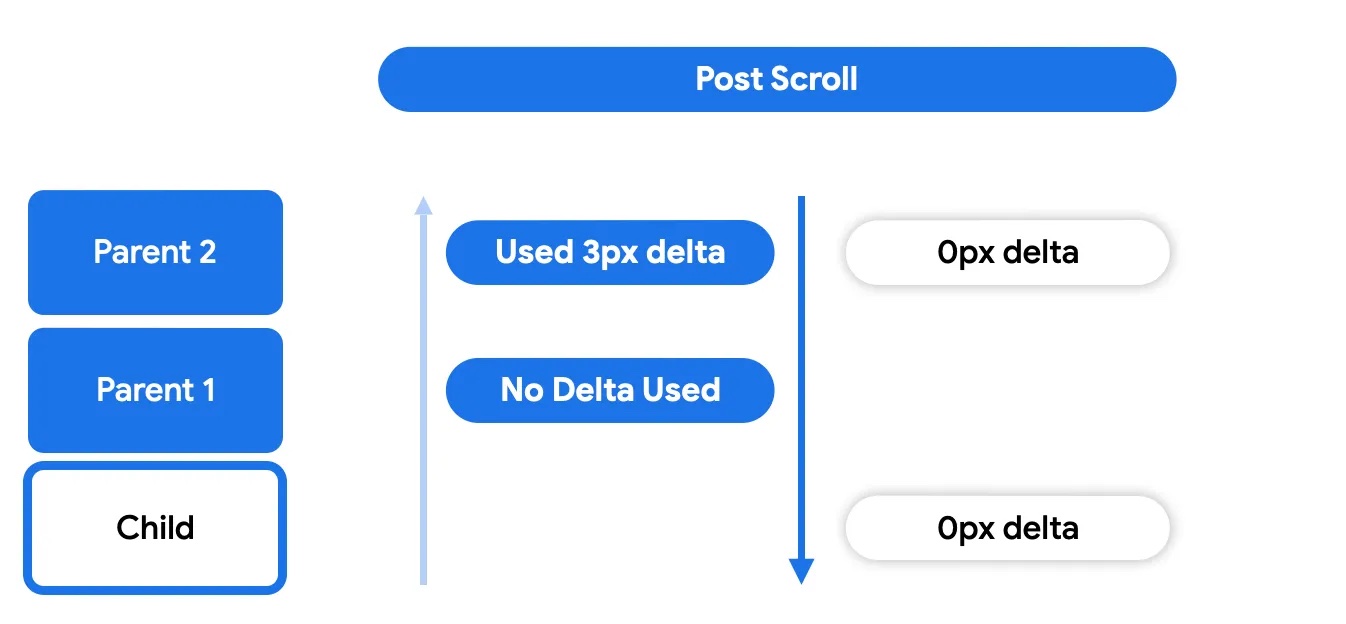
Por último, en la fase de desplazamiento posterior, todo lo que el nodo no consumió se enviará nuevamente a sus antecesores para su consumo.
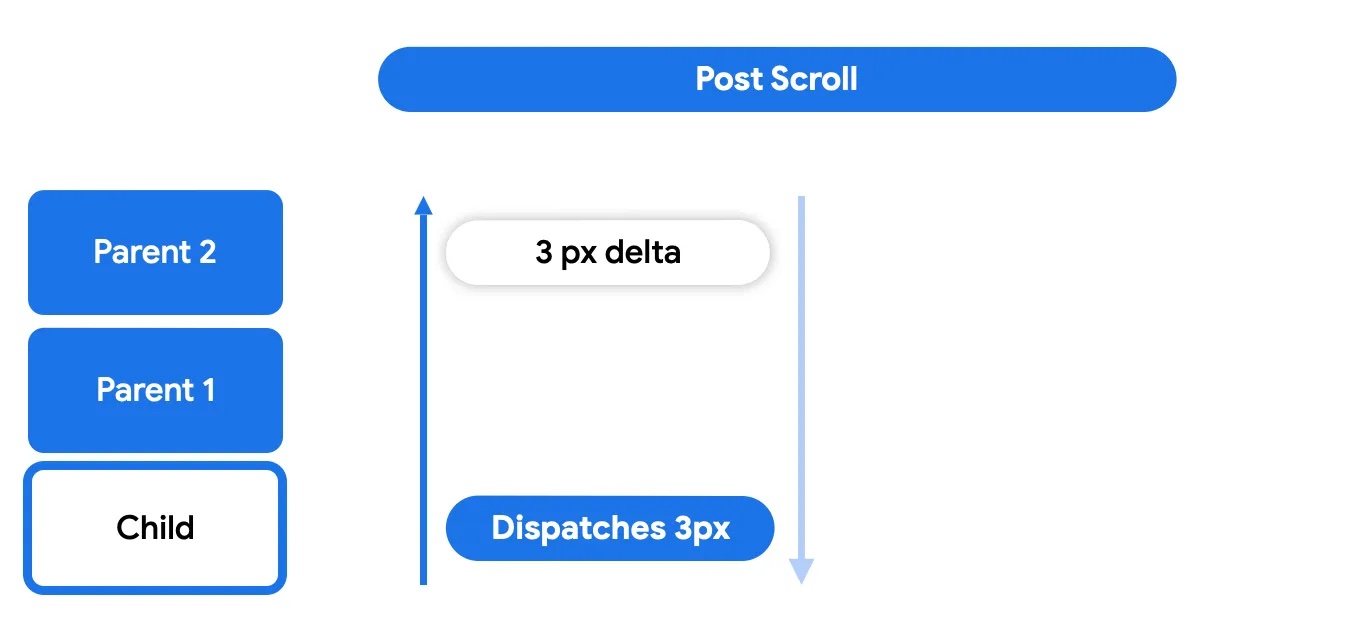
La fase de desplazamiento posterior funciona de manera similar a la fase de desplazamiento previo, en la que cualquiera de los elementos superiores puede elegir consumir o no.
De manera similar al desplazamiento, cuando finaliza un gesto de arrastre, la intención del usuario se puede traducir en una velocidad que se usa para lanzar (desplazarse con una animación) el contenedor desplazable. El lanzamiento también forma parte del ciclo de desplazamiento anidado, y las velocidades generadas por el evento de arrastre pasan por fases similares: lanzamiento previo, consumo de nodos y lanzamiento posterior. Ten en cuenta que la animación de lanzamiento solo está asociada con el gesto táctil y no se activará con otros eventos, como el desplazamiento de hardware o a11y.
Participa en el ciclo de desplazamiento anidado
La participación en el ciclo significa interceptar, consumir y generar informes sobre el consumo de deltas a lo largo de la jerarquía. Compose proporciona un conjunto de herramientas para influir en cómo funciona el sistema de desplazamiento anidado y cómo interactuar directamente con él, por ejemplo, cuando necesitas hacer algo con los deltas de desplazamiento antes de que un componente desplazable comience a desplazarse.
Si el ciclo de desplazamiento anidado es un sistema que actúa en una cadena de nodos, el
nestedScroll
modificador es una forma de interceptar e insertar en estos cambios, e
influir en los datos (deltas de desplazamiento) que se propagan en la cadena. Este modificador se puede colocar en cualquier lugar de la jerarquía y se comunica con las instancias del modificador de desplazamiento anidado en el árbol para que pueda compartir información a través de este canal. Los bloques de construcción de este modificador son NestedScrollConnection y NestedScrollDispatcher.
NestedScrollConnection
proporciona una forma de responder a las fases del ciclo de desplazamiento anidado y de influir en el sistema de desplazamiento anidado. Está compuesto por cuatro métodos de devolución de llamada, cada uno de los cuales representa una de las fases de consumo: desplazamiento previo/posterior y lanzamiento previo/posterior:
val nestedScrollConnection = object : NestedScrollConnection { override fun onPreScroll(available: Offset, source: NestedScrollSource): Offset { println("Received onPreScroll callback.") return Offset.Zero } override fun onPostScroll( consumed: Offset, available: Offset, source: NestedScrollSource ): Offset { println("Received onPostScroll callback.") return Offset.Zero } }
Cada devolución de llamada también proporciona información sobre el delta que se propaga: delta available para esa fase en particular y delta consumed consumido en las fases anteriores. Si en algún momento quieres dejar de propagar deltas en la jerarquía, puedes usar la conexión de desplazamiento anidado para hacerlo:
val disabledNestedScrollConnection = remember { object : NestedScrollConnection { override fun onPostScroll( consumed: Offset, available: Offset, source: NestedScrollSource ): Offset { return if (source == NestedScrollSource.SideEffect) { available } else { Offset.Zero } } } }
Todas las devoluciones de llamada proporcionan información sobre el
NestedScrollSource
tipo.
NestedScrollDispatcher
inicializa el ciclo de desplazamiento anidado. El uso de un dispatcher y la llamada a sus métodos activan el ciclo. Los contenedores desplazables tienen un dispatcher integrado que envía al sistema los deltas capturados durante los gestos. Por este motivo, la mayoría de los casos de uso de personalización del desplazamiento anidado implican el uso de NestedScrollConnection en lugar de un dispatcher, para reaccionar a los deltas ya existentes en lugar de enviar otros nuevos.
Consulta
NestedScrollDispatcherSample
para obtener más usos.
Cómo cambiar el tamaño de una imagen en el desplazamiento
A medida que el usuario se desplaza, puedes crear un efecto visual dinámico en el que la imagen cambia de tamaño según la posición de desplazamiento.
Cómo cambiar el tamaño de una imagen según la posición de desplazamiento
En este fragmento, se muestra cómo cambiar el tamaño de una imagen dentro de un LazyColumn según
la posición de desplazamiento vertical. La imagen se reduce a medida que el usuario se desplaza hacia abajo y crece a medida que se desplaza hacia arriba, y permanece dentro de los límites de tamaño mínimo y máximo definidos:
@Composable fun ImageResizeOnScrollExample( modifier: Modifier = Modifier, maxImageSize: Dp = 300.dp, minImageSize: Dp = 100.dp ) { var currentImageSize by remember { mutableStateOf(maxImageSize) } var imageScale by remember { mutableFloatStateOf(1f) } val nestedScrollConnection = remember { object : NestedScrollConnection { override fun onPreScroll(available: Offset, source: NestedScrollSource): Offset { // Calculate the change in image size based on scroll delta val delta = available.y val newImageSize = currentImageSize + delta.dp val previousImageSize = currentImageSize // Constrain the image size within the allowed bounds currentImageSize = newImageSize.coerceIn(minImageSize, maxImageSize) val consumed = currentImageSize - previousImageSize // Calculate the scale for the image imageScale = currentImageSize / maxImageSize // Return the consumed scroll amount return Offset(0f, consumed.value) } } } Box(Modifier.nestedScroll(nestedScrollConnection)) { LazyColumn( Modifier .fillMaxWidth() .padding(15.dp) .offset { IntOffset(0, currentImageSize.roundToPx()) } ) { // Placeholder list items items(100, key = { it }) { Text( text = "Item: $it", style = MaterialTheme.typography.bodyLarge ) } } Image( painter = ColorPainter(Color.Red), contentDescription = "Red color image", Modifier .size(maxImageSize) .align(Alignment.TopCenter) .graphicsLayer { scaleX = imageScale scaleY = imageScale // Center the image vertically as it scales translationY = -(maxImageSize.toPx() - currentImageSize.toPx()) / 2f } ) } }
Puntos clave sobre el código
- Este código usa un
NestedScrollConnectionpara interceptar eventos de desplazamiento. onPreScrollcalcula el cambio en el tamaño de la imagen según el delta de desplazamiento.- La variable de estado
currentImageSizealmacena el tamaño actual de la imagen, restringido entreminImageSizeymaxImageSize. imageScalederiva decurrentImageSize. - Los desplazamientos de
LazyColumnse basan encurrentImageSize. - The
Imageusa un modificadorgraphicsLayerpara aplicar la escala calculada. - El
translationYdentro degraphicsLayergarantiza que la imagen permanezca centrada verticalmente a medida que se escala.
Resultado
El fragmento anterior genera un efecto de imagen de escalamiento en el desplazamiento:
Interoperabilidad de desplazamiento anidada
Cuando intentas anidar elementos View desplazables en elementos componibles desplazables, o viceversa, es posible que encuentres problemas. Los más notables suceden cuando te desplazas por el elemento secundario y alcanzas sus límites de inicio o finalización, y esperas que el elemento superior se desplace por él. Sin embargo, es posible que este comportamiento esperado no suceda o no funcione como se espera.
Este problema es el resultado de las expectativas que se compilan en elementos componibles desplazables.
Los elementos componibles desplazables tienen una regla de "desplazamiento anidado predeterminado", lo que significa que cualquier contenedor desplazable debe participar en la cadena de desplazamiento anidado, ambos como elemento superior mediante NestedScrollConnection y como elemento secundario a través de NestedScrollDispatcher.
Luego, el elemento secundario generaría un desplazamiento anidado para el elemento superior cuando el secundario esté en el límite. A modo de ejemplo, esta regla permite que Compose Pager y Compose LazyRow funcionen bien en conjunto. Sin embargo, cuando el desplazamiento de interoperabilidad se realiza con ViewPager2 o RecyclerView, ya que no se implementa NestedScrollingParent3, el desplazamiento continuo del elemento secundario al superior no es posible.
A fin de habilitar la API de interoperabilidad de desplazamiento anidada entre elementos View desplazables y elementos componibles desplazables, anidados en ambas direcciones, puedes usar la API de interoperabilidad de desplazamiento anidada para mitigar estos problemas en las siguientes situaciones.
Un superior cooperativo View que contiene un secundario ComposeView
Una superior cooperativa View es la que ya implementa
NestedScrollingParent3
y, por lo tanto, puede recibir deltas de desplazamiento de un anidado cooperativo
secundario componible. ComposeView actuaría como elemento secundario en este caso y
tendría que implementar
NestedScrollingChild3 (de forma indirecta).
Un ejemplo de elemento superior cooperativo es androidx.coordinatorlayout.widget.CoordinatorLayout.
Si necesitas interoperabilidad de desplazamiento anidado entre contenedores superiores View desplazables
y elementos componibles secundarios desplazables, puedes usar
rememberNestedScrollInteropConnection().
rememberNestedScrollInteropConnection() permite y recuerda el NestedScrollConnection que permite la interoperabilidad de desplazamiento anidada entre un elemento superior de View que implementa NestedScrollingParent3 y un elemento secundario de Compose. Se debe usar junto con un
nestedScroll
modificador. Dado que el desplazamiento anidado está habilitado de forma predeterminada en Compose, puedes usar esta conexión para habilitar el desplazamiento anidado en el lado View y agregar la lógica de unión necesaria entre Views y los elementos que admiten composición.
Un caso de uso frecuente consiste en implementar CoordinatorLayout, CollapsingToolbarLayout y un elemento secundario componible, como se muestra en este ejemplo:
<androidx.coordinatorlayout.widget.CoordinatorLayout xmlns:android="http://schemas.android.com/apk/res/android" xmlns:app="http://schemas.android.com/apk/res-auto" android:layout_width="match_parent" android:layout_height="match_parent"> <com.google.android.material.appbar.AppBarLayout android:id="@+id/app_bar" android:layout_width="match_parent" android:layout_height="100dp" android:fitsSystemWindows="true"> <com.google.android.material.appbar.CollapsingToolbarLayout android:id="@+id/collapsing_toolbar_layout" android:layout_width="match_parent" android:layout_height="match_parent" android:fitsSystemWindows="true" app:layout_scrollFlags="scroll|exitUntilCollapsed"> <!--...--> </com.google.android.material.appbar.CollapsingToolbarLayout> </com.google.android.material.appbar.AppBarLayout> <androidx.compose.ui.platform.ComposeView android:id="@+id/compose_view" app:layout_behavior="@string/appbar_scrolling_view_behavior" android:layout_width="match_parent" android:layout_height="match_parent"/> </androidx.coordinatorlayout.widget.CoordinatorLayout>
En tu actividad o fragmento, debes configurar el elemento secundario que admite composición y el
solicitado
NestedScrollConnection:
open class MainActivity : ComponentActivity() { override fun onCreate(savedInstanceState: Bundle?) { super.onCreate(savedInstanceState) setContentView(R.layout.activity_main) findViewById<ComposeView>(R.id.compose_view).apply { setContent { val nestedScrollInterop = rememberNestedScrollInteropConnection() // Add the nested scroll connection to your top level @Composable element // using the nestedScroll modifier. LazyColumn(modifier = Modifier.nestedScroll(nestedScrollInterop)) { items(20) { item -> Box( modifier = Modifier .padding(16.dp) .height(56.dp) .fillMaxWidth() .background(Color.Gray), contentAlignment = Alignment.Center ) { Text(item.toString()) } } } } } } }
Un elemento superior componible que contiene un AndroidView secundario
En esta situación, se trata la implementación de la API de interoperabilidad de desplazamiento anidada en el lado de Compose, cuando tienes un elemento superior que admite composición y que contiene un AndroidView secundario. El AndroidView implementa
NestedScrollDispatcher,
ya que actúa como un elemento secundario de un elemento superior de desplazamiento de Compose, así como
NestedScrollingParent3
, ya que actúa como superior para un elemento secundario de desplazamiento View. Luego, el elemento superior de Compose podrá recibir deltas de desplazamiento anidados desde un View secundario de desplazamiento anidado.
En el siguiente ejemplo, se muestra cómo lograr una interoperabilidad de desplazamiento anidada, en este caso, junto con una barra de herramientas que se contrae de Compose:
@Composable
private fun NestedScrollInteropComposeParentWithAndroidChildExample() {
    val toolbarHeightPx = with(LocalDensity.current) { ToolbarHeight.roundToPx().toFloat() }
    val toolbarOffsetHeightPx = remember { mutableStateOf(0f) }

    // Sets up the nested scroll connection between the Box composable parent
    // and the child AndroidView containing the RecyclerView
    val nestedScrollConnection = remember {
        object : NestedScrollConnection {
            override fun onPreScroll(available: Offset, source: NestedScrollSource): Offset {
                // Updates the toolbar offset based on the scroll to enable
                // collapsible behaviour
                val delta = available.y
                val newOffset = toolbarOffsetHeightPx.value + delta
                toolbarOffsetHeightPx.value = newOffset.coerceIn(-toolbarHeightPx, 0f)
                return Offset.Zero
            }
        }
    }

    Box(
        Modifier
            .fillMaxSize()
            .nestedScroll(nestedScrollConnection)
    ) {
        TopAppBar(
            modifier = Modifier
                .height(ToolbarHeight)
                .offset { IntOffset(x = 0, y = toolbarOffsetHeightPx.value.roundToInt()) }
        )

        AndroidView(
            { context ->
                LayoutInflater.from(context)
                    .inflate(R.layout.view_in_compose_nested_scroll_interop, null).apply {
                        with(findViewById<RecyclerView>(R.id.main_list)) {
                            layoutManager = LinearLayoutManager(context, VERTICAL, false)
                            adapter = NestedScrollInteropAdapter()
                        }
                    }.also {
                        // Nested scrolling interop is enabled when
                        // nested scroll is enabled for the root View
                        ViewCompat.setNestedScrollingEnabled(it, true)
                    }
            },
            // ...
        )
    }
}

private class NestedScrollInteropAdapter :
    Adapter<NestedScrollInteropAdapter.NestedScrollInteropViewHolder>() {
    val items = (1..10).map { it.toString() }

    override fun onCreateViewHolder(
        parent: ViewGroup,
        viewType: Int
    ): NestedScrollInteropViewHolder {
        return NestedScrollInteropViewHolder(
            LayoutInflater.from(parent.context)
                .inflate(R.layout.list_item, parent, false)
        )
    }

    override fun onBindViewHolder(holder: NestedScrollInteropViewHolder, position: Int) {
        // ...
    }

    class NestedScrollInteropViewHolder(view: View) : ViewHolder(view) {
        fun bind(item: String) {
            // ...
        }
    }
    // ...
}
En este ejemplo, se muestra cómo usar la API con un modificador scrollable:
@Composable
fun ViewInComposeNestedScrollInteropExample() {
    Box(
        Modifier
            .fillMaxSize()
            .scrollable(rememberScrollableState {
                // View component deltas should be reflected in Compose
                // components that participate in nested scrolling
                it
            }, Orientation.Vertical)
    ) {
        AndroidView(
            { context ->
                LayoutInflater.from(context)
                    .inflate(android.R.layout.list_item, null)
                    .apply {
                        // Nested scrolling interop is enabled when
                        // nested scroll is enabled for the root View
                        ViewCompat.setNestedScrollingEnabled(this, true)
                    }
            }
        )
    }
}
Por último, en este ejemplo, se muestra cómo se usa la API de interoperabilidad de desplazamiento anidada con
BottomSheetDialogFragment
para lograr un comportamiento exitoso de arrastre y descarte:
class BottomSheetFragment : BottomSheetDialogFragment() {

    override fun onCreateView(
        inflater: LayoutInflater,
        container: ViewGroup?,
        savedInstanceState: Bundle?
    ): View {
        val rootView: View = inflater.inflate(R.layout.fragment_bottom_sheet, container, false)

        rootView.findViewById<ComposeView>(R.id.compose_view).apply {
            setContent {
                val nestedScrollInterop = rememberNestedScrollInteropConnection()
                LazyColumn(
                    Modifier
                        .nestedScroll(nestedScrollInterop)
                        .fillMaxSize()
                ) {
                    item {
                        Text(text = "Bottom sheet title")
                    }
                    items(10) {
                        Text(
                            text = "List item number $it",
                            modifier = Modifier.fillMaxWidth()
                        )
                    }
                }
            }
            return rootView
        }
    }
}
Ten en cuenta que
rememberNestedScrollInteropConnection()
instalará un
NestedScrollConnection
en el elemento al que lo adjuntas. NestedScrollConnection es responsable de transmitir los deltas del nivel de Compose al nivel de View. Esto permite que el elemento participe en el desplazamiento anidado, pero no habilita el desplazamiento de elementos automáticamente. Para los elementos componibles que no se pueden desplazar automáticamente, como Box o Column, los deltas de desplazamiento en esos componentes no se propagarán en el sistema de desplazamiento anidado, y los deltas no llegarán al NestedScrollConnection proporcionado por rememberNestedScrollInteropConnection(), por lo tanto, esos deltas no llegarán al componente View principal. Para solucionar este problema, asegúrate de establecer modificadores desplazables en estos tipos de elementos componibles anidados. Puedes consultar la sección anterior sobre el desplazamiento
anidado para obtener información más detallada.
Un superior no cooperativo View que contiene un secundario ComposeView
Una vista no cooperativa es la que no implementa las interfaces NestedScrolling necesarias del lado de View. Ten en cuenta que esto significa que la interoperabilidad de desplazamiento anidado con estos Views no funciona de forma inmediata. Los Views que no cooperativos son RecyclerView y ViewPager2.
Recursos adicionales
Recomendaciones para ti
- Nota: El texto del vínculo se muestra cuando JavaScript está desactivado
- Información sobre los gestos
- Migra
CoordinatorLayouta Compose - Cómo usar objetos View en Compose