

השימוש במגדירי המאפיינים
verticalScroll
ו-
horizontalScroll
הוא הדרך הכי פשוטה לאפשר למשתמש לגלול רכיב כשהגבולות של התוכן שלו גדולים יותר ממגבלות הגודל המקסימליות שלו. עם התוספים verticalScroll ו-horizontalScroll לא צריך לתרגם או להזיז את התוכן.
@Composable private fun ScrollBoxes() { Column( modifier = Modifier .background(Color.LightGray) .size(100.dp) .verticalScroll(rememberScrollState()) ) { repeat(10) { Text("Item $it", modifier = Modifier.padding(2.dp)) } } }
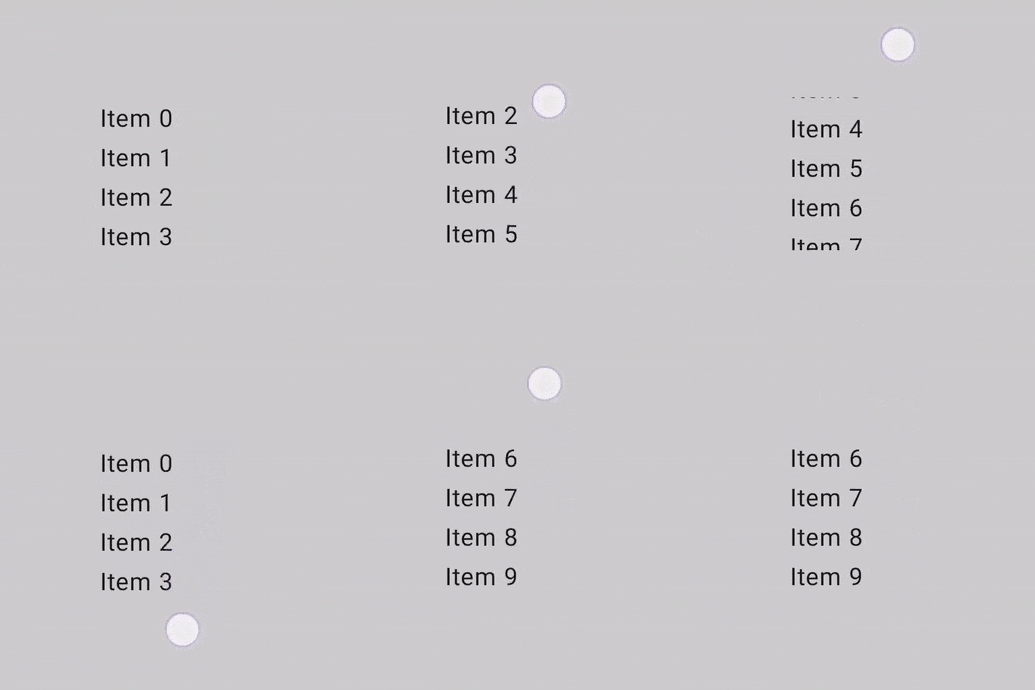
האפשרות ScrollState
מאפשרת לשנות את מיקום הגלילה או לקבל את המצב הנוכחי שלה. כדי ליצור אותו עם פרמטרים שמוגדרים כברירת מחדל, משתמשים בפקודה rememberScrollState().
@Composable private fun ScrollBoxesSmooth() { // Smoothly scroll 100px on first composition val state = rememberScrollState() LaunchedEffect(Unit) { state.animateScrollTo(100) } Column( modifier = Modifier .background(Color.LightGray) .size(100.dp) .padding(horizontal = 8.dp) .verticalScroll(state) ) { repeat(10) { Text("Item $it", modifier = Modifier.padding(2.dp)) } } }
שינוי אזור שניתן לגלילה
המשנה scrollableArea הוא אבן בניין בסיסית ליצירת מאגרי מידע מותאמים אישית שאפשר לגלול בהם. הוא מספק הפשטה ברמה גבוהה יותר מעל משנה ה-scrollable, ומטפל בדרישות נפוצות כמו פרשנות של דלתא של תנועות, חיתוך תוכן ואפקטים של גלילה מעבר לקצה.
בדרך כלל, עדיף להשתמש בפתרונות מוכנים מראש כמו verticalScroll, horizontalScroll או רכיבים שאפשר להרכיב כמו LazyColumn לרשימות גלילה רגילות, ולא ב-scrollableArea שמשמשת להטמעות בהתאמה אישית. הרכיבים ברמה הגבוהה יותר פשוטים יותר לתרחישי שימוש נפוצים, והם עצמם בנויים באמצעות scrollableArea.
ההבדל בין משני scrollableArea לבין משני scrollable
ההבדל העיקרי בין scrollableArea לבין scrollable הוא באופן שבו הם מפרשים את תנועות הגלילה של המשתמשים:
-
scrollable(raw delta): הדלתא משקפת ישירות את התנועה הפיזית של הקלט של המשתמש (למשל, גרירת מצביע) על המסך. -
scrollableArea(דלתא של תוכן): הערךdeltaהוא הפוך מבחינה סמנטית כדי לייצג את השינוי שנבחר במיקום הגלילה, כך שהתוכן ייראה כאילו הוא זז עם תנועת המשתמש, שהיא בדרך כלל הפוכה לתנועת המצביע.
כדאי לחשוב על זה כך: scrollable מציין איך הסמן זז, ואילו scrollableArea מתרגם את תנועת הסמן לאופן שבו התוכן צריך לזוז בתצוגה טיפוסית שאפשר לגלול בה. ההיפוך הזה הוא הסיבה לכך שscrollableArea נראה טבעי יותר כשמטמיעים מאגר רגיל שאפשר לגלול בו.
בטבלה הבאה מפורטים סימני הדלתא בתרחישים נפוצים:
תנועה של המשתמש |
הדלתא שדווחה ל- |
השינוי שדווח ל- |
|---|---|---|
הסמן זז למעלה |
שלילי |
חיובי |
הסמן זז למטה |
חיובי |
שלילי |
הסמן זז שמאלה |
שלילי |
חיובי (שלילי בשפות שנקראות מימין לשמאל) |
הסמן זז ימינה |
חיובי |
שלילי (חיובי בשפות שנקראות מימין לשמאל) |
(*) הערה לגבי סימן הדלתאscrollableArea: הסימן של הדלתא מ-
scrollableArea הוא לא פשוט היפוך. הוא לוקח בחשבון באופן חכם את:
- כיוון: אנכי או אופקי.
-
LayoutDirection: משמאל לימין או מימין לשמאל (חשוב במיוחד לגלילה אופקית). - הדגל
reverseScrolling: קובע אם כיוון הגלילה הפוך.
בנוסף להיפוך של דלתא הגלילה, scrollableArea גם חותך את התוכן לגבולות הפריסה ומטפל בעיבוד של אפקטים של גלילה מעבר לקצה. כברירת מחדל, נעשה שימוש באפקט שמסופק על ידי LocalOverscrollFactory.
כדי להתאים אישית את ההתנהגות הזו או להשבית אותה, אפשר להשתמש בפרמטר OverscrollEffect של העומס העודף scrollableArea.
מתי כדאי להשתמש במילת המפתח scrollableArea
כדאי להשתמש במגדיר scrollableArea כשצריך ליצור רכיב גלילה בהתאמה אישית שלא מקבל מענה מספק מהמגדירים horizontalScroll או verticalScroll או מפריסות בטעינה עצלה. לרוב מדובר במקרים שבהם:
- לוגיקה מותאמת אישית של פריסה: כשסידור הפריטים משתנה באופן דינמי על סמך מיקום הגלילה.
- אפקטים חזותיים ייחודיים: שימוש בטרנספורמציות, שינוי גודל או אפקטים אחרים על ילדים בזמן שהם גוללים.
- שליטה ישירה: נדרשת שליטה מדויקת במנגנון הגלילה, מעבר למה שמוצג ב-
verticalScrollאו בפריסות Lazy.
יצירת רשימות מותאמות אישית דמויות גלגל באמצעות scrollableArea
בדוגמה הבאה מוצג שימוש ב-scrollableArea כדי ליצור רשימה אנכית מותאמת אישית שבה הפריטים קטנים יותר ככל שהם רחוקים יותר מהמרכז, וכך נוצר אפקט ויזואלי של גלגל. שינוי תלוי גלילה מהסוג הזה הוא תרחיש שימוש מושלם ל-scrollableArea.
scrollableArea.
@Composable private fun ScrollableAreaSample() { // ... Layout( modifier = Modifier .size(150.dp) .scrollableArea(scrollState, Orientation.Vertical) .background(Color.LightGray), // ... ) { measurables, constraints -> // ... // Update the maximum scroll value to not scroll beyond limits and stop when scroll // reaches the end. scrollState.maxValue = (totalHeight - viewportHeight).coerceAtLeast(0) // Position the children within the layout. layout(constraints.maxWidth, viewportHeight) { // The current vertical scroll position, in pixels. val scrollY = scrollState.value val viewportCenterY = scrollY + viewportHeight / 2 var placeableLayoutPositionY = 0 placeables.forEach { placeable -> // This sample applies a scaling effect to items based on their distance // from the center, creating a wheel-like effect. // ... // Place the item horizontally centered with a layer transformation for // scaling to achieve wheel-like effect. placeable.placeRelativeWithLayer( x = constraints.maxWidth / 2 - placeable.width / 2, // Offset y by the scroll position to make placeable visible in the viewport. y = placeableLayoutPositionY - scrollY, ) { scaleX = scaleFactor scaleY = scaleFactor } // Move to the next item's vertical position. placeableLayoutPositionY += placeable.height } } } } // ...
אפקט גלילה
המשנה
scrollable
שונה ממשני הגלילה בכך ש-scrollable מזהה את מחוות הגלילה ומתעד את הדלתאות, אבל לא מבצע היסט של התוכן שלו באופן אוטומטי. במקום זאת, ההרשאה מועברת למשתמש דרך ScrollableState, שנדרשת כדי שהמשנה הזה יפעל בצורה תקינה.
כשיוצרים את ScrollableState צריך לספק פונקציה consumeScrollDelta שתופעל בכל שלב גלילה (באמצעות קלט מחוות, גלילה חלקה או גלילה מהירה) עם הדלתא בפיקסלים. הפונקציה הזו צריכה להחזיר את המרחק שנגלל, כדי לוודא שהאירוע מועבר בצורה תקינה במקרים שבהם יש רכיבים מוטמעים עם משנה המאפיין scrollable.
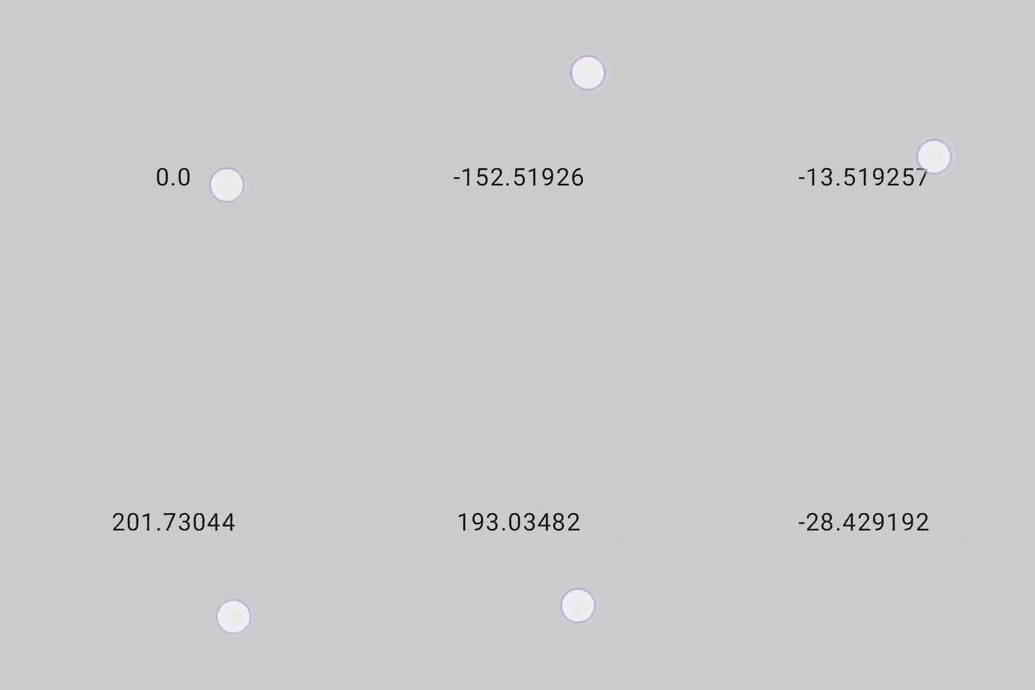
בקטע הקוד הבא מזוהות תנועות הידיים ומוצג ערך מספרי להיסט, אבל לא מתבצע היסט של אף רכיב:
@Composable private fun ScrollableSample() { // actual composable state var offset by remember { mutableFloatStateOf(0f) } Box( Modifier .size(150.dp) .scrollable( orientation = Orientation.Vertical, // Scrollable state: describes how to consume // scrolling delta and update offset state = rememberScrollableState { delta -> offset += delta delta } ) .background(Color.LightGray), contentAlignment = Alignment.Center ) { Text(offset.toString()) } }
מומלץ בשבילכם
- הערה: טקסט הקישור מוצג כש-JavaScript מושבת
- הסבר על תנועות
- העברה של
CoordinatorLayoutאל Compose - שימוש ב-Views ב-Compose