

TextField ช่วยให้ผู้ใช้ป้อนและแก้ไขข้อความได้ ฟิลด์ข้อความที่คุณใช้ได้มี 2 ประเภท
ได้แก่ ฟิลด์ข้อความตามสถานะและ
ฟิลด์ข้อความตามค่า เลือกประเภทที่คุณต้องการแสดงเนื้อหา
สำหรับ
เราขอแนะนำให้ใช้ช่องข้อความตามสถานะ เนื่องจากเป็นวิธีที่สมบูรณ์และเชื่อถือได้มากกว่าในการจัดการสถานะของ TextField ตารางต่อไปนี้
จะสรุปความแตกต่างระหว่างช่องข้อความประเภทต่างๆ เหล่านี้ และรวมถึงข้อดีที่สำคัญ
ของช่องข้อความที่อิงตามสถานะ
ฟีเจอร์ |
ฟิลด์ข้อความตามค่า |
ช่องข้อความตามรัฐ |
สวัสดิการตามรัฐ |
|---|---|---|---|
การจัดการสถานะ |
อัปเดตสถานะช่องข้อความด้วยแฮนเดิล |
ใช้ |
|
การเปลี่ยนรูปแบบภาพ |
ใช้ |
ใช้ |
|
ขีดจำกัดของบรรทัด |
ยอมรับ |
ใช้ |
|
ช่องข้อความที่ปลอดภัย |
ไม่มี |
|
|
หน้านี้อธิบายวิธีใช้ TextField จัดรูปแบบอินพุต TextField และกำหนดค่าตัวเลือก TextField อื่นๆ เช่น ตัวเลือกแป้นพิมพ์และการแปลงข้อมูลจากผู้ใช้ด้วยภาพ
เลือกการติดตั้งใช้งาน TextField
การติดตั้งใช้งาน TextField มี 2 ระดับ ดังนี้
TextFieldคือการใช้งาน Material Design เราขอแนะนำให้คุณเลือกการติดตั้งใช้งานนี้เนื่องจากเป็นไปตามหลักเกณฑ์ Material Design ดังนี้BasicTextFieldช่วยให้ผู้ใช้แก้ไขข้อความโดยใช้แป้นพิมพ์ฮาร์ดแวร์หรือแป้นพิมพ์เสมือนได้ แต่ไม่มีการตกแต่ง เช่น คำแนะนำหรือตัวยึดตำแหน่ง
TextField( state = rememberTextFieldState(initialText = "Hello"), label = { Text("Label") } )

OutlinedTextField( state = rememberTextFieldState(), label = { Text("Label") } )
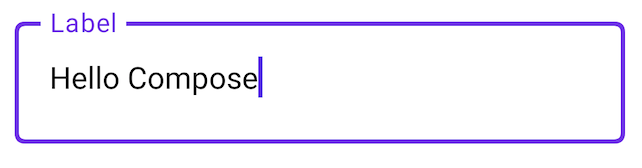
รูปแบบ TextField
TextField และ BasicTextField มีพารามิเตอร์ทั่วไปหลายรายการที่ใช้ในการปรับแต่งร่วมกัน
ดูรายการทั้งหมดสำหรับ TextField ได้ในซอร์สโค้ด
TextField ต่อไปนี้เป็นรายการพารามิเตอร์ที่มีประโยชน์บางส่วน
textStylelineLimits
TextField( state = rememberTextFieldState("Hello\nWorld\nInvisible"), lineLimits = TextFieldLineLimits.MultiLine(maxHeightInLines = 2), placeholder = { Text("") }, textStyle = TextStyle(color = Color.Blue, fontWeight = FontWeight.Bold), label = { Text("Enter text") }, modifier = Modifier.padding(20.dp) )
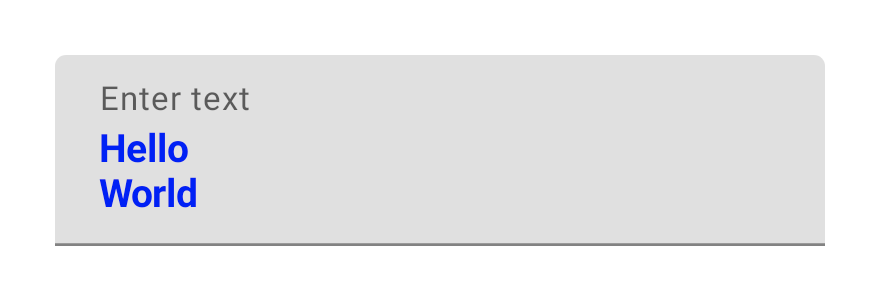
เราขอแนะนำให้ใช้ TextField แทน BasicTextField เมื่อการออกแบบของคุณต้องการใช้
Material TextField หรือ OutlinedTextField อย่างไรก็ตาม ควรใช้ BasicTextField เมื่อสร้างดีไซน์ที่ไม่จำเป็นต้องใช้การตกแต่งจากข้อกำหนดของ Material
จัดรูปแบบอินพุตด้วย Brush API
คุณใช้ Brush API เพื่อจัดรูปแบบขั้นสูงเพิ่มเติมใน TextField ได้
ส่วนต่อไปนี้จะอธิบายวิธีใช้แปรงเพื่อเพิ่มการไล่ระดับสีให้กับอินพุต TextField
ดูข้อมูลเพิ่มเติมเกี่ยวกับการใช้ Brush API เพื่อจัดรูปแบบข้อความได้ที่ เปิดใช้การจัดรูปแบบขั้นสูงด้วย Brush API
ใช้การไล่ระดับสีโดยใช้ TextStyle
หากต้องการใช้การไล่ระดับสีขณะพิมพ์ภายใน TextField ให้ตั้งค่าแปรง
ที่ต้องการเป็น TextStyle สำหรับ TextField ในตัวอย่างนี้ เราใช้
แปรงในตัวที่มี linearGradient เพื่อดูเอฟเฟกต์การไล่ระดับสีรุ้งขณะ
พิมพ์ข้อความลงใน TextField
val brush = remember { Brush.linearGradient( colors = listOf(Color.Red, Color.Yellow, Color.Green, Color.Blue, Color.Magenta) ) } TextField( state = rememberTextFieldState(), textStyle = TextStyle(brush = brush) )
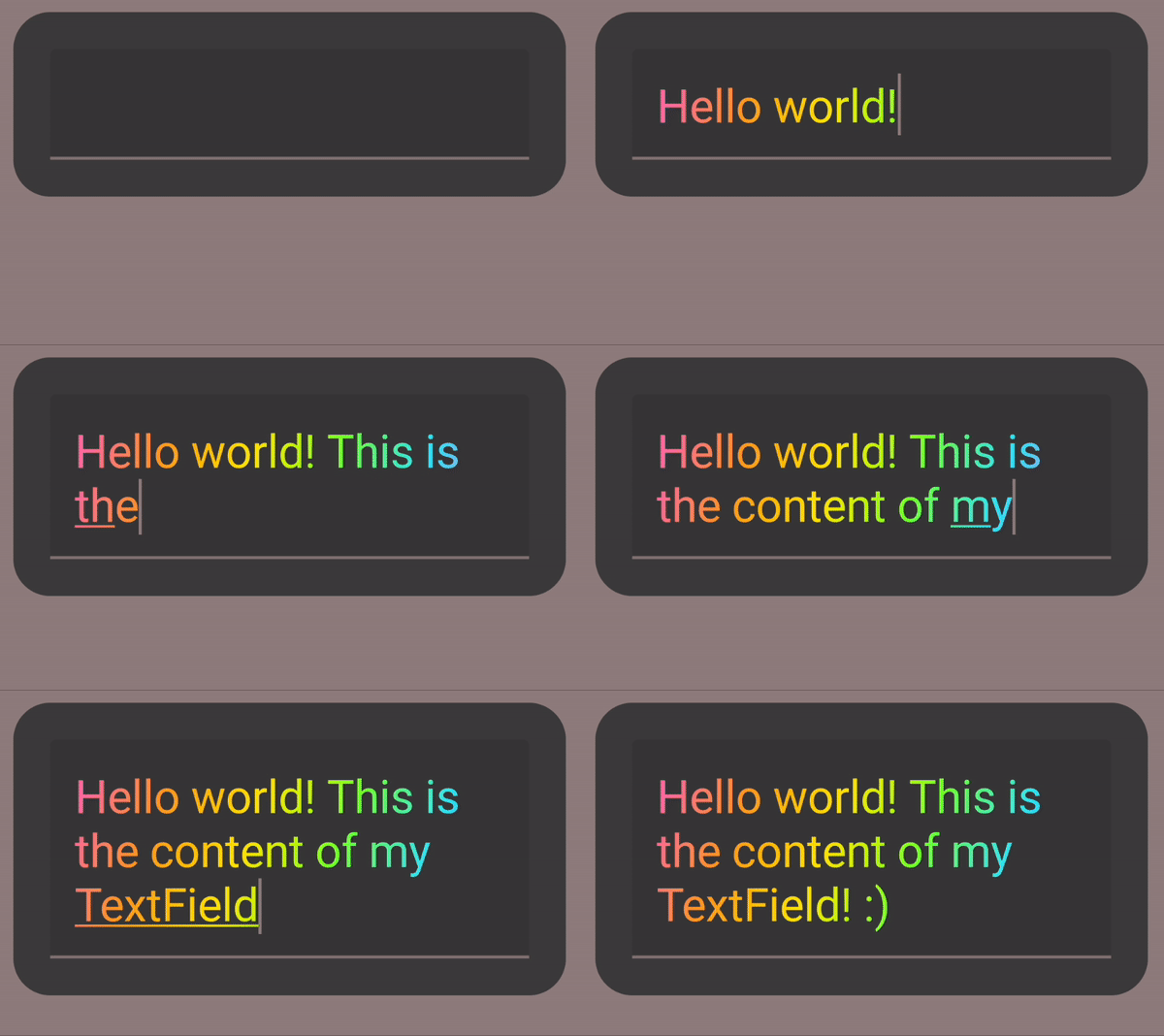
TextFieldจัดการสถานะช่องข้อความ
TextField ใช้คลาสตัวเก็บสถานะเฉพาะที่ชื่อ TextFieldState สำหรับเนื้อหาและการเลือก TextFieldState ออกแบบมาให้ติดตั้ง
ในตำแหน่งที่เหมาะสมกับสถาปัตยกรรมของคุณ TextFieldState มีพร็อพเพอร์ตี้หลัก 2 รายการดังนี้
initialText: เนื้อหาของTextFieldinitialSelection: ระบุตำแหน่งของเคอร์เซอร์หรือส่วนที่เลือก
สิ่งที่ทำให้ TextFieldState แตกต่างจากแนวทางอื่นๆ เช่น
onValueChange Callback คือ TextFieldState จะห่อหุ้มโฟลว์อินพุตทั้งหมด
อย่างสมบูรณ์ ซึ่งรวมถึงการใช้โครงสร้างข้อมูลสำรองที่ถูกต้อง การแทรกตัวกรองและตัวจัดรูปแบบ รวมถึงการซิงค์การแก้ไขทั้งหมดที่มาจากแหล่งที่มาต่างๆ
คุณใช้ TextFieldState() เพื่อยกระดับสถานะใน TextField ได้ เราขอแนะนำให้ใช้ฟังก์ชัน rememberTextFieldState() สำหรับการดำเนินการนี้
rememberTextFieldState() จะสร้างอินสแตนซ์ TextFieldState ใน
Composable, ตรวจสอบว่าระบบจดจำออบเจ็กต์สถานะ และมี
ฟังก์ชันการบันทึกและกู้คืนในตัว
val usernameState = rememberTextFieldState() TextField( state = usernameState, lineLimits = TextFieldLineLimits.SingleLine, placeholder = { Text("Enter Username") } )
rememberTextFieldState อาจมีพารามิเตอร์ว่างหรือมีค่าเริ่มต้น
ที่ส่งเข้ามาเพื่อแสดงค่าของข้อความเมื่อเริ่มต้น หากมีการส่งค่าอื่น
ในการจัดองค์ประกอบใหม่ครั้งต่อๆ ไป ระบบจะไม่ได้อัปเดตค่าของสถานะ
หากต้องการอัปเดตสถานะหลังจากเริ่มต้นแล้ว ให้เรียกใช้เมธอดแก้ไขใน
TextFieldState
TextField( state = rememberTextFieldState(initialText = "Username"), lineLimits = TextFieldLineLimits.SingleLine, )
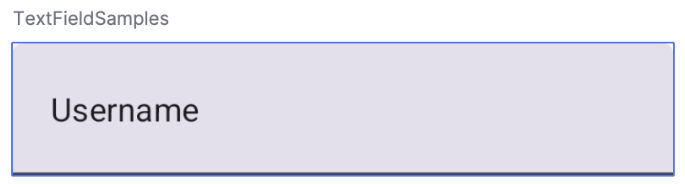
TextField โดยมี "ชื่อผู้ใช้" เป็นข้อความเริ่มต้นแก้ไขข้อความด้วย TextFieldBuffer
TextFieldBuffer ทำหน้าที่เป็นที่เก็บข้อความที่แก้ไขได้ ซึ่งมีฟังก์ชันคล้ายกับ
StringBuilder โดยมีทั้งเนื้อหาข้อความและข้อมูลเกี่ยวกับการ
เลือก
คุณมักจะเห็น TextFieldBuffer เป็นขอบเขตตัวรับในฟังก์ชันต่างๆ เช่น
TextFieldState.edit, InputTransformation.transformInput หรือ
OutputTransformation.transformOutput ในฟังก์ชันเหล่านี้ คุณสามารถอ่านหรือ
อัปเดต TextFieldBuffer ได้ตามต้องการ หลังจากนั้น การเปลี่ยนแปลงเหล่านี้จะTextFieldStateหรือส่งต่อไปยังไปป์ไลน์การแสดงผลในกรณีของ OutputTransformation
คุณสามารถใช้ฟังก์ชันการแก้ไขมาตรฐาน เช่น append, insert, replace หรือ
delete เพื่อแก้ไขเนื้อหาของบัฟเฟอร์ หากต้องการเปลี่ยนสถานะการเลือก ให้
ตั้งค่าตัวแปร selection: TextRange โดยตรง หรือใช้ฟังก์ชันยูทิลิตี เช่น placeCursorAtEnd หรือ selectAll การเลือกเองแสดงด้วย
TextRange โดยดัชนีเริ่มต้นจะรวมอยู่ด้วยและดัชนีสิ้นสุดจะไม่รวมอยู่ด้วย
TextRange ที่มีค่าเริ่มต้นและค่าสิ้นสุดเหมือนกัน เช่น (3, 3) หมายถึง
ตำแหน่งเคอร์เซอร์ที่ไม่มีการเลือกอักขระ
val phoneNumberState = rememberTextFieldState("1234567890") TextField( state = phoneNumberState, keyboardOptions = KeyboardOptions( keyboardType = KeyboardType.Phone ), inputTransformation = InputTransformation.maxLength(10).then { if (!asCharSequence().isDigitsOnly()) { revertAllChanges() } }, outputTransformation = OutputTransformation { if (length > 0) insert(0, "(") if (length > 4) insert(4, ")") if (length > 8) insert(8, "-") } )
แก้ไขข้อความใน TextFieldState
คุณแก้ไขสถานะได้โดยตรงผ่านตัวแปรสถานะด้วยวิธีต่างๆ ดังนี้
edit: ให้คุณแก้ไขเนื้อหาสถานะและให้ฟังก์ชันTextFieldBufferเพื่อให้คุณใช้วิธีการต่างๆ เช่นinsert,replace,appendและอื่นๆ ได้// Initial textFieldState text passed in is "I love Android" // textFieldState.text : I love Android // textFieldState.selection: TextRange(14, 14) textFieldState.edit { insert(14, "!") } // textFieldState.text : I love Android! // textFieldState.selection: TextRange(15, 15) textFieldState.edit { replace(7, 14, "Compose") } // textFieldState.text : I love Compose! // textFieldState.selection: TextRange(15, 15) textFieldState.edit { append("!!!") } // textFieldState.text : I love Compose!!!! // textFieldState.selection: TextRange(18, 18) textFieldState.edit { selectAll() } // textFieldState.text : I love Compose!!!! // textFieldState.selection: TextRange(0, 18)
setTextAndPlaceCursorAtEnd: ล้างข้อความปัจจุบัน แทนที่ด้วยข้อความที่ระบุ และวางเคอร์เซอร์ไว้ที่ท้ายข้อความtextFieldState.setTextAndPlaceCursorAtEnd("I really love Android") // textFieldState.text : I really love Android // textFieldState.selection : TextRange(21, 21)
clearText: ล้างข้อความทั้งหมดtextFieldState.clearText() // textFieldState.text : // textFieldState.selection : TextRange(0, 0)
สำหรับฟังก์ชัน TextFieldState อื่นๆ โปรดดูTextFieldStateข้อมูลอ้างอิง
แก้ไขข้อมูลจากผู้ใช้
ส่วนต่อไปนี้จะอธิบายวิธีแก้ไขข้อมูลจากผู้ใช้
การเปลี่ยนรูปแบบอินพุต ช่วยให้คุณกรองTextFieldอินพุตขณะที่ผู้ใช้พิมพ์ ส่วนการเปลี่ยนรูปแบบเอาต์พุต จะจัดรูปแบบข้อมูลจากผู้ใช้ก่อนที่จะแสดง บนหน้าจอ
กรองข้อมูลจากผู้ใช้ด้วยการเปลี่ยนรูปแบบอินพุต
การเปลี่ยนรูปแบบอินพุตช่วยให้คุณกรองอินพุตจากผู้ใช้ได้ เช่น หากTextFieldรับหมายเลขโทรศัพท์ของอเมริกา คุณต้องการยอมรับเฉพาะหมายเลข 10 หลัก ระบบจะบันทึกผลลัพธ์ของ InputTransformation ไว้ใน
TextFieldState
มีตัวกรองในตัวสำหรับInputTransformationกรณีการใช้งานที่พบบ่อย หากต้องการจำกัด
ความยาว ให้โทร InputTransformation.maxLength()
TextField( state = rememberTextFieldState(), lineLimits = TextFieldLineLimits.SingleLine, inputTransformation = InputTransformation.maxLength(10) )
การเปลี่ยนรูปแบบอินพุตที่กำหนดเอง
InputTransformation เป็นอินเทอร์เฟซฟังก์ชันเดียว เมื่อติดตั้งใช้งาน
InputTransformationที่กำหนดเอง คุณต้องลบล้าง
TextFieldBuffer.transformInput
class CustomInputTransformation : InputTransformation { override fun TextFieldBuffer.transformInput() { } }
สำหรับหมายเลขโทรศัพท์ ให้เพิ่มการเปลี่ยนรูปแบบอินพุตที่กำหนดเองซึ่งอนุญาตให้ป้อนได้เฉพาะตัวเลข
ใน TextField ดังนี้
class DigitOnlyInputTransformation : InputTransformation { override fun TextFieldBuffer.transformInput() { if (!asCharSequence().isDigitsOnly()) { revertAllChanges() } } }
การเปลี่ยนรูปแบบอินพุตเชน
หากต้องการเพิ่มตัวกรองหลายรายการในการป้อนข้อความ ให้ต่อInputTransformationโดยใช้ฟังก์ชันส่วนขยาย then ระบบจะเรียกใช้ตัวกรองตามลำดับ แนวทางปฏิบัติแนะนำคือ ให้ใช้ตัวกรองที่เลือกมากที่สุดก่อนเพื่อหลีกเลี่ยงการ
เปลี่ยนรูปแบบที่ไม่จำเป็นในข้อมูลที่จะถูกกรองออกในท้ายที่สุด
TextField( state = rememberTextFieldState(), inputTransformation = InputTransformation.maxLength(6) .then(CustomInputTransformation()), )
หลังจากเพิ่มการเปลี่ยนรูปแบบอินพุตแล้ว อินพุต TextField จะยอมรับตัวเลขได้สูงสุด 10 หลัก
จัดรูปแบบอินพุตก่อนแสดง
OutputTransformationช่วยให้คุณจัดรูปแบบข้อมูลจากผู้ใช้ก่อนที่จะแสดงผลบน
หน้าจอ การจัดรูปแบบที่ทำผ่าน OutputTransformation จะไม่ได้รับการบันทึกใน TextFieldState ซึ่งต่างจาก InputTransformation จากตัวอย่างหมายเลขโทรศัพท์ก่อนหน้า คุณต้องเพิ่มวงเล็บและขีดคั่นในตำแหน่งที่เหมาะสม ดังนี้

นี่คือวิธีที่อัปเดตแล้วในการจัดการ VisualTransformation ใน TextField ที่อิงตามมูลค่า โดยความแตกต่างที่สำคัญคือคุณไม่จำเป็นต้องคำนวณการแมปออฟเซ็ต
OutputTransformation เป็นอินเทอร์เฟซเมธอดแบบนามธรรมเดียว หากต้องการ
ใช้ OutputTransformation ที่กำหนดเอง คุณต้องลบล้างเมธอด
transformOutput ดังนี้
class CustomOutputTransformation : OutputTransformation { override fun TextFieldBuffer.transformOutput() { } }
หากต้องการจัดรูปแบบหมายเลขโทรศัพท์ ให้เพิ่มวงเล็บเปิดที่ดัชนี 0 วงเล็บปิดที่ดัชนี 4 และขีดกลางที่ดัชนี 8 ลงในOutputTransformation:
class PhoneNumberOutputTransformation : OutputTransformation { override fun TextFieldBuffer.transformOutput() { if (length > 0) insert(0, "(") if (length > 4) insert(4, ")") if (length > 8) insert(8, "-") } }
จากนั้นเพิ่ม OutputTransformation ไปยัง TextField โดยทำดังนี้
TextField( state = rememberTextFieldState(), outputTransformation = PhoneNumberOutputTransformation() )
วิธีการทำงานร่วมกันของการเปลี่ยนรูปแบบ
แผนภาพต่อไปนี้แสดงขั้นตอนตั้งแต่การป้อนข้อความไปจนถึงการเปลี่ยนรูปแบบและเอาต์พุต

- ได้รับอินพุตจากแหล่งที่มาของอินพุต
- ระบบจะกรองข้อมูลที่ป้อนผ่าน
InputTransformationซึ่งจะบันทึกไว้ใน TextFieldState - ระบบจะส่งอินพุตผ่าน
OutputTransformationเพื่อจัดรูปแบบ - โดยอินพุตจะแสดงใน
TextField
ตั้งค่าตัวเลือกแป้นพิมพ์
TextField ช่วยให้คุณตั้งค่าตัวเลือกการกำหนดค่าแป้นพิมพ์ เช่น รูปแบบแป้นพิมพ์ หรือเปิดใช้การแก้ไขอัตโนมัติหากแป้นพิมพ์รองรับ ตัวเลือกบางอย่างอาจไม่รับประกันหากแป้นพิมพ์เสมือนไม่เป็นไปตามตัวเลือกที่ระบุไว้ที่นี่ ต่อไปนี้คือรายการตัวเลือกแป้นพิมพ์ที่รองรับ
capitalizationautoCorrectkeyboardTypeimeAction
แหล่งข้อมูลเพิ่มเติม
- จัดรูปแบบหมายเลขโทรศัพท์ในช่องข้อความโดยอัตโนมัติ
- แสดงหรือซ่อนรหัสผ่านตามการสลับของผู้ใช้
- ตรวจสอบอินพุตขณะที่ผู้ใช้พิมพ์