

En esta página, se describe cómo puedes aplicar estilo al texto de tu párrafo. Para configurar el estilo a nivel de párrafo, puedes configurar parámetros como textAlign y lineHeight, o definir tu propio ParagraphStyle.
Cómo establecer la alineación del texto
El parámetro textAlign te permite establecer la alineación horizontal
del
texto dentro de un área de superficie componible Text.
De forma predeterminada, Text seleccionará la alineación del texto natural según su valor de contenido:
- Borde izquierdo del contenedor
Textpara alfabetos de izquierda a derecha, como el latino, el cirílico o el hangul - Borde derecho del contenedor
Textpara alfabetos de derecha a izquierda, como el árabe o el hebreo
@Composable fun CenterText() { Text( "Hello World", textAlign = TextAlign.Center, modifier = Modifier.width(150.dp) ) }

Si quieres configurar manualmente la alineación del texto de un elemento componible Text, usa
TextAlign.Start y TextAlign.End en lugar de TextAlign.Left y
TextAlign.Right, respectivamente, ya que se resuelven en el borde derecho del elemento componible Text
, según la orientación de texto del idioma preferido. Por ejemplo, TextAlign.End se alinea con el lado derecho para el texto en francés y con el lado izquierdo para el texto en árabe, pero TextAlign.Right se alinea con el lado derecho, sin importar qué alfabeto se use.
Cómo agregar varios estilos en un párrafo
Para agregar varios estilos en un párrafo, puedes usar ParagraphStyle en un
AnnotatedString, que se puede anotar con estilos de anotaciones arbitrarias.
Una vez que una parte del texto se marca con un ParagraphStyle, esa parte queda separada del resto como si tuviera feeds de líneas al principio y al final.
Para obtener más información sobre cómo agregar varios estilos en un texto, consulta Cómo agregar varios estilos en el texto.
AnnotatedString tiene un compilador de tipo seguro
para facilitar la creación: buildAnnotatedString. En el siguiente fragmento, se usa buildAnnotatedString para establecer ParagraphStyle:
@Composable fun ParagraphStyle() { Text( buildAnnotatedString { withStyle(style = ParagraphStyle(lineHeight = 30.sp)) { withStyle(style = SpanStyle(color = Color.Blue)) { append("Hello\n") } withStyle( style = SpanStyle( fontWeight = FontWeight.Bold, color = Color.Red ) ) { append("World\n") } append("Compose") } } ) }
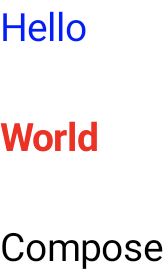
Cómo ajustar la altura de la línea y el padding
includeFontPadding es una propiedad heredada que agrega padding adicional en función de las métricas de fuente en la parte superior de la primera línea y en la parte inferior de la última línea de un texto.
A partir de la versión 2024.01.01 de la BoM de Compose, includeFontPadding se establece
en false de forma predeterminada, lo que alinea el diseño de texto predeterminado con
las herramientas de diseño comunes.
La capacidad de configurar lineHeight no es nueva. Está disponible
desde Android Q. Puedes configurar lineHeight para Text mediante el parámetro lineHeight, que distribuye la altura de la línea en cada línea de texto. Luego, puedes usar el nuevo LineHeightStyle API para configurar aún más
cómo se alinea este texto dentro del espacio y quitar los espacios en blanco.
Es posible que desees ajustar lineHeight mediante la unidad de texto "em" (tamaño de fuente relativo
) en lugar de "sp" (píxeles ajustados) para mejorar la precisión. Para obtener más información sobre
cómo seleccionar una unidad de texto adecuada, consulta TextUnit.
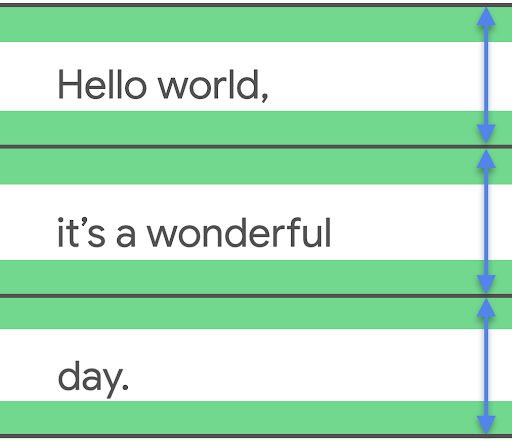
lineHeight establecido y, si es necesario, recorta el espacio adicional.
Text( text = text, style = LocalTextStyle.current.merge( TextStyle( lineHeight = 2.5.em, platformStyle = PlatformTextStyle( includeFontPadding = false ), lineHeightStyle = LineHeightStyle( alignment = LineHeightStyle.Alignment.Center, trim = LineHeightStyle.Trim.None ) ) ) )
Además de ajustar lineHeight, ahora puedes centrar más el texto y darle más estilo
mediante los parámetros de configuración con la API de LineHeightStyle: LineHeightStyle.Alignment
y LineHeightStyle.Trim (includeFontPadding debe estar configurado como false para
que Trim funcione). Alignment y Trim utilizan el espacio medido entre las líneas de texto para distribuirlo de manera más adecuada en todas las líneas, lo que incluye una sola línea de texto y la línea superior de un bloque de texto.
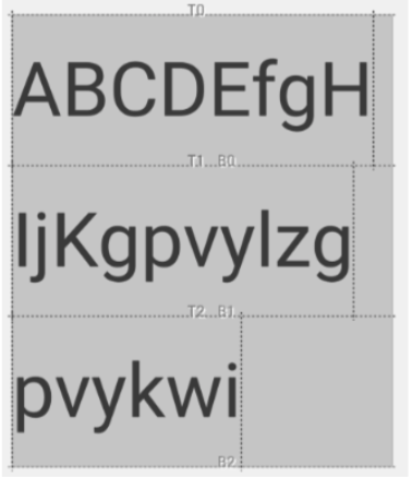
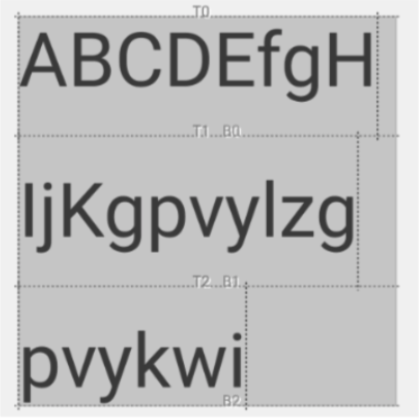
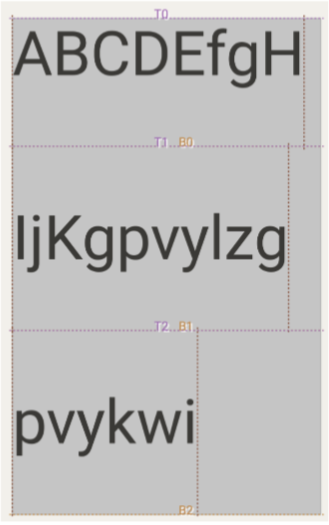
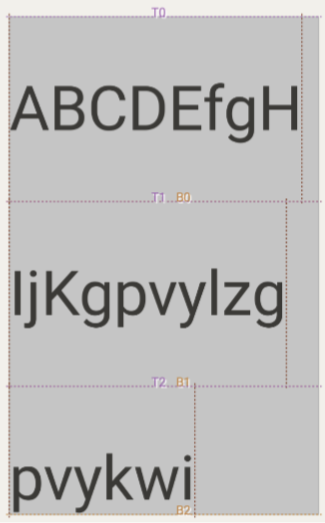
LineHeightStyle.Alignment define cómo alinear la línea en el espacio que proporciona la altura de la línea. Dentro de cada una, puedes alinear el texto en la parte superior, inferior, central o de forma proporcional. Luego, LineHeightStyle.Trim te permite dejar o quitar el espacio adicional en la parte superior de la primera línea y en la parte inferior de la última línea del texto, que se genera de cualquier ajuste de lineHeight y Alignment. En los siguientes ejemplos, se muestra cómo luce un texto de varias líneas con varios parámetros de configuración de LineHeightStyle.Trim cuando la alineación está centrada (LineHeightStyle.Alignment.Center).
 |
 |
LineHeightStyle.Trim.None |
LineHeightStyle.Trim.Both |
 |
 |
LineHeightStyle.Trim.FirstLineTop |
LineHeightStyle.Trim.LastLineBottom |
Consulta la entrada de blog para corregir el padding de fuentes en Compose Text para obtener
más información sobre el contexto de este cambio, el funcionamiento de includeFontPadding en el sistema Vista
y los cambios que realizamos en Compose y las nuevas APIsLineHeightStyle.
Cómo insertar saltos de línea
La API de LineBreak define los criterios por los que el texto se divide en varias líneas. Puedes especificar el tipo de salto de línea que deseas en el
TextStyle bloque de tu Text elemento componible. Los tipos de salto de línea preestablecidos incluyen lo siguiente:
Simple: Es un salto de línea básico y rápido. Se recomienda para los campos de entrada de texto.Heading: Es un salto de línea con reglas de salto más flexibles. Se recomienda para textos cortos, como títulos.Paragraph: Es un salto de línea más lento y de mayor calidad para mejorar la legibilidad. Se recomienda para grandes cantidades de texto, como párrafos.
En el siguiente fragmento, se usan Simple y Paragraph para especificar el comportamiento de salto de línea en un bloque de texto largo:
TextSample( samples = mapOf( "Simple" to { Text( text = SAMPLE_LONG_TEXT, modifier = Modifier .width(130.dp) .border(BorderStroke(1.dp, Color.Gray)), fontSize = 14.sp, style = TextStyle.Default.copy( lineBreak = LineBreak.Simple ) ) }, "Paragraph" to { Text( text = SAMPLE_LONG_TEXT, modifier = Modifier .width(130.dp) .border(BorderStroke(1.dp, Color.Gray)), fontSize = 14.sp, style = TextStyle.Default.copy( lineBreak = LineBreak.Paragraph ) ) } ) )
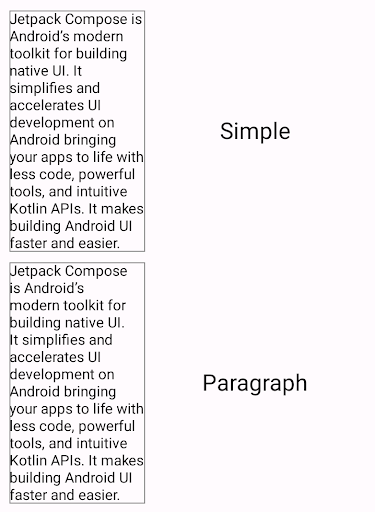
En el resultado anterior, observa que el comportamiento de salto de línea Paragraph produce un resultado más equilibrado visualmente que el salto de línea Simple.
Cómo personalizar los saltos de línea
También puedes construir tu propia configuración de LineBreak con el parámetro Strategy. Strategy puede ser cualquiera de los siguientes:
Balanced: Intenta equilibrar las longitudes de línea del texto y también aplica la separación automática por guion si está habilitada. Se recomienda para pantallas pequeñas, como relojes, para maximizar la cantidad de texto que se muestra.HighQuality: Optimiza un párrafo para que el texto sea más legible, incluida la separación por guion si está habilitada. (Debe ser un valor predeterminado para todo lo que no seaBalancedoSimple).Simple: Es una estrategia básica y rápida. Si está habilitada, la separación por guion solo se realiza para las palabras que no caben en una línea completa por sí solas. Es útil para editar texto y evitar cambiar las posiciones mientras escribes.
En el siguiente fragmento, se muestra la diferencia entre un párrafo con la configuración predeterminada y un párrafo optimizado para pantallas pequeñas con la estrategia de salto de línea Balanced:
TextSample( samples = mapOf( "Balanced" to { val smallScreenAdaptedParagraph = LineBreak.Paragraph.copy(strategy = LineBreak.Strategy.Balanced) Text( text = SAMPLE_LONG_TEXT, modifier = Modifier .width(200.dp) .border(BorderStroke(1.dp, Color.Gray)), fontSize = 14.sp, style = TextStyle.Default.copy( lineBreak = smallScreenAdaptedParagraph ) ) }, "Default" to { Text( text = SAMPLE_LONG_TEXT, modifier = Modifier .width(200.dp) .border(BorderStroke(1.dp, Color.Gray)), fontSize = 14.sp, style = TextStyle.Default ) } ) )
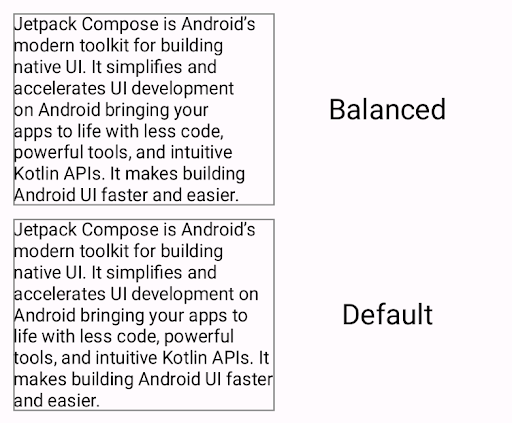
Balanced (arriba) en comparación con un párrafo con formato sin una estrategia de salto de línea.Consideraciones sobre CJK
También puedes personalizar LineBreak con las APIs de Strictness y
WordBreak, que se diseñaron específicamente para idiomas CJK.
Es posible que no siempre veas los efectos de estas APIs en idiomas que no son CJK. En general, las reglas de salto de línea se definen según la configuración regional.
Strictness describe la rigidez del salto de línea con las siguientes propiedades:
Default: Son las reglas de salto predeterminadas para la configuración regional. Pueden corresponder aNormaloStrict.Loose: Son las reglas menos restrictivas. Adecuado para líneas cortas.Normal: Son las reglas más comunes para el salto de línea.Strict: Son las reglas más estrictas para el salto de línea.
WordBreak define cómo se deben insertar los saltos de línea dentro de las palabras con las siguientes propiedades:
Default: Son las reglas de salto predeterminadas para la configuración regional.Phrase: El salto de línea se basa en frases.
En el siguiente fragmento, se usa una rigidez Strict y una configuración de salto de palabra Phrase para un texto en japonés:
val customTitleLineBreak = LineBreak( strategy = LineBreak.Strategy.HighQuality, strictness = LineBreak.Strictness.Strict, wordBreak = LineBreak.WordBreak.Phrase ) Text( text = "あなたに寄り添う最先端のテクノロジー。", modifier = Modifier.width(250.dp), fontSize = 14.sp, style = TextStyle.Default.copy( lineBreak = customTitleLineBreak ) )

Strictness y WordBreak (arriba) en comparación con el texto con formato solo con LineBreak.Heading (abajo).Cómo separar por guion el texto dividido en líneas
La API de Hyphens te permite agregar compatibilidad con la separación por guion a tu app.
La separación por guion se refiere a la inserción de un signo de puntuación similar a un guion para indicar que una
palabra se divide en líneas de texto. Cuando está habilitada, la separación por guion se agrega entre las sílabas de una palabra en los puntos de separación por guion adecuados.
De forma predeterminada, la separación por guion no está habilitada. Para habilitarla, agrega Hyphens.Auto como parámetro en un bloque TextStyle:
TextSample( samples = mapOf( "Hyphens - None" to { Text( text = SAMPLE_LONG_TEXT, modifier = Modifier .width(130.dp) .border(BorderStroke(1.dp, Color.Gray)), fontSize = 14.sp, style = TextStyle.Default.copy( lineBreak = LineBreak.Paragraph, hyphens = Hyphens.None ) ) }, "Hyphens - Auto" to { Text( text = SAMPLE_LONG_TEXT, modifier = Modifier .width(130.dp) .border(BorderStroke(1.dp, Color.Gray)), fontSize = 14.sp, style = TextStyle.Default.copy( lineBreak = LineBreak.Paragraph, hyphens = Hyphens.Auto ) ) } ) )
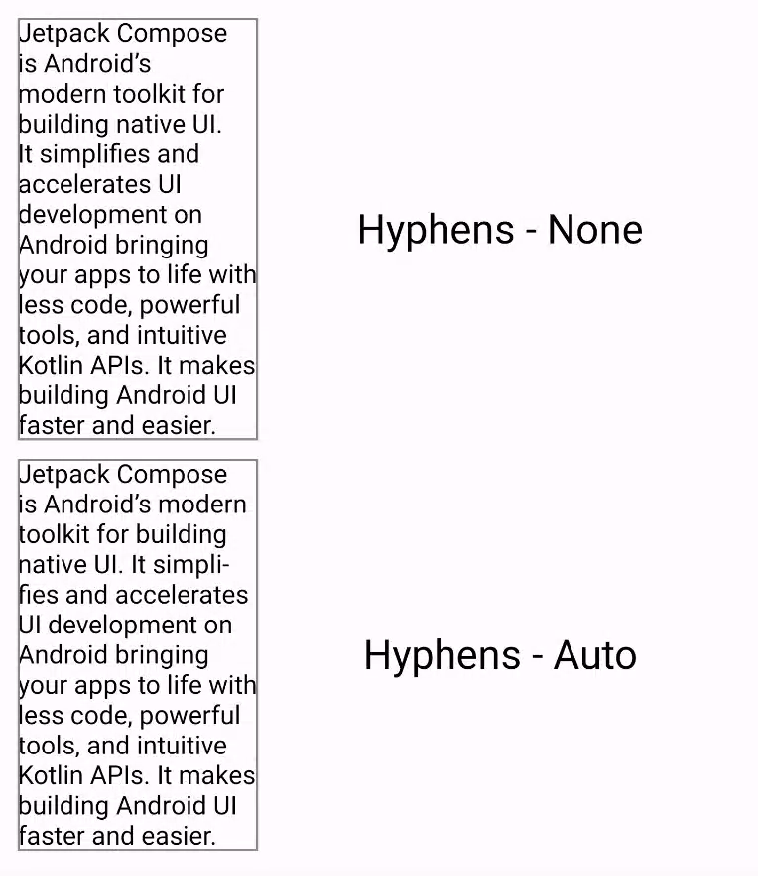
Cuando está habilitada, la separación por guion solo ocurre en las siguientes condiciones:
- Una palabra no cabe en una línea. Si usas una estrategia de salto de línea
Simple, la separación por guion de una palabra solo se produce si una línea es más corta que la palabra única. - La configuración regional adecuada está establecida en tu dispositivo, ya que la separación por guion adecuada se determina con los diccionarios presentes en el sistema.
Recomendaciones para ti
- Nota: El texto del vínculo se muestra cuando JavaScript está desactivado
- Cómo aplicar estilo al texto
- Conceptos básicos sobre el diseño de Compose
- Medidas intrínsecas en los diseños de Compose