

Untuk membalik konten secara horizontal atau vertikal, Anda dapat menggunakan
composable HorizontalPager dan VerticalPager. Fungsi ini memiliki
fungsi yang serupa dengan ViewPager dalam sistem tampilan. Secara default,
HorizontalPager mengisi lebar layar penuh dan VerticalPager mengisi
tinggi penuh. Pengatur halaman juga hanya menggeser satu halaman dalam satu waktu. Semua nilai default ini dapat dikonfigurasi.
HorizontalPager
Untuk membuat penomoran halaman yang men-scroll secara horizontal ke kiri dan kanan, gunakan
HorizontalPager:
HorizontalPager
// Display 10 items val pagerState = rememberPagerState(pageCount = { 10 }) HorizontalPager(state = pagerState) { page -> // Our page content Text( text = "Page: $page", modifier = Modifier.fillMaxWidth() ) }
VerticalPager
Untuk membuat penomoran halaman yang men-scroll ke atas dan ke bawah, gunakan VerticalPager:
VerticalPager
// Display 10 items val pagerState = rememberPagerState(pageCount = { 10 }) VerticalPager(state = pagerState) { page -> // Our page content Text( text = "Page: $page", modifier = Modifier.fillMaxWidth() ) }
Pembuatan lambat
Halaman di HorizontalPager dan VerticalPager dikomposisikan secara lambat
dan ditata saat diperlukan. Saat pengguna men-scroll halaman, composable
akan menghapus halaman yang tidak lagi diperlukan.
Memuat halaman lainnya di luar layar
Secara default, penomoran halaman hanya memuat halaman yang terlihat di layar. Untuk memuat lebih banyak halaman di luar layar, tetapkan beyondBoundsPageCount ke nilai yang lebih tinggi dari nol.
Men-scroll ke item di penomoran halaman
Untuk men-scroll ke halaman tertentu di pager, buat objek PagerState
menggunakan rememberPagerState() dan teruskan sebagai parameter state ke
pager. Anda dapat memanggil PagerState#scrollToPage() pada status ini, di dalam
CoroutineScope:
val pagerState = rememberPagerState(pageCount = { 10 }) HorizontalPager(state = pagerState) { page -> // Our page content Text( text = "Page: $page", modifier = Modifier .fillMaxWidth() .height(100.dp) ) } // scroll to page val coroutineScope = rememberCoroutineScope() Button(onClick = { coroutineScope.launch { // Call scroll to on pagerState pagerState.scrollToPage(5) } }, modifier = Modifier.align(Alignment.BottomCenter)) { Text("Jump to Page 5") }
Jika Anda ingin menganimasikan ke halaman, gunakan fungsi
PagerState#animateScrollToPage():
val pagerState = rememberPagerState(pageCount = { 10 }) HorizontalPager(state = pagerState) { page -> // Our page content Text( text = "Page: $page", modifier = Modifier .fillMaxWidth() .height(100.dp) ) } // scroll to page val coroutineScope = rememberCoroutineScope() Button(onClick = { coroutineScope.launch { // Call scroll to on pagerState pagerState.animateScrollToPage(5) } }, modifier = Modifier.align(Alignment.BottomCenter)) { Text("Jump to Page 5") }
Mendapatkan notifikasi tentang perubahan status halaman
PagerState memiliki tiga properti dengan informasi tentang halaman:
currentPage, settledPage, dan targetPage.
currentPage: Halaman terdekat dengan posisi pengepasan. Secara default, posisi penyematan berada di awal tata letak.settledPage: Nomor halaman saat tidak ada animasi atau scrolling yang berjalan. Hal ini berbeda dengan properticurrentPagekarenacurrentPagelangsung diperbarui jika halaman cukup dekat dengan posisi penarikan, tetapisettledPagetetap sama hingga semua animasi selesai berjalan.targetPage: Posisi berhenti yang diusulkan untuk gerakan men-scroll.
Anda dapat menggunakan fungsi snapshotFlow untuk mengamati perubahan pada variabel ini dan bereaksi terhadapnya. Misalnya, untuk mengirim peristiwa analisis pada setiap perubahan halaman,
Anda dapat melakukan hal berikut:
val pagerState = rememberPagerState(pageCount = { 10 }) LaunchedEffect(pagerState) { // Collect from the a snapshotFlow reading the currentPage snapshotFlow { pagerState.currentPage }.collect { page -> // Do something with each page change, for example: // viewModel.sendPageSelectedEvent(page) Log.d("Page change", "Page changed to $page") } } VerticalPager( state = pagerState, ) { page -> Text(text = "Page: $page") }
Menambahkan indikator halaman
Untuk menambahkan indikator ke halaman, gunakan objek PagerState untuk mendapatkan informasi tentang halaman mana yang dipilih dari sejumlah halaman, dan gambar indikator kustom Anda.
Misalnya, untuk membuat indikator lingkaran, Anda dapat mengulangi jumlah
lingkaran dan mengubah warna lingkaran berdasarkan apakah halaman dipilih, menggunakan
pagerState.currentPage:
val pagerState = rememberPagerState(pageCount = { 4 }) HorizontalPager( state = pagerState, modifier = Modifier.fillMaxSize() ) { page -> // Our page content Text( text = "Page: $page", ) } Row( Modifier .wrapContentHeight() .fillMaxWidth() .align(Alignment.BottomCenter) .padding(bottom = 8.dp), horizontalArrangement = Arrangement.Center ) { repeat(pagerState.pageCount) { iteration -> val color = if (pagerState.currentPage == iteration) Color.DarkGray else Color.LightGray Box( modifier = Modifier .padding(2.dp) .clip(CircleShape) .background(color) .size(16.dp) ) } }

Menerapkan efek scroll item ke konten
Kasus penggunaan umum adalah menggunakan posisi scroll untuk menerapkan efek ke item pager Anda. Untuk mengetahui seberapa jauh suatu halaman dari halaman yang dipilih, Anda dapat menggunakan
PagerState.currentPageOffsetFraction. Kemudian, Anda dapat menerapkan efek transformasi ke konten berdasarkan jarak dari halaman yang dipilih.
Misalnya, untuk menyesuaikan opasitas item berdasarkan seberapa jauh item tersebut dari
tengah, ubah alpha menggunakan Modifier.graphicsLayer pada item
di dalam pager:
val pagerState = rememberPagerState(pageCount = { 4 }) HorizontalPager(state = pagerState) { page -> Card( Modifier .size(200.dp) .graphicsLayer { // Calculate the absolute offset for the current page from the // scroll position. We use the absolute value which allows us to mirror // any effects for both directions val pageOffset = ( (pagerState.currentPage - page) + pagerState .currentPageOffsetFraction ).absoluteValue // We animate the alpha, between 50% and 100% alpha = lerp( start = 0.5f, stop = 1f, fraction = 1f - pageOffset.coerceIn(0f, 1f) ) } ) { // Card content } }
Ukuran halaman kustom
Secara default, HorizontalPager dan VerticalPager masing-masing menempati lebar penuh atau tinggi penuh. Anda dapat menetapkan variabel pageSize agar memiliki
Fixed, Fill (default), atau penghitungan ukuran kustom.
Misalnya, untuk menetapkan halaman lebar tetap 100.dp:
val pagerState = rememberPagerState(pageCount = { 4 }) HorizontalPager( state = pagerState, pageSize = PageSize.Fixed(100.dp) ) { page -> // page content }
Untuk mengukur halaman berdasarkan ukuran area pandang, gunakan perhitungan ukuran halaman kustom. Buat objek PageSize kustom dan bagi
availableSpace dengan tiga, dengan mempertimbangkan jarak antar-item:
private val threePagesPerViewport = object : PageSize { override fun Density.calculateMainAxisPageSize( availableSpace: Int, pageSpacing: Int ): Int { return (availableSpace - 2 * pageSpacing) / 3 } }
Padding konten
HorizontalPager dan VerticalPager mendukung perubahan padding konten,
yang memungkinkan Anda memengaruhi ukuran dan perataan maksimum halaman.
Misalnya, menyetel padding start akan menyelaraskan halaman ke arah akhir:
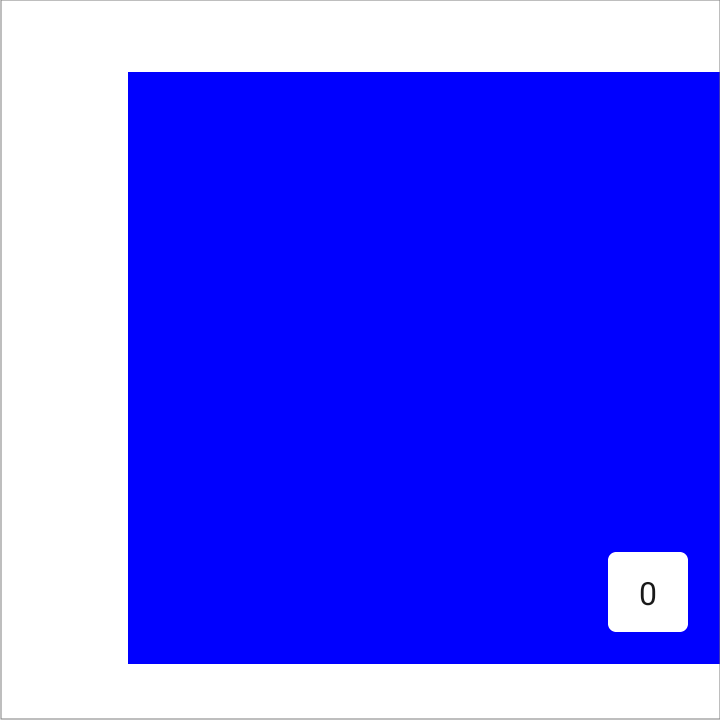
val pagerState = rememberPagerState(pageCount = { 4 }) HorizontalPager( state = pagerState, contentPadding = PaddingValues(start = 64.dp), ) { page -> // page content }
Menetapkan padding start dan end ke nilai yang sama akan memusatkan item secara horizontal:
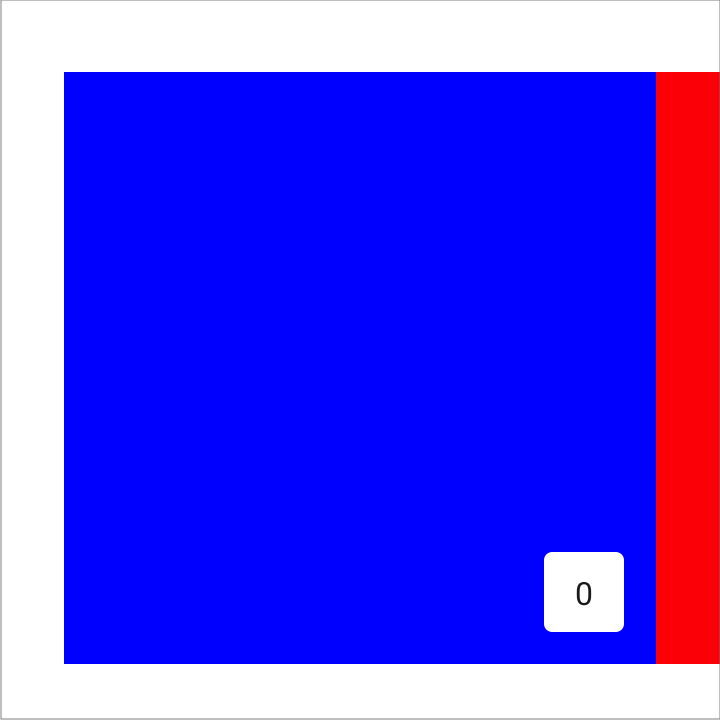
val pagerState = rememberPagerState(pageCount = { 4 }) HorizontalPager( state = pagerState, contentPadding = PaddingValues(horizontal = 32.dp), ) { page -> // page content }
Menetapkan padding end akan menyelaraskan halaman ke arah awal:
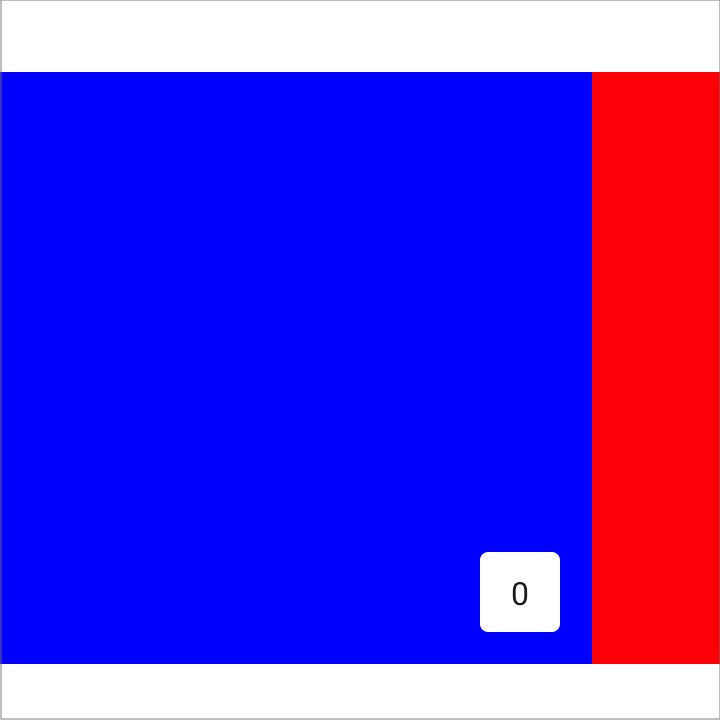
val pagerState = rememberPagerState(pageCount = { 4 }) HorizontalPager( state = pagerState, contentPadding = PaddingValues(end = 64.dp), ) { page -> // page content }
Anda dapat menetapkan nilai top dan bottom untuk mendapatkan efek serupa untuk
VerticalPager. Nilai 32.dp hanya digunakan di sini sebagai contoh; Anda dapat menetapkan
setiap dimensi padding ke nilai apa pun.
Menyesuaikan perilaku scroll
Composable HorizontalPager dan VerticalPager default menentukan cara kerja gestur men-scroll dengan pager. Namun, Anda dapat menyesuaikan dan mengubah
setelan default seperti pagerSnapDistance atau flingBehavior.
Jarak penarikan
Secara default, HorizontalPager dan VerticalPager menetapkan jumlah maksimum halaman yang dapat di-scroll melewati gestur menggeser ke satu halaman dalam satu waktu. Untuk mengubahnya, tetapkan pagerSnapDistance pada flingBehavior:
val pagerState = rememberPagerState(pageCount = { 10 }) val fling = PagerDefaults.flingBehavior( state = pagerState, pagerSnapDistance = PagerSnapDistance.atMost(10) ) Column(modifier = Modifier.fillMaxSize()) { HorizontalPager( state = pagerState, pageSize = PageSize.Fixed(200.dp), beyondViewportPageCount = 10, flingBehavior = fling ) { PagerSampleItem(page = it) } }
Membuat penomoran halaman yang maju otomatis
Bagian ini menjelaskan cara membuat pager yang maju otomatis dengan indikator halaman di Compose. Kumpulan item otomatis men-scroll secara horizontal, tetapi pengguna juga dapat menggeser item secara manual. Jika pengguna berinteraksi dengan penomoran halaman, progres otomatis akan berhenti.
Contoh dasar
Bersama-sama, cuplikan berikut membuat penerapan penggeser maju otomatis dasar dengan indikator visual, yang setiap halamannya dirender sebagai warna yang berbeda:
@Composable fun AutoAdvancePager(pageItems: List<Color>, modifier: Modifier = Modifier) { Box(modifier = Modifier.fillMaxSize()) { val pagerState = rememberPagerState(pageCount = { pageItems.size }) val pagerIsDragged by pagerState.interactionSource.collectIsDraggedAsState() val pageInteractionSource = remember { MutableInteractionSource() } val pageIsPressed by pageInteractionSource.collectIsPressedAsState() // Stop auto-advancing when pager is dragged or one of the pages is pressed val autoAdvance = !pagerIsDragged && !pageIsPressed if (autoAdvance) { LaunchedEffect(pagerState, pageInteractionSource) { while (true) { delay(2000) val nextPage = (pagerState.currentPage + 1) % pageItems.size pagerState.animateScrollToPage(nextPage) } } } HorizontalPager( state = pagerState ) { page -> Text( text = "Page: $page", textAlign = TextAlign.Center, modifier = modifier .fillMaxSize() .background(pageItems[page]) .clickable( interactionSource = pageInteractionSource, indication = LocalIndication.current ) { // Handle page click } .wrapContentSize(align = Alignment.Center) ) } PagerIndicator(pageItems.size, pagerState.currentPage) } }
Poin penting tentang kode
- Fungsi
AutoAdvancePagermembuat tampilan penomoran halaman horizontal dengan perkembangan otomatis. Fungsi ini mengambil daftar objekColorsebagai input, yang digunakan sebagai warna latar belakang untuk setiap halaman. pagerStatedibuat menggunakanrememberPagerState, yang menyimpan status pager.pagerIsDraggeddanpageIsPressedmelacak interaksi pengguna.LaunchedEffectotomatis memajukan penomoran halaman setiap dua detik, kecuali jika pengguna menarik penomoran halaman atau menekan salah satu halaman.HorizontalPagermenampilkan daftar halaman, yang masing-masing memiliki composableTextyang menampilkan nomor halaman. Pengubah mengisi halaman, menetapkan warna latar belakang daripageItems, dan membuat halaman dapat diklik.
@Composable fun PagerIndicator(pageCount: Int, currentPageIndex: Int, modifier: Modifier = Modifier) { Box(modifier = Modifier.fillMaxSize()) { Row( modifier = Modifier .wrapContentHeight() .fillMaxWidth() .align(Alignment.BottomCenter) .padding(bottom = 8.dp), horizontalArrangement = Arrangement.Center ) { repeat(pageCount) { iteration -> val color = if (currentPageIndex == iteration) Color.DarkGray else Color.LightGray Box( modifier = modifier .padding(2.dp) .clip(CircleShape) .background(color) .size(16.dp) ) } } } }
Poin penting tentang kode
- Composable
Boxbertindak sebagai elemen root dan berisiRowuntuk mengatur indikator halaman secara horizontal. - Indikator halaman kustom ditampilkan sebagai baris lingkaran, dengan setiap
Boxyang di-clip keCircleShapemerepresentasikan satu halaman. - Lingkaran halaman saat ini diberi warna
DarkGray, sedangkan lingkaran lainnya berwarnaLightGray. ParametercurrentPageIndexmenentukan lingkaran mana yang dirender dalam warna abu-abu tua.
Hasil
Video ini menampilkan pager maju otomatis dasar dari cuplikan sebelumnya: