

FlowRow and FlowColumn are composables that are similar to Row and Column , but differ in that items flow into the next line when the container runs out of space. This creates multiple rows or columns. The number of items in a line can also be controlled by setting maxItemsInEachRow or maxItemsInEachColumn . You can often use FlowRow and FlowColumn to build responsive layouts— content will not be cut off if items are too large for one dimension, and using a combination of maxItemsInEach* with Modifier.weight(weight) can help build layouts that fill/expand the width of a row or column when needed.
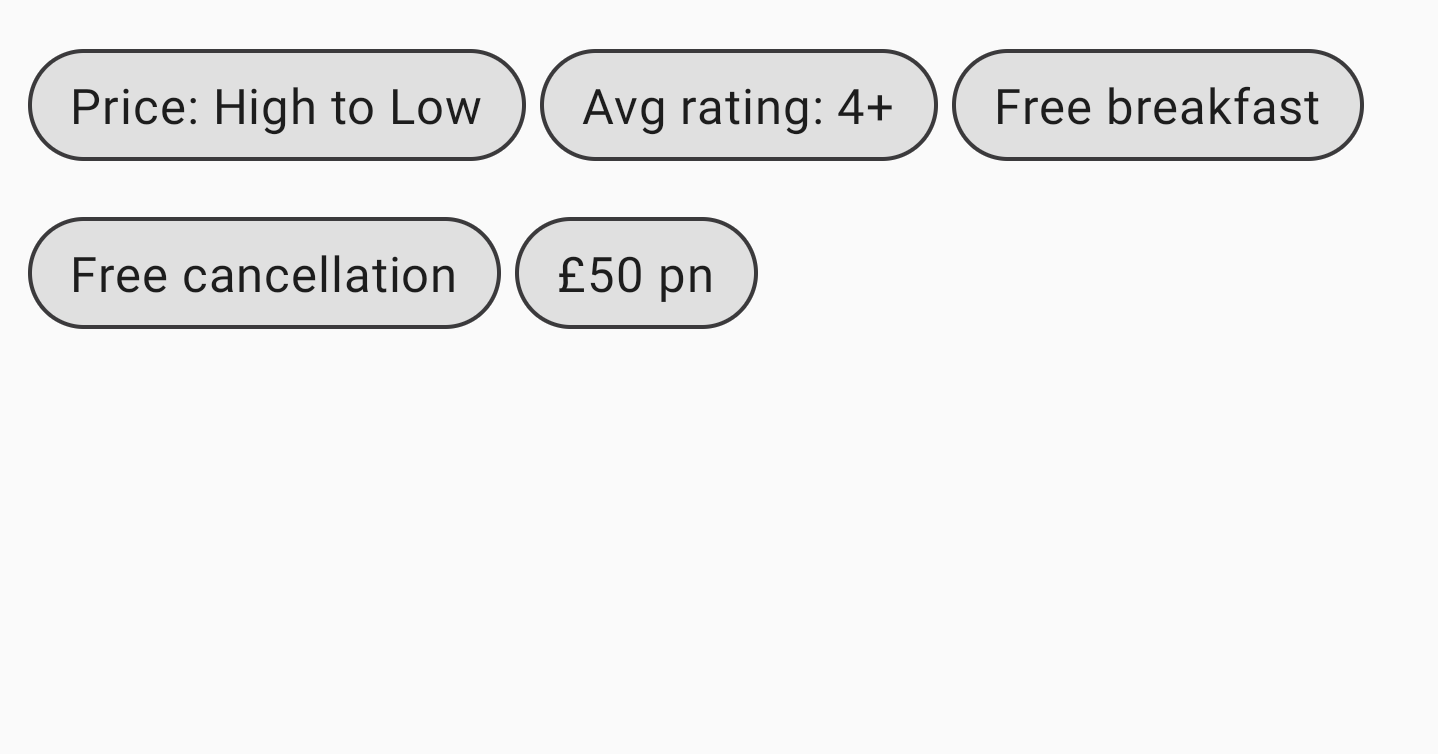
Типичный пример — это пользовательский интерфейс для чипов или фильтров:
FlowRowОсновное использование
Для использования FlowRow или FlowColumn создайте следующие составные элементы и поместите в них те элементы, которые должны следовать стандартному потоку:
@Composable private fun FlowRowSimpleUsageExample() { FlowRow(modifier = Modifier.padding(8.dp)) { ChipItem("Price: High to Low") ChipItem("Avg rating: 4+") ChipItem("Free breakfast") ChipItem("Free cancellation") ChipItem("£50 pn") } }
В результате выполнения этого фрагмента кода отображается показанный выше пользовательский интерфейс, при этом элементы автоматически переходят в следующую строку, когда в первой строке больше нет места.
Особенности компоновки потока
Макеты Flow обладают следующими функциями и свойствами, которые можно использовать для создания различных макетов в вашем приложении.
Расположение главной оси: горизонтальное или вертикальное.
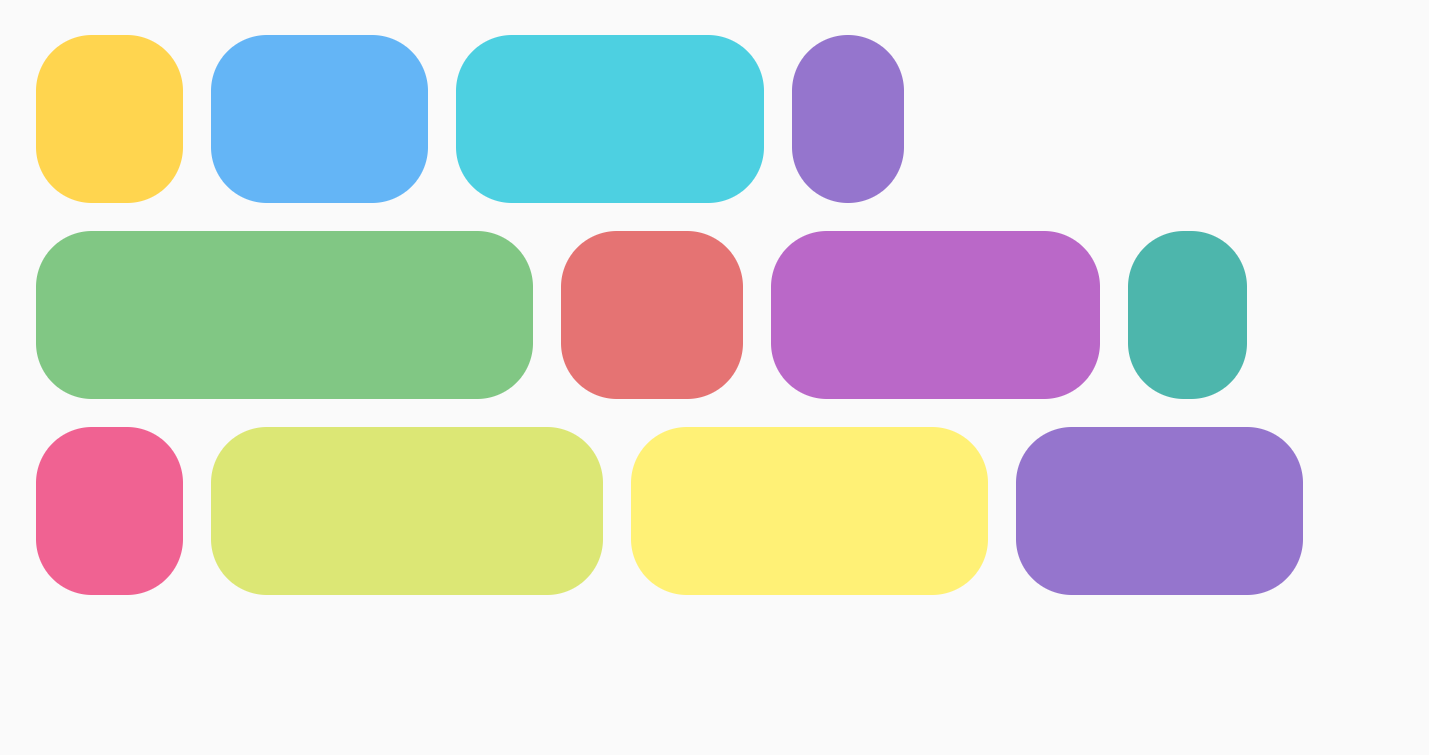
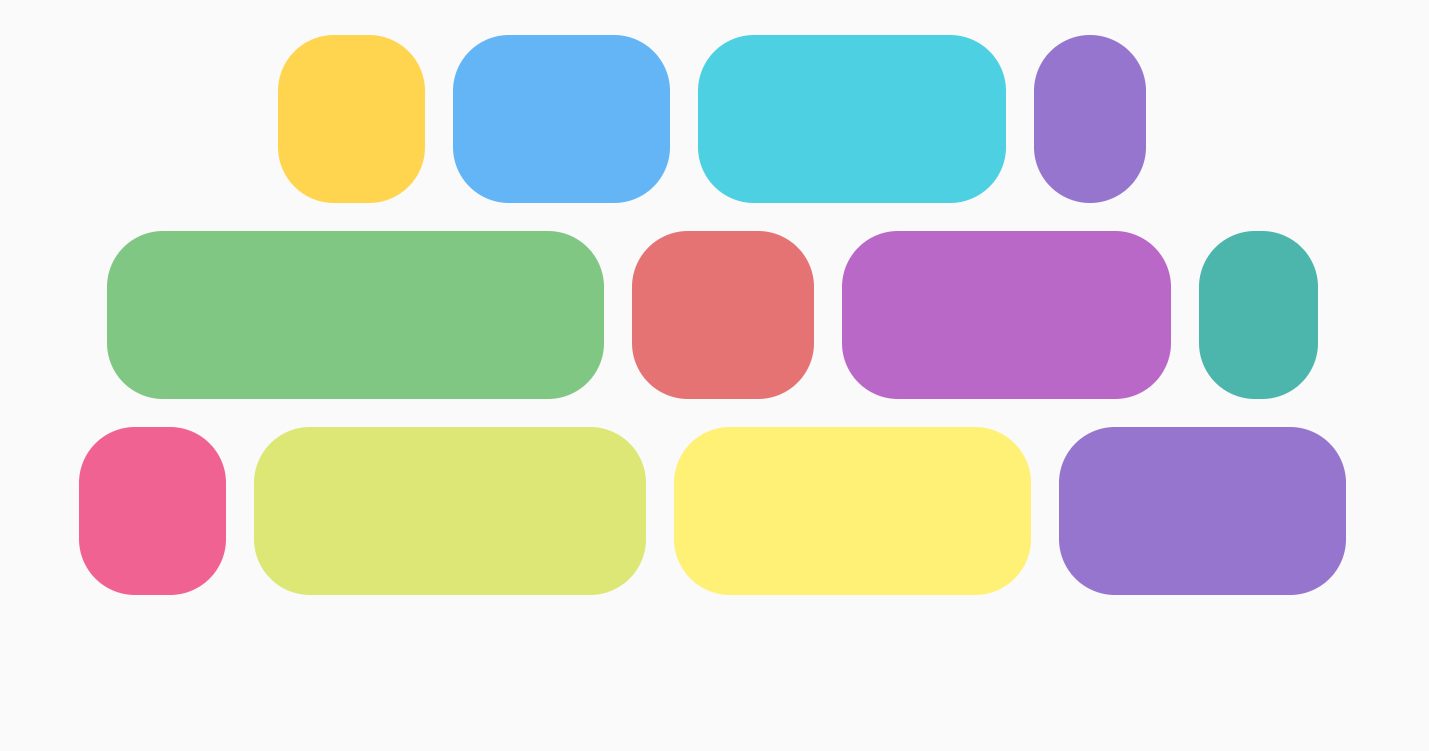
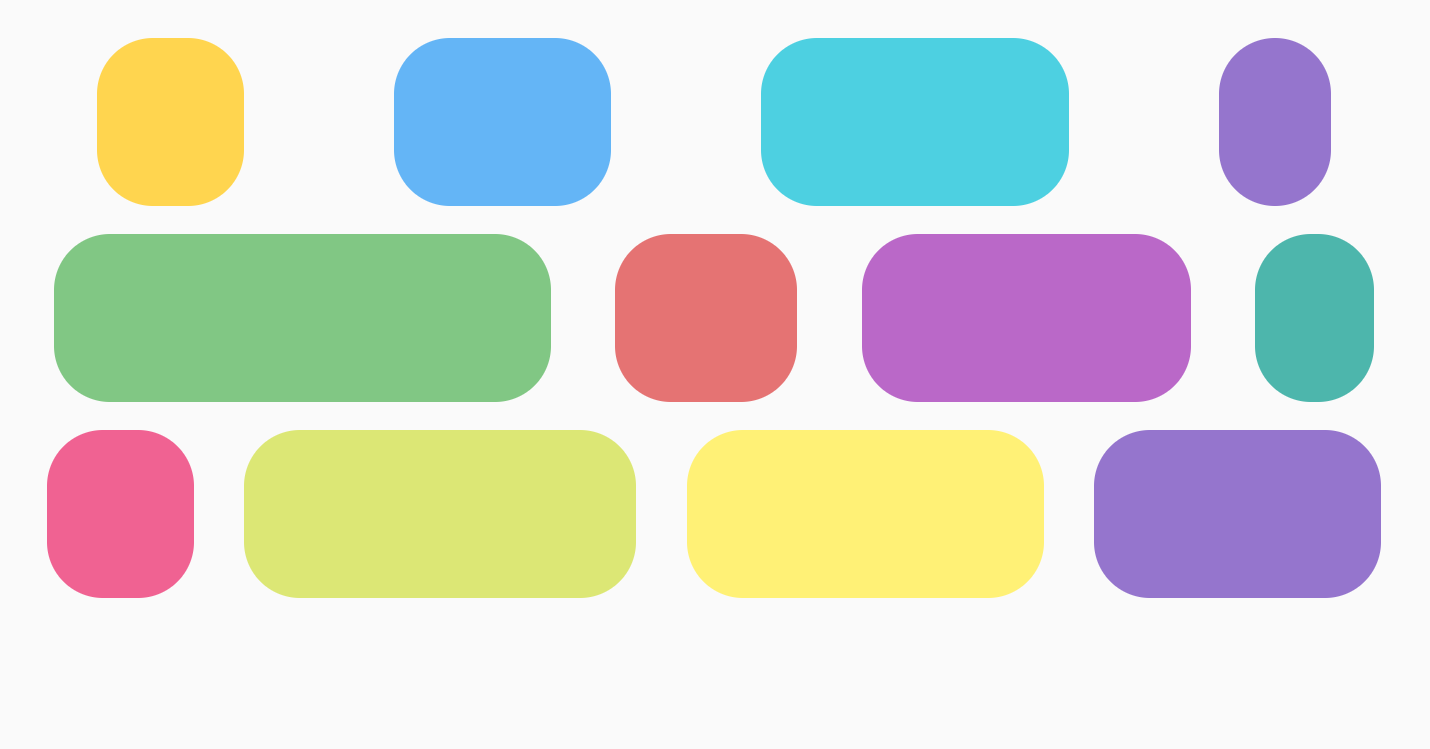
Главная ось — это ось, по которой располагаются элементы (например, в FlowRow элементы располагаются горизонтально). Параметр horizontalArrangement в FlowRow управляет распределением свободного пространства между элементами.
В следующей таблице приведены примеры установки параметра horizontalArrangement для элементов в FlowRow :
Горизонтальное расположение, заданное в | Результат |
|  |
 | |
 | |
 | |
 | |
 |
Для FlowColumn аналогичные параметры доступны и для verticalArrangement , при этом по умолчанию используется Arrangement.Top .
Расположение по поперечной оси
Поперечная ось — это ось, направленная в противоположную сторону от главной оси. Например, в FlowRow это вертикальная ось. Чтобы изменить расположение всего содержимого внутри контейнера по поперечной оси, используйте verticalArrangement для FlowRow и horizontalArrangement для FlowColumn .
Для FlowRow в следующей таблице приведены примеры установки различных verticalArrangement для элементов:
Вертикальное расположение, заданное на | Результат |
| 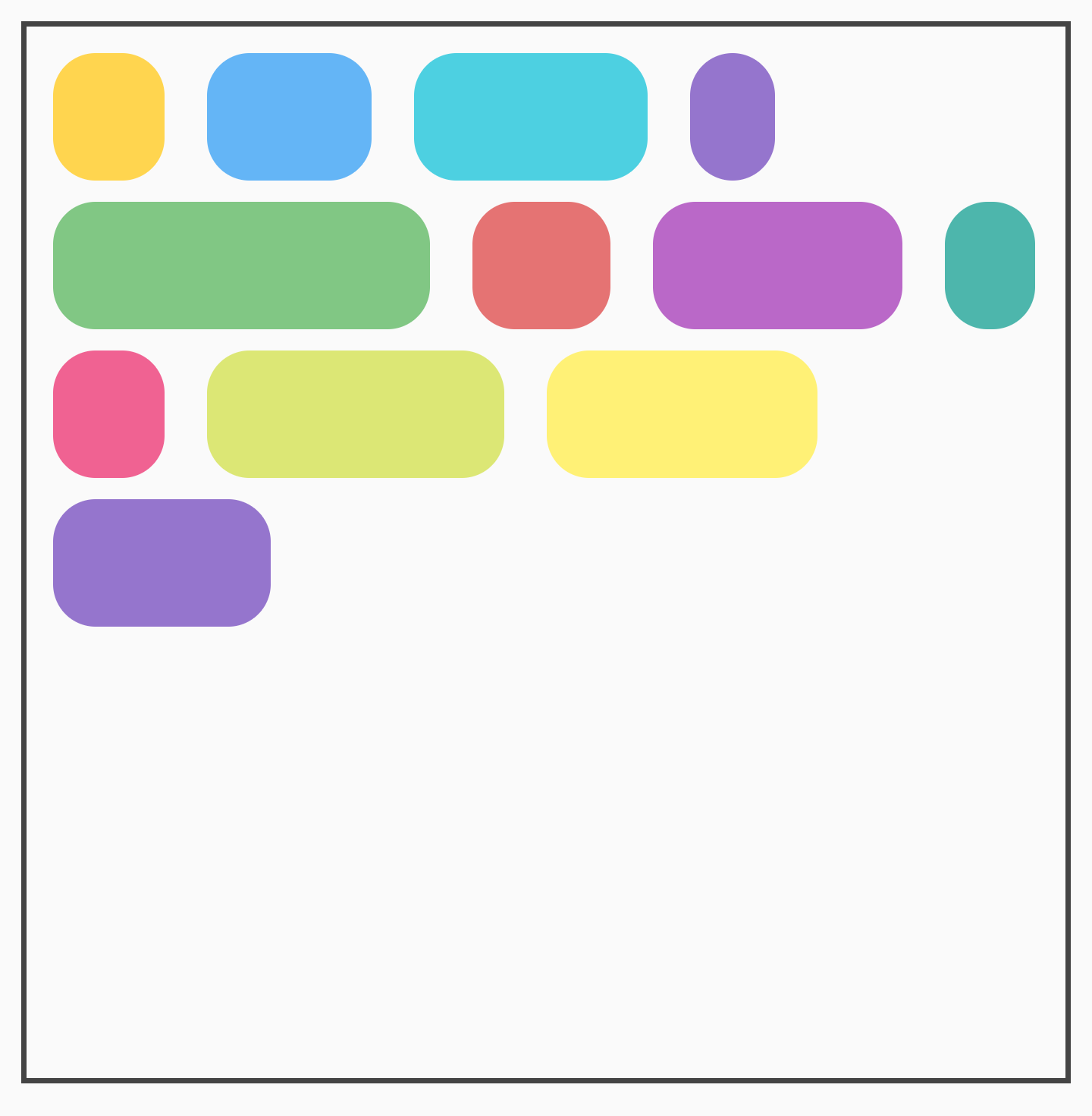 |
 | |
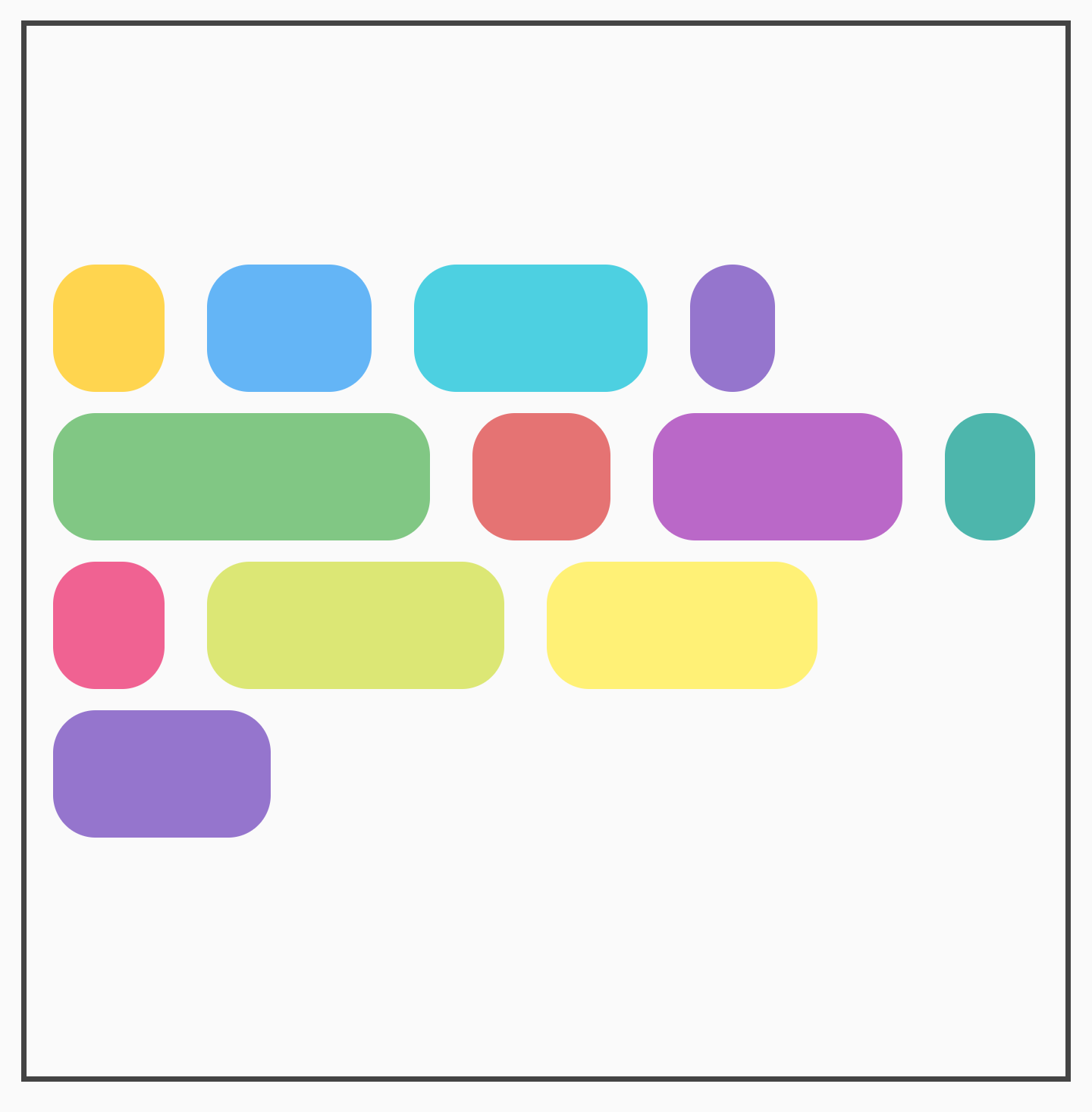 |
Для FlowColumn аналогичные параметры доступны и для horizontalArrangement . По умолчанию используется расположение по поперечным осям Arrangement.Start .
Выравнивание отдельных элементов
Возможно, вам потребуется расположить отдельные элементы в строке с разным выравниванием. Это отличается от verticalArrangement и horizontalArrangement поскольку выравнивание элементов происходит в пределах текущей строки . Это можно сделать с помощью Modifier.align() .
Например, если элементы в FlowRow имеют разную высоту, строка берет высоту самого большого элемента и применяет к элементам Modifier.align(alignmentOption) :
Вертикальное выравнивание задано в | Результат |
|  |
 | |
 |
Для FlowColumn доступны аналогичные параметры. Выравнивание по умолчанию — Alignment.Start .
Максимальное количество элементов в строке или столбце
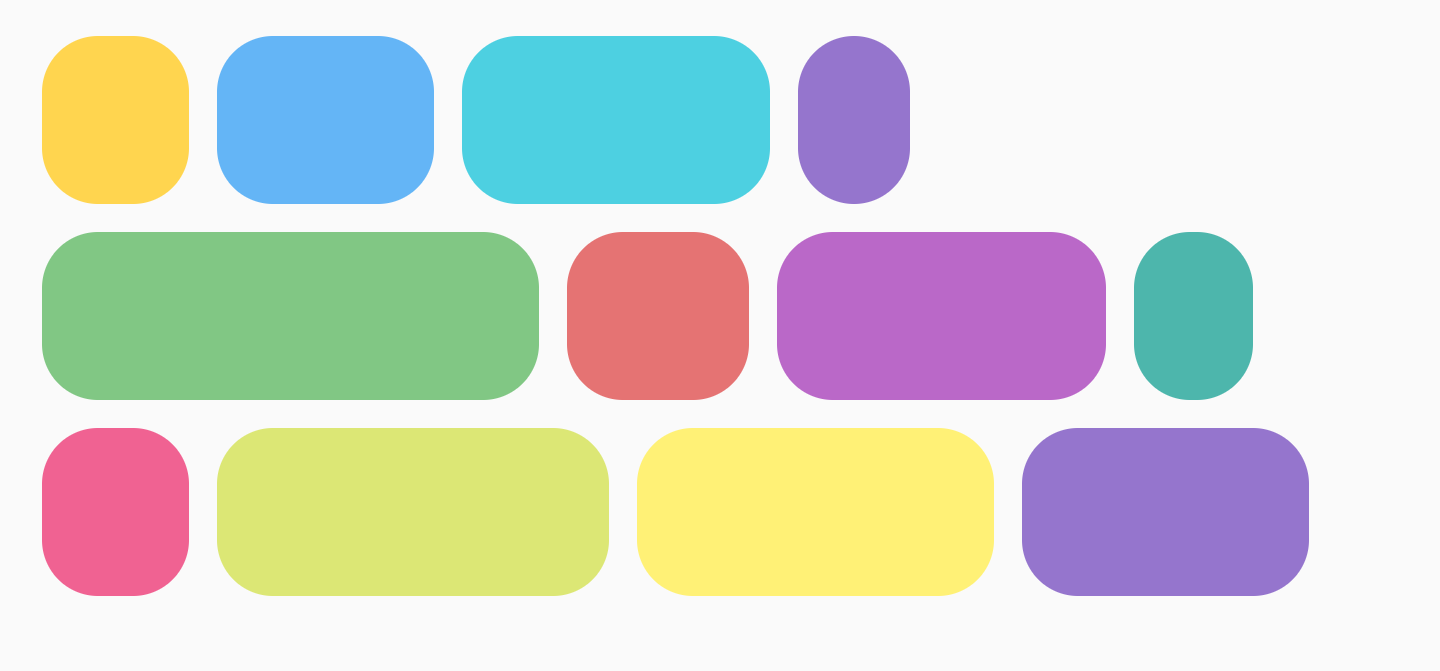
Параметры maxItemsInEachRow или maxItemsInEachColumn определяют максимальное количество элементов, разрешенных в одной строке до переноса на следующую. По умолчанию используется значение Int.MAX_INT , которое разрешает максимально возможное количество элементов, если их размеры позволяют им поместиться в строку.
Например, установка параметра maxItemsInEachRow заставляет начальный макет содержать только 3 элемента:
Максимальное значение не установлено | |
 | 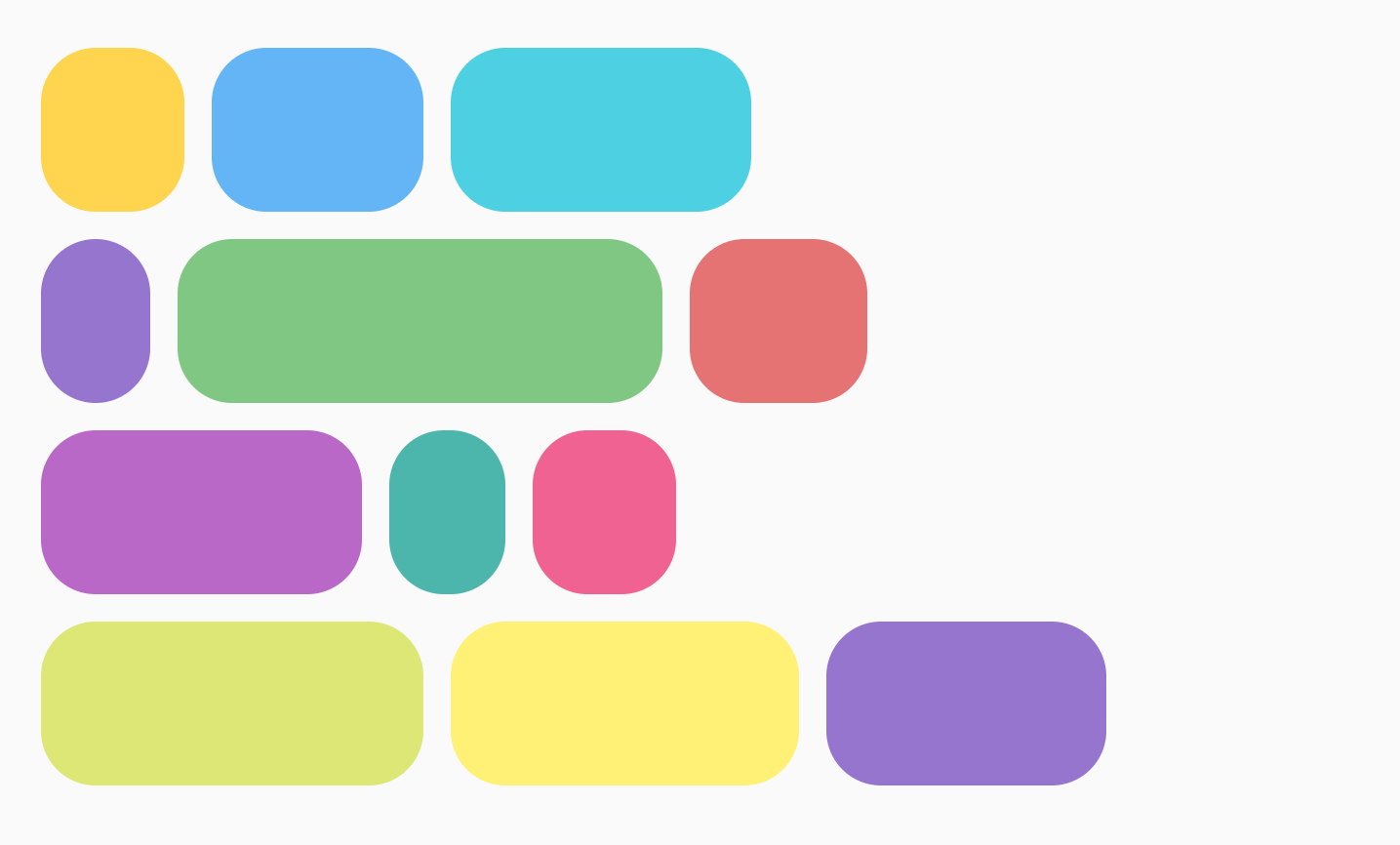 |
Вес предметов
Weight grows an item based on its factor and the available space on the line it was placed in. Importantly, there is a difference between FlowRow and Row with how weights are used to calculate the width of an item. For Rows , weight is based on all items in the Row . With FlowRow , weight is based on the items in the line that an item is placed in , not all the items in the FlowRow container.
Например, если у вас есть 4 элемента, расположенных в одну линию, каждый с разным весом 1f, 2f, 1f и 3f , то общий вес равен 7f . Оставшееся пространство в строке или столбце будет разделено на 7f . Затем ширина каждого элемента будет рассчитана по формуле: weight * (remainingSpace / totalWeight) .
Для создания сетчатой структуры можно использовать комбинацию параметров Modifier.weight и max items с FlowRow или FlowColumn . Такой подход полезен для создания адаптивных макетов, которые подстраиваются под размер экрана устройства.
Существует несколько примеров того, чего можно добиться с помощью весов. Один из примеров — сетка, где элементы имеют одинаковый размер, как показано ниже: 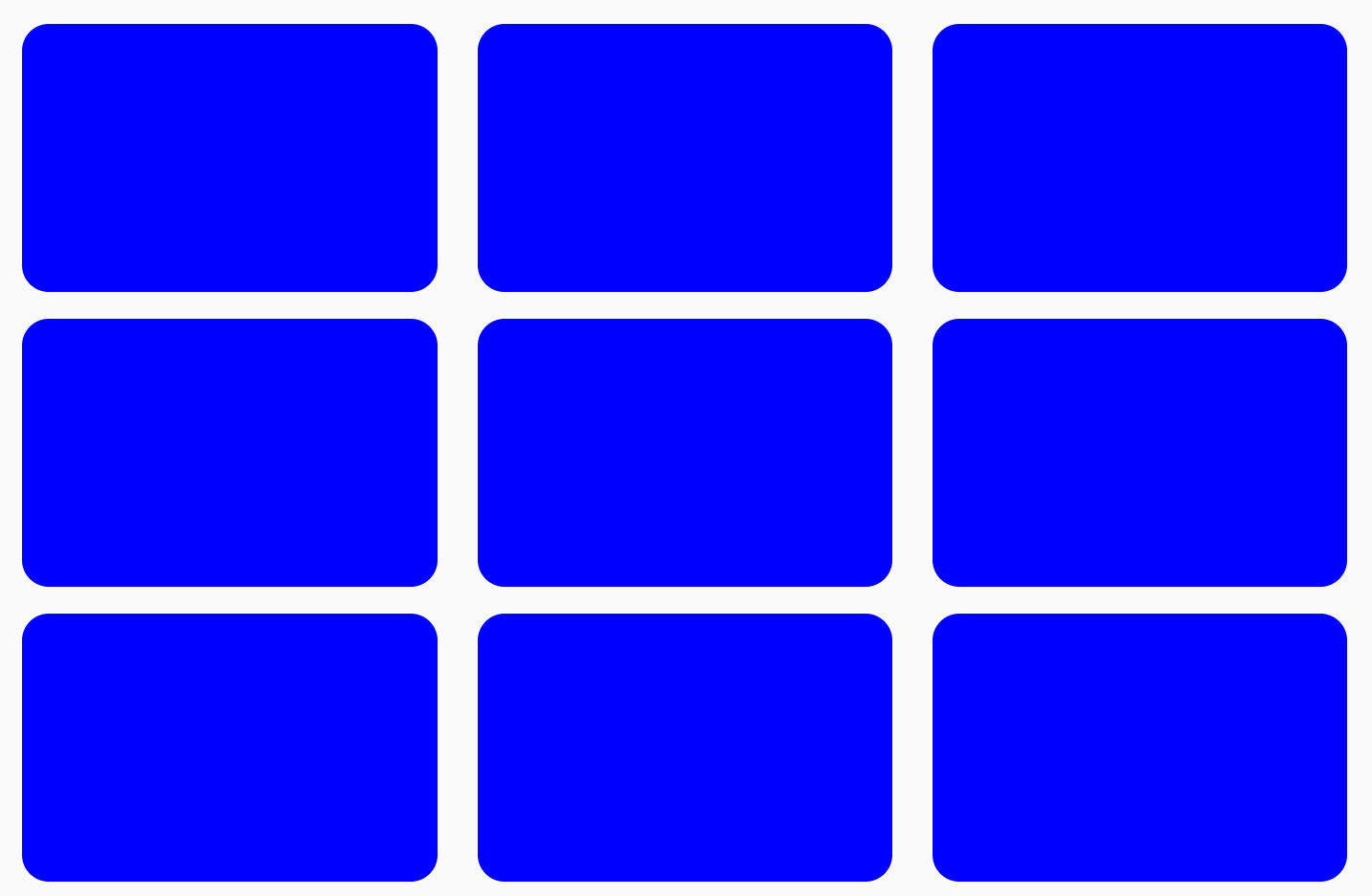
FlowRow для создания сетки.
Чтобы создать сетку из предметов одинакового размера, можно сделать следующее:
val rows = 3 val columns = 3 FlowRow( modifier = Modifier.padding(4.dp), horizontalArrangement = Arrangement.spacedBy(4.dp), maxItemsInEachRow = rows ) { val itemModifier = Modifier .padding(4.dp) .height(80.dp) .weight(1f) .clip(RoundedCornerShape(8.dp)) .background(MaterialColors.Blue200) repeat(rows * columns) { Spacer(modifier = itemModifier) } }
Важно отметить, что если добавить еще один элемент и повторить его 10 раз вместо 9, последний элемент займет весь последний столбец, поскольку общий вес всей строки равен 1f :
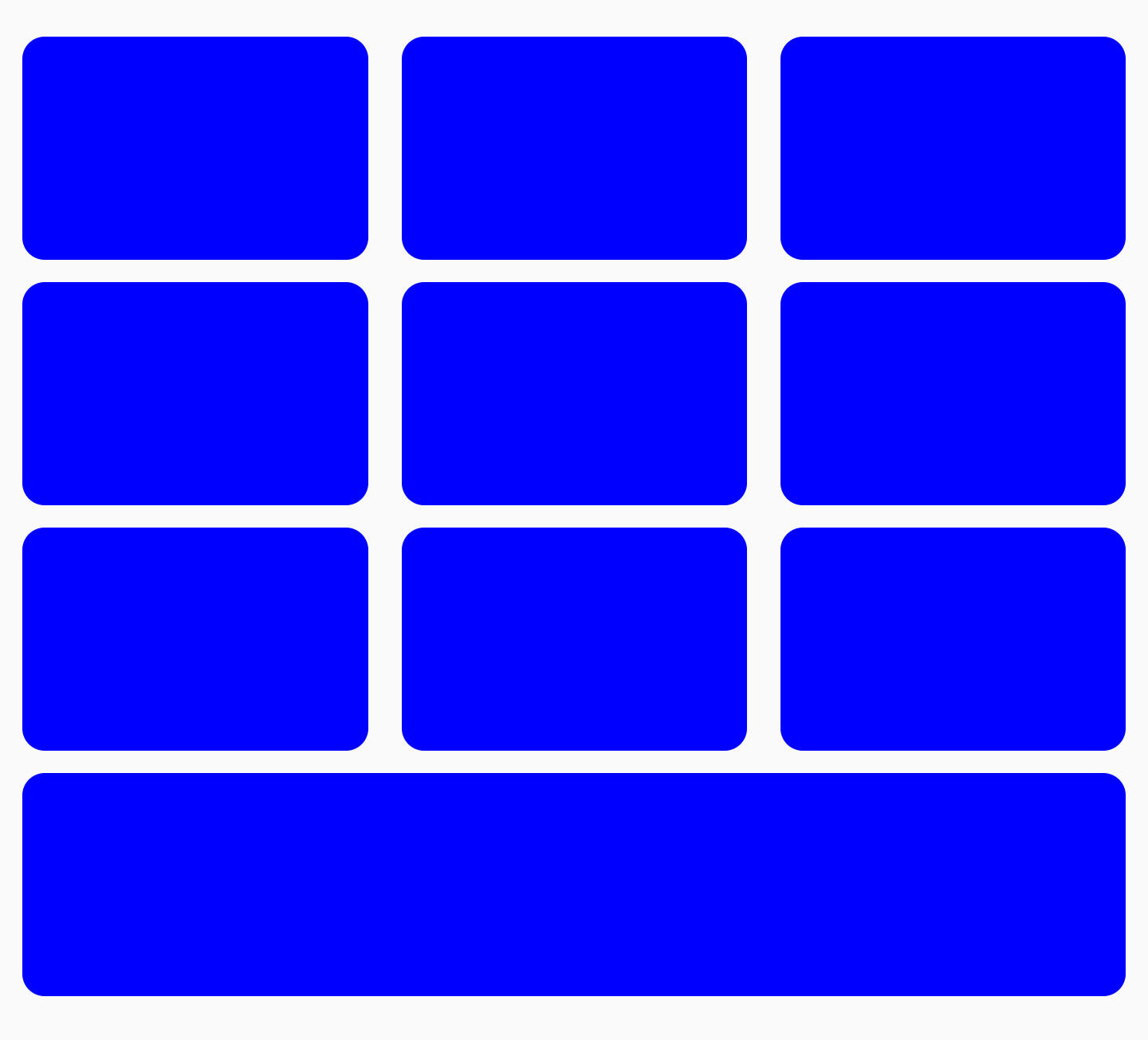
FlowRow для создания сетки, в которой последний элемент занимает всю ширину. Вы можете комбинировать веса с другими Modifiers , такими как Modifier.width(exactDpAmount), Modifier.aspectRatio(aspectRatio) или Modifier.fillMaxWidth(fraction) . Все эти модификаторы работают совместно, позволяя изменять размер элементов внутри FlowRow (или FlowColumn ) в соответствии с их потребностями.
Также можно создать чередующуюся сетку из элементов разного размера, где два элемента занимают половину ширины, а один элемент занимает всю ширину следующего столбца:
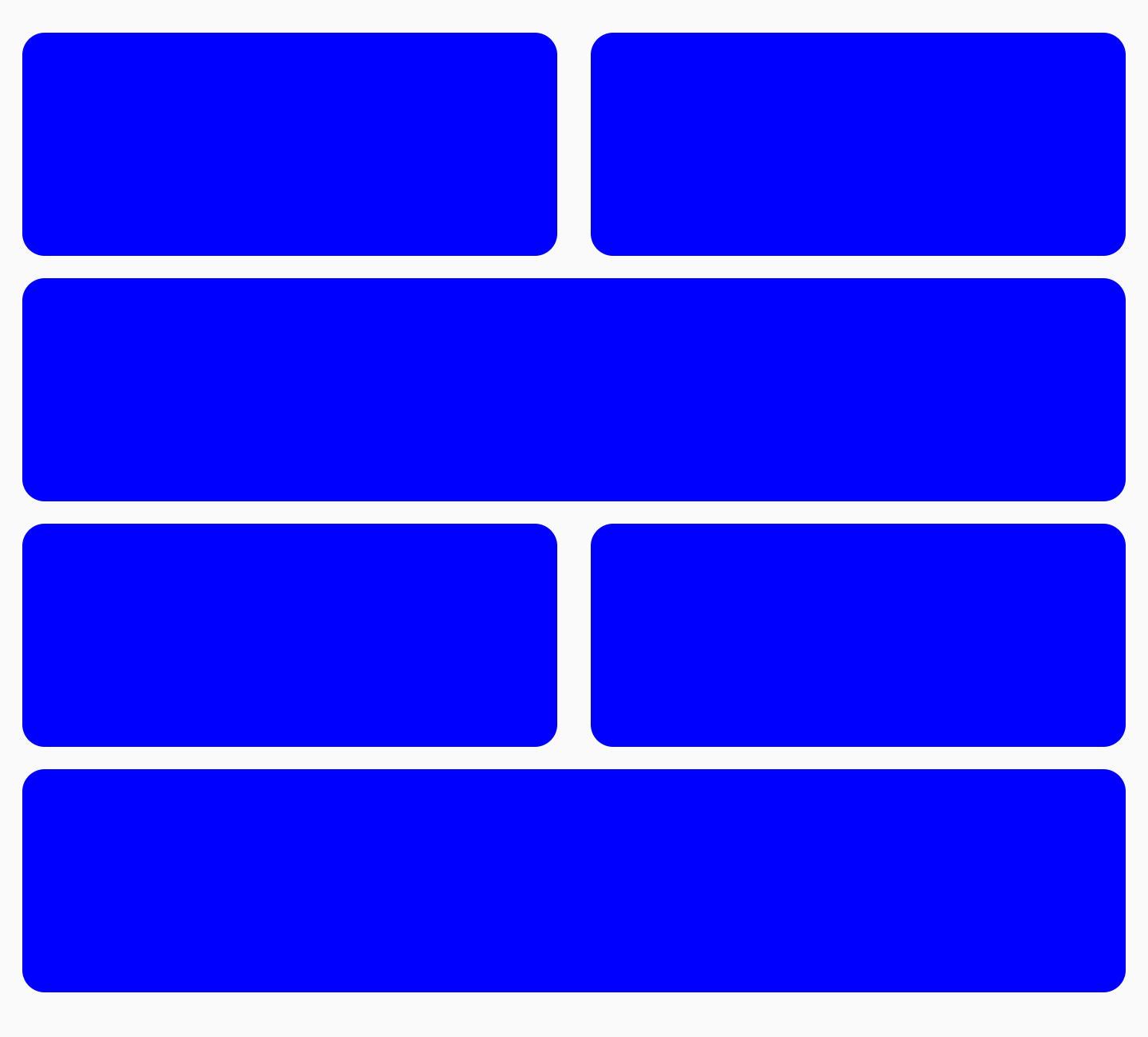
FlowRow с чередующимися размерами строк.Этого можно добиться с помощью следующего кода:
FlowRow( modifier = Modifier.padding(4.dp), horizontalArrangement = Arrangement.spacedBy(4.dp), maxItemsInEachRow = 2 ) { val itemModifier = Modifier .padding(4.dp) .height(80.dp) .clip(RoundedCornerShape(8.dp)) .background(Color.Blue) repeat(6) { item -> // if the item is the third item, don't use weight modifier, but rather fillMaxWidth if ((item + 1) % 3 == 0) { Spacer(modifier = itemModifier.fillMaxWidth()) } else { Spacer(modifier = itemModifier.weight(0.5f)) } } }
Фракционная размерная сетка
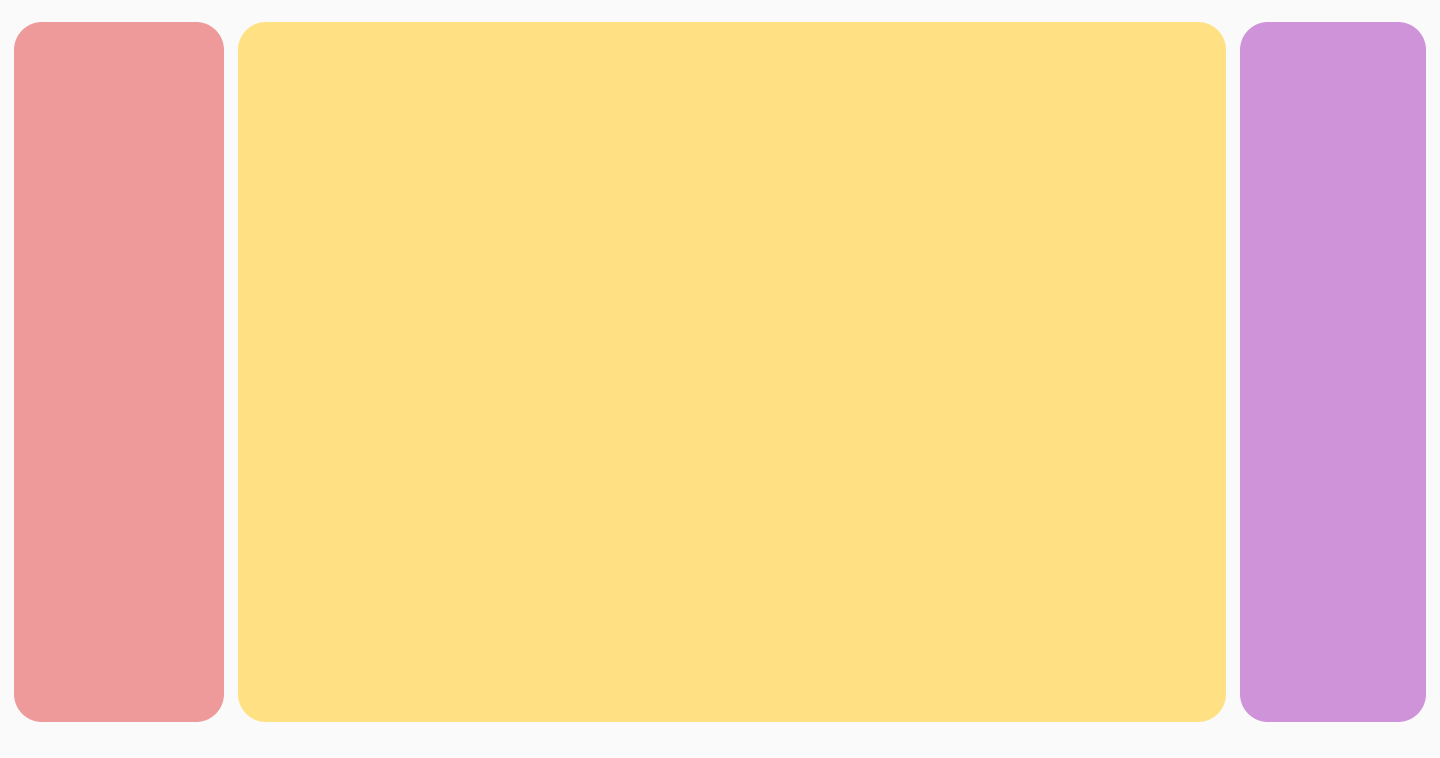
С помощью Modifier.fillMaxWidth(fraction) можно указать размер контейнера, который должен занимать элемент. Это отличается от работы Modifier.fillMaxWidth(fraction) при применении к Row или Column , поскольку элементы Row/Column занимают определенный процент от оставшейся ширины, а не всю ширину контейнера.
Например, следующий код дает разные результаты при использовании FlowRow и Row :
FlowRow( modifier = Modifier.padding(4.dp), horizontalArrangement = Arrangement.spacedBy(4.dp), maxItemsInEachRow = 3 ) { val itemModifier = Modifier .clip(RoundedCornerShape(8.dp)) Box( modifier = itemModifier .height(200.dp) .width(60.dp) .background(Color.Red) ) Box( modifier = itemModifier .height(200.dp) .fillMaxWidth(0.7f) .background(Color.Blue) ) Box( modifier = itemModifier .height(200.dp) .weight(1f) .background(Color.Magenta) ) }
|  |
|  |
fillMaxColumnWidth() и fillMaxRowHeight()
Применение метода Modifier.fillMaxColumnWidth() или Modifier.fillMaxRowHeight() к элементу внутри FlowColumn или FlowRow гарантирует, что элементы в одном столбце или строке будут занимать ту же ширину или высоту, что и самый большой элемент в столбце/строке.
Например, в этом примере используется FlowColumn для отображения списка десертов Android. Вы можете увидеть разницу в ширине каждого элемента, когда к элементам применяется Modifier.fillMaxColumnWidth() по сравнению с ситуацией, когда он не применяется и элементы переносятся на следующую строку.
FlowColumn( Modifier .padding(20.dp) .fillMaxHeight() .fillMaxWidth(), horizontalArrangement = Arrangement.spacedBy(8.dp), verticalArrangement = Arrangement.spacedBy(8.dp), maxItemsInEachColumn = 5, ) { repeat(listDesserts.size) { Box( Modifier .fillMaxColumnWidth() .border(1.dp, Color.DarkGray, RoundedCornerShape(8.dp)) .padding(8.dp) ) { Text( text = listDesserts[it], fontSize = 18.sp, modifier = Modifier.padding(3.dp) ) } } }
К каждому элементу применяется | 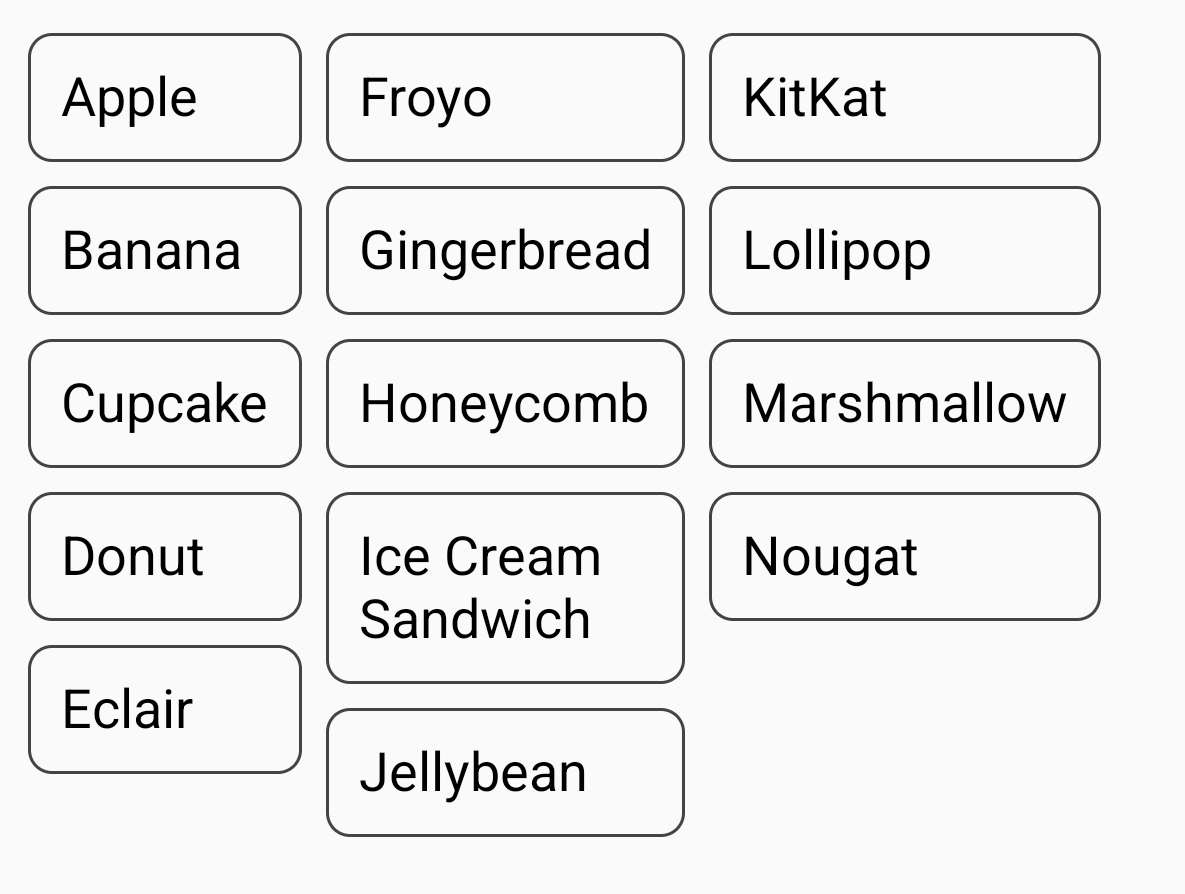 |
Ширина не изменена (для упаковки товаров). | 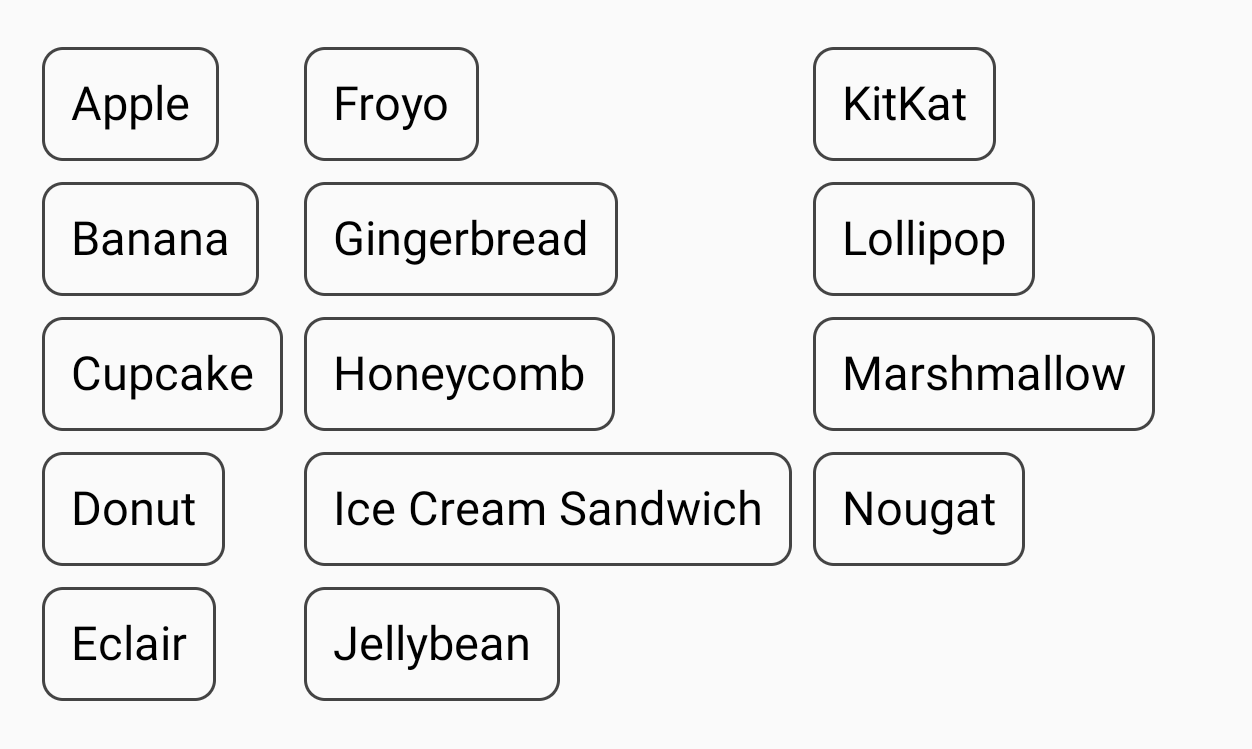 |
Рекомендуем вам
- Примечание: текст ссылки отображается, когда JavaScript отключен.
- Основы компоновки.
- ConstraintLaout в Compose
- Действия редактора {:#editor-actions}