
משתמשים ב-Modifier.flex כדי לשלוט באופן שבו פריט משנה את הגודל, הסדר והיישור שלו בתוך FlexBox.
מידת הפריט
כדי לשלוט בגודל של פריט, משתמשים בפונקציות basis, grow ו-shrink.
FlexBox { RedRoundedBox( modifier = Modifier.flex { basis(FlexBasis.Auto) grow(1.0f) shrink(0.5f) } ) }
הגדרת גודל ראשוני
משתמשים במאפיין basis כדי לציין את הגודל ההתחלתי של הפריט לפני חלוקת השטח הנוסף. אפשר להתייחס לזה כאל הגודל המועדף של הפריט.
סוג ערך |
התנהגות |
קטע קוד הערה: הגודל המקסימלי של התיבות הוא |
דוגמה לשימוש ברוחב של מאגר |
(ברירת מחדל) |
משתמשים בגודל המקסימלי של הפריט. לדוגמה, הרוחב המקסימלי הפנימי של רכיב |
FlexBox { RedRoundedBox( Modifier.flex { basis(FlexBasis.Auto) } ) BlueRoundedBox( Modifier.flex { basis(FlexBasis.Auto) } ) } |

|
תוקן |
גודל קבוע ב-Dp. |
FlexBox { RedRoundedBox( Modifier.flex { basis(200.dp) } ) BlueRoundedBox( Modifier.flex { basis(100.dp) } ) } |

|
אחוז |
אחוז מגודל מאגר התגים. |
FlexBox { RedRoundedBox( Modifier.flex { basis(0.7f) } ) BlueRoundedBox( Modifier.flex { basis(0.3f) } ) } |

|
אם ערך הבסיס קטן מהגודל המינימלי המובנה של הפריט, המערכת משתמשת בגודל המינימלי המובנה במקום זאת. לדוגמה, אם פריט Text שמכיל מילה דורש את הערך 50dp כדי להופיע, אבל יש לו גם את הערך basis = 10.dp, המערכת תשתמש בערך 50dp.
הגדלת הפריטים כשיש מקום
משתמשים במאפיין grow כדי לציין את מידת הגידול של הפריט כשיש מקום נוסף. זהו השטח שנותר במאגר FlexBox אחרי שסוכמים את כל הערכים של basis של הפריטים. הערך grow מציין כמה מהנפח הנוסף יקבל שותף משני מסוים, ביחס לשותפים המשניים האחרים. כברירת מחדל, הפריטים לא יגדלו.
בדוגמה הבאה מוצג FlexBox עם שלושה פריטי צאצא. לכל אחד מהם יש ערך בסיס של 100dp. לרכיב הצאצא הראשון יש ערך חיובי של grow. מכיוון שיש רק צאצא אחד עם ערך grow, הערך בפועל לא רלוונטי – כל עוד הוא חיובי, הצאצא מקבל את כל שטח האחסון הנוסף.
התמונות מציגות את ההתנהגות של FlexBox כשהגודל של הקונטיינר הוא 600dp.
FlexBox { RedRoundedBox( title = "400dp", modifier = Modifier.flex { grow(1f) } ) BlueRoundedBox(title = "100dp") GreenRoundedBox(title = "100dp") } |
לכל פריט צאצא יש ערך בסיס של 
הילד או הילדה הראשונים גדלים ב- 
|
בדוגמה הבאה, גודל המכולה וגודל basis זהים. ההבדל הוא שלכל פריט צאצא יש ערך grow שונה.
FlexBox { RedRoundedBox( title = "150dp", modifier = Modifier.flex { grow(1f) } ) BlueRoundedBox( title = "200dp", modifier = Modifier.flex { grow(2f) } ) GreenRoundedBox( title = "250dp", modifier = Modifier.flex { grow(3f) } ) } |
לכל פריט צאצא יש ערך בסיס של 
הערך הכולל של הצמיחה הוא 6. הילד או הילדה הראשונים יקבלו (1 / 6) * 300 = הילד או הילדה השנייה גדלים ב-(2 / 6) * 300 = הילד או הילדה מספר 3 גדלים ב-(3 / 6) * 300 = 
|
הקטנת פריטים כשאין מספיק מקום
משתמשים במאפיין shrink כדי לציין כמה הפריט יתכווץ אם אין מספיק מקום בקונטיינר FlexBox לכל הפריטים. הפונקציה shrink פועלת כמו grow, אבל במקום לחלק את הרווח הנוסף בין הפריטים, היא מחלקת את הרווח החסר בין הפריטים. הערך shrink מציין כמה מהמרווח החסר יוקצה לפריט, או במילים אחרות, בכמה הפריט יתכווץ. כברירת מחדל, הפריטים מקבלים את הערך shrink שהוא 1f, כלומר הם מתכווצים באופן שווה.
בדוגמה הבאה מוצגים שני קומפוזיציות Text עם אותו טקסט. לרכיב הצאצא הראשון יש ערך כיווץ של 1f, כלומר הוא מתכווץ כדי לספוג את כל המחסור במקום.
FlexBox { Text( "The quick brown fox", fontSize = 36.sp, modifier = Modifier .background(PastelRed) .flex { shrink(1f) } ) Text( "The quick brown fox", fontSize = 36.sp, modifier = Modifier .background(PastelBlue) .flex { shrink(0f) } ) }
ככל שגודל המאגר קטן, כך גם גודל הילד 1 קטן.
גודל המאגר |
ממשק FlexBox |
|

|
|

|
|

|
יישור הפריטים
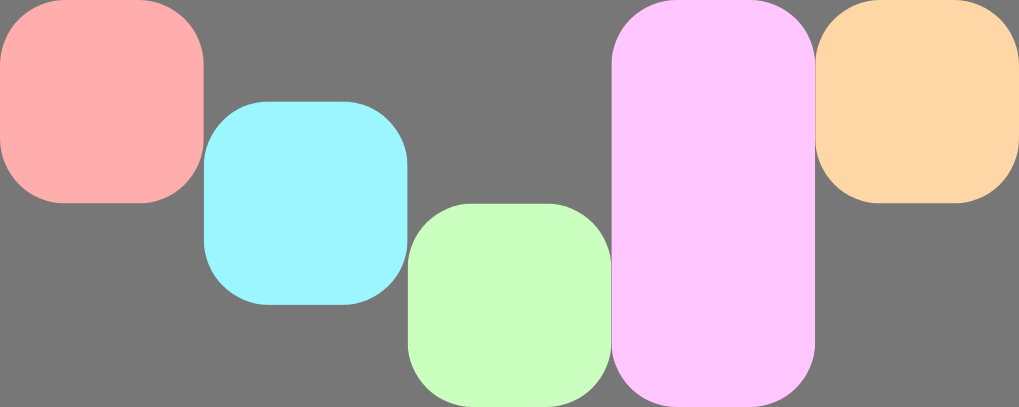
משתמשים ב-alignSelf כדי לשלוט במיקום הפריט ביחס לציר הניצב. הערך הזה מבטל את המאפיין alignItems של הקונטיינר של הפריט הזה. יש לו את כל הערכים האפשריים, בתוספת Auto שמקבל את ההתנהגות של מאגר התגים FlexBox.
לדוגמה, ב-FlexBox הזה, הערך של alignItems מוגדר ל-Start ויש חמישה צאצאים שמשנים את יישור הציר הניצב.
FlexBox( config = { alignItems(FlexAlignItems.Start) } ) { RedRoundedBox() BlueRoundedBox(modifier = Modifier.flex { alignSelf(FlexAlignSelf.Center) }) GreenRoundedBox(modifier = Modifier.flex { alignSelf(FlexAlignSelf.End) }) PinkRoundedBox(modifier = Modifier.flex { alignSelf(FlexAlignSelf.Stretch) }) OrangeRoundedBox(modifier = Modifier.flex { alignSelf(FlexAlignSelf.Baseline) }) }
סדר הפריטים
כברירת מחדל, FlexBox מסדר את הפריטים לפי הסדר שבו הם מוצהרים בקוד. כדי לשנות את שיטת הפעולה הזאת אפשר להשתמש ב-order.
ערך ברירת המחדל של order הוא אפס, והמערכת ממיינת את הפריטים לפי הערך הזה בסדר עולה.FlexBox כל הפריטים עם אותו ערך order מוצגים באותו סדר שבו הם מוצהרים. אפשר להשתמש בערכים חיוביים ושליליים של order כדי להעביר פריטים לתחילת הפריסה או לסופה בלי לשנות את המיקום שבו הם מוצהרים.
בדוגמה הבאה מוצגים שני פריטי צאצא. הערך של הראשון הוא ברירת המחדל order
של אפס, והערך של השני הוא -1. אחרי המיון, Child 1 מופיע אחרי Child 2.
FlexBox { // Declared first, but will be placed after visually RedRoundedBox( title = "World" ) // Declared second, but will be placed first visually BlueRoundedBox( title = "Hello", modifier = Modifier.flex { order(-1) } ) }
