

Puoi personalizzare le immagini utilizzando le proprietà di un Image composable
(contentScale, colorFilter). Puoi anche applicare i modificatori
esistenti per applicare effetti diversi al tuo Image. I modificatori possono essere utilizzati su qualsiasi
composable, non solo sul composable Image, mentre contentScale e
colorFilter sono parametri espliciti del composable Image.
Scala dei contenuti
Specifica un'opzione contentScale per ritagliare o modificare la scalabilità di un'immagine all'interno dei relativi limiti. Per impostazione predefinita, se non specifichi un'opzione contentScale, viene utilizzato ContentScale.Fit.
Nell'esempio seguente, il composable Image è limitato a una dimensione di 150 dp con un bordo e lo sfondo è impostato su giallo nel composable Image per mostrare le diverse opzioni ContentScale nella tabella seguente.
val imageModifier = Modifier .size(150.dp) .border(BorderStroke(1.dp, Color.Black)) .background(Color.Yellow) Image( painter = painterResource(id = R.drawable.dog), contentDescription = stringResource(id = R.string.dog_content_description), contentScale = ContentScale.Fit, modifier = imageModifier )
L'impostazione di diverse opzioni ContentScale genera output diversi. La tabella seguente ti aiuta a scegliere la modalità ContentScale corretta:
| Immagine di origine |
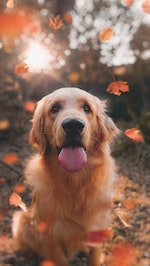
|
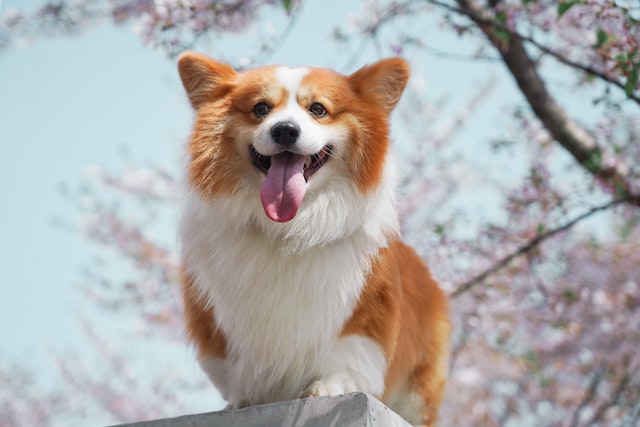
|
ContentScale |
Risultato: immagine verticale | Risultato: immagine orizzontale |
ContentScale.Fit: scala l'immagine in modo uniforme, mantenendo le proporzioni (impostazione predefinita). Se i contenuti sono più piccoli della dimensione, l'immagine viene scalata per adattarsi ai limiti. |
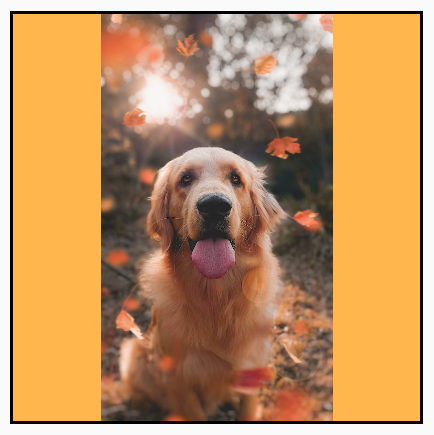
|
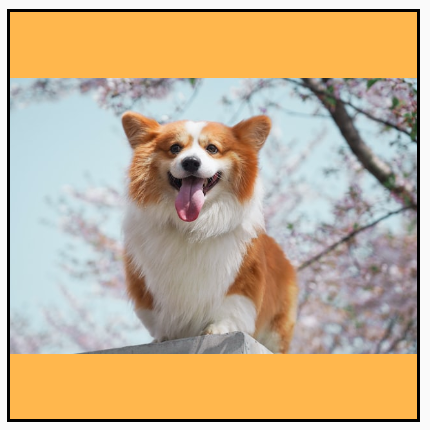
|
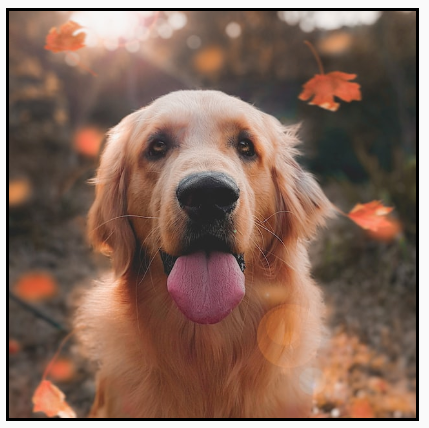
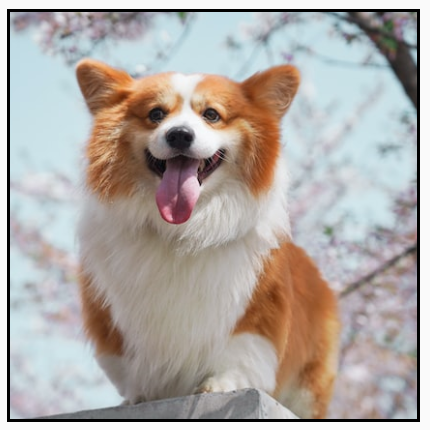
ContentScale.Crop: ritaglia l'immagine al centro nello spazio disponibile. |
|
|
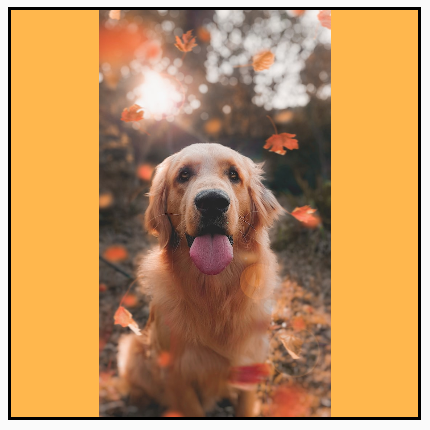
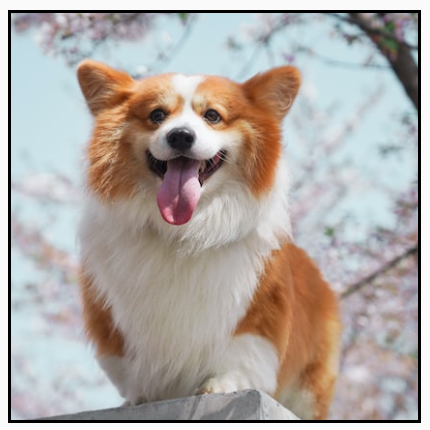
ContentScale.FillHeight: scala l'origine mantenendo le proporzioni in modo che i limiti corrispondano all'altezza di destinazione. |
|
|
ContentScale.FillWidth: scala l'origine mantenendo le proporzioni in modo che i limiti corrispondano alla larghezza di destinazione. |
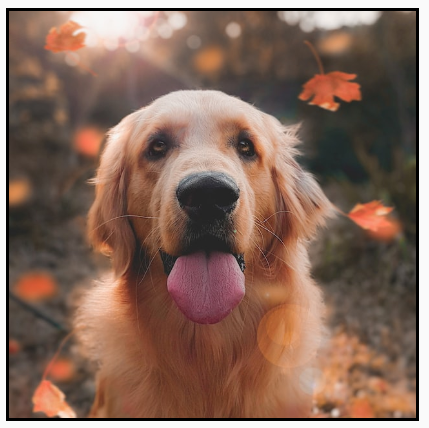
|
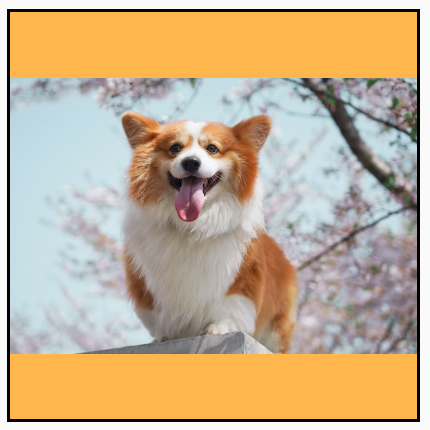
|
ContentScale.FillBounds: scala i contenuti verticalmente e orizzontalmente in modo non uniforme per riempire i limiti di destinazione. (Nota: le immagini vengono distorte se le inserisci in container che non corrispondono alle proporzioni esatte dell'immagine). |
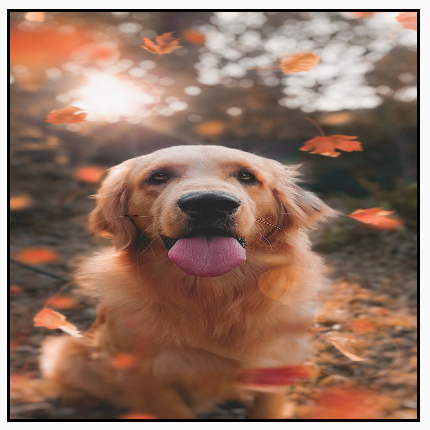
|
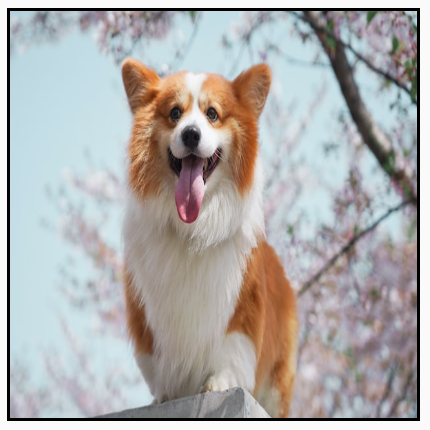
|
ContentScale.Inside: scala l'origine per mantenere le proporzioni all'interno dei limiti di destinazione. Se l'origine è più piccola o uguale alla destinazione in entrambe le dimensioni, si comporta in modo simile a None. I contenuti saranno sempre contenuti all'interno dei limiti. Se i contenuti sono più piccoli dei limiti, non verrà applicata alcuna scalabilità. |
Immagine di origine più grande dei limiti:
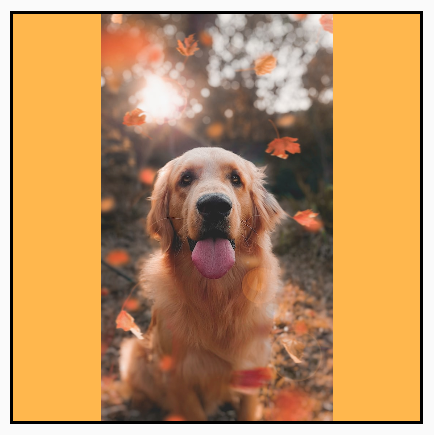 Immagine di origine più piccola dei limiti:
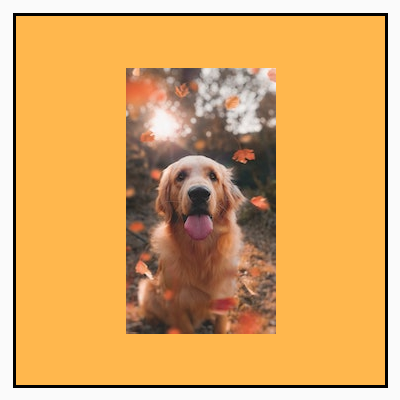
|
Immagine di origine più grande dei limiti:
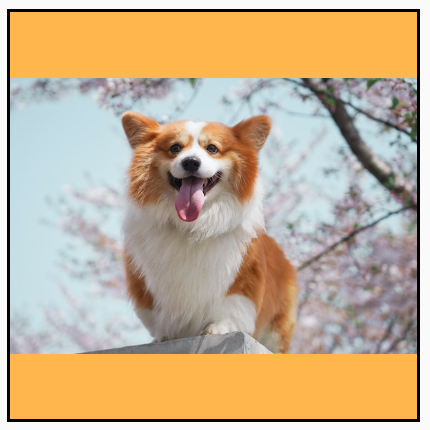 Immagine di origine più piccola dei limiti:
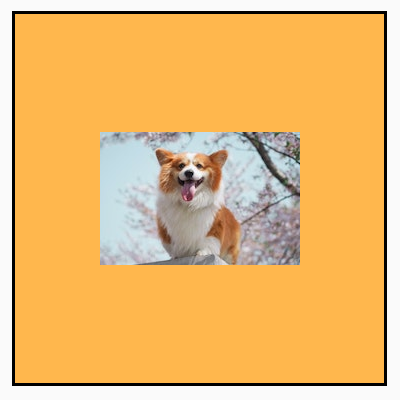
|
ContentScale.None: non applica alcuna scalabilità all'origine. Se i contenuti sono più piccoli dei limiti di destinazione, non verranno scalati per adattarsi all'area. |
Immagine di origine più grande dei limiti:
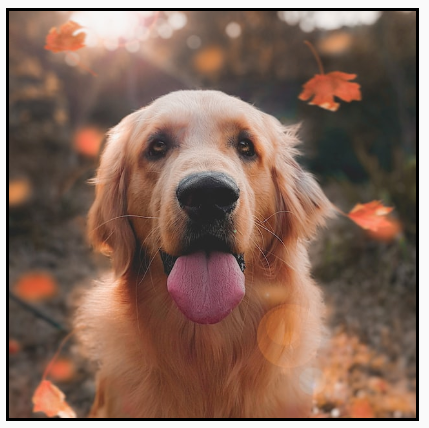 Immagine di origine più piccola dei limiti:
|
Immagine di origine più grande dei limiti:
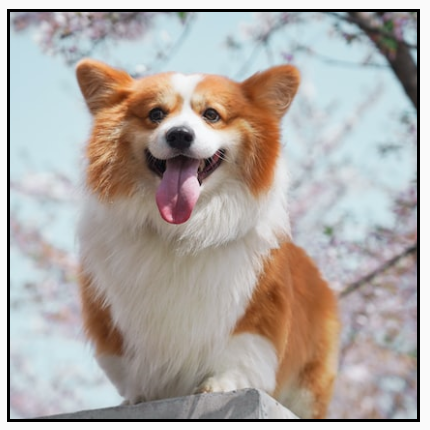 Immagine di origine più piccola dei limiti:
|
Ritagliare un composable Image in una forma
Per adattare un'immagine a una forma, utilizza il modificatore clip integrato.
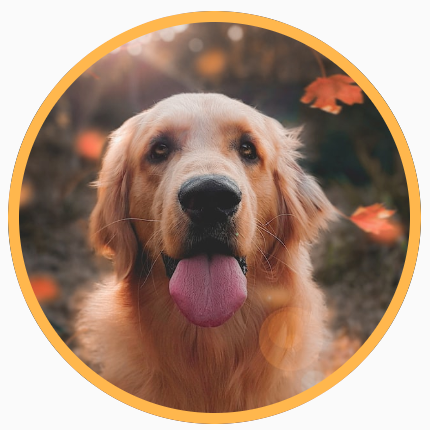
Per ritagliare un'immagine in una forma circolare, utilizza Modifier.clip(CircleShape):
Image( painter = painterResource(id = R.drawable.dog), contentDescription = stringResource(id = R.string.dog_content_description), contentScale = ContentScale.Crop, modifier = Modifier .size(200.dp) .clip(CircleShape) )
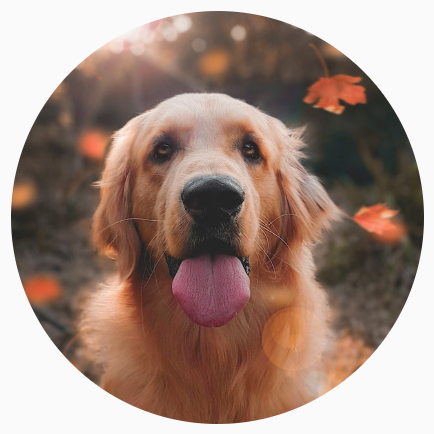
CircleShape.Per una forma con angoli arrotondati, utilizza Modifier.clip(RoundedCornerShape(16.dp)), con le dimensioni degli angoli che vuoi arrotondare:
Image( painter = painterResource(id = R.drawable.dog), contentDescription = stringResource(id = R.string.dog_content_description), contentScale = ContentScale.Crop, modifier = Modifier .size(200.dp) .clip(RoundedCornerShape(16.dp)) )
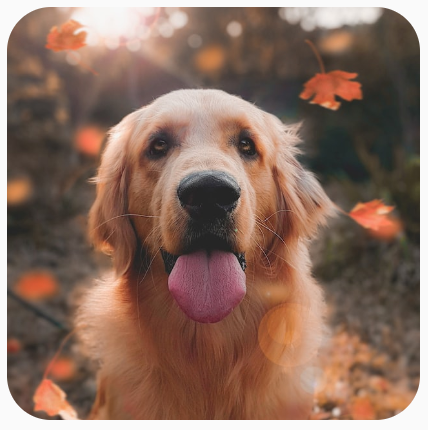
RoundedCornerShape.Puoi anche creare la tua forma di ritaglio estendendo Shape e fornendo un Path per la forma da ritagliare:
class SquashedOval : Shape { override fun createOutline( size: Size, layoutDirection: LayoutDirection, density: Density ): Outline { val path = Path().apply { // We create an Oval that starts at ¼ of the width, and ends at ¾ of the width of the container. addOval( Rect( left = size.width / 4f, top = 0f, right = size.width * 3 / 4f, bottom = size.height ) ) } return Outline.Generic(path = path) } } Image( painter = painterResource(id = R.drawable.dog), contentDescription = stringResource(id = R.string.dog_content_description), contentScale = ContentScale.Crop, modifier = Modifier .size(200.dp) .clip(SquashedOval()) )
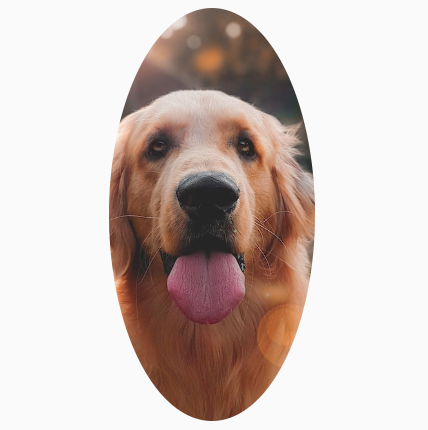
Aggiungere un bordo a un composable Image
Un'operazione comune consiste nel combinare Modifier.border() con Modifier.clip() per creare un bordo attorno a un'immagine:
val borderWidth = 4.dp Image( painter = painterResource(id = R.drawable.dog), contentDescription = stringResource(id = R.string.dog_content_description), contentScale = ContentScale.Crop, modifier = Modifier .size(150.dp) .border( BorderStroke(borderWidth, Color.Yellow), CircleShape ) .padding(borderWidth) .clip(CircleShape) )
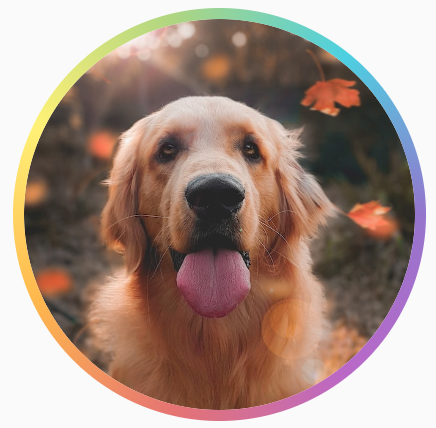
Per creare un bordo con gradiente, puoi utilizzare l'API Brush per
disegnare un bordo con gradiente arcobaleno attorno all'immagine:
val rainbowColorsBrush = remember { Brush.sweepGradient( listOf( Color(0xFF9575CD), Color(0xFFBA68C8), Color(0xFFE57373), Color(0xFFFFB74D), Color(0xFFFFF176), Color(0xFFAED581), Color(0xFF4DD0E1), Color(0xFF9575CD) ) ) } val borderWidth = 4.dp Image( painter = painterResource(id = R.drawable.dog), contentDescription = stringResource(id = R.string.dog_content_description), contentScale = ContentScale.Crop, modifier = Modifier .size(150.dp) .border( BorderStroke(borderWidth, rainbowColorsBrush), CircleShape ) .padding(borderWidth) .clip(CircleShape) )
Impostare proporzioni personalizzate
Per trasformare un'immagine in proporzioni personalizzate, utilizza Modifier.aspectRatio(16f/9f) per fornire proporzioni personalizzate per un'immagine (o qualsiasi composable).
Image( painter = painterResource(id = R.drawable.dog), contentDescription = stringResource(id = R.string.dog_content_description), modifier = Modifier.aspectRatio(16f / 9f) )
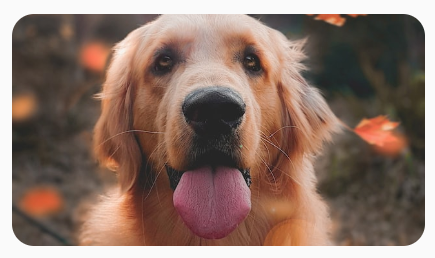
Modifier.aspectRatio(16f/9f) su un Image.Filtro colore: trasformare i colori dei pixel dell'immagine
Il composable Image ha un parametro colorFilter che può modificare l'output dei singoli pixel dell'immagine.
Colorare le immagini
L'utilizzo di ColorFilter.tint(color, blendMode) applica una modalità di fusione con il colore specificato al composable Image. ColorFilter.tint(color, blendMode)
utilizza BlendMode.SrcIn per colorare i contenuti, il che significa che il colore fornito viene mostrato dove l'immagine viene visualizzata sullo schermo. Questa opzione è utile per le icone e i vettori che devono essere tematizzati in modo diverso.
Image( painter = painterResource(id = R.drawable.baseline_directions_bus_24), contentDescription = stringResource(id = R.string.bus_content_description), colorFilter = ColorFilter.tint(Color.Yellow) )

ColorFilter.tint applicato con BlendMode.SrcIn.Altri BlendMode generano effetti diversi. Ad esempio, l'impostazione di BlendMode.Darken con un Color.Green su un'immagine produce il seguente risultato:
Image( painter = painterResource(id = R.drawable.dog), contentDescription = stringResource(id = R.string.dog_content_description), colorFilter = ColorFilter.tint(Color.Green, blendMode = BlendMode.Darken) )
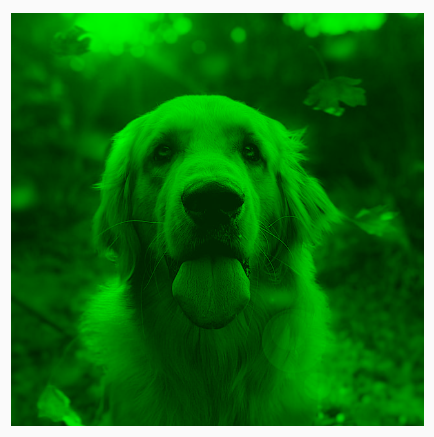
Color.Green tint con BlendMode.Darken.Per ulteriori informazioni sulle
diverse modalità di fusione disponibili, consulta la documentazione di riferimento BlendMode.
Applicare un filtro Image con la matrice colore
Trasforma l'immagine utilizzando l'opzione della matrice colore ColorFilter. Ad esempio,
per applicare un filtro in bianco e nero alle immagini, puoi utilizzare
ColorMatrix e impostare la saturazione su 0f.
Image( painter = painterResource(id = R.drawable.dog), contentDescription = stringResource(id = R.string.dog_content_description), colorFilter = ColorFilter.colorMatrix(ColorMatrix().apply { setToSaturation(0f) }) )
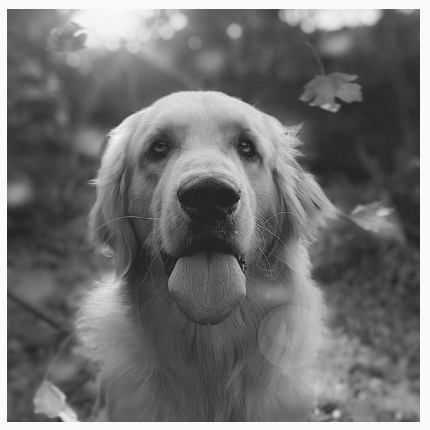
Regolare il contrasto o la luminosità di un composable Image
Per modificare il contrasto e la luminosità di un'immagine, puoi utilizzare
ColorMatrix per modificare i valori:
val contrast = 2f // 0f..10f (1 should be default) val brightness = -180f // -255f..255f (0 should be default) val colorMatrix = floatArrayOf( contrast, 0f, 0f, 0f, brightness, 0f, contrast, 0f, 0f, brightness, 0f, 0f, contrast, 0f, brightness, 0f, 0f, 0f, 1f, 0f ) Image( painter = painterResource(id = R.drawable.dog), contentDescription = stringResource(id = R.string.dog_content_description), colorFilter = ColorFilter.colorMatrix(ColorMatrix(colorMatrix)) )

ColorMatrix.Invertire i colori di un composable Image
Per invertire i colori di un'immagine, imposta ColorMatrix in modo da invertire i
colori:
val colorMatrix = floatArrayOf( -1f, 0f, 0f, 0f, 255f, 0f, -1f, 0f, 0f, 255f, 0f, 0f, -1f, 0f, 255f, 0f, 0f, 0f, 1f, 0f ) Image( painter = painterResource(id = R.drawable.dog), contentDescription = stringResource(id = R.string.dog_content_description), colorFilter = ColorFilter.colorMatrix(ColorMatrix(colorMatrix)) )
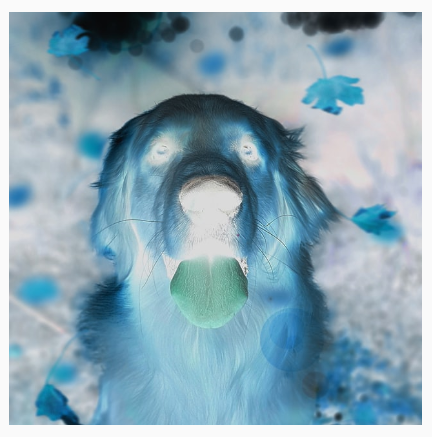
Sfocare un composable Image
Per sfocare un'immagine, utilizza Modifier.blur(), fornendo radiusX e radiusY, che specificano il raggio di sfocatura rispettivamente in direzione orizzontale e verticale.
Image( painter = painterResource(id = R.drawable.dog), contentDescription = stringResource(id = R.string.dog_content_description), contentScale = ContentScale.Crop, modifier = Modifier .size(150.dp) .blur( radiusX = 10.dp, radiusY = 10.dp, edgeTreatment = BlurredEdgeTreatment(RoundedCornerShape(8.dp)) ) )
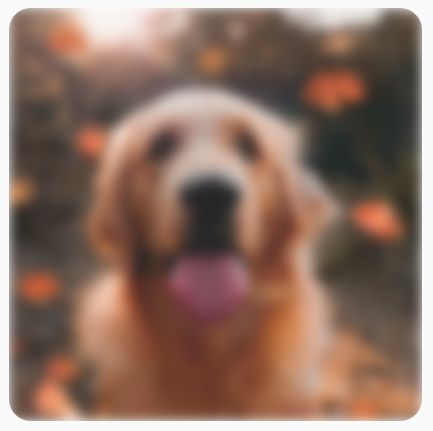
BlurEffect applicato a un'immagine.Quando sfocano le Images, è consigliabile utilizzare BlurredEdgeTreatment(Shape) anziché BlurredEdgeTreatment.Unbounded, poiché quest'ultimo viene utilizzato per la sfocatura di rendering arbitrari che dovrebbero essere eseguiti al di fuori dei limiti dei contenuti originali. Per le immagini, è probabile che non vengano eseguite al di fuori dei limiti dei contenuti, mentre la sfocatura di un rettangolo arrotondato potrebbe richiedere questa distinzione.
Ad esempio, se impostiamo BlurredEdgeTreatment su Unbounded nell'immagine precedente, i bordi dell'immagine appaiono sfocati anziché nitidi:
Image( painter = painterResource(id = R.drawable.dog), contentDescription = stringResource(id = R.string.dog_content_description), contentScale = ContentScale.Crop, modifier = Modifier .size(150.dp) .blur( radiusX = 10.dp, radiusY = 10.dp, edgeTreatment = BlurredEdgeTreatment.Unbounded ) .clip(RoundedCornerShape(8.dp)) )

BlurEdgeTreatment.Unbounded.Consigliati per te
- Nota: il testo del link viene visualizzato quando JavaScript è disattivato
- Modificatori grafici
- Caricare le immagini
- Icone Material