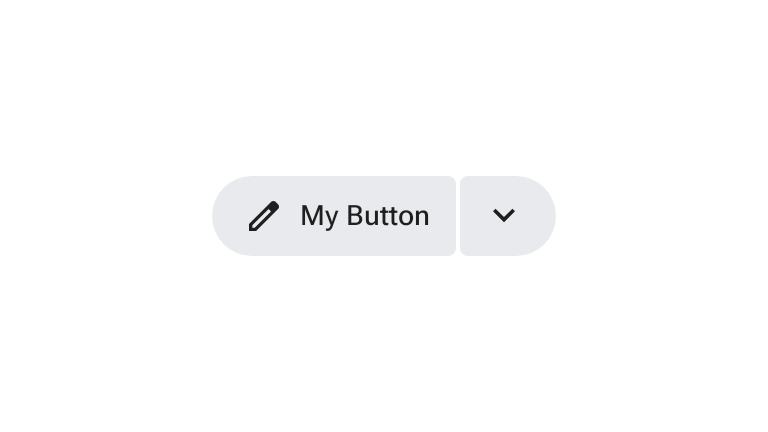
স্প্লিট বোতাম বলতে দুটি বোতামের গ্রুপকে বোঝায় যেখানে প্রথম বোতামটি প্রাথমিক অ্যাকশন পারফর্ম করে এবং দ্বিতীয় বোতামটি প্রাসঙ্গিক সম্পর্কিত বিকল্পের সেকেন্ডারি সেট খোলে।
চালু করা হলে, ট্রেলিং মেনু বোতামটি তার আইকন ঘোরায় এবং আকার পরিবর্তন করে। স্প্লিট বোতাম একা বা একই সাইজের অন্যান্য বোতামের সাথে পাশাপাশি রাখা যেতে পারে।
স্প্লিট বোতাম ব্যবহার করা
- প্রাথমিক অ্যাকশন সম্পর্কিত সেকেন্ডারি বিকল্প ব্যবহারকারীদের দেখানোর জন্য একটি মেনু খোলে।
- একা বা স্ট্যান্ডার্ড বোতাম এবং আইকন বোতামের পাশাপাশি কাজ করে।
- সাধারণত একটি মেনু খোলে, তবে কার্ডের মতো অন্যান্য কম্পোনেন্ট খোলার জন্য কাস্টমাইজ করা যেতে পারে।
- বোতাম ও আইকন বোতামের মতো একই পাঁচটি সাইজ সাপোর্ট করে: অতিরিক্ত ছোট (XS), ছোট (S), মাঝারি (M), বড় (L) এবং অতিরিক্ত বড় (XL)।
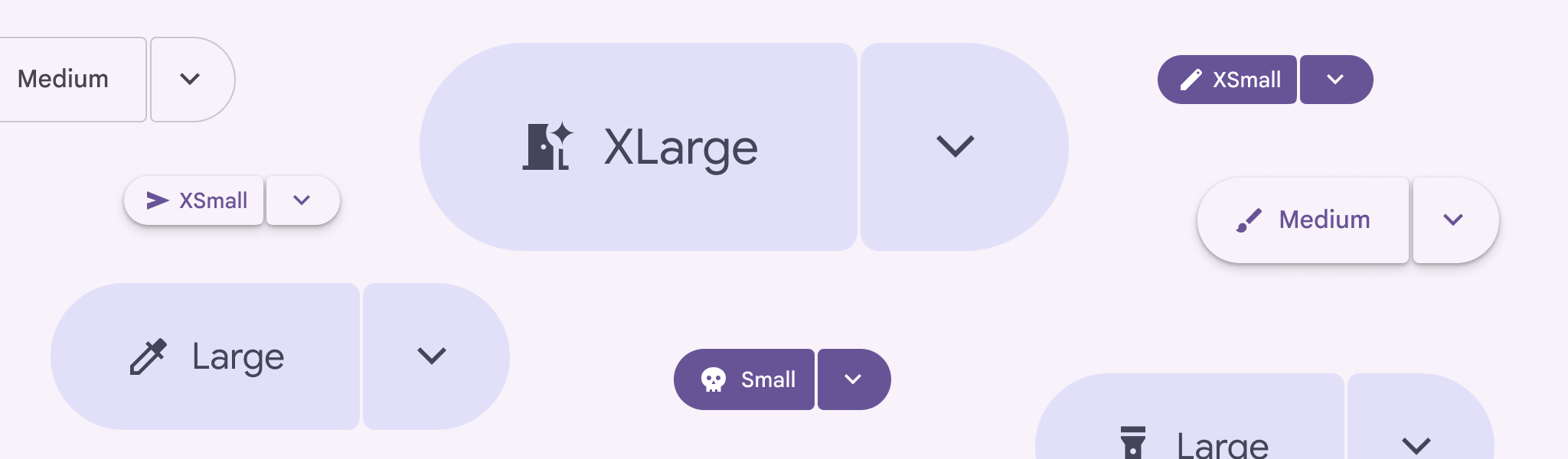
উদাহরণ
ফিল্ড স্প্লিট বোতাম
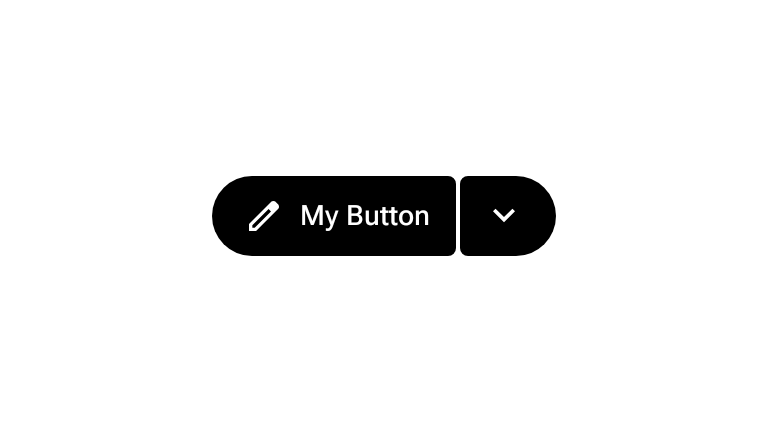
ফিল করা স্প্লিট বোতাম হল গুরুত্বপূর্ণ বা চূড়ান্ত অ্যাকশনের জন্য ব্যবহৃত হাই-এমফ্যাসিস ভেরিয়েন্ট। নিম্নলিখিত স্নিপেট SplitButtonDefaults.LeadingButton ও SplitButtonDefaults.TrailingButton-এর সাথে
SplitButtonLayout ব্যবহার করে
একটি ফিল করা স্প্লিট বোতাম প্রয়োগ করে:
@Composable fun FilledSplitButtonSample() { var checked by rememberSaveable { mutableStateOf(false) } SplitButtonLayout( leadingButton = { SplitButtonDefaults.LeadingButton(onClick = { /* Do Nothing */ }) { Icon( painter = rememberVectorPainter(AppIcons.Edit), modifier = Modifier.size(SplitButtonDefaults.LeadingIconSize), contentDescription = null, ) Spacer(Modifier.size(ButtonDefaults.IconSpacing)) Text("My Button") } }, trailingButton = { SplitButtonDefaults.TrailingButton( checked = checked, onCheckedChange = { checked = it }, modifier = Modifier.semantics { stateDescription = if (checked) "Expanded" else "Collapsed" contentDescription = "Toggle Button" }, ) { val rotation: Float by animateFloatAsState( targetValue = if (checked) 180f else 0f, label = "Trailing Icon Rotation", ) Icon( painter = rememberVectorPainter(AppIcons.KeyboardArrowDown), modifier = Modifier.size(SplitButtonDefaults.TrailingIconSize).graphicsLayer { this.rotationZ = rotation }, contentDescription = null, ) } }, ) }
টোনাল স্প্লিট বোতাম
টোনাল স্প্লিট বোতাম হল স্প্লিট বোতামের মাঝারি-গুরুত্বপূর্ণ ভেরিয়েন্ট। নিম্নলিখিত
স্নিপেট SplitButtonLayout-এর মধ্যে SplitButtonDefaults.TonalLeadingButton এবং
SplitButtonDefaults.TonalTrailingButton ব্যবহার করে:
@Composable fun TonalSplitButtonSample() { var checked by rememberSaveable { mutableStateOf(false) } SplitButtonLayout( leadingButton = { SplitButtonDefaults.TonalLeadingButton(onClick = { /* Do Nothing */ }) { Icon( painter = rememberVectorPainter(AppIcons.Edit), modifier = Modifier.size(SplitButtonDefaults.LeadingIconSize), contentDescription = null, ) Spacer(Modifier.size(ButtonDefaults.IconSpacing)) Text("My Button") } }, trailingButton = { SplitButtonDefaults.TonalTrailingButton( checked = checked, onCheckedChange = { checked = it }, modifier = Modifier.semantics { stateDescription = if (checked) "Expanded" else "Collapsed" contentDescription = "Toggle Button" }, ) { val rotation: Float by animateFloatAsState( targetValue = if (checked) 180f else 0f, label = "Trailing Icon Rotation", ) Icon( painter = rememberVectorPainter(AppIcons.KeyboardArrowDown), modifier = Modifier.size(SplitButtonDefaults.TrailingIconSize).graphicsLayer { this.rotationZ = rotation }, contentDescription = null, ) } }, ) }