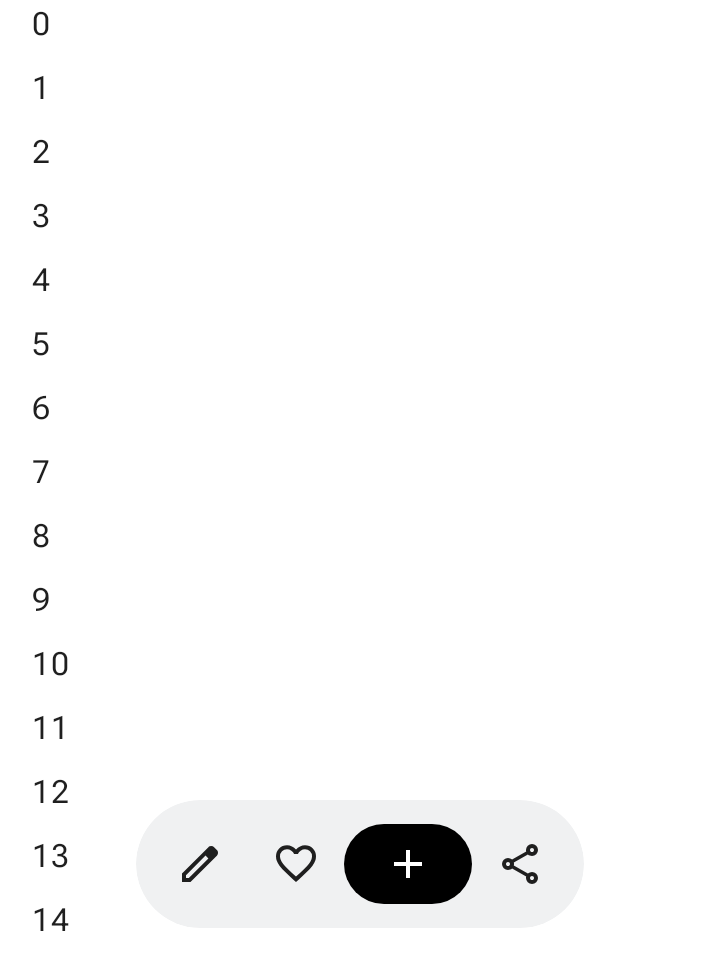
ফ্লোটিং টুলবার বডি কন্টেন্টের উপরে ফ্লোট করে। এটি বডি কন্টেন্ট বা নির্দিষ্ট পৃষ্ঠার সাথে প্রাসঙ্গিক কনটেক্সচুয়াল অ্যাকশনের জন্য সবচেয়ে ভালো ব্যবহার করা হয়।
আপনি স্ক্রিনের যেকোনও জায়গায় ফ্লোটিং টুলবার রাখতে পারেন যাতে এটি বাকি কন্টেন্টের উপর ফ্লোট করে, এর ফলে আপনি বিভিন্ন জায়গায় এটি রাখতে পারেন এবং একাধিক অ্যাকশনের জন্য জায়গা পান।
ফ্লোটিং টুলবার ব্যবহার করা
- ফ্লোটিং টুলবার বর্তমান পৃষ্ঠার সাথে প্রাসঙ্গিক কন্ট্রোল দেখায়।
- ফ্লোটিং টুলবার প্রোডাক্টের শ্রেণীবিন্যাসের মধ্যে সম্পর্কিত পৃষ্ঠাগুলির মধ্যে নেভিগেশন কন্ট্রোল হিসেবে কাজ করতে পারে।
- আরও অ্যাকশনের প্রয়োজন হলে, ওভারফ্লো মেনু ব্যবহার করুন।
- ফ্লোটিং টুলবারের কন্টেনার স্ক্রিনে সম্পূর্ণ দৃশ্যমান থাকতে হবে।
- স্ক্রিনে ডিফল্ট হিসেবে দেখানোর জন্য সবচেয়ে গুরুত্বপূর্ণ অ্যাকশন বেছে নিন।
লেআউট ও রঙ
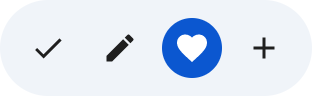
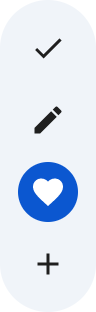
ফ্লোটিং টুলবার অনুভূমিক (HorizontalFloatingToolbar) বা
উল্লম্ব (VerticalFloatingToolbar) হতে পারে এবং FloatingToolbarDefaults থেকে স্ট্যান্ডার্ড বা উজ্জ্বল
রঙের স্কিম ব্যবহার করতে পারে।
FAB সহ ফ্লোটিং টুলবার
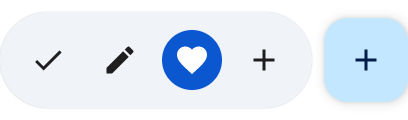
ভিউতে সবচেয়ে বেশি অগ্রাধিকারের অ্যাকশনের জন্য বা টুলবারের কন্ট্রোল সম্পূর্ণ করতে একটি সহগামী ফ্লোটিং অ্যাকশন বোতাম (FAB) ব্যবহার করুন।
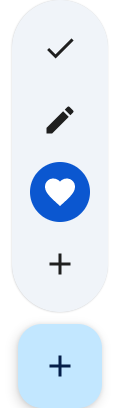
উদাহরণ
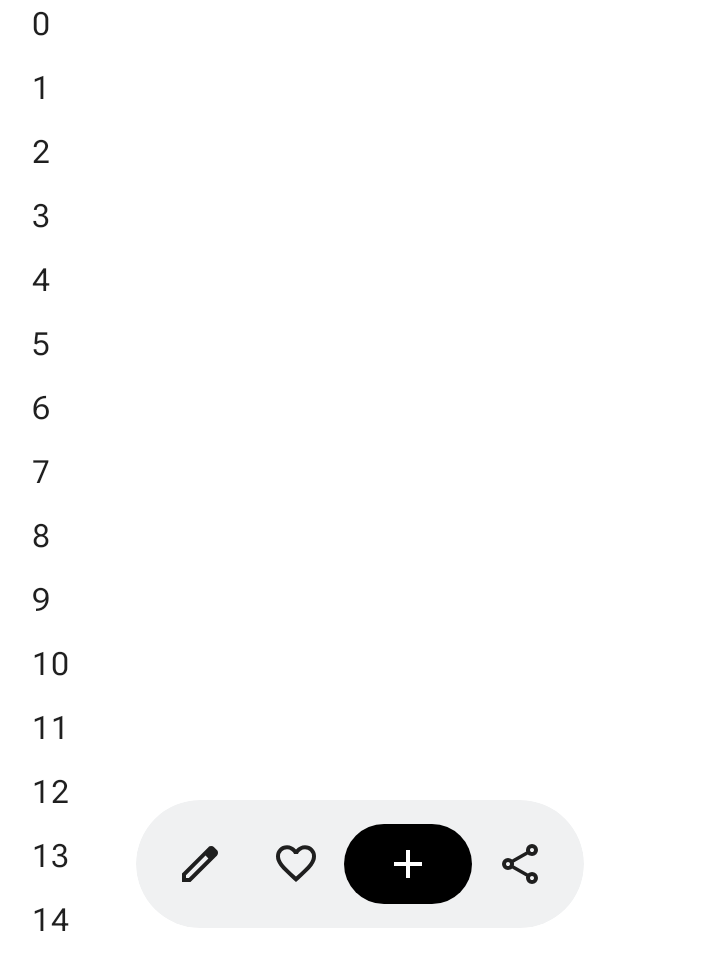
বড় করা যায় এমন হরাইজন্টাল ফ্লোটিং টুলবার
স্ক্রল করা যায় এমন কন্টেনারে Modifier.floatingToolbarVerticalNestedScroll প্রয়োগ করুন
যাতে ব্যবহারকারী নিচের দিকে স্ক্রল করলে HorizontalFloatingToolbar অটোমেটিক এর লিডিং এবং
ট্রেলিং অ্যাকশনগুলি আড়াল করে এবং উপরের দিকে স্ক্রল করলে প্রসারিত করে:
@Composable fun ExpandableHorizontalFloatingToolbarSample() { var expanded by rememberSaveable { mutableStateOf(true) } Scaffold { innerPadding -> Box(Modifier.padding(innerPadding)) { HorizontalFloatingToolbar( modifier = Modifier.align(Alignment.BottomCenter) .offset(y = -FloatingToolbarDefaults.ScreenOffset) .zIndex(1f), expanded = expanded, leadingContent = { IconButton(onClick = { /* doSomething() */ }) { Icon(painter = rememberVectorPainter(AppIcons.Edit), contentDescription = "Edit") } IconButton(onClick = { /* doSomething() */ }) { Icon(painter = rememberVectorPainter(AppIcons.Favorite), contentDescription = "Favorite") } }, trailingContent = { IconButton(onClick = { /* doSomething() */ }) { Icon(painter = rememberVectorPainter(AppIcons.Share), contentDescription = "Share") } }, content = { FilledIconButton( modifier = Modifier.width(64.dp), onClick = { /* doSomething() */ }, ) { Icon(painter = rememberVectorPainter(AppIcons.Add), contentDescription = "Add") } }, ) // ... } } }
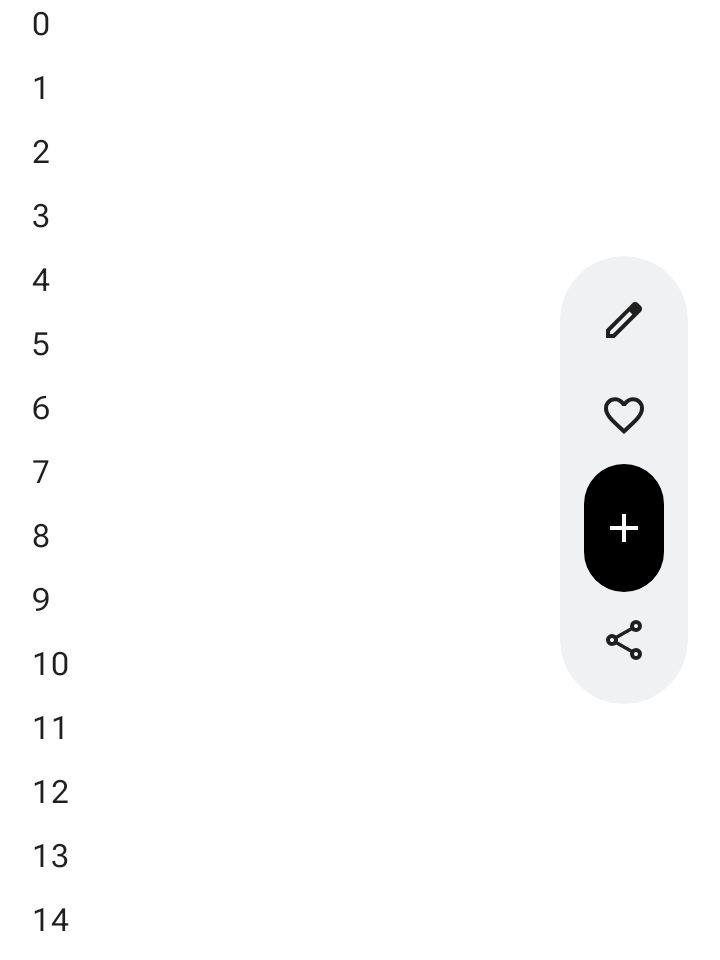
বড় করা যায় এমন ভার্টিক্যাল ফ্লোটিং টুলবার
স্ক্রিনের পাশে অ্যাঙ্কর করা VerticalFloatingToolbar ব্যবহার করুন যখন
ভার্টিক্যাল লেআউট স্পেস আপনার স্ক্রিন হায়ারার্কির সাথে মানানসই হয়। হরাইজন্টাল ভ্যারিয়েন্টের মতো,
স্ক্রল করার জেসচারের উপর নির্ভর করে এটি বড় বা ছোট হতে পারে:
@Composable fun ExpandableVerticalFloatingToolbarSample() { var expanded by rememberSaveable { mutableStateOf(true) } Scaffold { innerPadding -> Box(Modifier.padding(innerPadding)) { VerticalFloatingToolbar( modifier = Modifier.align(Alignment.CenterEnd) .offset(x = -FloatingToolbarDefaults.ScreenOffset) .zIndex(1f), expanded = expanded, leadingContent = { IconButton(onClick = { /* doSomething() */ }) { Icon(painter = rememberVectorPainter(AppIcons.Edit), contentDescription = "Edit") } IconButton(onClick = { /* doSomething() */ }) { Icon(painter = rememberVectorPainter(AppIcons.Favorite), contentDescription = "Favorite") } }, trailingContent = { IconButton(onClick = { /* doSomething() */ }) { Icon(painter = rememberVectorPainter(AppIcons.Share), contentDescription = "Share") } }, content = { FilledIconButton( modifier = Modifier.height(64.dp), onClick = { /* doSomething() */ }, ) { Icon(painter = rememberVectorPainter(AppIcons.Add), contentDescription = "Add") } }, ) // ... } } }
স্ক্রল করা যায় এমন ফ্লোটিং টুলবার
স্ক্রল করার সময় আইটেমগুলি আড়াল করার পরিবর্তে স্ক্রিন থেকে পুরো ফ্লোটিং টুলবার স্লাইড করতে,
FloatingToolbarDefaults.exitAlwaysScrollBehavior-কে Modifier.nestedScroll এবং টুলবারের scrollBehavior প্যারামিটার,
উভয়কেই পাস করুন:
@Composable fun ScrollableHorizontalFloatingToolbarSample() { val exitAlwaysScrollBehavior = FloatingToolbarDefaults.exitAlwaysScrollBehavior( exitDirection = FloatingToolbarExitDirection.Bottom ) Scaffold(modifier = Modifier.nestedScroll(exitAlwaysScrollBehavior)) { innerPadding -> Box(Modifier.padding(innerPadding)) { HorizontalFloatingToolbar( modifier = Modifier.align(Alignment.BottomCenter) .offset(y = -FloatingToolbarDefaults.ScreenOffset) .zIndex(1f), expanded = true, leadingContent = { IconButton(onClick = { /* doSomething() */ }) { Icon(painter = rememberVectorPainter(AppIcons.Edit), contentDescription = "Edit") } IconButton(onClick = { /* doSomething() */ }) { Icon(painter = rememberVectorPainter(AppIcons.Favorite), contentDescription = "Favorite") } }, trailingContent = { IconButton(onClick = { /* doSomething() */ }) { Icon(painter = rememberVectorPainter(AppIcons.Share), contentDescription = "Share") } }, content = { FilledIconButton( modifier = Modifier.width(64.dp), onClick = { /* doSomething() */ }, ) { Icon(painter = rememberVectorPainter(AppIcons.Add), contentDescription = "Add") } }, scrollBehavior = exitAlwaysScrollBehavior, ) // ... } } }