

O componente gaveta de navegação é um menu deslizante que permite aos usuários navegar por várias seções do app. Ele pode ser ativado deslizando o dedo pela lateral ou tocando em um ícone de menu.
Considere estes três casos de uso para implementar uma gaveta de navegação:
- Organização de conteúdo:permite que os usuários alternem entre diferentes categorias, como em apps de notícias ou blogs.
- Gerenciamento da conta:forneça links rápidos para as configurações da conta e as seções de perfil em apps com contas de usuário.
- Descoberta de recursos:organize vários recursos e configurações em um único menu para facilitar a descoberta e o acesso do usuário em apps complexos.
No Material Design, há dois tipos de gavetas de navegação:
- Padrão:compartilhe o espaço de uma tela com outro conteúdo.
- Modal:aparece sobre o conteúdo de uma tela.
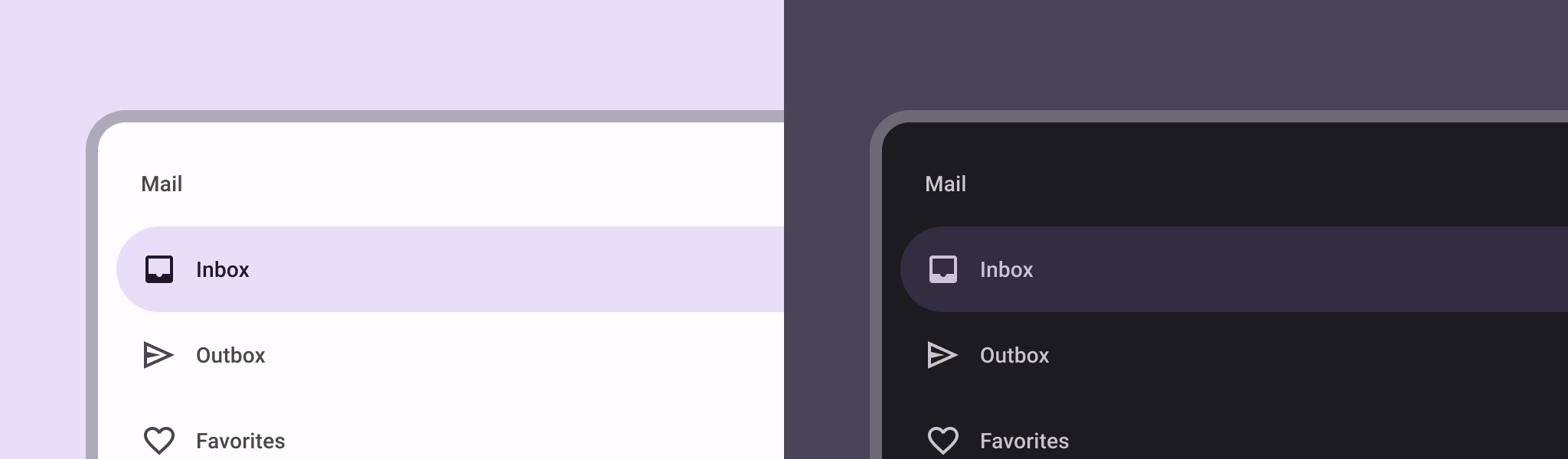
Exemplo
Use o elemento combinável ModalNavigationDrawer para implementar uma gaveta de navegação.
Use o slot drawerContent para fornecer um ModalDrawerSheet e o
conteúdo da gaveta, como no exemplo a seguir:
ModalNavigationDrawer( drawerContent = { ModalDrawerSheet { Text("Drawer title", modifier = Modifier.padding(16.dp)) HorizontalDivider() NavigationDrawerItem( label = { Text(text = "Drawer Item") }, selected = false, onClick = { /*TODO*/ } ) // ...other drawer items } } ) { // Screen content }
ModalNavigationDrawer aceita vários outros parâmetros de gaveta. Por
exemplo, é possível alternar se a gaveta responde ou não a arrastos com o
parâmetro gesturesEnabled, como no exemplo abaixo:
ModalNavigationDrawer( drawerContent = { ModalDrawerSheet { // Drawer contents } }, gesturesEnabled = false ) { // Screen content }
Controlar o comportamento
Para controlar como o painel abre e fecha, use DrawerState. Transmita
um DrawerState para ModalNavigationDrawer usando o parâmetro
drawerState.
DrawerState fornece acesso às funções open e close, além
de propriedades relacionadas ao estado atual da gaveta. Essas funções de suspensão
exigem um CoroutineScope, que pode ser instanciado usando
rememberCoroutineScope. Também é possível chamar as funções de suspensão em
resposta a eventos de interface.
val drawerState = rememberDrawerState(initialValue = DrawerValue.Closed) val scope = rememberCoroutineScope() ModalNavigationDrawer( drawerState = drawerState, drawerContent = { ModalDrawerSheet { /* Drawer content */ } }, ) { Scaffold( floatingActionButton = { ExtendedFloatingActionButton( text = { Text("Show drawer") }, icon = { Icon(Icons.Filled.Add, contentDescription = "") }, onClick = { scope.launch { drawerState.apply { if (isClosed) open() else close() } } } ) } ) { contentPadding -> // Screen content } }
Criar grupos em uma gaveta de navegação
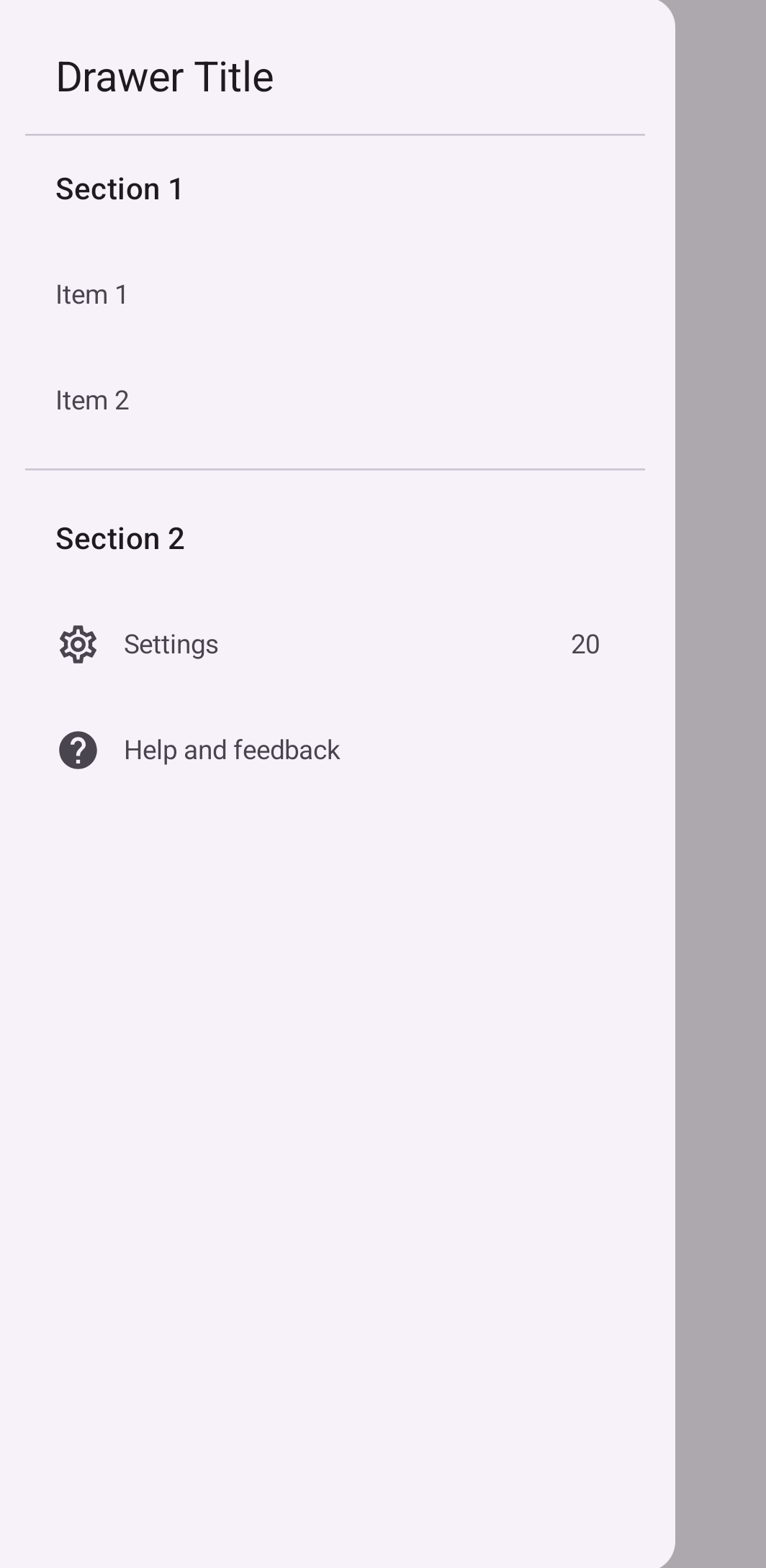
O snippet a seguir mostra como criar uma gaveta de navegação detalhada, com seções e divisores:
@Composable fun DetailedDrawerExample( content: @Composable (PaddingValues) -> Unit ) { val drawerState = rememberDrawerState(initialValue = DrawerValue.Closed) val scope = rememberCoroutineScope() ModalNavigationDrawer( drawerContent = { ModalDrawerSheet { Column( modifier = Modifier.padding(horizontal = 16.dp) .verticalScroll(rememberScrollState()) ) { Spacer(Modifier.height(12.dp)) Text("Drawer Title", modifier = Modifier.padding(16.dp), style = MaterialTheme.typography.titleLarge) HorizontalDivider() Text("Section 1", modifier = Modifier.padding(16.dp), style = MaterialTheme.typography.titleMedium) NavigationDrawerItem( label = { Text("Item 1") }, selected = false, onClick = { /* Handle click */ } ) NavigationDrawerItem( label = { Text("Item 2") }, selected = false, onClick = { /* Handle click */ } ) HorizontalDivider(modifier = Modifier.padding(vertical = 8.dp)) Text("Section 2", modifier = Modifier.padding(16.dp), style = MaterialTheme.typography.titleMedium) NavigationDrawerItem( label = { Text("Settings") }, selected = false, icon = { Icon(Icons.Outlined.Settings, contentDescription = null) }, badge = { Text("20") }, // Placeholder onClick = { /* Handle click */ } ) NavigationDrawerItem( label = { Text("Help and feedback") }, selected = false, icon = { Icon(Icons.AutoMirrored.Outlined.Help, contentDescription = null) }, onClick = { /* Handle click */ }, ) Spacer(Modifier.height(12.dp)) } } }, drawerState = drawerState ) { Scaffold( topBar = { TopAppBar( title = { Text("Navigation Drawer Example") }, navigationIcon = { IconButton(onClick = { scope.launch { if (drawerState.isClosed) { drawerState.open() } else { drawerState.close() } } }) { Icon(Icons.Default.Menu, contentDescription = "Menu") } } ) } ) { innerPadding -> content(innerPadding) } } }
Pontos principais sobre o código
- Preenche o
drawerContentcom umColumnque contém seções, divisores e itens de navegação. ModalDrawerSheetfornece o estilo do Material Design para a gaveta.HorizontalDividersepara as seções dentro do painel.ModalNavigationDrawercria a gaveta.drawerContentdefine o conteúdo do painel.- Dentro do
ModalDrawerSheet, umColumnorganiza os elementos do painel verticalmente. - Os elementos combináveis
NavigationDrawerItemrepresentam itens individuais no painel. - O
Scaffoldfornece a estrutura básica da tela, incluindo oTopAppBar. - O
navigationIconnoTopAppBarcontrola o estado de abertura e fechamento da gaveta.
Resultado
A imagem a seguir mostra como o painel aparece quando aberto, com seções e itens exibidos:
Outros recursos
- Material Design: gaveta de navegação