

Компонент выдвижной навигации представляет собой выдвижное меню, позволяющее пользователям переходить к различным разделам вашего приложения. Пользователи могут активировать его, проведя пальцем сбоку или нажав на значок меню.
Рассмотрим три варианта использования выдвижной навигационной панели:
- Организация контента: Предоставьте пользователям возможность переключаться между различными категориями, например, в новостных или блог-приложениях.
- Управление учетными записями: Предоставьте быстрые ссылки на настройки учетной записи и разделы профиля в приложениях с пользовательскими учетными записями.
- Обнаружение функций: Организуйте множество функций и настроек в одном меню, чтобы упростить поиск и доступ к ним для пользователей в сложных приложениях.
В Material Design существует два типа боковых навигационных панелей:
- Стандартный режим: делить пространство экрана с другим контентом.
- Модальное окно: появляется поверх остального контента на экране.
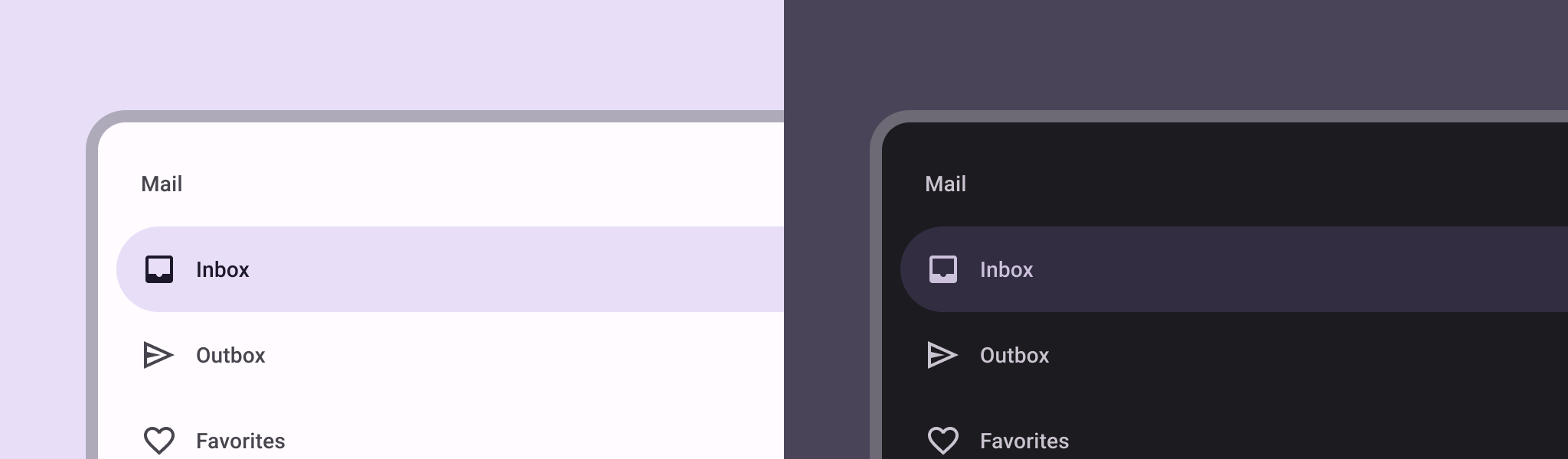
Пример
Для реализации выдвижной навигационной панели можно использовать составной объект ModalNavigationDrawer .
Используйте слот drawerContent для предоставления объекта ModalDrawerSheet и указания содержимого выдвижной панели, как показано в следующем примере:
ModalNavigationDrawer( drawerContent = { ModalDrawerSheet { Text("Drawer title", modifier = Modifier.padding(16.dp)) HorizontalDivider() NavigationDrawerItem( label = { Text(text = "Drawer Item") }, selected = false, onClick = { /*TODO*/ } ) // ...other drawer items } } ) { // Screen content }
ModalNavigationDrawer принимает ряд дополнительных параметров для бокового меню. Например, вы можете переключать реагирование бокового меню на перетаскивание с помощью параметра gesturesEnabled , как показано в следующем примере:
ModalNavigationDrawer( drawerContent = { ModalDrawerSheet { // Drawer contents } }, gesturesEnabled = false ) { // Screen content }
Контроль поведения
Для управления открытием и закрытием выдвижной панели используйте DrawerState . Вам следует передать DrawerState в ModalNavigationDrawer , используя параметр drawerState .
DrawerState предоставляет доступ к функциям open и close , а также к свойствам, связанным с текущим состоянием выдвижной панели. Для этих приостанавливаемых функций требуется CoroutineScope , который можно создать с помощью rememberCoroutineScope . Вы также можете вызывать приостанавливаемые функции в ответ на события пользовательского интерфейса.
val drawerState = rememberDrawerState(initialValue = DrawerValue.Closed) val scope = rememberCoroutineScope() ModalNavigationDrawer( drawerState = drawerState, drawerContent = { ModalDrawerSheet { /* Drawer content */ } }, ) { Scaffold( floatingActionButton = { ExtendedFloatingActionButton( text = { Text("Show drawer") }, icon = { Icon(Icons.Filled.Add, contentDescription = "") }, onClick = { scope.launch { drawerState.apply { if (isClosed) open() else close() } } } ) } ) { contentPadding -> // Screen content } }
Создавайте группы внутри выдвижной навигационной панели.
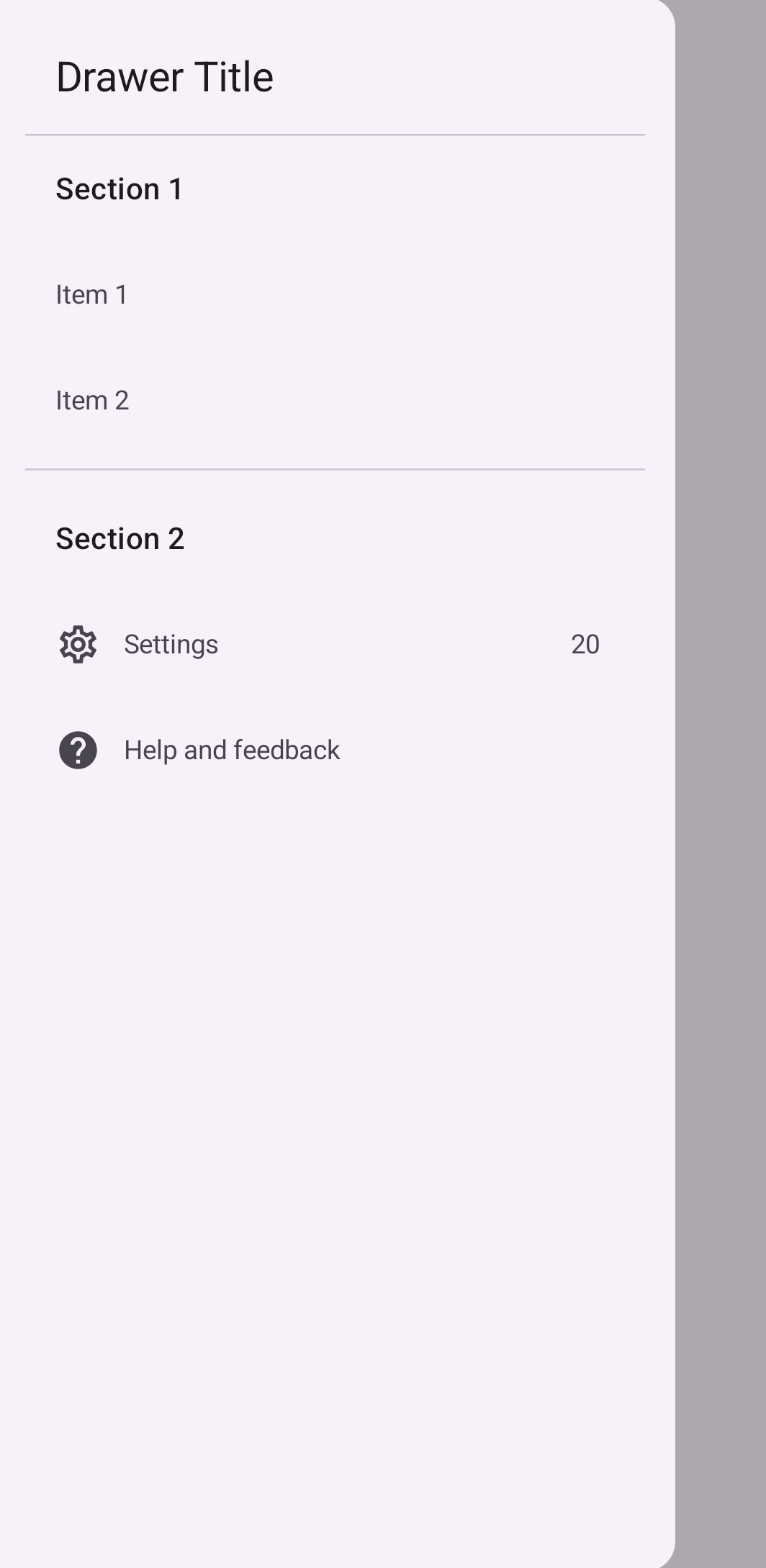
Следующий фрагмент кода демонстрирует, как создать подробную выдвижную навигационную панель с разделами и перегородками:
@Composable fun DetailedDrawerExample( content: @Composable (PaddingValues) -> Unit ) { val drawerState = rememberDrawerState(initialValue = DrawerValue.Closed) val scope = rememberCoroutineScope() ModalNavigationDrawer( drawerContent = { ModalDrawerSheet { Column( modifier = Modifier.padding(horizontal = 16.dp) .verticalScroll(rememberScrollState()) ) { Spacer(Modifier.height(12.dp)) Text("Drawer Title", modifier = Modifier.padding(16.dp), style = MaterialTheme.typography.titleLarge) HorizontalDivider() Text("Section 1", modifier = Modifier.padding(16.dp), style = MaterialTheme.typography.titleMedium) NavigationDrawerItem( label = { Text("Item 1") }, selected = false, onClick = { /* Handle click */ } ) NavigationDrawerItem( label = { Text("Item 2") }, selected = false, onClick = { /* Handle click */ } ) HorizontalDivider(modifier = Modifier.padding(vertical = 8.dp)) Text("Section 2", modifier = Modifier.padding(16.dp), style = MaterialTheme.typography.titleMedium) NavigationDrawerItem( label = { Text("Settings") }, selected = false, icon = { Icon(Icons.Outlined.Settings, contentDescription = null) }, badge = { Text("20") }, // Placeholder onClick = { /* Handle click */ } ) NavigationDrawerItem( label = { Text("Help and feedback") }, selected = false, icon = { Icon(Icons.AutoMirrored.Outlined.Help, contentDescription = null) }, onClick = { /* Handle click */ }, ) Spacer(Modifier.height(12.dp)) } } }, drawerState = drawerState ) { Scaffold( topBar = { TopAppBar( title = { Text("Navigation Drawer Example") }, navigationIcon = { IconButton(onClick = { scope.launch { if (drawerState.isClosed) { drawerState.open() } else { drawerState.close() } } }) { Icon(Icons.Default.Menu, contentDescription = "Menu") } } ) } ) { innerPadding -> content(innerPadding) } } }
Основные моменты, касающиеся кода.
- Заполняет элемент
drawerContentColumn, содержащим разделители, панели и элементы навигации. -
ModalDrawerSheetпредоставляет стили Material Design для выдвижной панели. -
HorizontalDividerразделяет секции внутри выдвижного ящика. -
ModalNavigationDrawerсоздает выдвижную панель. -
drawerContentопределяет содержимое выдвижной панели. - Внутри
ModalDrawerSheetColumnрасполагает элементы выдвижной панели вертикально. - Компоненты
NavigationDrawerItemпредставляют собой отдельные элементы в выдвижной панели. -
Scaffoldобеспечивает базовую структуру экрана, включая панельTopAppBar. -
navigationIconвTopAppBarуправляет состоянием открытия и закрытия выдвижной панели.
Результат
На следующем изображении показано, как выглядит выдвижной ящик в открытом состоянии, с отображаемыми секциями и элементами:
Дополнительные ресурсы
- Материальный дизайн: выдвижная панель навигации