Il componente Dialog mostra messaggi in finestre di dialogo o richiede l'input dell'utente in un livello sopra i contenuti principali dell'app. Interrompe temporaneamente l'interazione nell'interfaccia per attirare l'attenzione dell'utente.
Di seguito sono riportati alcuni casi d'uso delle finestre di dialogo:
- Per chiedere conferma dell'azione dell'utente, ad esempio l'eliminazione di un file.
- Per richiedere l'input dell'utente, ad esempio in un'app di elenchi di cose da fare.
- Per mostrare un elenco di opzioni da far selezionare all'utente, ad esempio per la selezione del paese durante la configurazione del profilo.
Finestra di avviso
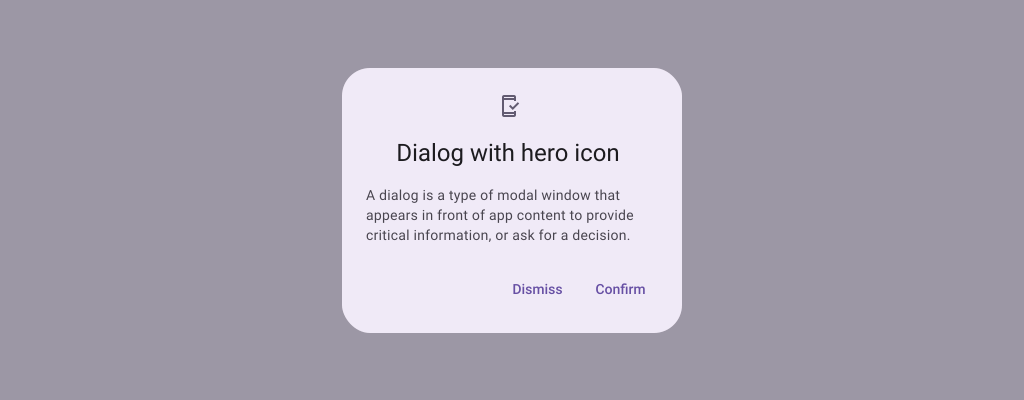
Il composable AlertDialog fornisce un'API pratica per creare una finestra di dialogo con tema Material Design. AlertDialog include parametri specifici per gestire determinati elementi della finestra di dialogo. Tra questi, ci sono:
title: il testo visualizzato nella parte superiore della finestra di dialogo.text: il testo visualizzato al centro della finestra di dialogo.icon: l'immagine che viene visualizzata nella parte superiore della finestra di dialogo.onDismissRequest: la funzione chiamata quando l'utente chiude la finestra di dialogo, ad esempio toccando al di fuori della finestra.dismissButton: un composable che funge da pulsante di chiusura.confirmButton: un composable che funge da pulsante di conferma.
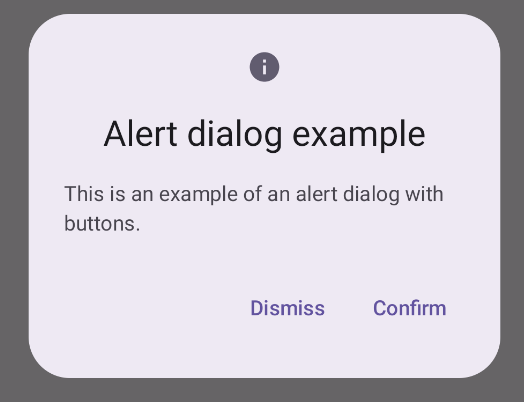
Il seguente esempio implementa due pulsanti in una finestra di avviso, uno che chiude la finestra di dialogo e un altro che conferma la richiesta.
@Composable fun AlertDialogExample( onDismissRequest: () -> Unit, onConfirmation: () -> Unit, dialogTitle: String, dialogText: String, icon: ImageVector, ) { AlertDialog( icon = { Icon(icon, contentDescription = "Example Icon") }, title = { Text(text = dialogTitle) }, text = { Text(text = dialogText) }, onDismissRequest = { onDismissRequest() }, confirmButton = { TextButton( onClick = { onConfirmation() } ) { Text("Confirm") } }, dismissButton = { TextButton( onClick = { onDismissRequest() } ) { Text("Dismiss") } } ) }
Questa implementazione implica un composable principale che passa gli argomenti al composable secondario in questo modo:
@Composable fun DialogExamples() { // ... val openAlertDialog = remember { mutableStateOf(false) } // ... when { // ... openAlertDialog.value -> { AlertDialogExample( onDismissRequest = { openAlertDialog.value = false }, onConfirmation = { openAlertDialog.value = false println("Confirmation registered") // Add logic here to handle confirmation. }, dialogTitle = "Alert dialog example", dialogText = "This is an example of an alert dialog with buttons.", icon = Icons.Default.Info ) } } } }
Ecco come appare l'implementazione:
Finestra di dialogo composable
Dialog è un composable di base che non fornisce nessuno stile o slot predefinito per i contenuti. Si tratta di un contenitore relativamente semplice che devi compilare con un contenitore come Card. Di seguito sono riportati alcuni dei parametri chiave di una finestra di dialogo:
onDismissRequest: la lambda chiamata quando l'utente chiude la finestra di dialogo.properties: un'istanza diDialogPropertiesche fornisce un ambito aggiuntivo per la personalizzazione.
Esempio di base
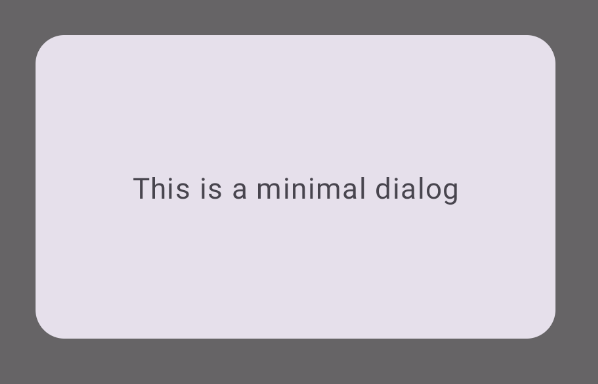
L'esempio seguente è un'implementazione di base del composable Dialog. Tieni presente che utilizza Card come contenitore secondario. Senza Card, il componente Text verrebbe visualizzato da solo sopra i contenuti principali dell'app.
@Composable fun MinimalDialog(onDismissRequest: () -> Unit) { Dialog(onDismissRequest = { onDismissRequest() }) { Card( modifier = Modifier .fillMaxWidth() .height(200.dp) .padding(16.dp), shape = RoundedCornerShape(16.dp), ) { Text( text = "This is a minimal dialog", modifier = Modifier .fillMaxSize() .wrapContentSize(Alignment.Center), textAlign = TextAlign.Center, ) } } }
Ecco come appare l'implementazione: Tieni presente che quando la finestra di dialogo è aperta, i contenuti principali dell'app sottostanti appaiono oscurati e non selezionabili:
Esempio avanzato
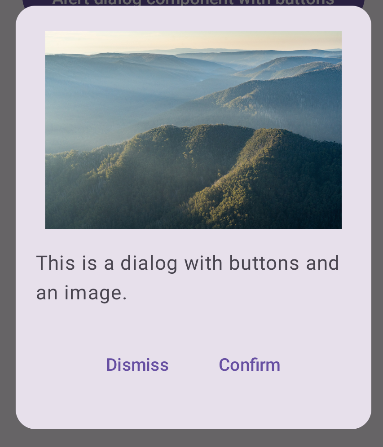
Di seguito è riportata un'implementazione più avanzata del composable Dialog. In
questo caso, il componente implementa manualmente un'interfaccia simile all'esempio
AlertDialog precedente.
@Composable fun DialogWithImage( onDismissRequest: () -> Unit, onConfirmation: () -> Unit, painter: Painter, imageDescription: String, ) { Dialog(onDismissRequest = { onDismissRequest() }) { // Draw a rectangle shape with rounded corners inside the dialog Card( modifier = Modifier .fillMaxWidth() .height(375.dp) .padding(16.dp), shape = RoundedCornerShape(16.dp), ) { Column( modifier = Modifier .fillMaxSize(), verticalArrangement = Arrangement.Center, horizontalAlignment = Alignment.CenterHorizontally, ) { Image( painter = painter, contentDescription = imageDescription, contentScale = ContentScale.Fit, modifier = Modifier .height(160.dp) ) Text( text = "This is a dialog with buttons and an image.", modifier = Modifier.padding(16.dp), ) Row( modifier = Modifier .fillMaxWidth(), horizontalArrangement = Arrangement.Center, ) { TextButton( onClick = { onDismissRequest() }, modifier = Modifier.padding(8.dp), ) { Text("Dismiss") } TextButton( onClick = { onConfirmation() }, modifier = Modifier.padding(8.dp), ) { Text("Confirm") } } } } } }
Ecco come appare la barra: