

I selettori della data consentono agli utenti di selezionare una data, un intervallo di date o entrambi. Utilizzano una finestra di dialogo del calendario o l'input di testo per consentire agli utenti di selezionare le date.
Tipi
Esistono tre tipi di selettori della data:
- Ancorato: viene visualizzato in linea all'interno del layout. È adatto per layout compatti in cui una finestra di dialogo dedicata potrebbe sembrare intrusiva.
- Modale: viene visualizzato come una finestra di dialogo che si sovrappone ai contenuti dell'app. In questo modo, l'utente si concentra sulla selezione della data.
- Input modale: combina un campo di testo con un selettore della data modale.
Puoi implementare questi selettori della data nella tua app utilizzando i seguenti composable:
DatePicker: composable generale per un selettore della data. Il container che utilizzi determina se è ancorato o modale.DatePickerDialog: il container per i selettori della data modali e di input modali.DateRangePicker: per qualsiasi selettore della data in cui l'utente può selezionare un intervallo con una data di inizio e una di fine.
Stato
Il parametro chiave che i diversi composable del selettore della data condividono è
state, che accetta un oggetto DatePickerState o
DateRangePickerState. Le relative proprietà acquisiscono informazioni sulla selezione dell'utente utilizzando il selettore della data, ad esempio la data selezionata corrente.
Per ulteriori informazioni su come utilizzare la data selezionata, consulta la sezione Utilizzare la data selezionata.
Selettore della data ancorato
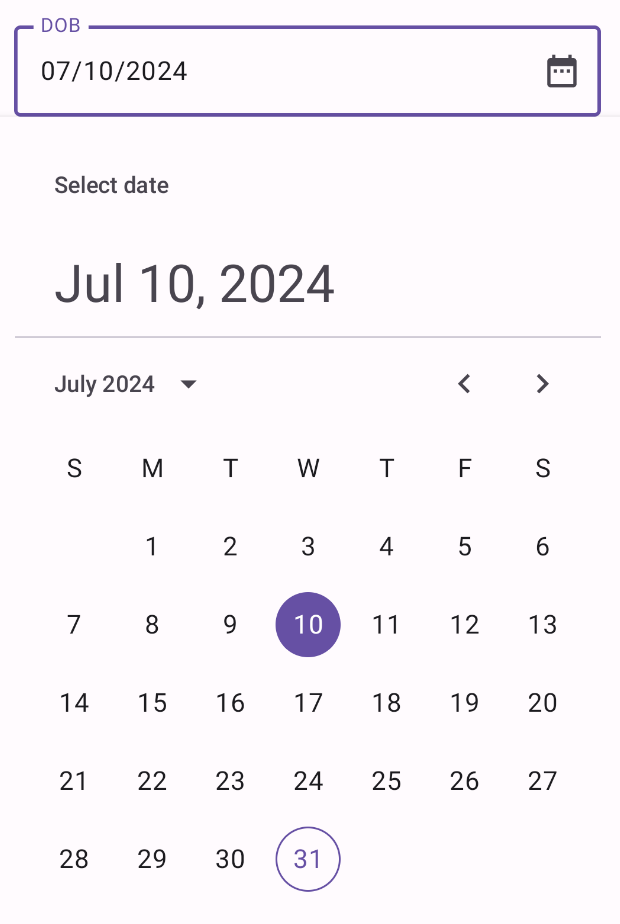
Nell'esempio seguente, è presente un campo di testo che chiede all'utente di inserire la data di nascita. Quando l'utente fa clic sull'icona del calendario nel campo, si apre un selettore della data ancorato sotto il campo di immissione.
@Composable fun DatePickerDocked() { var showDatePicker by remember { mutableStateOf(false) } val datePickerState = rememberDatePickerState() val selectedDate = datePickerState.selectedDateMillis?.let { convertMillisToDate(it) } ?: "" Box( modifier = Modifier.fillMaxWidth() ) { OutlinedTextField( value = selectedDate, onValueChange = { }, label = { Text("DOB") }, readOnly = true, trailingIcon = { IconButton(onClick = { showDatePicker = !showDatePicker }) { Icon( imageVector = Icons.Default.DateRange, contentDescription = "Select date" ) } }, modifier = Modifier .fillMaxWidth() .height(64.dp) ) if (showDatePicker) { Popup( onDismissRequest = { showDatePicker = false }, alignment = Alignment.TopStart ) { Box( modifier = Modifier .fillMaxWidth() .offset(y = 64.dp) .shadow(elevation = 4.dp) .background(MaterialTheme.colorScheme.surface) .padding(16.dp) ) { DatePicker( state = datePickerState, showModeToggle = false ) } } } } } @Composable fun DatePickerFieldToModal(modifier: Modifier = Modifier) { var selectedDate by remember { mutableStateOf<Long?>(null) } var showModal by remember { mutableStateOf(false) } OutlinedTextField( value = selectedDate?.let { convertMillisToDate(it) } ?: "", onValueChange = { }, label = { Text("DOB") }, placeholder = { Text("MM/DD/YYYY") }, trailingIcon = { Icon(Icons.Default.DateRange, contentDescription = "Select date") }, modifier = modifier .fillMaxWidth() .pointerInput(selectedDate) { awaitEachGesture { // Modifier.clickable doesn't work for text fields, so we use Modifier.pointerInput // in the Initial pass to observe events before the text field consumes them // in the Main pass. awaitFirstDown(pass = PointerEventPass.Initial) val upEvent = waitForUpOrCancellation(pass = PointerEventPass.Initial) if (upEvent != null) { showModal = true } } } ) if (showModal) { DatePickerModal( onDateSelected = { selectedDate = it }, onDismiss = { showModal = false } ) } } fun convertMillisToDate(millis: Long): String { val formatter = SimpleDateFormat("MM/dd/yyyy", Locale.getDefault()) return formatter.format(Date(millis)) }
Punti chiave sul codice
- Il selettore della data viene visualizzato quando l'utente fa clic su
IconButton.- Il pulsante icona funge da argomento per il parametro
trailingIcondiOutlinedTextField. - La variabile di stato
showDatePickercontrolla la visibilità del selettore della data ancorato.
- Il pulsante icona funge da argomento per il parametro
- Il container del selettore della data è un composable
Popup, che si sovrappone ai contenuti senza influire sul layout degli altri elementi. selectedDateacquisisce il valore della data selezionata dall'oggettoDatePickerStatee lo formatta utilizzando la funzioneconvertMillisToDate.- La data selezionata viene visualizzata nel campo di testo.
- Il selettore della data ancorato viene posizionato sotto il campo di testo utilizzando un modificatore
offset. - Un
Boxviene utilizzato come container principale per consentire la stratificazione corretta del campo di testo e del selettore della data.
Risultati
Dopo aver fatto clic sull'icona del calendario, questa implementazione appare come segue:
Selettore della data modale
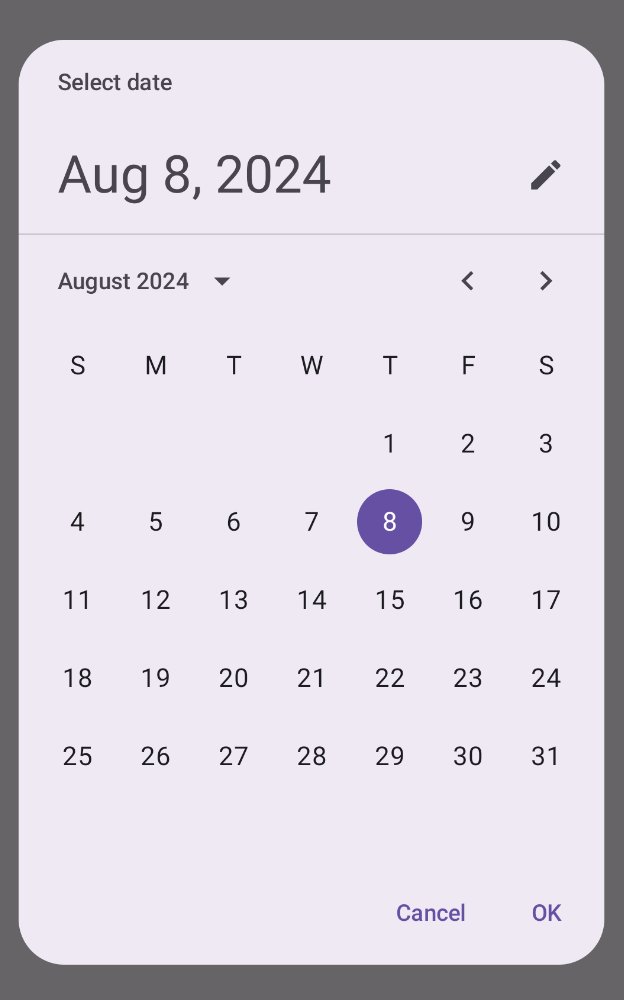
Un selettore della data modale visualizza una finestra di dialogo che fluttua sullo schermo. Per implementarlo, crea un DatePickerDialog e passagli un DatePicker.
@Composable fun DatePickerModal( onDateSelected: (Long?) -> Unit, onDismiss: () -> Unit ) { val datePickerState = rememberDatePickerState() DatePickerDialog( onDismissRequest = onDismiss, confirmButton = { TextButton(onClick = { onDateSelected(datePickerState.selectedDateMillis) onDismiss() }) { Text("OK") } }, dismissButton = { TextButton(onClick = onDismiss) { Text("Cancel") } } ) { DatePicker(state = datePickerState) } }
Punti chiave sul codice
- La funzione composable
DatePickerModalvisualizza un selettore della data modale. - L'espressione lambda
onDateSelectedviene eseguita quando l'utente seleziona una data.- Espone la data selezionata al composable principale.
- L'espressione lambda
onDismissviene eseguita quando l'utente chiude la finestra di dialogo.
Risultati
Ecco come appare l'implementazione:
Selettore della data modale di input
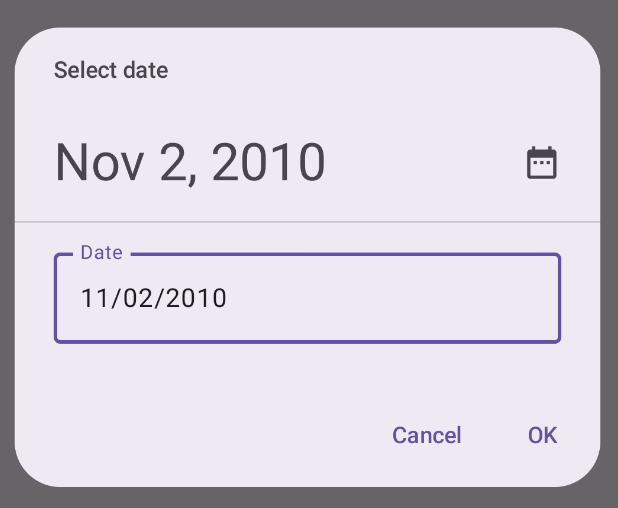
Un selettore della data modale con input visualizza una finestra di dialogo che fluttua sullo schermo e consente all'utente di inserire una data.
@Composable fun DatePickerModalInput( onDateSelected: (Long?) -> Unit, onDismiss: () -> Unit ) { val datePickerState = rememberDatePickerState(initialDisplayMode = DisplayMode.Input) DatePickerDialog( onDismissRequest = onDismiss, confirmButton = { TextButton(onClick = { onDateSelected(datePickerState.selectedDateMillis) onDismiss() }) { Text("OK") } }, dismissButton = { TextButton(onClick = onDismiss) { Text("Cancel") } } ) { DatePicker(state = datePickerState) } }
Punti chiave sul codice
È molto simile all'esempio del selettore della data modale. La differenza principale è la seguente:
- Il parametro
initialDisplayModeimposta la modalità di visualizzazione iniziale suDisplayMode.Input.
Selettore della data con intervallo
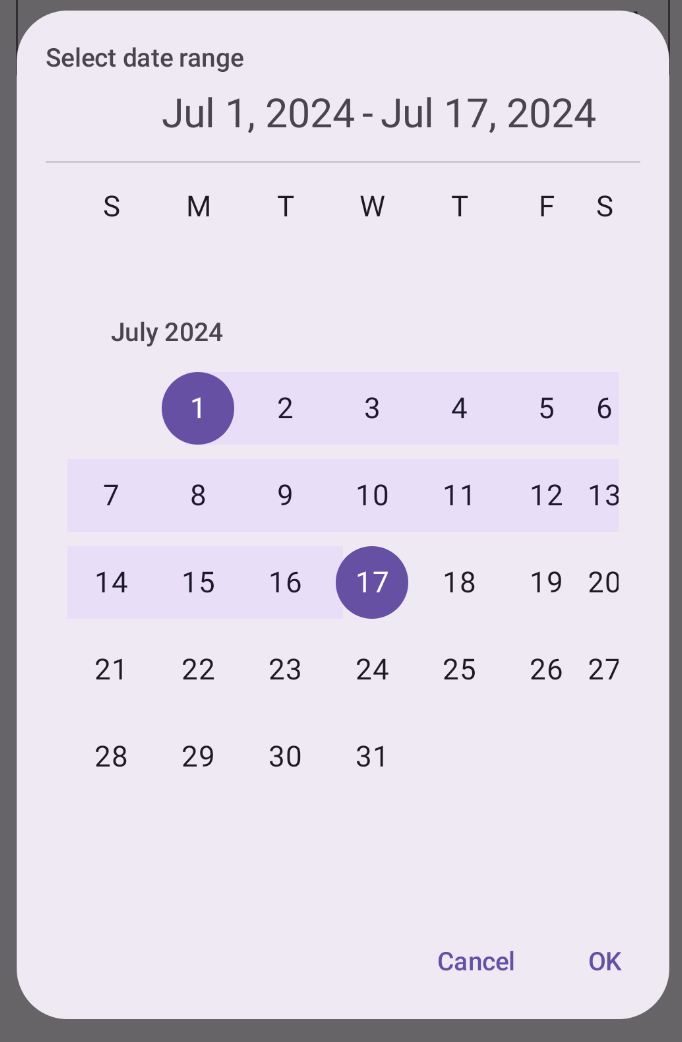
Puoi creare un selettore della data che consenta all'utente di selezionare un intervallo tra una data di inizio e una di fine. Per farlo, utilizza DateRangePicker.
L'utilizzo di DateRangePicker è sostanzialmente lo stesso di DatePicker. Puoi
utilizzarlo per un selettore ancorato come elemento secondario di PopUp oppure come selettore
modale e passarlo a DatePickerDialog. La differenza principale è
che utilizzi DateRangePickerState anziché DatePickerState.
Il seguente snippet mostra come creare un selettore della data modale con un intervallo:
@Composable fun DateRangePickerModal( onDateRangeSelected: (Pair<Long?, Long?>) -> Unit, onDismiss: () -> Unit ) { val dateRangePickerState = rememberDateRangePickerState() DatePickerDialog( onDismissRequest = onDismiss, confirmButton = { TextButton( onClick = { onDateRangeSelected( Pair( dateRangePickerState.selectedStartDateMillis, dateRangePickerState.selectedEndDateMillis ) ) onDismiss() } ) { Text("OK") } }, dismissButton = { TextButton(onClick = onDismiss) { Text("Cancel") } } ) { DateRangePicker( state = dateRangePickerState, title = { Text( text = "Select date range" ) }, showModeToggle = false, modifier = Modifier .fillMaxWidth() .height(500.dp) .padding(16.dp) ) } }
Punti chiave sul codice
- Il parametro
onDateRangeSelectedè un callback che riceve unPair<Long?, Long?>che rappresenta le date di inizio e di fine selezionate. In questo modo, il composable principale ha accesso all'intervallo selezionato. rememberDateRangePickerState()crea lo stato per il selettore dell'intervallo di date.DatePickerDialogcrea un container di dialogo modale.- Nel gestore
onClickdel pulsante di conferma,onDateRangeSelectedpassa l'intervallo selezionato al composable principale. - Il composable
DateRangePickerfunge da contenuto della finestra di dialogo.
Risultati
Ecco come appare l'implementazione:
Utilizzare la data selezionata
Per acquisire la data selezionata, monitorala nel composable principale come Long e passa il valore a DatePicker in onDateSelected. Il seguente snippet
lo dimostra, ma puoi vedere l'implementazione completa nell'app di snippet ufficiale.
// ... var selectedDate by remember { mutableStateOf<Long?>(null) } // ... if (selectedDate != null) { val date = Date(selectedDate!!) val formattedDate = SimpleDateFormat("MMM dd, yyyy", LocalLocale.current.platformLocale).format(date) Text("Selected date: $formattedDate") } else { Text("No date selected") } // ... DatePickerModal( onDateSelected = { selectedDate = it showModal = false }, onDismiss = { showModal = false } ) } // ...
Sostanzialmente, lo stesso vale per i selettori della data dell'intervallo, anche se devi
utilizzare un Pair<Long?, Long?> o una classe di dati per acquisire i valori di inizio e fine.