Pola wyboru umożliwiają użytkownikom wybranie co najmniej 1 elementu z listy. Możesz użyć pola wyboru, aby umożliwić użytkownikowi wykonanie tych czynności:
- Włącz lub wyłącz element.
- wybierać spośród wielu opcji na liście;
- Wskaż, czy zgadzasz się z warunkami lub je akceptujesz.
Anatomia
Pole wyboru składa się z tych elementów:
- Pole: kontener pola wyboru.
- Pole wyboru: wizualny wskaźnik, który pokazuje, czy pole wyboru jest zaznaczone.
- Etykieta: tekst opisujący pole wyboru.
Stany
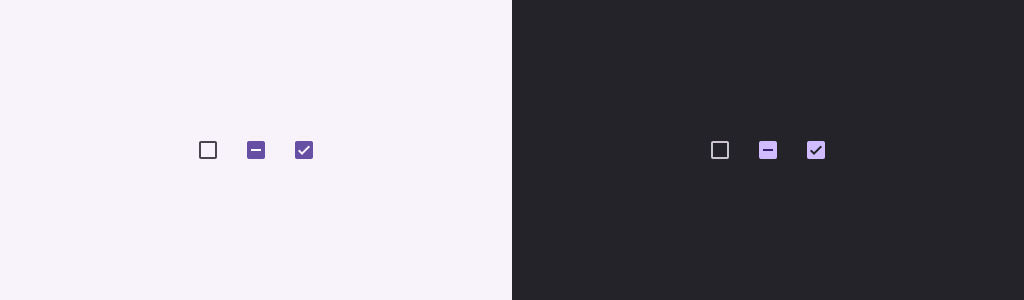
Pole wyboru może mieć jeden z 3 stanów:
- Odznaczone: pole wyboru nie jest zaznaczone. Pudełko jest puste.
- Nieokreślony: pole wyboru jest w stanie nieokreślonym. Pole zawiera myślnik.
- Zaznaczone: pole wyboru jest zaznaczone. W polu znajduje się znak wyboru.
Obraz poniżej przedstawia 3 stany pola wyboru.
Implementacja
Za pomocą funkcji kompozycyjnej Checkbox możesz utworzyć w aplikacji pole wyboru. Pamiętaj o tych kilku kluczowych parametrach:
checked: wartość logiczna określająca, czy pole wyboru jest zaznaczone.onCheckedChange(): funkcja, którą aplikacja wywołuje, gdy użytkownik kliknie pole wyboru.
Poniższy fragment kodu pokazuje, jak używać funkcji kompozycyjnej Checkbox:
@Composable fun CheckboxMinimalExample() { var checked by remember { mutableStateOf(true) } Row( verticalAlignment = Alignment.CenterVertically, ) { Text( "Minimal checkbox" ) Checkbox( checked = checked, onCheckedChange = { checked = it } ) } Text( if (checked) "Checkbox is checked" else "Checkbox is unchecked" ) }
Wyjaśnienie
Ten kod tworzy pole wyboru, które początkowo nie jest zaznaczone. Gdy użytkownik kliknie pole wyboru, funkcja onCheckedChange lambda zaktualizuje stan checked.
Wynik
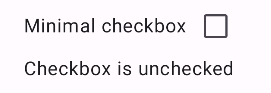
W tym przykładzie po odznaczeniu pola wyboru powstanie ten komponent:
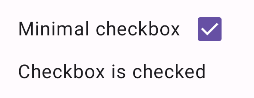
A tak wygląda to samo pole wyboru po zaznaczeniu:
Zaawansowany przykład
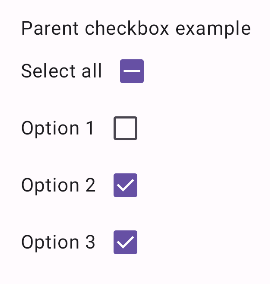
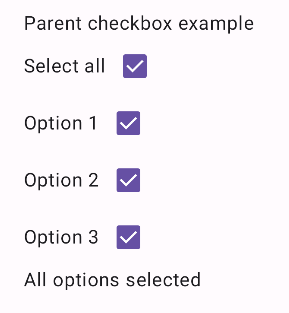
Poniżej znajdziesz bardziej złożony przykład implementacji pól wyboru w aplikacji. W tym fragmencie kodu znajduje się nadrzędne pole wyboru i szereg podrzędnych pól wyboru. Gdy użytkownik naciśnie pole wyboru elementu nadrzędnego, aplikacja zaznaczy wszystkie pola wyboru elementów podrzędnych.
@Composable fun CheckboxParentExample() { // Initialize states for the child checkboxes val childCheckedStates = remember { mutableStateListOf(false, false, false) } // Compute the parent state based on children's states val parentState = when { childCheckedStates.all { it } -> ToggleableState.On childCheckedStates.none { it } -> ToggleableState.Off else -> ToggleableState.Indeterminate } Column { // Parent TriStateCheckbox Row( verticalAlignment = Alignment.CenterVertically, ) { Text("Select all") TriStateCheckbox( state = parentState, onClick = { // Determine new state based on current state val newState = parentState != ToggleableState.On childCheckedStates.forEachIndexed { index, _ -> childCheckedStates[index] = newState } } ) } // Child Checkboxes childCheckedStates.forEachIndexed { index, checked -> Row( verticalAlignment = Alignment.CenterVertically, ) { Text("Option ${index + 1}") Checkbox( checked = checked, onCheckedChange = { isChecked -> // Update the individual child state childCheckedStates[index] = isChecked } ) } } } if (childCheckedStates.all { it }) { Text("All options selected") } }
Wyjaśnienie
Oto kilka kwestii, na które warto zwrócić uwagę w tym przykładzie:
- Zarządzanie stanem:
childCheckedStates: lista wartości logicznych używającychmutableStateOf()do śledzenia stanu zaznaczenia każdego podrzędnego pola wyboru.parentState:ToggleableState, którego wartość pochodzi ze stanów pól wyboru podrzędnych.
- Komponenty interfejsu:
TriStateCheckbox: jest niezbędny w przypadku pola wyboru nadrzędnego, ponieważ ma parametrstate, który umożliwia ustawienie go w stanie nieokreślonym.Checkbox: używany w przypadku każdego pola wyboru podrzędnego, którego stan jest powiązany z odpowiednim elementem wchildCheckedStates.Text: wyświetla etykiety i komunikaty („Zaznacz wszystkie”, „Opcja X”, „Wybrano wszystkie opcje”).
- Logika:
- Zaznaczenie pola wyboru nadrzędnego
onClickpowoduje zmianę stanu wszystkich pól wyboru podrzędnych na przeciwny do bieżącego stanu pola nadrzędnego. - Każde pole wyboru podrzędnego
onCheckedChangeaktualizuje odpowiedni stan na liściechildCheckedStates. - Gdy wszystkie pola wyboru podrzędnego są zaznaczone, kod wyświetla „
All options selected”.
- Zaznaczenie pola wyboru nadrzędnego
Wynik
W tym przykładzie, gdy wszystkie pola wyboru są odznaczone, powstaje ten komponent:
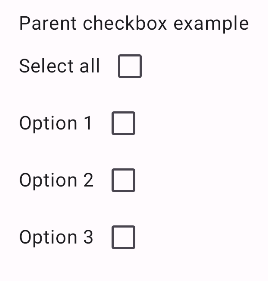
Tak wygląda komponent, gdy wszystkie opcje są zaznaczone, np. gdy użytkownik kliknie „Zaznacz wszystko”:
Jeśli zaznaczona jest tylko jedna opcja, pole wyboru nadrzędnego wyświetla stan nieokreślony: