Pola wyboru umożliwiają użytkownikom wybór co najmniej 1 elementu z listy. Możesz użyć pola wyboru, aby umożliwić użytkownikowi wykonanie tych czynności:
- Włącz lub wyłącz element.
- Wybierz jedną z wielu opcji na liście.
- wyrazić zgodę lub akceptację;
Anatomia
Pole wyboru składa się z tych elementów:
- Pole: to kontener pola wyboru.
- Znacznik wyboru: jest to wskaźnik wizualny, który pokazuje, czy pole wyboru jest zaznaczone.
- Etykieta: tekst opisujący pole wyboru.
Stany
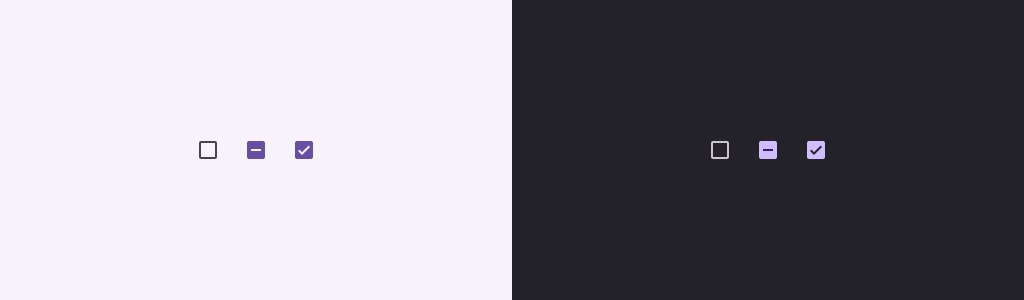
Pole wyboru może mieć jeden z 3 stanów:
- Niezaznaczone: pole wyboru nie jest zaznaczone. Pudełko jest puste.
- Indeterminate: pole wyboru jest w stanie nieokreślonym. W polu znajduje się kreska.
- Zaznaczone: pole wyboru jest zaznaczone. W polu znajduje się znacznik wyboru.
Poniższy obraz przedstawia 3 stany pola wyboru.
Implementacja
Aby utworzyć pole wyboru w aplikacji, możesz użyć funkcji kompozycyjnej Checkbox.
Warto pamiętać o kilku kluczowych parametrach:
checked: wartość logiczna, która określa, czy pole wyboru jest zaznaczone czy odznaczone.onCheckedChange(): funkcja wywoływana przez aplikację, gdy użytkownik klika pole wyboru.
Poniższy fragment kodu pokazuje, jak używać funkcji kompozycyjnej Checkbox:
@Composable fun CheckboxMinimalExample() { var checked by remember { mutableStateOf(true) } Row( verticalAlignment = Alignment.CenterVertically, ) { Text( "Minimal checkbox" ) Checkbox( checked = checked, onCheckedChange = { checked = it } ) } Text( if (checked) "Checkbox is checked" else "Checkbox is unchecked" ) }
Wyjaśnienie
Ten kod tworzy pole wyboru, które początkowo nie jest zaznaczone. Gdy użytkownik kliknie pole wyboru, funkcja lambda onCheckedChange aktualizuje stan checked.
Wynik
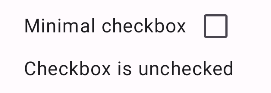
Jeśli pole nie jest zaznaczone, ten przykład generuje następujący komponent:
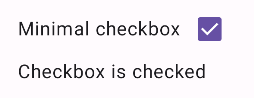
A tak wygląda zaznaczone pole wyboru:
Przykład zaawansowany
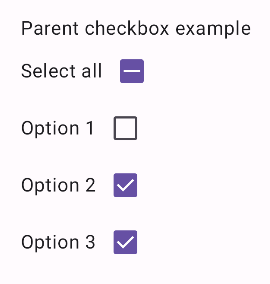
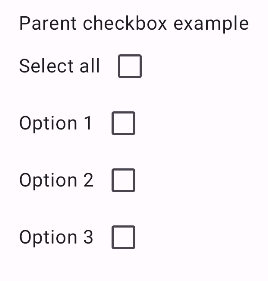
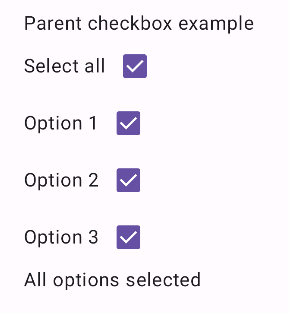
Poniżej znajdziesz bardziej złożony przykład implementacji pól wyboru w aplikacji. W tym fragmencie kodu występuje nadrzędne pole wyboru i seria podrzędnych pól wyboru. Gdy użytkownik kliknie nadrzędne pole wyboru, aplikacja zaznaczy wszystkie podrzędne pola wyboru.
@Composable fun CheckboxParentExample() { // Initialize states for the child checkboxes val childCheckedStates = remember { mutableStateListOf(false, false, false) } // Compute the parent state based on children's states val parentState = when { childCheckedStates.all { it } -> ToggleableState.On childCheckedStates.none { it } -> ToggleableState.Off else -> ToggleableState.Indeterminate } Column { // Parent TriStateCheckbox Row( verticalAlignment = Alignment.CenterVertically, ) { Text("Select all") TriStateCheckbox( state = parentState, onClick = { // Determine new state based on current state val newState = parentState != ToggleableState.On childCheckedStates.forEachIndexed { index, _ -> childCheckedStates[index] = newState } } ) } // Child Checkboxes childCheckedStates.forEachIndexed { index, checked -> Row( verticalAlignment = Alignment.CenterVertically, ) { Text("Option ${index + 1}") Checkbox( checked = checked, onCheckedChange = { isChecked -> // Update the individual child state childCheckedStates[index] = isChecked } ) } } } if (childCheckedStates.all { it }) { Text("All options selected") } }
Wyjaśnienie
Oto kilka kwestii, na które warto zwrócić uwagę w tym przykładzie:
- Zarządzanie stanem:
childCheckedStates: lista wartości logicznych, która używamutableStateOf()do śledzenia stanu zaznaczenia każdego podrzędnego pola wyboru.parentState:ToggleableState, którego wartość pochodzi ze stanów podrzędnych pól wyboru.
- Komponenty interfejsu:
TriStateCheckbox: jest wymagany w przypadku nadrzędnego pola wyboru, ponieważ ma parametrstate, który umożliwia ustawienie go jako nieokreślonego.Checkbox: używany w przypadku każdego podrzędnego pola wyboru, którego stan jest powiązany z odpowiednim elementem wchildCheckedStates.Text: wyświetla etykiety i komunikaty („Zaznacz wszystko”, „Opcja X”, „Zaznaczono wszystkie opcje”).
- Logika:
onClickpola wyboru nadrzędnego aktualizuje wszystkie pola wyboru podrzędne do stanu przeciwnego do bieżącego stanu pola nadrzędnego.- Każdy podrzędny element
onCheckedChangepola wyboru aktualizuje odpowiedni stan na liściechildCheckedStates. - Gdy wszystkie podrzędne pola wyboru są zaznaczone, kod wyświetla „
All options selected”.
Wynik
Ten przykład generuje następujący komponent, gdy wszystkie pola wyboru są odznaczone.
Tak wygląda komponent, gdy wszystkie opcje są zaznaczone, np. gdy użytkownik kliknie „Zaznacz wszystko”:
Gdy zaznaczona jest tylko jedna opcja, pole wyboru nadrzędnego wyświetla stan nieokreślony: