

Компонент Card выступает в роли контейнера Material Design для вашего пользовательского интерфейса. Карточки обычно представляют собой единый, целостный элемент контента. Следующие примеры показывают, где вы можете использовать карточку:
- Товар в приложении для покупок.
- Новостной сюжет в новостном приложении.
- Сообщение в приложении для общения.
It is the focus on portraying a single piece of content that distinguishes Card from other containers. For example, Scaffold provides general structure to a whole screen. Card is generally a smaller UI element inside a larger layout, whereas a layout component such as Column or Row provides a simpler and more generic API.
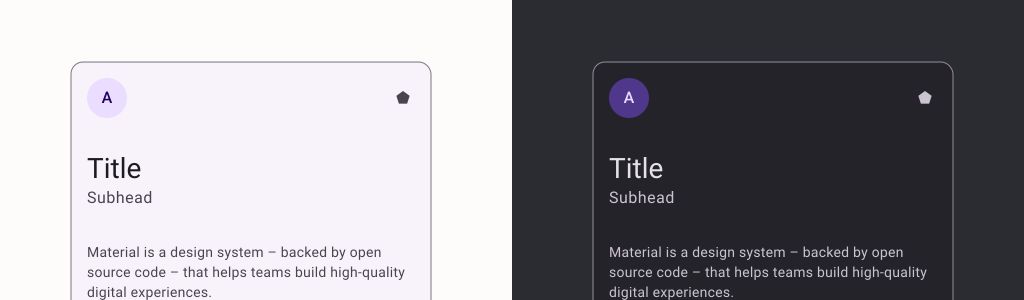
Базовая реализация
Card ведет себя во многом как другие контейнеры в Compose. Вы объявляете его содержимое, вызывая другие компонуемые объекты внутри него. Например, рассмотрим, как Card содержит вызов объекта Text в следующем минимальном примере:
@Composable
fun CardMinimalExample() {
    Card() {
        Text(text = "Hello, world!")
    }
}
Расширенные реализации
См. справочник для определения API компонента Card . В нем определены несколько параметров, позволяющих настраивать внешний вид и поведение компонента.
Следует отметить несколько ключевых параметров:
-
elevation: Добавляет тень к компоненту, благодаря чему он кажется приподнятым над фоном. -
colors: Использует типCardColorsдля установки цвета по умолчанию как для контейнера, так и для всех дочерних элементов. -
enabled: Если для этого параметра указано значениеfalse, карточка отображается как отключенная и не реагирует на ввод пользователя. -
onClick: ОбычноCardне принимает события клика. Поэтому основная перегрузка, на которую следует обратить внимание, — это та, которая определяет параметрonClick. Вам следует использовать эту перегрузку, если вы хотите, чтобы ваша реализацияCardреагировала на нажатия пользователя.
Следующий пример демонстрирует, как можно использовать эти параметры, а также другие распространенные параметры, такие как shape и modifier .
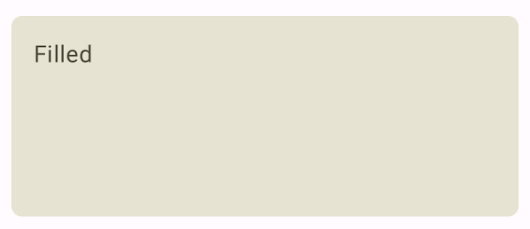
Заполненная карта
Ниже приведён пример того, как можно реализовать заполненную карточку.
Ключевым моментом здесь является использование свойства colors для изменения цвета заливки.
@Composable fun FilledCardExample() { Card( colors = CardDefaults.cardColors( containerColor = MaterialTheme.colorScheme.surfaceVariant, ), modifier = Modifier .size(width = 240.dp, height = 100.dp) ) { Text( text = "Filled", modifier = Modifier .padding(16.dp), textAlign = TextAlign.Center, ) } }
Данная реализация выглядит следующим образом:
Карта повышенного уровня
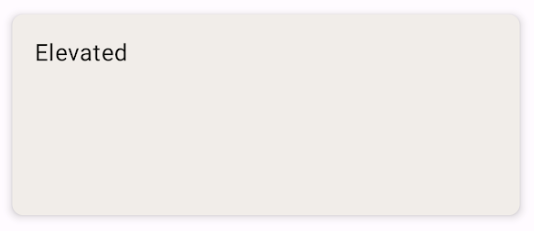
Следующий фрагмент кода демонстрирует, как реализовать приподнятую карточку. Используйте специальный компонент ElevatedCard .
Свойство elevation можно использовать для управления внешним видом возвышения и результирующей тенью.
@Composable fun ElevatedCardExample() { ElevatedCard( elevation = CardDefaults.cardElevation( defaultElevation = 6.dp ), modifier = Modifier .size(width = 240.dp, height = 100.dp) ) { Text( text = "Elevated", modifier = Modifier .padding(16.dp), textAlign = TextAlign.Center, ) } }
Данная реализация выглядит следующим образом:
Карта с контуром
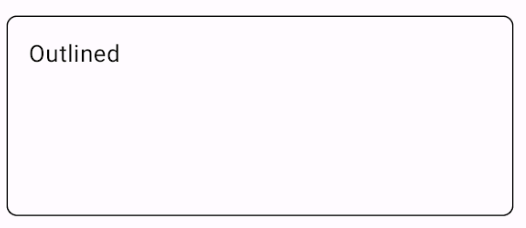
Ниже приведён пример карточки с контуром. Используйте специальный компонент OutlinedCard .
@Composable fun OutlinedCardExample() { OutlinedCard( colors = CardDefaults.cardColors( containerColor = MaterialTheme.colorScheme.surface, ), border = BorderStroke(1.dp, Color.Black), modifier = Modifier .size(width = 240.dp, height = 100.dp) ) { Text( text = "Outlined", modifier = Modifier .padding(16.dp), textAlign = TextAlign.Center, ) } }
Данная реализация выглядит следующим образом:
Ограничения
Карточки не имеют встроенных функций прокрутки или закрытия, но могут интегрироваться в составные элементы, предлагающие эти возможности. Например, чтобы реализовать закрытие карточки с помощью свайпа, интегрируйте её с составным элементом SwipeToDismiss . Для интеграции с прокруткой используйте модификаторы прокрутки, такие как verticalScroll . Дополнительную информацию см. в документации по прокрутке .