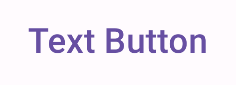
Les boutons sont des composants fondamentaux qui permettent à l'utilisateur de déclencher une action définie. Il existe cinq types de boutons. Ce tableau décrit l'apparence de chacun des cinq types de boutons, ainsi que l'endroit où vous devez les utiliser :
| Type | Apparence | Objectif |
|---|---|---|
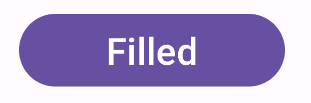
| Rempli | Arrière-plan opaque avec texte contrasté. | Boutons à forte emphase. Ils concernent les actions principales d'une application, telles que "Envoyer" et "Enregistrer". L'effet d'ombre met en évidence l'importance du bouton. |
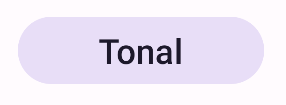
| Rempli tonal | La couleur de l'arrière-plan varie pour correspondre à la surface. | Également pour les actions principales ou importantes. Les boutons remplis tonaux offrent plus de poids visuel et conviennent aux fonctions telles que "Ajouter au panier" et "Se connecter". |
| Élevé | Se démarque par son ombre. | Ils ont un objectif semblable à celui des boutons tonaux. Augmentez l'élévation pour que le bouton soit encore plus visible. |
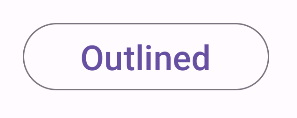
| Avec contour | Comporte une bordure sans remplissage. | Boutons d'emphase moyenne, contenant des actions importantes, mais pas principales. Ils s'associent bien avec d'autres boutons pour indiquer des actions secondaires alternatives, comme "Annuler" ou "Retour". |
| Texte | Affiche du texte sans arrière-plan ni bordure. | Boutons à faible emphase, idéaux pour les actions moins importantes telles que les liens de navigation ou les fonctions secondaires comme "En savoir plus" ou "Afficher les détails". |
Cette image montre les cinq types de boutons dans Material Design :

Surface d'API
onClick- Fonction que le système appelle lorsque l'utilisateur appuie sur le bouton.
enabled- Lorsque la valeur est
false, ce paramètre rend le bouton indisponible et inactif. colors- Instance de
ButtonColorsqui détermine les couleurs utilisées dans le bouton. contentPadding- Marge intérieure du bouton.
Bouton rempli
Le composant de bouton rempli utilise le composable de base Button. Par défaut, il est rempli d'une couleur unie. L'extrait montre comment implémenter le composant :
@Composable fun FilledButtonExample(onClick: () -> Unit) { Button(onClick = { onClick() }) { Text("Filled") } }
Cette implémentation se présente comme suit :
Bouton rempli tonal
Le composant de bouton rempli tonal utilise le composable FilledTonalButton.
Par défaut, il est rempli d'une couleur tonale.
L'extrait montre comment implémenter le composant :
@Composable fun FilledTonalButtonExample(onClick: () -> Unit) { FilledTonalButton(onClick = { onClick() }) { Text("Tonal") } }
Cette implémentation se présente comme suit :
Bouton avec contour
Le composant de bouton avec contour utilise le composable OutlinedButton. Par défaut, il apparaît avec un contour.
L'extrait montre comment implémenter le composant :
@Composable fun OutlinedButtonExample(onClick: () -> Unit) { OutlinedButton(onClick = { onClick() }) { Text("Outlined") } }
Cette implémentation se présente comme suit :
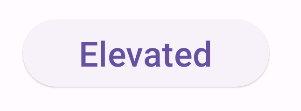
Bouton élevé
Le composant de bouton élevé utilise le composable ElevatedButton. Par défaut, il comporte une ombre qui représente l'effet d'élévation. Il s'agit d'un bouton rempli qui inclut une ombre.
L'extrait montre comment implémenter le composant :
@Composable fun ElevatedButtonExample(onClick: () -> Unit) { ElevatedButton(onClick = { onClick() }) { Text("Elevated") } }
Cette implémentation se présente comme suit :
Bouton Texte
Le composant de bouton Texte utilise le composable TextButton. Il n'apparaît que sous forme de texte jusqu'à ce qu'il soit appuyé. Par défaut, il n'a pas de remplissage ni de contour.
L'extrait montre comment implémenter le composant :
@Composable fun TextButtonExample(onClick: () -> Unit) { TextButton( onClick = { onClick() } ) { Text("Text Button") } }
Cette implémentation se présente comme suit :