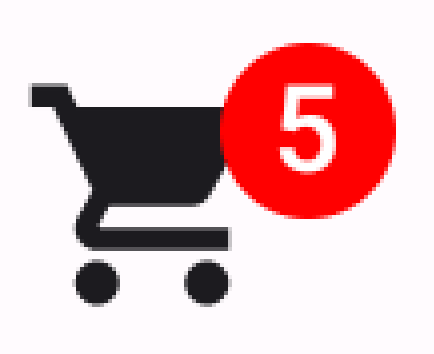
Используйте значок для отображения небольшого визуального элемента, обозначающего статус или числовое значение на другом составном элементе. Вот несколько распространенных сценариев использования значка:
- Уведомления : Отображение количества непрочитанных уведомлений на значке приложения или в виде колокольчика уведомлений.
- Сообщения : позволяют отметить новые или непрочитанные сообщения в чате.
- Обновления статуса : Отображение статуса задачи, например, «выполнено», «в процессе» или «сбой».
- Количество товаров в корзине : Отображает количество товаров в корзине пользователя.
- Новый контент : Выделите новый контент или функции, доступные пользователю.
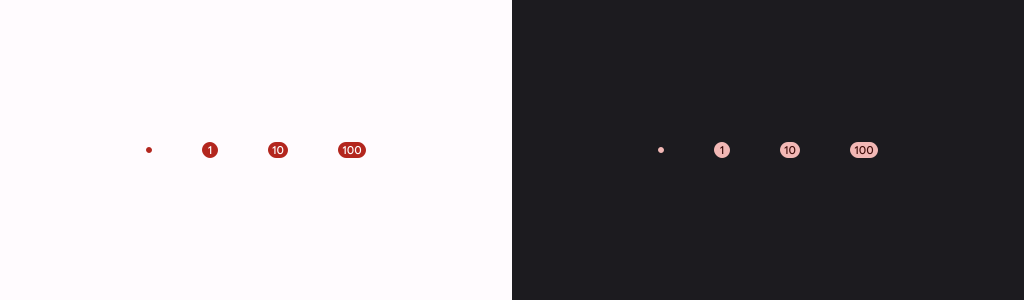
Поверхность API
Используйте компонент BadgedBox для реализации значков в вашем приложении. По сути, это контейнер. Вы управляете его внешним видом с помощью двух основных параметров:
-
content: Составляемое содержимое, которое содержитBadgedBox. ОбычноIcon. -
badge: Составной элемент, который отображается в виде значка поверх контента. Обычно это специальный составнойBadge.
Простой пример
Этот фрагмент кода демонстрирует базовую реализацию BadgedBox :
@Composable fun BadgeExample() { BadgedBox( badge = { Badge() } ) { Icon( imageVector = Icons.Filled.Mail, contentDescription = "Email" ) } }
В этом примере отображается значок, перекрывающий предоставленный элемент Icon . Обратите внимание на следующее в коде:
-
BadgedBoxслужит в качестве общего контейнера. - Аргументом для параметра
badgeобъектаBadgedBoxявляетсяBadge. ПосколькуBadgeнет собственных аргументов, приложение отображает значок по умолчанию — небольшой красный кружок. -
Iconслужит аргументом для параметраcontentфункцииBadgedBox. Это значок, поверх которого отображается значок. В данном случае это значок почты.
Вот как это выглядит:

Подробный пример
Следующий фрагмент кода демонстрирует, как можно отображать значения в значке, реагирующие на действия пользователя.
@Composable fun BadgeInteractiveExample() { var itemCount by remember { mutableIntStateOf(0) } Column( verticalArrangement = Arrangement.spacedBy(16.dp) ) { BadgedBox( badge = { if (itemCount > 0) { Badge( containerColor = Color.Red, contentColor = Color.White ) { Text("$itemCount") } } } ) { Icon( imageVector = Icons.Filled.ShoppingCart, contentDescription = "Shopping cart", ) } Button(onClick = { itemCount++ }) { Text("Add item") } } }
В этом примере реализована иконка корзины покупок со значком, отображающим количество товаров в корзине пользователя.
-
BadgedBoxотображается только тогда, когда количество элементов превышает 0. - Аргументы
containerColorиcontentColorуправляют внешним видом значка. -
Text, который можно использовать для заполнения слота контентаBadge, отображается внутри самого значка. В данном случае он показывает количество товаров в корзине.
Данная реализация выглядит следующим образом: