

Las barras de la app son contenedores que proporcionan al usuario acceso a funciones clave y elementos de navegación. Existen dos tipos de barras de la app: barras superiores y barras inferiores. Su apariencia y objetivo respectivos son los siguientes:
Tipo |
Diseño |
Objetivo |
|---|---|---|
Barra superior de la app |
En la parte superior de la pantalla |
Proporciona acceso a tareas e información clave. Por lo general, aloja un título, elementos de acción principales y ciertos elementos de navegación. |
Barra inferior de la app |
En la parte inferior de la pantalla |
Por lo general, incluye elementos de navegación principales. También puede proporcionar acceso a otras acciones clave, como a través de un botón de acción flotante contenido. |
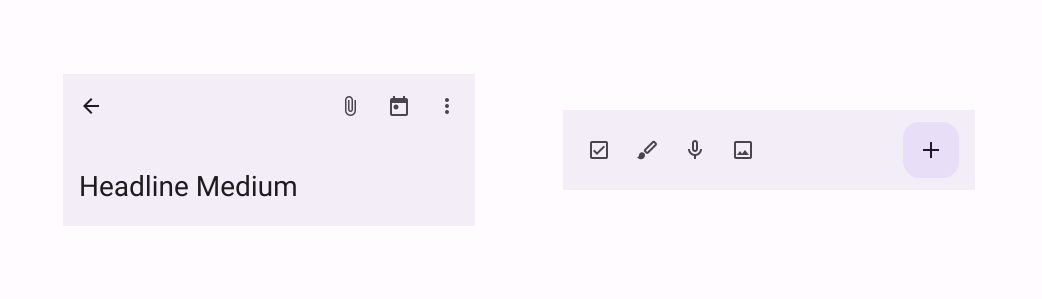
Para implementar una barra superior de la app y una barra inferior de la app, usa los elementos componibles TopAppBar y
BottomAppBar, respectivamente. Te permiten crear interfaces coherentes que encapsulan los controles de navegación y acción, y que están alineadas con los principios de Material Design.
Barras superiores de la app
En la siguiente tabla, se describen los cuatro tipos de barras superiores de la app:
Tipo |
Ejemplo |
|---|---|
Pequeño: Para pantallas que no requieren mucha navegación ni acciones |

|
Alineación centrada: Para pantallas que tienen una sola acción principal |

|
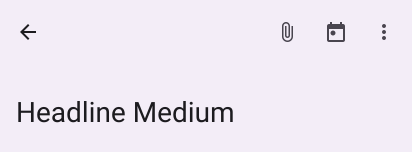
Medio: Para pantallas que requieren una cantidad moderada de navegación y acciones |
|
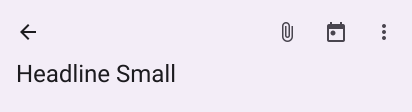
Grande: Para pantallas que requieren mucha navegación y acciones |
|
Superficie de la API
Los diversos elementos componibles que te permiten implementar las cuatro barras superiores de la app diferentes son bastante similares. Comparten varios parámetros clave:
title: Es el texto que aparece en la barra de la app.navigationIcon: Es el ícono principal para la navegación. Aparece a la izquierda de la barra de la app.actions: Son íconos que proporcionan al usuario acceso a acciones clave. Aparecen a la derecha de la barra de la app.scrollBehavior: Determina cómo responde la barra superior de la app al desplazamiento del contenido interno del scaffold.colors: Determina cómo aparece la barra de la app.
Comportamiento de desplazamiento
Puedes controlar cómo responde la barra de la app cuando el usuario desplaza el contenido interno del scaffold determinado. Para ello, crea una instancia de
TopAppBarScrollBehavior y pásala a la barra superior de la app para el
scrollBehavior parámetro.
Existen tres tipos de TopAppBarScrollBehavior. Son los siguientes:
enterAlwaysScrollBehavior: Cuando el usuario sube el contenido interno del scaffold, la barra superior de la app se contrae. La barra de la app se expande cuando el usuario comienza a bajar el contenido interno.exitUntilCollapsedScrollBehavior: Es similar aenterAlwaysScrollBehavior, aunque la barra de la app solo se expande cuando el usuario baja el contenido por completo.pinnedScrollBehavior: La barra de la app permanece en su lugar y no reacciona al desplazamiento.
En los siguientes ejemplos, se implementan varias de estas opciones.
Ejemplos
En las siguientes secciones, se proporcionan implementaciones para los cuatro tipos diferentes de barras superiores de la app, incluidos ejemplos variables de cómo puedes controlar el comportamiento de desplazamiento.
Pequeño
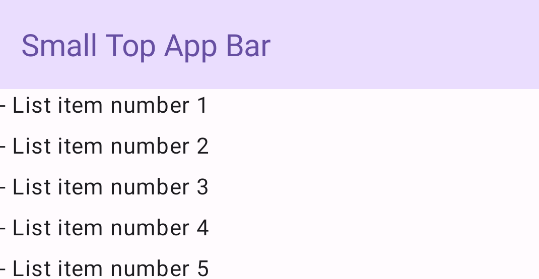
Para crear una barra superior de la app pequeña, usa el TopAppBar componible. En el siguiente ejemplo, se implementa una barra superior de la app básica que solo contiene un título.
En el siguiente ejemplo, no se pasa un valor TopAppBar para scrollBehavior y, por lo tanto, no reacciona al desplazamiento del contenido interno.
@Composable fun SmallTopAppBarExample() { Scaffold( topBar = { TopAppBar( colors = TopAppBarDefaults.topAppBarColors( containerColor = MaterialTheme.colorScheme.primaryContainer, titleContentColor = MaterialTheme.colorScheme.primary, ), title = { Text("Small Top App Bar") } ) }, ) { innerPadding -> ScrollContent(innerPadding) } }
Esta implementación aparece de la siguiente manera:
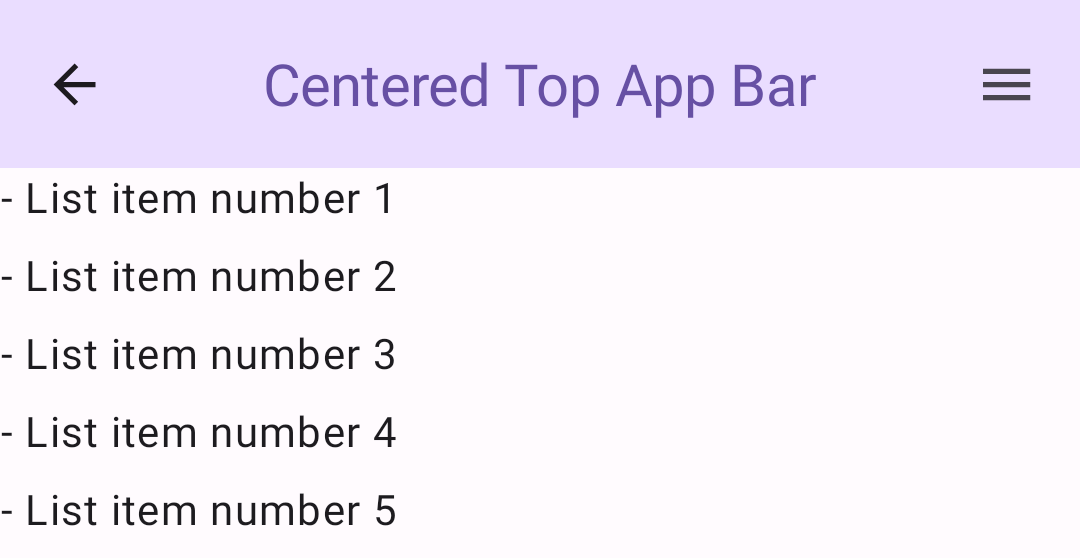
Alineación centrada
La barra superior de la app con alineación centrada es esencialmente la misma que la barra de la app pequeña, aunque el título está centrado dentro del componente. Para implementarla, usa el
elemento componible CenterAlignedTopAppBar dedicado.
En este ejemplo, se usa enterAlwaysScrollBehavior() para obtener el valor que pasa para scrollBehavior. Por lo tanto, la barra se contrae cuando el usuario desplaza el contenido interno del scaffold.
@Composable fun CenterAlignedTopAppBarExample() { val scrollBehavior = TopAppBarDefaults.pinnedScrollBehavior(rememberTopAppBarState()) Scaffold( modifier = Modifier.nestedScroll(scrollBehavior.nestedScrollConnection), topBar = { CenterAlignedTopAppBar( colors = TopAppBarDefaults.topAppBarColors( containerColor = MaterialTheme.colorScheme.primaryContainer, titleContentColor = MaterialTheme.colorScheme.primary, ), title = { Text( "Centered Top App Bar", maxLines = 1, overflow = TextOverflow.Ellipsis ) }, navigationIcon = { IconButton(onClick = { /* do something */ }) { Icon( imageVector = Icons.AutoMirrored.Filled.ArrowBack, contentDescription = "Localized description" ) } }, actions = { IconButton(onClick = { /* do something */ }) { Icon( imageVector = Icons.Filled.Menu, contentDescription = "Localized description" ) } }, scrollBehavior = scrollBehavior, ) }, ) { innerPadding -> ScrollContent(innerPadding) } }
Esta implementación aparece de la siguiente manera:
Medio
La barra superior de la app mediana coloca el título debajo de cualquier ícono adicional. Para crear
uno, usa el MediumTopAppBar elemento componible.
Al igual que el fragmento anterior, este ejemplo usa enterAlwaysScrollBehavior() para obtener el valor que pasa para scrollBehavior.
@Composable fun MediumTopAppBarExample() { val scrollBehavior = TopAppBarDefaults.enterAlwaysScrollBehavior(rememberTopAppBarState()) Scaffold( modifier = Modifier.nestedScroll(scrollBehavior.nestedScrollConnection), topBar = { MediumTopAppBar( colors = TopAppBarDefaults.topAppBarColors( containerColor = MaterialTheme.colorScheme.primaryContainer, titleContentColor = MaterialTheme.colorScheme.primary, ), title = { Text( "Medium Top App Bar", maxLines = 1, overflow = TextOverflow.Ellipsis ) }, navigationIcon = { IconButton(onClick = { /* do something */ }) { Icon( imageVector = Icons.AutoMirrored.Filled.ArrowBack, contentDescription = "Localized description" ) } }, actions = { IconButton(onClick = { /* do something */ }) { Icon( imageVector = Icons.Filled.Menu, contentDescription = "Localized description" ) } }, scrollBehavior = scrollBehavior ) }, ) { innerPadding -> ScrollContent(innerPadding) } }
Esta implementación aparece de la siguiente manera, con una demostración de cómo aparece el comportamiento de desplazamiento de enterAlwaysScrollBehavior():
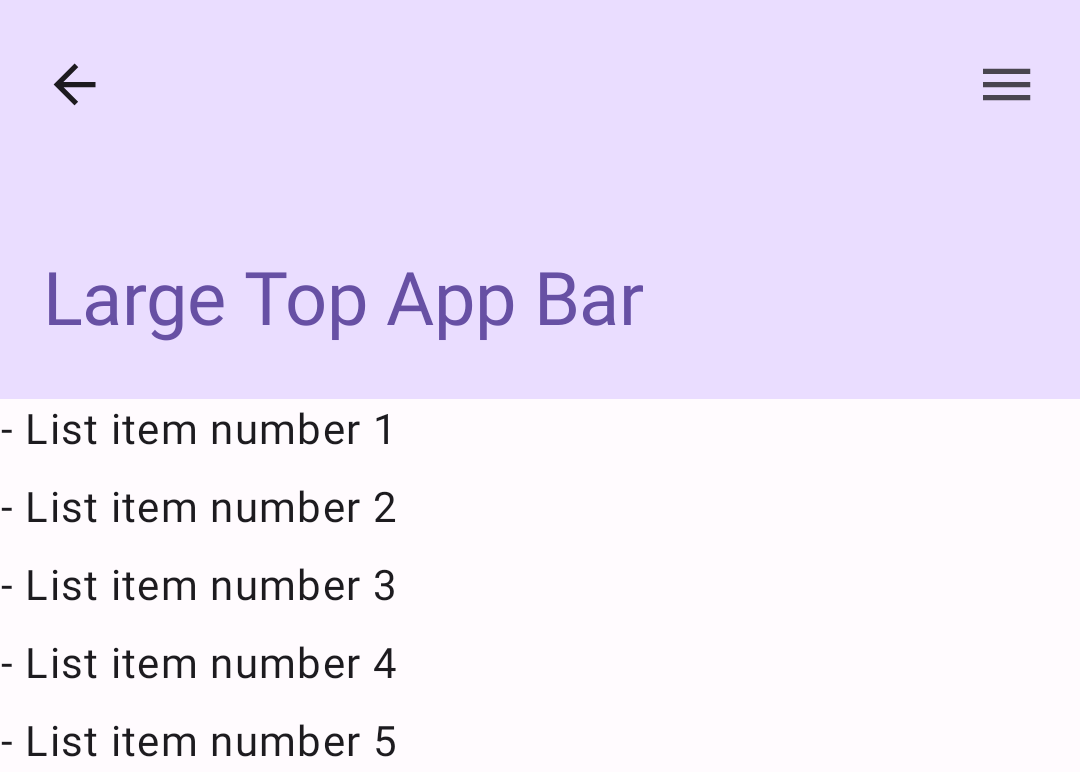
Grande
Una barra superior de la app grande es similar a la mediana, aunque el padding entre el título y los íconos es mayor y ocupa más espacio en la pantalla en general. Para
crear uno, usa el LargeTopAppBar componible.
A diferencia de los fragmentos anteriores, este ejemplo usa exitUntilCollapsedScrollBehavior() para obtener el valor que pasa para scrollBehavior. Por lo tanto, la barra se contrae cuando el usuario desplaza el contenido interno del scaffold, pero luego se expande cuando el usuario se desplaza hasta el final del contenido interno.
@Composable fun LargeTopAppBarExample() { val scrollBehavior = TopAppBarDefaults.exitUntilCollapsedScrollBehavior(rememberTopAppBarState()) Scaffold( modifier = Modifier.nestedScroll(scrollBehavior.nestedScrollConnection), topBar = { LargeTopAppBar( colors = TopAppBarDefaults.topAppBarColors( containerColor = MaterialTheme.colorScheme.primaryContainer, titleContentColor = MaterialTheme.colorScheme.primary, ), title = { Text( "Large Top App Bar", maxLines = 1, overflow = TextOverflow.Ellipsis ) }, navigationIcon = { IconButton(onClick = { /* do something */ }) { Icon( imageVector = Icons.AutoMirrored.Filled.ArrowBack, contentDescription = "Localized description" ) } }, actions = { IconButton(onClick = { /* do something */ }) { Icon( imageVector = Icons.Filled.Menu, contentDescription = "Localized description" ) } }, scrollBehavior = scrollBehavior ) }, ) { innerPadding -> ScrollContent(innerPadding) } }
Esta implementación aparece de la siguiente manera:
Barra inferior de la app
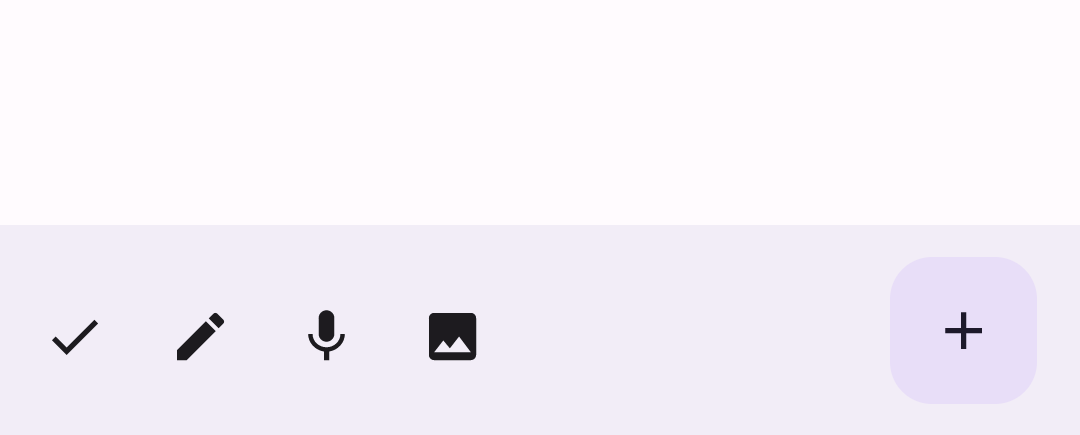
Para crear una barra inferior de la app, usa el elemento componible BottomAppBar. Usar este elemento componible es bastante similar a los elementos componibles de la barra superior de la app que se describen en las secciones anteriores de esta página. Pasas elementos componibles para los siguientes parámetros clave:
actions: Es una serie de íconos que aparecen en el lado izquierdo de la barra. Por lo general, son acciones clave para la pantalla determinada o elementos de navegación.floatingActionButton: Es el botón de acción flotante que aparece en el lado derecho de la barra.
@Composable fun BottomAppBarExample() { Scaffold( bottomBar = { BottomAppBar( actions = { IconButton(onClick = { /* do something */ }) { Icon(Icons.Filled.Check, contentDescription = "Localized description") } IconButton(onClick = { /* do something */ }) { Icon( Icons.Filled.Edit, contentDescription = "Localized description", ) } IconButton(onClick = { /* do something */ }) { Icon( Icons.Filled.Mic, contentDescription = "Localized description", ) } IconButton(onClick = { /* do something */ }) { Icon( Icons.Filled.Image, contentDescription = "Localized description", ) } }, floatingActionButton = { FloatingActionButton( onClick = { /* do something */ }, containerColor = BottomAppBarDefaults.bottomAppBarFabColor, elevation = FloatingActionButtonDefaults.bottomAppBarFabElevation() ) { Icon(Icons.Filled.Add, "Localized description") } } ) }, ) { innerPadding -> Text( modifier = Modifier.padding(innerPadding), text = "Example of a scaffold with a bottom app bar." ) } }
Esta implementación aparece de la siguiente manera:
Recursos adicionales
- Documentos de Material3: Barra superior de la app
- Documentos de Material3: Barra inferior de la app
- Scaffold