

आइकॉन की मदद से, उपयोगकर्ता आपके ऐप्लिकेशन और उसमें की जाने वाली कार्रवाइयों की पहचान कर पाते हैं. आपको जिस तरह का आइकॉन बनाना है उसके हिसाब से, अलग-अलग टूल और लाइब्रेरी का इस्तेमाल करना चाहिए:
- कस्टम लॉन्चर और सूचना आइकॉन: Image Asset Studio का इस्तेमाल करके, अडैप्टिव लॉन्चर आइकॉन और सूचना ऐसेट जनरेट करें. ये ऐसेट, सिस्टम से जुड़ी खास ज़रूरी शर्तों को पूरा करती हैं.
- स्टैंडर्ड यूज़र इंटरफ़ेस (यूआई) आइकॉन: Material icons लाइब्रेरी से कोई इमेज जोड़ने के लिए, इमेज ऐसेट स्टूडियो में क्लिप आर्ट विकल्प का इस्तेमाल करें.
- पसंद के मुताबिक यूज़र इंटरफ़ेस आइकॉन: Vector Asset Studio का इस्तेमाल करके, टॉप ऐप्लिकेशन बार जैसे कॉम्पोनेंट के लिए स्केलेबल वेक्टर ड्रॉएबल बनाएं.
इमेज ऐसेट स्टूडियो के बारे में जानकारी
Android Studio में, इमेज ऐसेट स्टूडियो नाम का एक टूल शामिल होता है. इसकी मदद से, मटेरियल आइकॉन, कस्टम इमेज, और टेक्स्ट स्ट्रिंग से अपने ऐप्लिकेशन के आइकॉन जनरेट किए जा सकते हैं. यह आपके ऐप्लिकेशन के साथ काम करने वाली हर पिक्सल डेंसिटी के लिए, सही रिज़ॉल्यूशन वाले आइकॉन का एक सेट जनरेट करता है.
इमेज ऐसेट स्टूडियो, जनरेट किए गए नए आइकॉन को आपके प्रोजेक्ट में res/ डायरेक्ट्री के तहत, डेंसिटी के हिसाब से फ़ोल्डर में रखता है. रनटाइम के दौरान, Android उस डिवाइस की स्क्रीन डेंसिटी के हिसाब से सही संसाधन का इस्तेमाल करता है जिस पर आपका ऐप्लिकेशन चल रहा है.
इमेज ऐसेट स्टूडियो की मदद से, इस तरह के आइकॉन जनरेट किए जा सकते हैं:
- लॉन्चर आइकॉन
- सूचना आइकन
अपनी पसंद के मुताबिक ऐप्लिकेशन बार आइकॉन जनरेट करने के लिए, Vector Asset Studio का इस्तेमाल करें. यहां दिए गए सेक्शन में, बनाए जा सकने वाले आइकॉन टाइप के बारे में बताया गया है. साथ ही, इमेज ऐसेट स्टूडियो के साथ इस्तेमाल किए जा सकने वाले इमेज और टेक्स्ट इनपुट के बारे में बताया गया है.
अडैप्टिव और लेगसी लॉन्चर आइकॉन
लॉन्चर आइकॉन एक ग्राफ़िक होता है, जो लोगों को आपके ऐप्लिकेशन के बारे में बताता है. यह एक्सटेंशन ये काम कर सकता है:
- किसी डिवाइस पर इंस्टॉल किए गए ऐप्लिकेशन की सूची और होम स्क्रीन पर दिखते हैं.
- अपने ऐप्लिकेशन में शॉर्टकट दिखाना. उदाहरण के लिए, संपर्क शॉर्टकट आइकॉन जो किसी संपर्क की ज़्यादा जानकारी खोलता है.
- लॉन्चर ऐप्लिकेशन इसका इस्तेमाल कर सकते हैं.
- Google Play पर लोगों को आपका ऐप्लिकेशन खोजने में मदद करें.
अडैप्टिव लॉन्चर आइकॉन, अलग-अलग डिवाइस मॉडल पर अलग-अलग शेप में दिख सकते हैं. इमेज ऐसेट स्टूडियो, अडैप्टिव आइकॉन की झलक जनरेट करता है. ये झलकें, आइकॉन को अलग-अलग शेप में दिखाती हैं. जैसे, सर्कल, स्क्वेयरकल, गोल किनारों वाला स्क्वेयर, और स्क्वेयर. साथ ही, यह आइकॉन की फ़ुल ब्लीड झलक भी जनरेट करता है. इमेज ऐसेट स्टूडियो, आइकॉन की लेगसी, गोल, और Google Play Store की झलक भी जनरेट करता है.
लेगसी लॉन्चर आइकॉन, एक ग्राफ़िक होता है. यह डिवाइस की होम स्क्रीन और लॉन्चर विंडो पर आपके ऐप्लिकेशन को दिखाता है. लेगसी लॉन्चर आइकॉन, Android 7.1 (एपीआई लेवल 25) या इससे पहले के वर्शन वाले डिवाइसों पर इस्तेमाल करने के लिए बनाए गए हैं. ये डिवाइस, अडैप्टिव आइकॉन के साथ काम नहीं करते हैं. साथ ही, ये अलग-अलग डिवाइस मॉडल पर अलग-अलग शेप में नहीं दिखते हैं. हमारा सुझाव है कि लॉन्चर आइकॉन के लिए, Material Design स्टाइल का इस्तेमाल करें. भले ही, आपके ऐप्लिकेशन में Android के पुराने वर्शन के लिए भी सपोर्ट मौजूद हो.
इमेज ऐसेट स्टूडियो, आइकॉन को res/mipmap-<density>/ डायरेक्ट्री में सही जगहों पर रखता है. यह 512 x 512 पिक्सल वाली एक ऐसी इमेज भी बनाता है जो Google Play Store के लिए सही है.
लॉन्चर आइकॉन के लिए, AndroidManifest.xml फ़ाइल में mipmap/ की जगह का रेफ़रंस होना चाहिए. इमेज ऐसेट स्टूडियो, इस कोड को अपने-आप जोड़ देता है. मेनिफ़ेस्ट फ़ाइल का यह कोड, mipmap/ डायरेक्ट्री में मौजूद ic_launcher आइकॉन को रेफ़रंस देता है:
<application android:name="ApplicationTitle"
          android:label="@string/app_label"
          android:icon="@mipmap/ic_launcher" >
ज़्यादा जानकारी के लिए, ऐडैप्टिव लॉन्चर आइकॉन और प्रॉडक्ट आइकॉन - Material Design देखें.
सूचना आइकन
सूचना एक ऐसा मैसेज होता है जिसे ऐप्लिकेशन के सामान्य यूज़र इंटरफ़ेस (यूआई) के बाहर, उपयोगकर्ता को दिखाया जा सकता है. Image Asset Studio, सूचनाओं के आइकॉन को res/drawable-<density>/ डायरेक्ट्री में सही जगहों पर रखता है:
- Android 3 (एपीआई लेवल 11) और इसके बाद के वर्शन के लिए आइकॉन,
res/drawable-<density>-v11/डायरेक्ट्री में रखे जाते हैं. - Android 2.3 से 2.3.7 (एपीआई लेवल 9 से 10) के लिए आइकॉन,
res/drawable-<density>-v9/डायरेक्ट्री में रखे जाते हैं. - Android 2.2 (एपीआई लेवल 8) और इससे पहले के वर्शन के लिए आइकॉन,
res/drawable-<density>/डायरेक्ट्री में रखे जाते हैं.
अगर आपका ऐप्लिकेशन Android 2.3 से 2.3.7 (एपीआई लेवल 9 से 10) के साथ काम करता है, तो Image Asset Studio आपके आइकॉन का ग्रे वर्शन जनरेट करता है. Android के नए वर्शन में, Image Asset Studio से जनरेट किया गया सफ़ेद आइकॉन इस्तेमाल किया जाता है.
ज़्यादा जानकारी के लिए, सूचनाओं के बारे में जानकारी और सूचनाओं के लिए Material Design देखें.
क्लिप आर्ट
इमेज ऐसेट स्टूडियो की मदद से, Google के मटीरियल आइकॉन को VectorDrawable और PNG फ़ॉर्मैट में इंपोर्ट किया जा सकता है. इसके लिए, आपको डायलॉग बॉक्स से कोई आइकॉन चुनना होगा. ज़्यादा जानकारी के लिए, Material Icons देखें.
इमेज
अपनी इमेज इंपोर्ट की जा सकती हैं और उन्हें आइकॉन के टाइप के हिसाब से अडजस्ट किया जा सकता है. Studio में इमेज ऐसेट के लिए, इन फ़ाइल टाइप का इस्तेमाल किया जा सकता है: PNG (सुझाया गया), JPG (इस्तेमाल किया जा सकता है), और GIF (इस्तेमाल न करने का सुझाव दिया गया है).
टेक्स्ट स्ट्रिंग
इमेज ऐसेट स्टूडियो की मदद से, अलग-अलग फ़ॉन्ट में टेक्स्ट स्ट्रिंग टाइप की जा सकती है. साथ ही, इसे किसी आइकॉन पर रखा जा सकता है. यह टेक्स्ट पर आधारित आइकॉन को अलग-अलग डेंसिटी के लिए PNG फ़ाइलों में बदलता है. आपके पास अपने कंप्यूटर पर इंस्टॉल किए गए फ़ॉन्ट इस्तेमाल करने का विकल्प होता है.
इमेज ऐसेट स्टूडियो चलाना
इमेज ऐसेट स्टूडियो शुरू करने के लिए, यह तरीका अपनाएं:
- प्रोजेक्ट विंडो में, Android व्यू को चुनें.
res फ़ोल्डर पर राइट क्लिक करें. इसके बाद, New > Image Asset को चुनें.
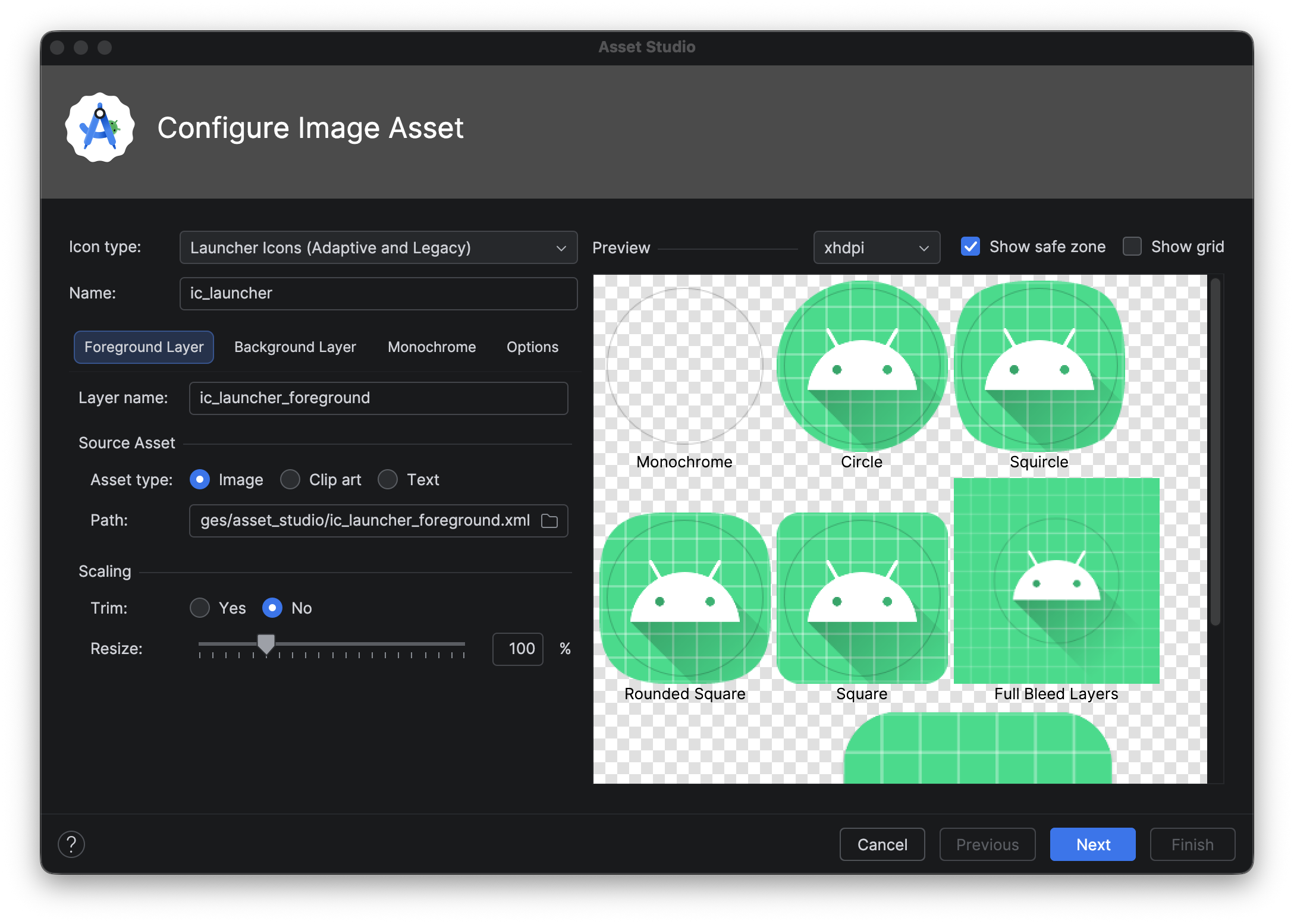
इन कामों को करने के लिए, यहाँ दिया गया तरीका अपनाएँ:
सूचना आइकॉन बनाएं.
अडैप्टिव और लेगसी लॉन्चर आइकॉन बनाना
इमेज ऐसेट स्टूडियो खोलने के बाद, अडैप्टिव और लेगसी आइकॉन जोड़े जा सकते हैं. इसके लिए, यह तरीका अपनाएं:
- आइकॉन टाइप फ़ील्ड में, लॉन्चर आइकॉन (अनुकूलित और लेगसी) चुनें.
- फ़ोरग्राउंड लेयर टैब में, ऐसेट टाइप चुनें. इसके बाद, नीचे दिए गए फ़ील्ड में ऐसेट डालें:
- इमेज फ़ाइल का पाथ तय करने के लिए, इमेज चुनें.
- मटेरियल डिज़ाइन आइकॉन सेट से कोई इमेज चुनने के लिए, क्लिप आर्ट चुनें.
- टेक्स्ट स्ट्रिंग तय करने और फ़ॉन्ट चुनने के लिए, टेक्स्ट चुनें.
- बैकग्राउंड लेयर टैब में, ऐसेट टाइप चुनें. इसके बाद, नीचे दिए गए फ़ील्ड में ऐसेट डालें. बैकग्राउंड लेयर के तौर पर इस्तेमाल करने के लिए, कोई रंग चुना जा सकता है या कोई इमेज तय की जा सकती है.
- मोनोक्रोम लेयर टैब में, ऐसेट टाइप (इमेज, क्लिप आर्ट या टेक्स्ट) चुनें. इसके अलावा, Android Studio को फ़ोरग्राउंड लेयर के तौर पर इस्तेमाल की गई ऐसेट को फिर से इस्तेमाल करने के लिए डिफ़ॉल्ट रूप से सेट किया जा सकता है.
- विकल्प टैब में, डिफ़ॉल्ट सेटिंग देखें. साथ ही, पुष्टि करें कि आपको लेगसी, गोल, और Google Play Store के आइकॉन जनरेट करने हैं.
- आपके पास फ़ोरग्राउंड लेयर और बैकग्राउंड लेयर टैब में से हर एक के लिए, नाम और डिसप्ले सेटिंग बदलने का विकल्प होता है:
- नाम - अगर आपको डिफ़ॉल्ट नाम का इस्तेमाल नहीं करना है, तो कोई नया नाम टाइप करें. अगर प्रोजेक्ट में उस संसाधन का नाम पहले से मौजूद है, तो उसे बदल दिया जाता है. इसकी जानकारी विज़र्ड के सबसे नीचे मौजूद गड़बड़ी के मैसेज से मिलती है. नाम में सिर्फ़ छोटे अक्षर, अंडरस्कोर, और अंक शामिल किए जा सकते हैं.
- ट्रिम करें - सोर्स ऐसेट में आइकॉन ग्राफ़िक और बॉर्डर के बीच मार्जिन को अडजस्ट करने के लिए, हां चुनें. इस ऑपरेशन से, आसपेक्ट रेशियो या चौड़ाई-ऊंचाई के अनुपात को बनाए रखते हुए, पारदर्शी स्पेस को हटाया जाता है. सोर्स ऐसेट में कोई बदलाव न करने के लिए, नहीं को चुनें.
- रंग - क्लिप आर्ट या टेक्स्ट आइकॉन का रंग बदलने के लिए, फ़ील्ड पर क्लिक करें. रंग चुनें डायलॉग में, कोई रंग चुनें. इसके बाद, चुनें पर क्लिक करें. फ़ील्ड में नई वैल्यू दिखती है.
- साइज़ बदलें - स्लाइडर का इस्तेमाल करके, इमेज, क्लिप आर्ट या टेक्स्ट आइकॉन का साइज़ बदलने के लिए, प्रतिशत में स्केलिंग फ़ैक्टर तय करें. Color ऐसेट टाइप तय करने पर, बैकग्राउंड लेयर के लिए यह कंट्रोल बंद हो जाता है.
- आगे बढ़ें पर क्लिक करें.
- अगर चाहें, तो रिसॉर्स डायरेक्ट्री बदलें: वह रिसॉर्स सोर्स सेट चुनें जहां आपको इमेज ऐसेट जोड़नी है: src/main/res, src/debug/res, src/release/res या कोई कस्टम सोर्स सेट. मुख्य सोर्स सेट, सभी बिल्ड वैरिएंट पर लागू होता है. इसमें डीबग और रिलीज़ शामिल हैं. डीबग और रिलीज़ सोर्स सेट, मुख्य सोर्स सेट को बदल देते हैं. साथ ही, ये किसी बिल्ड के एक वर्शन पर लागू होते हैं. डीबग सोर्स सेट का इस्तेमाल सिर्फ़ डीबग करने के लिए किया जाता है. नया सोर्स सेट तय करने के लिए, File > Project Structure > app > Build Variants > Build Types चुनें. उदाहरण के लिए, बीटा सोर्स सेट तय किया जा सकता है. साथ ही, आइकॉन का ऐसा वर्शन बनाया जा सकता है जिसमें नीचे दाएं कोने में "बीटा" टेक्स्ट शामिल हो. ज़्यादा जानकारी के लिए, बिल्ड वैरिएंट कॉन्फ़िगर करना लेख पढ़ें.
- पूरा करें पर क्लिक करें. इमेज ऐसेट स्टूडियो, अलग-अलग डेन्सिटी के लिए मिपमैप फ़ोल्डर में इमेज जोड़ता है.
थीम वाले ऐप्लिकेशन आइकॉन की झलक देखना
Android Studio की मदद से, थीम वाले ऐप्लिकेशन आइकॉन की झलक देखी जा सकती है. साथ ही, यह भी देखा जा सकता है कि यह आइकॉन, उपयोगकर्ता के वॉलपेपर के रंग के हिसाब से कैसे बदलता है. थीम वाले ऐप्लिकेशन आइकॉन की झलक देखने के लिए, launcher.xml फ़ाइल खोलें. यह फ़ाइल आपके आइकॉन को तय करती है. इसके बाद, टूलबार पर मौजूद सिस्टम यूज़र इंटरफ़ेस (यूआई) मोड सिलेक्टर का इस्तेमाल करके, वॉलपेपर बदलें और देखें कि आइकॉन कैसा दिखता है.
थीम वाले ऐप्लिकेशन आइकॉन बनाने के बारे में ज़्यादा जानने के लिए, अनुकूल आइकॉन लेख पढ़ें.
सूचना का आइकॉन बनाना
इमेज ऐसेट स्टूडियो खोलने के बाद, सूचना आइकॉन जोड़ने के लिए यह तरीका अपनाएं:
- आइकॉन टाइप फ़ील्ड में, सूचना आइकॉन चुनें.
- कोई ऐसेट टाइप चुनें. इसके बाद, नीचे दिए गए फ़ील्ड में ऐसेट के बारे में बताएं:
- क्लिप आर्ट फ़ील्ड में, बटन पर क्लिक करें. आइकॉन चुनें डायलॉग बॉक्स में, कोई मटेरियल आइकॉन चुनें. इसके बाद, ठीक है पर क्लिक करें.
- पाथ फ़ील्ड में, इमेज का पाथ और फ़ाइल का नाम डालें. डायलॉग का इस्तेमाल करने के लिए, ... पर क्लिक करें.
- टेक्स्ट फ़ील्ड में, कोई टेक्स्ट स्ट्रिंग टाइप करें और कोई फ़ॉन्ट चुनें. यह आइकॉन, दाईं ओर मौजूद सोर्स ऐसेट सेक्शन में दिखता है. साथ ही, यह विज़र्ड के सबसे नीचे मौजूद प्रीव्यू सेक्शन में भी दिखता है.
- नाम और डिसप्ले के विकल्पों को बदलें. हालांकि, ऐसा करना ज़रूरी नहीं है:
- नाम - अगर आपको डिफ़ॉल्ट नाम का इस्तेमाल नहीं करना है, तो कोई नया नाम टाइप करें. अगर प्रोजेक्ट में उस संसाधन का नाम पहले से मौजूद है, तो उसे बदल दिया जाता है. विज़र्ड के सबसे नीचे मौजूद चेतावनी से इस बारे में पता चलता है. नाम में सिर्फ़ छोटे अक्षर, अंडरस्कोर, और अंक शामिल किए जा सकते हैं.
- ट्रिम करें - सोर्स ऐसेट में आइकॉन ग्राफ़िक और बॉर्डर के बीच मार्जिन को अडजस्ट करने के लिए, हां चुनें. इस ऑपरेशन से, आसपेक्ट रेशियो बनाए रखते हुए पारदर्शी स्पेस को हटाया जाता है. सोर्स ऐसेट में कोई बदलाव न करने के लिए, नहीं को चुनें.
- पैडिंग - अगर आपको सोर्स ऐसेट की पैडिंग को चारों ओर से अडजस्ट करना है, तो स्लाइडर को घुमाएं. -10% से 50% के बीच की कोई वैल्यू चुनें. अगर आपने ट्रिम करें का विकल्प भी चुना है, तो वीडियो को पहले ट्रिम किया जाएगा.
- आगे बढ़ें पर क्लिक करें.
- ज़रूरत पड़ने पर, संसाधन डायरेक्ट्री बदलें:
- Res डायरेक्ट्री - वह संसाधन सोर्स सेट चुनें जहां आपको इमेज ऐसेट जोड़नी है: src/main/res, src/debug/res, src/release/res या उपयोगकर्ता के तय किए गए सोर्स सेट. मुख्य सोर्स सेट, सभी बिल्ड वैरिएंट पर लागू होता है. इसमें डीबग और रिलीज़ शामिल हैं. डीबग और रिलीज़ सोर्स सेट, मुख्य सोर्स सेट को बदल देते हैं. साथ ही, ये किसी बिल्ड के एक वर्शन पर लागू होते हैं. डीबग सोर्स सेट का इस्तेमाल सिर्फ़ डीबग करने के लिए किया जाता है. नया सोर्स सेट तय करने के लिए, फ़ाइल > प्रोजेक्ट स्ट्रक्चर > ऐप्लिकेशन > बिल्ड टाइप चुनें. उदाहरण के लिए, बीटा सोर्स सेट तय किया जा सकता है. साथ ही, आइकॉन का ऐसा वर्शन बनाया जा सकता है जिसमें नीचे दाएं कोने में "बीटा" टेक्स्ट शामिल हो. ज़्यादा जानकारी के लिए, बिल्ड वैरिएंट कॉन्फ़िगर करना लेख पढ़ें.
- पूरा करें पर क्लिक करें. इमेज ऐसेट स्टूडियो, अलग-अलग डेंसिटी और वर्शन के लिए, drawable फ़ोल्डर में इमेज जोड़ता है.
इमेज संसाधन देखें
आइकॉन संसाधनों को रेफ़र करने के बारे में जानकारी के लिए, Compose में संसाधन देखें. फ़ुल-कलर ग्राफ़िक या ज़्यादा जटिल इमेज के बारे में जानकारी पाने के लिए, इमेज लोड करना लेख पढ़ें.
किसी प्रोजेक्ट से आइकॉन मिटाना
किसी प्रोजेक्ट से आइकॉन हटाने के लिए:
- प्रोजेक्ट विंडो में, Android व्यू को चुनें.
- लॉन्चर आइकॉन के लिए, res/mipmap फ़ोल्डर बड़ा करें या अन्य तरह के आइकॉन के लिए, res/drawable फ़ोल्डर बड़ा करें.
- उस सबफ़ोल्डर को ढूंढें जिसमें उस आइकॉन का नाम हो जिसे मिटाना है. इस फ़ोल्डर में अलग-अलग डेंसिटी वाले आइकॉन मौजूद हैं.
- फ़ोल्डर चुनें और Delete कुंजी दबाएं. इसके अलावा, बदलाव करें > मिटाएं को चुनें या फ़ाइल पर राइट क्लिक करके, मिटाएं को चुनें. आपको सुरक्षित तरीके से मिटाएं डायलॉग दिखेगा.
- प्रोजेक्ट में आइकॉन का इस्तेमाल कहां किया गया है, यह पता लगाने के लिए विकल्प चुनें. यह ज़रूरी नहीं है. इसके बाद, ठीक है पर क्लिक करें. Android Studio, प्रोजेक्ट और ड्राइव से फ़ाइलें मिटा देता है. हालांकि, अगर आपने प्रोजेक्ट में उन जगहों को खोजने का विकल्प चुना है जहां फ़ाइलों का इस्तेमाल किया गया है और आपको कुछ इस्तेमाल के उदाहरण मिलते हैं, तो उन्हें देखा जा सकता है. इसके बाद, यह तय किया जा सकता है कि उन्हें मिटाना है या नहीं. अपने प्रोजेक्ट को कंपाइल करने के लिए, आपको इन रेफ़रंस को मिटाना होगा या बदलना होगा.
- बिल्ड करें > क्लीन प्रोजेक्ट चुनें. Android Studio, मिटाए गए इमेज रिसॉर्स से जुड़ी जनरेट की गई सभी इमेज फ़ाइलों को हटा देता है. इससे उन्हें प्रोजेक्ट और ड्राइव से हटा दिया जाता है.
- अगर ज़रूरी हो, तो कोड के उन हिस्सों की वजह से हुई किसी भी गड़बड़ी को ठीक करें जो संसाधन का रेफ़रंस देते हैं. Android Studio, आपके कोड में इन गड़बड़ियों को हाइलाइट करता है. अपने कोड से सभी रेफ़रंस हटाने के बाद, अपने प्रोजेक्ट को फिर से बनाया जा सकता है.