

ไอคอนช่วยให้ผู้ใช้ระบุแอปและการดำเนินการภายในแอปได้ คุณควรใช้เครื่องมือและไลบรารีที่แตกต่างกันไปตามประเภทไอคอนที่สร้าง
- ไอคอน Launcher และไอคอนการแจ้งเตือนที่กำหนดเอง: ใช้ สตูดิโอเนื้อหารูปภาพ เพื่อสร้างไอคอน Launcher แบบปรับอัตโนมัติและชิ้นงานการแจ้งเตือนที่ตรงตามข้อกำหนดของระบบ
- ไอคอน UI มาตรฐาน: ใช้ตัวเลือกคลิปอาร์ตใน สตูดิโอเนื้อหารูปภาพ เพื่อเพิ่มรูปภาพจากไลบรารีไอคอนจากดีไซน์ Material
- ไอคอน UI ที่กำหนดเอง: ใช้ Vector Asset Studio เพื่อ สร้างภาพวาดเวกเตอร์ที่ปรับขนาดได้สำหรับคอมโพเนนต์ต่างๆ เช่น แถบแอปด้านบน
เกี่ยวกับสตูดิโอเนื้อหารูปภาพ
Android Studio มีเครื่องมือที่เรียกว่า สตูดิโอเนื้อหารูปภาพ ซึ่งช่วยให้คุณสร้างไอคอนแอปของคุณเองจาก ไอคอนจากดีไซน์ Material, รูปภาพที่กำหนดเอง และสตริงข้อความ เครื่องมือนี้จะสร้างชุดไอคอนที่มีความละเอียดเหมาะสมสำหรับความหนาแน่นของพิกเซลแต่ละรายการที่แอปของคุณรองรับ
สตูดิโอเนื้อหารูปภาพ จะวางไอคอนที่สร้างขึ้นใหม่ในโฟลเดอร์เฉพาะความหนาแน่นภายใต้ไดเรกทอรี res/ ในโปรเจ็กต์ เมื่อรันไทม์ Android จะใช้ทรัพยากรที่เหมาะสมตามความหนาแน่นของหน้าจอของอุปกรณ์ที่แอปของคุณทำงานอยู่
Image Asset Studio ช่วยให้คุณสร้างไอคอนประเภทต่อไปนี้ได้
- ไอคอน Launcher
- ไอคอนการแจ้งเตือน
หากต้องการสร้างไอคอนแถบแอปที่กำหนดเอง ให้ใช้ Vector Asset Studio ส่วนต่อไปนี้จะอธิบายประเภทไอคอนที่คุณสร้างได้ รวมถึงอินพุตรูปภาพและข้อความที่คุณใช้กับสตูดิโอเนื้อหารูปภาพได้
ไอคอน Launcher แบบปรับอัตโนมัติและแบบเดิม
ไอคอน Launcher เป็นกราฟิกที่แสดงแอปของคุณต่อผู้ใช้ โดยไอคอนดังกล่าวสามารถทำสิ่งต่อไปนี้ได้
- ปรากฏในรายการแอปที่ติดตั้งในอุปกรณ์และในหน้าจอหลัก
- แสดงทางลัดไปยังแอปของคุณ (เช่น ไอคอนทางลัดรายชื่อติดต่อที่เปิดข้อมูลรายละเอียดของรายชื่อติดต่อ)
- แอป Launcher สามารถใช้ไอคอนนี้ได้
- ช่วยให้ผู้ใช้พบแอปของคุณใน Google Play
ไอคอน Launcher แบบปรับอัตโนมัติสามารถแสดงเป็นรูปร่างต่างๆ ในอุปกรณ์รุ่นต่างๆ สตูดิโอเนื้อหารูปภาพ จะสร้างตัวอย่างไอคอนแบบปรับอัตโนมัติเป็นรูปวงกลม วงรีที่มีมุมโค้งมน สี่เหลี่ยมจัตุรัสที่มีมุมโค้งมน และสี่เหลี่ยมจัตุรัส รวมถึงตัวอย่างไอคอนแบบเต็มขอบ นอกจากนี้ สตูดิโอเนื้อหารูปภาพ ยังสร้างตัวอย่างไอคอนแบบเดิม แบบกลม และแบบ Google Play Store ด้วย
ไอคอน Launcher แบบเดิมเป็นกราฟิกที่แสดงแอปของคุณในหน้าจอหลักของอุปกรณ์และในหน้าต่าง Launcher ไอคอน Launcher แบบเดิมมีไว้สำหรับใช้ในอุปกรณ์ที่ใช้ Android 7.1 (ระดับ API 25) หรือต่ำกว่า ซึ่งไม่รองรับไอคอนแบบปรับอัตโนมัติและไม่แสดงเป็นรูปร่างต่างๆ ในอุปกรณ์รุ่นต่างๆ เราขอแนะนำให้คุณใช้สไตล์ Material Design สำหรับไอคอน Launcher แม้ว่าคุณจะรองรับ Android เวอร์ชันเก่ากว่าก็ตาม
สตูดิโอเนื้อหารูปภาพ จะวางไอคอนไว้ในตำแหน่งที่เหมาะสมในไดเรกทอรี
res/mipmap-<density>/ นอกจากนี้ยังสร้างรูปภาพขนาด 512 x 512 พิกเซลที่เหมาะสำหรับ Google Play Store ด้วย
สำหรับไอคอน Launcher ไฟล์ AndroidManifest.xml ต้องอ้างอิงตำแหน่ง mipmap/ สตูดิโอเนื้อหารูปภาพจะเพิ่มโค้ดนี้โดยอัตโนมัติ โค้ดไฟล์ Manifest ต่อไปนี้อ้างอิงไอคอน ic_launcher ในไดเรกทอรี mipmap/
<application android:name="ApplicationTitle"
          android:label="@string/app_label"
          android:icon="@mipmap/ic_launcher" >
ดูข้อมูลเพิ่มเติมได้ที่ ไอคอน Launcher แบบปรับอัตโนมัติ และ ไอคอนผลิตภัณฑ์ - Material Design
ไอคอนการแจ้งเตือน
การแจ้งเตือนคือข้อความที่คุณแสดงต่อผู้ใช้นอก UI ปกติของแอปได้ สตูดิโอเนื้อหารูปภาพ จะวางไอคอนการแจ้งเตือนไว้ในตำแหน่งที่เหมาะสมในไดเรกทอรี res/drawable-<density>/ ดังนี้
- ไอคอนสำหรับ Android 3 (API ระดับ 11) ขึ้นไปจะอยู่ใน
res/drawable-<density>-v11/ไดเรกทอรี - ไอคอนสำหรับ Android 2.3 ถึง 2.3.7 (API ระดับ 9 ถึง 10) จะอยู่ใน
res/drawable-<density>-v9/ไดเรกทอรี - ไอคอนสำหรับ Android 2.2 (API ระดับ 8) และต่ำกว่าจะอยู่ใน
res/drawable-<density>/ไดเรกทอรี
หากแอปของคุณรองรับ Android 2.3 ถึง 2.3.7 (API ระดับ 9 ถึง 10) Image Asset Studio จะสร้างไอคอนเวอร์ชันสีเทา Android เวอร์ชันใหม่กว่าจะใช้ไอคอนสีขาวที่ สตูดิโอเนื้อหารูปภาพ สร้างขึ้น
ดูข้อมูลเพิ่มเติมได้ที่เกี่ยวกับการแจ้งเตือนและ การแจ้งเตือน Material Design
คลิปอาร์ต
สตูดิโอเนื้อหารูปภาพช่วยให้คุณนำเข้าไอคอนจากดีไซน์ Material ในรูปแบบ VectorDrawable และ PNG ได้โดยเลือกไอคอนจากกล่องโต้ตอบ ดูข้อมูลเพิ่มเติมได้ที่ ไอคอน Material
รูปภาพ
คุณสามารถนำเข้ารูปภาพของคุณเองและปรับรูปภาพให้เหมาะกับไอคอนประเภทต่างๆ ได้ Image Asset Studio รองรับไฟล์ประเภทต่อไปนี้ PNG (แนะนำ), JPG (ยอมรับได้) และ GIF (ไม่แนะนำ)
สตริงข้อความ
สตูดิโอเนื้อหารูปภาพ ช่วยให้คุณพิมพ์สตริงข้อความด้วยแบบอักษรต่างๆ และวางข้อความนั้นบนไอคอนได้ เครื่องมือนี้จะแปลงไอคอนที่อิงตามข้อความเป็นไฟล์ PNG สำหรับความหนาแน่นต่างๆ คุณสามารถใช้แบบอักษรที่ติดตั้งอยู่ในคอมพิวเตอร์ได้
เรียกใช้สตูดิโอเนื้อหารูปภาพ
หากต้องการเริ่มใช้ Image Asset Studio ให้ทำตามขั้นตอนต่อไปนี้
- ในหน้าต่างโปรเจ็กต์ ให้เลือกมุมมอง Android
คลิกขวาที่โฟลเดอร์ res แล้วเลือกใหม่ > ชิ้นงานรูปภาพ
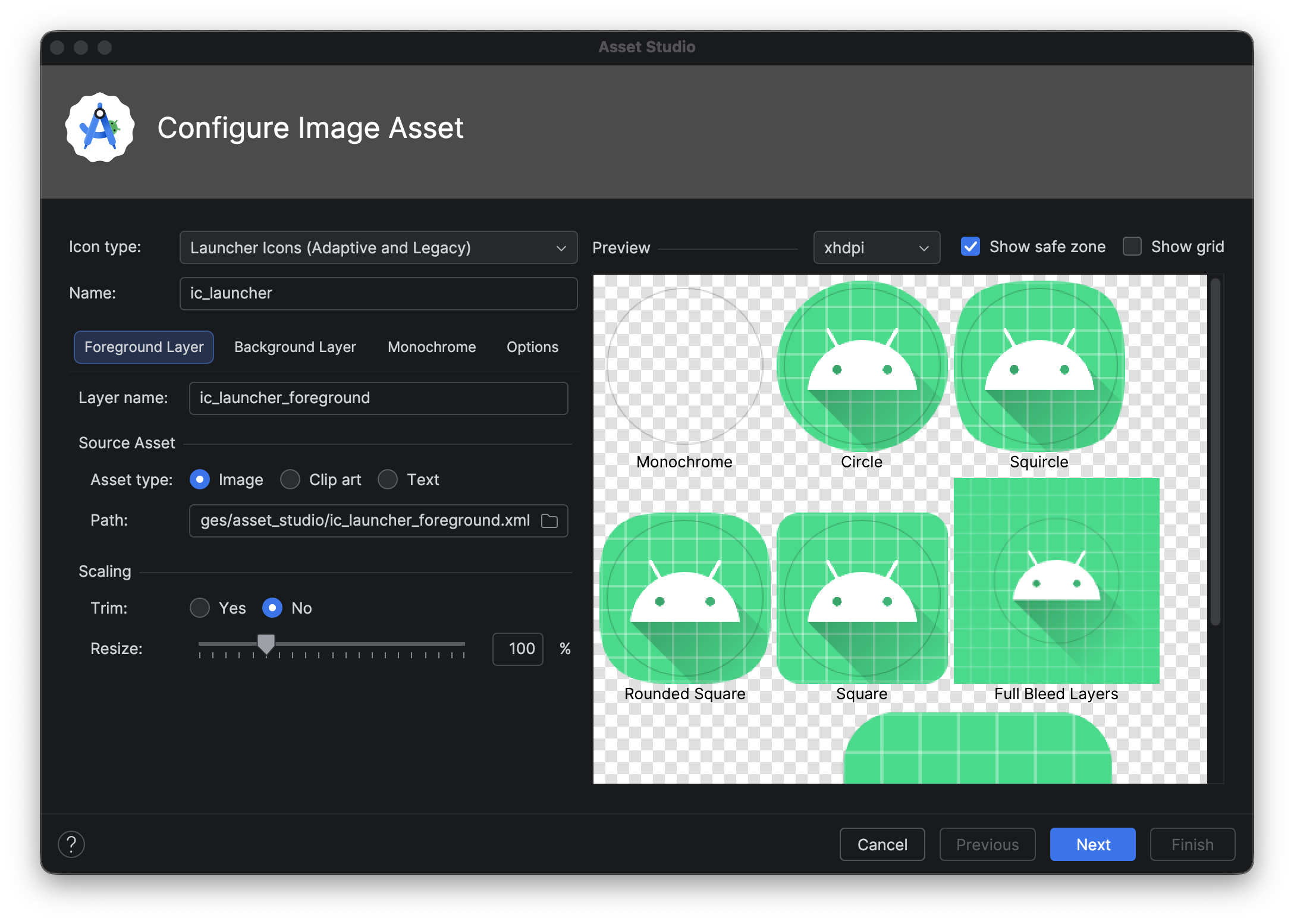
ทำตามขั้นตอนต่อไปนี้
สร้างไอคอนการแจ้งเตือน
สร้างไอคอน Launcher แบบปรับอัตโนมัติและแบบเดิม
หลังจากที่คุณเปิดสตูดิโอเนื้อหารูปภาพ คุณสามารถเพิ่มไอคอนแบบปรับอัตโนมัติและแบบเดิม ได้โดยทำตามขั้นตอนต่อไปนี้
- ในช่องประเภทไอคอน ให้เลือกไอคอน Launcher (แบบปรับอัตโนมัติและแบบเดิม)
- ในแท็บเลเยอร์เบื้องหน้า ให้เลือกประเภทชิ้นงาน แล้วระบุ
ชิ้นงานในช่องด้านล่าง:
- เลือกรูปภาพ เพื่อระบุเส้นทางของไฟล์รูปภาพ
- เลือกคลิปอาร์ต เพื่อระบุรูปภาพจากชุดไอคอนMaterial Design
- เลือกข้อความ เพื่อระบุสตริงข้อความและเลือกแบบอักษร
- ในแท็บเลเยอร์พื้นหลัง ให้เลือกประเภทชิ้นงาน แล้วระบุ ชิ้นงานในช่องด้านล่าง คุณสามารถเลือกสีหรือระบุรูปภาพที่จะใช้เป็นเลเยอร์พื้นหลังก็ได้
- ในแท็บเลเยอร์ขาวดำ ให้เลือกประเภทชิ้นงาน (รูปภาพ คลิป อาร์ต หรือข้อความ) หรือปล่อยให้ Android Studio ใช้ ชิ้นงานเดียวกับเลเยอร์เบื้องหน้าโดยค่าเริ่มต้น
- ในแท็บตัวเลือก ให้ตรวจสอบการตั้งค่าเริ่มต้นและยืนยันว่าต้องการสร้างไอคอนแบบเดิม แบบกลม และแบบ Google Play Store
- คุณสามารถเปลี่ยนชื่อและการตั้งค่าการแสดงผลสำหรับแท็บเลเยอร์เบื้องหน้า และเลเยอร์พื้นหลัง แต่ละแท็บได้ (ไม่บังคับ) โดยทำดังนี้
- ชื่อ - หากไม่ต้องการใช้ชื่อเริ่มต้น ให้พิมพ์ชื่อใหม่ หากชื่อทรัพยากรนั้นมีอยู่ในโปรเจ็กต์แล้ว ระบบจะเขียนทับทรัพยากรนั้น ดังที่ระบุโดยข้อผิดพลาดที่ด้านล่างของวิซาร์ด ชื่อต้องมีแต่ตัวอักษรพิมพ์เล็ก ขีดล่าง และตัวเลขเท่านั้น
- ตัดขอบ - หากต้องการปรับระยะขอบระหว่างกราฟิกไอคอนกับเส้นขอบใน ชิ้นงานต้นทาง ให้เลือก ใช่ การดำเนินการนี้จะนำพื้นที่โปร่งใสออกโดยรักษาสัดส่วนภาพไว้ หากต้องการปล่อยให้ชิ้นงานต้นทางไม่มีการเปลี่ยนแปลง ให้เลือกไม่
- สี - หากต้องการเปลี่ยนสีสำหรับไอคอนคลิปอาร์ต หรือข้อความ ให้คลิกช่อง ในกล่องโต้ตอบเลือกสี ให้ระบุสี แล้วคลิกเลือก ค่าใหม่จะปรากฏในช่อง
- ปรับขนาด - ใช้แถบเลื่อนเพื่อระบุค่าตัวคูณมาตราส่วนเป็นเปอร์เซ็นต์เพื่อ ปรับขนาดไอคอนรูปภาพ คลิปอาร์ต หรือข้อความ การควบคุมนี้จะปิดใช้สำหรับเลเยอร์พื้นหลังเมื่อคุณระบุประเภทชิ้นงานสี
- คลิกถัดไป
- คุณสามารถเปลี่ยนไดเรกทอรีทรัพยากรได้ (ไม่บังคับ) โดยเลือกชุดซอร์สของทรัพยากรที่ต้องการเพิ่มชิ้นงานรูปภาพ ได้แก่ src/main/res, src/debug/res, src/release/res หรือชุดซอร์สที่กำหนดเอง ชุดซอร์สหลักใช้ได้กับตัวแปรบิลด์ทั้งหมด รวมถึงตัวแปรบิลด์สำหรับแก้ไขข้อบกพร่องและตัวแปรบิลด์สำหรับเผยแพร่ ชุดซอร์สสำหรับแก้ไขข้อบกพร่องและชุดซอร์สสำหรับเผยแพร่จะลบล้างชุดซอร์สหลักและใช้ได้กับบิลด์เวอร์ชันเดียว ชุดซอร์สสำหรับแก้ไขข้อบกพร่องมีไว้สำหรับการแก้ไขข้อบกพร่องเท่านั้น หากต้องการกำหนดชุดซอร์สใหม่ ให้เลือกไฟล์ > โครงสร้างโปรเจ็กต์ > แอป > ตัวแปรบิลด์ > ประเภทบิลด์ เช่น คุณสามารถกำหนดชุดซอร์สเบต้าและสร้างไอคอนเวอร์ชันหนึ่งที่มีข้อความ "เบต้า" ที่มุมขวาล่าง ดูข้อมูลเพิ่มเติมได้ที่ กำหนดค่าตัวแปรบิลด์ Variants
- คลิกเสร็จสิ้น สตูดิโอเนื้อหารูปภาพจะเพิ่มรูปภาพลงในโฟลเดอร์ mipmap สำหรับความหนาแน่นต่างๆ
แสดงตัวอย่างไอคอนแอปแบบมีธีม
Android Studio ช่วยให้คุณแสดงตัวอย่างไอคอนแอปแบบมีธีมและ
ทดสอบวิธีที่ไอคอนปรับให้เข้ากับสีของวอลเปเปอร์ของผู้ใช้ หากต้องการแสดงตัวอย่างไอคอนแอปแบบมีธีม ให้เปิดไฟล์ launcher.xml ที่กำหนดไอคอน แล้วใช้ตัวเลือกโหมด UI ของระบบ บนแถบเครื่องมือเพื่อเปลี่ยนวอลเปเปอร์และดูว่าไอคอนตอบสนองอย่างไร
ดูข้อมูลเพิ่มเติมเกี่ยวกับวิธีสร้างไอคอนแอปแบบมีธีมได้ที่ ไอคอนแบบปรับอัตโนมัติ
สร้างไอคอนการแจ้งเตือน
หลังจากที่คุณเปิด Image Asset Studio คุณสามารถเพิ่มไอคอนการแจ้งเตือน ได้โดยทำตามขั้นตอนต่อไปนี้
- ในช่องประเภทไอคอน ให้เลือกไอคอนการแจ้งเตือน
- เลือกประเภทชิ้นงาน แล้วระบุชิ้นงานในช่อง
ด้านล่าง:
- ในช่องคลิปอาร์ต ให้คลิกปุ่ม ในกล่องโต้ตอบเลือกไอคอน ให้เลือกไอคอนจากดีไซน์ Material แล้วคลิกตกลง
- ในช่องเส้นทาง ให้ระบุเส้นทางและชื่อไฟล์ของรูปภาพ คลิก ... เพื่อใช้กล่องโต้ตอบ
- ในช่องข้อความ ให้พิมพ์สตริงข้อความและเลือกแบบอักษร ไอคอนจะปรากฏในส่วนชิ้นงานต้นทาง ทางด้านขวา และในส่วนแสดงตัวอย่างที่ด้านล่างของวิซาร์ด
- คุณสามารถเปลี่ยนชื่อและตัวเลือกการแสดงผลได้ (ไม่บังคับ) โดยทำดังนี้
- ชื่อ - หากไม่ต้องการใช้ชื่อเริ่มต้น ให้พิมพ์ชื่อใหม่ หากชื่อทรัพยากรนั้นมีอยู่ในโปรเจ็กต์แล้ว ระบบจะเขียนทับทรัพยากรนั้น ดังที่ระบุโดยคำเตือนที่ด้านล่างของวิซาร์ด ชื่อต้องมีแต่ตัวอักษรพิมพ์เล็ก ขีดล่าง และตัวเลขเท่านั้น
- ตัดขอบ - หากต้องการปรับระยะขอบระหว่างกราฟิกไอคอนกับเส้นขอบใน ชิ้นงานต้นทาง ให้เลือก ใช่ การดำเนินการนี้จะนำพื้นที่โปร่งใสออกโดยรักษาสัดส่วนภาพไว้ หากต้องการปล่อยให้ชิ้นงานต้นทางไม่มีการเปลี่ยนแปลง ให้เลือกไม่
- ระยะห่างจากขอบ - หากต้องการปรับระยะห่างจากขอบของชิ้นงานต้นทางทั้ง 4 ด้าน ให้เลื่อนแถบเลื่อน เลือกค่าระหว่าง -10% ถึง 50% หากเลือกตัดขอบ ด้วย ระบบจะตัดขอบก่อน
- คลิกถัดไป
- คุณสามารถเปลี่ยนไดเรกทอรีทรัพยากรได้ (ไม่บังคับ) โดยทำดังนี้
- ไดเรกทอรี Res - เลือกชุดซอร์สทรัพยากรที่ต้องการเพิ่มชิ้นงานรูปภาพ ได้แก่ src/main/res, src/debug/res, src/release/res หรือชุดซอร์สที่ผู้ใช้กำหนด ชุดซอร์สหลักใช้ได้กับตัวแปรบิลด์ทั้งหมด รวมถึงตัวแปรบิลด์สำหรับแก้ไขข้อบกพร่องและตัวแปรบิลด์สำหรับเผยแพร่ ชุดซอร์สสำหรับแก้ไขข้อบกพร่องและชุดซอร์สสำหรับเผยแพร่จะลบล้างชุดซอร์สหลักและใช้ได้กับบิลด์เวอร์ชันเดียว ชุดซอร์สสำหรับแก้ไขข้อบกพร่องมีไว้สำหรับการแก้ไขข้อบกพร่องเท่านั้น หากต้องการกำหนดชุดซอร์สใหม่ ให้เลือกไฟล์ > โครงสร้างโปรเจ็กต์ > แอป > ประเภทบิลด์ เช่น คุณสามารถกำหนดชุดแหล่งที่มาเบต้าและสร้างไอคอนเวอร์ชันหนึ่งที่มีข้อความ "เบต้า" ที่มุมขวาล่าง ดูข้อมูลเพิ่มเติมได้ที่ กำหนดค่าตัวแปรบิลด์ Variants
- คลิกเสร็จสิ้น สตูดิโอเนื้อหารูปภาพจะเพิ่มรูปภาพลงในโฟลเดอร์ drawable สำหรับความหนาแน่นและเวอร์ชันต่างๆ
อ้างอิงทรัพยากรรูปภาพ
ดูข้อมูลเกี่ยวกับการอ้างอิงทรัพยากรไอคอนได้ที่ ทรัพยากรใน Compose ดูข้อมูลเกี่ยวกับการอ้างอิงกราฟิกแบบเต็มสี หรือรูปภาพที่ซับซ้อนกว่าได้ที่การโหลดรูปภาพ
ลบไอคอนออกจากโปรเจ็กต์
วิธีนำไอคอนออกจากโปรเจ็กต์
- ในหน้าต่างโปรเจ็กต์ ให้เลือกมุมมอง Android
- ขยายโฟลเดอร์ res/mipmap สำหรับไอคอน Launcher หรือโฟลเดอร์ res/drawable สำหรับไอคอนประเภทอื่นๆ
- ค้นหาโฟลเดอร์ย่อยที่มีชื่อไอคอนที่ต้องการลบ โฟลเดอร์นี้มีไอคอนที่มีความหนาแน่นต่างๆ
- เลือกโฟลเดอร์แล้วกดปุ่มลบ หรือเลือก แก้ไข > ลบ หรือคลิกขวาที่ไฟล์แล้วเลือกลบ กล่องโต้ตอบลบอย่างปลอดภัย จะปรากฏขึ้น
- คุณเลือกตัวเลือกเพื่อค้นหาตำแหน่งที่ใช้ไอคอนในโปรเจ็กต์ได้ (ไม่บังคับ) แล้วคลิกตกลง Android Studio จะลบไฟล์ออกจากโปรเจ็กต์และไดรฟ์ อย่างไรก็ตาม หากคุณเลือกค้นหาสถานที่ในโปรเจ็กต์ที่ใช้ไฟล์และพบการใช้งานบางอย่าง คุณสามารถดูการใช้งานเหล่านั้นและตัดสินใจว่าจะลบหรือไม่ คุณต้องลบหรือแทนที่การอ้างอิงเหล่านี้เพื่อให้คอมไพล์โปรเจ็กต์ได้สำเร็จ
- เลือกบิลด์ > ล้างโปรเจ็กต์ Android Studio จะนำไฟล์รูปภาพที่สร้างขึ้นซึ่งสอดคล้องกับทรัพยากรรูปภาพที่ลบออก โดยจะนำไฟล์เหล่านั้นออกจากโปรเจ็กต์และไดรฟ์
- หากจำเป็น ให้แก้ไขข้อผิดพลาดที่เหลืออยู่เนื่องจากโค้ดบางส่วนอ้างอิงทรัพยากร Android Studio จะไฮไลต์ข้อผิดพลาดเหล่านี้ในโค้ด เมื่อนำการอ้างอิงทั้งหมดออกจากโค้ดแล้ว คุณจะสร้างโปรเจ็กต์ได้อีกครั้ง