

تساعد الرموز المستخدمين في التعرّف على تطبيقك والإجراءات داخله. استنادًا إلى نوع الرمز الذي تريد إنشاءه، عليك استخدام أدوات ومكتبات مختلفة:
- رموز مشغّل التطبيقات والإشعارات المخصّصة: استخدِم استوديو مواد عرض الصور لإنشاء رموز مشغّل تطبيقات متجاوبة ومواد عرض للإشعارات تستوفي متطلبات النظام المحدّدة.
- رموز واجهة المستخدم العادية: استخدِم خيار "الرسومات الجاهزة" في استوديو مواد عرض الصور لإضافة صورة من مكتبة رموز Material.
- رموز واجهة المستخدم المخصّصة: استخدِم استوديو مواد العرض الخاصة بالمتّجهات لإنشاء متّجهات قابلة للرسم قابلة للتوسيع لمكوّنات مثل أشرطة التطبيقات العلوية.
لمحة عن "استوديو مواد عرض الصور"
يتضمّن "استوديو Android" أداة تُسمّى "استوديو مواد عرض الصور" تساعدك في إنشاء رموز التطبيقات الخاصة بك من رموز Material والصور المخصّصة وسلاسل النصوص. تنشئ هذه الأداة مجموعة من الرموز بدقة مناسبة لكل كثافة بكسل يتيحها تطبيقك.
يضع "استوديو مواد عرض الصور" الرموز التي تم إنشاؤها حديثًا في مجلدات خاصة بالكثافة ضمن الدليل res/ في مشروعك. أثناء وقت التشغيل، يستخدم نظام التشغيل Android المورد المناسب استنادًا إلى كثافة الشاشة للجهاز الذي يتم تشغيل تطبيقك عليه.
يساعدك "استوديو مواد عرض الصور" في إنشاء أنواع الرموز التالية:
- رموز مشغّل التطبيقات
- رموز التنبيه
لإنشاء رموز مخصّصة لشريط التطبيق، استخدِم استوديو مواد العرض الخاصة بالمتّجهات. توضّح الأقسام التالية أنواع الرموز التي يمكنك إنشاؤها ومدخلات الصور والنصوص التي يمكنك استخدامها مع "استوديو مواد عرض الصور".
رموز مشغّل التطبيقات التكيّفية والقديمة
رمز مشغّل التطبيق هو رسم يمثّل تطبيقك للمستخدمين. يمكنه إجراء ما يلي:
- الظهور في قائمة التطبيقات المثبَّتة على الجهاز وعلى الشاشة الرئيسية
- تمثّل هذه الفئة اختصارات تؤدي إلى تطبيقك (على سبيل المثال، رمز اختصار لجهة اتصال يفتح معلومات تفصيلية عن جهة اتصال).
- أن تستخدمها تطبيقات المشغّل
- مساعدة المستخدمين في العثور على تطبيقك على Google Play
يمكن عرض رموز مشغّل التطبيقات المتكيّفة بأشكال متنوعة على مختلف طُرز الأجهزة. ينشئ "استوديو مواد عرض الصور" معاينات لرمز تكيّفي بأشكال دائرية ومربعة مستديرة الزوايا ومربعة، بالإضافة إلى معاينة كاملة الحواف للرمز. ينشئ "استوديو مواد عرض الصور" أيضًا معاينات قديمة ومستديرة ومعاينات على "متجر Google Play" للرمز.
رمز مشغّل التطبيقات القديم هو رسم يمثّل تطبيقك على الشاشة الرئيسية للجهاز وفي نافذة مشغّل التطبيقات. تم تصميم رموز مشغّل التطبيقات القديمة لاستخدامها على الأجهزة التي تعمل بالإصدار 7.1 من نظام التشغيل Android (مستوى واجهة برمجة التطبيقات 25) أو الإصدارات الأقدم التي لا تتوافق مع الرموز التكيُّفية ولا تعرض أشكالاً مختلفة على مستوى طُرز الأجهزة. ننصحك باستخدام تصميم Material Design لرموز مشغّل التطبيقات، حتى إذا كنت توفّر إصدارات Android القديمة.
يضع "استوديو مواد عرض الصور" الرموز في المواقع الصحيحة ضمن أدلة res/mipmap-<density>/. ويتم أيضًا إنشاء صورة بحجم 512 × 512 بكسل
تكون مناسبة لمتجر Google Play.
بالنسبة إلى رموز مشغّل التطبيقات، يجب أن يشير الملف AndroidManifest.xml إلى الموقع mipmap/. يضيف "استوديو مواد عرض الصور" هذا الرمز تلقائيًا. يشير رمز ملف البيان التالي إلى الرمز ic_launcher في الدليل mipmap/:
<application android:name="ApplicationTitle"
          android:label="@string/app_label"
          android:icon="@mipmap/ic_launcher" >
لمزيد من المعلومات، يُرجى الاطّلاع على رموز مشغّل التطبيقات المتكيّفة ورموز المنتجات - التصميم المتعدد الأبعاد.
رموز التنبيه
الإشعار هو رسالة يمكنك عرضها للمستخدم خارج واجهة المستخدم العادية لتطبيقك. يضع "استوديو مواد عرض الصور" رموز الإشعارات في المواقع المناسبة في أدلة res/drawable-<density>/:
- يتم وضع الرموز الخاصة بالإصدار 3 من نظام التشغيل Android (مستوى واجهة برمجة التطبيقات 11) والإصدارات الأحدث في أدلة
res/drawable-<density>-v11/. - يتم وضع رموز الإصدارات من Android 2.3 إلى 2.3.7 (مستوى واجهة برمجة التطبيقات 9 إلى 10) في الدليل
res/drawable-<density>-v9/. - يتم وضع الرموز الخاصة بالإصدار 2.2 من نظام التشغيل Android (مستوى واجهة برمجة التطبيقات 8) والإصدارات الأقدم في الدليل
res/drawable-<density>/.
إذا كان تطبيقك يتوافق مع الإصدارات 2.3 إلى 2.3.7 من نظام التشغيل Android (المستوى 9 إلى 10 من واجهة برمجة التطبيقات)، تنشئ أداة Image Asset Studio نسخة رمادية من الرمز. تستخدم إصدارات Android الأحدث الرمز الأبيض الذي تنشئه أداة "استوديو مواد عرض الصور".
لمزيد من المعلومات، يُرجى الاطّلاع على لمحة عن الإشعارات والتصميم المتعدد الأبعاد للإشعارات.
قصاصات فنية
يتيح لك "استوديو مواد عرض الصور" استيراد رموز Google Material بتنسيقي VectorDrawable وPNG من خلال اختيار رمز من مربّع حوار. لمزيد من المعلومات، يُرجى الاطّلاع على Material Icons.
الصور
يمكنك استيراد صورك الخاصة وتعديلها لتناسب نوع الرمز. يتوافق "استوديو مواد عرض الصور" مع أنواع الملفات التالية: PNG (مفضّل) وJPG (مقبول) وGIF (غير مستحسن).
السلاسل النصية
يتيح لك استوديو مواد عرض الصور كتابة سلسلة نصية بمجموعة متنوعة من الخطوط ووضعها على رمز. يحوّل الرمز المستند إلى نص إلى ملفات PNG بدرجات دقة مختلفة. يمكنك استخدام الخطوط المثبَّتة على جهاز الكمبيوتر.
تشغيل "استوديو مواد عرض الصور"
لبدء "استوديو مواد عرض الصور"، اتّبِع الخطوات التالية:
- في نافذة المشروع، اختَر طريقة العرض في Android.
انقر بزر الماوس الأيمن على المجلد res واختَر New (جديد) > Image Asset (مادة عرض صورة).
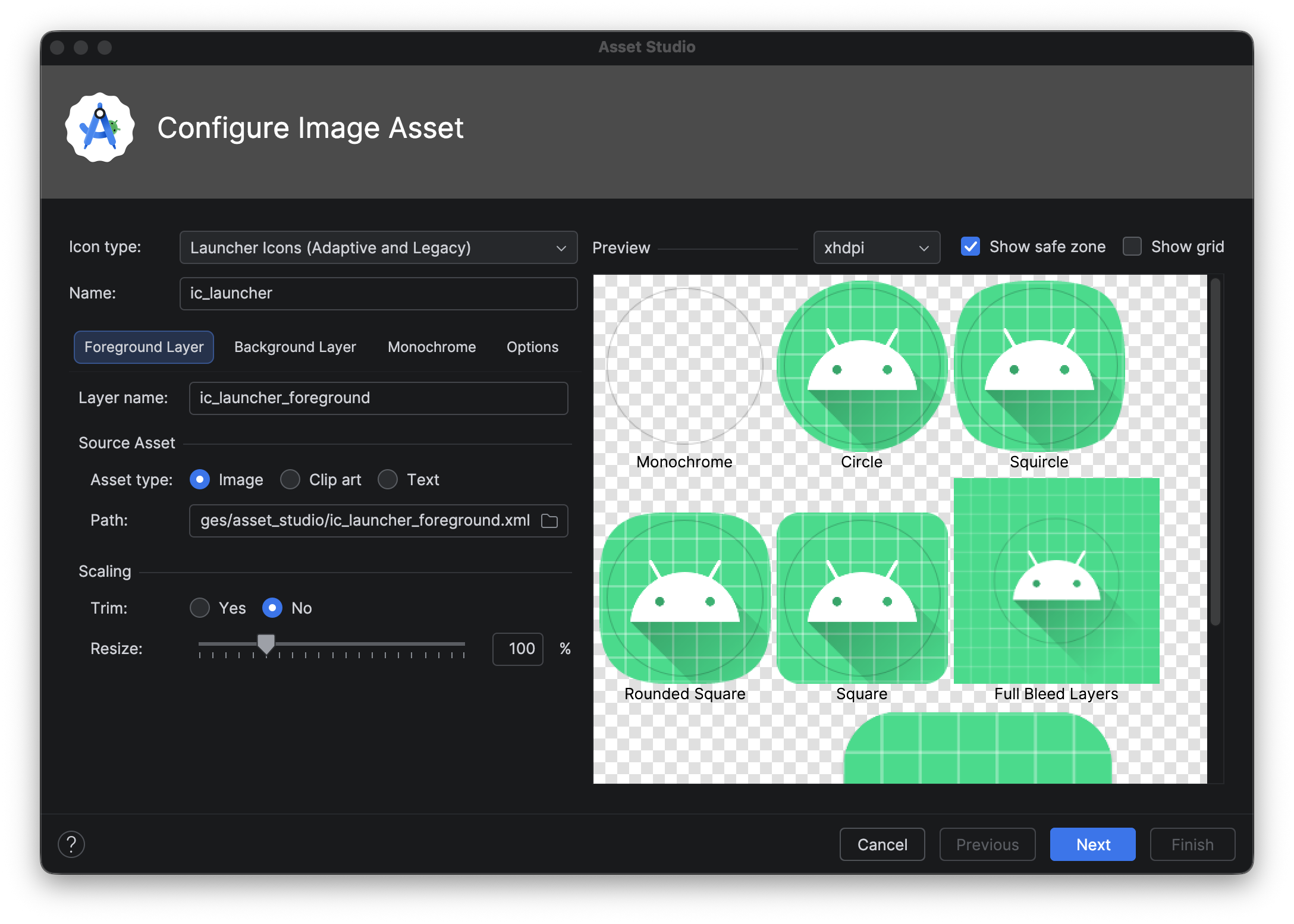
تابِع باتّباع الخطوات التالية:
أنشِئ رمز إشعار.
إنشاء رموز مشغّل تطبيقات متوافقة مع الإصدارات الحديثة والقديمة
بعد فتح "استوديو مواد عرض الصور"، يمكنك إضافة رموز متكيّفة ورموز قديمة باتّباع الخطوات التالية:
- في حقل نوع الرمز، اختَر رموز مشغّل التطبيق (متكيّفة وقديمة).
- في علامة التبويب الطبقة الأمامية، اختَر نوع مادة العرض، ثم حدِّد مادة العرض في الحقل أدناه:
- انقر على صورة لتحديد مسار ملف صورة.
- انقر على قصاصة فنية لتحديد صورة من مجموعة رموز التصميم المتعدد الأبعاد.
- انقر على نص لتحديد سلسلة نصية واختيار خط.
- في علامة التبويب طبقة الخلفية، اختَر نوع مادة العرض، ثم حدِّد مادة العرض في الحقل أدناه. يمكنك إما اختيار لون أو تحديد صورة لاستخدامها كطبقة خلفية.
- في علامة التبويب طبقة أحادية اللون، اختَر نوع مادة العرض (صورة أو قصاصة فنية أو نص)، أو اترِك استوديو Android يعيد استخدام مادة العرض نفسها كطبقة في المقدّمة تلقائيًا.
- في علامة التبويب الخيارات، راجِع الإعدادات التلقائية وأكِّد أنّك تريد إنشاء رموز قديمة ومستديرة ورموز متجر Google Play.
- يمكنك تغيير الاسم وإعدادات العرض لكل من علامتَي التبويب طبقة المقدمة وطبقة الخلفية باتّباع الخطوات التالية:
- الاسم: إذا كنت لا تريد استخدام الاسم التلقائي، أدخِل اسمًا جديدًا. إذا كان اسم المورد هذا متوفّرًا في المشروع، كما هو موضّح من خلال ظهور خطأ في أسفل المعالج، سيتم استبداله. يمكن أن يحتوي الاسم على أحرف صغيرة وشرطات سفلية وأرقام فقط.
- القص: لضبط الهامش بين رسم الرمز والحد في مادة العرض المصدر، انقر على نعم. تؤدي هذه العملية إلى إزالة المساحة الشفافة مع الحفاظ على نسبة العرض إلى الارتفاع. لترك أصل المصدر بدون تغيير، اختَر لا.
- اللون: لتغيير لون رمز قصاصة فنية أو نص، انقر على الحقل. في مربّع الحوار اختيار اللون، حدِّد لونًا ثم انقر على اختيار. تظهر القيمة الجديدة في الحقل.
- تغيير الحجم: استخدِم شريط التمرير لتحديد عامل تغيير الحجم بالنسبة المئوية لتغيير حجم رمز صورة أو قصاصة فنية أو نص. يتم إيقاف أداة التحكّم هذه لطبقة الخلفية عند تحديد نوع أصل اللون.
- انقر على التالي.
- يمكنك اختياريًا تغيير دليل الموارد: اختَر مجموعة رموز المصدر التي تريد إضافة مادة عرض الصورة إليها: src/main/res أو src/debug/res أو src/release/res أو مجموعة رموز مصدر مخصّصة. تنطبق مجموعة رموز المصدر الرئيسية على جميع صيغ الإنشاء، بما في ذلك إصدارات تصحيح الأخطاء والإصدارات العلنية. تتجاوز مجموعتا رموز المصدر debug وrelease مجموعة رموز المصدر الرئيسية ويتم تطبيقهما على إصدار واحد من الإصدار. مجموعة رموز المصدر لتصحيح الأخطاء مخصصة لتصحيح الأخطاء فقط. لتحديد مجموعة رموز المصدر جديدة، اختَر ملف > بنية المشروع > التطبيق > تنويعات التصميم > أنواع التصميم. على سبيل المثال، يمكنك تحديد مجموعة رموز مصدر خاصة بالإصدار التجريبي وإنشاء نسخة من الرمز تتضمّن النص "إصدار تجريبي" في أسفل يسار الشاشة. لمزيد من المعلومات، يُرجى الاطّلاع على ضبط صيغ الإنشاء.
- انقر على إنهاء. يضيف "استوديو مواد عرض الصور" الصور إلى مجلدات mipmap للكثافات المختلفة.
معاينة رموز التطبيقات المستوحاة من موضوع معيّن
يتيح لك استوديو Android معاينة رمز التطبيق ذي المظهر واختبار طريقة تكيّفه مع ألوان خلفية الشاشة التي يختارها المستخدم. لمعاينة رمز التطبيق المتوافق مع المظهر، افتح ملف launcher.xml الذي يحدّد الرمز، ثم استخدِم أداة اختيار وضع واجهة مستخدم النظام في شريط الأدوات للتبديل بين الخلفيات ومعرفة كيفية تفاعل الرمز.
لمزيد من المعلومات حول كيفية إنشاء رموز تطبيقات ذات سمات، يمكنك الاطّلاع على مقالة الرموز التكيّفية.
إنشاء رمز إشعار
بعد فتح "استوديو مواد عرض الصور"، يمكنك إضافة رمز إشعار باتّباع الخطوات التالية:
- في حقل نوع الرمز، اختَر رموز الإشعارات.
- اختَر نوع مادة العرض، ثم حدِّد مادة العرض في الحقل أدناه:
- في الحقل قصاصة فنية، انقر على الزر. في مربع الحوار اختيار الرمز، اختَر رمز متوافق مع إرشادات التصميم المتعدّد الأبعاد، ثم انقر على حسنًا.
- في حقل المسار، حدِّد مسار الصورة واسم الملف. انقر على ... لاستخدام مربع حوار.
- في حقل النص، اكتب سلسلة نصية واختَر خطًا. يظهر الرمز في منطقة مادة العرض المصدر على الجانب الأيسر، وفي منطقة المعاينة في أسفل المعالج.
- يمكنك تغيير الاسم وخيارات العرض باتّباع الخطوات التالية:
- الاسم: إذا كنت لا تريد استخدام الاسم التلقائي، أدخِل اسمًا جديدًا. إذا كان اسم المورد هذا متوفّرًا في المشروع، كما هو موضّح في تحذير أسفل المعالج، سيتم استبداله. يمكن أن يحتوي الاسم على أحرف صغيرة وشرطات سفلية وأرقام فقط.
- القص: لضبط الهامش بين رسم الرمز والحد في مادة العرض المصدر، انقر على نعم. تؤدي هذه العملية إلى إزالة المساحة الشفافة مع الحفاظ على نسبة العرض إلى الارتفاع. لترك أصل المصدر بدون تغيير، اختَر لا.
- المسافة المتروكة: إذا أردت ضبط المسافة المتروكة لمادة العرض المصدر على جميع الجوانب الأربعة، حرِّك شريط التمرير. اختَر قيمة تتراوح بين -10% و50%. إذا اخترت قص أيضًا، سيتم تنفيذ عملية القص أولاً.
- انقر على التالي.
- يمكنك اختياريًا تغيير دليل الموارد:
- دليل الموارد: اختَر مجموعة رموز المصدر للموارد التي تريد إضافة مادة عرض الصورة إليها: src/main/res أو src/debug/res أو src/release/res أو مجموعة رموز مصدر يحدّدها المستخدم. تنطبق مجموعة رموز المصدر الرئيسية على جميع تنويعات الإصدار، بما في ذلك إصدارات تصحيح الأخطاء والإصدارات العلنية. تتجاوز مجموعات رموز المصدر الخاصة بالتصحيح والأخطاء مجموعة رموز المصدر الرئيسية ويتم تطبيقها على إصدار واحد من الإصدار. مجموعة رموز المصدر لتصحيح الأخطاء مخصصة لتصحيح الأخطاء فقط. لتحديد مجموعة رموز المصدر جديدة، اختَر ملف (File) > بنية المشروع (Project Structure) > التطبيق (app) > أنواع الإصدارات (Build Types). على سبيل المثال، يمكنك تحديد مجموعة مصادر تجريبية وإنشاء إصدار من الرمز يتضمّن النص "إصدار تجريبي" في أسفل يسار الشاشة. لمزيد من المعلومات، يُرجى الاطّلاع على ضبط صيغ الإنشاء.
- انقر على إنهاء. يضيف "استوديو مواد عرض الصور" الصور إلى مجلدات drawable الخاصة بالكثافات والإصدارات المختلفة.
الرجوع إلى مراجع الصور
للحصول على معلومات حول الإشارة إلى موارد الرموز، اطّلِع على الموارد في Compose. للحصول على معلومات حول الإشارة إلى رسومات كاملة الألوان أو صور أكثر تعقيدًا، يمكنك الاطّلاع على تحميل الصور.
حذف رمز من مشروع
لإزالة رمز من مشروع، اتّبِع الخطوات التالية:
- في نافذة المشروع، اختَر طريقة العرض في Android.
- وسِّع المجلد res/mipmap لرمز مشغّل التطبيق، أو المجلد res/drawable لأنواع الرموز الأخرى.
- ابحث عن مجلد فرعي يحمل اسم الرمز الذي تريد حذفه. يحتوي هذا المجلد على الرمز بكثافات مختلفة.
- اختَر المجلد واضغط على مفتاح حذف. يمكنك بدلاً من ذلك النقر على تعديل > حذف، أو النقر بزر الماوس الأيمن على الملف واختيار حذف. يظهر مربّع الحوار الحذف الآمن.
- يمكنك اختياريًا تحديد خيارات للعثور على الأماكن التي يتم فيها استخدام الرمز في المشروع، ثم النقر على حسنًا. يحذف "استوديو Android" الملفات من المشروع ومن محرك الأقراص. ومع ذلك، إذا اخترت البحث عن الأماكن في المشروع التي يتم فيها استخدام الملفات وتم العثور على بعض الاستخدامات، يمكنك عرضها وتحديد ما إذا كنت تريد حذفها. يجب حذف أو استبدال هذه المراجع لتتمكّن من تجميع مشروعك بنجاح.
- انقر على إنشاء > تنظيف المشروع. يزيل "استوديو Android" أي ملفات صور تم إنشاؤها تتوافق مع مصدر الصورة المحذوف. ويؤدي إلى إزالتهم من المشروع ومن مساحة التخزين.
- إذا لزم الأمر، صحِّح أي أخطاء متبقية بسبب أجزاء من الرمز تشير إلى المرجع. يُبرز "استوديو Android" هذه الأخطاء في الرمز. بعد إزالة جميع المراجع من الرمز البرمجي، يمكنك إنشاء مشروعك بنجاح مرة أخرى.