

অ্যান্ড্রয়েড অ্যাপ লিঙ্ক হলো এমন HTTP URL যা ব্যবহারকারীদের সরাসরি আপনার অ্যান্ড্রয়েড অ্যাপের নির্দিষ্ট কন্টেন্টে নিয়ে যায়। অ্যান্ড্রয়েড অ্যাপ লিঙ্ক আপনার অ্যাপে আরও বেশি ট্র্যাফিক আনতে পারে, কোন অ্যাপ কন্টেন্ট সবচেয়ে বেশি ব্যবহৃত হয় তা জানতে সাহায্য করে এবং ব্যবহারকারীদের জন্য ইনস্টল করা অ্যাপের কন্টেন্ট খুঁজে বের করা ও শেয়ার করা সহজ করে তোলে।
অ্যান্ড্রয়েড অ্যাপ লিঙ্কের জন্য সমর্থন যোগ করতে:
- আপনার ম্যানিফেস্টে ইন্টেন্ট ফিল্টার তৈরি করুন।
- আগত লিঙ্কগুলি পরিচালনা করার জন্য আপনার অ্যাপের অ্যাক্টিভিটিগুলিতে কোড যোগ করুন।
- ডিজিটাল অ্যাসেট লিঙ্কস-এর মাধ্যমে আপনার অ্যাপ ও ওয়েবসাইট সংযুক্ত করুন।
অ্যান্ড্রয়েড স্টুডিও-এর অ্যাপ লিঙ্কস অ্যাসিস্ট্যান্ট একটি ধাপে ধাপে উইজার্ডের মাধ্যমে প্রক্রিয়াটিকে সহজ করে তোলে, যা নিচে বর্ণনা করা হলো।
অ্যাপ লিঙ্ক কীভাবে কাজ করে এবং এর সুবিধাগুলো কী কী, সে সম্পর্কে আরও তথ্যের জন্য “অ্যান্ড্রয়েড অ্যাপ লিঙ্ক পরিচালনা” পড়ুন।
ইন্টেন্ট ফিল্টার যোগ করুন
অ্যান্ড্রয়েড স্টুডিও-এর অ্যাপ লিঙ্কস অ্যাসিস্ট্যান্ট আপনাকে আপনার ম্যানিফেস্টে ইন্টেন্ট ফিল্টার তৈরি করতে এবং আপনার ওয়েবসাইটের বিদ্যমান ইউআরএলগুলোকে আপনার অ্যাপের অ্যাক্টিভিটিগুলোর সাথে ম্যাপ করতে সাহায্য করে। অ্যাপ লিঙ্কস অ্যাসিস্ট্যান্ট ইন্টেন্টটি পরিচালনা করার জন্য প্রতিটি সংশ্লিষ্ট অ্যাক্টিভিটিতে টেমপ্লেট কোডও যোগ করে।
ইনটেন্ট ফিল্টার এবং ইউআরএল হ্যান্ডলিং যোগ করতে, এই ধাপগুলো অনুসরণ করুন:
- টুলস > অ্যাপ লিঙ্কস অ্যাসিস্ট্যান্ট নির্বাচন করুন।
- ওপেন ইউআরএল ম্যাপিং এডিটর-এ ক্লিক করুন এবং তারপরে অ্যাড-এ ক্লিক করুন।
 নতুন ইউআরএল ম্যাপিং যোগ করতে ইউআরএল ম্যাপিং তালিকার একেবারে নিচে যান।
 নতুন ইউআরএল ম্যাপিংয়ের জন্য বিবরণ যোগ করুন:
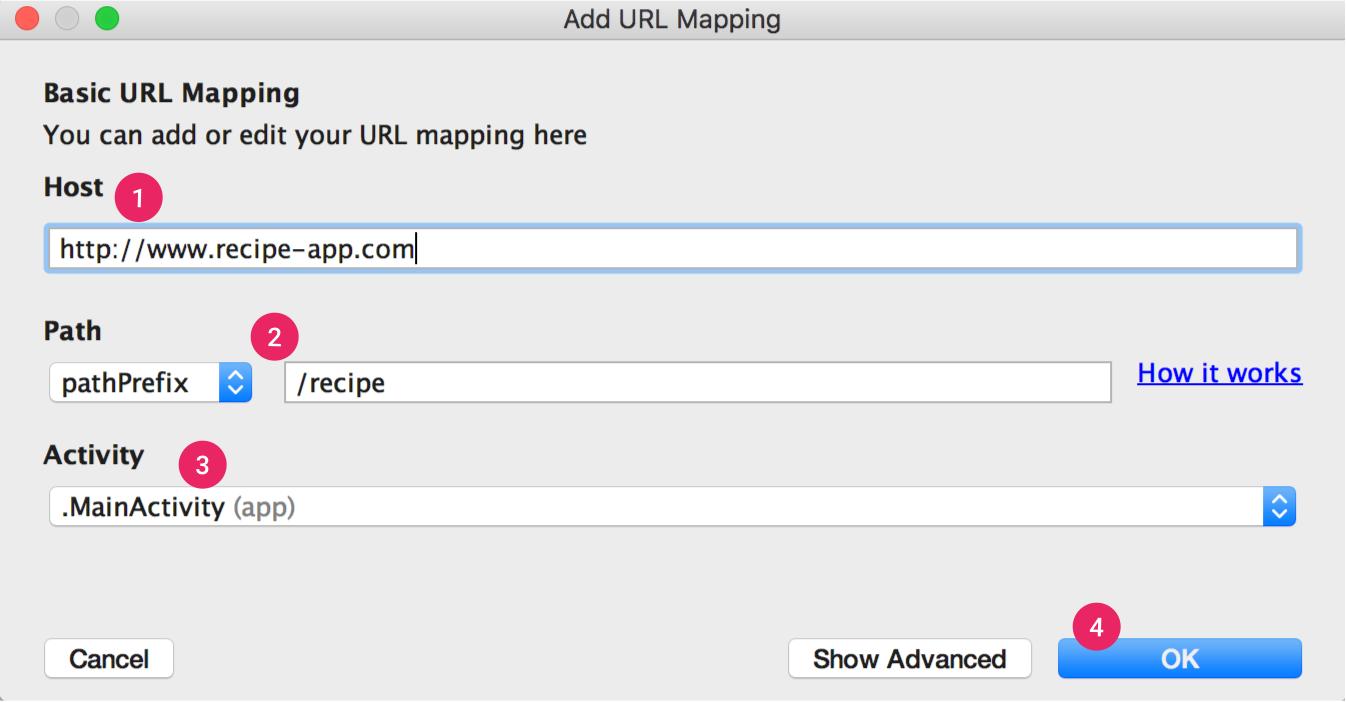
চিত্র ১। আপনার অ্যাপের অ্যাক্টিভিটিগুলোর সাথে ইউআরএল সংযুক্ত করতে আপনার সাইটের লিঙ্ক কাঠামো সম্পর্কে প্রাথমিক বিবরণ যোগ করুন।
- হোস্ট ফিল্ডে আপনার ওয়েবসাইটের ইউআরএল লিখুন।
যে URL-গুলো আপনি ম্যাপ করতে চান, সেগুলোর জন্য একটি
path,pathPrefix, বাpathPatternযোগ করুন।উদাহরণস্বরূপ, যদি আপনার একটি রেসিপি-শেয়ারিং অ্যাপ থাকে যার সমস্ত রেসিপি একই অ্যাক্টিভিটিতে পাওয়া যায়, এবং আপনার সংশ্লিষ্ট ওয়েবসাইটের রেসিপিগুলো সবই একই /recipe ডিরেক্টরিতে থাকে, তাহলে pathPrefix ব্যবহার করুন এবং /recipe লিখুন। এইভাবে, http://www.recipe-app.com/recipe/grilled-potato-salad ইউআরএলটি পরবর্তী ধাপে আপনার নির্বাচিত অ্যাক্টিভিটিতে ম্যাপ হয়ে যাবে।
- ইউআরএলগুলো ব্যবহারকারীদের কোন অ্যাক্টিভিটিতে নিয়ে যাবে তা নির্বাচন করুন।
- ওকে ক্লিক করুন ।
ইউআরএল ম্যাপিং এডিটর উইন্ডোটি প্রদর্শিত হবে। অ্যাপ লিঙ্কস অ্যাসিস্ট্যান্ট আপনার ইউআরএল ম্যাপিংয়ের উপর ভিত্তি করে
AndroidManifest.xmlফাইলে ইন্টেন্ট ফিল্টার যোগ করে এবং প্রিভিউ ফিল্ডে পরিবর্তনগুলো হাইলাইট করে। আপনি যদি কোনো পরিবর্তন করতে চান, তাহলে ইন্টেন্ট ফিল্টারটি সম্পাদনা করার জন্য Open AndroidManifest.xml-এ ক্লিক করুন। আরও জানতে, ইনকামিং লিঙ্কের জন্য ইন্টেন্ট ফিল্টার দেখুন।মূল অ্যাপ লিঙ্কস অ্যাসিস্ট্যান্ট টুল উইন্ডোটি
AndroidManifest.xmlফাইলে বিদ্যমান সমস্ত ডিপ লিঙ্কও প্রদর্শন করে এবং 'Fix All Manifest Issues'-এ ক্লিক করার মাধ্যমে আপনাকে যেকোনো ভুল কনফিগারেশন দ্রুত ঠিক করার সুযোগ দেয়।
দ্রষ্টব্য: আপনার অ্যাপ আপডেট না করেই ভবিষ্যতের লিঙ্কগুলি সমর্থন করার জন্য, এমন একটি ইউআরএল ম্যাপিং নির্ধারণ করুন যা আপনার যোগ করার পরিকল্পনা করা ইউআরএলগুলিকে সমর্থন করে। এছাড়াও, আপনার অ্যাপের হোম স্ক্রিনের জন্য একটি ইউআরএল অন্তর্ভুক্ত করুন যাতে এটি অনুসন্ধানের ফলাফলে অন্তর্ভুক্ত হয়।
আপনার ইউআরএল ম্যাপিং সঠিকভাবে কাজ করছে কিনা তা যাচাই করতে, 'চেক ইউআরএল ম্যাপিং ' ফিল্ডে একটি ইউআরএল প্রবেশ করান।
যদি এটি সঠিকভাবে কাজ করে, তাহলে সফলতার বার্তায় দেখানো হয় যে আপনার প্রবেশ করানো URL-টি আপনার নির্বাচিত অ্যাক্টিভিটির সাথে ম্যাপ করা আছে।
আগত লিঙ্কগুলি পরিচালনা করুন
আপনার ইউআরএল ম্যাপিং সঠিকভাবে কাজ করছে কিনা তা যাচাই করার পর, আপনার তৈরি করা ইন্টেন্টটি পরিচালনা করার জন্য লজিক যোগ করুন:
- অ্যাপ লিঙ্কস অ্যাসিস্ট্যান্ট থেকে সিলেক্ট অ্যাক্টিভিটি-তে ক্লিক করুন।
- তালিকা থেকে একটি অ্যাক্টিভিটি নির্বাচন করুন এবং ইনসার্ট কোড-এ ক্লিক করুন।
অ্যাপ লিঙ্কস অ্যাসিস্ট্যান্ট আপনার অ্যাক্টিভিটিতে নিম্নলিখিতের মতো কোড যোগ করে:
কোটলিন
override fun onCreate(savedInstanceState: Bundle?) {
    super.onCreate(savedInstanceState)
    ...
    // ATTENTION: This was auto-generated to handle app links.
    val appLinkIntent: Intent = intent
    val appLinkAction: String? = appLinkIntent.action
    val appLinkData: Uri? = appLinkIntent.data
    ...
}
জাভা
@Override
void onCreate(Bundle savedInstanceState) {
    super.onCreate(savedInstanceState);
    ...
    // ATTENTION: This was auto-generated to handle app links.
    Intent appLinkIntent = getIntent();
    String appLinkAction = appLinkIntent.getAction();
    Uri appLinkData = appLinkIntent.getData();
    ...
}
এই কোডটি নিজে থেকে সম্পূর্ণ নয়। আপনাকে এখন appLinkData তে থাকা URI-এর উপর ভিত্তি করে একটি পদক্ষেপ নিতে হবে, যেমন সংশ্লিষ্ট বিষয়বস্তু প্রদর্শন করা। উদাহরণস্বরূপ, রেসিপি-শেয়ারিং অ্যাপের জন্য আপনার কোডটি নিম্নলিখিত নমুনার মতো হতে পারে:
কোটলিন
override fun onCreate(savedInstanceState: Bundle?) {
    super.onCreate(savedInstanceState)
    ...
    handleIntent(intent)
}

override fun onNewIntent(intent: Intent) {
    super.onNewIntent(intent)
    handleIntent(intent)
}

private fun handleIntent(intent: Intent) {
    val appLinkAction = intent.action
    val appLinkData: Uri? = intent.data
    if (Intent.ACTION_VIEW == appLinkAction) {
        appLinkData?.lastPathSegment?.also { recipeId ->
            Uri.parse("content://com.recipe_app/recipe/")
                    .buildUpon()
                    .appendPath(recipeId)
                    .build().also { appData ->
                        showRecipe(appData)
                    }
        }
    }
}
জাভা
protected void onCreate(Bundle savedInstanceState) {
  super.onCreate(savedInstanceState);
  ...
  handleIntent(getIntent());
}

protected void onNewIntent(Intent intent) {
  super.onNewIntent(intent);
  handleIntent(intent);
}

private void handleIntent(Intent intent) {
    String appLinkAction = intent.getAction();
    Uri appLinkData = intent.getData();
    if (Intent.ACTION_VIEW.equals(appLinkAction) && appLinkData != null){
        String recipeId = appLinkData.getLastPathSegment();
        Uri appData = Uri.parse("content://com.recipe_app/recipe/").buildUpon()
            .appendPath(recipeId).build();
        showRecipe(appData);
    }
}
আপনার অ্যাপটিকে আপনার ওয়েবসাইটের সাথে সংযুক্ত করুন
আপনার অ্যাপের জন্য ইউআরএল সাপোর্ট সেট আপ করার পরে, অ্যাপ লিঙ্কস অ্যাসিস্ট্যান্ট একটি ডিজিটাল অ্যাসেটস লিঙ্কস ফাইল তৈরি করে, যা ব্যবহার করে আপনি আপনার ওয়েবসাইটকে অ্যাপের সাথে যুক্ত করতে পারেন।
ডিজিটাল অ্যাসেট লিঙ্কস ফাইল ব্যবহার করার বিকল্প হিসেবে, আপনি সার্চ কনসোলে আপনার সাইট এবং অ্যাপ সংযুক্ত করতে পারেন।
আপনি যদি আপনার অ্যাপের জন্য প্লে অ্যাপ সাইনিং ব্যবহার করেন, তাহলে অ্যাপ লিঙ্কস অ্যাসিস্ট্যান্ট দ্বারা তৈরি সার্টিফিকেট ফিঙ্গারপ্রিন্টটি সাধারণত ব্যবহারকারীদের ডিভাইসের ফিঙ্গারপ্রিন্টের সাথে মেলে না। এই ক্ষেত্রে, আপনি আপনার প্লে কনসোল ডেভেলপার অ্যাকাউন্টে Release > Setup > App signing -এর অধীনে আপনার অ্যাপের জন্য সঠিক ডিজিটাল অ্যাসেট লিঙ্কস JSON স্নিপেটটি খুঁজে নিতে পারেন।
অ্যাপ লিঙ্কস অ্যাসিস্ট্যান্ট ব্যবহার করে আপনার অ্যাপ এবং ওয়েবসাইট সংযুক্ত করতে, অ্যাপ লিঙ্কস অ্যাসিস্ট্যান্ট থেকে ‘ওপেন ডিজিটাল অ্যাসেট লিঙ্কস ফাইল জেনারেটর’-এ ক্লিক করুন এবং এই ধাপগুলো অনুসরণ করুন:

চিত্র ২। একটি ডিজিটাল অ্যাসেট লিঙ্কস ফাইল তৈরি করতে আপনার সাইট এবং অ্যাপের বিবরণ লিখুন।
- আপনার সাইট ডোমেইন এবং অ্যাপ্লিকেশন আইডি প্রবেশ করান।
আপনার ডিজিটাল অ্যাসেট লিঙ্কস ফাইলে ওয়ান ট্যাপ সাইন-ইন-এর জন্য সাপোর্ট অন্তর্ভুক্ত করতে, ‘অ্যাপ এবং ওয়েবসাইটের মধ্যে ক্রেডেনশিয়াল শেয়ারিং সাপোর্ট’ নির্বাচন করুন এবং আপনার সাইটের সাইন-ইন URL লিখুন। এটি আপনার ডিজিটাল অ্যাসেট লিঙ্কস ফাইলে নিম্নলিখিত স্ট্রিংটি যুক্ত করে, যা ঘোষণা করে যে আপনার অ্যাপ এবং ওয়েবসাইট সাইন-ইন ক্রেডেনশিয়াল শেয়ার করে:
delegate_permission/common.get_login_creds।স্বাক্ষর করার কনফিগারেশন নির্দিষ্ট করুন অথবা একটি কীস্টোর ফাইল নির্বাচন করুন।
আপনার অ্যাপের রিলিজ বিল্ডের জন্য সঠিক রিলিজ কনফিগ বা কীস্টোর ফাইল অথবা ডিবাগ বিল্ডের জন্য ডিবাগ কনফিগ বা কীস্টোর ফাইল নির্বাচন করেছেন কিনা, তা নিশ্চিত করুন। আপনি যদি আপনার প্রোডাকশন বিল্ড সেট আপ করতে চান, তাহলে রিলিজ কনফিগ ব্যবহার করুন। আর যদি আপনার বিল্ড পরীক্ষা করতে চান, তাহলে ডিবাগ কনফিগ ব্যবহার করুন।
- ডিজিটাল অ্যাসেট লিঙ্ক ফাইল তৈরি করতে ক্লিক করুন।
- অ্যান্ড্রয়েড স্টুডিও ফাইলটি তৈরি করে দিলে, সেটি ডাউনলোড করতে 'Save file'-এ ক্লিক করুন।
-
assetlinks.jsonফাইলটি আপনার সাইটেhttps:// yoursite /.well-known/assetlinks.jsonএই ঠিকানায় সকলের পড়ার অ্যাক্সেস সহ আপলোড করুন।গুরুত্বপূর্ণ: সিস্টেমটি এনক্রিপ্টেড HTTPS প্রোটোকলের মাধ্যমে ডিজিটাল অ্যাসেট লিঙ্কস ফাইলটি যাচাই করে। আপনার অ্যাপের ইন্টেন্ট ফিল্টারে
httpsঅন্তর্ভুক্ত থাকুক বা না থাকুক, নিশ্চিত করুন যেassetlinks.jsonফাইলটি একটি HTTPS সংযোগের মাধ্যমে অ্যাক্সেসযোগ্য। - আপনি সঠিক ডিজিটাল অ্যাসেট লিঙ্ক ফাইলটি সঠিক স্থানে আপলোড করেছেন কিনা তা নিশ্চিত করতে 'লিঙ্ক এবং যাচাই করুন'- এ ক্লিক করুন।
অ্যাপ লিঙ্ক অ্যাসিস্ট্যান্ট আপনার ওয়েবসাইটে প্রকাশ করার জন্য ডিজিটাল অ্যাসেটস লিঙ্ক ফাইলটি যাচাই করতে পারে। ম্যানিফেস্ট ফাইলে ঘোষিত প্রতিটি ডোমেইনের জন্য, অ্যাসিস্ট্যান্ট আপনার ওয়েবসাইটের ফাইলটি পার্স করে, যাচাইকরণ পরীক্ষা চালায় এবং যেকোনো ত্রুটি কীভাবে সমাধান করা যায় সে সম্পর্কে বিস্তারিত ব্যাখ্যা প্রদান করে।
ওয়েবসাইট অ্যাসোসিয়েশন ঘোষণা করুন (Declare website associations) -এর ডিজিটাল অ্যাসেট লিঙ্কস (Digital Asset Links) ফাইলের মাধ্যমে আপনার অ্যাপের সাথে ওয়েবসাইট যুক্ত করার বিষয়ে আরও জানুন।
আপনার অ্যান্ড্রয়েড অ্যাপ লিঙ্কগুলি পরীক্ষা করুন
আপনার লিঙ্কগুলি সঠিক কার্যক্রমে খুলছে কিনা তা যাচাই করতে, এই ধাপগুলি অনুসরণ করুন:
- অ্যাপ লিঙ্কস অ্যাসিস্ট্যান্ট-এ, টেস্ট অ্যাপ লিঙ্কস-এ ক্লিক করুন।
- যে URL-টি আপনি পরীক্ষা করতে চান, সেটি URL ফিল্ডে লিখুন; উদাহরণস্বরূপ, http://recipe-app.com/recipe/grilled-potato-salad ।
- টেস্ট চালান-এ ক্লিক করুন।

চিত্র ৩. টেস্ট অ্যাপ লিঙ্কস ডায়ালগ, যেখানে পরীক্ষাধীন একটি ইউআরএল এবং একটি সফলতার বার্তা দেখানো হচ্ছে।
যদি ইউআরএল ম্যাপিং সঠিকভাবে সেট আপ করা না থাকে বা এর অস্তিত্ব না থাকে, তাহলে 'টেস্ট অ্যাপ লিঙ্কস' ডায়ালগে ইউআরএল-এর নিচে একটি ত্রুটির বার্তা প্রদর্শিত হয়। অন্যথায়, অ্যান্ড্রয়েড স্টুডিও ডিসঅ্যাম্বিগুয়েশন ডায়ালগ ("অ্যাপ চুজার") না দেখিয়েই ডিভাইস বা এমুলেটরে নির্দিষ্ট অ্যাক্টিভিটিতে আপনার অ্যাপটি চালু করে এবং 'অ্যাপ লিঙ্ক টেস্টিং' ডায়ালগে একটি সফলতার বার্তা দেখায়, যেমনটি চিত্র ৩-এ দেখানো হয়েছে।
যদি অ্যান্ড্রয়েড স্টুডিও অ্যাপটি চালু করতে না পারে, তাহলে অ্যান্ড্রয়েড স্টুডিওর রান উইন্ডোতে একটি ত্রুটির বার্তা প্রদর্শিত হয়।
অ্যাপ লিঙ্কস অ্যাসিস্ট্যান্টের মাধ্যমে অ্যান্ড্রয়েড অ্যাপ লিঙ্কস পরীক্ষা করতে হলে, আপনার অবশ্যই অ্যান্ড্রয়েড ৬.০ (এপিআই লেভেল ২৩) বা তার উচ্চতর সংস্করণে চালিত একটি ডিভাইস সংযুক্ত থাকতে হবে অথবা একটি ভার্চুয়াল ডিভাইস উপলব্ধ থাকতে হবে। আরও তথ্যের জন্য, কীভাবে একটি ডিভাইস সংযুক্ত করতে হয় বা একটি এভিডি তৈরি করতে হয় , সে সম্পর্কে পড়ুন।