

تتيح لك أداة "مسجّل اختبار Espresso" إنشاء اختبارات واجهة مستخدم لتطبيقك بدون كتابة أي رمز اختباري. من خلال تسجيل سيناريو اختبار، يمكنك تسجيل تفاعلاتك مع جهاز وإضافة تأكيدات للتحقّق من عناصر واجهة المستخدم في لقطات شاشة معيّنة من تطبيقك. بعد ذلك، يأخذ "مسجّل اختبار Espresso" التسجيل المحفوظ وينشئ تلقائيًا اختبار واجهة مستخدم مطابقًا يمكنك تشغيله لاختبار تطبيقك.
يكتب "مسجّل اختبار Espresso" الاختبارات استنادًا إلى الـ إطار عمل اختبار Espresso، وهو واجهة برمجة تطبيقات في AndroidX Test. تشجّعك واجهة برمجة تطبيقات Espresso على إنشاء اختبارات واجهة مستخدم موجزة وموثوقة استنادًا إلى إجراءات المستخدم. من خلال تحديد التوقّعات والتفاعلات والتأكيدات بدون الوصول مباشرةً إلى أنشطة التطبيق الأساسية وطرق عرضه، يمنع هذا الهيكل حدوث مشاكل في الاختبار ويحسّن سرعة تشغيل الاختبار.
إيقاف الصور المتحركة على جهاز الاختبار
قبل استخدام "مسجّل اختبار Espresso"، تأكَّد من إيقاف الصور المتحركة على جهاز الاختبار لمنع ظهور نتائج غير متوقّعة. اتّبِع تعليمات إعداد Espresso، ولكن يُرجى العِلم أنّه ليس عليك ضبط مرجع اعتمادية يدويًا لمكتبة Espresso لأنّ "مسجّل الاختبار" يفعل ذلك تلقائيًا عند حفظ تسجيل. لا يلزمك تنفيذ هذه الخطوات سوى مرة واحدة لمشروع معيّن.
تسجيل اختبار Espresso
تتألف اختبارات Espresso من مكوّنَين أساسيَّين: تفاعلات واجهة المستخدم والتأكيدات على عناصر طريقة العرض. تشمل تفاعلات واجهة المستخدم إجراءات النقر والكتابة التي قد يستخدمها المستخدم للتفاعل مع تطبيقك. وتؤكّد التأكيدات وجود العناصر المرئية على الشاشة أو محتوياتها. على سبيل المثال، قد يتضمّن اختبار Espresso لتطبيق اختبار الملاحظات تفاعلات واجهة مستخدم للنقر على زر وكتابة ملاحظة جديدة، ولكنّه سيستخدم التأكيدات للتحقّق من وجود الزر ومحتويات الملاحظة.
سيتناول هذا القسم كيفية إنشاء كلٍّ من مكوّنَي الاختبار هذَين باستخدام "مسجّل اختبار Espresso"، بالإضافة إلى كيفية حفظ التسجيل المكتمل لإنشاء الاختبار.
تسجيل تفاعلات واجهة المستخدم
لبدء تسجيل اختبار باستخدام "مسجّل اختبار Espresso"، اتّبِع الخطوات التالية:
- انقر على تشغيل > تسجيل اختبار Espresso.
- في نافذة اختيار هدف النشر ، اختَر الجهاز الذي تريد تسجيل الاختبار عليه. إذا لزم الأمر، أنشئ جهاز Android افتراضيًا جديدًا. انقر على موافق.
- يؤدي "مسجّل اختبار Espresso" إلى تشغيل عملية إنشاء مشروعك، ويجب تثبيت التطبيق وتشغيله قبل أن يسمح لك "مسجّل اختبار Espresso" بالتفاعل معه. تظهر نافذة تسجيل اختبارك بعد تشغيل التطبيق، و بما أنّك لم تتفاعل مع الجهاز بعد، تعرض اللوحة الرئيسية الرسالة "لم يتم تسجيل أي أحداث بعد." تفاعل مع جهازك لبدء تسجيل الأحداث، مثل إجراءات "النقر" و "الكتابة".
ملاحظة: قبل أن تتمكّن من بدء تسجيل التفاعلات، قد يظهر على جهازك مربّع حوار يعرض الرسالة "في انتظار برنامج تصحيح الأخطاء" أو "إرفاق برنامج تصحيح الأخطاء". يستخدم "مسجّل اختبار Espresso" برنامج تصحيح الأخطاء لتسجيل أحداث واجهة المستخدم. عند إرفاق برنامج تصحيح الأخطاء، سيتم إغلاق مربّع الحوار تلقائيًا. لا تنقر على فرض الإغلاق.
ستظهر التفاعلات المسجَّلة في اللوحة الرئيسية في نافذة تسجيل اختبارك ، كما هو موضّح في الشكل 1 أدناه. عند تشغيل الاختبار، سيحاول اختبار Espresso تنفيذ هذه الإجراءات بالترتيب نفسه.
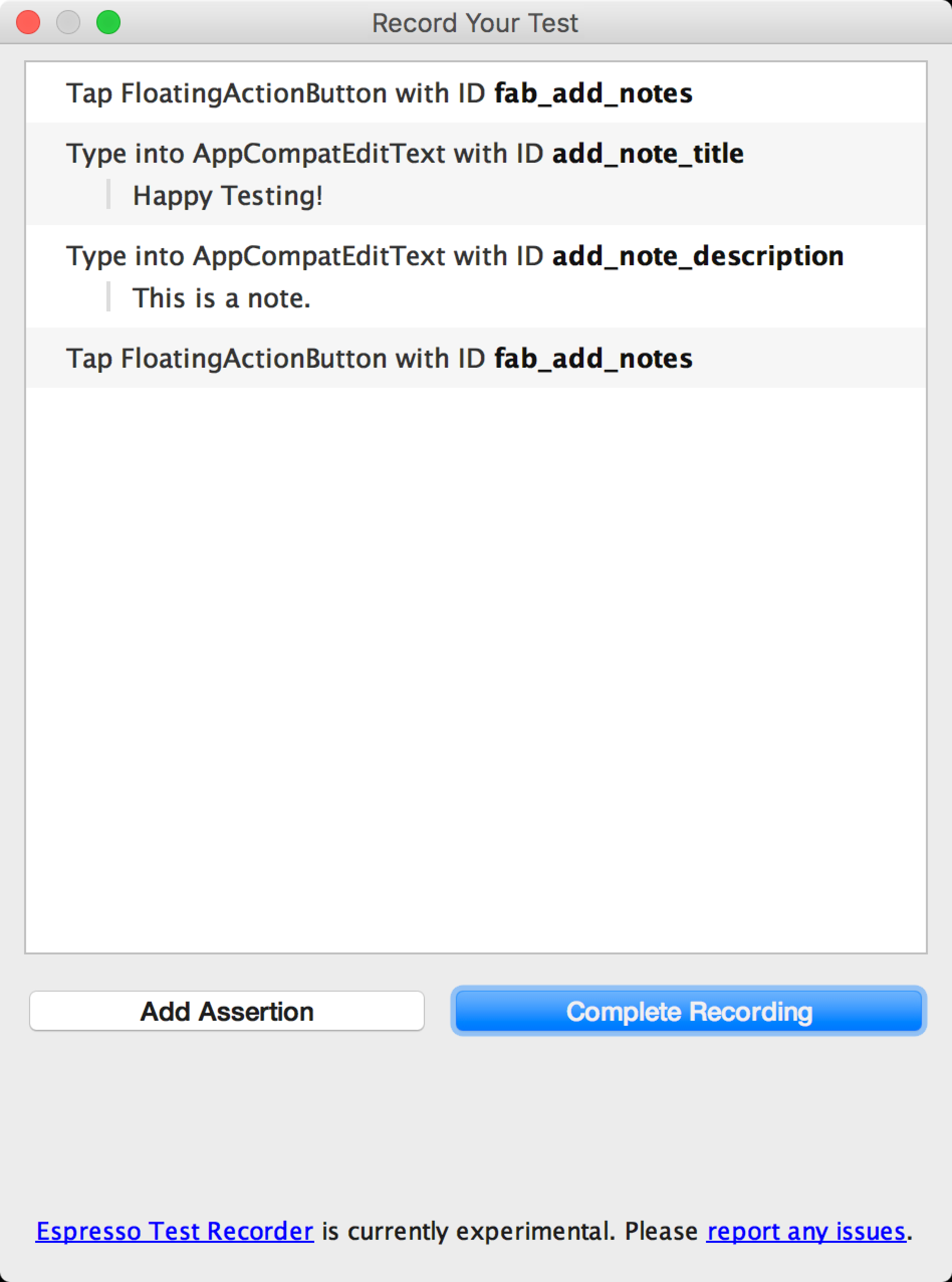
الشكل 1: نافذة تسجيل اختبارك التي تتضمّن تفاعلات واجهة المستخدم المسجَّلة
إضافة تأكيدات للتحقّق من عناصر واجهة المستخدم
تؤكّد التأكيدات وجود عنصر طريقة عرض أو محتوياته من خلال ثلاثة أنواع رئيسية:
- النص هو: يتحقّق من محتوى النص لعنصر طريقة العرض المحدّد
- موجود: يتحقّق من وجود عنصر طريقة العرض في التسلسل الهرمي الحالي لطريقة العرض المرئية على الشاشة
- غير موجود: يتحقّق من عدم وجود عنصر طريقة العرض في هيكلية طرق العرض الحالية
لإضافة تأكيد إلى اختبارك، اتّبِع الخطوات التالية:
- انقر على إضافة تأكيد. يظهر مربّع حوار لقطة شاشة بينما يحصل Espresso على التسلسل الهرمي لواجهة المستخدم ومعلومات أخرى عن حالة التطبيق الحالية. يتم إغلاق مربّع الحوار تلقائيًا بعد أن يلتقط Espresso لقطة الشاشة.
- يظهر تخطيط للشاشة الحالية في لوحة على يسار نافذة تسجيل اختبارك. لاختيار عنصر طريقة عرض لإنشاء تأكيد عليه، انقر على العنصر في لقطة الشاشة أو استخدِم القائمة المنسدلة الأولى في مربّع تعديل التأكيد في أسفل النافذة. يتم تمييز عنصر طريقة العرض المحدّد في مربّع أحمر.
- اختَر التأكيد الذي تريد استخدامه من القائمة المنسدلة الثانية في مربّع
تعديل التأكيد. يملأ Espresso القائمة بالتأكيدات الصالحة
لعنصر طريقة العرض المحدّد.
- إذا اخترت التأكيد "النص هو"، يُدرِج Espresso تلقائيًا الـ نص الموجود حاليًا داخل عنصر طريقة العرض المحدّد. يمكنك تعديل النص ليطابق التأكيد المطلوب باستخدام حقل النص في مربّع تعديل التأكيد.
- انقر على حفظ وإضافة تأكيد آخر لإنشاء تأكيد آخر أو انقر على حفظ التأكيد لإغلاق لوحات التأكيد.
توضّح لقطة الشاشة في الشكل 2 عملية إنشاء تأكيد "النص هو" للتحقّق من أنّ عنوان الملاحظة هو "اختبار سعيد!":
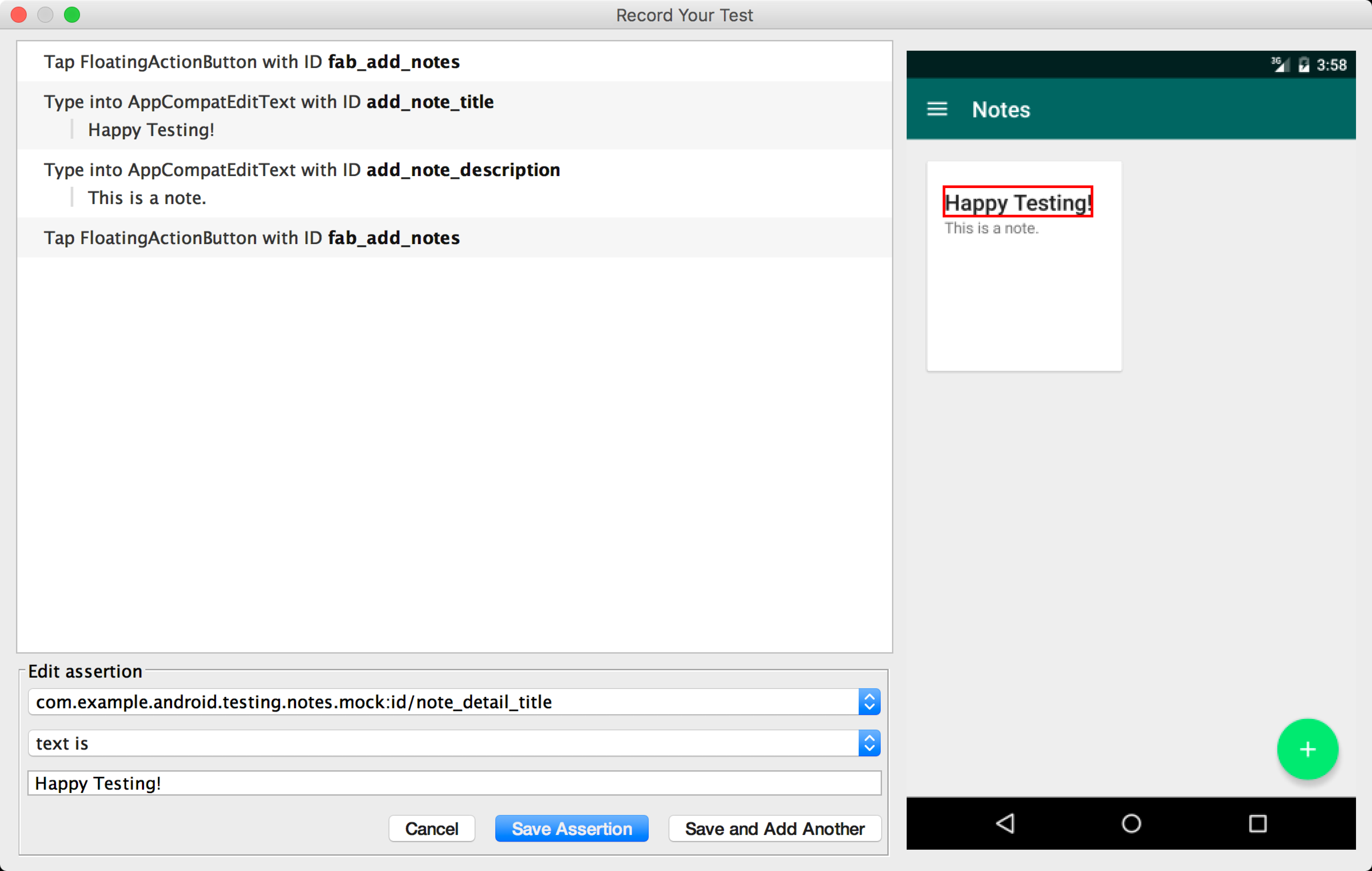
الشكل 2: مربّع تعديل التأكيد بعد اختيار عنصر طريقة عرض (باللون الأحمر)
أثناء إنشاء تأكيد، يمكنك مواصلة التفاعل مع تطبيقك، حتى إذا كانت لوحات التأكيد لا تزال مفتوحة ضِمن نافذة تسجيل اختبارك. سيواصل "مسجّل اختبار Espresso" تسجيل إجراءاتك، ولكن سيظهر التأكيد الذي تعدّله قبل هذه التفاعلات بعد حفظه. تحتفظ لقطة الشاشة للتأكيد أيضًا بالتخطيط الذي كان على الجهاز أو المحاكي في الوقت الذي نقرت فيه على الزر إضافة تأكيد.
حفظ تسجيل
بعد الانتهاء من التفاعل مع تطبيقك وإضافة التأكيدات، اتّبِع الخطوات التالية لحفظ التسجيل وإنشاء اختبار Espresso:
- انقر على إكمال التسجيل. يظهر مربّع الحوار اختيار اسم لفئة الاختبار.
- يمنح "مسجّل اختبار Espresso" اختبارك اسمًا فريدًا ضِمن حزمته
استنادًا إلى اسم النشاط الذي تم تشغيله. استخدِم حقل النص اسم فئة الاختبارإذا أردت تغيير الاسم المقترَح. انقر على
حفظ.
- إذا لم تكن قد أضفت تبعيات Espresso إلى تطبيقك، سيظهر مربّع حوار
تبعيات Espresso غير متوفّرة عند محاولة
حفظ اختبارك. انقر على نعم لإضافة التبعيات تلقائيًا
إلى ملفك
build.gradle.
- إذا لم تكن قد أضفت تبعيات Espresso إلى تطبيقك، سيظهر مربّع حوار
تبعيات Espresso غير متوفّرة عند محاولة
حفظ اختبارك. انقر على نعم لإضافة التبعيات تلقائيًا
إلى ملفك
- يُفتح الملف تلقائيًا بعد أن ينشئه "مسجّل اختبار Espresso"، و يعرض "استوديو Android" فئة الاختبار على أنّها محدّدة في نافذة المشروع في بيئة التطوير المتكاملة.
تشغيل اختبار Espresso محليًا
لتشغيل اختبار Espresso، استخدِم نافذة المشروع  على يسار
بيئة التطوير المتكاملة في "استوديو Android":
على يسار
بيئة التطوير المتكاملة في "استوديو Android":
- افتح مجلد وحدة التطبيق المطلوبة وانتقِل إلى الاختبار الذي تريد تشغيله.
يعتمد موقع الاختبار على موقع جذر اختبار الأجهزةواسم حزمة النشاط الذي تم تشغيله.
- توضّح الأمثلة التالية مكان حفظ الاختبار لتطبيق اختبار الملاحظات:
- إذا كنت تستخدم Android view ضِمن النافذة، انتقِل إلى java > com.example.username.appname (androidTest).
- إذا كنت تستخدم عرض المشروع داخل النافذة، انتقِل إلى src > androidTest > java > com.example.username.appname ضِمن مجلد الوحدة.
- انقر بزر الماوس الأيمن على الاختبار وانقر على تشغيل "اسم الاختبار"
- بدلاً من ذلك، يمكنك فتح ملف الاختبار والنقر بزر الماوس الأيمن على فئة الاختبار أو الطريقة التي تم إنشاؤها. يمكنك الاطّلاع على مزيد من المعلومات عن كيفية تشغيل الاختبارات على صفحة اختبار تطبيقك.
- في نافذة اختيار هدف النشر ، اختَر الجهاز الذي تريد تشغيل الاختبار عليه. إذا لزم الأمر، أنشئ جهاز Android افتراضيًا جديدًا. انقر على موافق.
يمكنك تتبُّع تقدّم الاختبار في نافذة التشغيل في أسفل بيئة التطوير المتكاملة. يشغّل "استوديو Android" عملية إنشاء كاملة لمشروعك ويفتح علامة تبويب باسم اختبارك في نافذة التشغيل ، كما هو موضّح في الشكل 3. يمكنك التحقّق مما إذا كان اختبارك ناجحًا أو فاشلاً في علامة التبويب هذه، بالإضافة إلى المدة التي استغرقها تشغيل الاختبار. عند انتهاء الاختبار، ستسجّل علامة التبويب الرسالة "تم تشغيل الاختبارات حتى نهايتها".
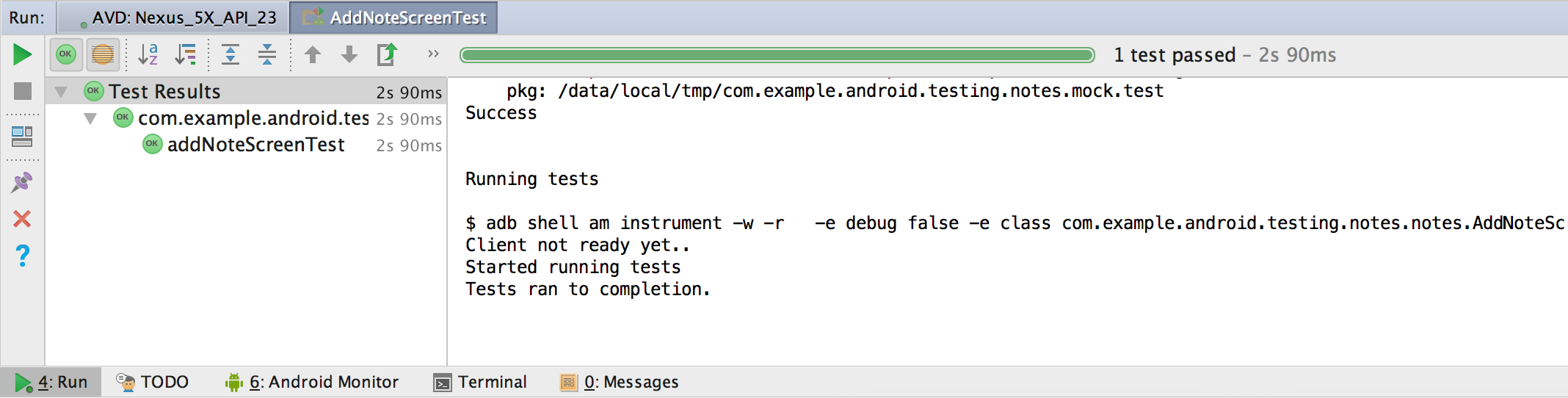
الشكل 3: نموذج للناتج في نافذة التشغيل بعد تشغيل اختبار Espresso محليًا
لمزيد من المعلومات عن كتابة إعدادات تشغيل الاختبار، يُرجى قراءة قسم "تحديد إعدادات اختبار لـ فئة أو طريقة" في إنشاء إعدادات التشغيل/تصحيح الأخطاء وتعديلها.
تشغيل اختبار Espresso باستخدام مختبر Firebase الافتراضي لـ Android
يمكنك استخدام الاختبارات التي ينشئها "مسجّل اختبار Espresso" مع مختبر Firebase الافتراضي لاختبار تطبيقك في السحابة الإلكترونية على مئات من إعدادات الأجهزة. لا يتم تحصيل أي رسوم مقابل اختبار تطبيقك باستخدام مركز الاختبار الافتراضي ضِمن الـ حصة اليومية المجانية على خطة Spark. لتشغيل اختبارات Espresso باستخدام مختبر Firebase الافتراضي، أنشئ مشروع Firebase لتطبيقك، ثم اتّبِع التعليمات الواردة في مقالة تشغيل اختباراتك باستخدام مختبر Firebase الافتراضي من "استوديو Android".
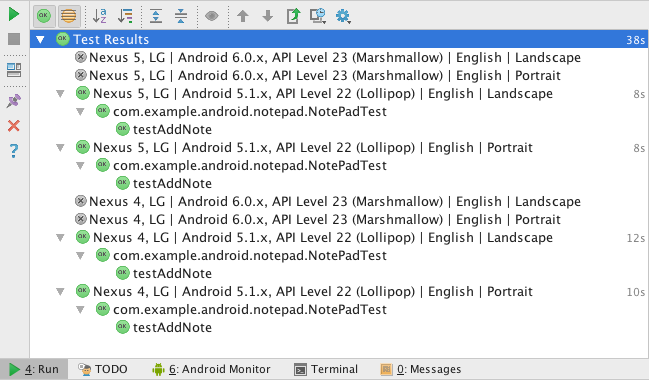
الشكل 4: نموذج للناتج في نافذة التشغيل بعد تشغيل اختبار باستخدام مختبر Firebase الافتراضي على أجهزة متعدّدة