

الجهاز الافتراضي المتوافق مع Android (AVD) هو إعداد يحدّد خصائص هاتف Android أو جهاز Android اللوحي أو جهاز Wear OS أو Android TV أو نظام التشغيل Automotive الذي تريد محاكاته في Android Emulator. أداة إدارة الأجهزة هي أداة يمكنك تشغيلها من استوديو Android وتساعدك في إنشاء أجهزة Android الافتراضية وإدارتها.
تجربة Android CLI لإنشاء الأجهزة الافتراضية المتوافقة مع Android وإدارتها
على سبيل المثال، استخدِم الأمر
android emulator عندما تحتاج إلى إنشاء جهاز محاكاة Android افتراضي (AVD) وبدء تشغيله وإيقافه.android emulator [create <profile-name>|start <device-name>|stop <device-serial-number>|list]لفتح أداة إدارة الأجهزة الجديدة، اتّبِع أحد الإجراءات التالية:
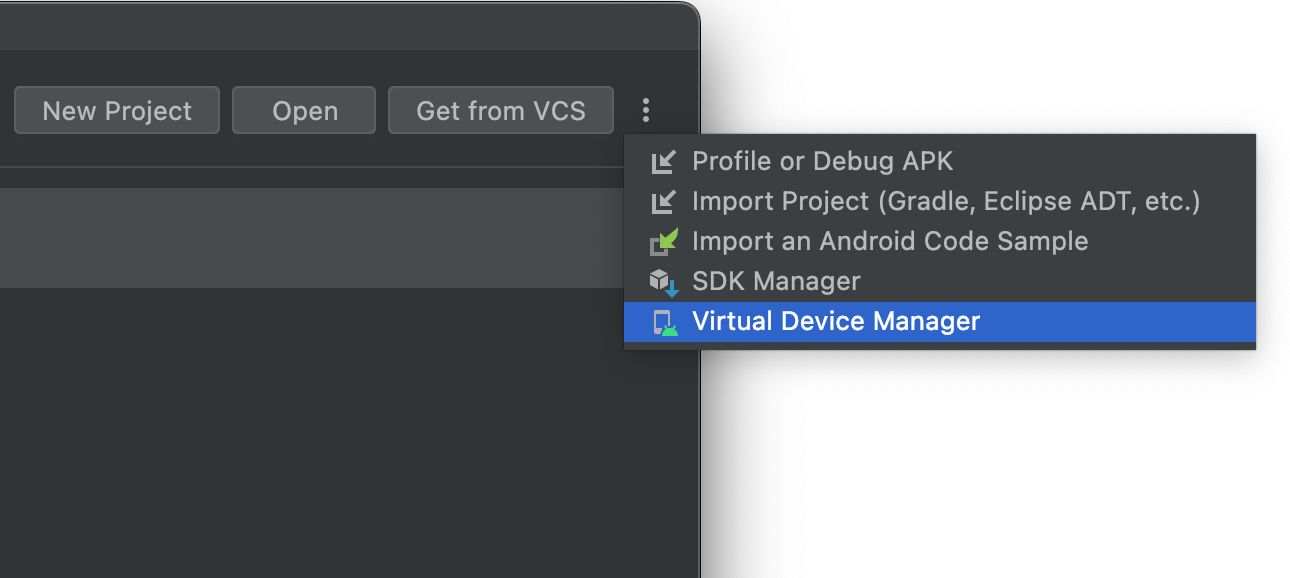
- من شاشة الترحيب في استوديو Android، اختَر مزيد من الإجراءات > أداة إدارة الأجهزة الافتراضية.
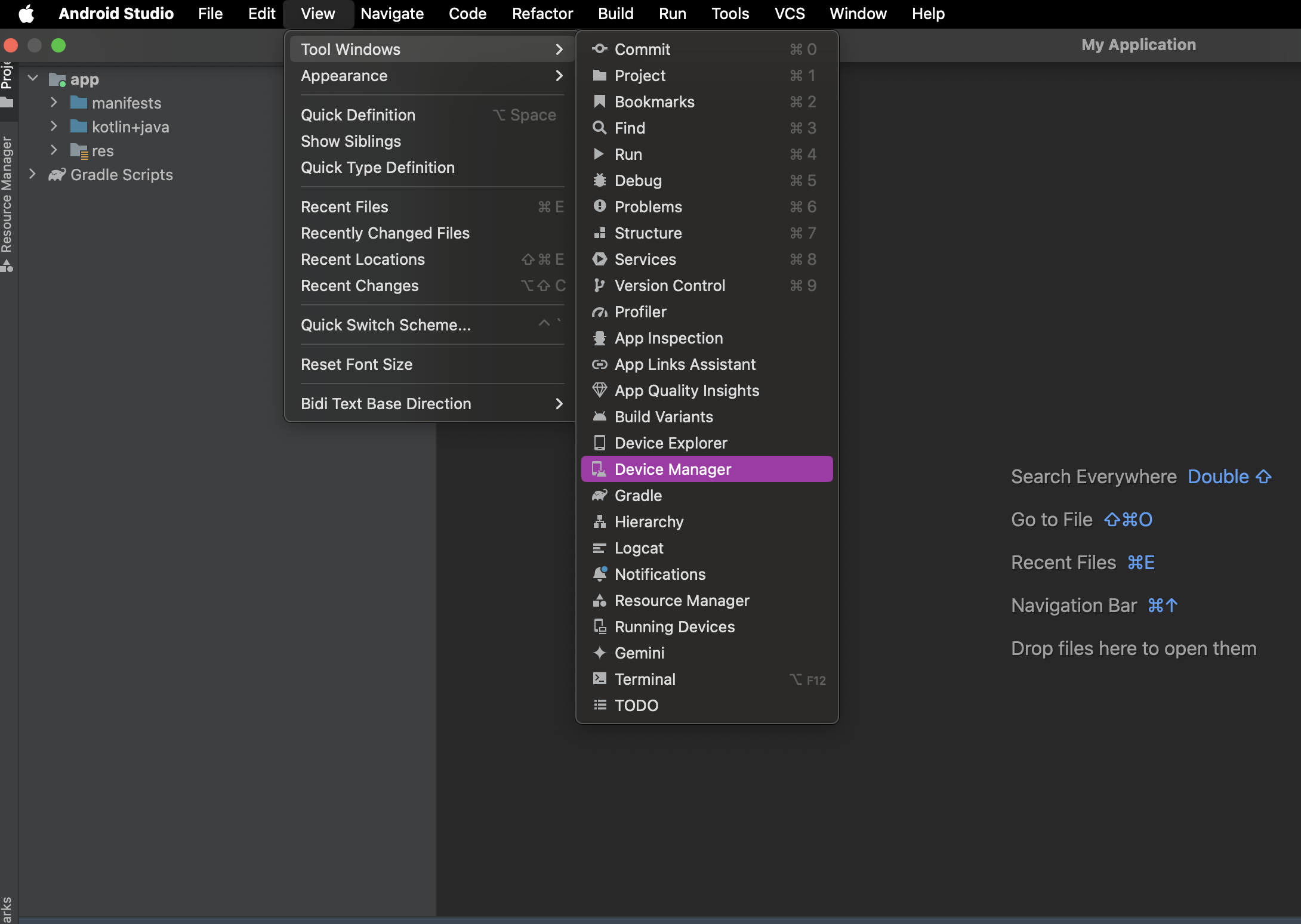
- بعد فتح مشروع، اختَر عرض > نوافذ الأدوات > "مدير الأجهزة" من شريط القوائم الرئيسي، ثم انقر على +، ثم انقر على إنشاء جهاز افتراضي.
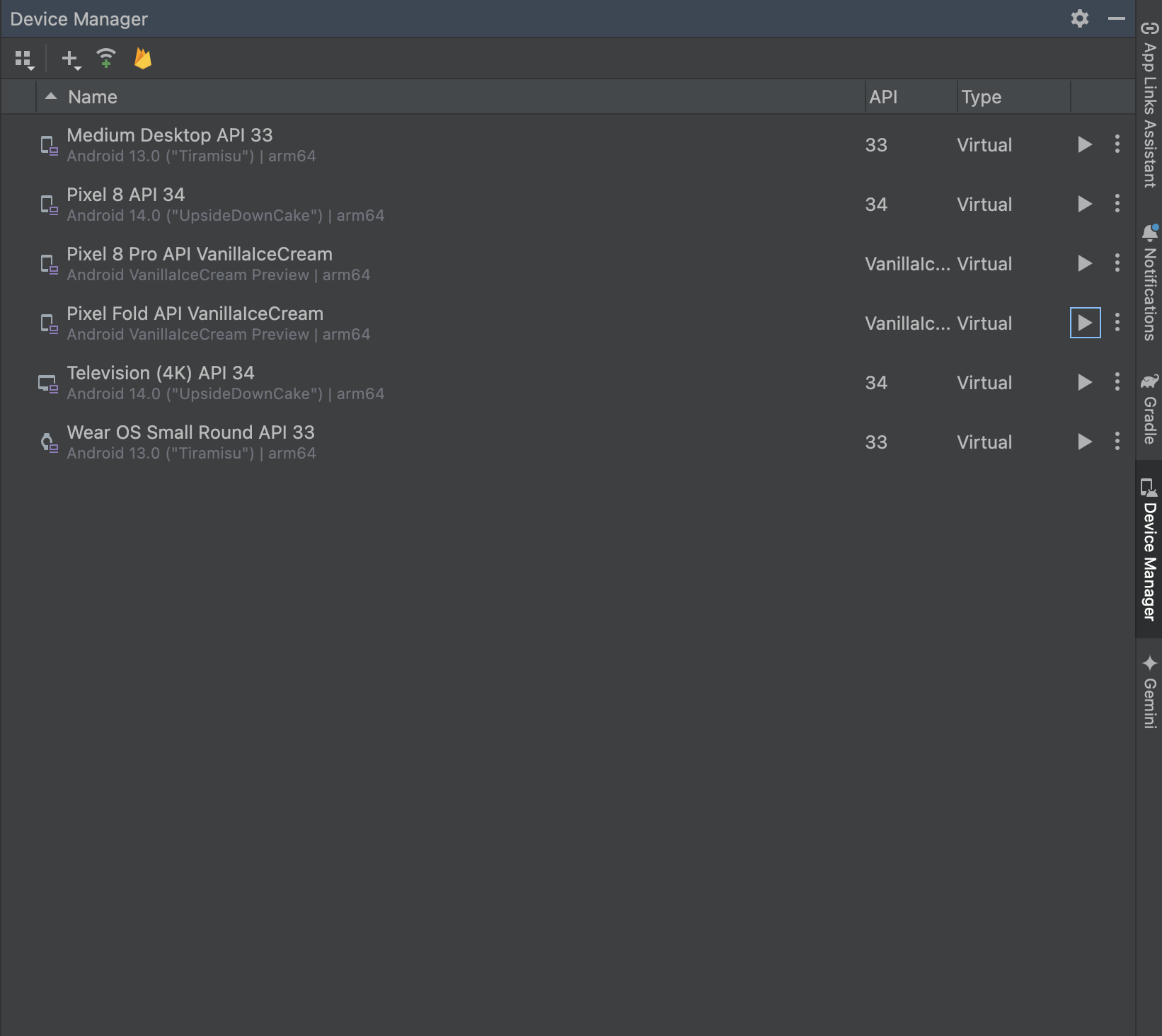
بعد إنشاء أجهزتك، يمكنك الاطّلاع على قائمة بجميع الأجهزة في لوحة "أداة إدارة الأجهزة".
إذا كنت تريد استخدام أجهزة افتراضية لتشغيل اختباراتك المبرمَجة التي تتضمّن أدوات، بطريقة قابلة للتوسيع وتتم إدارتها ذاتيًا، ننصحك باستخدام الأجهزة المُدارة من Gradle.
لمحة عن الأجهزة الافتراضية التي تعمل بنظام التشغيل Android
يحتوي جهاز AVD على ملف الأجهزة وصورة النظام ومساحة تخزين والمظهر وخصائص أخرى.
ننصحك بإنشاء جهاز Android افتراضي لكل صورة نظام قد يتوافق معها تطبيقك استنادًا إلى إعداد
<uses-sdk> في ملف البيان.
ملف الأجهزة
يحدّد ملف الأجهزة خصائص الجهاز كما تم شحنه من المصنع. يتم تحميل "أداة إدارة الأجهزة" مسبقًا ببعض ملفات تعريف الأجهزة، مثل أجهزة Pixel، ويمكنك تحديد ملفات تعريف الأجهزة أو تخصيصها حسب الحاجة.
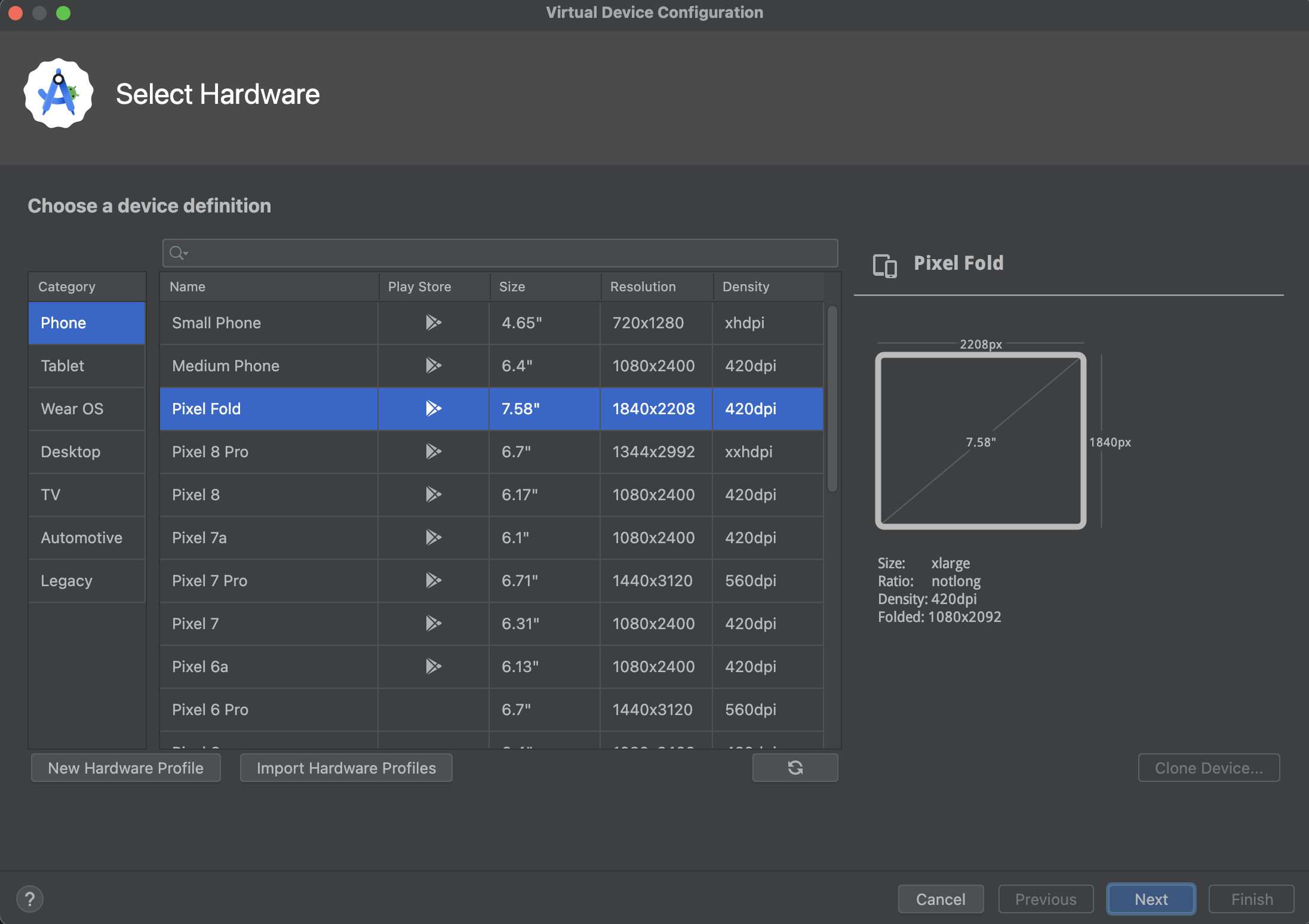
يتضمّن تعريف الجهاز الذي يحمل شعار Google Play في عمود متجر Play تطبيق "متجر Google Play" وإمكانية الوصول إلى "خدمات Google Play"، بما في ذلك علامة التبويب Google Play في مربّع الحوار عناصر التحكّم الموسّعة الذي يوفّر زرًا مناسبًا لتحديث "خدمات Google Play" على الجهاز.
الأجهزة التي تحمل هذا الشعار والتي يكون نوعها "هاتف" تكون أيضًا متوافقة مع مجموعة أدوات اختبار التوافق (CTS)، وقد تستخدم صور نظام تتضمّن تطبيق "متجر Google Play".
صور النظام
تتضمّن صورة النظام التي تحمل التصنيف Google APIs إمكانية الوصول إلى خدمات Google Play.
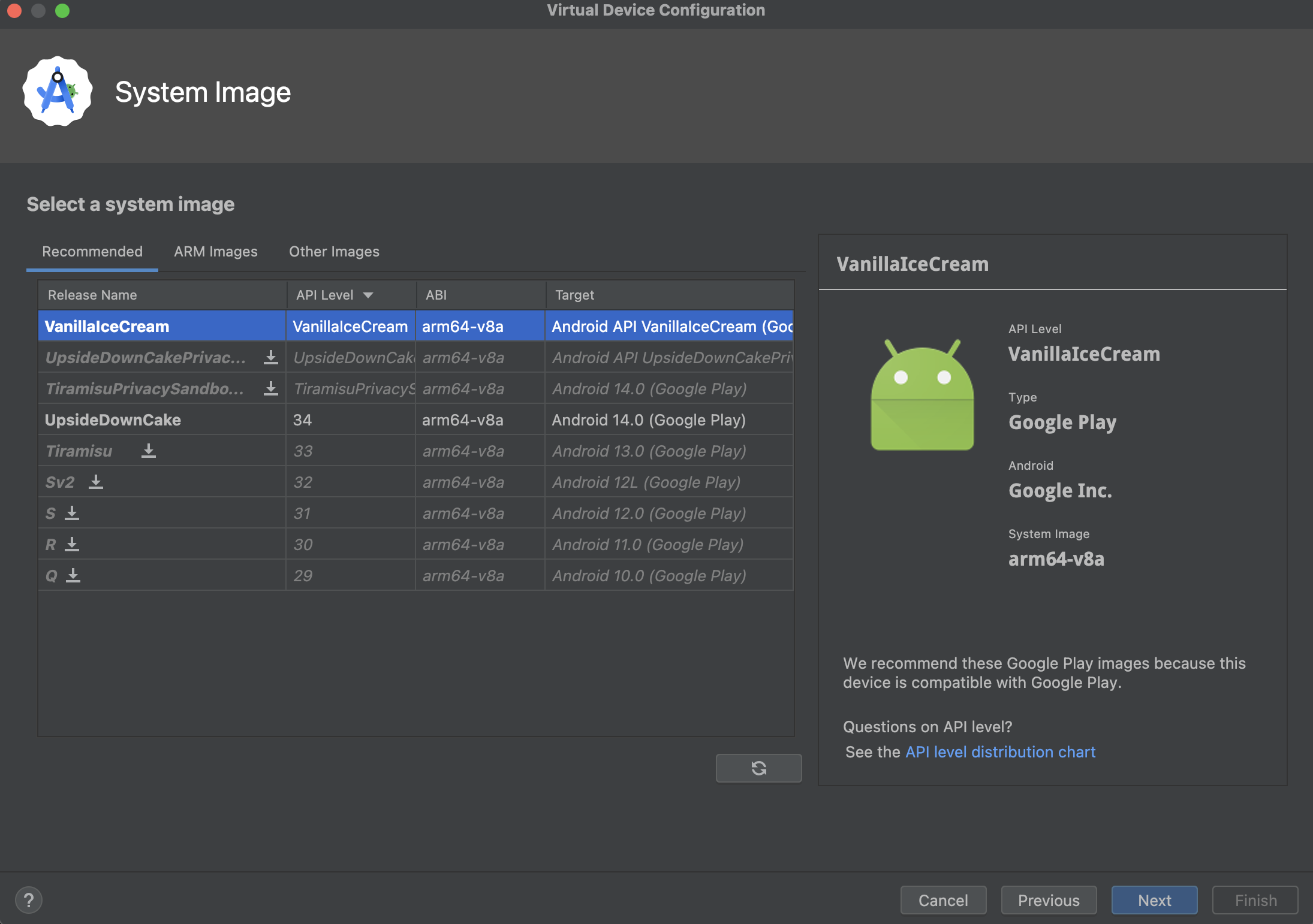
تعرض علامة التبويب مقترَحة صور النظام المقترَحة. وتتضمّن علامات التبويب الأخرى قائمة أكثر شمولاً. يعرض الجزء الأيمن وصفًا لصورة النظام المحدّدة.
إذا ظهر رمز تنزيل بجانب صورة نظام، يعني ذلك أنّ هذه الصورة غير مثبَّتة حاليًا على جهاز التطوير. انقر على الرمز لتنزيل صورة النظام. يجب أن يكون جهازك متصلاً بالإنترنت لتنزيل صور النظام.
يُعدّ مستوى واجهة برمجة التطبيقات لجهاز الاختبار مهمًا، لأنّ تطبيقك لن يعمل على صورة نظام بمستوى واجهة برمجة تطبيقات أقل من المستوى المطلوب لتطبيقك، كما هو محدّد في السمة
minSdk في ملف بيان التطبيق. لمزيد من المعلومات حول العلاقة بين مستوى واجهة برمجة تطبيقات النظام وminSdk، يُرجى الاطّلاع على إصدار تطبيقك.
إذا كان تطبيقك يعرّف العنصر
<uses-library> في ملف البيان، يعني ذلك أنّ التطبيق
يتطلّب صورة نظام تتضمّن تلك المكتبة الخارجية.
لتشغيل تطبيقك على محاكي، أنشئ جهازًا افتراضيًا يعمل بنظام التشغيل Android يتضمّن المكتبة المطلوبة. لإجراء ذلك، قد تحتاج إلى استخدام مكوّن إضافي لمنصة AVD، مثل المكوّن الإضافي "واجهات Google API" الذي يحتوي على مكتبة "خرائط Google".
لضمان أمان التطبيقات وتوفير تجربة متسقة مع الأجهزة الفعلية، يتم توقيع صور النظام التي تتضمّن "متجر Google Play" باستخدام مفتاح إصدار، ما يعني أنّه لا يمكنك الحصول على أذونات مميزة وعالية المستوى (الوصول إلى الجذر) باستخدام هذه الصور.
إذا كنت بحاجة إلى أذونات مميزة وعالية المستوى (أذونات الجذر) للمساعدة في تحديد المشاكل وحلّها في التطبيق، يمكنك استخدام صور نظام "مشروع Android المفتوح المصدر" (AOSP) التي لا تتضمّن تطبيقات أو خدمات Google. بعد ذلك، يمكنك استخدام الأمرَين adb root وadb unroot
للتبديل بين الامتيازات العادية والمتقدّمة:
  % adb shell
  emu64a:/ $
  emu64a:/ $ exit
  % adb root
  restarting adbd as root
  % adb shell
  emu64a:/ #
  emu64a:/ # exit
  % adb unroot
  restarting adbd as non root
  % adb shell
  emu64a:/ $
  emu64a:/ $ exit
  %
مساحة التخزين
يحتوي "جهاز Android الافتراضي" على مساحة تخزين مخصّصة على جهاز التطوير. ويخزّن بيانات مستخدم الجهاز، مثل التطبيقات والإعدادات المثبّتة، بالإضافة إلى بطاقة SD محاكية. إذا لزم الأمر، يمكنك استخدام "أداة إدارة الأجهزة" لمحو بيانات المستخدم حتى يحتوي الجهاز على البيانات نفسها كما لو كان جديدًا.
بَشرة
تحدّد واجهة المحاكي مظهر الجهاز. توفّر "أداة إدارة الأجهزة" بعض الأشكال المحدّدة مسبقًا. يمكنك أيضًا تحديد أشكال خاصة بك أو استخدام الأشكال التي توفّرها جهات خارجية.
ميزات AVD والتطبيق
تأكَّد من أنّ تعريف جهاز Android الافتراضي (AVD) يتضمّن ميزات الجهاز التي يعتمد عليها تطبيقك. اطّلِع على الأقسام حول خصائص ملف الأجهزة وخصائص الأجهزة الافتراضية للاطّلاع على قوائم الميزات التي يمكنك تحديدها في أجهزتك الافتراضية.
إنشاء جهاز Android افتراضي
لإنشاء جهاز افتراضي جديد يعمل بنظام التشغيل Android، اتّبِع الخطوات التالية:
- افتح "إدارة الأجهزة".
- انقر على إنشاء جهاز.
تظهر نافذة اختيار الأجهزة.
يُرجى العِلم أنّ بعض ملفات تعريف الأجهزة فقط تتضمّن متجر Play. تتوافق هذه الملفات الشخصية تمامًا مع مجموعة أدوات اختبار التوافق (CTS) وقد تستخدم صور نظام تتضمّن تطبيق "متجر Google Play".
- اختَر ملف الأجهزة، ثم انقر على التالي.
إذا لم يظهر لك ملف الجهاز الذي تريده، يمكنك إنشاء ملف جهاز أو استيراده، كما هو موضّح في الأقسام الأخرى من هذه الصفحة.
تظهر نافذة صورة النظام.
- اختَر صورة النظام لمستوى واجهة برمجة تطبيقات معيّن، ثم انقر على التالي.
- غيِّر خصائص الجهاز الافتراضي لنظام التشغيل Android حسب الحاجة،
ثم انقر على إنهاء.
انقر على عرض الإعدادات المتقدّمة لعرض المزيد من الإعدادات، مثل المظهر.
ستظهر نافذة التحقّق من الإعدادات.
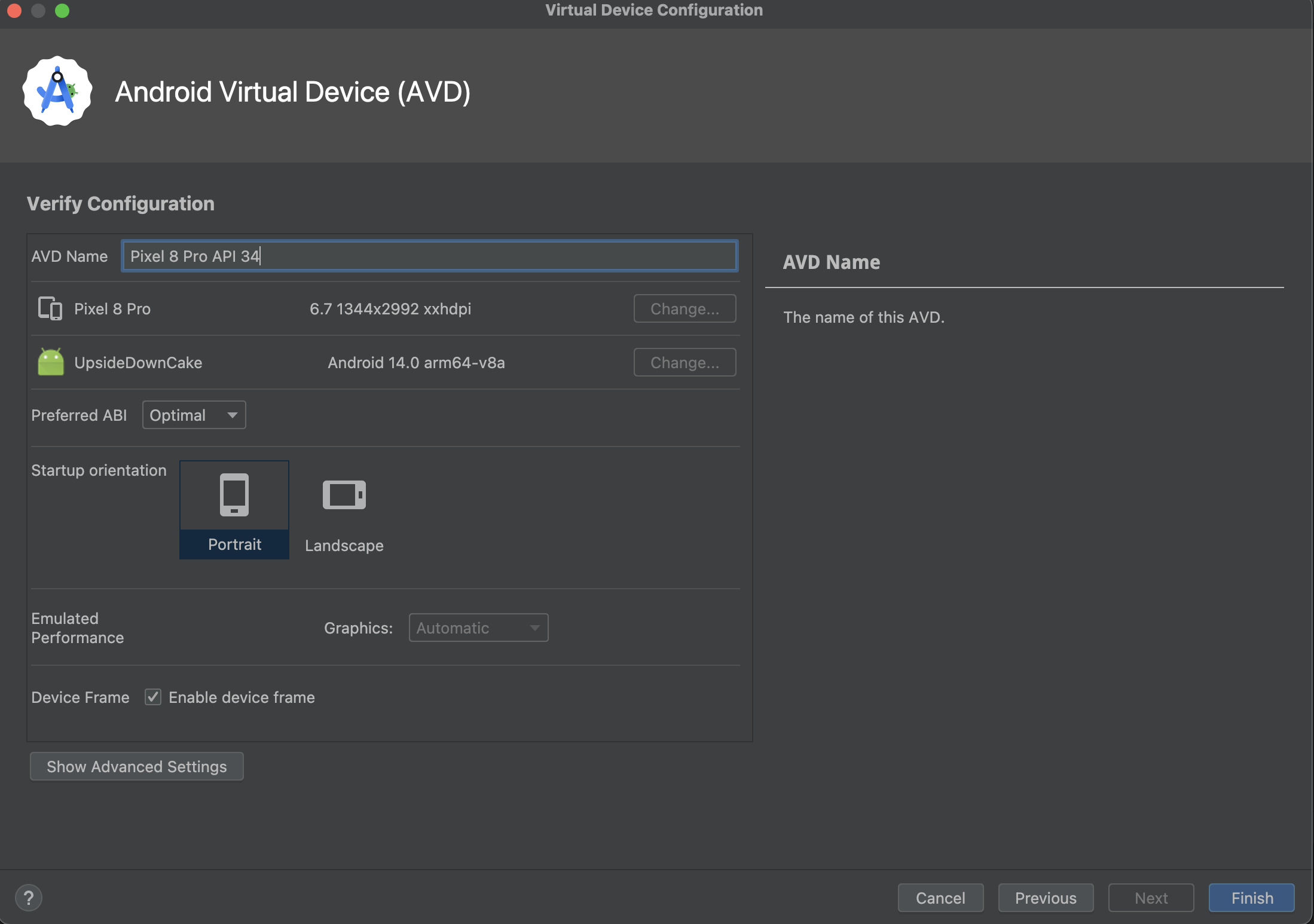
يظهر محاكي Android الجديد في علامة التبويب محاكي في "أداة إدارة الأجهزة" وقائمة جهاز الاختبار.
لإنشاء جهاز Android افتراضي (AVD) بدءًا بنسخة، اتّبِع الخطوات التالية:
- من علامة التبويب افتراضي في "أداة إدارة الأجهزة"، انقر على القائمة
 واختَر تكرار.
تظهر نافذة التحقّق من الإعداد.
- انقر على السابق إذا كنت بحاجة إلى إجراء تغييرات في نافذتَي صورة النظام أو اختيار الأجهزة.
- أدخِل أي تغييرات تحتاج إليها، ثم انقر على إنهاء.
يظهر المحاكي AVD في علامة التبويب Virtual في "أداة إدارة الأجهزة".
إنشاء ملف أجهزة
توفر "أداة إدارة الأجهزة" ملفات تعريف للأجهزة محدّدة مسبقًا للأجهزة الشائعة حتى تتمكّن من إضافتها بسهولة إلى تعريفات "جهاز Android الافتراضي". إذا كنت بحاجة إلى تحديد جهاز مختلف، يمكنك إنشاء ملف الأجهزة جديد.
يمكنك تحديد ملف جديد للأجهزة من البداية أو نسخ ملف أجهزة كنقطة بداية. لا يمكن تعديل ملفات الأجهزة المحمّلة مسبقًا.
لإنشاء ملف أجهزة جديد من البداية، اتّبِع الخطوات التالية:
- في نافذة اختيار الجهاز، انقر على ملف تعريف جهاز جديد.
في نافذة ضبط ملف الأجهزة، غيِّر خصائص ملف الأجهزة حسب الحاجة.
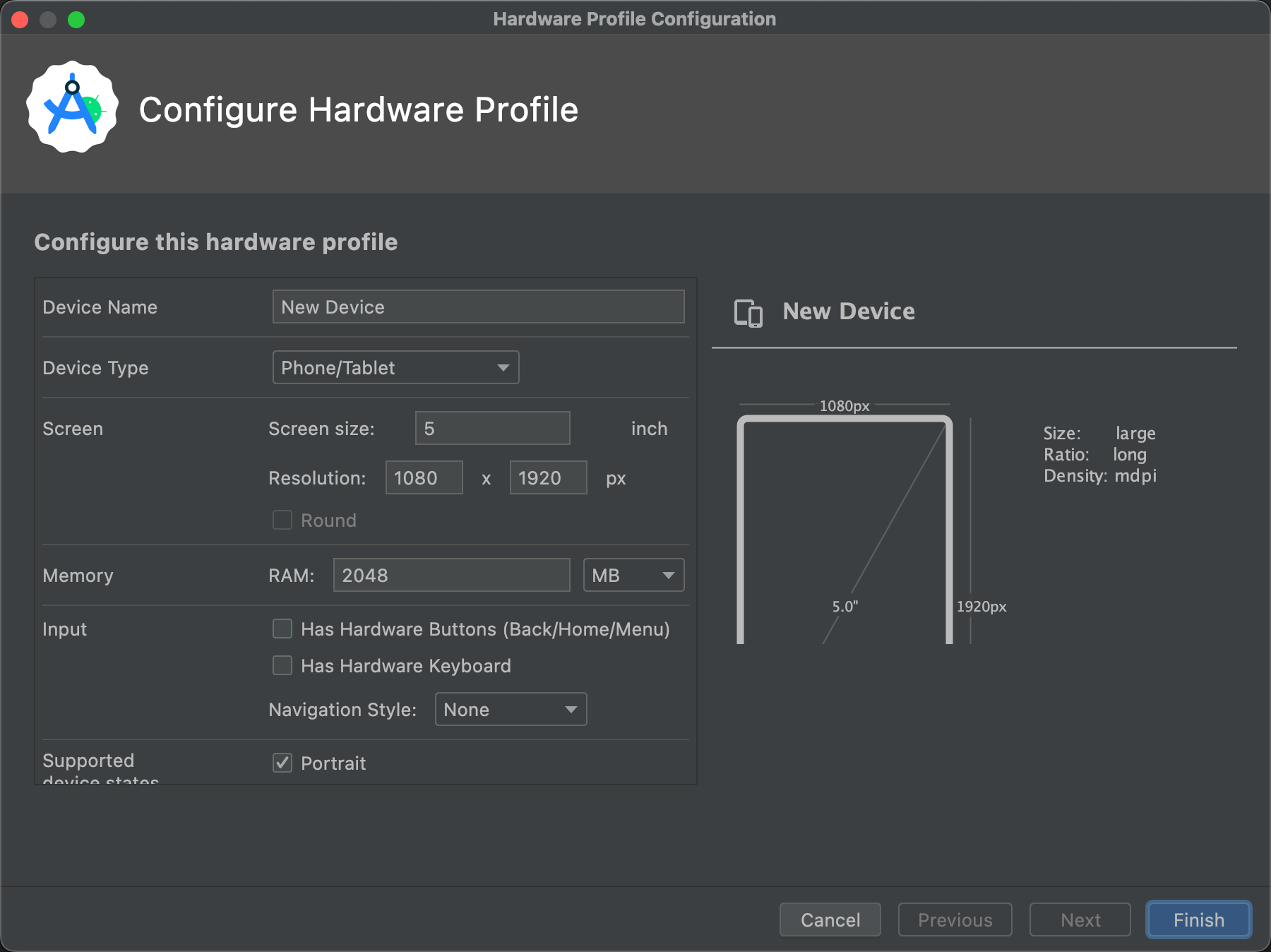
- انقر على إنهاء.
يظهر ملف الأجهزة الجديد في نافذة اختيار الأجهزة. يمكنك إنشاء جهاز محاكاة Android الافتراضي (AVD) يستخدم ملف الأجهزة من خلال النقر على التالي أو النقر على إلغاء للرجوع إلى علامة التبويب افتراضي أو قائمة جهاز الاختبار.
لإنشاء ملف أجهزة باستخدام نسخة كنقطة بداية، اتّبِع الخطوات التالية:
- في نافذة اختيار الجهاز، اختَر ملف الأجهزة وانقر على استنساخ الجهاز أو انقر بزر الماوس الأيمن على ملف الأجهزة واختَر استنساخ.
- في نافذة ضبط ملف الأجهزة، غيِّر خصائص ملف الأجهزة حسب الحاجة.
- انقر على إنهاء.
يظهر ملف الأجهزة الجديد في نافذة اختيار الأجهزة. يمكنك إنشاء جهاز محاكاة Android الافتراضي (AVD) يستخدم ملف الأجهزة من خلال النقر على التالي أو النقر على إلغاء للرجوع إلى علامة التبويب افتراضي أو قائمة جهاز الاختبار.
تعديل أجهزة AVD الحالية
يمكنك تنفيذ العمليات التالية على جهاز AVD من علامة التبويب افتراضي في "أداة إدارة الأجهزة":
- لتعديل جهاز محاكاة Android، انقر على تعديل جهاز محاكاة Android هذا
 وأدخِل التغييرات.
 - لحذف جهاز محاكاة Android، انقر على القائمة
واختر حذف.
- لعرض ملفات AVD INI وIMG المرتبطة على القرص، انقر على القائمة
واختَر العرض على القرص.
- لعرض تفاصيل إعدادات المحاكي الافتراضي لنظام Android التي يمكنك تضمينها في تقارير الأخطاء التي ترسلها إلى فريق استوديو Android، انقر على القائمة
واختَر عرض التفاصيل.
تعديل ملفات الأجهزة الحالية
لا يمكنك تعديل ملفات تعريف الأجهزة المحمَّلة مسبقًا أو حذفها، ولكن يمكنك تنفيذ العمليات التالية على ملفات تعريف الأجهزة الأخرى من نافذة اختيار الأجهزة:
- لتعديل ملف الأجهزة، حدده وانقر على تعديل الجهاز. يمكنك أيضًا النقر بزر الماوس الأيمن على ملف تعريف جهاز واختيار تعديل. بعد ذلك، أدخِل تغييراتك.
- لحذف ملف الأجهزة، انقر بزر الماوس الأيمن عليه واختَر حذف.
تشغيل محاكي وإيقافه ومحو البيانات
من علامة التبويب محاكي، يمكنك تنفيذ العمليات التالية على أحد المحاكيات:
- لتشغيل محاكي يستخدم جهازًا افتراضيًا يعمل بنظام التشغيل Android، انقر على تشغيل
 .
. - لإيقاف محاكي قيد التشغيل، انقر على القائمة
ثم على إيقاف.
- لمحو بيانات محاكي، انقر على القائمة
واختَر محو البيانات.
استيراد ملفات تعريف الأجهزة وتصديرها
من نافذة اختيار الأجهزة، يمكنك استيراد ملفات تعريف الأجهزة وتصديرها على النحو التالي:
- لاستيراد ملف الأجهزة، انقر على استيراد ملفات الأجهزة واختَر ملف XML على جهاز الكمبيوتر يحتوي على التعريف.
- لتصدير ملف الأجهزة، انقر بزر الماوس الأيمن عليه واختَر تصدير. حدِّد الموقع الجغرافي الذي تريد تخزين ملف XML الذي يحتوي على التعريف فيه.
سمات "متوسّط مدة المشاهدة"
يحدّد إعداد AVD التفاعل بين جهاز التطوير والمحاكي، بالإضافة إلى الخصائص التي تريد تجاهلها في ملف الأجهزة. يمكنك تحديد الخصائص التالية لإعدادات المحاكي الافتراضي لنظام Android (AVD) في نافذة التحقّق من الإعدادات. لا يتم عرض الخصائص المصنّفة (متقدّمة) إلا إذا نقرت على عرض الإعدادات المتقدّمة.
تتجاوز خصائص إعدادات الجهاز الافتراضي Android خصائص ملف الأجهزة، كما أنّ خصائص المحاكي التي تضبطها أثناء تشغيل المحاكي تتجاوز كليهما.
الجدول 1. خصائص إعدادات الجهاز الافتراضي الذي يعمل بنظام التشغيل Android
| سمة "متوسّط مدة المشاهدة" | الوصف |
|---|---|
| اسم AVD | أدخِل اسمًا لجهاز Android الافتراضي. يمكن أن يحتوي الاسم على أحرف كبيرة أو صغيرة وأرقام ونقاط وشرطات سفلية وأقواس وواصلات ومسافات. يتم اشتقاق اسم الملف الذي يخزّن إعدادات المحاكي الافتراضي لنظام التشغيل Android من اسم المحاكي الافتراضي لنظام التشغيل Android. |
| معرّف AVD (متقدّم) | عرض رقم تعريف الجهاز الافتراضي الذي يعمل بنظام التشغيل Android يتم استخلاص معرّف المحاكي الافتراضي لنظام التشغيل Android من اسم المحاكي الافتراضي لنظام التشغيل Android. يمكنك استخدام رقم التعريف للإشارة إلى المحاكي AVD من سطر الأوامر. |
| ملف الأجهزة | انقر على تغيير لاختيار ملف أجهزة مختلف من نافذة اختيار الأجهزة. |
| صورة النظام | انقر على تغيير لاختيار صورة نظام مختلفة من نافذة صورة النظام. يجب الاتصال بالإنترنت لتنزيل صورة جديدة. |
| اتجاه بدء التشغيل | اختَر خيارًا لاتجاه المحاكي الأوّلي:
لا يتم تفعيل الخيار إلا إذا كان مدعومًا في ملف الأجهزة. عند تشغيل محاكي Android الافتراضي (AVD) في المحاكي، يمكنك تغيير اتجاه الشاشة إذا كان كل من الوضعين العمودي والأفقي متاحًا في ملف الأجهزة. |
| الكاميرا (إعدادات متقدمة) | اختَر خيارًا لأي كاميرات مفعّلة. تنتج إعدادات Emulated وVirtualScene صورة من إنشاء البرامج، بينما يستخدم إعداد Webcam كاميرا الويب الخاصة بجهاز الكمبيوتر المخصّص للتطوير لالتقاط صورة. لا تتوفّر خيارات الكاميرا إلا إذا كانت الكاميرا متوافقة مع ملف الأجهزة. وهي غير متاحة على Wear OS أو Android TV أو Google TV. |
| الشبكة: السرعة (إعدادات متقدّمة) | اختَر تكنولوجيا شبكة الجوّال لتحديد سرعة نقل البيانات:
|
| الشبكة: وقت الاستجابة (إعدادات متقدّمة) | اختَر تكنولوجيا شبكة الجوّال لتحديد مقدار الوقت الذي يستغرقه البروتوكول لنقل حزمة بيانات من نقطة إلى أخرى. |
| الأداء المحاكى: الرسومات | اختَر طريقة عرض الرسومات في المحاكي:
|
| الأداء المحاكى: خيار التشغيل (متقدّم) |
اختَر طريقة تشغيل محاكي Android:
|
| الأداء المحاكى: وحدة معالجة مركزية (CPU) متعددة النواة (إعدادات متقدمة) | اختَر عدد نوى المعالج على جهاز الكمبيوتر الذي تريد استخدامه للمحاكي. يؤدي استخدام المزيد من نوى المعالج إلى تسريع المحاكي. |
| الذاكرة ومساحة التخزين: ذاكرة الوصول العشوائي (إعدادات متقدمة) | تجاوز مقدار ذاكرة الوصول العشوائي (RAM) الذي حدّدته الشركة المصنّعة للأجهزة على الجهاز يؤدي زيادة الحجم إلى استخدام المزيد من الموارد على جهاز الكمبيوتر، ولكنّه يتيح تشغيل المحاكي بشكل أسرع. أدخِل حجم ذاكرة الوصول العشوائي (RAM) واختَر الوحدات، إما B (بايت) أو KB (كيلوبايت) أو MB (ميغابايت) أو GB (غيغابايت) أو TB (تيرابايت). |
| الذاكرة ومساحة التخزين: مساحة التخزين المؤقت للآلة الافتراضية (إعدادات متقدمة) | تجاهُل حجم مساحة التخزين المؤقت للآلة الافتراضية الذي حدّدته الشركة المصنّعة للأجهزة أدخِل حجم الذاكرة المؤقتة واختَر الوحدات، إما بايت (B) أو كيلوبايت (KB) أو ميغابايت (MB) أو غيغابايت (GB) أو تيرابايت (TB). |
| الذاكرة ومساحة التخزين: وحدة التخزين الداخلية (إعدادات متقدمة) | تجاوز مقدار مساحة الذاكرة غير القابلة للإزالة المتوفّرة على الجهاز التي حدّدتها الشركة المصنّعة للأجهزة أدخِل حجمًا واختَر الوحدات، إما بايت (B) أو كيلوبايت (KB) أو ميغابايت (MB) أو غيغابايت (GB) أو تيرابايت (TB). |
| الذاكرة ومساحة التخزين: بطاقة SD (إعدادات متقدمة) | تحديد مقدار مساحة الذاكرة الخارجية المتاحة لتخزين البيانات على الجهاز لاستخدام بطاقة SD افتراضية يديرها "استوديو Android"، اختَر تتم إدارتها من خلال "استوديو Android"، وأدخِل الحجم، ثم اختَر الوحدات، وهي إما بايت (B) أو كيلوبايت (KB) أو ميغابايت (MB) أو غيغابايت (GB) أو تيرابايت (TB). ننصح بتوفير مساحة تخزين لا تقلّ عن 100 ميغابايت لاستخدام الكاميرا. لإدارة المساحة في ملف، انقر على ملف خارجي ثم على ... لتحديد الملف والموقع الجغرافي. لمزيد من المعلومات، يُرجى الاطّلاع على |
| إطار الجهاز: تفعيل إطار الجهاز | اختَر تفعيل إطار حول نافذة المحاكي يحاكي شكل جهاز حقيقي. |
| تعريف مخصّص للواجهة (متقدّم) | اختَر مظهرًا يتحكّم في شكل الجهاز عند عرضه في المحاكي. قد يؤدي تحديد حجم شاشة كبير جدًا بالنسبة إلى المظهر إلى اقتطاع الشاشة، وبالتالي لن تتمكّن من رؤية الشاشة بأكملها. راجِع قسم إنشاء مظهر محاكي للحصول على مزيد من المعلومات. |
| لوحة المفاتيح: تفعيل إدخال النص باستخدام لوحة المفاتيح (إعدادات متقدّمة) | حدِّد هذا الخيار لاستخدام لوحة المفاتيح المادية للتفاعل مع المحاكي. هذا الخيار غير مفعَّل على Wear OS وAndroid TV. |
خصائص ملف الأجهزة
يمكنك تحديد الخصائص التالية لملفات تعريف الأجهزة في نافذة ضبط ملف تعريف الأجهزة. تتجاوز خصائص إعدادات AVD خصائص ملف الأجهزة، كما تتجاوز خصائص المحاكي التي تضبطها أثناء تشغيل المحاكي كليهما.
لا يمكن تعديل ملفات تعريف الأجهزة المحدّدة مسبقًا والمضمّنة في "أداة إدارة الأجهزة". ومع ذلك، يمكنك نسخ الملفات الشخصية وتعديل النسخ.
يتم إيقاف بعض الخصائص لأنواع معيّنة من الأجهزة. على سبيل المثال، لا تتوفّر السمة "دائري" إلا على أجهزة Wear OS.
الجدول 2. خصائص إعدادات ملف الأجهزة
| سمة ملف الأجهزة | الوصف |
|---|---|
| اسم الجهاز | أدخِل اسمًا لملف الأجهزة. يمكن أن يحتوي الاسم على أحرف كبيرة أو صغيرة وأرقام ونقاط وشرطات سفلية وأقواس ومسافات. يتم اشتقاق اسم الملف الذي يخزّن ملف الأجهزة من اسم ملف الأجهزة. |
| نوع الجهاز | اختَر أحد الخيارات التالية:
|
| الشاشة: حجم الشاشة | تحديد الحجم الفعلي للشاشة بالبوصة، ويتم قياسه قطريًا إذا كان حجم الصورة أكبر من شاشة الكمبيوتر، سيتم تقليل حجمها عند التشغيل. |
| الشاشة: درجة دقّة الشاشة | أدخِل العرض والارتفاع بالبكسل لتحديد العدد الإجمالي لوحدات البكسل على الشاشة المحاكية. |
| الشاشة: دائرية | اختَر هذا الخيار إذا كان الجهاز مزوّدًا بشاشة دائرية، مثل بعض أجهزة Wear OS. |
| الذاكرة: ذاكرة الوصول العشوائي | أدخِل حجم ذاكرة الوصول العشوائي (RAM) للجهاز واختَر الوحدات، إما بايت (B) أو كيلوبايت (KB) أو ميغابايت (MB) أو غيغابايت (GB) أو تيرابايت (TB). |
| الإدخال: يحتوي على أزرار الأجهزة (رجوع/الشاشة الرئيسية/القائمة) | حدِّد هذا الخيار إذا كان جهازك يتضمّن أزرار تنقّل مادية. ألغِ تحديده إذا تم تنفيذ هذه الأزرار في البرامج فقط. إذا اخترت هذا الخيار، لن تظهر الأزرار على الشاشة. في كلتا الحالتين، يمكنك استخدام اللوحة الجانبية للمحاكي لمحاكاة الضغط على الأزرار. |
| الإدخال: Has Hardware Keyboard | حدِّد هذا الخيار إذا كان جهازك مزوّدًا بلوحة مفاتيح خارجية. ألغِ تحديده إذا لم يكن كذلك. في حال تحديد هذا الخيار، لن تظهر لوحة مفاتيح على الشاشة. في كلتا الحالتين، يمكنك استخدام لوحة مفاتيح الكمبيوتر لإرسال ضغطات المفاتيح إلى المحاكي. |
| الإدخال: نمط التنقّل | اختَر أحد الخيارات التالية:
هذه الخيارات مخصّصة لعناصر التحكّم في الجهاز نفسه. ومع ذلك، تظل الأحداث التي يتم إرسالها إلى الجهاز من خلال وحدة تحكّم خارجية كما هي. |
| حالات الأجهزة المتوافقة | ضَع علامة في أحد المربّعين أو كليهما:
يجب تحديد خيار واحد على الأقل. إذا اخترت كلا الخيارَين، يمكنك التبديل بين الوضعَين في المحاكي. |
| كاميرات | لتفعيل الكاميرا، ضَع علامة في أحد المربّعين التاليَين أو كليهما:
إذا كانت الكاميرا مفعّلة، يمكنك استخدام كاميرا الويب على جهاز التطوير أو صورة يوفّرها المحاكي لمحاكاة التقاط صورة، وذلك استنادًا إلى الخيارات التي تحدّدها في إعدادات "جهاز Android الافتراضي". |
| أدوات الاستشعار: مقياس التسارع | حدِّد هذا الخيار إذا كان الجهاز يتضمّن أجهزة تساعده في تحديد اتجاهه. |
| أدوات الاستشعار: جيروسكوب | حدِّد هذا الخيار إذا كان الجهاز يتضمّن أجهزة ترصد الدوران أو الالتواء. يمكن أن يوفّر الجيروسكوب، إلى جانب مقياس التسارع، رصدًا أكثر سلاسة للاتجاه، كما يمكنه دعم نظام اتجاه سداسي المحاور. |
| أجهزة الاستشعار: نظام تحديد المواقع العالمي (GPS) | حدِّد هذا الخيار إذا كان الجهاز يتضمّن أجهزة متوافقة مع نظام تحديد المواقع العالمي (GPS)، وهو نظام ملاحة مستند إلى الأقمار الصناعية. |
| أجهزة الاستشعار: مستشعر الاقتراب | اختَر هذا الخيار إذا كان الجهاز يتضمّن أجهزة ترصد ما إذا كان الجهاز قريبًا من وجه المستخدم أثناء مكالمة هاتفية لإيقاف الإدخال من الشاشة. |
| الواجهة التلقائية | اختَر مظهرًا يتحكّم في شكل الجهاز عند عرضه في المحاكي. قد يؤدي تحديد حجم شاشة كبير جدًا بالنسبة إلى درجة الدقة إلى اقتصاص الشاشة، وبالتالي لن تتمكّن من رؤية الشاشة بأكملها. لمزيد من المعلومات، راجِع القسم التالي حول إنشاء مظهر للمحاكي. |
إنشاء مظهر محاكي
مظهر محاكي Android هو مجموعة من الملفات التي تحدد العناصر المرئية وعناصر التحكّم في شاشة المحاكي. إذا لم تستوفِ تعريفات الأجهزة الظاهرية المتوفّرة في إعدادات "جهاز Android الافتراضي" متطلباتك، يمكنك إنشاء تعريف جهاز ظاهري مخصّص ثم تطبيقه على "جهاز Android الافتراضي".
يحتوي كل مظهر محاكي على ما يلي:
- ملف
hardware.ini - ملفات التنسيق الخاصة بالاتجاهات المتوافقة والإعدادات المادية
- ملفات الصور لعناصر العرض، مثل الخلفية والمفاتيح والأزرار
لإنشاء مظهر مخصّص واستخدامه، اتّبِع الخطوات التالية:
- أنشئ دليلًا يمكنك فيه حفظ ملفات إعدادات المظهر.
- حدِّد المظهر المرئي للواجهة في ملف نصي باسم
layout. يحدّد هذا الملف العديد من خصائص المظهر، مثل حجم مواد عرض الصور للأزرار المحدّدة. على سبيل المثال:parts { device { display { width 320 height 480 x 0 y 0 } } portrait { background { image background_port.png } buttons { power { image button_vertical.png x 1229 y 616 } } } ... } - أضِف ملفات الصور النقطية لصور الجهاز إلى الدليل نفسه.
- حدِّد إعدادات إضافية خاصة بالأجهزة في ملف INI لإعدادات الجهاز، مثل
hw.keyboardوhw.lcd.density. - أرشِف الملفات في مجلد المظهر واختَر ملف الأرشيف كمظهر مخصّص.
للحصول على معلومات أكثر تفصيلاً حول إنشاء مظاهر المحاكي، راجِع مواصفات ملف مظهر "محاكي Android" في رمز المصدر للأدوات.