

অ্যান্ড্রয়েড ভার্চুয়াল ডিভাইস (AVD) হলো একটি কনফিগারেশন যা একটি অ্যান্ড্রয়েড ফোন, ট্যাবলেট, Wear OS, অ্যান্ড্রয়েড টিভি, বা অটোমোটিভ OS ডিভাইসের বৈশিষ্ট্যগুলো নির্ধারণ করে, যেটিকে আপনি অ্যান্ড্রয়েড এমুলেটরে সিমুলেট করতে চান। ডিভাইস ম্যানেজার হলো অ্যান্ড্রয়েড স্টুডিও থেকে চালু করা যায় এমন একটি টুল যা আপনাকে AVD তৈরি এবং পরিচালনা করতে সাহায্য করে।
নতুন ডিভাইস ম্যানেজার খুলতে, নিম্নলিখিতগুলির মধ্যে একটি করুন:
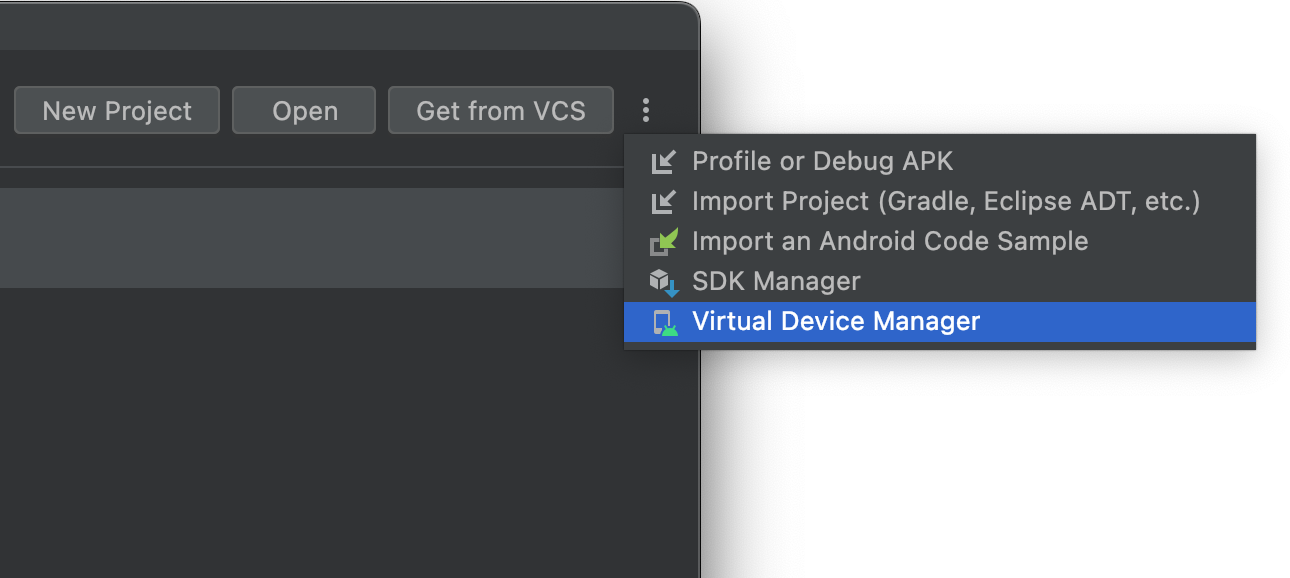
- অ্যান্ড্রয়েড স্টুডিও ওয়েলকাম স্ক্রিন থেকে, More Actions > Virtual Device Manager নির্বাচন করুন।
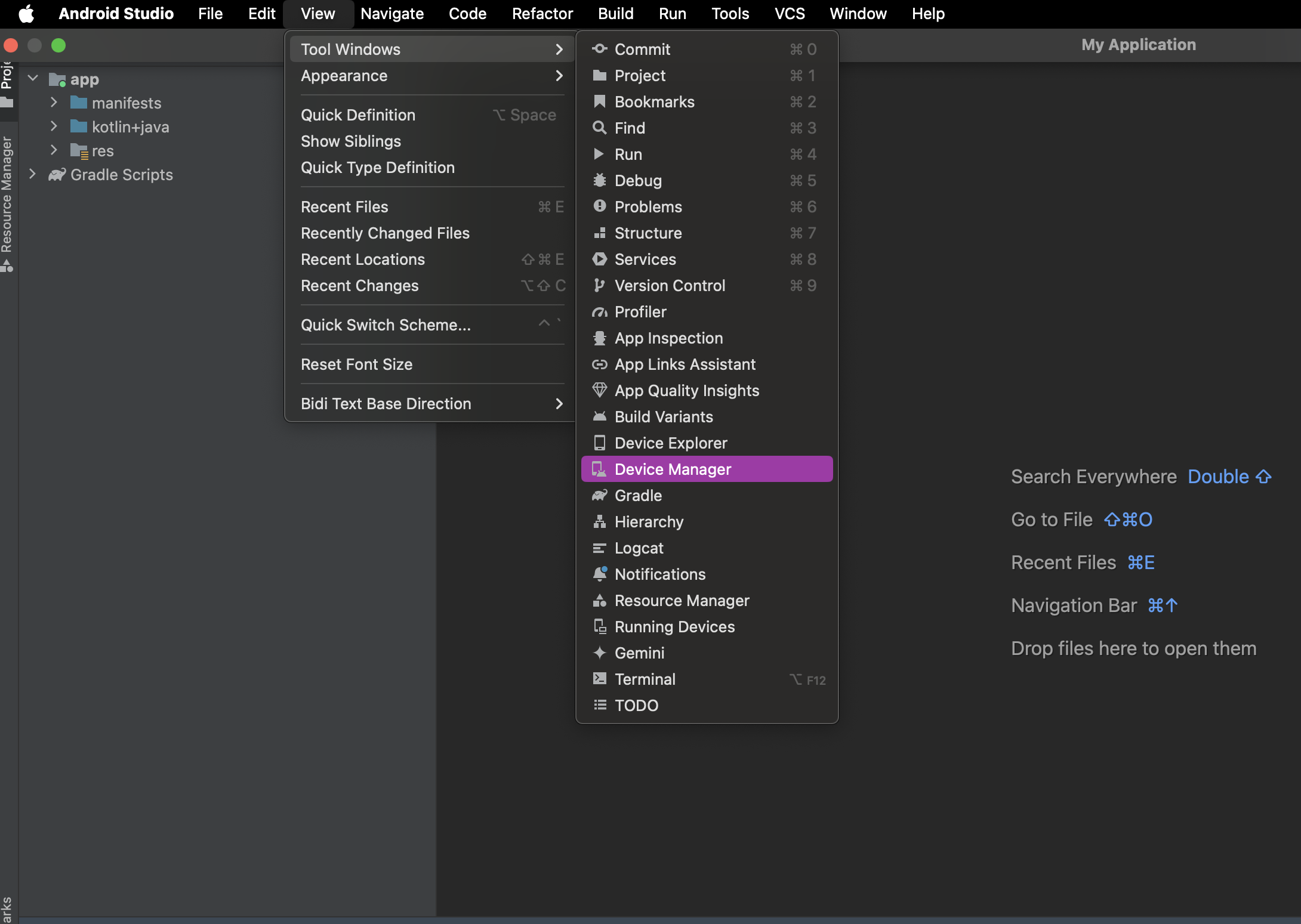
- প্রজেক্টটি খোলার পর, প্রধান মেনু বার থেকে View > Tool Windows > Device Manager নির্বাচন করুন, তারপর + চিহ্নে ক্লিক করুন এবং এরপর Create Virtual Device-এ ক্লিক করুন।
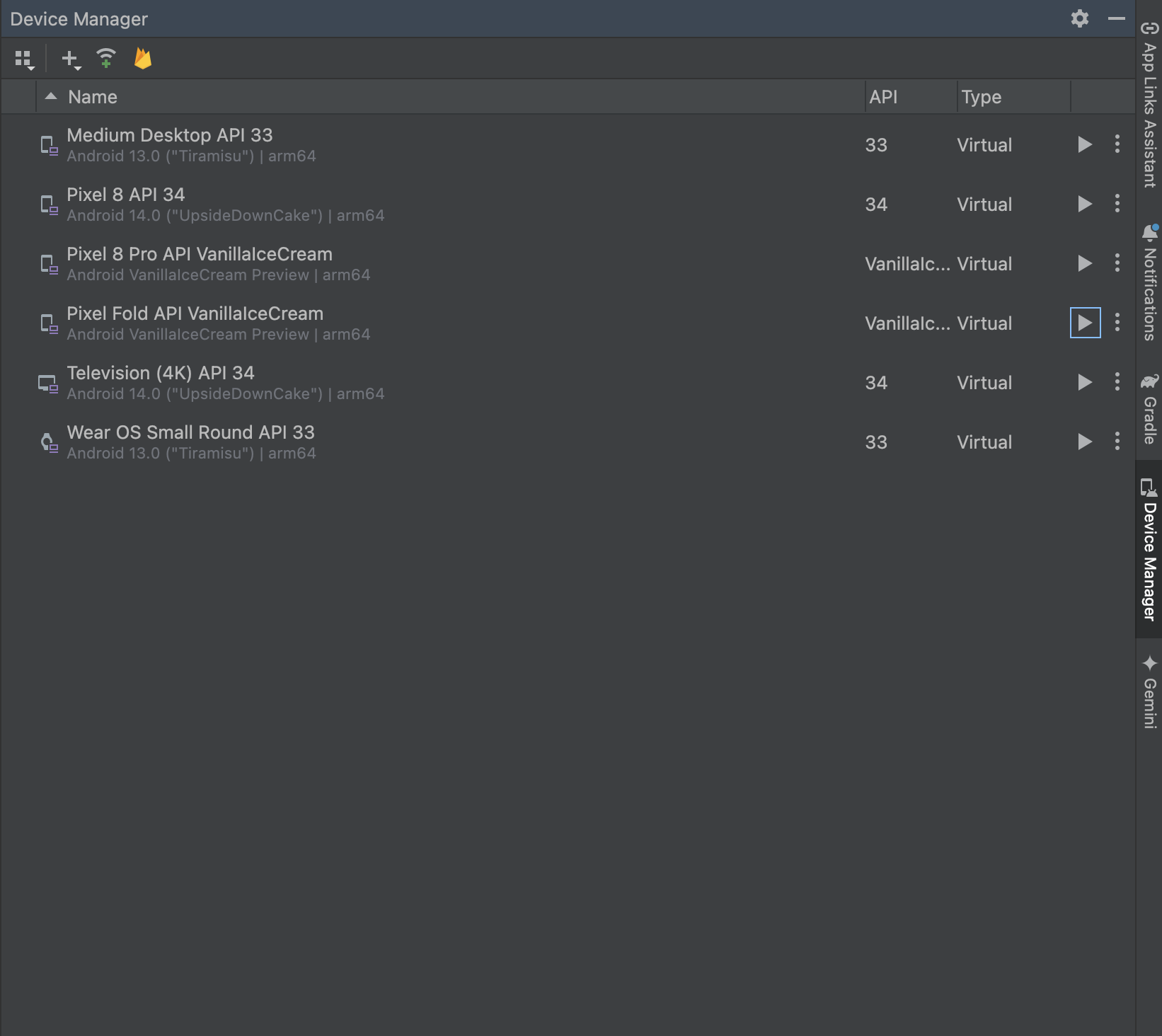
আপনার ডিভাইসগুলো তৈরি করার পর, আপনি ডিভাইস ম্যানেজার প্যানেলে সমস্ত ডিভাইসের একটি তালিকা দেখতে পাবেন।
আপনি যদি আপনার স্বয়ংক্রিয় ইনস্ট্রুমেন্টেড টেস্টগুলো স্কেলেবল ও স্ব-পরিচালিত উপায়ে চালানোর জন্য ভার্চুয়াল ডিভাইস ব্যবহার করতে চান, তাহলে গ্রেডল ম্যানেজড ডিভাইস ব্যবহার করার কথা বিবেচনা করতে পারেন।
এভিডি সম্পর্কে
একটি AVD-তে হার্ডওয়্যার প্রোফাইল, সিস্টেম ইমেজ, স্টোরেজ এরিয়া, স্কিন এবং অন্যান্য বৈশিষ্ট্য থাকে।
আমরা সুপারিশ করি যে, আপনার ম্যানিফেস্টের <uses-sdk> সেটিং-এর উপর ভিত্তি করে, আপনার অ্যাপ সম্ভাব্যভাবে সমর্থন করতে পারে এমন প্রতিটি সিস্টেম ইমেজের জন্য একটি করে AVD তৈরি করুন।
হার্ডওয়্যার প্রোফাইল
হার্ডওয়্যার প্রোফাইল একটি ডিভাইসের ফ্যাক্টরি থেকে সরবরাহ করা অবস্থার বৈশিষ্ট্যগুলো নির্ধারণ করে। ডিভাইস ম্যানেজারটি কিছু নির্দিষ্ট হার্ডওয়্যার প্রোফাইল, যেমন পিক্সেল ডিভাইস, দিয়ে আগে থেকেই লোড করা থাকে এবং আপনি প্রয়োজন অনুযায়ী হার্ডওয়্যার প্রোফাইলগুলো নির্ধারণ বা কাস্টমাইজ করতে পারেন।
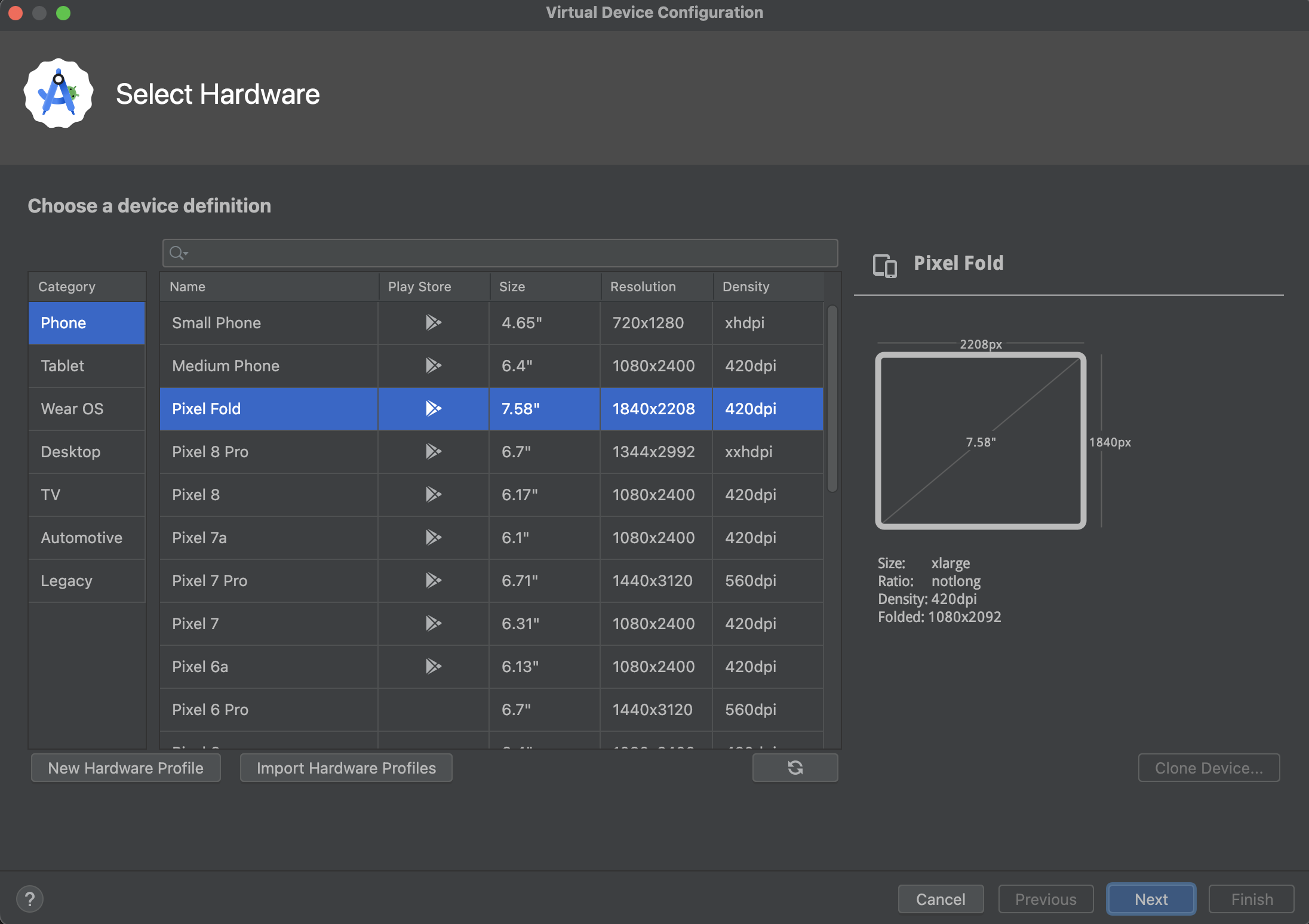
প্লে স্টোর কলামে গুগল প্লে লোগো দিয়ে চিহ্নিত একটি ডিভাইস ডেফিনিশনে গুগল প্লে স্টোর অ্যাপ এবং গুগল প্লে পরিষেবা উভয়ই অন্তর্ভুক্ত থাকে। এর মধ্যে এক্সটেন্ডেড কন্ট্রোলস ডায়ালগে একটি গুগল প্লে ট্যাবও রয়েছে, যা ডিভাইসে গুগল প্লে পরিষেবা আপডেট করার জন্য একটি সুবিধাজনক বাটন প্রদান করে।
এই লোগোযুক্ত এবং "ফোন" ডিভাইস টাইপের ডিভাইসগুলোও CTS অনুবর্তী এবং এগুলোতে ব্যবহৃত সিস্টেম ইমেজে প্লে স্টোর অ্যাপটি অন্তর্ভুক্ত থাকতে পারে।
সিস্টেম ইমেজ
A system image labeled with Google APIs includes access to Google Play services .
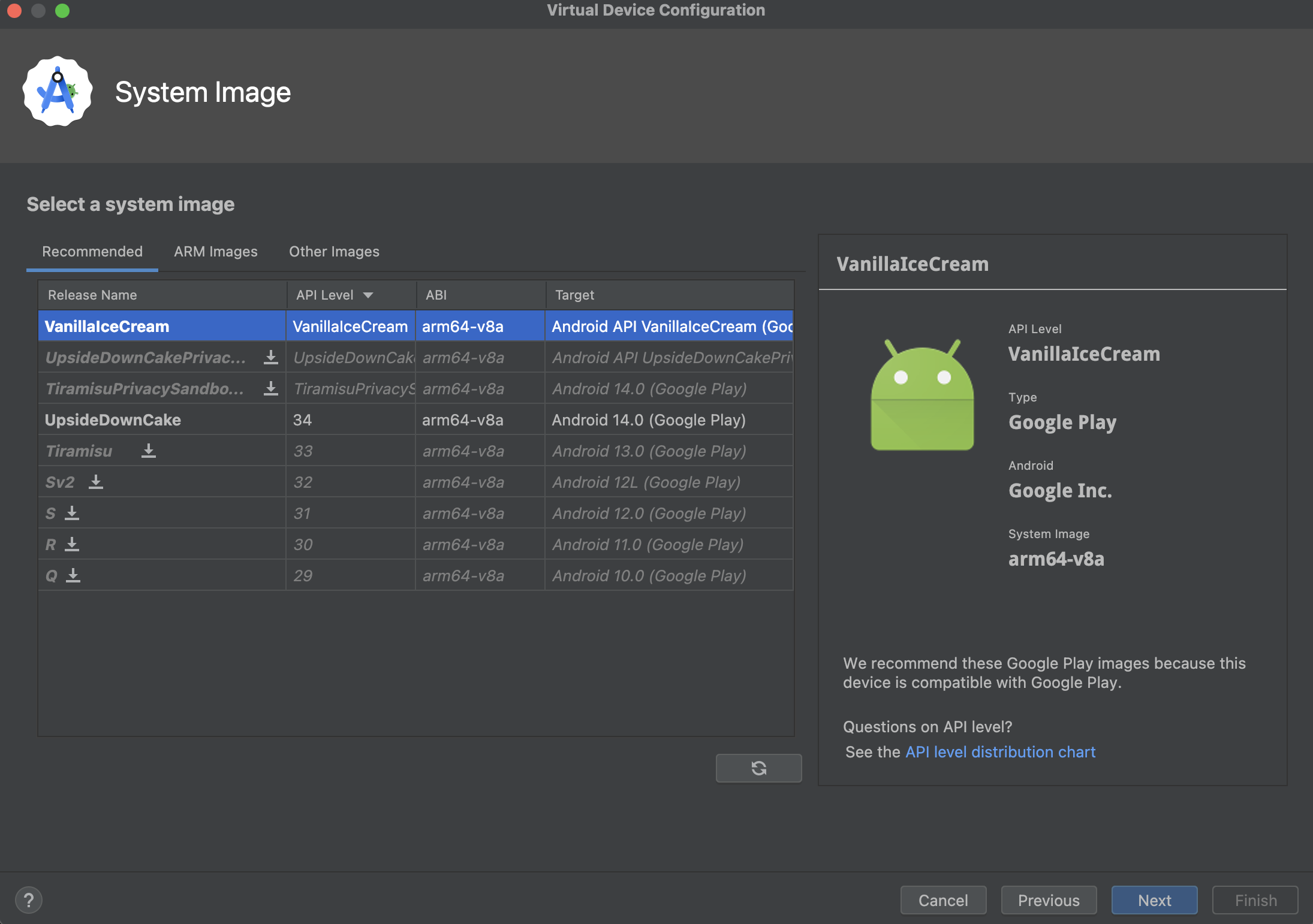
রেকমেন্ডেড ট্যাবে প্রস্তাবিত সিস্টেম ইমেজগুলোর তালিকা দেওয়া থাকে। অন্যান্য ট্যাবগুলোতে আরও সম্পূর্ণ তালিকা রয়েছে। ডানদিকের প্যানেলে নির্বাচিত সিস্টেম ইমেজটির বিবরণ দেওয়া থাকে।
যদি কোনো সিস্টেম ইমেজের পাশে ডাউনলোড আইকন দেখতে পান, তার মানে সেই ইমেজটি বর্তমানে আপনার ডেভেলপমেন্ট মেশিনে ইনস্টল করা নেই। সিস্টেম ইমেজটি ডাউনলোড করতে আইকনটিতে ক্লিক করুন। সিস্টেম ইমেজ ডাউনলোড করার জন্য আপনাকে অবশ্যই ইন্টারনেটের সাথে সংযুক্ত থাকতে হবে।
টার্গেট ডিভাইসের এপিআই লেভেল গুরুত্বপূর্ণ, কারণ আপনার অ্যাপটি এমন কোনো সিস্টেম ইমেজে চলে না যার এপিআই লেভেল, অ্যাপ ম্যানিফেস্ট ফাইলের minSdk অ্যাট্রিবিউটে উল্লেখিত আপনার অ্যাপের জন্য প্রয়োজনীয় লেভেলের চেয়ে কম। সিস্টেম এপিআই লেভেল এবং minSdk এর মধ্যে সম্পর্ক সম্পর্কে আরও তথ্যের জন্য, আপনার অ্যাপের ভার্সন দেখুন।
যদি আপনার অ্যাপের ম্যানিফেস্ট ফাইলে একটি <uses-library> এলিমেন্ট ঘোষণা করা থাকে, তাহলে অ্যাপটির জন্য এমন একটি সিস্টেম ইমেজ প্রয়োজন হবে যাতে সেই এক্সটার্নাল লাইব্রেরিটি অন্তর্ভুক্ত থাকে। এমুলেটরে আপনার অ্যাপটি চালানোর জন্য, প্রয়োজনীয় লাইব্রেরিটি সহ একটি AVD তৈরি করুন। এটি করার জন্য, আপনাকে AVD প্ল্যাটফর্মের জন্য একটি অ্যাড-অন কম্পোনেন্ট ব্যবহার করতে হতে পারে; উদাহরণস্বরূপ, Google APIs অ্যাড-অনটিতে Google Maps লাইব্রেরিটি রয়েছে।
অ্যাপের নিরাপত্তা এবং ফিজিক্যাল ডিভাইসের সাথে সামঞ্জস্যপূর্ণ অভিজ্ঞতা নিশ্চিত করার জন্য, গুগল প্লে স্টোর সহ সিস্টেম ইমেজগুলো একটি রিলিজ কী দিয়ে সাইন করা হয়, যার মানে হলো এই ইমেজগুলো দিয়ে আপনি উন্নত বিশেষাধিকার (রুট) পেতে পারবেন না।
অ্যাপের সমস্যা সমাধানে সাহায্যের জন্য যদি আপনার উচ্চতর বিশেষাধিকার (রুট) প্রয়োজন হয়, তাহলে আপনি অ্যান্ড্রয়েড ওপেন সোর্স প্রজেক্ট (AOSP) সিস্টেম ইমেজ ব্যবহার করতে পারেন, যেগুলোতে গুগল অ্যাপ বা পরিষেবা অন্তর্ভুক্ত নেই। এরপর আপনি সাধারণ এবং উচ্চতর বিশেষাধিকারের মধ্যে পরিবর্তন করার জন্য adb root এবং adb unroot কমান্ড ব্যবহার করতে পারেন:
  % adb shell
  emu64a:/ $
  emu64a:/ $ exit
  % adb root
  restarting adbd as root
  % adb shell
  emu64a:/ #
  emu64a:/ # exit
  % adb unroot
  restarting adbd as non root
  % adb shell
  emu64a:/ $
  emu64a:/ $ exit
  %
স্টোরেজ এলাকা
আপনার ডেভেলপমেন্ট মেশিনে AVD-এর জন্য একটি নির্দিষ্ট স্টোরেজ এলাকা রয়েছে। এটি ডিভাইসের ব্যবহারকারীর ডেটা, যেমন ইনস্টল করা অ্যাপ ও সেটিংস, এবং একটি অনুকৃত SD কার্ড সংরক্ষণ করে। প্রয়োজনে, আপনি ডিভাইস ম্যানেজার ব্যবহার করে ব্যবহারকারীর ডেটা মুছে ফেলতে পারেন, যাতে ডিভাইসটিতে একেবারে নতুন ডিভাইসের মতো ডেটা থাকে।
ত্বক
এমুলেটর স্কিন একটি ডিভাইসের বাহ্যিক রূপ নির্ধারণ করে। ডিভাইস ম্যানেজারে কিছু পূর্বনির্ধারিত স্কিন দেওয়া থাকে। এছাড়াও আপনি নিজের স্কিন তৈরি করতে পারেন অথবা তৃতীয় পক্ষের সরবরাহ করা স্কিন ব্যবহার করতে পারেন।
এভিডি এবং অ্যাপের বৈশিষ্ট্য
আপনার AVD সংজ্ঞায় যেন আপনার অ্যাপের উপর নির্ভরশীল ডিভাইসের বৈশিষ্ট্যগুলো অন্তর্ভুক্ত থাকে, তা নিশ্চিত করুন। আপনার AVD-তে সংজ্ঞায়িত করতে পারেন এমন বৈশিষ্ট্যগুলোর তালিকার জন্য হার্ডওয়্যার প্রোফাইল প্রোপার্টি এবং AVD প্রোপার্টি সম্পর্কিত বিভাগগুলো দেখুন।
একটি AVD তৈরি করুন
নতুন AVD তৈরি করতে:
- ডিভাইস ম্যানেজার খুলুন।
- ডিভাইস তৈরি করুন -এ ক্লিক করুন।
হার্ডওয়্যার নির্বাচন উইন্ডোটি প্রদর্শিত হবে।
লক্ষ্য করুন যে শুধুমাত্র কিছু হার্ডওয়্যার প্রোফাইলে প্লে স্টোর অন্তর্ভুক্ত থাকে। এই প্রোফাইলগুলি সম্পূর্ণরূপে CTS- সম্মত এবং এগুলিতে ব্যবহৃত সিস্টেম ইমেজে প্লে স্টোর অ্যাপটি অন্তর্ভুক্ত থাকতে পারে।
- একটি হার্ডওয়্যার প্রোফাইল নির্বাচন করুন, তারপর পরবর্তী বাটনে ক্লিক করুন।
আপনি যদি আপনার কাঙ্ক্ষিত হার্ডওয়্যার প্রোফাইলটি দেখতে না পান, তবে এই পৃষ্ঠার অন্যান্য বিভাগে বর্ণিত পদ্ধতি অনুসরণ করে একটি হার্ডওয়্যার প্রোফাইল তৈরি বা ইম্পোর্ট করতে পারেন।
সিস্টেম ইমেজ উইন্ডোটি প্রদর্শিত হয়।
- একটি নির্দিষ্ট এপিআই লেভেলের জন্য সিস্টেম ইমেজ নির্বাচন করুন, এবং তারপর নেক্সট-এ ক্লিক করুন।
- প্রয়োজন অনুযায়ী AVD প্রোপার্টিগুলো পরিবর্তন করুন, এবং তারপর ফিনিশ-এ ক্লিক করুন।
স্কিনের মতো আরও সেটিংস দেখতে 'উন্নত সেটিংস দেখান'- এ ক্লিক করুন।
কনফিগারেশন যাচাই করার উইন্ডোটি প্রদর্শিত হবে।
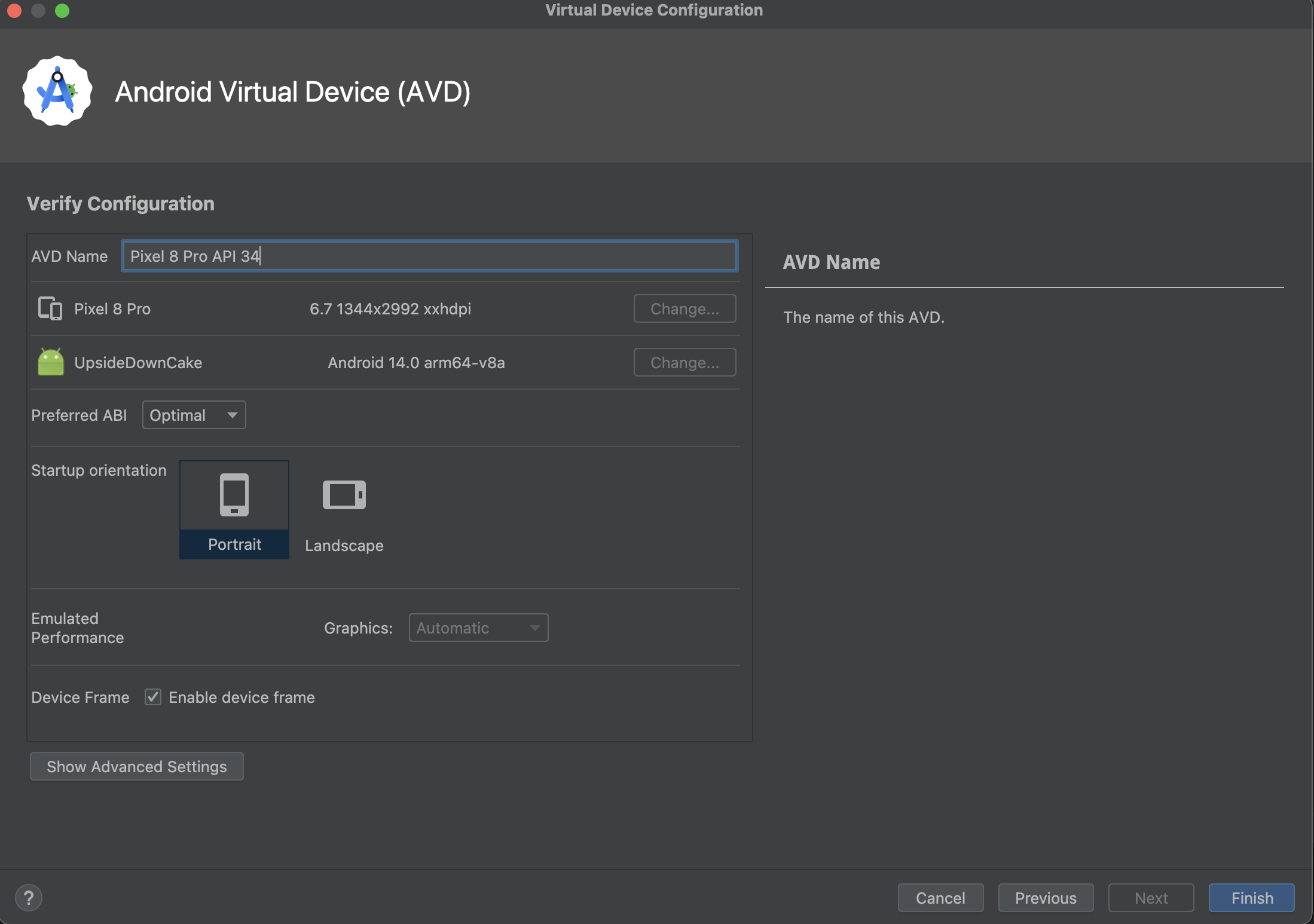
নতুন AVD-টি ডিভাইস ম্যানেজারের ভার্চুয়াল ট্যাবে এবং টার্গেট ডিভাইস মেনুতে দেখা যায়।
একটি কপি থেকে এভিডি তৈরি করতে:
- ডিভাইস ম্যানেজারের ভার্চুয়াল ট্যাব থেকে মেনুতে ক্লিক করুন।
 এবং ডুপ্লিকেট নির্বাচন করুন।
কনফিগারেশন যাচাই করার উইন্ডোটি প্রদর্শিত হবে।
- সিস্টেম ইমেজ বা হার্ডওয়্যার নির্বাচন উইন্ডোতে কোনো পরিবর্তন করার প্রয়োজন হলে পূর্ববর্তী ধাপে ক্লিক করুন।
- আপনার প্রয়োজনীয় পরিবর্তনগুলো করুন, এবং তারপর ফিনিশ-এ ক্লিক করুন।
ডিভাইস ম্যানেজারের ভার্চুয়াল ট্যাবে এভিডি দেখা যায়।
একটি হার্ডওয়্যার প্রোফাইল তৈরি করুন
ডিভাইস ম্যানেজার সাধারণ ডিভাইসগুলোর জন্য পূর্বনির্ধারিত হার্ডওয়্যার প্রোফাইল সরবরাহ করে, যাতে আপনি সহজেই সেগুলোকে আপনার AVD ডেফিনিশনে যুক্ত করতে পারেন। যদি আপনার একটি ভিন্ন ডিভাইস সংজ্ঞায়িত করার প্রয়োজন হয়, তবে আপনি একটি নতুন হার্ডওয়্যার প্রোফাইল তৈরি করতে পারেন।
আপনি শুরু থেকে একটি নতুন হার্ডওয়্যার প্রোফাইল তৈরি করতে পারেন অথবা শুরুর বিন্দু হিসেবে একটি হার্ডওয়্যার প্রোফাইল কপি করতে পারেন। আগে থেকে লোড করা হার্ডওয়্যার প্রোফাইলগুলো সম্পাদনাযোগ্য নয়।
শুরু থেকে একটি নতুন হার্ডওয়্যার প্রোফাইল তৈরি করতে:
- সিলেক্ট হার্ডওয়্যার উইন্ডোতে, নিউ হার্ডওয়্যার প্রোফাইল- এ ক্লিক করুন।
In the Configure Hardware Profile window, change the hardware profile properties as needed.
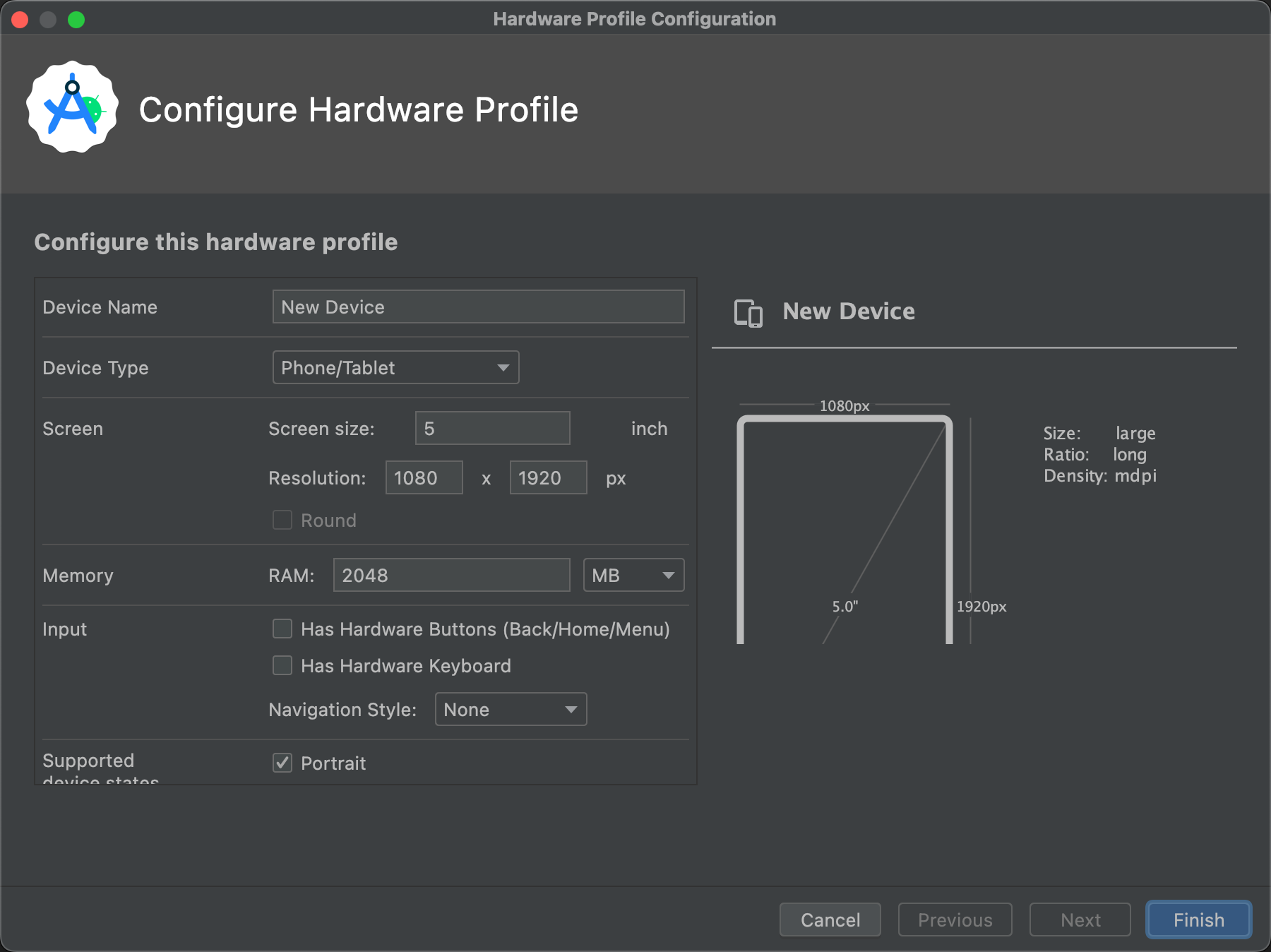
- শেষ করুন- এ ক্লিক করুন।
আপনার নতুন হার্ডওয়্যার প্রোফাইলটি 'সিলেক্ট হার্ডওয়্যার' উইন্ডোতে দেখা যাবে। আপনি 'নেক্সট' ক্লিক করে হার্ডওয়্যার প্রোফাইলটি ব্যবহার করে একটি AVD তৈরি করতে পারেন, অথবা 'ক্যানসেল' ক্লিক করে ভার্চুয়াল ট্যাব বা টার্গেট ডিভাইস মেনুতে ফিরে যেতে পারেন।
একটি অনুলিপিকে প্রারম্ভিক বিন্দু হিসাবে ব্যবহার করে হার্ডওয়্যার প্রোফাইল তৈরি করতে:
- সিলেক্ট হার্ডওয়্যার উইন্ডোতে, একটি হার্ডওয়্যার প্রোফাইল নির্বাচন করে ক্লোন ডিভাইস-এ ক্লিক করুন অথবা একটি হার্ডওয়্যার প্রোফাইলে রাইট-ক্লিক করে ক্লোন নির্বাচন করুন।
- হার্ডওয়্যার প্রোফাইল কনফিগার করুন উইন্ডোতে, প্রয়োজন অনুযায়ী হার্ডওয়্যার প্রোফাইলের বৈশিষ্ট্যগুলো পরিবর্তন করুন।
- শেষ করুন- এ ক্লিক করুন।
আপনার নতুন হার্ডওয়্যার প্রোফাইলটি 'সিলেক্ট হার্ডওয়্যার' উইন্ডোতে দেখা যাবে। আপনি 'নেক্সট' ক্লিক করে হার্ডওয়্যার প্রোফাইলটি ব্যবহার করে একটি AVD তৈরি করতে পারেন, অথবা 'ক্যানসেল' ক্লিক করে ভার্চুয়াল ট্যাব বা টার্গেট ডিভাইস মেনুতে ফিরে যেতে পারেন।
বিদ্যমান AVD গুলি সম্পাদনা করুন
ডিভাইস ম্যানেজারের ভার্চুয়াল ট্যাব থেকে আপনি একটি AVD-এর উপর নিম্নলিখিত অপারেশনগুলো সম্পাদন করতে পারেন:
- একটি AVD সম্পাদনা করতে, 'Edit this AVD'-তে ক্লিক করুন।
 এবং আপনার পরিবর্তনগুলো করুন।
 - একটি AVD মুছে ফেলতে, মেনুতে ক্লিক করুন। এবং ডিলিট নির্বাচন করুন।
- ডিস্কে থাকা সংশ্লিষ্ট AVD INI এবং IMG ফাইলগুলো দেখতে মেনুতে ক্লিক করুন। এবং 'Show on Disk' নির্বাচন করুন।
- অ্যান্ড্রয়েড স্টুডিও টিমের কাছে বাগ রিপোর্টে অন্তর্ভুক্ত করার জন্য AVD কনফিগারেশনের বিবরণ দেখতে, মেনুতে ক্লিক করুন। এবং বিস্তারিত দেখুন নির্বাচন করুন।
বিদ্যমান হার্ডওয়্যার প্রোফাইল সম্পাদনা করুন
আপনি আগে থেকে লোড করা হার্ডওয়্যার প্রোফাইলগুলো সম্পাদনা বা মুছে ফেলতে পারবেন না, কিন্তু 'সিলেক্ট হার্ডওয়্যার' উইন্ডো থেকে অন্যান্য হার্ডওয়্যার প্রোফাইলগুলোর উপর নিম্নলিখিত কাজগুলো করতে পারবেন:
- হার্ডওয়্যার প্রোফাইল সম্পাদনা করতে, সেটি নির্বাচন করুন এবং 'Edit Device'-এ ক্লিক করুন। এছাড়াও আপনি হার্ডওয়্যার প্রোফাইলটিতে রাইট-ক্লিক করে 'Edit' নির্বাচন করতে পারেন। এরপর, আপনার পরিবর্তনগুলো করুন।
- হার্ডওয়্যার প্রোফাইল মুছে ফেলার জন্য, সেটির উপর রাইট-ক্লিক করে ডিলিট নির্বাচন করুন।
একটি এমুলেটর চালু ও বন্ধ করুন এবং ডেটা মুছে ফেলুন
ভার্চুয়াল ট্যাব থেকে, আপনি একটি এমুলেটরে নিম্নলিখিত অপারেশনগুলি সম্পাদন করতে পারেন:
- AVD ব্যবহার করে এমন কোনো এমুলেটর চালাতে, লঞ্চ-এ ক্লিক করুন।
 .
. - চলমান এমুলেটর বন্ধ করতে, মেনুতে ক্লিক করুন। এবং স্টপ নির্বাচন করুন।
- এমুলেটরের ডেটা মুছে ফেলার জন্য, মেনুতে ক্লিক করুন। এবং ওয়াইপ ডেটা নির্বাচন করুন।
হার্ডওয়্যার প্রোফাইল আমদানি ও রপ্তানি করুন
সিলেক্ট হার্ডওয়্যার উইন্ডো থেকে, আপনি নিম্নলিখিত উপায়ে হার্ডওয়্যার প্রোফাইল ইম্পোর্ট এবং এক্সপোর্ট করতে পারেন:
- To import a hardware profile, click Import Hardware Profiles and select the XML file on your computer containing the definition.
- হার্ডওয়্যার প্রোফাইল এক্সপোর্ট করতে, সেটির উপর রাইট-ক্লিক করে 'এক্সপোর্ট' নির্বাচন করুন। সংজ্ঞা সম্বলিত XML ফাইলটি যেখানে সংরক্ষণ করতে চান, সেই স্থানটি নির্দিষ্ট করুন।
AVD বৈশিষ্ট্য
AVD কনফিগারেশনটি ডেভেলপমেন্ট কম্পিউটার ও এমুলেটরের মধ্যকার মিথস্ক্রিয়া এবং হার্ডওয়্যার প্রোফাইলে আপনি যে প্রোপার্টিগুলো ওভাররাইড করতে চান, তা নির্দিষ্ট করে। আপনি 'ভেরিফাই কনফিগারেশন' উইন্ডোতে AVD কনফিগারেশনের জন্য নিম্নলিখিত প্রোপার্টিগুলো নির্দিষ্ট করতে পারেন। 'শো অ্যাডভান্সড সেটিংস'-এ ক্লিক করলেই কেবল (অ্যাডভান্সড) লেবেলযুক্ত প্রোপার্টিগুলো প্রদর্শিত হয়।
AVD কনফিগারেশন প্রোপার্টিগুলো হার্ডওয়্যার প্রোফাইল প্রোপার্টিগুলোকে ওভাররাইড করে, এবং এমুলেটর চলার সময় আপনি যে এমুলেটর প্রোপার্টিগুলো সেট করেন, সেগুলো এই উভয়কেই ওভাররাইড করে।
সারণি ১. এভিডি কনফিগারেশন বৈশিষ্ট্যসমূহ
| এভিডি সম্পত্তি | বর্ণনা |
|---|---|
| এভিডি নাম | AVD-এর জন্য একটি নাম লিখুন। নামে বড় হাতের বা ছোট হাতের অক্ষর, সংখ্যা, পূর্ণচ্ছেদ (ডট), আন্ডারস্কোর (আন্ডারস্কোর), প্রথম বন্ধনী (প্যারেন্থেসিস), ড্যাশ এবং স্পেস থাকতে পারে। যে ফাইলে AVD কনফিগারেশন সংরক্ষিত থাকে, তার নামটি AVD-এর নাম থেকেই নেওয়া হয়। |
| এভিডি আইডি (অ্যাডভান্সড) | AVD ID-টি দেখুন। AVD ID-টি AVD-র নাম থেকে তৈরি হয়। আপনি কমান্ড লাইন থেকে AVD-টিকে নির্দেশ করার জন্য এই ID-টি ব্যবহার করতে পারেন। |
| হার্ডওয়্যার প্রোফাইল | সিলেক্ট হার্ডওয়্যার উইন্ডো থেকে একটি ভিন্ন হার্ডওয়্যার প্রোফাইল নির্বাচন করতে চেঞ্জ-এ ক্লিক করুন। |
| সিস্টেম ইমেজ | সিস্টেম ইমেজ উইন্ডো থেকে একটি ভিন্ন সিস্টেম ইমেজ নির্বাচন করতে চেঞ্জ- এ ক্লিক করুন। নতুন ইমেজ ডাউনলোড করার জন্য একটি সক্রিয় ইন্টারনেট সংযোগ প্রয়োজন। |
| স্টার্টআপ ওরিয়েন্টেশন | প্রাথমিক এমুলেটর অভিমুখীকরণের জন্য একটি বিকল্প নির্বাচন করুন:
কোনো অপশন তখনই সক্রিয় হয়, যখন সেটি হার্ডওয়্যার প্রোফাইলে সমর্থিত থাকে। এমুলেটরে AVD চালানোর সময়, হার্ডওয়্যার প্রোফাইলে পোর্ট্রেট এবং ল্যান্ডস্কেপ উভয়ই সমর্থিত থাকলে আপনি ওরিয়েন্টেশন পরিবর্তন করতে পারবেন। |
| ক্যামেরা (উন্নত) | সক্রিয় থাকা যেকোনো ক্যামেরার জন্য একটি বিকল্প নির্বাচন করুন। এমুলেটেড এবং ভার্চুয়ালসিন সেটিং সফটওয়্যার-জেনারেটেড ছবি তৈরি করে, অন্যদিকে ওয়েবক্যাম সেটিং আপনার ডেভেলপমেন্ট কম্পিউটারের ওয়েবক্যাম ব্যবহার করে একটি ছবি তোলে। হার্ডওয়্যার প্রোফাইলে ক্যামেরা সমর্থিত থাকলেই কেবল ক্যামেরার বিকল্পগুলো পাওয়া যাবে। Wear OS, Android TV বা Google TV-এর জন্য এগুলো উপলব্ধ নয়। |
| নেটওয়ার্ক: গতি (উন্নত) | ডেটা স্থানান্তরের গতি নির্ধারণ করতে একটি সেলুলার প্রযুক্তি নির্বাচন করুন:
|
| নেটওয়ার্ক: লেটেন্সি (উন্নত) | এক বিন্দু থেকে অন্য বিন্দুতে একটি ডেটা প্যাকেট স্থানান্তর করতে প্রোটোকলের কত সময় লাগবে তা নির্ধারণ করতে একটি সেলুলার প্রযুক্তি নির্বাচন করুন। |
| অনুকৃত পারফরম্যান্স: গ্রাফিক্স | এমুলেটরে গ্রাফিক্স কীভাবে রেন্ডার করা হবে তা নির্বাচন করুন:
|
| অনুকৃত পারফরম্যান্স: বুট বিকল্প (উন্নত) |
এভিডি কীভাবে বুট করবে তা নির্বাচন করুন: |
| অনুকৃত পারফরম্যান্স: মাল্টি-কোর সিপিইউ (উন্নত) | এমুলেটরের জন্য আপনার কম্পিউটারে যতগুলো প্রসেসর কোর ব্যবহার করতে চান, সেই সংখ্যাটি নির্বাচন করুন। বেশি প্রসেসর কোর ব্যবহার করলে এমুলেটরের গতি বাড়ে। |
| মেমরি এবং স্টোরেজ: র্যাম (উন্নত) | হার্ডওয়্যার প্রস্তুতকারক কর্তৃক নির্ধারিত ডিভাইসের র্যামের পরিমাণ পরিবর্তন করুন। এর আকার বাড়ালে আপনার কম্পিউটারে বেশি রিসোর্স ব্যবহৃত হয়, কিন্তু এটি এমুলেটরকে আরও দ্রুত চালাতে সাহায্য করে। র্যামের আকার লিখুন এবং একক হিসেবে B (বাইট), KB (কিলোবাইট), MB (মেগাবাইট), GB (গিগাবাইট), বা TB (টেরাবাইট)-এর মধ্যে যেকোনো একটি বেছে নিন। |
| মেমরি ও স্টোরেজ: ভিএম হিপ (উন্নত) | হার্ডওয়্যার প্রস্তুতকারকের দ্বারা নির্ধারিত ভিএম হিপ সাইজ পরিবর্তন করুন। একটি হিপ সাইজ লিখুন এবং একক নির্বাচন করুন, যা হলো B (বাইট), KB (কিলোবাইট), MB (মেগাবাইট), GB (গিগাবাইট), বা TB (টেরাবাইট)। |
| মেমরি এবং স্টোরেজ: অভ্যন্তরীণ স্টোরেজ (উন্নত) | হার্ডওয়্যার প্রস্তুতকারক কর্তৃক নির্ধারিত ডিভাইসের অপরিবর্তনীয় মেমোরি স্পেসের পরিমাণ পরিবর্তন করুন। একটি আকার লিখুন এবং একক নির্বাচন করুন, যা হলো B (বাইট), KB (কিলোবাইট), MB (মেগাবাইট), GB (গিগাবাইট), বা TB (টেরাবাইট)। |
| মেমোরি ও স্টোরেজ: এসডি কার্ড (উন্নত) | ডিভাইসে ডেটা সংরক্ষণের জন্য উপলব্ধ অপসারণযোগ্য মেমরি স্পেসের পরিমাণ নির্দিষ্ট করুন। অ্যান্ড্রয়েড স্টুডিও দ্বারা পরিচালিত একটি ভার্চুয়াল এসডি কার্ড ব্যবহার করতে, 'স্টুডিও-ম্যানেজড' নির্বাচন করুন, একটি সাইজ লিখুন এবং একক হিসেবে B (বাইট), KB (কিলোবাইট), MB (মেগাবাইট), GB (গিগাবাইট) বা TB (টেরাবাইট)-এর মধ্যে যেকোনো একটি বেছে নিন। ক্যামেরা ব্যবহারের জন্য ন্যূনতম ১০০ মেগাবাইট রাখার পরামর্শ দেওয়া হয়। কোনো ফাইলের স্থান পরিচালনা করতে, এক্সটার্নাল ফাইল নির্বাচন করুন এবং ফাইল ও অবস্থান নির্দিষ্ট করার জন্য ... এ ক্লিক করুন। আরও তথ্যের জন্য, |
| ডিভাইস ফ্রেম: ডিভাইস ফ্রেম সক্রিয় করুন | এমুলেটর উইন্ডোর চারপাশে একটি ফ্রেম সক্রিয় করতে নির্বাচন করুন, যা আসল ডিভাইসের চেহারা অনুকরণ করে। |
| কাস্টম স্কিন ডেফিনিশন (উন্নত) | এমন একটি স্কিন নির্বাচন করুন যা এমুলেটরে প্রদর্শিত হলে ডিভাইসটি দেখতে কেমন হবে তা নিয়ন্ত্রণ করে। স্কিনের জন্য খুব বড় স্ক্রিন সাইজ নির্দিষ্ট করলে স্ক্রিনটি কেটে যেতে পারে, ফলে আপনি পুরো স্ক্রিনটি দেখতে পারবেন না। আরও তথ্যের জন্য ‘একটি এমুলেটর স্কিন তৈরি করুন’ বিভাগটি দেখুন। |
| কিবোর্ড: কিবোর্ড ইনপুট সক্রিয় করুন (উন্নত) | এমুলেটরের সাথে ইন্টারঅ্যাক্ট করার জন্য আপনার হার্ডওয়্যার কীবোর্ড ব্যবহার করতে এই অপশনটি নির্বাচন করুন। Wear OS এবং Android TV-এর জন্য এই অপশনটি নিষ্ক্রিয় থাকে। |
হার্ডওয়্যার প্রোফাইল বৈশিষ্ট্য
আপনি 'Configure Hardware Profile' উইন্ডোতে হার্ডওয়্যার প্রোফাইলগুলির জন্য নিম্নলিখিত বৈশিষ্ট্যগুলি নির্দিষ্ট করতে পারেন। AVD কনফিগারেশন বৈশিষ্ট্যগুলি হার্ডওয়্যার প্রোফাইল বৈশিষ্ট্যগুলিকে ওভাররাইড করে, এবং এমুলেটর চলার সময় আপনি যে এমুলেটর বৈশিষ্ট্যগুলি সেট করেন তা এই উভয়কেই ওভাররাইড করে।
ডিভাইস ম্যানেজারের সাথে অন্তর্ভুক্ত পূর্বনির্ধারিত হার্ডওয়্যার প্রোফাইলগুলো সম্পাদনাযোগ্য নয়। তবে, আপনি প্রোফাইলগুলো কপি করে কপিগুলো সম্পাদনা করতে পারেন।
কিছু ডিভাইসের ধরনের জন্য কিছু প্রপার্টি নিষ্ক্রিয় থাকে। উদাহরণস্বরূপ, 'Round' প্রপার্টিটি শুধুমাত্র Wear OS ডিভাইসে উপলব্ধ।
সারণি ২. হার্ডওয়্যার প্রোফাইল কনফিগারেশন বৈশিষ্ট্যসমূহ
| হার্ডওয়্যার প্রোফাইল বৈশিষ্ট্য | বর্ণনা |
|---|---|
| ডিভাইসের নাম | হার্ডওয়্যার প্রোফাইলের জন্য একটি নাম লিখুন। নামে বড় হাতের বা ছোট হাতের অক্ষর, সংখ্যা, পিরিয়ড, আন্ডারস্কোর, প্রথম বন্ধনী এবং স্পেস থাকতে পারে। হার্ডওয়্যার প্রোফাইল সংরক্ষণকারী ফাইলের নামটি হার্ডওয়্যার প্রোফাইলের নাম থেকেই নেওয়া হয়। |
| ডিভাইসের ধরন | নিম্নলিখিতগুলির মধ্যে একটি নির্বাচন করুন:
|
| স্ক্রিন: স্ক্রিনের আকার | স্ক্রিনের ভৌত আকার ইঞ্চিতে নির্দিষ্ট করুন, যা কর্ণ বরাবর পরিমাপ করা হবে। যদি আকারটি আপনার কম্পিউটার স্ক্রিনের চেয়ে বড় হয়, তবে চালু করার সময় এর আকার ছোট করে দেওয়া হবে। |
| স্ক্রিন: স্ক্রিন রেজোলিউশন | সিমুলেটেড স্ক্রিনের মোট পিক্সেল সংখ্যা নির্দিষ্ট করতে প্রস্থ এবং উচ্চতা পিক্সেলে লিখুন। |
| স্ক্রিন: গোলাকার | ডিভাইসটির স্ক্রিন গোলাকার হলে, যেমন কিছু Wear OS ডিভাইসের ক্ষেত্রে হয়, এই অপশনটি নির্বাচন করুন। |
| মেমরি: র্যাম | ডিভাইসটির র্যামের আকার লিখুন এবং একক হিসেবে B (বাইট), KB (কিলোবাইট), MB (মেগাবাইট), GB (গিগাবাইট), বা TB (টেরাবাইট)-এর মধ্যে যেকোনো একটি নির্বাচন করুন। |
| ইনপুট: হার্ডওয়্যার বাটন রয়েছে (ব্যাক/হোম/মেনু) | আপনার ডিভাইসে হার্ডওয়্যার নেভিগেশন বাটন থাকলে এই অপশনটি সিলেক্ট করুন। যদি এই বাটনগুলো শুধুমাত্র সফটওয়্যারে তৈরি করা থাকে, তবে এটি ডিসিলেক্ট করুন। আপনি এই অপশনটি সিলেক্ট করলে, বাটনগুলো স্ক্রিনে দেখা যাবে না। উভয় ক্ষেত্রেই, আপনি বাটন চাপার অনুভূতি পেতে এমুলেটরের সাইড প্যানেল ব্যবহার করতে পারেন। |
| ইনপুট: হার্ডওয়্যার কিবোর্ড আছে | Select this option if your device has a hardware keyboard. Deselect it if it doesn't. If you select this option, a keyboard doesn't appear on the screen. In either case, you can use your computer keyboard to send keystrokes to the emulator. |
| ইনপুট: নেভিগেশন স্টাইল | নিম্নলিখিতগুলির মধ্যে একটি নির্বাচন করুন:
এই বিকল্পগুলি ডিভাইসের নিজস্ব হার্ডওয়্যার নিয়ন্ত্রণের জন্য। তবে, একটি বাহ্যিক নিয়ন্ত্রক দ্বারা ডিভাইসে পাঠানো ইভেন্টগুলি একই থাকে। |
| সমর্থিত ডিভাইসের অবস্থা | একটি বা উভয় বিকল্প নির্বাচন করুন:
আপনাকে অবশ্যই অন্তত একটি বিকল্প নির্বাচন করতে হবে। যদি আপনি উভয় বিকল্প নির্বাচন করেন, তাহলে আপনি এমুলেটরে ওরিয়েন্টেশন পরিবর্তন করতে পারবেন। |
| ক্যামেরা | ক্যামেরা চালু করতে, একটি বা উভয় বিকল্প নির্বাচন করুন:
ক্যামেরা সক্রিয় থাকলে, আপনি AVD কনফিগারেশনে নির্বাচিত অপশনগুলোর উপর ভিত্তি করে, আপনার ডেভেলপমেন্ট মেশিনের ওয়েবক্যাম অথবা এমুলেটর দ্বারা প্রদত্ত কোনো ছবি ব্যবহার করে ছবি তোলার অনুকরণ করতে পারেন। |
| সেন্সর: অ্যাক্সেলেরোমিটার | ডিভাইসটিতে যদি এর দিকবিন্যাস নির্ধারণে সহায়ক হার্ডওয়্যার থাকে, তবে এই বিকল্পটি নির্বাচন করুন। |
| সেন্সর: জাইরোস্কোপ | ডিভাইসটিতে ঘূর্ণন বা মোচড় শনাক্ত করার মতো হার্ডওয়্যার থাকলে এই বিকল্পটি নির্বাচন করুন। অ্যাক্সেলেরোমিটারের সাথে মিলিতভাবে, একটি জাইরোস্কোপ আরও মসৃণ দিকবিন্যাস শনাক্তকরণ প্রদান করতে পারে এবং একটি ছয়-অক্ষীয় দিকবিন্যাস সিস্টেমকে সমর্থন করতে পারে। |
| সেন্সর: জিপিএস | ডিভাইসটিতে যদি গ্লোবাল পজিশনিং সিস্টেম (GPS) স্যাটেলাইট-ভিত্তিক নেভিগেশন সিস্টেম সমর্থনকারী হার্ডওয়্যার থাকে, তাহলে এই বিকল্পটি নির্বাচন করুন। |
| সেন্সর: প্রক্সিমিটি সেন্সর | ফোন কলের সময় ডিভাইসটি ব্যবহারকারীর মুখের কাছাকাছি এলে তা শনাক্ত করার মতো হার্ডওয়্যার যদি আপনার ডিভাইসে থাকে, তাহলে স্ক্রিন থেকে ইনপুট নিষ্ক্রিয় করার জন্য এই বিকল্পটি নির্বাচন করুন। |
| ডিফল্ট স্কিন | এমন একটি স্কিন নির্বাচন করুন যা এমুলেটরে প্রদর্শিত হলে ডিভাইসটি দেখতে কেমন হবে তা নিয়ন্ত্রণ করে। রেজোলিউশনের তুলনায় খুব বড় স্ক্রিন সাইজ নির্দিষ্ট করলে স্ক্রিনের কিছু অংশ কেটে যেতে পারে, ফলে আপনি পুরো স্ক্রিনটি দেখতে পারবেন না। আরও তথ্যের জন্য এমুলেটর স্কিন তৈরি করার বিষয়ে পরবর্তী অংশটি দেখুন। |
একটি এমুলেটর স্কিন তৈরি করুন
অ্যান্ড্রয়েড এমুলেটর স্কিন হলো কতগুলো ফাইলের সমষ্টি, যা একটি এমুলেটর ডিসপ্লের ভিজ্যুয়াল এবং নিয়ন্ত্রণ উপাদানগুলো নির্ধারণ করে। যদি AVD সেটিংসে উপলব্ধ স্কিন ডেফিনিশনগুলো আপনার প্রয়োজন মেটাতে না পারে, তবে আপনি নিজের কাস্টম স্কিন ডেফিনিশন তৈরি করে তা আপনার AVD-তে প্রয়োগ করতে পারেন।
প্রতিটি এমুলেটর স্কিনে রয়েছে:
- একটি
hardware.iniফাইল - সমর্থিত অভিমুখ এবং ভৌত বিন্যাসের জন্য লেআউট ফাইল
- ডিসপ্লে উপাদান, যেমন ব্যাকগ্রাউন্ড, কী এবং বাটনের জন্য ইমেজ ফাইল
কাস্টম স্কিন তৈরি ও ব্যবহার করতে:
- একটি ডিরেক্টরি তৈরি করুন যেখানে আপনি আপনার স্কিন কনফিগারেশন ফাইলগুলো সংরক্ষণ করতে পারবেন।
-
layoutনামের একটি টেক্সট ফাইলে স্কিনটির বাহ্যিক রূপ নির্ধারণ করুন। এই ফাইলটি স্কিনের বিভিন্ন বৈশিষ্ট্য নির্ধারণ করে, যেমন নির্দিষ্ট বাটনের আকার এবং ইমেজ অ্যাসেট। উদাহরণস্বরূপ:parts { device { display { width 320 height 480 x 0 y 0 } } portrait { background { image background_port.png } buttons { power { image button_vertical.png x 1229 y 616 } } } ... } - ডিভাইস ইমেজগুলোর বিটম্যাপ ফাইলগুলো একই ডিরেক্টরিতে যুক্ত করুন।
- ডিভাইস সেটিংসের জন্য, যেমন
hw.keyboardএবংhw.lcd.density, একটি INI ফাইলে অতিরিক্ত হার্ডওয়্যার-নির্দিষ্ট ডিভাইস কনফিগারেশন উল্লেখ করুন। - Archive the files in the skin folder and select the archive file as a custom skin.
এমুলেটর স্কিন তৈরি করার বিষয়ে আরও বিস্তারিত তথ্যের জন্য, টুলস সোর্স কোডে থাকা অ্যান্ড্রয়েড এমুলেটর স্কিন ফাইল স্পেসিফিকেশন দেখুন।