

На этой странице перечислены известные проблемы, способы их решения и советы по устранению неполадок в эмуляторе Android. Если вы столкнулись с проблемой, не указанной здесь, или не можете успешно использовать один из перечисленных здесь способов решения, сообщите об ошибке .
Общие вопросы
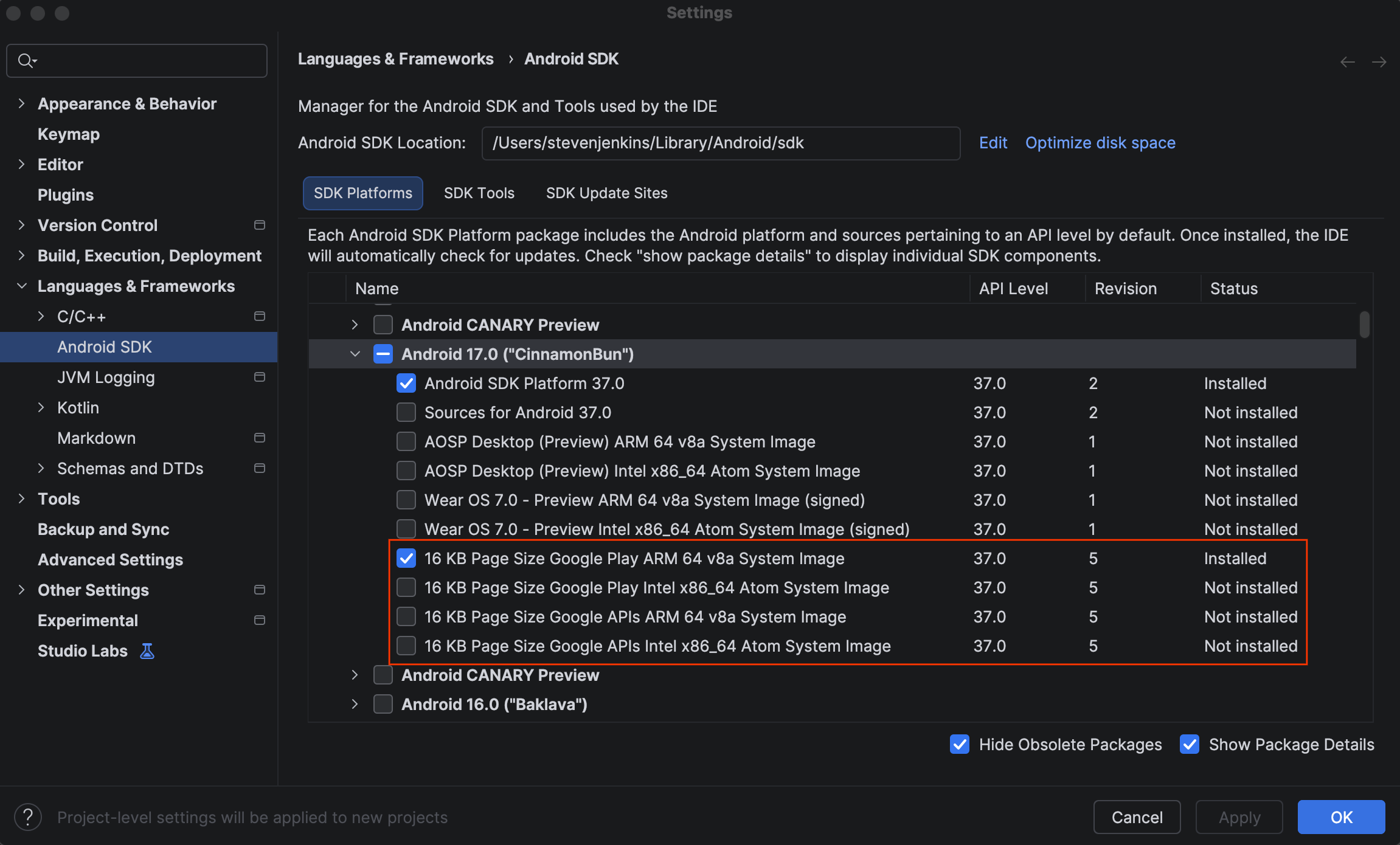
На виртуальных устройствах Android с API 37 возникают ошибки типа "Это устройство не сертифицировано Play Protect".
При запуске образов системы API 37 на эмуляторе Android могут возникать сбои в работе сервисов и приложений Google. Начиная с 16 июня 2026 года, на виртуальных устройствах Android 17 без обновлений может происходить сбой при входе в учетные записи Google, а также сбои или блокировки аутентификации при запуске приложений Google или вызове API GMSCore.
Временное решение : обновите образ системы до API 37 версии 5 или выше, или обновите до последней версии образа системы Canary Preview, используя SDK Manager .
Карты Google не отображаются в расширенных элементах управления эмулятора Android.
Начиная с середины мая, в эмуляторах Android версий до 34.2.13 функциональная карта Google Maps в расширенных настройках будет отключена. Более старые эмуляторы поставляются с версией Chromium, несовместимой с JavaScript API Google Maps.
Проверьте наличие достаточного дискового пространства.
Во избежание сбоев и зависаний из-за нехватки свободного места на диске, эмулятор проверяет наличие достаточного свободного места при запуске и не запускается, если не освободилось хотя бы 5 ГБ. Если эмулятор не запускается, проверьте, достаточно ли у вас свободного места на диске.
Антивирусное программное обеспечение
Поскольку многие пакеты программного обеспечения для обеспечения безопасности и антивирусной защиты отслеживают каждую операцию чтения и записи, использование такого ПО может снизить производительность таких инструментов, как эмулятор Android.
Многие антивирусные программы позволяют добавлять определенные приложения в список доверенных, что обеспечивает их бесперебойную работу. Если вы сталкиваетесь с проблемами при сохранении или загрузке снимков AVD, вы можете улучшить производительность, добавив приложение Android Emulator в список доверенных приложений в вашем антивирусном программном обеспечении.
Влияние антивирусного программного обеспечения на производительность различается. Если у вас установлено дополнительное антивирусное ПО помимо того, что входит в состав операционной системы, вы можете провести простые тесты, чтобы определить, какое антивирусное ПО оказывает большее влияние на производительность операций загрузки и сохранения эмулятора.
Windows: Освободите оперативную память и внесите платеж.
При запуске эмулятору необходимо инициализировать оперативную память гостевой операционной системы Android. В Windows эмулятор запрашивает у Windows полный объем памяти гостевой системы при запуске, даже если во время фактической работы память может быть загружена по запросу. Эмулятор запрашивает полный объем памяти гостевой системы при запуске, потому что Windows консервативно подходит к обеспечению достаточного объема физической оперативной памяти и файла подкачки для размещения всего потенциального рабочего набора. Этот запрос подготавливает почву для наихудшего сценария, когда вся память гостевой системы быстро используется без возможности освободить или удалить ее иным способом.
Иногда, когда эмулятор запрашивает у Windows информацию о полном объеме памяти гостевой системы, запрос превышает текущий лимит выделения памяти , который равен сумме доступной физической оперативной памяти и файла подкачки. В этом случае Windows не может гарантировать, что наихудший рабочий набор данных поместится в физическую оперативную память или файл подкачки, и эмулятор не запускается.
В большинстве случаев объема места на жестком диске, выделенного для файла подкачки плюс физическая оперативная память, более чем достаточно для большинства сценариев использования эмулятора. Однако, если запуск эмулятора не удается из-за превышения лимита выделенной памяти, мы рекомендуем проверить текущий объем выделенной памяти, который можно увидеть на вкладке «Производительность» в диспетчере задач Windows. Чтобы открыть диспетчер задач, нажмите Ctrl+Shift+Esc.
Чтобы снизить вероятность превышения лимита на количество коммитов, можно использовать различные способы:
- Перед запуском эмулятора освободите физическую оперативную память, закрыв неиспользуемые приложения и файлы.
- Отключите сторонние утилиты для управления памятью и сжатия памяти. Эти утилиты могут неэффективно приводить к избыточному выделению памяти и приближать вашу систему к лимиту выделенной памяти.
Используйте управляемый системой размер для файла подкачки Windows, что позволит более гибко и динамично увеличивать размер файла подкачки, а следовательно, и лимит выделения памяти, в ответ на возросшую нагрузку со стороны эмулятора и других приложений.
Для получения более подробной информации о комиссиях за внесение изменений и о том, почему гибкие настройки являются наилучшим вариантом, ознакомьтесь с этой статьей Microsoft .
Мультитач не работает в окне инструментов.
Мультитач-жесты, включая перемещение двумя пальцами, не работают, когда эмулятор запущен в окне инструментов. Чтобы включить мультитач, запустите эмулятор в отдельном окне .
Эмулятор ухудшает качество звука, выводимого по Bluetooth.
Если вы используете Bluetooth-гарнитуру, вы можете заметить, что качество звука в наушниках Bluetooth ухудшается при запуске эмулятора ( проблема 183139207 ). Это происходит потому, что при запуске эмулятора включается микрофон гарнитуры, что приводит к переключению гарнитуры в дуплексный режим с пониженным качеством звука.
Чтобы избежать этой проблемы, отключите микрофон в эмуляторе, добавив hw.audioInput=no в файл config.ini виртуального устройства Android (AVD). Чтобы найти файл config.ini AVD, перейдите к AVD в Диспетчере устройств, щелкните по его дополнительному меню и выберите «Показать на диске» .
Виртуальные устройства Android не запускаются на ChromeOS.
В ChromeOS виртуальные устройства Android (AVD) могут не запускаться из-за отсутствия зависимости от libnss3 . Для успешного запуска AVD выполните команду sudo apt install libnss3 чтобы вручную установить библиотеку libnss3 .
Предупреждения датчика наклона запястья в Wear OS
В Wear OS эмулятор может неоднократно выводить в лог следующее сообщение, касающееся датчика наклона запястья: the host has not provided value yet for sensorHandle=16
Разработчики могут смело игнорировать эти предупреждения.
Окно встроенного эмулятора слишком маленькое.
На компьютерах с более низким разрешением, например 1024x768, чтение экрана эмулятора, запущенного в окне инструментов Android Studio, может быть затруднено. Чтобы освободить больше места для эмулятора, закройте окно инструментов «Диспетчер устройств» , если оно открыто. Вы также можете вынести окно эмулятора за пределы Android Studio. Для этого в окне эмулятора нажмите «Настройки» > «Режим просмотра» и выберите «Окно» вместо «Закреплено в док-станции» .
Проблемы с графикой
После обновления эмулятор Android стал работать медленно.
Ряд внешних факторов может привести к замедлению работы эмулятора Android после обновления. Для начала устранения неполадок рекомендуем выполнить следующие шаги:
- Если у вас графический процессор Intel (в частности, Intel HD 4000), убедитесь, что вы загрузили и установили последнюю версию драйвера для графической карты Intel.
- Если в вашем компьютере установлены как графический процессор Intel, так и дискретная видеокарта, отключите графический процессор Intel в Диспетчере устройств, чтобы убедиться, что вы используете дискретную видеокарту.
- Запустите эмулятор, используя режим
-gpu swiftshader. Дополнительную информацию о настройке параметров графического ускорения в командной строке см. в разделе «Настройка аппаратного ускорения» . - Убедитесь, что ваш маршрутизатор не использует IPv6-адреса, если у вас нет IPv6-подключения.
Если у вас по-прежнему возникают проблемы с медленной работой эмулятора Android, сообщите об ошибке , указав необходимые данные об эмуляторе Android, чтобы мы могли провести расследование.
Ошибка: файл vulkan-1.dll не найден.
Если эмулятор не запускается из-за ошибки vulkan-1.dll cannot be found , вам, вероятно, потребуется обновить эмулятор. Чтобы обновить эмулятор в Android Studio, перейдите в меню "Инструменты" > "Менеджер SDK" и установите последнюю стабильную версию платформы Android.
В качестве альтернативы, если вам не нужны приложения, использующие графическую библиотеку Vulkan , отключите Vulkan, запустив эмулятор из командной строки с флагом -feature -Vulkan .
Не удалось создать снимок.
Создание снимка эмулятора, включающего графическую библиотеку Vulkan , не поддерживается. Чтобы запустить эмулятор без Vulkan, запустите его из командной строки с флагом -feature -Vulkan . В качестве альтернативы, вы можете удалить и избегать использования приложений с Vulkan, таких как Chrome на API 30 или выше, если хотите использовать снимки в рамках своего рабочего процесса разработки.
Не удаётся корректно открыть веб-страницу.
Начиная с API уровня 30, Chrome использует графическую библиотеку Vulkan в качестве бэкэнда рендеринга, и на некоторых компьютерах могут возникать проблемы совместимости. Если Chrome работает некорректно, попробуйте запустить эмулятор из командной строки с флагом -feature -Vulkan .
Предупреждение драйвера графического процессора — переключение на программное обеспечение.
Если вы получаете предупреждение о том, что драйвер графического процессора откатывается назад, возможно, у вас установлена неподдерживаемая видеокарта. По умолчанию используется автоматический режим, который может выбрать программный рендеринг. Если вы выберете аппаратный рендеринг, вы сможете принудительно переключиться на аппаратный рендеринг (хотя предупреждение всё равно может появиться).
Для образов, не относящихся к Play Store, это можно сделать в Диспетчере устройств -> 3 точки -> Редактировать. Для образов из Play Store вам потребуется вручную отредактировать эти 2 конфигурационных файла:
~/.android/your_avd_name.avd/config.ini
~/.android/your_avd_name.avd/hardware-qemu.ini
и измените hw.gpu.mode на host
Обратите внимание, что это может снизить стабильность эмулятора. Подробнее см. в сообщении об ошибке .
Эмулятор не запускается в режиме удаленного рабочего стола Windows Chrome.
Если эмулятор не запускается при использовании Chrome Remote Desktop в Windows, рекомендуемое решение — использовать флаг gpu, например, -gpu host или -gpu swiftshader.
Эмулятор завершил работу с кодом выхода -1073741511 (Windows 8.1 или Windows 10 N)
Вероятная причина заключается в том, что в вашей системе (например, C:\Windows\System32 (64-битная система)) отсутствуют файлы msvcp140.dll, msvcp140_1.dll и msvcp140_2.dll. Ранее пользователи, сообщавшие об этой проблеме, смогли её решить, установив (или переустановив) функцию Windows Media Feature, которая является необязательной в версиях Windows 10 N.
Аналогичная проблема наблюдается и в Windows 8.1.
Инструкции по установке компонента Windows Media Feature можно найти на веб-сайте Microsoft.
Обратите внимание, что поддержка Windows 8.1 прекращена не только Android Studio и эмулятором Android, но и компанией Microsoft (с 2023 года). Аналогичное замечание можно сделать и в отношении Windows 10, поскольку Microsoft объявила о прекращении поддержки Windows 10 14 октября 2025 года. Хотя мы понимаем необходимость решения для Windows 8.1/Windows 10, дальнейшая разработка и поддержка более старых операционных систем сопряжены с трудностями, которые могут повлиять на стабильность и производительность эмулятора для большинства наших пользователей.
В качестве возможного обходного пути (но не поддерживаемого), если вы не можете обновить свою операционную систему, вы можете попробовать найти более старую версию эмулятора Android в нашем архиве (https://developer.android.com/studio/emulator_archive, последняя стабильная версия — 32.1.11), которая может быть совместима с Windows 8.1. Обратите внимание, что эти более старые версии не поддерживаются и могут работать некорректно, и мы настоятельно не рекомендуем использовать их с более новыми версиями Android (например, API 34 и выше).
Для наилучшего взаимодействия с эмулятором Android мы рекомендуем обновить операционную систему до поддерживаемой версии.
Приносим извинения за любые неудобства, которые это может вызвать.
Эмулятор некорректно работает на macOS в режиме аппаратного рендеринга.
На устройствах Mac с процессорами Apple Silicon эмулятор использует библиотеку MoltenVK для API Vulkan при выборе аппаратного режима рендеринга. Хотя MoltenVK обычно обеспечивает гораздо лучшую производительность, библиотека не поддерживает все функции Vulkan. В случае проблем с совместимостью, таких как ошибки компиляции шейдеров, графические сбои или зависания в ваших приложениях, измените режим рендеринга на программный через настройки AVD или используйте аргумент командной строки -gpu swiftshader .
В качестве альтернативы вы можете отключить поддержку Vulkan с помощью аргумента -feature -Vulkan , чтобы продолжить использовать аппаратное ускорение в приложениях GLES.
Проблемы с сетью
Нет интернета: DNS-адрес сервера не найден
Если эмулятор не может подключиться к интернету, попробуйте запустить его из командной строки, используя опцию -dns-server “2001:4860:4860::8844,2001:4860:4860::8888,8.8.8.8,8.8.4.4” . Эта команда выдает список IP-адресов Google Public DNS, разделенных запятыми. Для получения дополнительной информации о Google Public DNS см. Google Public DNS для ваших устройств .
Нет интернета: проблемы с разрешением DNS.
Иногда DNS-адреса в файле /etc/resolv.conf работают некорректно. Эту проблему можно обойти, запустив эмулятор из командной строки с опцией -dns-server 8.8.8.8 или -dns.server 2001:4860:4860::8888 для подключения к сети, использующей только IPv6.
Нет интернета: проблемы с конфликтом MAC-адресов.
Если несколько эмуляторов имеют один и тот же MAC-адрес, доступ к интернету будет только у первого запущенного. Это может произойти, если эмуляторам был назначен один и тот же порт ADB при создании или если они были запущены из одного и того же снимка.
Для решения этой проблемы вы можете либо удалить данные на втором AVD, либо создать новый AVD.
Ограничения при настройке сети через командную строку ( -netsim-args ).
Настройки сети, заданные с помощью -netsim-args можно применить только при запуске первого экземпляра эмулятора. Эмулятор применит эти настройки ко всем последующим запущенным эмуляторам. Нельзя настроить разные параметры сети с помощью аргументов командной строки для нескольких одновременно работающих эмуляторов.
Старые проблемы (на устаревших эмуляторах или старых системах)
Не удалось запустить AVD.
AVD может не запускаться, если существует отчет о сбое для более новой версии эмулятора ( проблема #281725854 ). Эта проблема возникает только у пользователей, которые обновились с версии 33.x до 32.1.13, у которых произошел сбой при последнем запуске версии 33.x, и которые с тех пор не перезагружали свой AVD, поэтому каталог %TEMP% или /tmp все еще открыт. Если вы столкнулись с этой проблемой, попробуйте очистить каталог %TEMP% ( /tmp в Linux или macOS).
Windows: Эмулятор не запускается, если в имени AVD присутствует символ Юникода.
В Windows при создании виртуального устройства Android (AVD) диспетчером устройств по умолчанию он создает его по адресу C:\Users\<name>\.android\avd . Однако, если имя AVD ( <name> ) содержит символы Unicode, эмулятор не сможет корректно запустить AVD, используя это местоположение по умолчанию.
Эта проблема исправлена в эмуляторе версии 31.3.6 и выше. Для её решения обновите эмулятор, выбрав Инструменты > Менеджер SDK .
В качестве альтернативного решения этой проблемы установите переменную среды ANDROID_SDK_HOME в указанный вами каталог перед созданием AVD. Например, создайте каталог C:\Android\home , а затем установите ANDROID_SDK_HOME в этот только что созданный каталог. Для получения дополнительной информации см. раздел «Переменные среды» .
Гипервизоры не могут эмулировать некоторые функции ЦП, необходимые для систем Android x86.
Как правило, гипервизоры не могут эмулировать некоторые функции ЦП, такие как расширения потоковой передачи SIMD (SSE) , необходимые для систем Android на архитектуре x86.