 Google uses AI technology to translate content into your preferred language. AI translations can contain errors.
ถ่ายภาพหน้าจอ
จัดทุกอย่างให้เป็นระเบียบอยู่เสมอด้วยคอลเล็กชัน
บันทึกและจัดหมวดหมู่เนื้อหาตามค่ากำหนดของคุณ
หากต้องการถ่ายภาพหน้าจอของ Android Emulator ให้คลิกปุ่มถ่ายภาพหน้าจอ

ในกล่องโต้ตอบถ่ายภาพหน้าจอที่ปรากฏขึ้น คุณสามารถถ่ายภาพซ้ำ แก้ไข หรือคัดลอก
รูปภาพที่ถ่ายได้ เมื่อพอใจกับรูปภาพแล้ว ให้คลิกบันทึก
โปรแกรมจำลองจะสร้างไฟล์ PNG ที่มีชื่อ
Screenshot_yyyymmdd-hhmmss.png โดยใช้ปี เดือน วัน ชั่วโมง นาที และวินาทีของการจับภาพ คุณเปลี่ยนชื่อและเลือกตำแหน่งที่จะบันทึกไฟล์ได้หากต้องการ
หากต้องการถ่ายภาพหน้าจอของโปรแกรมจำลอง Wear OS ที่เข้ากันได้กับ Play
ให้ตั้งค่าเมนูแบบเลื่อนลงเป็นเข้ากันได้กับ Play Store
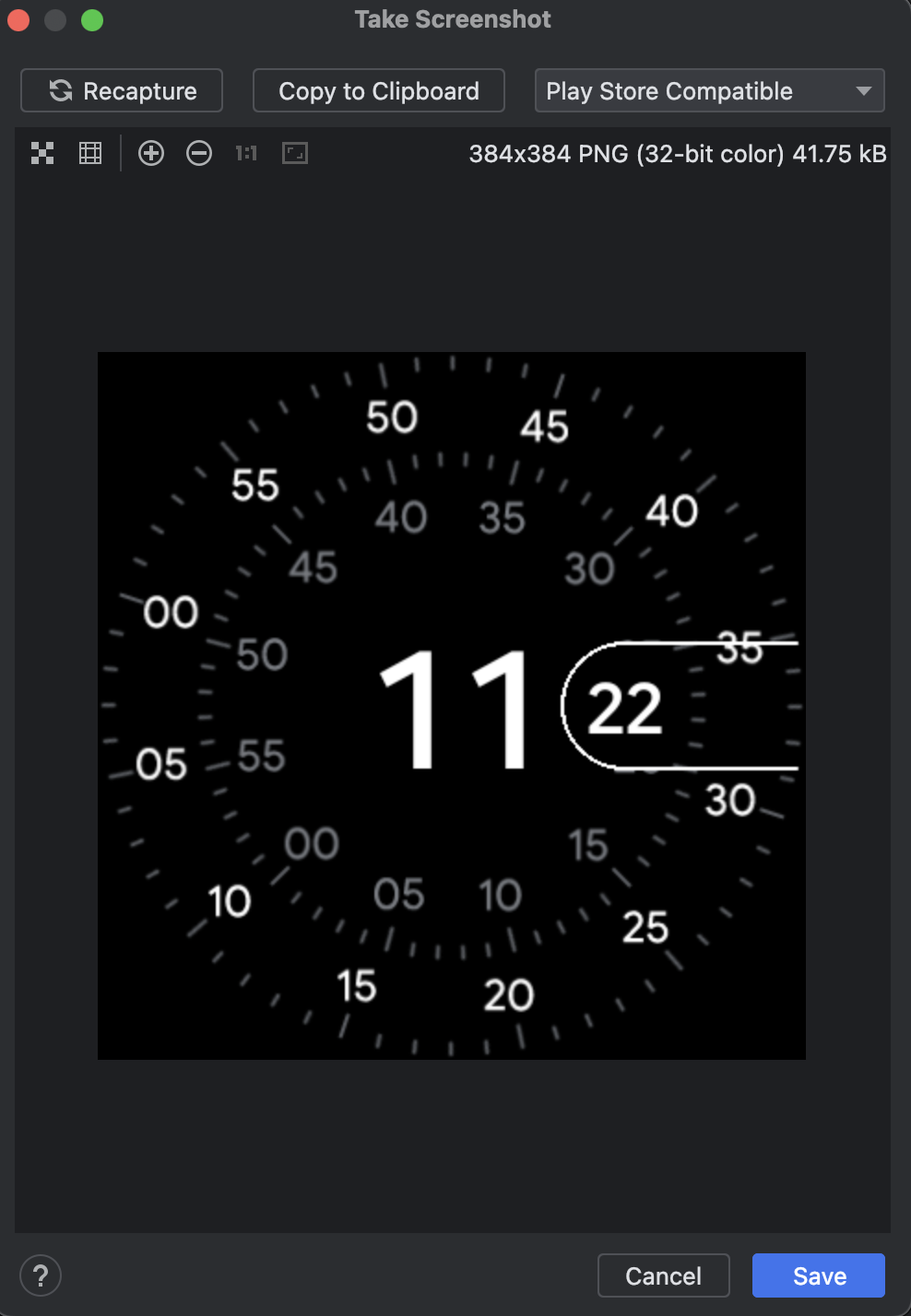
นอกจากนี้ คุณยังถ่ายภาพหน้าจอจากบรรทัดคำสั่งได้ด้วยคำสั่งใดคำสั่งหนึ่งต่อไปนี้
screenrecord screenshot [destination-directory]adb emu screenrecord screenshot [destination-directory]
ตัวอย่างเนื้อหาและโค้ดในหน้าเว็บนี้ขึ้นอยู่กับใบอนุญาตที่อธิบายไว้ในใบอนุญาตการใช้เนื้อหา Java และ OpenJDK เป็นเครื่องหมายการค้าหรือเครื่องหมายการค้าจดทะเบียนของ Oracle และ/หรือบริษัทในเครือ
อัปเดตล่าสุด 2026-03-06 UTC
[[["เข้าใจง่าย","easyToUnderstand","thumb-up"],["แก้ปัญหาของฉันได้","solvedMyProblem","thumb-up"],["อื่นๆ","otherUp","thumb-up"]],[["ไม่มีข้อมูลที่ฉันต้องการ","missingTheInformationINeed","thumb-down"],["ซับซ้อนเกินไป/มีหลายขั้นตอนมากเกินไป","tooComplicatedTooManySteps","thumb-down"],["ล้าสมัย","outOfDate","thumb-down"],["ปัญหาเกี่ยวกับการแปล","translationIssue","thumb-down"],["ตัวอย่าง/ปัญหาเกี่ยวกับโค้ด","samplesCodeIssue","thumb-down"],["อื่นๆ","otherDown","thumb-down"]],["อัปเดตล่าสุด 2026-03-06 UTC"],[],[]]
