 O Google usa tecnologia de IA na tradução de conteúdos para seu idioma de preferência. As traduções com IA podem ter erros.
Fazer capturas de tela
Mantenha tudo organizado com as coleções
Salve e categorize o conteúdo com base nas suas preferências.
Para fazer uma captura de tela do Android Emulator, clique no botão Take screenshot
 .
.
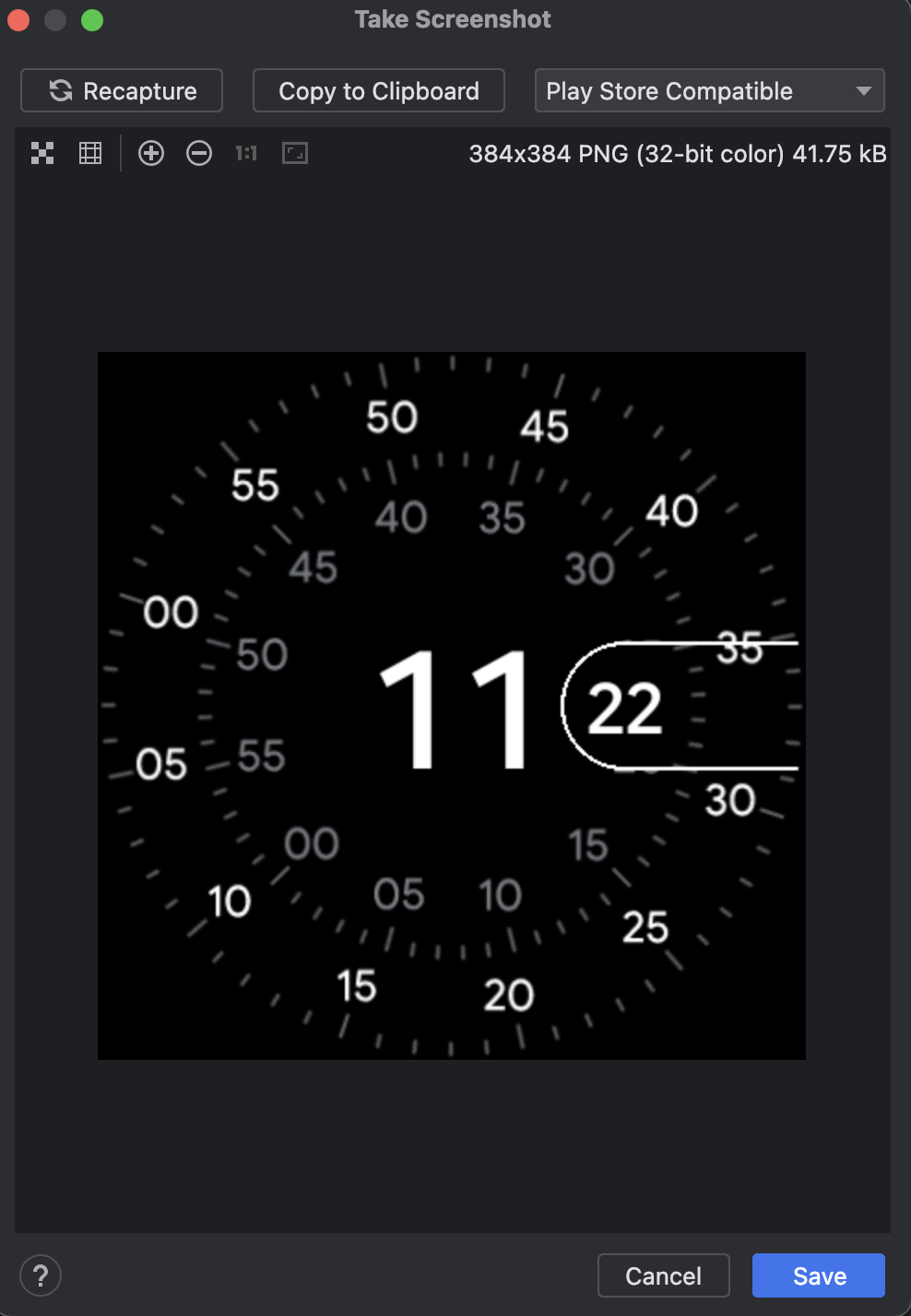
Na caixa de diálogo Fazer captura de tela, é possível recapturar, editar ou copiar
a imagem capturada. Quando estiver tudo certo com a imagem, clique em Save. O
emulador cria um arquivo PNG com o nome
Screenshot_yyyymmdd-hhmmss.png usando ano, mês,
dia, hora, minuto e segundo da captura. Se preferir, você pode mudar o nome e escolher onde salvar o arquivo.
Para fazer uma
captura de tela de um emulador do Wear OS compatível com o Google Play,
defina o menu suspenso como Compatível com a Play Store.
É possível fazer capturas de tela na linha de comando com uma das seguintes
opções:
screenrecord screenshot [destination-directory]adb emu screenrecord screenshot [destination-directory]
O conteúdo e os exemplos de código nesta página estão sujeitos às licenças descritas na Licença de conteúdo. Java e OpenJDK são marcas registradas da Oracle e/ou suas afiliadas.
Última atualização 2026-03-06 UTC.
[[["Fácil de entender","easyToUnderstand","thumb-up"],["Meu problema foi resolvido","solvedMyProblem","thumb-up"],["Outro","otherUp","thumb-up"]],[["Não contém as informações de que eu preciso","missingTheInformationINeed","thumb-down"],["Muito complicado / etapas demais","tooComplicatedTooManySteps","thumb-down"],["Desatualizado","outOfDate","thumb-down"],["Problema na tradução","translationIssue","thumb-down"],["Problema com as amostras / o código","samplesCodeIssue","thumb-down"],["Outro","otherDown","thumb-down"]],["Última atualização 2026-03-06 UTC."],[],[]]
