Эмулятор работает лучше всего, если он может использовать аппаратное обеспечение вашей машины, такое как ЦП, ГП и модем, а не работает как чисто программное обеспечение. Возможность использовать аппаратное обеспечение вашей машины для повышения производительности называется аппаратным ускорением .
Эмулятор может использовать аппаратное ускорение для улучшения вашего пользовательского опыта двумя основными способами:
- Графическое ускорение для улучшения отображения на экране.
- Ускорение с помощью виртуальных машин (ВМ) для повышения скорости выполнения.
Аппаратное ускорение включено по умолчанию на большинстве компьютеров. Если оно не включено на вашем компьютере, на этой странице описано, как настроить графическое ускорение и ускорение виртуальных машин (ВМ) для повышения производительности эмулятора.
Настройка графического ускорения
Устройства Android используют OpenGL для встроенных систем (OpenGL ES или GLES) и API Vulkan для отрисовки графики на экране. Графическое ускорение позволяет использовать аппаратное обеспечение компьютера (обычно графический процессор) для ускорения отрисовки. Хотя аппаратное ускорение рекомендуется для повышения производительности, вам может потребоваться использовать программный режим, если ваш компьютер несовместим из-за поддержки графических драйверов или отсутствия необходимых системных образов.
При создании виртуального устройства Android (AVD) в AVD Manager вы можете указать, будет ли эмулятор использовать аппаратный или программный рендеринг. В автоматическом режиме эмулятор сам решает, использовать ли аппаратное или программное графическое ускорение, в зависимости от вашего компьютера. Вы также можете изменить эту настройку, запустив эмулятор из командной строки .
Настройте графическое ускорение в диспетчере AVD.
Для настройки графического ускорения для AVD выполните следующие действия:
- Откройте Диспетчер устройств .
- Создайте новый AVD или отредактируйте существующий .
- В окне «Конфигурация» на вкладке «Дополнительные настройки» найдите раздел «Эмулированная производительность» .
- Выберите значение для параметра « Ускорение графики» .
- Нажмите «Готово» .
Настройка графического ускорения из командной строки
Чтобы указать тип графического ускорения при запуске AVD из командной строки, добавьте параметр -gpu , как показано в следующем примере:
emulator -avd avd_name -gpu mode [{-option [value]} ... ]
Значение параметра mode может быть установлено на один из следующих вариантов:
-
auto: Позволяет эмулятору выбирать между аппаратным и программным ускорением графики в зависимости от AVD, настроек компьютера и показателей качества. Этот режим рекомендуется большинству пользователей. -
host: Используйте графический процессор вашего компьютера для аппаратного ускорения. Этот параметр обычно обеспечивает наилучшее качество и производительность графики для эмулятора и может включить MoltenVK на macOS для ускоренного рендеринга Vulkan. Однако, если у вас возникнут проблемы с эмуляцией графики, вам может потребоваться переключиться на программный рендеринг. -
software: Используйте наиболее подходящий программный бэкэнд рендеринга для AVD, запрошенных функций эмуляции и показателей качества. Этот вариант рекомендуется, если у вас возникают проблемы сautoилиhost-режимом. -
lavapipe: Используйте программный рендеринг с драйверами Mesa 3D . -
swiftshader: Используйте программный рендеринг с SwiftShader для рабочих нагрузок GLES и Vulkan. -
swangle: Используйте программные драйверы SwiftShader с бэкендом ANGLE.
Следующие параметры mode устарели:
-
mesa: Устарело в версии 25.3.0. -
angle: Устарело в версии 27.0.2. -
angle_indirect: Устарело в версии 34.2.14. -
guest: Устарело в версии 36.4.9. -
swiftshader_indirect: Устарело в версии 36.4.9. -
swangle_indirect: Устарело в версии 36.4.9.
Настройка ускорения виртуальных машин
Ускорение виртуальных машин использует процессор вашего компьютера для значительного повышения скорости выполнения эмулятора. Этот процесс управляется инструментом, называемым гипервизором , с помощью расширений виртуализации, предоставляемых процессором вашего компьютера. В этом разделе описаны требования для использования ускорения виртуальных машин и способы его настройки в каждой операционной системе.
Общие требования
Для использования ускорения виртуальной машины с эмулятором ваш компьютер должен соответствовать общим требованиям, указанным в этом разделе. Ваш компьютер также должен соответствовать другим требованиям, специфичным для вашей операционной системы.
Требования к среде разработки
Для использования ускорения виртуальных машин ваша среда разработки должна соответствовать следующим требованиям:
- Инструменты SDK : Минимальная версия 17; рекомендуемая версия 26.1.1 или более поздняя.
AVD : Требуемая версия Android указана в таблице ниже.
Архитектура ЦП Требования к образу системы X86_64 Образы системы x86 или x86_64 для Android 2.3.3 (уровень API 10) и выше. ARM64 Образы системы arm64-v8a для Android 5.0 (уровень API 21) и выше.
Требования к расширениям виртуализации
Помимо требований к среде разработки, процессор вашего компьютера должен поддерживать расширения виртуализации. Поддерживаются следующие процессоры:
- Процессоры Intel с технологией виртуализации Intel (VT-x, vmx), такие как процессоры Intel Core iX и Intel Core Ultra.
- Процессоры AMD с технологией AMD-V (SVM), такие как процессоры AMD Ryzen.
- кремниевый чип Apple
Дополнительные требования к процессорам Intel и AMD:
Для процессоров Intel и AMD требуется трансляция адресов второго уровня (Intel EPT или AMD RVI). Большинство современных процессоров Intel и AMD поддерживают трансляцию адресов второго уровня. Только процессоры Intel или AMD первого поколения, предлагающие расширения виртуализации, могут не иметь трансляции страниц второго уровня.
Если вы не уверены, поддерживает ли ваш процессор необходимые расширения, проверьте технические характеристики процессора на сайте производителя. Если ваш процессор не поддерживает эти расширения, то вы не сможете использовать ускорение виртуальных машин.
Ограничения
Ускорение виртуальных машин имеет следующие ограничения:
- Нельзя запустить эмулятор с ускорением виртуальной машины внутри другой виртуальной машины, например, виртуальной машины, размещенной в VirtualBox, VMWare или Docker. Эмулятор с ускорением виртуальной машины необходимо запускать непосредственно на вашем хост-компьютере.
- В зависимости от вашей операционной системы и гипервизора, вы можете не запускать программное обеспечение, использующее другую технологию виртуализации, одновременно с эмулятором, ускоренным виртуальной машиной. Примерами такого программного обеспечения являются, помимо прочего, решения для виртуальных машин, некоторые антивирусные программы и некоторые античитерские решения. Эта ситуация чаще всего наблюдается в Windows с отключенным Hyper-V. Большинство таких программ могут сосуществовать с эмулятором Android без каких-либо проблем. Но если возникают конфликты, рекомендуется не запускать эмулятор, ускоренный виртуальной машиной, одновременно с таким программным обеспечением.
О гипервизорах
Для ускорения работы виртуальных машин необходим гипервизор — инструмент, использующий расширения виртуализации, предоставляемые процессором вашего компьютера.
Без гипервизора и ускорения виртуальной машины эмулятор должен поблочно переводить машинный код из виртуальной машины в соответствии с архитектурой хост-компьютера. Этот процесс может быть довольно медленным. С гипервизором, когда виртуальная машина и архитектура хост-компьютера совпадают, эмулятор может запускать код непосредственно на процессоре хоста, используя гипервизор. Это улучшение значительно повышает как скорость, так и производительность эмулятора.
Выбор оптимального гипервизора зависит от операционной системы и конфигурации вашего компьютера. Для получения дополнительной информации см. один из следующих разделов:
- Настройка ускорения виртуальных машин в Windows
- Настройка ускорения виртуальных машин в macOS
- Настройка ускорения виртуальных машин в Linux
Проверьте, установлен ли гипервизор.
Вы можете использовать параметр командной строки -accel-check эмулятора, чтобы проверить, установлен ли на вашем компьютере гипервизор.
В следующих примерах показано, как использовать опцию accel-check эмулятора. В каждом примере Sdk — это местоположение Android SDK:
Окна:
c:\Users\janedoe\AppData\Local\Android> Sdk\emulator\emulator -accel-check
accel:
0
WHPX(10.0.22631) is installed and usable.
accel
macOS:
janedoe-macbookpro:Android janedoe$ ./Sdk/emulator/emulator -accel-check
accel:
0
Hypervisor.Framework OS X Version 13.2
accel
Linux:
janedoe:~/Android$ ./Sdk/emulator/emulator -accel-check
accel:
0
KVM (version 12) is installed and usable.
Настройка ускорения виртуальных машин в Windows
Для Windows мы рекомендуем использовать платформу Windows Hypervisor Platform (WHPX) , предоставляемую Microsoft, для работы которой требуется Windows 10 версии 1803 или выше. Однако для Android Studio может потребоваться более высокая версия Windows. В таких случаях следуйте системным требованиям Android Studio.
Платформа гипервизора Windows может быть отключена по умолчанию. В таких случаях выполните действия, описанные в разделе «Настройка ускорения виртуальных машин с помощью платформы гипервизора Windows», чтобы включить её. После включения может потребоваться перезагрузка.
Настройка ускорения виртуальных машин с использованием платформы гипервизора Windows.
Прежде чем вы сможете включить WHPX, ваш компьютер должен соответствовать следующим требованиям:
- Процессоры Intel: поддержка технологии виртуализации (VT-x), расширенных таблиц страниц (EPT) и функции неограниченной гостевой системы (UG). VT-x необходимо включить в настройках BIOS вашего компьютера.
- Процессоры AMD: рекомендуется процессор AMD Ryzen. Виртуализация (SVM) должна быть включена в настройках BIOS вашего компьютера.
- Android Studio 3.2 Beta 1 или выше
- Версия эмулятора Android 27.3.8 или выше.
- Windows 10 или выше
Для установки WHPX на Windows выполните следующие действия:
- На рабочем столе Windows щелкните значок Windows, чтобы открыть меню «Пуск».
В строке поиска введите «Включение или отключение компонентов Windows» .
Должна появиться панель управления «Включение или выключение функций окон» , на которой следует выбрать соответствующий пункт.
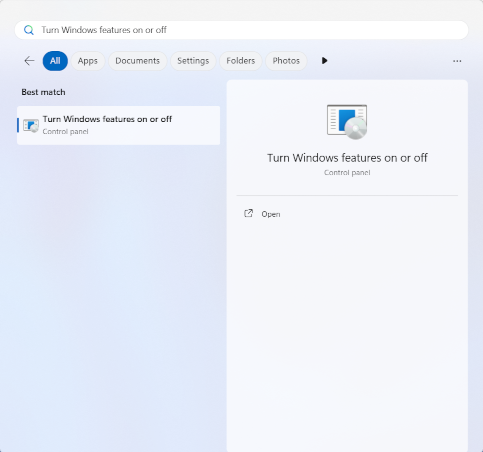
Нажмите клавишу Enter или щелкните «Включение или отключение компонентов Windows» , чтобы открыть панель управления.
Поставьте галочку рядом с пунктом «Платформа гипервизора Windows» .
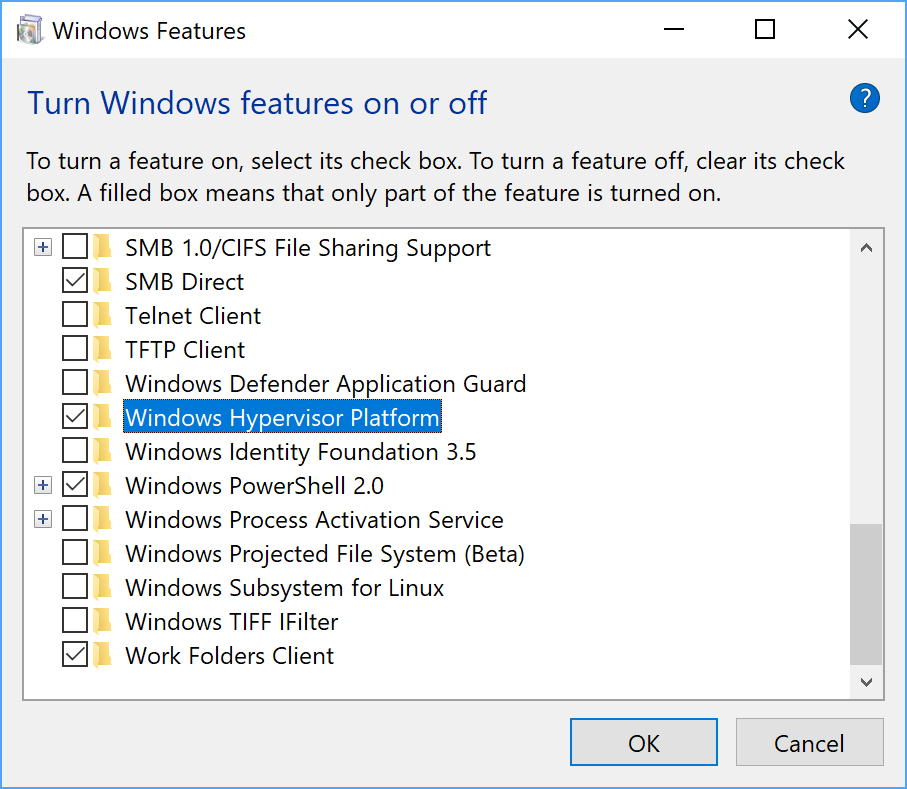
Нажмите ОК .
После завершения установки перезагрузите компьютер.
Настройка ускорения виртуальных машин с использованием драйвера гипервизора эмулятора Android (AEHD) в Windows.
Прежде чем вы сможете установить и использовать драйвер гипервизора эмулятора Android, ваш компьютер должен соответствовать следующим требованиям:
- Процессоры Intel или AMD с поддержкой расширения виртуализации.
64-разрядная версия Windows 11 или Windows 10 (32-разрядная версия Windows не поддерживается)
Пользователи Windows 8.1, Windows 8 и Windows 7 могут продолжать использовать AEHD 1.7 или более ранние версии. Однако поддержка в таких случаях предоставляться не будет.
Компоненты, использующие также гипервизор Windows Hyper-V, необходимо отключить в диалоговом окне «Компоненты Windows».
Некоторые компоненты Windows также активируют и используют гипервизор Windows Hyper-V, даже если в диалоговом окне «Компоненты Windows» не выбрана платформа гипервизора Windows. К ним относятся функции безопасности, такие как Hyper-V , изоляция ядра и другие. (Обратите внимание, что функция Hyper-V НЕ является гипервизором Hyper-V.) Если вам необходимы эти функции, используйте вместо них WHPX .
На процессорах AMD драйвер гипервизора Android Emulator можно установить через SDK Manager в Android Studio 4.0 Canary 5 или более поздней версии.
На процессорах Intel драйвер гипервизора Android Emulator можно установить через SDK Manager в Android Studio Flamingo или более поздних версиях.
Для установки через SDK Manager выполните следующие действия:
- Выберите Инструменты > Менеджер SDK.
- Перейдите на вкладку «Инструменты SDK» и выберите «Драйвер гипервизора эмулятора Android» .
- Нажмите ОК , чтобы загрузить и установить драйвер гипервизора эмулятора Android.
После установки убедитесь в корректной работе драйвера, используя следующую команду командной строки:
AEHD 2.1 и выше
sc query aehdСообщение о состоянии содержит следующую информацию:
SERVICE_NAME: aehd
       ...
       STATE              : 4  RUNNING
       ...
Следующее сообщение об ошибке означает либо то, что расширение виртуализации не включено в BIOS, либо то, что Hyper-V не отключен:
SERVICE_NAME: aehd
       ...
       STATE              : 1  STOPPED
       WIN32_EXIT_CODE    : 4294967201 (0xffffffa1)
       ...
AEHD 2.0 и ниже
sc query gvmСообщение о состоянии содержит следующую информацию:
SERVICE_NAME: gvm
       ...
       STATE              : 4  RUNNING
       ...
Следующее сообщение об ошибке означает либо то, что расширение виртуализации не включено в BIOS, либо то, что Hyper-V не отключен:
SERVICE_NAME: gvm
       ...
       STATE              : 1  STOPPED
       WIN32_EXIT_CODE    : 4294967201 (0xffffffa1)
       ...
Драйвер гипервизора Android Emulator также можно загрузить и установить с GitHub . После распаковки пакета драйвера запустите silent_install.bat в командной строке с правами администратора.
Удалите драйвер гипервизора эмулятора Android, используя следующие команды в командной строке с правами администратора:
AEHD 2.1 и выше
   sc stop aehd
   sc delete aehd
AEHD 2.0 и ниже
   sc stop gvm
   sc delete gvm
Настройка ускорения виртуальных машин в macOS
В macOS эмулятор Android использует встроенный Hypervisor.Framework , для работы которого требуется macOS версии 10.10 (Yosemite) и выше. Однако Android Studio может потребовать более высокую версию для macOS. В таких случаях следуйте системным требованиям Android Studio.
Настройка ускорения виртуальных машин в Linux
Системы на базе Linux поддерживают ускорение виртуальных машин с помощью программного пакета KVM . Следуйте инструкциям по установке KVM в вашей системе Linux, а затем убедитесь, что KVM включен. Для систем Ubuntu см. раздел «Установка KVM в Ubuntu» .
Требования
Для запуска KVM требуются определенные права доступа пользователя. Убедитесь, что у вас есть все необходимые права, указанные в инструкциях по установке KVM.
Для использования ускорения виртуальных машин в Linux ваш компьютер также должен соответствовать следующим требованиям:
- Для процессоров Intel: включена поддержка технологии виртуализации (VT-x), функций Intel EM64T (Intel 64) и функции Execute Disable (XD) Bit.
- Для процессоров AMD: поддержка виртуализации AMD (AMD-V).
Проверьте, установлен ли KVM в Linux.
Для проверки наличия установленного KVM можно использовать параметр командной строки -accel-check в эмуляторе. В качестве альтернативы можно установить пакет cpu-checker содержащий команду kvm-ok .
В следующем примере показано, как использовать команду kvm-ok :
Установите пакет
cpu-checker:sudo apt-get install cpu-checker egrep -c '(vmx|svm)' /proc/cpuinfo
Значение 1 или больше означает, что виртуализация поддерживается. Значение 0 означает, что ваш процессор не поддерживает аппаратную виртуализацию.
Выполните команду
kvm-ok:sudo kvm-ok
Ожидаемый результат:
INFO: /dev/kvm exists
KVM acceleration can be used
Если вы получили следующую ошибку, это означает, что вы по-прежнему можете запускать виртуальные машины. Однако без расширений KVM ваша виртуальная машина будет работать медленнее.
INFO: Your CPU does not support KVM extensions
KVM acceleration can NOT be used
Установка KVM на Linux
Для установки KVM используйте следующую команду:
Космический (18.10) или более поздний:
sudo apt-get install qemu-kvm libvirt-daemon-system libvirt-clients bridge-utils
Lucid (10.04 или более поздняя версия):
sudo apt-get install qemu-kvm libvirt-bin ubuntu-vm-builder bridge-utils
Кармический (9.10) или более ранний:
sudo aptitude install kvm libvirt-bin ubuntu-vm-builder bridge-utils
Инструкция по удалению Intel HAXM
Технология HAXM устарела на довольно долгое время (январь 2023 г.), поскольку Intel прекращает её разработку .
Начиная с эмулятора 36.2.xx, Android-эмулятор больше не будет использовать HAXM, и если вы использовали его раньше, вам потребуется установить новый драйвер гипервизора. Мы рекомендуем использовать платформу Windows Hypervisor Platform ( WHPX ) от Microsoft.
Рекомендуется полностью удалить Intel HAXM из вашей системы Windows, за исключением случаев, когда у вас установлено другое программное обеспечение, зависящее от HAXM, и вы решили сохранить Intel HAXM и управлять им самостоятельно.
Для удаления Intel HAXM выполните следующие действия:
Проверьте, установлен ли Intel HAXM.
Чтобы определить, установлен ли Intel HAXM в вашей системе Windows, откройте консоль командной строки Windows и выполните следующую команду:
sc query intelhaxm
Если Intel HAXM установлен и запущен, в выводе команды вы должны увидеть следующее сообщение.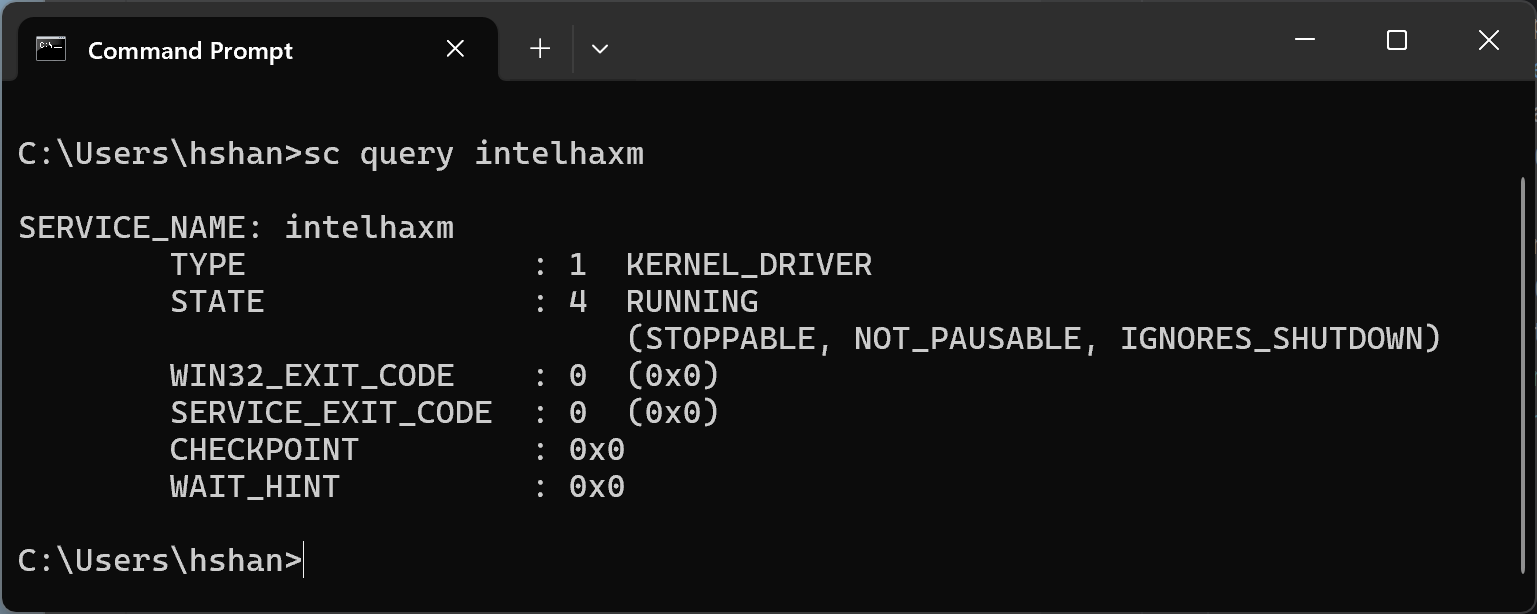
Если Intel HAXM установлен, но отключен, в выводе команды должно отобразиться следующее сообщение.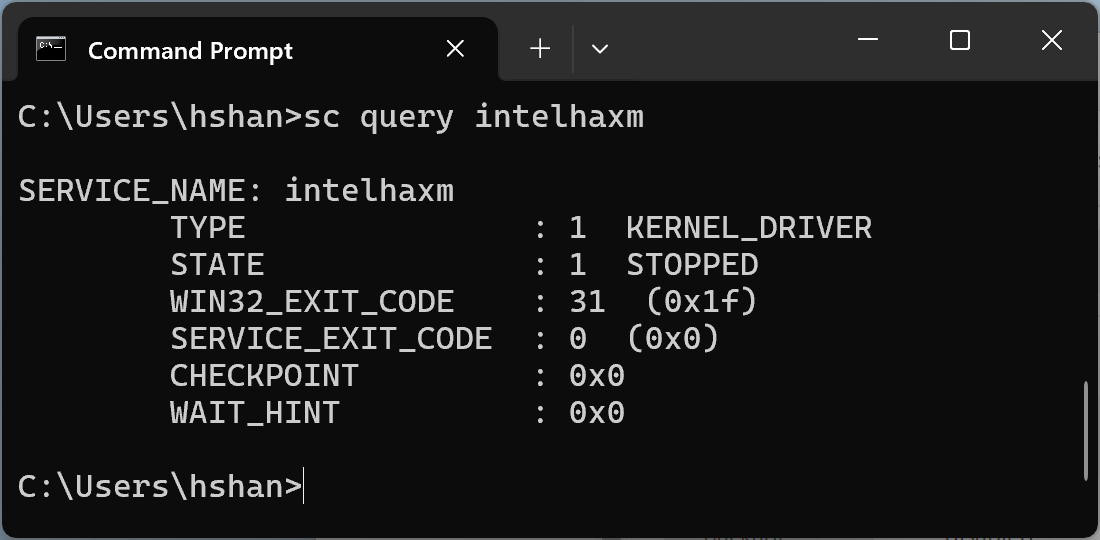
В обоих случаях, независимо от того, запущен или выключен Intel HAXM, он устанавливается. Для удаления Intel HAXM необходимо перейти к следующему шагу .
Если Intel HAXM не установлен, вы должны увидеть следующее сообщение. 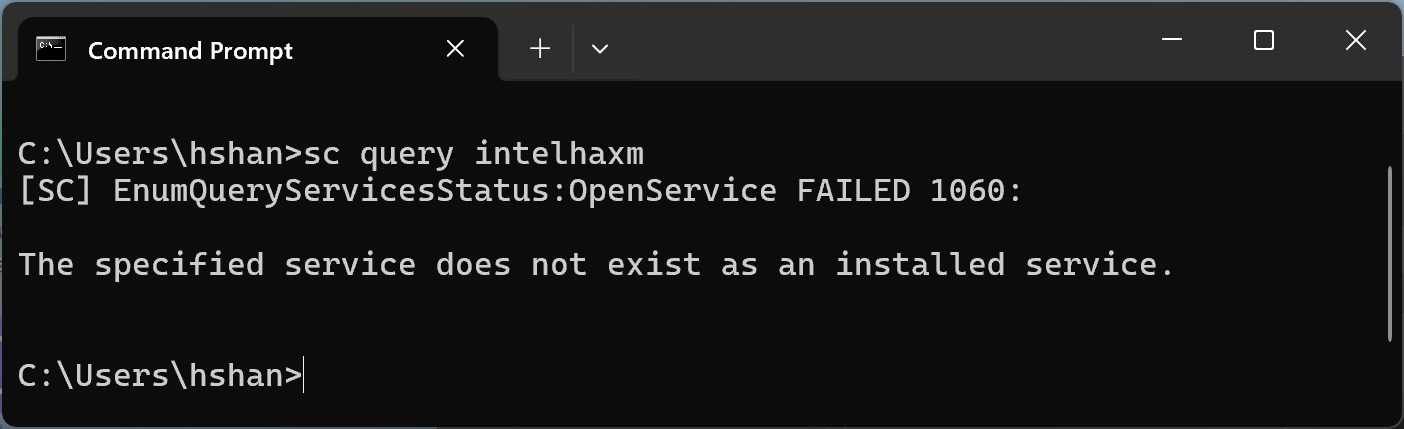
Удалите Intel HAXM с помощью менеджера SDK из Android Studio.
Если вы ранее устанавливали HAXM с помощью SDK Manager, вы должны увидеть этот модуль во вкладке "SDK Tools". Откройте SDK Manager из Android Studio, перейдите во вкладку "SDK Tools", затем найдите строку "Intel x86 Emulator Accelerator (HAXM installer) - Deprecated". Она должна выглядеть примерно так, как на следующем скриншоте.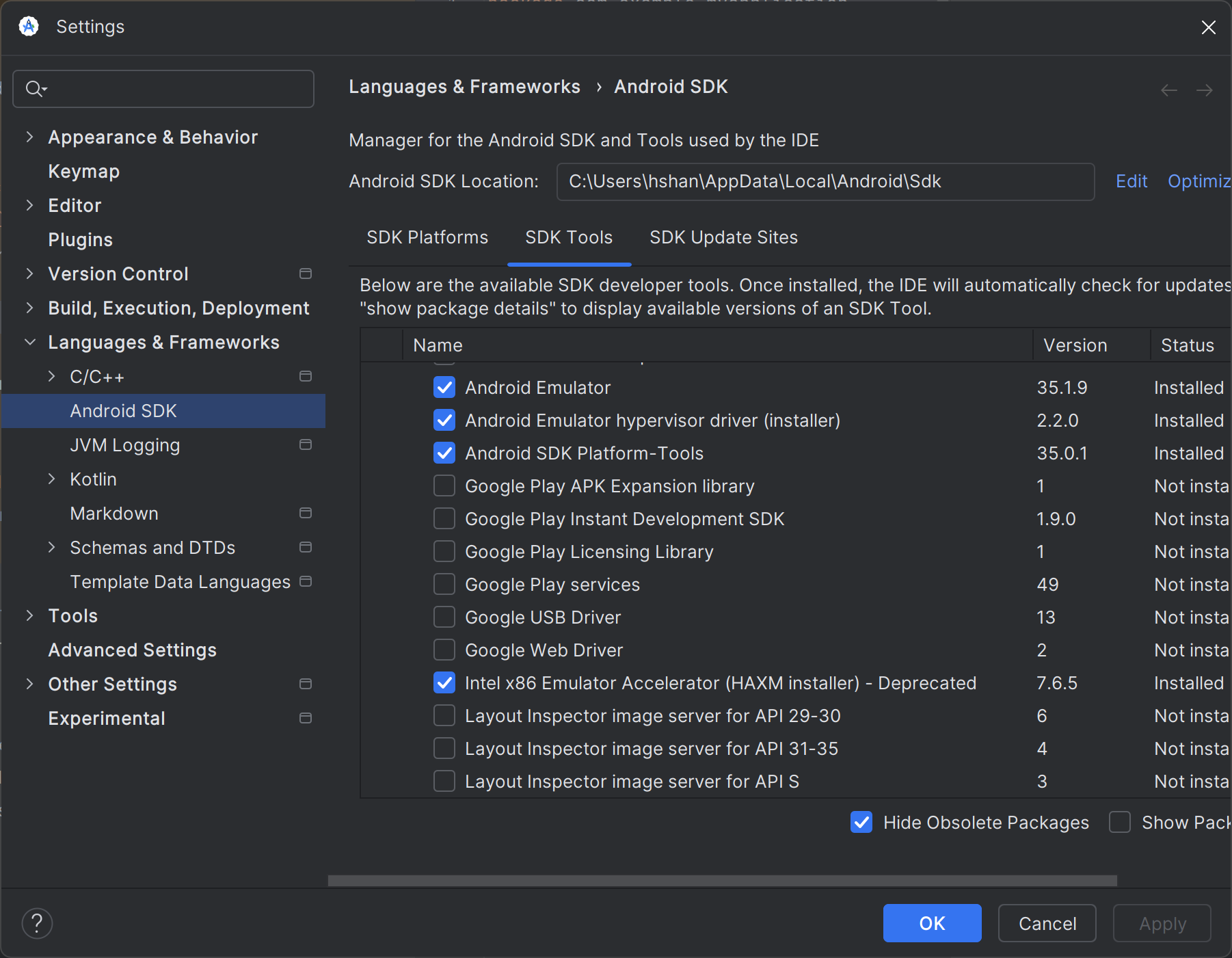
Снимите флажок, как показано на следующем снимке экрана.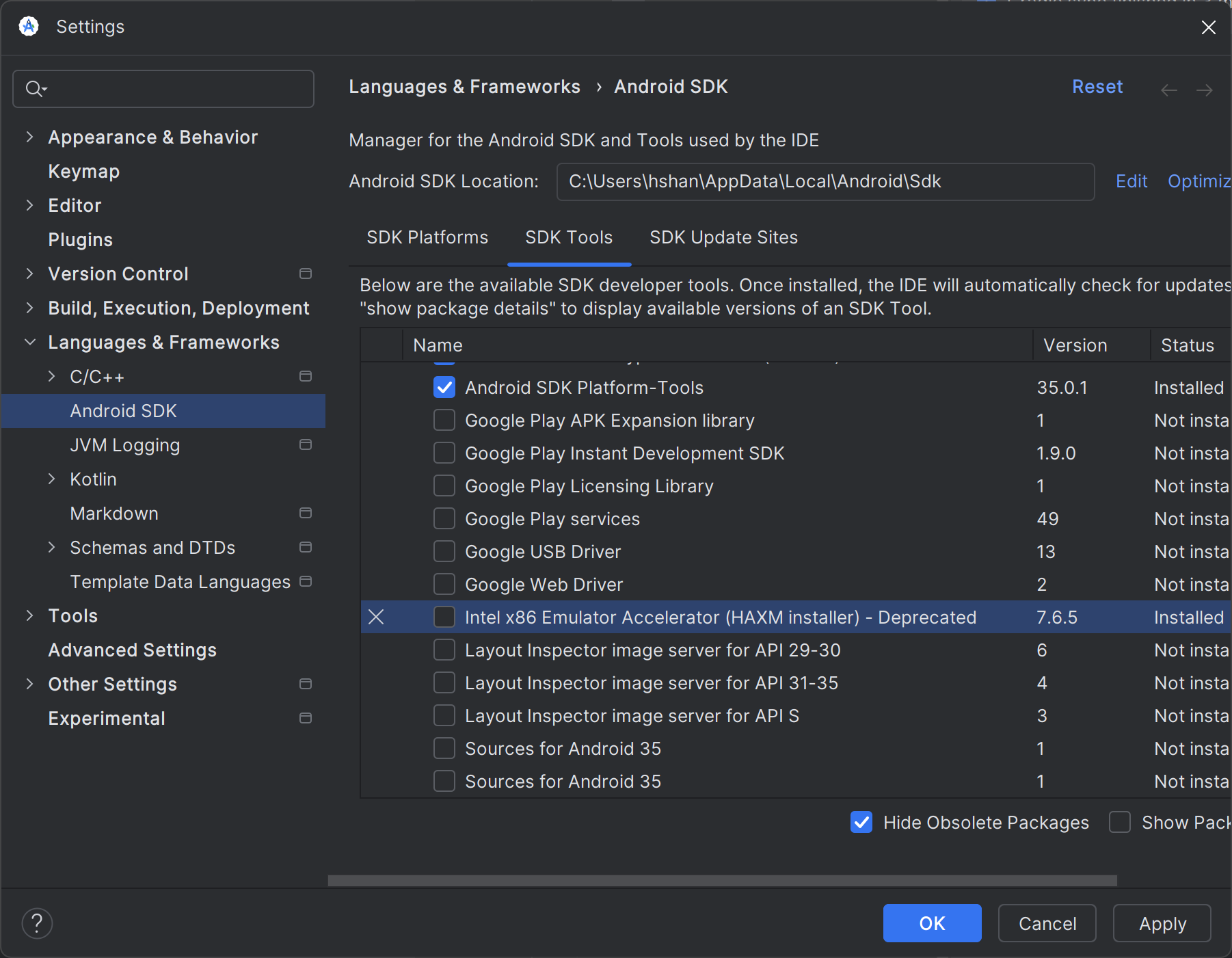
Нажмите кнопку «Применить», и должно появиться следующее диалоговое окно.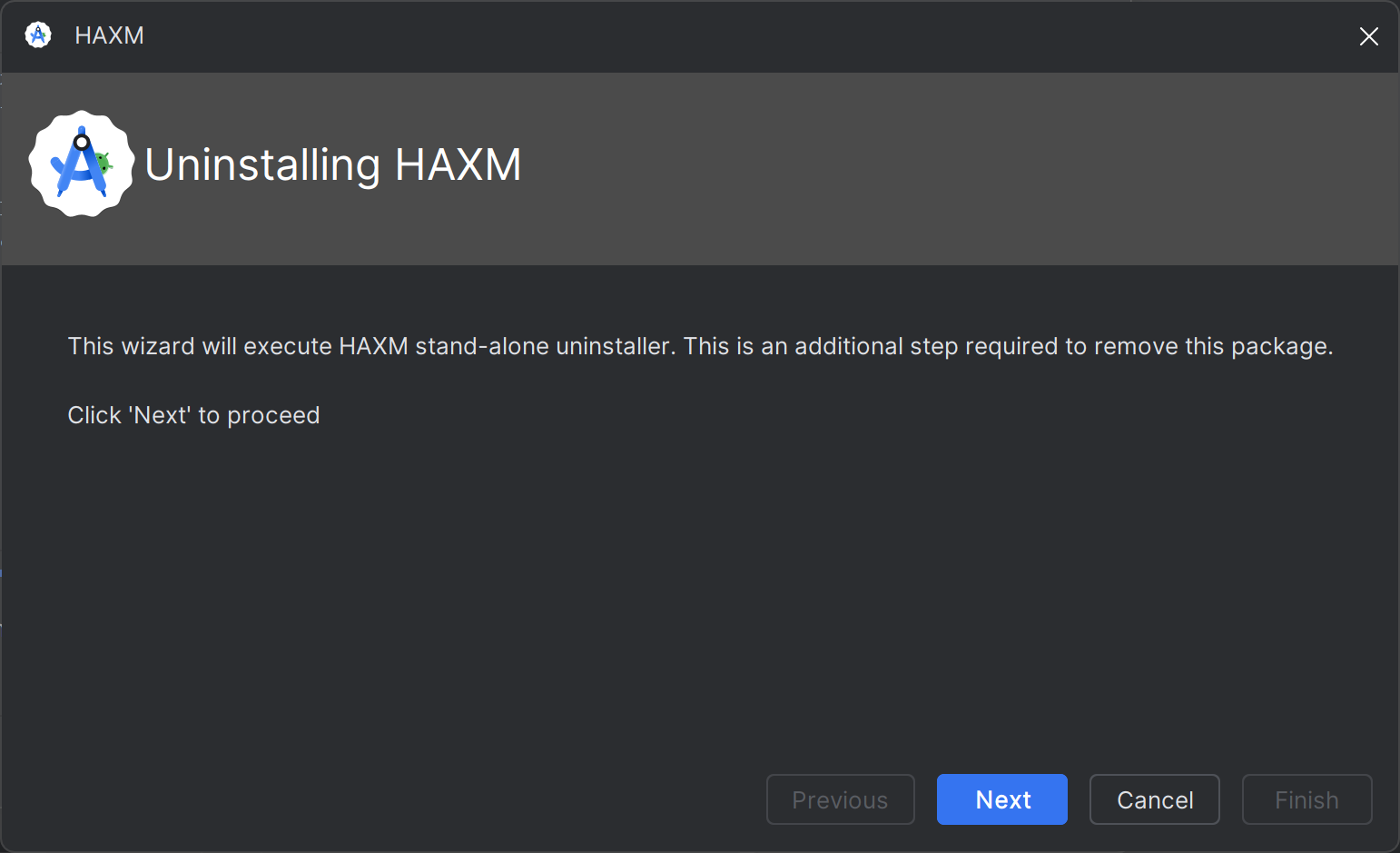
После успешного удаления Intel HAXM вы должны увидеть следующее сообщение: «Удаление завершено, и вы можете остановиться здесь» .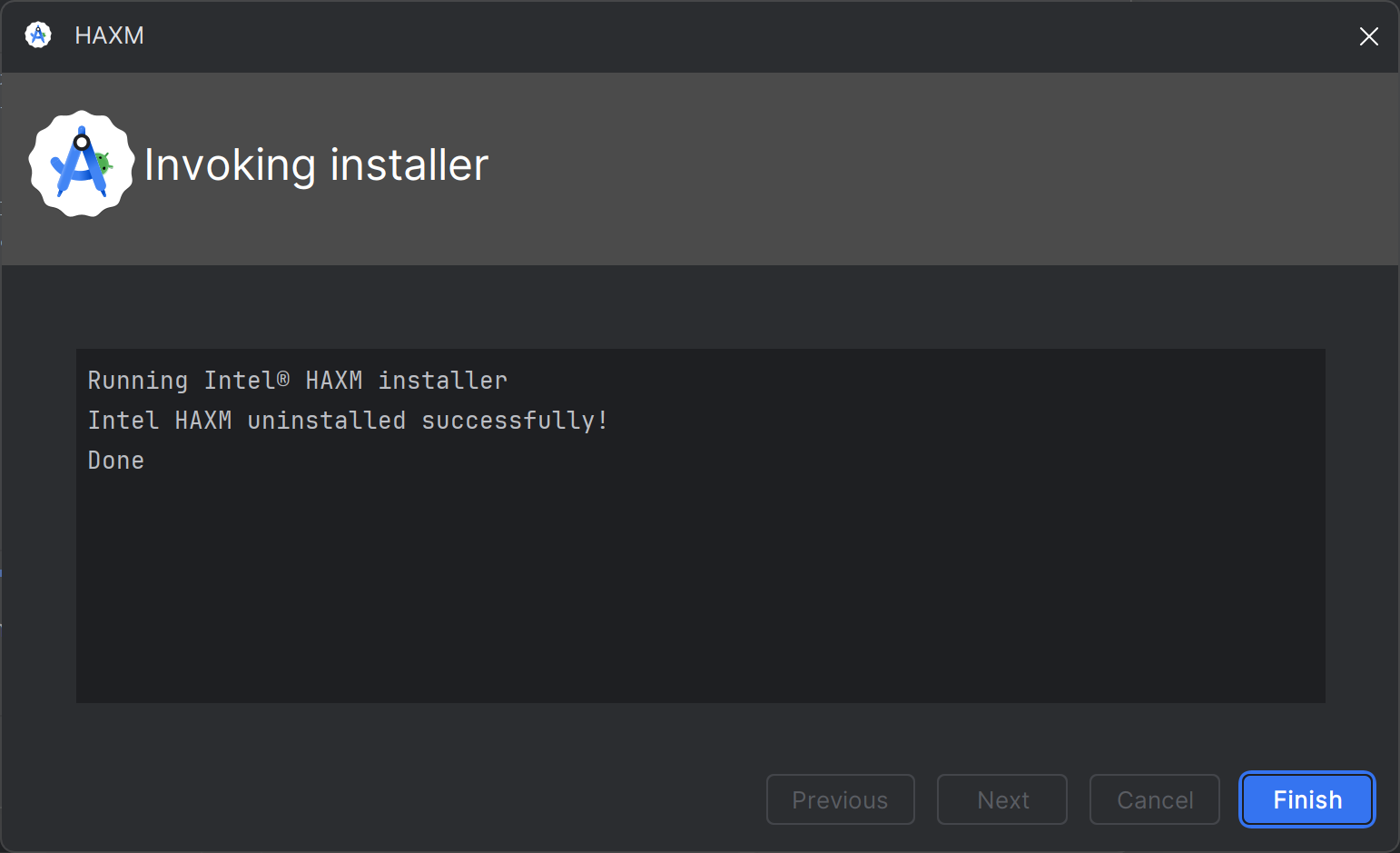
В случае возникновения ошибок перейдите к следующему шагу .
Удалите Intel HAXM через «настройки» Windows.
Откройте «Параметры» Windows и перейдите в раздел «Приложения > Установленные приложения».
Найдите запись "Intel Hardware Accelerated Execution Manager" и нажмите "Удалить", как показано на следующем снимке экрана. 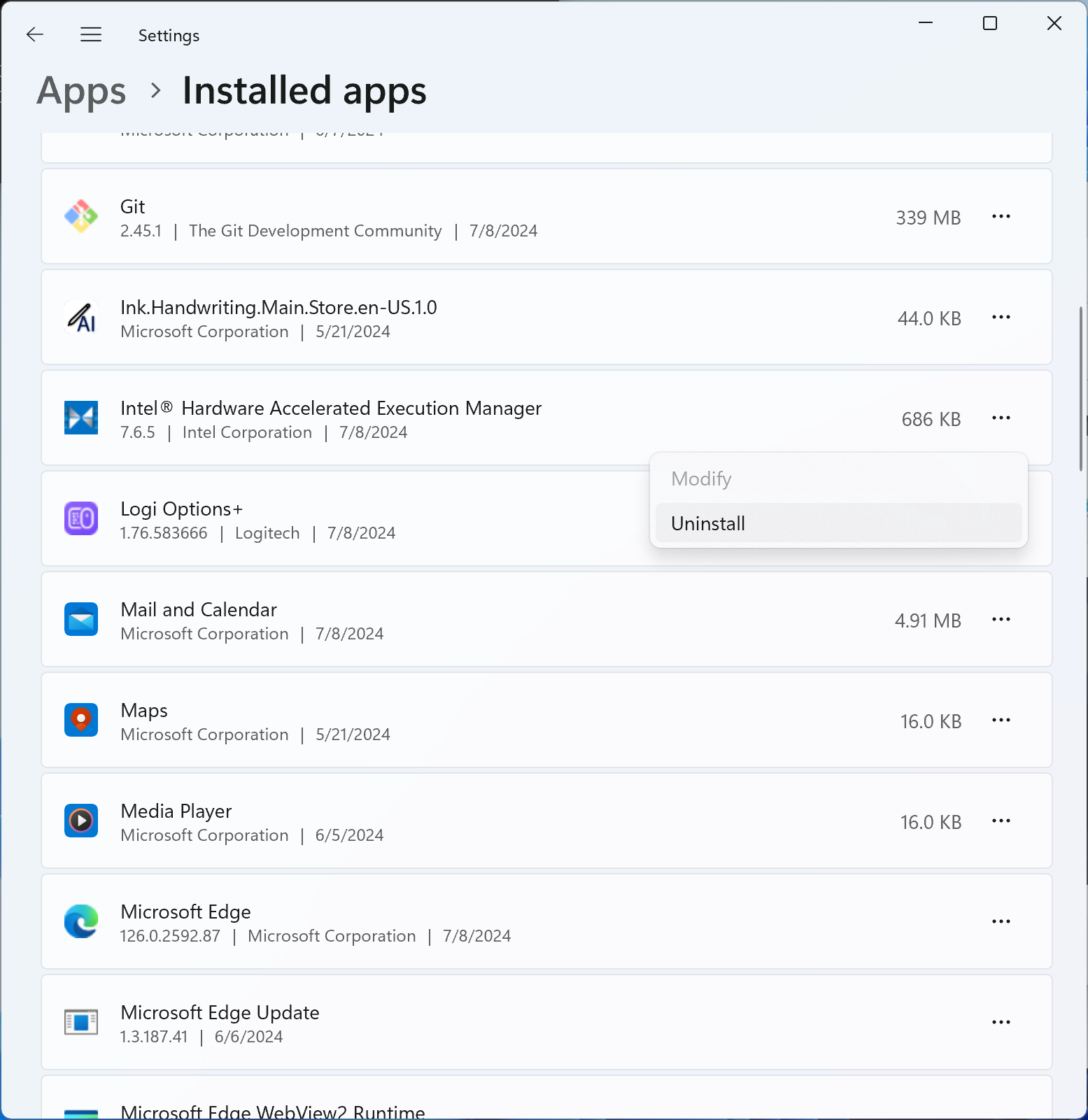
Программа удаления Intel HAXM должна запуститься и сообщить о результате. Если удаление прошло успешно, перейдите к шагу «Удалить установочный пакет Intel HAXM» . В противном случае перейдите к следующему шагу .
Удаление с помощью командной строки
Остановите службу Intel HAXM, выполнив команду 'sc stop intelhaxm'. Вы должны увидеть следующий вывод.
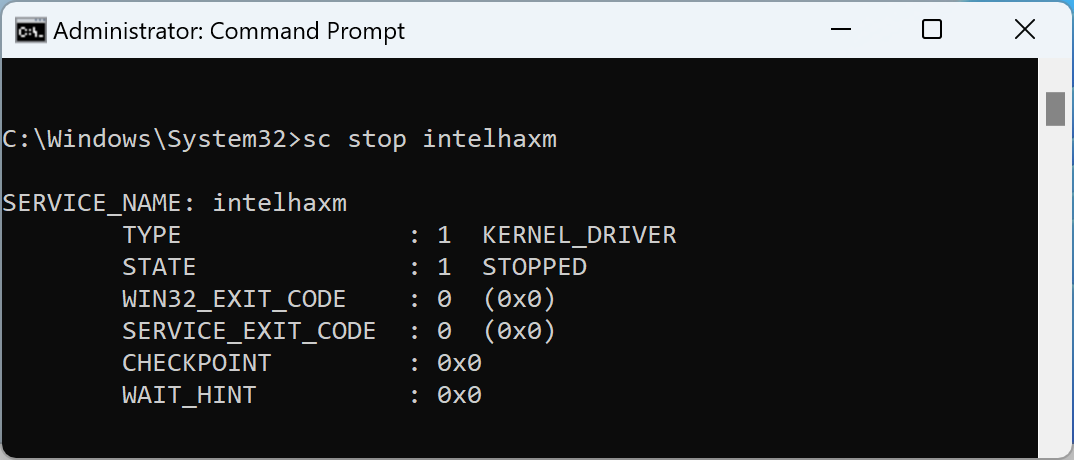
Удалите службу Intel HAXM, выполнив команду 'sc delete intelhaxm'. Вы должны увидеть следующий результат.
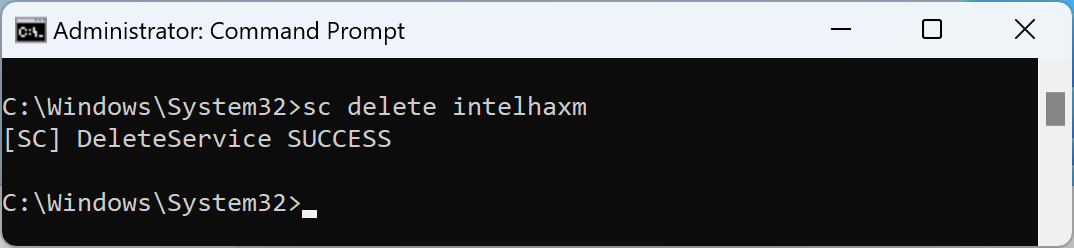
Перейдите к разделу «Удалить установочный пакет Intel HAXM» .
Удалите установочный пакет Intel HAXM.
Этот шаг необходим только при удалении Intel HAXM через «настройки» Windows или командную строку. Без этого шага менеджер SDK в Android Studio может продолжать отображать Intel HAXM как «Установленный».
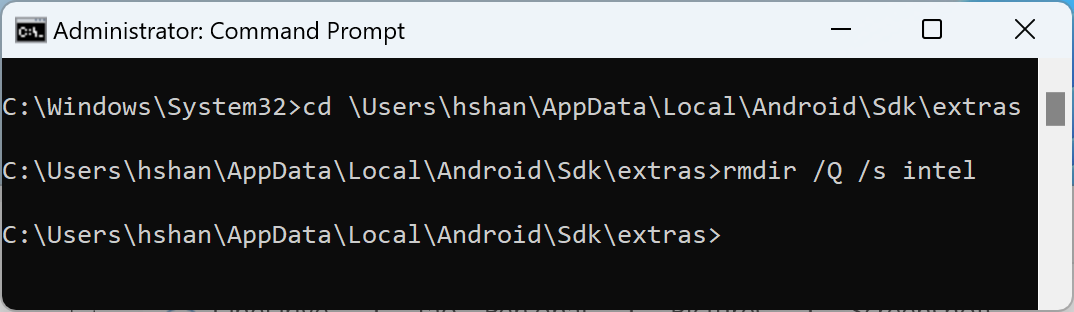
Установочный пакет находится в папке <Ваша папка Android SDK>\extras\intel. По умолчанию Android SDK будет установлен в папку "C:\Users\<Ваш идентификатор пользователя Windows>\AppData\Local\Android\Sdk". См. пример на следующем скриншоте.