

การสตรีมมิงอุปกรณ์ Android ซึ่งขับเคลื่อนโดย Firebase ช่วยให้คุณเชื่อมต่อกับอุปกรณ์ Android จริงจากระยะไกลที่โฮสต์ในศูนย์ข้อมูลที่ปลอดภัยของ Google และห้องปฏิบัติการอุปกรณ์ของพาร์ทเนอร์ Android ได้อย่างปลอดภัย ซึ่งเป็นวิธีที่รวดเร็วและง่ายที่สุดในการทดสอบแอปกับอุปกรณ์จริงของอุปกรณ์ Android รุ่นล่าสุดบางรุ่น รวมถึง Google Pixel 9, 9a, 9 Pro, Pixel Fold และอุปกรณ์หลากหลายรุ่นจาก Samsung, OPPO, OnePlus, Xiaomi, vivo และ Transsion
ปัจจุบันการสตรีมมิงอุปกรณ์พร้อมให้คุณทดลองใช้โดยไม่มีค่าใช้จ่าย กับโปรเจ็กต์ Firebase ในแพ็กเกจ Spark การใช้งานเกินจำนวนนาทีรายเดือนที่ไม่มีค่าใช้จ่ายอาจมีการเรียกเก็บเงิน ดูข้อมูลเพิ่มเติมได้ที่ ราคาสำหรับการสตรีมมิงอุปกรณ์ Android สำหรับ
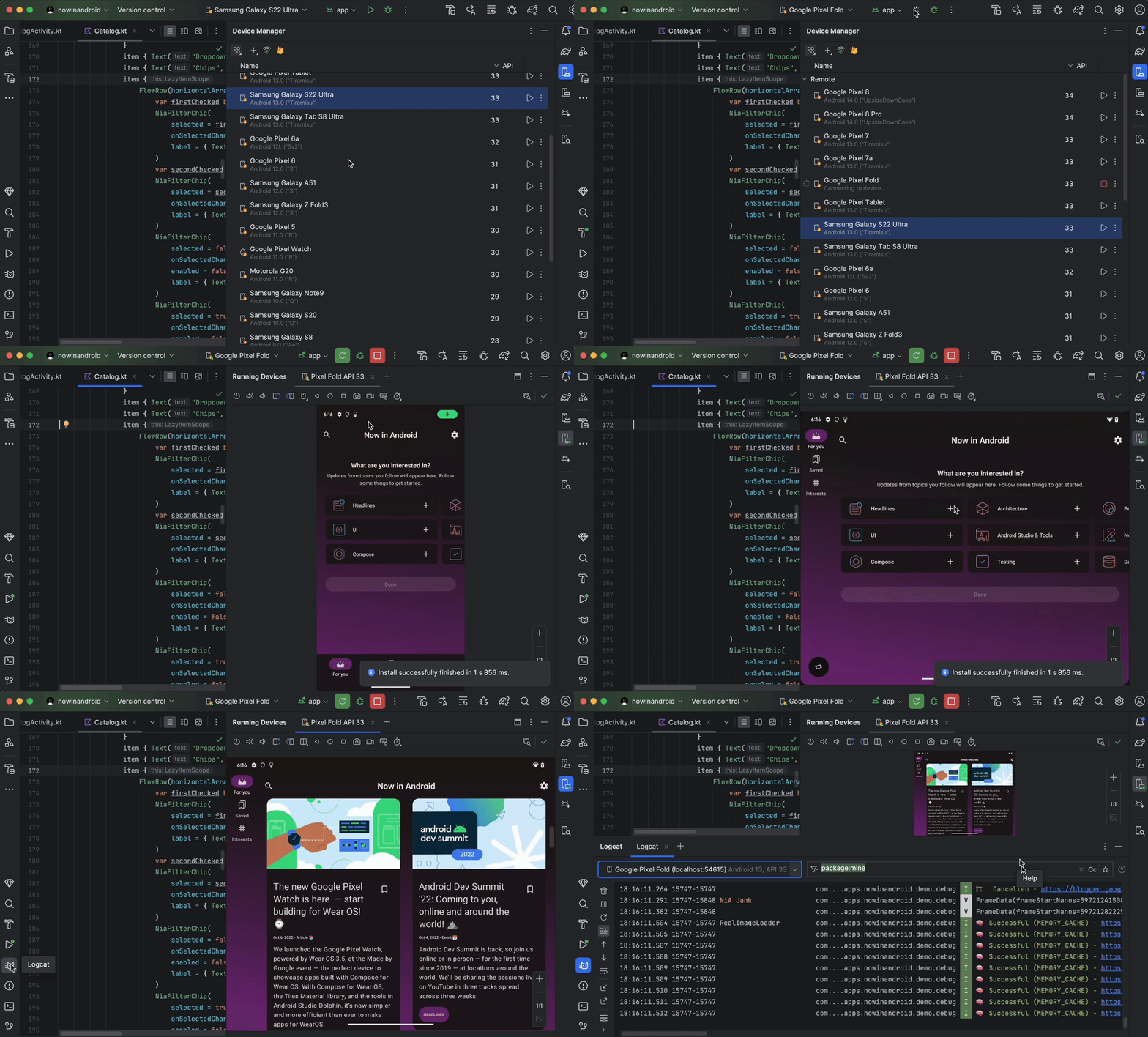
หลังจากเชื่อมต่อกับอุปกรณ์แล้ว คุณสามารถติดตั้งใช้งานแอป ดูจอแสดงผล โต้ตอบกับอุปกรณ์ (รวมถึงหมุนหรือกางอุปกรณ์) และทำสิ่งอื่นๆ ที่คุณอาจทำกับอุปกรณ์โดยใช้การเชื่อมต่อ ADB ผ่าน SSL ได้ทั้งหมดโดยไม่ต้องออกจาก Android Studio เมื่อคุณใช้งานอุปกรณ์เสร็จแล้ว Google จะล้างข้อมูลทั้งหมดและรีเซ็ตอุปกรณ์เป็นค่าเริ่มต้นก่อนที่จะให้ผู้พัฒนาคนอื่นใช้งาน
เริ่มต้นใช้งาน
หากต้องการเริ่มต้นใช้งาน ให้ทำตามขั้นตอนต่อไปนี้
- ดาวน์โหลดและติดตั้ง Android Studioเวอร์ชันล่าสุด หากยังไม่ได้ดำเนินการ หากต้องการเข้าถึงฟีเจอร์ที่ยังไม่เปิดตัวก่อนใคร ให้ดาวน์โหลดและติดตั้งเวอร์ชัน Canary ล่าสุด
- เปิดโปรเจ็กต์ Android Studio
- ไปที่มุมมอง > หน้าต่างเครื่องมือ > โปรแกรมจัดการอุปกรณ์ แล้วคลิกปุ่ม Firebase ที่ด้านบนของหน้าต่าง
- หากยังไม่ได้ลงชื่อเข้าใช้บัญชีนักพัฒนาแอป ให้คลิกเข้าสู่ระบบด้วย Google แล้วทำตามข้อความแจ้ง หลังจากให้สิทธิ์ Android Studio เข้าถึง Firebase แล้ว ให้กลับไปที่ IDE
- เลือกโปรเจ็กต์ Firebase นอกจากนี้ คุณยังดูโควต้าที่เหลือหรือนาทีที่ใช้ไปสำหรับรอบการเรียกเก็บเงินปัจจุบันได้ด้วย
- หากไม่มีโปรเจ็กต์ Firebase คุณสามารถสร้างโปรเจ็กต์ได้โดยไม่มีค่าใช้จ่ายใน คอนโซล Firebase โปรดทราบว่าอาจมีความล่าช้าเล็กน้อยระหว่างการสร้างโปรเจ็กต์ใหม่กับการเลือกโปรเจ็กต์จาก Android Studio ได้
- หากได้รับข้อผิดพลาดว่าคุณไม่มีสิทธิ์ที่เหมาะสมในการใช้การสตรีมมิงอุปกรณ์กับโปรเจ็กต์ที่เลือก ให้ทำตามวิธีการเพื่อเปิดใช้สิทธิ์
- คลิกยืนยัน
ชุดอุปกรณ์เริ่มต้นควรปรากฏในโปรแกรมจัดการอุปกรณ์โดยอัตโนมัติเพื่อให้คุณใช้งานได้ คุณสามารถเชื่อมต่อกับอุปกรณ์ได้โดยคลิกการดำเนินการเริ่ม ข้างอุปกรณ์ หรือเลือกอุปกรณ์จากเมนูแบบเลื่อนลงของเป้าหมายการติดตั้งใช้งานในแถบเครื่องมือหลัก แล้วติดตั้งใช้งานแอปตามปกติ
หลังจาก Android Studio จองและเชื่อมต่อกับอุปกรณ์ที่คุณขอแล้ว หน้าต่างอุปกรณ์ที่ทำงานอยู่ จะปรากฏขึ้น หากต้องการขยายเซสชัน ให้คลิกปุ่มขยายการจอง จากแถบเครื่องมือของหน้าต่างอุปกรณ์ที่ทำงานอยู่ แล้วเลือกระยะเวลาที่ต้องการขยายเซสชัน
เปิดใช้สิทธิ์
หากต้องการใช้การสตรีมมิงอุปกรณ์ คุณต้องใช้โปรเจ็กต์ Firebase ที่คุณมีสิทธิ์ระดับผู้แก้ไข หรือเจ้าของ
หากไม่มีสิทธิ์เหล่านี้ สำหรับโปรเจ็กต์ Firebase ที่มีอยู่ คุณสามารถสร้างโปรเจ็กต์ใหม่ในฐานะเจ้าของ โดยไม่มีค่าใช้จ่ายในคอนโซล Firebase หรือ ขอให้สมาชิกในทีมที่มีสิทธิ์ทำตามขั้นตอนต่อไปนี้
- ไปที่ส่วน IAM ของ คอนโซล Google Cloud
- คลิกดูตามหลักการ > ให้สิทธิ์เข้าถึง
- เพิ่มรหัสผู้ใช้ของผู้ใช้แต่ละรายที่ต้องการให้เข้าถึงการสตรีมมิงอุปกรณ์ได้
- ใช้เมนูแบบเลื่อนลงเลือกบทบาท แล้วเลือกบทบาทผู้ดูแลระบบการเข้าถึง Firebase Test Lab โดยตรง
- คลิกเพิ่มบทบาทอื่น แล้วเลือกผู้ใช้บริการ จากเมนูแบบเลื่อนลงเลือกบทบาท
- บันทึกการเปลี่ยนแปลงโดยคลิกบันทึก
ลองใช้แคตตาล็อกอุปกรณ์ทั้งหมด
หากต้องการเรียกดูอุปกรณ์เพิ่มเติมและเพิ่มอุปกรณ์เหล่านั้นลงในโปรแกรมจัดการอุปกรณ์ ให้ทำดังนี้
- จากโปรแกรมจัดการอุปกรณ์ ให้คลิก + > เลือกอุปกรณ์ระยะไกล
- ในแคตตาล็อกที่ปรากฏขึ้น คุณสามารถเลือกอุปกรณ์ที่ต้องการได้โดยเลือกช่องข้างอุปกรณ์แต่ละเครื่อง
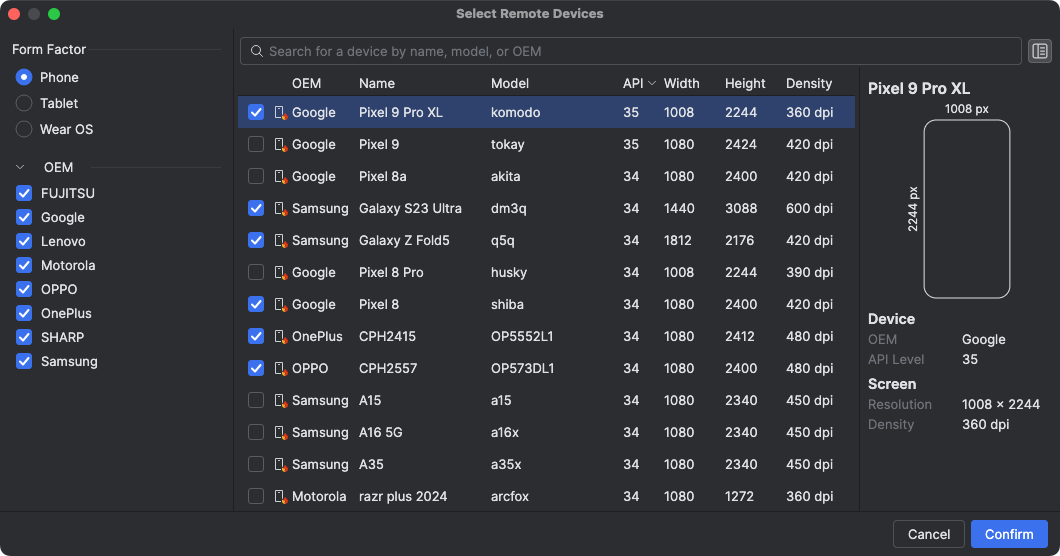
- คลิกยืนยัน ตอนนี้อุปกรณ์ที่คุณเลือกควรปรากฏในโปรแกรมจัดการอุปกรณ์แล้ว
จบเซสชัน
เมื่อใช้งานอุปกรณ์เสร็จแล้ว อย่าลืมคลิกReturn และล้างข้อมูลในเครื่อง จากเมนูรายการเพิ่มเติมสำหรับอุปกรณ์ในโปรแกรมจัดการอุปกรณ์ หรือจากการแจ้งเตือนที่ปรากฏขึ้นหลังจากปิดแท็บอุปกรณ์ในหน้าต่างอุปกรณ์ที่ทำงานอยู่ วิธีนี้จะช่วยให้คุณไม่เสียนาทีการใช้งานอุปกรณ์โดยไม่จำเป็น และระบบจะล้างข้อมูลและรีเซ็ตอุปกรณ์เป็นค่าเริ่มต้นทันทีหลังจากที่คุณใช้งานเสร็จก่อนที่จะให้ผู้พัฒนาคนอื่นใช้งาน ระบบจะส่งคืนนาทีที่ไม่ได้ใช้จากเซสชันไปยังโปรเจ็กต์ของคุณ
เชื่อมต่อกับห้องปฏิบัติการอุปกรณ์ของพาร์ทเนอร์ Android
ห้องปฏิบัติการอุปกรณ์ของพาร์ทเนอร์ Android เป็นห้องปฏิบัติการอุปกรณ์ที่ดำเนินการโดยพาร์ทเนอร์ OEM ของ Google เช่น Samsung, Xiaomi, OPPO, OnePlus, vivo, Transsion และอื่นๆ ซึ่งจะขยายตัวเลือกอุปกรณ์ที่พร้อมให้บริการในการสตรีมมิงอุปกรณ์ Android บริการนี้พร้อมให้บริการในเวอร์ชันเสถียร โดยเริ่มจาก Android Studio Narwhal Feature Drop
ในการเริ่มต้นใช้งาน ให้ทำดังนี้
- ในโปรแกรมจัดการอุปกรณ์ ให้คลิก + > เลือกอุปกรณ์ระยะไกล
- ในแคตตาล็อกอุปกรณ์ที่ปรากฏขึ้น ให้เลือกอุปกรณ์จากห้องปฏิบัติการอุปกรณ์ของพาร์ทเนอร์ Android ที่ต้องการใช้ อุปกรณ์จากห้องปฏิบัติการของพาร์ทเนอร์จะแสดงด้วยไอคอนอุปกรณ์และคอลัมน์ "ห้องปฏิบัติการ" ในแคตตาล็อก ตัวกรองห้องปฏิบัติการอุปกรณ์ ช่วยให้คุณกรองอุปกรณ์จากห้องปฏิบัติการอุปกรณ์เดียวหรือหลายห้อง
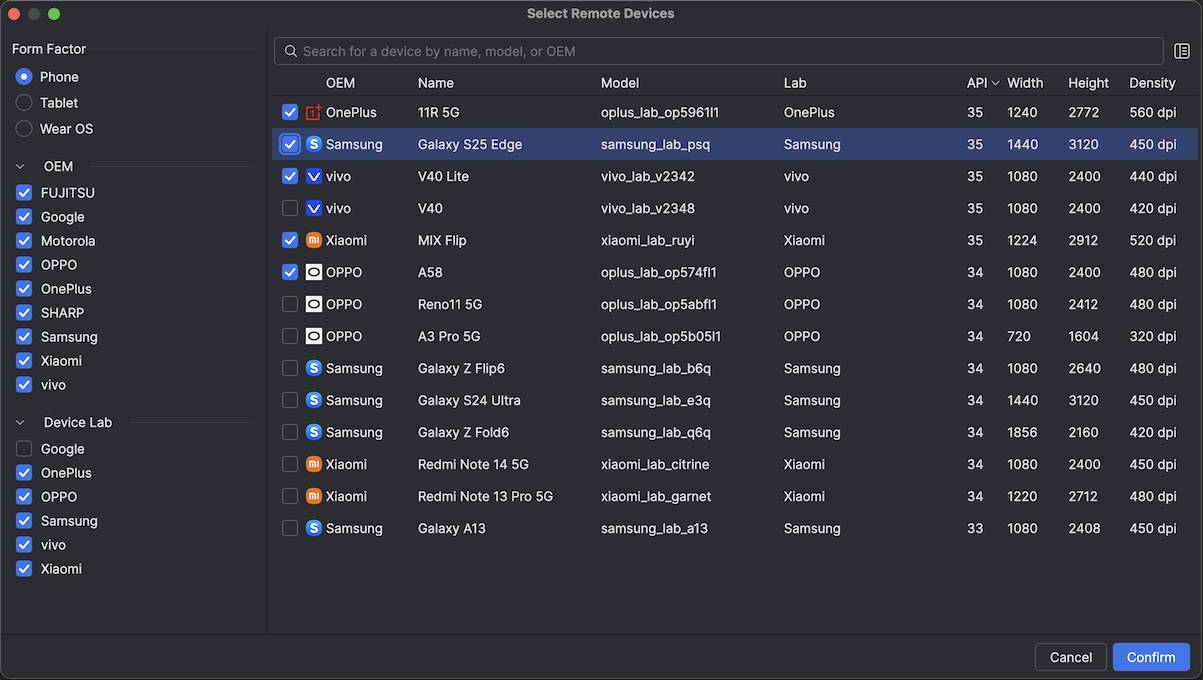
- คลิกยืนยัน
- จากโปรแกรมจัดการอุปกรณ์ คุณสามารถเชื่อมต่อกับอุปกรณ์ในห้องปฏิบัติการของพาร์ทเนอร์ได้เช่นเดียวกับอุปกรณ์การสตรีมมิงอุปกรณ์ Android อื่นๆ
เปิดใช้ห้องปฏิบัติการอุปกรณ์ของพาร์ทเนอร์ในคอนโซล Google Cloud
หากห้องปฏิบัติการของพาร์ทเนอร์ที่จำเป็นไม่ได้เปิดใช้สำหรับโปรเจ็กต์ Firebase ที่คุณเลือก Android Studio จะแจ้งให้คุณทราบ และคุณสามารถทำตามข้อความแจ้งเพื่อเปิดใช้ห้องปฏิบัติการของพาร์ทเนอร์ที่เลือก
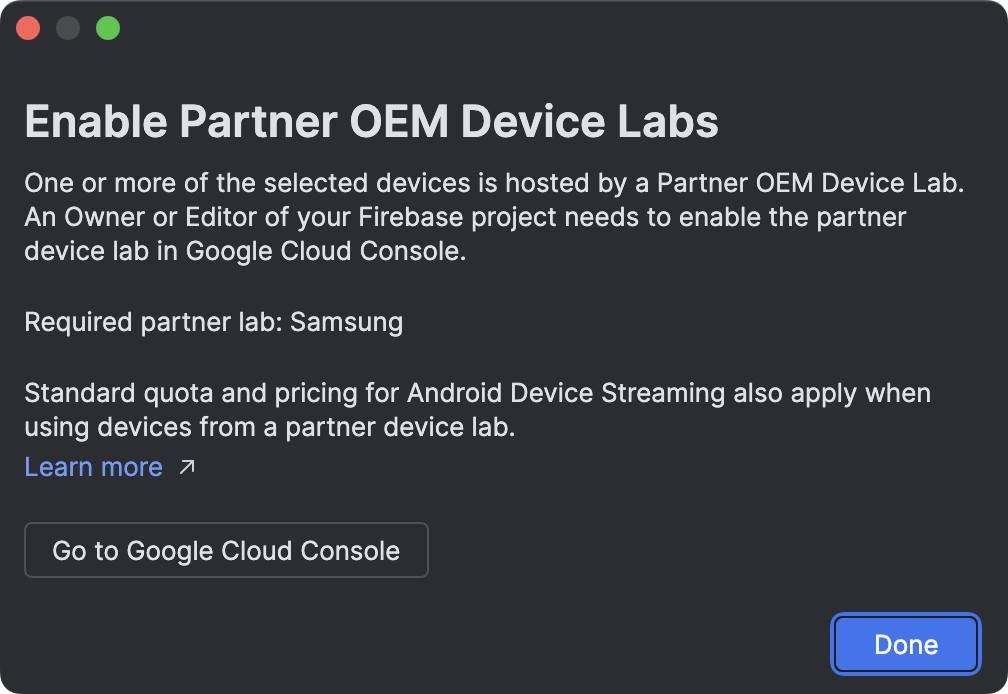
ผู้แก้ไขหรือเจ้าของโปรเจ็กต์ต้องเปิดใช้ ห้องปฏิบัติการของพาร์ทเนอร์แต่ละแห่งในหน้าห้องปฏิบัติการอุปกรณ์ของพาร์ทเนอร์ในคอนโซล Google Cloud วิธีเปิดใช้ห้องปฏิบัติการของพาร์ทเนอร์มีดังนี้
- ตรวจสอบว่าได้เลือกโปรเจ็กต์ Google Cloud ที่ถูกต้องที่ด้านบนของหน้าแล้ว
- คลิกปุ่มเปิด/ปิดสำหรับห้องปฏิบัติการอุปกรณ์ที่ต้องการเปิดใช้ แล้วทำตามข้อความแจ้ง
- หลังจากเปิดใช้ห้องปฏิบัติการของพาร์ทเนอร์แล้ว คุณและทีมจะใช้อุปกรณ์ใน Android Studio ได้
ราคาสำหรับการสตรีมมิงอุปกรณ์ Android
ดูข้อมูลเพิ่มเติมได้ที่ ระดับการใช้งาน โควต้า และราคาของ Firebase
คำถามที่พบบ่อย
อะไรทำให้การสตรีมมิงอุปกรณ์ Android ซึ่งขับเคลื่อนโดย Firebase แตกต่างออกไป
อุปกรณ์ ความปลอดภัย และฟีเจอร์ การสตรีมมิงอุปกรณ์ Android เป็นบริการที่คุณคาดหวังว่าจะได้เข้าถึงอุปกรณ์ Android รุ่นล่าสุดบางรุ่นโดยเร็วที่สุด นอกจากนี้ บริการยังรองรับอุปกรณ์รุ่นเก่าบางรุ่นเพื่อให้คุณเข้าถึงการกำหนดค่าและระดับ API ที่หลากหลายได้ และเนื่องจากอุปกรณ์เหล่านี้อยู่ในศูนย์ข้อมูลที่ปลอดภัย เซสชันของคุณจึงปลอดภัย และระบบจะรีเซ็ตอุปกรณ์เป็นค่าเริ่มต้นและล้างข้อมูลก่อนที่จะให้ผู้ใช้รายอื่นใช้งาน
สุดท้ายนี้ บริการยังผสานรวมกับ Android Studio โดยตรงและเข้าถึงได้ผ่านการเชื่อมต่อ ADB ผ่าน SSL ดังนั้นเครื่องมือที่คุณใช้ทุกวันผ่าน ADB จะทำงานร่วมกับการสตรีมมิงอุปกรณ์ได้อย่างราบรื่น
บริการนี้มีค่าใช้จ่ายเท่าใด
ดูรายละเอียดราคาได้ที่ ราคาสำหรับการสตรีมมิงอุปกรณ์ Android
เซสชันของฉันปลอดภัยหรือไม่ และจะเกิดอะไรขึ้นเมื่อเซสชันสิ้นสุดลง
อุปกรณ์แต่ละเครื่องจะอยู่ในศูนย์ข้อมูลที่ปลอดภัยของ Google และเชื่อมต่อกับเวิร์กสเตชันของคุณโดยใช้การเชื่อมต่อ ADB ผ่าน SSL เมื่อเซสชันสิ้นสุดลง ระบบจะล้างข้อมูลอุปกรณ์ทั้งหมดและรีเซ็ตอุปกรณ์เป็นค่าเริ่มต้นก่อนที่จะให้ผู้พัฒนาคนอื่นใช้งาน
ฉันต้องใช้ Android Studio หรือไม่
แม้ว่าคุณจะต้องใช้ Android Studio Jellyfish ขึ้นไปเพื่อเชื่อมต่อกับบริการและขออุปกรณ์ แต่การเชื่อมต่อ ADB ผ่าน SSL โดยตรงจะช่วยให้คุณใช้เครื่องมือหรือ IDE ใดก็ได้ที่ใช้ ADB เพื่อสื่อสารกับอุปกรณ์ทดสอบหลังจากที่คุณจองและเชื่อมต่อกับอุปกรณ์แล้ว