

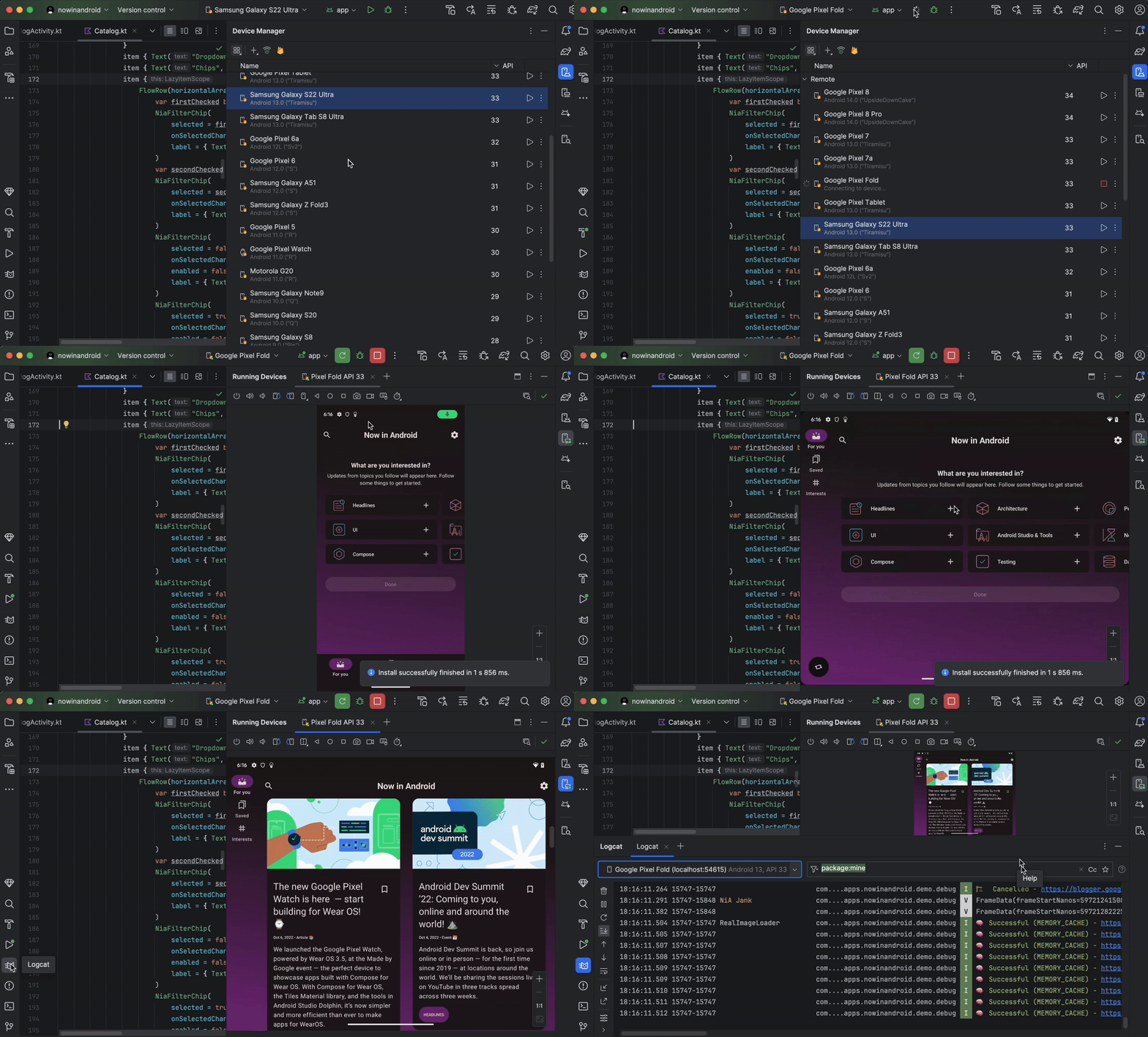
התכונה 'סטרימינג של מכשירי Android' מבוססת על Firebase ומאפשרת להתחבר באופן מאובטח למכשירי Android פיזיים מרוחקים שמתארחים במרכזי הנתונים המאובטחים של Google ובמעבדות של שותפי Android. זו הדרך הכי מהירה וקלה לבדוק את האפליקציה שלכם במכשירים פיזיים של חלק ממכשירי Android העדכניים ביותר, כולל Google Pixel 9, 9a, 9 Pro, Pixel Fold ומגוון דגמים של סמסונג, OPPO, OnePlus, Xiaomi, vivo ו-Transsion.
בשלב הזה, סטרימינג ממכשירים זמין לכם לניסיון ללא עלות בפרויקטים של Firebase בתוכנית Spark. יכול להיות שיהיה חיוב על שימוש מעבר למכסת הדקות החודשית ללא עלות. מידע נוסף זמין במאמר תמחור של סטרימינג של מכשירי Android.
אחרי שמתחברים למכשיר, אפשר לפרוס את האפליקציה, לראות את התצוגה, לבצע פעולות במכשיר (כולל סיבוב או פתיחה של המכשיר) וכל פעולה אחרת שאפשר לבצע במכשיר באמצעות חיבור ADB over SSL – והכול בלי לצאת מ-Android Studio. בסיום השימוש במכשיר, Google מוחקת את כל הנתונים ומאפסת את המכשיר להגדרות המקוריות לפני שהיא מעמידה אותו לרשות מפתח אחר.
שנתחיל?
תחילה, מבצעים את הפעולות הבאות:
- אם עדיין לא עשיתם זאת, הורידו והתקינו את הגרסה העדכנית של Android Studio. אם אתם רוצים גישה מוקדמת לתכונות שאנחנו עובדים עליהן, אתם יכולים להוריד ולהתקין את הגרסה האיטרטיבית לקהל מצומצם (canary release) האחרונה.
- פותחים פרויקט ב-Android Studio.
- עוברים אל View > Tool Windows > Device Manager (תצוגה > חלונות כלים > מנהל המכשירים) ולוחצים על הלחצן Firebase בחלק העליון של החלון.
- אם עדיין לא נכנסתם לחשבון הפיתוח, לוחצים על כניסה ל-Google ופועלים לפי ההנחיות. אחרי שנותנים ל-Android Studio הרשאת גישה ל-Firebase, חוזרים לסביבת הפיתוח המשולבת (IDE).
- בוחרים פרויקט ב-Firebase. אפשר גם לראות את כמות המכסה שנותרה או את מספר הדקות שנוצלו במחזור החיובים הנוכחי.
- אם אין לכם פרויקט Firebase, אתם יכולים ליצור פרויקט בחינם במסוף Firebase. חשוב לזכור: יכול להיות שיהיה עיכוב קל בין יצירת פרויקט חדש לבין האפשרות לבחור בו מ-Android Studio.
- אם מוצגת שגיאה שאין לכם את ההרשאות המתאימות לשימוש בהזרמת המכשיר עם הפרויקט שנבחר, אתם צריכים לפעול לפי ההוראות להפעלת ההרשאות.
- לוחצים על אישור.
קבוצת מכשירים שמוגדרת כברירת מחדל אמורה להופיע באופן אוטומטי ב-Device Manager, כדי שתוכלו להשתמש בה. כדי להתחבר למכשיר, אפשר ללחוץ על הפעולה התחלה לצד המכשיר, או לבחור מכשיר מהתפריט הנפתח של יעד הפריסה בסרגל הכלים הראשי ולפרוס את האפליקציה כמו שאתם עושים בדרך כלל.
אחרי ש-Android Studio ישמור מקום למכשיר שביקשתם ויתחבר אליו, יופיע החלון Running Devices. כדי להאריך את הסשן, לוחצים על הלחצן הארכת ההזמנה בסרגל הכלים של החלון מכשירים פעילים ובוחרים את משך הזמן שרוצים להאריך את הסשן.
הפעלת ההרשאות
כדי להשתמש בהזרמת נתונים ממכשיר, אתם צריכים להשתמש בפרויקט Firebase שבו יש לכם הרשאות עריכה או בעלים.
אם אין לכם את ההרשאות האלה בפרויקטים הקיימים שלכם ב-Firebase, אתם יכולים ליצור פרויקט חדש כבעלים ללא עלות במסוף Firebase, או לבקש ממישהו בצוות שלכם שיש לו את ההרשאות האלה לבצע את השלבים הבאים:
- עוברים לקטע IAM במסוף Google Cloud.
- לוחצים על View by principles > Grant access (תצוגה לפי עקרונות > הענקת גישה).
- מוסיפים את מזהי המשתמשים של כל משתמש שרוצים לאפשר לו גישה להזרמת המכשיר.
- בתפריט הנפתח Select a role, בוחרים בתפקיד Firebase Test Lab Direct Access Admin.
- לוחצים על Add another role ובוחרים את התפקיד Service Usage Consumer מהתפריט הנפתח Select a role.
- לוחצים על שמירה כדי לשמור את השינויים.
לנסות את הקטלוג המלא של המכשירים
כדי לעיין במכשירים נוספים ולהוסיף אותם ל-Device Manager, בצע את הפעולות הבאות:
- במנהל המכשירים, לוחצים על + > בחירת מכשיר מרוחק.
- בקטלוג שמופיע, מסמנים את התיבה לצד כל מכשיר שרוצים לבחור.
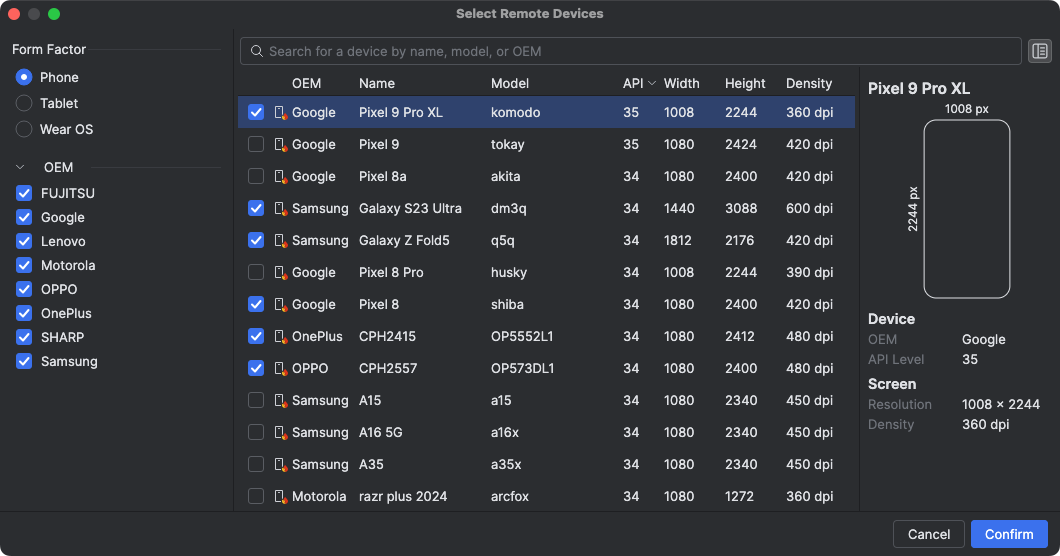
- לוחצים על אישור. המכשירים שבחרתם אמורים להופיע עכשיו ב-Device Manager.
סיום הסשן
כשמסיימים להשתמש במכשיר, חשוב לזכור ללחוץ על החזרה ומחיקת המכשיר בתפריט האפשרויות הנוספות של המכשיר בכלי לניהול מכשירים, או בהתראה שמופיעה אחרי סגירת הכרטיסייה של המכשיר בחלון 'מכשירים פעילים'. כך לא תבזבזו דקות שימוש במכשיר שלא לצורך, והמכשיר יימחק ויאופס להגדרות המקוריות מיד אחרי השימוש, לפני שיהיה זמין למפתח אחר. כל הדקות שלא נוצלו במהלך השיחה יוחזרו לפרויקט.
חיבור למעבדות של מכשירי שותפים של Android
מעבדות מכשירים של שותפי Android הן מעבדות מכשירים שמופעלות על ידי שותפי OEM של Google, כמו סמסונג, שיאומי, OPPO, OnePlus, vivo, Transsion ואחרים, והן מרחיבות את מבחר המכשירים שזמינים בסטרימינג של מכשירי Android. השירות הזה זמין בערוץ היציב, החל מהשקת התכונות ב-Android Studio Narwhal.
כדי להתחיל, עליכם לבצע את הפעולות הבאות:
- ב-Device Manager, לוחצים על + > בחירת מכשירים מרוחקים.
- בקטלוג המכשירים שמופיע, בוחרים מכשיר ממעבדת מכשירי Android Partner שרוצים להשתמש בו. מכשירים ממעבדות של שותפים מסומנים בסמל המכשיר שלהם ובעמודה 'מעבדה' בקטלוג. מסנני Device Lab עוזרים לסנן מכשירים ממעבדת מכשירים אחת או יותר.
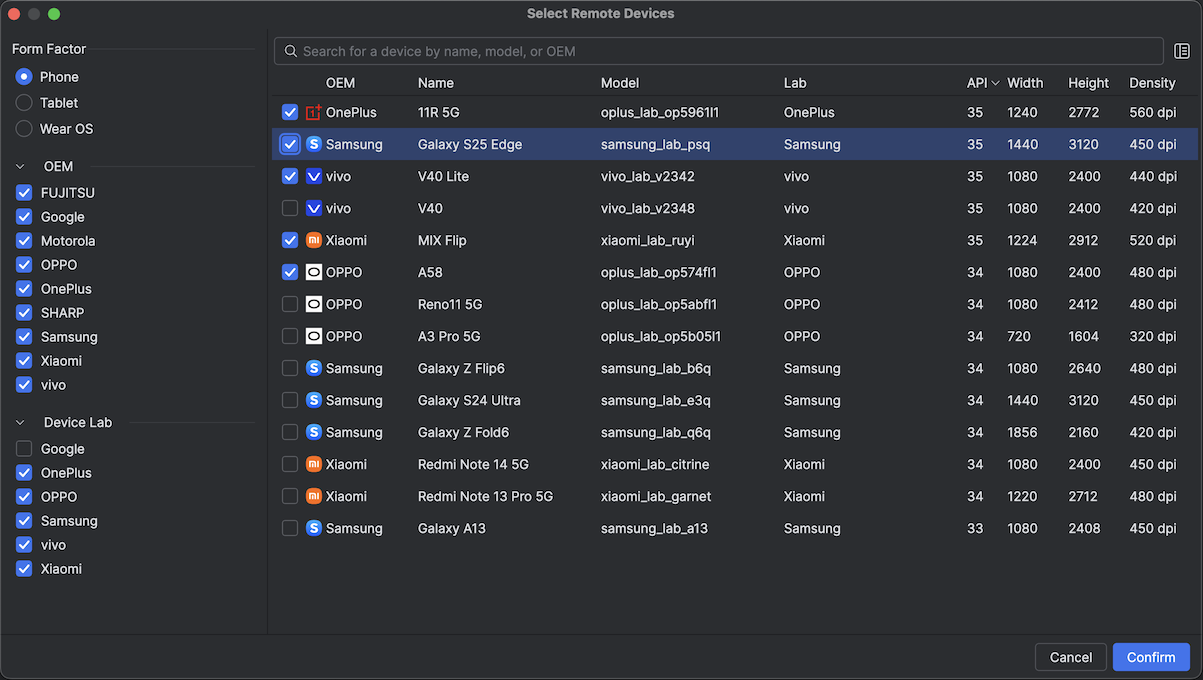
- לוחצים על אישור.
- מתוך Device Manager, אפשר להתחבר למכשיר המעבדה של השותף כמו לכל מכשיר אחר להזרמת מכשיר Android.
הפעלה של Partner Device Labs במסוף Google Cloud
אם המעבדה הנדרשת של השותף לא מופעלת בפרויקט Firebase שבחרתם, תקבלו על כך הודעה ב-Android Studio ותוכלו לפעול לפי ההנחיות כדי להפעיל את המעבדות של השותף שבחרתם.
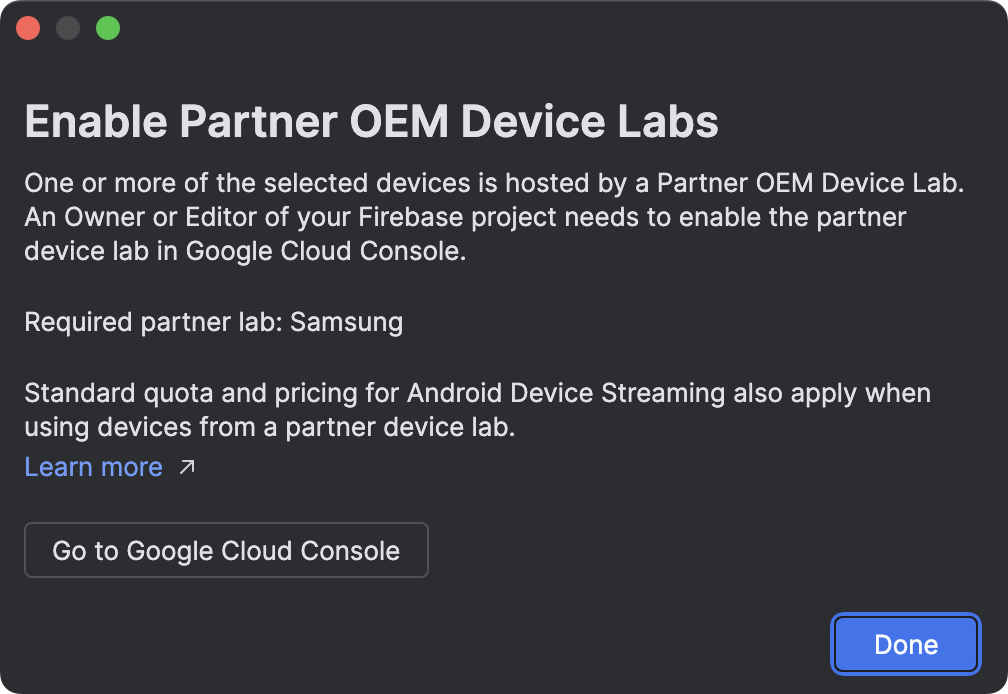
כדי להפעיל כל מעבדת שותפים בדף Partner Device Labs במסוף Google Cloud, צריך להיות בעלי הרשאת עריכה או בעלות על הפרויקט. כך מפעילים תכונת Labs של שותף:
- מוודאים שבחרתם בפרויקט הנכון ב-Google Cloud בחלק העליון של הדף.
- לוחצים על המתג של מעבדת המכשירים שרוצים להפעיל ופועלים לפי ההנחיות.
- אחרי שמפעילים את מעבדת השותפים, אתם והצוות שלכם יכולים להשתמש במכשירים ב-Android Studio.
תמחור של סטרימינג למכשירי Android
מידע נוסף זמין במאמר רמות שימוש, מכסות ותמחור ב-Firebase.
שאלות נפוצות
מה מייחד את Android Device Streaming שמבוסס על Firebase?
מכשירים, אבטחה ותכונות. במסגרת Android Device Streaming, תוכלו לקבל גישה למכשירי Android החדשים ביותר במהירות האפשרית. בנוסף, השירות תומך במספר מצומצם של מכשירים ישנים יותר, כך שיש לכם גישה למגוון רחב של הגדרות ורמות API. בנוסף, המכשירים האלה נמצאים במרכזי נתונים מאובטחים, כך שהסשנים שלכם מאובטחים והמכשירים מאופסים להגדרות המקוריות ומנוקים לפני שהם מועברים למשתמש אחר.
בנוסף, השירות משולב ישירות ב-Android Studio ונגיש באמצעות חיבור ADB over SSL, כך שהכלים שבהם אתם משתמשים מדי יום באמצעות ADB פועלים בצורה חלקה עם סטרימינג של מכשירים.
מה העלות של השירות?
פרטים על התמחור מופיעים במאמר תמחור של סטרימינג של מכשירי Android.
האם הסשן שלי מאובטח ומה קורה כשהסשן מסתיים?
כל מכשיר ממוקם במרכזי הנתונים המאובטחים של Google ומתחבר לתחנת העבודה באמצעות חיבור ADB over SSL. בסיום הסשן, הנתונים במכשיר נמחקים לחלוטין והמכשיר מאופס להגדרות המקוריות לפני שהוא מועבר למפתח אחר.
האם צריך להשתמש ב-Android Studio?
נדרשת גרסה Jellyfish של Android Studio או גרסה מאוחרת יותר כדי להתחבר לשירות ולבקש מכשיר, אבל חיבור ה-ADB הישיר באמצעות SSL מאפשר לכם להשתמש בכלים או בסביבות פיתוח משולבות (IDE) שמשתמשים ב-ADB כדי לתקשר עם מכשירי בדיקה אחרי שאתם מזמינים מכשיר ומתחברים אליו.