

Android Studio היא סביבת הפיתוח המשולבת (IDE) הרשמית לפיתוח ל-Android, והיא כוללת את כל מה שצריך כדי ליצור אפליקציות ל-Android.
בדף הזה מפורטים התכונות החדשות והשיפורים בגרסה האחרונה בערוץ היציב, Android Studio Quail 3. אפשר לעדכן לגרסה הזו מתוך Android Studio. לשם כך, לוחצים על Help (עזרה) > Check for updates (בדיקת עדכונים) (ב-macOS: Android Studio > Check for updates), או מורידים את הגרסה ישירות:
הורדה Android Studio Quail 3 | 2026.1.3 Patch 1
לפני ההורדה, עליכם לאשר את התנאים וההגבלות הבאים.
תנאים והגבלות
זהו הסכם הרישיון של Android Software Development Kit1. מבוא
1.1 ערכת הכלים לפיתוח תוכנה (SDK) של Android (שנקראת בהסכם הרישיון 'SDK' וכוללת באופן ספציפי את קובצי המערכת של Android, ממשקי API ארוזים ותוספים של Google APIs) מורשית לשימוש בכפוף לתנאי הסכם הרישיון. הסכם הרישיון הוא חוזה משפטי מחייב בינך לבין Google בכל הנוגע לשימוש שלך ב-SDK. 1.2 'Android' פירושו חבילת התוכנה של Android למכשירים, כפי שהיא זמינה במסגרת פרויקט הקוד הפתוח של Android, שכתובת ה-URL שלו היא: https://source.android.com , כפי שהיא מתעדכנת מעת לעת. 1.3 'יישום תואם' הוא כל מכשיר Android ש-(i) עומד בדרישות של מסמך הגדרת התאימות של Android, שזמין באתר התאימות של Android (https://source.android.com/compatibility) ועשוי להתעדכן מעת לעת; ו-(ii) עובר בהצלחה את חבילת בדיקות התאימות (CTS) של Android. 1.4 'Google' פירושו Google LLC, שמאורגנת בהתאם לחוקי מדינת דלאוור בארה"ב, ופועלת בהתאם לחוקי ארה"ב, והמקום העיקרי של העסק שלה הוא בכתובת 1600 Amphitheatre Parkway, Mountain View, CA 94043, USA.2. אישור הסכם הרישיון הזה
2.1 כדי להשתמש ב-SDK, קודם צריך להסכים להסכם הרישיון. אסור להשתמש ב-SDK אם לא מאשרים את הסכם הרישיון. 2.2 לחיצה על 'אישור' ו/או שימוש ב-SDK הזה מהווים הסכמה לתנאי הסכם הרישיון. 2.3 אסור להשתמש ב-SDK או לאשר את הסכם הרישיון אם אתם אנשים שמונעים מהם לקבל את ה-SDK על פי החוקים של ארצות הברית או של מדינות אחרות, כולל המדינה שבה אתם מתגוררים או שממנה אתם משתמשים ב-SDK. 2.4 אם הסכמתך שהסכם הרישיון הזה יחול עליך נעשית בשם המעסיק שלך, או בשם ישות אחרת, את/ה מצהיר/ה ומתחייב/ת שבידך הסמכות המשפטית המלאה לחייב את מעסיקך, או את הישות האחרת, לעמוד בהסכם הרישיון הזה. אם אין לך את הסמכות הנדרשת, אסור לך לאשר את הסכם הרישיון או להשתמש ב-SDK בשם המעסיק שלך או בשם ישות אחרת.3. רישיון SDK מ-Google
3.1 בכפוף לתנאי הסכם הרישיון, Google מעניקה לכם רישיון מוגבל, כלל-עולמי, ללא תמלוגים, לא ניתן להעברה, לא בלעדי ולא ניתן לרישיון משנה, לשימוש ב-SDK אך ורק לצורך פיתוח אפליקציות להטמעות תואמות של Android. 3.2 אסור להשתמש ב-SDK הזה כדי לפתח אפליקציות לפלטפורמות אחרות (כולל הטמעות לא תואמות של Android) או כדי לפתח SDK אחר. כמובן שאתם יכולים לפתח אפליקציות לפלטפורמות אחרות, כולל הטמעות לא תואמות של Android, בתנאי שלא תשתמשו ב-SDK הזה למטרה הזו. 3.3 את/ה מסכים/ה לכך ש-Google או גורמי צד שלישי הם הבעלים של כל הזכויות המשפטיות, הבעלות והאינטרסים ב-SDK, כולל כל זכויות הקניין הרוחני שקיימות ב-SDK. "זכויות קניין רוחני" פירושן כל הזכויות הקיימות מתוקף דיני פטנטים, דיני זכויות יוצרים, חוק סוד מסחרי, חוק סימנים מסחריים וכלל הזכויות האחרות של קניין רוחני. Google שומרת לעצמה את כל הזכויות שלא הוענקו לכם במפורש. 3.4 אסור להשתמש ב-SDK לכל מטרה שלא אושרה במפורש בהסכם הרישיון. אסור להעתיק (אלא למטרות גיבוי), לשנות, להתאים, להפיץ מחדש, לבצע דה-קומפילציה, לבצע הנדסה הפוכה, לפרק או ליצור עבודות נגזרות של ה-SDK או של חלק כלשהו ב-SDK, אלא במידה הנדרשת על פי רישיונות של צד שלישי. 3.5 השימוש ברכיבים של ה-SDK שניתן להם רישיון במסגרת רישיון תוכנה בקוד פתוח, השעתוק וההפצה שלהם כפופים אך ורק לתנאים של רישיון התוכנה בקוד פתוח ולא להסכם הרישיון. 3.6 אתם מסכימים שהצורה והאופי של ה-SDK ש-Google מספקת עשויים להשתנות ללא הודעה מוקדמת, ושהגרסאות העתידיות של ה-SDK עשויות להיות לא תואמות לאפליקציות שפותחו בגרסאות קודמות של ה-SDK. אתם מסכימים לכך ש-Google רשאית להפסיק (באופן זמני או סופי) לספק את ה-SDK (או תכונה כלשהי ב-SDK) לכם או למשתמשים בכלל, על פי שיקול דעתה הבלעדי של Google, בלי למסור לכם הודעה מוקדמת. 3.7 שום דבר בהסכם הרישיון לא מעניק לכם זכות להשתמש בשמות מסחריים, בסימנים מסחריים, בסימני שירות, בסמלי לוגו, בשמות דומיינים או בתכונות מותג ייחודיות אחרות של Google. 3.8 אתם מסכימים שלא להסיר, לטשטש או לשנות הודעות כלשהן לגבי זכויות קנייניות (כולל הודעות בנושא זכויות יוצרים וסימנים מסחריים), שמשויכות ל-SDK או נכללות בו.4. השימוש שלך ב-SDK
4.1 Google מסכימה שלא קיבלה ממך (או ממעניקי הרישיון שלך) כל זכות, קניין או זיקה כחלק מהסכם הרישיון ביישומי תוכנה כלשהם שפיתחת באמצעות ה-SDK, כולל זכויות קניין רוחני שקיימות ביישומים האלה. 4.2 אתם מסכימים להשתמש ב-SDK ולכתוב אפליקציות רק למטרות שמותרות על פי (א) הסכם הרישיון וגם (ב) הדין החל, התקנות, ההנחיות או הנהלים המקובלים באופן כללי בסמכויות השיפוט הרלוונטיות (כולל כל החוקים בנוגע לייצוא של נתונים או תוכנה אל ומארצות הברית או ממדינות רלוונטיות אחרות). 4.3 אתה מסכים שאם תשתמש ב-SDK כדי לפתח אפליקציות למשתמשים מהקהל הרחב, תדאג להגן על הפרטיות והזכויות המשפטיות של המשתמשים האלה. אם המשתמשים מספקים לכם שמות משתמש, סיסמאות או פרטי התחברות אחרים או מידע אישי, אתם חייבים ליידע אותם שהמידע יהיה זמין לאפליקציה שלכם, ולספק להם הודעה על מדיניות הפרטיות והגנה על הפרטיות בהתאם לדרישות החוק. אם האפליקציה מאחסנת מידע אישי או רגיש שסופק על ידי משתמשים, היא חייבת לעשות זאת באופן מאובטח. אם המשתמש מספק לאפליקציה שלך מידע על החשבון שלו ב-Google, האפליקציה שלך יכולה להשתמש במידע הזה רק כדי לגשת לחשבון של המשתמש ב-Google, ורק אם המשתמש נתן לך הרשאה לעשות זאת, ולמטרות המוגבלות שהמשתמש הגדיר. 4.4 אתם מסכימים שלא תבצעו פעולות באמצעות ה-SDK, כולל פיתוח או הפצה של אפליקציה, שיפריעו לשרתים, לרשתות או לנכסים או לשירותים אחרים של צד שלישי כלשהו, או שישבשו אותם, יגרמו להם נזק או יאפשרו גישה אליהם ללא הרשאה, כולל, בין היתר, Google או כל ספק תקשורת סלולרית. 4.5 אתם מסכימים שאתם האחראים הבלעדיים (וש-Google לא נושאת באחריות כלפיכם או כלפי צד שלישי כלשהו) לכל נתונים, תוכן או משאבים שאתם יוצרים, משדרים או מציגים באמצעות Android ו/או אפליקציות ל-Android, ולתוצאות של הפעולות שלכם (כולל כל הפסד או נזק שעלולים להיגרם ל-Google) כתוצאה מכך. 4.6 אתם מסכימים שאתם האחראים הבלעדיים (וש-Google לא נושאת באחריות כלפיכם או כלפי צד שלישי כלשהו) לכל הפרה של ההתחייבויות שלכם במסגרת הסכם הרישיון, כל חוזה או תנאי שימוש רלוונטיים של צד שלישי, או כל חוק או תקנה רלוונטיים, ולתוצאות (כולל כל הפסד או נזק שעלולים להיגרם ל-Google או לצד שלישי כלשהו) של הפרה כזו.5. אישורי המפתח שלך
5.1 אתם מסכימים שאתם אחראים לשמירת הסודיות של כל אישורי המפתחים ש-Google עשויה להנפיק לכם או שתבחרו בעצמכם, ושתהיו אחראים באופן בלעדי לכל האפליקציות שמפותחות באמצעות אישורי המפתחים שלכם.6. פרטיות ומידע
6.1 כדי להמשיך לחדש ולשפר את ה-SDK, Google עשויה לאסוף נתונים סטטיסטיים מסוימים על השימוש בתוכנה, כולל, בין היתר, מזהה ייחודי, כתובת IP משויכת, מספר הגרסה של התוכנה ומידע על הכלים או השירותים ב-SDK שנעשה בהם שימוש ועל אופן השימוש בהם. לפני שמידע כזה נאסף, ה-SDK ישלח לכם הודעה ויבקש את הסכמתכם. אם לא תביעו הסכמה, המידע לא ייאסף. 6.2 הנתונים שנאספים נבדקים באופן מצטבר כדי לשפר את ה-SDK, והם נשמרים בהתאם למדיניות הפרטיות של Google, שזמינה בכתובת ה-URL הבאה: https://policies.google.com/privacy 6.3 יכול להיות שנתונים אנונימיים ומצטברים ישותפו עם שותפים של Google כדי לשפר את ה-SDK.7. אפליקציות של צד שלישי
7.1 אם אתם משתמשים ב-SDK כדי להפעיל אפליקציות שפותחו על ידי צד שלישי או כדי לגשת לנתונים, לתוכן או למקורות מידע שסופקו על ידי צד שלישי, אתם מסכימים ש-Google לא אחראית לאפליקציות, לנתונים, לתוכן או למקורות המידע האלה. אתם מבינים שכל הנתונים, התוכן או המשאבים שאולי תהיה לכם גישה אליהם דרך אפליקציות צד שלישי כאלה הם באחריותו הבלעדית של האדם שממנו הם הגיעו, ו-Google לא אחראית לכל אובדן או נזק שעלולים להיגרם לכם כתוצאה מהשימוש באפליקציות צד שלישי כאלה, בנתונים, בתוכן או במשאבים כאלה, או מהגישה אליהם. 7.2 חשוב לדעת שהנתונים, התוכן והמשאבים שמוצגים לכם דרך אפליקציית צד שלישי כזו עשויים להיות מוגנים על ידי זכויות קניין רוחני שנמצאות בבעלות הספקים (או בבעלות אנשים או חברות אחרים בשמם). אסור לשנות, להשכיר, להחכיר, להשאיל, למכור, להפיץ או ליצור יצירות נגזרות שמבוססות על הנתונים, התוכן או המשאבים האלה (כולם או חלקם), אלא אם קיבלתם אישור ספציפי לעשות זאת מהבעלים הרלוונטיים. 7.3 אתם מאשרים שהשימוש שלכם באפליקציות, בנתונים, בתוכן או במשאבים של צד שלישי עשוי להיות כפוף לתנאים נפרדים ביניכם לבין הצד השלישי הרלוונטי. במקרה כזה, הסכם הרישיון לא משפיע על הקשר המשפטי שלכם עם הצדדים השלישיים האלה.8. שימוש בממשקי API של Android
8.1 Google Data APIs 8.1.1 אם אתם משתמשים ב-API כלשהו כדי לאחזר נתונים מ-Google, אתם מאשרים שהנתונים עשויים להיות מוגנים על ידי זכויות קניין רוחני שבבעלות Google או הצדדים שמספקים את הנתונים (או אנשים או חברות אחרים מטעמם). השימוש שלך בכל API כזה עשוי להיות כפוף לתנאים ולהגבלות נוספים. אסור לשנות, להשכיר, להחכיר, להשאיל, למכור, להפיץ או ליצור עבודות נגזרות שמבוססות על הנתונים האלה (באופן מלא או חלקי), אלא אם הדבר מותר בהתאם לתנאים הרלוונטיים למתן השירות. 8.1.2 אם אתם משתמשים ב-API כלשהו כדי לאחזר נתונים של משתמש מ-Google, אתם מאשרים ומסכימים שתאחזרו נתונים רק בהסכמה מפורשת של המשתמש, ורק כאשר המשתמש נתן לכם הרשאה לעשות זאת, ולמטרות המוגבלות שלשמן הוא נתן לכם הרשאה. אם אתם משתמשים ב-Android Recognition Service API, שמתועד בכתובת ה-URL הבאה: https://developer.android.com/reference/android/speech/RecognitionService, כפי שמתעדכן מעת לעת, אתם מאשרים שהשימוש ב-API כפוף לנספח בנושא עיבוד נתונים למוצרים שבהם Google היא מעבד נתונים, שזמין בכתובת ה-URL הבאה: https://privacy.google.com/businesses/gdprprocessorterms/, כפי שמתעדכן מעת לעת. לחיצה על 'אישור' מהווה את הסכמתך לתנאים של הנספח בנושא עיבוד נתונים למוצרים שבהם Google היא מעבדת נתונים.9. סיום הסכם הרישיון הזה
9.1 הסכם הרישיון ימשיך לחול עד שיסתיים, בין על ידך ובין על ידי Google, כמפורט בהמשך. 9.2 אם רוצים לסיים את הסכם הרישיון, אפשר לעשות זאת על ידי הפסקת השימוש ב-SDK ובכל אישורי המפתח הרלוונטיים. 9.3 Google רשאית בכל שלב לסיים את הסכם הרישיון איתך אם: (א) הפרת תנאי כלשהו בהסכם הרישיון; או (ב) Google נדרשת לעשות זאת על פי חוק; או (ג) השותף שאיתו Google הציעה לך חלקים מסוימים ב-SDK (כמו ממשקי API) סיים את הקשר שלו עם Google או הפסיק להציע לך חלקים מסוימים ב-SDK; או (ד) Google מחליטה להפסיק לספק את ה-SDK או חלקים מסוימים ב-SDK למשתמשים במדינה שבה אתה מתגורר או שממנה אתה משתמש בשירות, או שהמשך אספקת ה-SDK או שירותים מסוימים ב-SDK לך על ידי Google, לפי שיקול דעתה הבלעדי של Google, כבר לא כדאי מבחינה מסחרית. 9.4 כשהסכם הרישיון מסתיים, כל הזכויות, ההתחייבויות והחובות המשפטיות שאתם ו-Google נהניתם מהן, שהיו כפופים להן (או שנצברו לאורך זמן בזמן שהסכם הרישיון היה בתוקף) או שנקבע לגביהן שהן ימשיכו לחול ללא הגבלת זמן, לא יושפעו מהסיום הזה, וההוראות של סעיף 14.7 ימשיכו לחול על הזכויות, ההתחייבויות והחובות האלה ללא הגבלת זמן.10. כתב ויתור על התחייבויות
10.1 ברור לך ומקובל עליך באופן מפורש שהשימוש שלך ב-SDK הוא על אחריותך בלבד, וש-SDK מסופק "כפי שהוא" ו "כפי שהוא זמין" ללא התחייבויות כלשהן מצד Google. 10.2 השימוש שלך ב-SDK ובכל חומר אחר שהורדת או שהשגת באמצעות השימוש ב-SDK ייעשה לפי שיקול דעתך ועל אחריותך בלבד. את/ה האחראי/ת הבלעדי/ת לכל נזק שעלול להיגרם למערכת המחשבים שלך או למכשירים אחרים, או לאובדן נתונים שנובעים מאותו שימוש. 10.3 Google גם מוותרת במפורש על כל אחריות או תנאים מכל סוג, במפורש או במשתמע, כולל, בין היתר, האחריות המשתמעת ותנאי הסחירות, ההתאמה לתכלית מסוימת ואי-ההפרה.11. הגבלת אחריות
11.1 אתם מבינים ומסכימים במפורש ש-Google, חברות הבת והחברות המסונפות שלה והמעניקים שלה רישיון לא יישאו באחריות כלפיכם במסגרת כל תיאוריה של אחריות בגין נזקים ישירים, עקיפים, מקריים, מיוחדים, תוצאתיים או לדוגמה שעלולים להיגרם לכם, כולל אובדן נתונים, בין אם Google או הנציגים שלה קיבלו הודעה על האפשרות של אובדן כזה ובין אם הם היו צריכים להיות מודעים לאפשרות כזו.12. שיפוי
12.1 במידה המקסימלית שמותרת על פי חוק, אתם מסכימים להגן על Google, על החברות המסונפות שלה ועל הדירקטורים, בעלי התפקידים, העובדים והסוכנים שלהם, לשפות אותם ולהגן עליהם מפני הפסד מפני כל התביעות, הפעולות, התביעות המשפטיות או ההליכים, וגם מפני כל ההפסדים, ההתחייבויות, הנזקים, העלויות וההוצאות (כולל שכר טרחה סביר לעורכי דין) שנובעים מ-(א) השימוש שלכם ב-SDK, (ב) כל אפליקציה שאתם מפתחים ב-SDK שמפרה זכויות יוצרים, סימן מסחרי, סוד מסחרי, עיצוב מסחרי, פטנט או זכות קניין רוחני אחרת של אדם כלשהו, או שמוציאה דיבה על אדם כלשהו או מפרה את הזכות לפרסום או הפרטיות שלו, ו-(ג) כל אי-תאימות שלכם להסכם הרישיון.13. שינויים בהסכם הרישיון
13.1 Google רשאית לבצע שינויים בהסכם הרישיון כשהיא מפיצה גרסאות חדשות של ה-SDK. כששינויים כאלה יבוצעו, Google תפרסם גרסה חדשה של הסכם הרישיון באתר שבו ערכת ה-SDK זמינה.14. תנאים משפטיים כלליים
14.1 הסכם הרישיון הזה הוא ההסכם המשפטי המלא בינך לבין Google, והוא מכתיב את אופן השימוש שלך ב-SDK (לא כולל שירותים ש-Google עשויה לספק לך במסגרת הסכם נפרד בכתב), והוא מחליף באופן מלא כל הסכם קודם בינך לבין Google בהקשר ל-SDK. 14.2 אתם מסכימים שאם Google לא תממש או תאכוף זכות לפי החוק או סעד משפטי כלשהם שמופיעים בהסכם הרישיון (או ש-Google זכאית להם לפי כל דין רלוונטי), לא ייחשב הדבר כוויתור רשמי על הזכויות של Google, ושהזכויות או הסעדים האלה עדיין יעמדו לרשות Google. 14.3 במקרה שבית משפט, שמסמכותו לפסוק בנושא הזה, יקבע שהוראה כלשהי בהסכם הרישיון לא חוקית, ההוראה הזו תוסר בלי להשפיע על שאר ההסכם. ההוראות האחרות בהסכם הרישיון יישארו בתוקף ויהיו ניתנות לאכיפה. 14.4 אתם מאשרים ומסכימים שכל חברה בקבוצת החברות ש-Google היא חברת האם שלה תהיה צד שלישי מוטב בהסכם הרישיון, ושחברות אחרות כאלה יהיו זכאיות לאכוף באופן ישיר כל הוראה בהסכם הרישיון שמקנה להן הטבה (או זכויות לטובתן), ולהסתמך עליה. מלבד זאת, לא ייחשבו כל אדם או חברה אחרים כמוטבים מצד שלישי של הסכם הרישיון. 14.5 הגבלות על ייצוא. ה-SDK כפוף לחוקים ולתקנות בנושא ייצוא בארצות הברית. עליך לציית לכל החוקים והתקנות המקומיים והבינלאומיים בנושא ייצוא שחלים על ה-SDK. החוקים האלה כוללים הגבלות על היעדים, משתמשי הקצה ושימוש הקצה במוצרים. 14.6 הזכויות שמוענקות בהסכם הרישיון לא יוקצו או יועברו על ידך או על ידי Google ללא אישור בכתב מראש של הצד השני. אסור לך או ל-Google להאציל את האחריות או את ההתחייבויות שלכם במסגרת הסכם הרישיון ללא אישור מראש ובכתב מהצד השני. 14.7 הסכם הרישיון והיחסים שלכם עם Google במסגרת הסכם הרישיון כפופים לחוקי מדינת קליפורניה, ללא התייחסות לכללי ברירת הדין. אתם ו-Google מסכימים להיות כפופים לסמכות השיפוט הבלעדית של בתי המשפט שמקום מושבם במחוז סנטה קלרה שבקליפורניה, כדי ליישב כל סוגיה משפטית שתעלה מהסכם הרישיון. על אף האמור לעיל, אתה מסכים ש-Google תהיה עדיין רשאית להגיש בקשה לסעד על פי צו משפטי (או לסוג שווה ערך של סעד משפטי דחוף), בכל סמכות שיפוט. 28 באפריל 2026הורדה Android Studio Quail 3 | 2026.1.3 Patch 1
לפני ההורדה, עליכם לאשר את התנאים וההגבלות הבאים.
תנאים והגבלות
זהו הסכם הרישיון של Android Software Development Kit1. מבוא
1.1 ערכת הכלים לפיתוח תוכנה (SDK) של Android (שנקראת בהסכם הרישיון 'SDK' וכוללת באופן ספציפי את קובצי המערכת של Android, ממשקי API ארוזים ותוספים של Google APIs) מורשית לשימוש בכפוף לתנאי הסכם הרישיון. הסכם הרישיון הוא חוזה משפטי מחייב בינך לבין Google בכל הנוגע לשימוש שלך ב-SDK. 1.2 'Android' פירושו חבילת התוכנה של Android למכשירים, כפי שהיא זמינה במסגרת פרויקט הקוד הפתוח של Android, שכתובת ה-URL שלו היא: https://source.android.com , כפי שהיא מתעדכנת מעת לעת. 1.3 'יישום תואם' הוא כל מכשיר Android ש-(i) עומד בדרישות של מסמך הגדרת התאימות של Android, שזמין באתר התאימות של Android (https://source.android.com/compatibility) ועשוי להתעדכן מעת לעת; ו-(ii) עובר בהצלחה את חבילת בדיקות התאימות (CTS) של Android. 1.4 'Google' פירושו Google LLC, שמאורגנת בהתאם לחוקי מדינת דלאוור בארה"ב, ופועלת בהתאם לחוקי ארה"ב, והמקום העיקרי של העסק שלה הוא בכתובת 1600 Amphitheatre Parkway, Mountain View, CA 94043, USA.2. אישור הסכם הרישיון הזה
2.1 כדי להשתמש ב-SDK, קודם צריך להסכים להסכם הרישיון. אסור להשתמש ב-SDK אם לא מאשרים את הסכם הרישיון. 2.2 לחיצה על 'אישור' ו/או שימוש ב-SDK הזה מהווים הסכמה לתנאי הסכם הרישיון. 2.3 אסור להשתמש ב-SDK או לאשר את הסכם הרישיון אם אתם אנשים שמונעים מהם לקבל את ה-SDK על פי החוקים של ארצות הברית או של מדינות אחרות, כולל המדינה שבה אתם מתגוררים או שממנה אתם משתמשים ב-SDK. 2.4 אם הסכמתך שהסכם הרישיון הזה יחול עליך נעשית בשם המעסיק שלך, או בשם ישות אחרת, את/ה מצהיר/ה ומתחייב/ת שבידך הסמכות המשפטית המלאה לחייב את מעסיקך, או את הישות האחרת, לעמוד בהסכם הרישיון הזה. אם אין לך את הסמכות הנדרשת, אסור לך לאשר את הסכם הרישיון או להשתמש ב-SDK בשם המעסיק שלך או בשם ישות אחרת.3. רישיון SDK מ-Google
3.1 בכפוף לתנאי הסכם הרישיון, Google מעניקה לכם רישיון מוגבל, כלל-עולמי, ללא תמלוגים, לא ניתן להעברה, לא בלעדי ולא ניתן לרישיון משנה, לשימוש ב-SDK אך ורק לצורך פיתוח אפליקציות להטמעות תואמות של Android. 3.2 אסור להשתמש ב-SDK הזה כדי לפתח אפליקציות לפלטפורמות אחרות (כולל הטמעות לא תואמות של Android) או כדי לפתח SDK אחר. כמובן שאתם יכולים לפתח אפליקציות לפלטפורמות אחרות, כולל הטמעות לא תואמות של Android, בתנאי שלא תשתמשו ב-SDK הזה למטרה הזו. 3.3 את/ה מסכים/ה לכך ש-Google או גורמי צד שלישי הם הבעלים של כל הזכויות המשפטיות, הבעלות והאינטרסים ב-SDK, כולל כל זכויות הקניין הרוחני שקיימות ב-SDK. "זכויות קניין רוחני" פירושן כל הזכויות הקיימות מתוקף דיני פטנטים, דיני זכויות יוצרים, חוק סוד מסחרי, חוק סימנים מסחריים וכלל הזכויות האחרות של קניין רוחני. Google שומרת לעצמה את כל הזכויות שלא הוענקו לכם במפורש. 3.4 אסור להשתמש ב-SDK לכל מטרה שלא אושרה במפורש בהסכם הרישיון. אסור להעתיק (אלא למטרות גיבוי), לשנות, להתאים, להפיץ מחדש, לבצע דה-קומפילציה, לבצע הנדסה הפוכה, לפרק או ליצור עבודות נגזרות של ה-SDK או של חלק כלשהו ב-SDK, אלא במידה הנדרשת על פי רישיונות של צד שלישי. 3.5 השימוש ברכיבים של ה-SDK שניתן להם רישיון במסגרת רישיון תוכנה בקוד פתוח, השעתוק וההפצה שלהם כפופים אך ורק לתנאים של רישיון התוכנה בקוד פתוח ולא להסכם הרישיון. 3.6 אתם מסכימים שהצורה והאופי של ה-SDK ש-Google מספקת עשויים להשתנות ללא הודעה מוקדמת, ושהגרסאות העתידיות של ה-SDK עשויות להיות לא תואמות לאפליקציות שפותחו בגרסאות קודמות של ה-SDK. אתם מסכימים לכך ש-Google רשאית להפסיק (באופן זמני או סופי) לספק את ה-SDK (או תכונה כלשהי ב-SDK) לכם או למשתמשים בכלל, על פי שיקול דעתה הבלעדי של Google, בלי למסור לכם הודעה מוקדמת. 3.7 שום דבר בהסכם הרישיון לא מעניק לכם זכות להשתמש בשמות מסחריים, בסימנים מסחריים, בסימני שירות, בסמלי לוגו, בשמות דומיינים או בתכונות מותג ייחודיות אחרות של Google. 3.8 אתם מסכימים שלא להסיר, לטשטש או לשנות הודעות כלשהן לגבי זכויות קנייניות (כולל הודעות בנושא זכויות יוצרים וסימנים מסחריים), שמשויכות ל-SDK או נכללות בו.4. השימוש שלך ב-SDK
4.1 Google מסכימה שלא קיבלה ממך (או ממעניקי הרישיון שלך) כל זכות, קניין או זיקה כחלק מהסכם הרישיון ביישומי תוכנה כלשהם שפיתחת באמצעות ה-SDK, כולל זכויות קניין רוחני שקיימות ביישומים האלה. 4.2 אתם מסכימים להשתמש ב-SDK ולכתוב אפליקציות רק למטרות שמותרות על פי (א) הסכם הרישיון וגם (ב) הדין החל, התקנות, ההנחיות או הנהלים המקובלים באופן כללי בסמכויות השיפוט הרלוונטיות (כולל כל החוקים בנוגע לייצוא של נתונים או תוכנה אל ומארצות הברית או ממדינות רלוונטיות אחרות). 4.3 אתה מסכים שאם תשתמש ב-SDK כדי לפתח אפליקציות למשתמשים מהקהל הרחב, תדאג להגן על הפרטיות והזכויות המשפטיות של המשתמשים האלה. אם המשתמשים מספקים לכם שמות משתמש, סיסמאות או פרטי התחברות אחרים או מידע אישי, אתם חייבים ליידע אותם שהמידע יהיה זמין לאפליקציה שלכם, ולספק להם הודעה על מדיניות הפרטיות והגנה על הפרטיות בהתאם לדרישות החוק. אם האפליקציה מאחסנת מידע אישי או רגיש שסופק על ידי משתמשים, היא חייבת לעשות זאת באופן מאובטח. אם המשתמש מספק לאפליקציה שלך מידע על החשבון שלו ב-Google, האפליקציה שלך יכולה להשתמש במידע הזה רק כדי לגשת לחשבון של המשתמש ב-Google, ורק אם המשתמש נתן לך הרשאה לעשות זאת, ולמטרות המוגבלות שהמשתמש הגדיר. 4.4 אתם מסכימים שלא תבצעו פעולות באמצעות ה-SDK, כולל פיתוח או הפצה של אפליקציה, שיפריעו לשרתים, לרשתות או לנכסים או לשירותים אחרים של צד שלישי כלשהו, או שישבשו אותם, יגרמו להם נזק או יאפשרו גישה אליהם ללא הרשאה, כולל, בין היתר, Google או כל ספק תקשורת סלולרית. 4.5 אתם מסכימים שאתם האחראים הבלעדיים (וש-Google לא נושאת באחריות כלפיכם או כלפי צד שלישי כלשהו) לכל נתונים, תוכן או משאבים שאתם יוצרים, משדרים או מציגים באמצעות Android ו/או אפליקציות ל-Android, ולתוצאות של הפעולות שלכם (כולל כל הפסד או נזק שעלולים להיגרם ל-Google) כתוצאה מכך. 4.6 אתם מסכימים שאתם האחראים הבלעדיים (וש-Google לא נושאת באחריות כלפיכם או כלפי צד שלישי כלשהו) לכל הפרה של ההתחייבויות שלכם במסגרת הסכם הרישיון, כל חוזה או תנאי שימוש רלוונטיים של צד שלישי, או כל חוק או תקנה רלוונטיים, ולתוצאות (כולל כל הפסד או נזק שעלולים להיגרם ל-Google או לצד שלישי כלשהו) של הפרה כזו.5. אישורי המפתח שלך
5.1 אתם מסכימים שאתם אחראים לשמירת הסודיות של כל אישורי המפתחים ש-Google עשויה להנפיק לכם או שתבחרו בעצמכם, ושתהיו אחראים באופן בלעדי לכל האפליקציות שמפותחות באמצעות אישורי המפתחים שלכם.6. פרטיות ומידע
6.1 כדי להמשיך לחדש ולשפר את ה-SDK, Google עשויה לאסוף נתונים סטטיסטיים מסוימים על השימוש בתוכנה, כולל, בין היתר, מזהה ייחודי, כתובת IP משויכת, מספר הגרסה של התוכנה ומידע על הכלים או השירותים ב-SDK שנעשה בהם שימוש ועל אופן השימוש בהם. לפני שמידע כזה נאסף, ה-SDK ישלח לכם הודעה ויבקש את הסכמתכם. אם לא תביעו הסכמה, המידע לא ייאסף. 6.2 הנתונים שנאספים נבדקים באופן מצטבר כדי לשפר את ה-SDK, והם נשמרים בהתאם למדיניות הפרטיות של Google, שזמינה בכתובת ה-URL הבאה: https://policies.google.com/privacy 6.3 יכול להיות שנתונים אנונימיים ומצטברים ישותפו עם שותפים של Google כדי לשפר את ה-SDK.7. אפליקציות של צד שלישי
7.1 אם אתם משתמשים ב-SDK כדי להפעיל אפליקציות שפותחו על ידי צד שלישי או כדי לגשת לנתונים, לתוכן או למקורות מידע שסופקו על ידי צד שלישי, אתם מסכימים ש-Google לא אחראית לאפליקציות, לנתונים, לתוכן או למקורות המידע האלה. אתם מבינים שכל הנתונים, התוכן או המשאבים שאולי תהיה לכם גישה אליהם דרך אפליקציות צד שלישי כאלה הם באחריותו הבלעדית של האדם שממנו הם הגיעו, ו-Google לא אחראית לכל אובדן או נזק שעלולים להיגרם לכם כתוצאה מהשימוש באפליקציות צד שלישי כאלה, בנתונים, בתוכן או במשאבים כאלה, או מהגישה אליהם. 7.2 חשוב לדעת שהנתונים, התוכן והמשאבים שמוצגים לכם דרך אפליקציית צד שלישי כזו עשויים להיות מוגנים על ידי זכויות קניין רוחני שנמצאות בבעלות הספקים (או בבעלות אנשים או חברות אחרים בשמם). אסור לשנות, להשכיר, להחכיר, להשאיל, למכור, להפיץ או ליצור יצירות נגזרות שמבוססות על הנתונים, התוכן או המשאבים האלה (כולם או חלקם), אלא אם קיבלתם אישור ספציפי לעשות זאת מהבעלים הרלוונטיים. 7.3 אתם מאשרים שהשימוש שלכם באפליקציות, בנתונים, בתוכן או במשאבים של צד שלישי עשוי להיות כפוף לתנאים נפרדים ביניכם לבין הצד השלישי הרלוונטי. במקרה כזה, הסכם הרישיון לא משפיע על הקשר המשפטי שלכם עם הצדדים השלישיים האלה.8. שימוש בממשקי API של Android
8.1 Google Data APIs 8.1.1 אם אתם משתמשים ב-API כלשהו כדי לאחזר נתונים מ-Google, אתם מאשרים שהנתונים עשויים להיות מוגנים על ידי זכויות קניין רוחני שבבעלות Google או הצדדים שמספקים את הנתונים (או אנשים או חברות אחרים מטעמם). השימוש שלך בכל API כזה עשוי להיות כפוף לתנאים ולהגבלות נוספים. אסור לשנות, להשכיר, להחכיר, להשאיל, למכור, להפיץ או ליצור עבודות נגזרות שמבוססות על הנתונים האלה (באופן מלא או חלקי), אלא אם הדבר מותר בהתאם לתנאים הרלוונטיים למתן השירות. 8.1.2 אם אתם משתמשים ב-API כלשהו כדי לאחזר נתונים של משתמש מ-Google, אתם מאשרים ומסכימים שתאחזרו נתונים רק בהסכמה מפורשת של המשתמש, ורק כאשר המשתמש נתן לכם הרשאה לעשות זאת, ולמטרות המוגבלות שלשמן הוא נתן לכם הרשאה. אם אתם משתמשים ב-Android Recognition Service API, שמתועד בכתובת ה-URL הבאה: https://developer.android.com/reference/android/speech/RecognitionService, כפי שמתעדכן מעת לעת, אתם מאשרים שהשימוש ב-API כפוף לנספח בנושא עיבוד נתונים למוצרים שבהם Google היא מעבד נתונים, שזמין בכתובת ה-URL הבאה: https://privacy.google.com/businesses/gdprprocessorterms/, כפי שמתעדכן מעת לעת. לחיצה על 'אישור' מהווה את הסכמתך לתנאים של הנספח בנושא עיבוד נתונים למוצרים שבהם Google היא מעבדת נתונים.9. סיום הסכם הרישיון הזה
9.1 הסכם הרישיון ימשיך לחול עד שיסתיים, בין על ידך ובין על ידי Google, כמפורט בהמשך. 9.2 אם רוצים לסיים את הסכם הרישיון, אפשר לעשות זאת על ידי הפסקת השימוש ב-SDK ובכל אישורי המפתח הרלוונטיים. 9.3 Google רשאית בכל שלב לסיים את הסכם הרישיון איתך אם: (א) הפרת תנאי כלשהו בהסכם הרישיון; או (ב) Google נדרשת לעשות זאת על פי חוק; או (ג) השותף שאיתו Google הציעה לך חלקים מסוימים ב-SDK (כמו ממשקי API) סיים את הקשר שלו עם Google או הפסיק להציע לך חלקים מסוימים ב-SDK; או (ד) Google מחליטה להפסיק לספק את ה-SDK או חלקים מסוימים ב-SDK למשתמשים במדינה שבה אתה מתגורר או שממנה אתה משתמש בשירות, או שהמשך אספקת ה-SDK או שירותים מסוימים ב-SDK לך על ידי Google, לפי שיקול דעתה הבלעדי של Google, כבר לא כדאי מבחינה מסחרית. 9.4 כשהסכם הרישיון מסתיים, כל הזכויות, ההתחייבויות והחובות המשפטיות שאתם ו-Google נהניתם מהן, שהיו כפופים להן (או שנצברו לאורך זמן בזמן שהסכם הרישיון היה בתוקף) או שנקבע לגביהן שהן ימשיכו לחול ללא הגבלת זמן, לא יושפעו מהסיום הזה, וההוראות של סעיף 14.7 ימשיכו לחול על הזכויות, ההתחייבויות והחובות האלה ללא הגבלת זמן.10. כתב ויתור על התחייבויות
10.1 ברור לך ומקובל עליך באופן מפורש שהשימוש שלך ב-SDK הוא על אחריותך בלבד, וש-SDK מסופק "כפי שהוא" ו "כפי שהוא זמין" ללא התחייבויות כלשהן מצד Google. 10.2 השימוש שלך ב-SDK ובכל חומר אחר שהורדת או שהשגת באמצעות השימוש ב-SDK ייעשה לפי שיקול דעתך ועל אחריותך בלבד. את/ה האחראי/ת הבלעדי/ת לכל נזק שעלול להיגרם למערכת המחשבים שלך או למכשירים אחרים, או לאובדן נתונים שנובעים מאותו שימוש. 10.3 Google גם מוותרת במפורש על כל אחריות או תנאים מכל סוג, במפורש או במשתמע, כולל, בין היתר, האחריות המשתמעת ותנאי הסחירות, ההתאמה לתכלית מסוימת ואי-ההפרה.11. הגבלת אחריות
11.1 אתם מבינים ומסכימים במפורש ש-Google, חברות הבת והחברות המסונפות שלה והמעניקים שלה רישיון לא יישאו באחריות כלפיכם במסגרת כל תיאוריה של אחריות בגין נזקים ישירים, עקיפים, מקריים, מיוחדים, תוצאתיים או לדוגמה שעלולים להיגרם לכם, כולל אובדן נתונים, בין אם Google או הנציגים שלה קיבלו הודעה על האפשרות של אובדן כזה ובין אם הם היו צריכים להיות מודעים לאפשרות כזו.12. שיפוי
12.1 במידה המקסימלית שמותרת על פי חוק, אתם מסכימים להגן על Google, על החברות המסונפות שלה ועל הדירקטורים, בעלי התפקידים, העובדים והסוכנים שלהם, לשפות אותם ולהגן עליהם מפני הפסד מפני כל התביעות, הפעולות, התביעות המשפטיות או ההליכים, וגם מפני כל ההפסדים, ההתחייבויות, הנזקים, העלויות וההוצאות (כולל שכר טרחה סביר לעורכי דין) שנובעים מ-(א) השימוש שלכם ב-SDK, (ב) כל אפליקציה שאתם מפתחים ב-SDK שמפרה זכויות יוצרים, סימן מסחרי, סוד מסחרי, עיצוב מסחרי, פטנט או זכות קניין רוחני אחרת של אדם כלשהו, או שמוציאה דיבה על אדם כלשהו או מפרה את הזכות לפרסום או הפרטיות שלו, ו-(ג) כל אי-תאימות שלכם להסכם הרישיון.13. שינויים בהסכם הרישיון
13.1 Google רשאית לבצע שינויים בהסכם הרישיון כשהיא מפיצה גרסאות חדשות של ה-SDK. כששינויים כאלה יבוצעו, Google תפרסם גרסה חדשה של הסכם הרישיון באתר שבו ערכת ה-SDK זמינה.14. תנאים משפטיים כלליים
14.1 הסכם הרישיון הזה הוא ההסכם המשפטי המלא בינך לבין Google, והוא מכתיב את אופן השימוש שלך ב-SDK (לא כולל שירותים ש-Google עשויה לספק לך במסגרת הסכם נפרד בכתב), והוא מחליף באופן מלא כל הסכם קודם בינך לבין Google בהקשר ל-SDK. 14.2 אתם מסכימים שאם Google לא תממש או תאכוף זכות לפי החוק או סעד משפטי כלשהם שמופיעים בהסכם הרישיון (או ש-Google זכאית להם לפי כל דין רלוונטי), לא ייחשב הדבר כוויתור רשמי על הזכויות של Google, ושהזכויות או הסעדים האלה עדיין יעמדו לרשות Google. 14.3 במקרה שבית משפט, שמסמכותו לפסוק בנושא הזה, יקבע שהוראה כלשהי בהסכם הרישיון לא חוקית, ההוראה הזו תוסר בלי להשפיע על שאר ההסכם. ההוראות האחרות בהסכם הרישיון יישארו בתוקף ויהיו ניתנות לאכיפה. 14.4 אתם מאשרים ומסכימים שכל חברה בקבוצת החברות ש-Google היא חברת האם שלה תהיה צד שלישי מוטב בהסכם הרישיון, ושחברות אחרות כאלה יהיו זכאיות לאכוף באופן ישיר כל הוראה בהסכם הרישיון שמקנה להן הטבה (או זכויות לטובתן), ולהסתמך עליה. מלבד זאת, לא ייחשבו כל אדם או חברה אחרים כמוטבים מצד שלישי של הסכם הרישיון. 14.5 הגבלות על ייצוא. ה-SDK כפוף לחוקים ולתקנות בנושא ייצוא בארצות הברית. עליך לציית לכל החוקים והתקנות המקומיים והבינלאומיים בנושא ייצוא שחלים על ה-SDK. החוקים האלה כוללים הגבלות על היעדים, משתמשי הקצה ושימוש הקצה במוצרים. 14.6 הזכויות שמוענקות בהסכם הרישיון לא יוקצו או יועברו על ידך או על ידי Google ללא אישור בכתב מראש של הצד השני. אסור לך או ל-Google להאציל את האחריות או את ההתחייבויות שלכם במסגרת הסכם הרישיון ללא אישור מראש ובכתב מהצד השני. 14.7 הסכם הרישיון והיחסים שלכם עם Google במסגרת הסכם הרישיון כפופים לחוקי מדינת קליפורניה, ללא התייחסות לכללי ברירת הדין. אתם ו-Google מסכימים להיות כפופים לסמכות השיפוט הבלעדית של בתי המשפט שמקום מושבם במחוז סנטה קלרה שבקליפורניה, כדי ליישב כל סוגיה משפטית שתעלה מהסכם הרישיון. על אף האמור לעיל, אתה מסכים ש-Google תהיה עדיין רשאית להגיש בקשה לסעד על פי צו משפטי (או לסוג שווה ערך של סעד משפטי דחוף), בכל סמכות שיפוט. 28 באפריל 2026הורדה Android Studio Quail 3 | 2026.1.3 Patch 1
לפני ההורדה, עליכם לאשר את התנאים וההגבלות הבאים.
תנאים והגבלות
זהו הסכם הרישיון של Android Software Development Kit1. מבוא
1.1 ערכת הכלים לפיתוח תוכנה (SDK) של Android (שנקראת בהסכם הרישיון 'SDK' וכוללת באופן ספציפי את קובצי המערכת של Android, ממשקי API ארוזים ותוספים של Google APIs) מורשית לשימוש בכפוף לתנאי הסכם הרישיון. הסכם הרישיון הוא חוזה משפטי מחייב בינך לבין Google בכל הנוגע לשימוש שלך ב-SDK. 1.2 'Android' פירושו חבילת התוכנה של Android למכשירים, כפי שהיא זמינה במסגרת פרויקט הקוד הפתוח של Android, שכתובת ה-URL שלו היא: https://source.android.com , כפי שהיא מתעדכנת מעת לעת. 1.3 'יישום תואם' הוא כל מכשיר Android ש-(i) עומד בדרישות של מסמך הגדרת התאימות של Android, שזמין באתר התאימות של Android (https://source.android.com/compatibility) ועשוי להתעדכן מעת לעת; ו-(ii) עובר בהצלחה את חבילת בדיקות התאימות (CTS) של Android. 1.4 'Google' פירושו Google LLC, שמאורגנת בהתאם לחוקי מדינת דלאוור בארה"ב, ופועלת בהתאם לחוקי ארה"ב, והמקום העיקרי של העסק שלה הוא בכתובת 1600 Amphitheatre Parkway, Mountain View, CA 94043, USA.2. אישור הסכם הרישיון הזה
2.1 כדי להשתמש ב-SDK, קודם צריך להסכים להסכם הרישיון. אסור להשתמש ב-SDK אם לא מאשרים את הסכם הרישיון. 2.2 לחיצה על 'אישור' ו/או שימוש ב-SDK הזה מהווים הסכמה לתנאי הסכם הרישיון. 2.3 אסור להשתמש ב-SDK או לאשר את הסכם הרישיון אם אתם אנשים שמונעים מהם לקבל את ה-SDK על פי החוקים של ארצות הברית או של מדינות אחרות, כולל המדינה שבה אתם מתגוררים או שממנה אתם משתמשים ב-SDK. 2.4 אם הסכמתך שהסכם הרישיון הזה יחול עליך נעשית בשם המעסיק שלך, או בשם ישות אחרת, את/ה מצהיר/ה ומתחייב/ת שבידך הסמכות המשפטית המלאה לחייב את מעסיקך, או את הישות האחרת, לעמוד בהסכם הרישיון הזה. אם אין לך את הסמכות הנדרשת, אסור לך לאשר את הסכם הרישיון או להשתמש ב-SDK בשם המעסיק שלך או בשם ישות אחרת.3. רישיון SDK מ-Google
3.1 בכפוף לתנאי הסכם הרישיון, Google מעניקה לכם רישיון מוגבל, כלל-עולמי, ללא תמלוגים, לא ניתן להעברה, לא בלעדי ולא ניתן לרישיון משנה, לשימוש ב-SDK אך ורק לצורך פיתוח אפליקציות להטמעות תואמות של Android. 3.2 אסור להשתמש ב-SDK הזה כדי לפתח אפליקציות לפלטפורמות אחרות (כולל הטמעות לא תואמות של Android) או כדי לפתח SDK אחר. כמובן שאתם יכולים לפתח אפליקציות לפלטפורמות אחרות, כולל הטמעות לא תואמות של Android, בתנאי שלא תשתמשו ב-SDK הזה למטרה הזו. 3.3 את/ה מסכים/ה לכך ש-Google או גורמי צד שלישי הם הבעלים של כל הזכויות המשפטיות, הבעלות והאינטרסים ב-SDK, כולל כל זכויות הקניין הרוחני שקיימות ב-SDK. "זכויות קניין רוחני" פירושן כל הזכויות הקיימות מתוקף דיני פטנטים, דיני זכויות יוצרים, חוק סוד מסחרי, חוק סימנים מסחריים וכלל הזכויות האחרות של קניין רוחני. Google שומרת לעצמה את כל הזכויות שלא הוענקו לכם במפורש. 3.4 אסור להשתמש ב-SDK לכל מטרה שלא אושרה במפורש בהסכם הרישיון. אסור להעתיק (אלא למטרות גיבוי), לשנות, להתאים, להפיץ מחדש, לבצע דה-קומפילציה, לבצע הנדסה הפוכה, לפרק או ליצור עבודות נגזרות של ה-SDK או של חלק כלשהו ב-SDK, אלא במידה הנדרשת על פי רישיונות של צד שלישי. 3.5 השימוש ברכיבים של ה-SDK שניתן להם רישיון במסגרת רישיון תוכנה בקוד פתוח, השעתוק וההפצה שלהם כפופים אך ורק לתנאים של רישיון התוכנה בקוד פתוח ולא להסכם הרישיון. 3.6 אתם מסכימים שהצורה והאופי של ה-SDK ש-Google מספקת עשויים להשתנות ללא הודעה מוקדמת, ושהגרסאות העתידיות של ה-SDK עשויות להיות לא תואמות לאפליקציות שפותחו בגרסאות קודמות של ה-SDK. אתם מסכימים לכך ש-Google רשאית להפסיק (באופן זמני או סופי) לספק את ה-SDK (או תכונה כלשהי ב-SDK) לכם או למשתמשים בכלל, על פי שיקול דעתה הבלעדי של Google, בלי למסור לכם הודעה מוקדמת. 3.7 שום דבר בהסכם הרישיון לא מעניק לכם זכות להשתמש בשמות מסחריים, בסימנים מסחריים, בסימני שירות, בסמלי לוגו, בשמות דומיינים או בתכונות מותג ייחודיות אחרות של Google. 3.8 אתם מסכימים שלא להסיר, לטשטש או לשנות הודעות כלשהן לגבי זכויות קנייניות (כולל הודעות בנושא זכויות יוצרים וסימנים מסחריים), שמשויכות ל-SDK או נכללות בו.4. השימוש שלך ב-SDK
4.1 Google מסכימה שלא קיבלה ממך (או ממעניקי הרישיון שלך) כל זכות, קניין או זיקה כחלק מהסכם הרישיון ביישומי תוכנה כלשהם שפיתחת באמצעות ה-SDK, כולל זכויות קניין רוחני שקיימות ביישומים האלה. 4.2 אתם מסכימים להשתמש ב-SDK ולכתוב אפליקציות רק למטרות שמותרות על פי (א) הסכם הרישיון וגם (ב) הדין החל, התקנות, ההנחיות או הנהלים המקובלים באופן כללי בסמכויות השיפוט הרלוונטיות (כולל כל החוקים בנוגע לייצוא של נתונים או תוכנה אל ומארצות הברית או ממדינות רלוונטיות אחרות). 4.3 אתה מסכים שאם תשתמש ב-SDK כדי לפתח אפליקציות למשתמשים מהקהל הרחב, תדאג להגן על הפרטיות והזכויות המשפטיות של המשתמשים האלה. אם המשתמשים מספקים לכם שמות משתמש, סיסמאות או פרטי התחברות אחרים או מידע אישי, אתם חייבים ליידע אותם שהמידע יהיה זמין לאפליקציה שלכם, ולספק להם הודעה על מדיניות הפרטיות והגנה על הפרטיות בהתאם לדרישות החוק. אם האפליקציה מאחסנת מידע אישי או רגיש שסופק על ידי משתמשים, היא חייבת לעשות זאת באופן מאובטח. אם המשתמש מספק לאפליקציה שלך מידע על החשבון שלו ב-Google, האפליקציה שלך יכולה להשתמש במידע הזה רק כדי לגשת לחשבון של המשתמש ב-Google, ורק אם המשתמש נתן לך הרשאה לעשות זאת, ולמטרות המוגבלות שהמשתמש הגדיר. 4.4 אתם מסכימים שלא תבצעו פעולות באמצעות ה-SDK, כולל פיתוח או הפצה של אפליקציה, שיפריעו לשרתים, לרשתות או לנכסים או לשירותים אחרים של צד שלישי כלשהו, או שישבשו אותם, יגרמו להם נזק או יאפשרו גישה אליהם ללא הרשאה, כולל, בין היתר, Google או כל ספק תקשורת סלולרית. 4.5 אתם מסכימים שאתם האחראים הבלעדיים (וש-Google לא נושאת באחריות כלפיכם או כלפי צד שלישי כלשהו) לכל נתונים, תוכן או משאבים שאתם יוצרים, משדרים או מציגים באמצעות Android ו/או אפליקציות ל-Android, ולתוצאות של הפעולות שלכם (כולל כל הפסד או נזק שעלולים להיגרם ל-Google) כתוצאה מכך. 4.6 אתם מסכימים שאתם האחראים הבלעדיים (וש-Google לא נושאת באחריות כלפיכם או כלפי צד שלישי כלשהו) לכל הפרה של ההתחייבויות שלכם במסגרת הסכם הרישיון, כל חוזה או תנאי שימוש רלוונטיים של צד שלישי, או כל חוק או תקנה רלוונטיים, ולתוצאות (כולל כל הפסד או נזק שעלולים להיגרם ל-Google או לצד שלישי כלשהו) של הפרה כזו.5. אישורי המפתח שלך
5.1 אתם מסכימים שאתם אחראים לשמירת הסודיות של כל אישורי המפתחים ש-Google עשויה להנפיק לכם או שתבחרו בעצמכם, ושתהיו אחראים באופן בלעדי לכל האפליקציות שמפותחות באמצעות אישורי המפתחים שלכם.6. פרטיות ומידע
6.1 כדי להמשיך לחדש ולשפר את ה-SDK, Google עשויה לאסוף נתונים סטטיסטיים מסוימים על השימוש בתוכנה, כולל, בין היתר, מזהה ייחודי, כתובת IP משויכת, מספר הגרסה של התוכנה ומידע על הכלים או השירותים ב-SDK שנעשה בהם שימוש ועל אופן השימוש בהם. לפני שמידע כזה נאסף, ה-SDK ישלח לכם הודעה ויבקש את הסכמתכם. אם לא תביעו הסכמה, המידע לא ייאסף. 6.2 הנתונים שנאספים נבדקים באופן מצטבר כדי לשפר את ה-SDK, והם נשמרים בהתאם למדיניות הפרטיות של Google, שזמינה בכתובת ה-URL הבאה: https://policies.google.com/privacy 6.3 יכול להיות שנתונים אנונימיים ומצטברים ישותפו עם שותפים של Google כדי לשפר את ה-SDK.7. אפליקציות של צד שלישי
7.1 אם אתם משתמשים ב-SDK כדי להפעיל אפליקציות שפותחו על ידי צד שלישי או כדי לגשת לנתונים, לתוכן או למקורות מידע שסופקו על ידי צד שלישי, אתם מסכימים ש-Google לא אחראית לאפליקציות, לנתונים, לתוכן או למקורות המידע האלה. אתם מבינים שכל הנתונים, התוכן או המשאבים שאולי תהיה לכם גישה אליהם דרך אפליקציות צד שלישי כאלה הם באחריותו הבלעדית של האדם שממנו הם הגיעו, ו-Google לא אחראית לכל אובדן או נזק שעלולים להיגרם לכם כתוצאה מהשימוש באפליקציות צד שלישי כאלה, בנתונים, בתוכן או במשאבים כאלה, או מהגישה אליהם. 7.2 חשוב לדעת שהנתונים, התוכן והמשאבים שמוצגים לכם דרך אפליקציית צד שלישי כזו עשויים להיות מוגנים על ידי זכויות קניין רוחני שנמצאות בבעלות הספקים (או בבעלות אנשים או חברות אחרים בשמם). אסור לשנות, להשכיר, להחכיר, להשאיל, למכור, להפיץ או ליצור יצירות נגזרות שמבוססות על הנתונים, התוכן או המשאבים האלה (כולם או חלקם), אלא אם קיבלתם אישור ספציפי לעשות זאת מהבעלים הרלוונטיים. 7.3 אתם מאשרים שהשימוש שלכם באפליקציות, בנתונים, בתוכן או במשאבים של צד שלישי עשוי להיות כפוף לתנאים נפרדים ביניכם לבין הצד השלישי הרלוונטי. במקרה כזה, הסכם הרישיון לא משפיע על הקשר המשפטי שלכם עם הצדדים השלישיים האלה.8. שימוש בממשקי API של Android
8.1 Google Data APIs 8.1.1 אם אתם משתמשים ב-API כלשהו כדי לאחזר נתונים מ-Google, אתם מאשרים שהנתונים עשויים להיות מוגנים על ידי זכויות קניין רוחני שבבעלות Google או הצדדים שמספקים את הנתונים (או אנשים או חברות אחרים מטעמם). השימוש שלך בכל API כזה עשוי להיות כפוף לתנאים ולהגבלות נוספים. אסור לשנות, להשכיר, להחכיר, להשאיל, למכור, להפיץ או ליצור עבודות נגזרות שמבוססות על הנתונים האלה (באופן מלא או חלקי), אלא אם הדבר מותר בהתאם לתנאים הרלוונטיים למתן השירות. 8.1.2 אם אתם משתמשים ב-API כלשהו כדי לאחזר נתונים של משתמש מ-Google, אתם מאשרים ומסכימים שתאחזרו נתונים רק בהסכמה מפורשת של המשתמש, ורק כאשר המשתמש נתן לכם הרשאה לעשות זאת, ולמטרות המוגבלות שלשמן הוא נתן לכם הרשאה. אם אתם משתמשים ב-Android Recognition Service API, שמתועד בכתובת ה-URL הבאה: https://developer.android.com/reference/android/speech/RecognitionService, כפי שמתעדכן מעת לעת, אתם מאשרים שהשימוש ב-API כפוף לנספח בנושא עיבוד נתונים למוצרים שבהם Google היא מעבד נתונים, שזמין בכתובת ה-URL הבאה: https://privacy.google.com/businesses/gdprprocessorterms/, כפי שמתעדכן מעת לעת. לחיצה על 'אישור' מהווה את הסכמתך לתנאים של הנספח בנושא עיבוד נתונים למוצרים שבהם Google היא מעבדת נתונים.9. סיום הסכם הרישיון הזה
9.1 הסכם הרישיון ימשיך לחול עד שיסתיים, בין על ידך ובין על ידי Google, כמפורט בהמשך. 9.2 אם רוצים לסיים את הסכם הרישיון, אפשר לעשות זאת על ידי הפסקת השימוש ב-SDK ובכל אישורי המפתח הרלוונטיים. 9.3 Google רשאית בכל שלב לסיים את הסכם הרישיון איתך אם: (א) הפרת תנאי כלשהו בהסכם הרישיון; או (ב) Google נדרשת לעשות זאת על פי חוק; או (ג) השותף שאיתו Google הציעה לך חלקים מסוימים ב-SDK (כמו ממשקי API) סיים את הקשר שלו עם Google או הפסיק להציע לך חלקים מסוימים ב-SDK; או (ד) Google מחליטה להפסיק לספק את ה-SDK או חלקים מסוימים ב-SDK למשתמשים במדינה שבה אתה מתגורר או שממנה אתה משתמש בשירות, או שהמשך אספקת ה-SDK או שירותים מסוימים ב-SDK לך על ידי Google, לפי שיקול דעתה הבלעדי של Google, כבר לא כדאי מבחינה מסחרית. 9.4 כשהסכם הרישיון מסתיים, כל הזכויות, ההתחייבויות והחובות המשפטיות שאתם ו-Google נהניתם מהן, שהיו כפופים להן (או שנצברו לאורך זמן בזמן שהסכם הרישיון היה בתוקף) או שנקבע לגביהן שהן ימשיכו לחול ללא הגבלת זמן, לא יושפעו מהסיום הזה, וההוראות של סעיף 14.7 ימשיכו לחול על הזכויות, ההתחייבויות והחובות האלה ללא הגבלת זמן.10. כתב ויתור על התחייבויות
10.1 ברור לך ומקובל עליך באופן מפורש שהשימוש שלך ב-SDK הוא על אחריותך בלבד, וש-SDK מסופק "כפי שהוא" ו "כפי שהוא זמין" ללא התחייבויות כלשהן מצד Google. 10.2 השימוש שלך ב-SDK ובכל חומר אחר שהורדת או שהשגת באמצעות השימוש ב-SDK ייעשה לפי שיקול דעתך ועל אחריותך בלבד. את/ה האחראי/ת הבלעדי/ת לכל נזק שעלול להיגרם למערכת המחשבים שלך או למכשירים אחרים, או לאובדן נתונים שנובעים מאותו שימוש. 10.3 Google גם מוותרת במפורש על כל אחריות או תנאים מכל סוג, במפורש או במשתמע, כולל, בין היתר, האחריות המשתמעת ותנאי הסחירות, ההתאמה לתכלית מסוימת ואי-ההפרה.11. הגבלת אחריות
11.1 אתם מבינים ומסכימים במפורש ש-Google, חברות הבת והחברות המסונפות שלה והמעניקים שלה רישיון לא יישאו באחריות כלפיכם במסגרת כל תיאוריה של אחריות בגין נזקים ישירים, עקיפים, מקריים, מיוחדים, תוצאתיים או לדוגמה שעלולים להיגרם לכם, כולל אובדן נתונים, בין אם Google או הנציגים שלה קיבלו הודעה על האפשרות של אובדן כזה ובין אם הם היו צריכים להיות מודעים לאפשרות כזו.12. שיפוי
12.1 במידה המקסימלית שמותרת על פי חוק, אתם מסכימים להגן על Google, על החברות המסונפות שלה ועל הדירקטורים, בעלי התפקידים, העובדים והסוכנים שלהם, לשפות אותם ולהגן עליהם מפני הפסד מפני כל התביעות, הפעולות, התביעות המשפטיות או ההליכים, וגם מפני כל ההפסדים, ההתחייבויות, הנזקים, העלויות וההוצאות (כולל שכר טרחה סביר לעורכי דין) שנובעים מ-(א) השימוש שלכם ב-SDK, (ב) כל אפליקציה שאתם מפתחים ב-SDK שמפרה זכויות יוצרים, סימן מסחרי, סוד מסחרי, עיצוב מסחרי, פטנט או זכות קניין רוחני אחרת של אדם כלשהו, או שמוציאה דיבה על אדם כלשהו או מפרה את הזכות לפרסום או הפרטיות שלו, ו-(ג) כל אי-תאימות שלכם להסכם הרישיון.13. שינויים בהסכם הרישיון
13.1 Google רשאית לבצע שינויים בהסכם הרישיון כשהיא מפיצה גרסאות חדשות של ה-SDK. כששינויים כאלה יבוצעו, Google תפרסם גרסה חדשה של הסכם הרישיון באתר שבו ערכת ה-SDK זמינה.14. תנאים משפטיים כלליים
14.1 הסכם הרישיון הזה הוא ההסכם המשפטי המלא בינך לבין Google, והוא מכתיב את אופן השימוש שלך ב-SDK (לא כולל שירותים ש-Google עשויה לספק לך במסגרת הסכם נפרד בכתב), והוא מחליף באופן מלא כל הסכם קודם בינך לבין Google בהקשר ל-SDK. 14.2 אתם מסכימים שאם Google לא תממש או תאכוף זכות לפי החוק או סעד משפטי כלשהם שמופיעים בהסכם הרישיון (או ש-Google זכאית להם לפי כל דין רלוונטי), לא ייחשב הדבר כוויתור רשמי על הזכויות של Google, ושהזכויות או הסעדים האלה עדיין יעמדו לרשות Google. 14.3 במקרה שבית משפט, שמסמכותו לפסוק בנושא הזה, יקבע שהוראה כלשהי בהסכם הרישיון לא חוקית, ההוראה הזו תוסר בלי להשפיע על שאר ההסכם. ההוראות האחרות בהסכם הרישיון יישארו בתוקף ויהיו ניתנות לאכיפה. 14.4 אתם מאשרים ומסכימים שכל חברה בקבוצת החברות ש-Google היא חברת האם שלה תהיה צד שלישי מוטב בהסכם הרישיון, ושחברות אחרות כאלה יהיו זכאיות לאכוף באופן ישיר כל הוראה בהסכם הרישיון שמקנה להן הטבה (או זכויות לטובתן), ולהסתמך עליה. מלבד זאת, לא ייחשבו כל אדם או חברה אחרים כמוטבים מצד שלישי של הסכם הרישיון. 14.5 הגבלות על ייצוא. ה-SDK כפוף לחוקים ולתקנות בנושא ייצוא בארצות הברית. עליך לציית לכל החוקים והתקנות המקומיים והבינלאומיים בנושא ייצוא שחלים על ה-SDK. החוקים האלה כוללים הגבלות על היעדים, משתמשי הקצה ושימוש הקצה במוצרים. 14.6 הזכויות שמוענקות בהסכם הרישיון לא יוקצו או יועברו על ידך או על ידי Google ללא אישור בכתב מראש של הצד השני. אסור לך או ל-Google להאציל את האחריות או את ההתחייבויות שלכם במסגרת הסכם הרישיון ללא אישור מראש ובכתב מהצד השני. 14.7 הסכם הרישיון והיחסים שלכם עם Google במסגרת הסכם הרישיון כפופים לחוקי מדינת קליפורניה, ללא התייחסות לכללי ברירת הדין. אתם ו-Google מסכימים להיות כפופים לסמכות השיפוט הבלעדית של בתי המשפט שמקום מושבם במחוז סנטה קלרה שבקליפורניה, כדי ליישב כל סוגיה משפטית שתעלה מהסכם הרישיון. על אף האמור לעיל, אתה מסכים ש-Google תהיה עדיין רשאית להגיש בקשה לסעד על פי צו משפטי (או לסוג שווה ערך של סעד משפטי דחוף), בכל סמכות שיפוט. 28 באפריל 2026הורדה Android Studio Quail 3 | 2026.1.3 Patch 1
לפני ההורדה, עליכם לאשר את התנאים וההגבלות הבאים.
תנאים והגבלות
זהו הסכם הרישיון של Android Software Development Kit1. מבוא
1.1 ערכת הכלים לפיתוח תוכנה (SDK) של Android (שנקראת בהסכם הרישיון 'SDK' וכוללת באופן ספציפי את קובצי המערכת של Android, ממשקי API ארוזים ותוספים של Google APIs) מורשית לשימוש בכפוף לתנאי הסכם הרישיון. הסכם הרישיון הוא חוזה משפטי מחייב בינך לבין Google בכל הנוגע לשימוש שלך ב-SDK. 1.2 'Android' פירושו חבילת התוכנה של Android למכשירים, כפי שהיא זמינה במסגרת פרויקט הקוד הפתוח של Android, שכתובת ה-URL שלו היא: https://source.android.com , כפי שהיא מתעדכנת מעת לעת. 1.3 'יישום תואם' הוא כל מכשיר Android ש-(i) עומד בדרישות של מסמך הגדרת התאימות של Android, שזמין באתר התאימות של Android (https://source.android.com/compatibility) ועשוי להתעדכן מעת לעת; ו-(ii) עובר בהצלחה את חבילת בדיקות התאימות (CTS) של Android. 1.4 'Google' פירושו Google LLC, שמאורגנת בהתאם לחוקי מדינת דלאוור בארה"ב, ופועלת בהתאם לחוקי ארה"ב, והמקום העיקרי של העסק שלה הוא בכתובת 1600 Amphitheatre Parkway, Mountain View, CA 94043, USA.2. אישור הסכם הרישיון הזה
2.1 כדי להשתמש ב-SDK, קודם צריך להסכים להסכם הרישיון. אסור להשתמש ב-SDK אם לא מאשרים את הסכם הרישיון. 2.2 לחיצה על 'אישור' ו/או שימוש ב-SDK הזה מהווים הסכמה לתנאי הסכם הרישיון. 2.3 אסור להשתמש ב-SDK או לאשר את הסכם הרישיון אם אתם אנשים שמונעים מהם לקבל את ה-SDK על פי החוקים של ארצות הברית או של מדינות אחרות, כולל המדינה שבה אתם מתגוררים או שממנה אתם משתמשים ב-SDK. 2.4 אם הסכמתך שהסכם הרישיון הזה יחול עליך נעשית בשם המעסיק שלך, או בשם ישות אחרת, את/ה מצהיר/ה ומתחייב/ת שבידך הסמכות המשפטית המלאה לחייב את מעסיקך, או את הישות האחרת, לעמוד בהסכם הרישיון הזה. אם אין לך את הסמכות הנדרשת, אסור לך לאשר את הסכם הרישיון או להשתמש ב-SDK בשם המעסיק שלך או בשם ישות אחרת.3. רישיון SDK מ-Google
3.1 בכפוף לתנאי הסכם הרישיון, Google מעניקה לכם רישיון מוגבל, כלל-עולמי, ללא תמלוגים, לא ניתן להעברה, לא בלעדי ולא ניתן לרישיון משנה, לשימוש ב-SDK אך ורק לצורך פיתוח אפליקציות להטמעות תואמות של Android. 3.2 אסור להשתמש ב-SDK הזה כדי לפתח אפליקציות לפלטפורמות אחרות (כולל הטמעות לא תואמות של Android) או כדי לפתח SDK אחר. כמובן שאתם יכולים לפתח אפליקציות לפלטפורמות אחרות, כולל הטמעות לא תואמות של Android, בתנאי שלא תשתמשו ב-SDK הזה למטרה הזו. 3.3 את/ה מסכים/ה לכך ש-Google או גורמי צד שלישי הם הבעלים של כל הזכויות המשפטיות, הבעלות והאינטרסים ב-SDK, כולל כל זכויות הקניין הרוחני שקיימות ב-SDK. "זכויות קניין רוחני" פירושן כל הזכויות הקיימות מתוקף דיני פטנטים, דיני זכויות יוצרים, חוק סוד מסחרי, חוק סימנים מסחריים וכלל הזכויות האחרות של קניין רוחני. Google שומרת לעצמה את כל הזכויות שלא הוענקו לכם במפורש. 3.4 אסור להשתמש ב-SDK לכל מטרה שלא אושרה במפורש בהסכם הרישיון. אסור להעתיק (אלא למטרות גיבוי), לשנות, להתאים, להפיץ מחדש, לבצע דה-קומפילציה, לבצע הנדסה הפוכה, לפרק או ליצור עבודות נגזרות של ה-SDK או של חלק כלשהו ב-SDK, אלא במידה הנדרשת על פי רישיונות של צד שלישי. 3.5 השימוש ברכיבים של ה-SDK שניתן להם רישיון במסגרת רישיון תוכנה בקוד פתוח, השעתוק וההפצה שלהם כפופים אך ורק לתנאים של רישיון התוכנה בקוד פתוח ולא להסכם הרישיון. 3.6 אתם מסכימים שהצורה והאופי של ה-SDK ש-Google מספקת עשויים להשתנות ללא הודעה מוקדמת, ושהגרסאות העתידיות של ה-SDK עשויות להיות לא תואמות לאפליקציות שפותחו בגרסאות קודמות של ה-SDK. אתם מסכימים לכך ש-Google רשאית להפסיק (באופן זמני או סופי) לספק את ה-SDK (או תכונה כלשהי ב-SDK) לכם או למשתמשים בכלל, על פי שיקול דעתה הבלעדי של Google, בלי למסור לכם הודעה מוקדמת. 3.7 שום דבר בהסכם הרישיון לא מעניק לכם זכות להשתמש בשמות מסחריים, בסימנים מסחריים, בסימני שירות, בסמלי לוגו, בשמות דומיינים או בתכונות מותג ייחודיות אחרות של Google. 3.8 אתם מסכימים שלא להסיר, לטשטש או לשנות הודעות כלשהן לגבי זכויות קנייניות (כולל הודעות בנושא זכויות יוצרים וסימנים מסחריים), שמשויכות ל-SDK או נכללות בו.4. השימוש שלך ב-SDK
4.1 Google מסכימה שלא קיבלה ממך (או ממעניקי הרישיון שלך) כל זכות, קניין או זיקה כחלק מהסכם הרישיון ביישומי תוכנה כלשהם שפיתחת באמצעות ה-SDK, כולל זכויות קניין רוחני שקיימות ביישומים האלה. 4.2 אתם מסכימים להשתמש ב-SDK ולכתוב אפליקציות רק למטרות שמותרות על פי (א) הסכם הרישיון וגם (ב) הדין החל, התקנות, ההנחיות או הנהלים המקובלים באופן כללי בסמכויות השיפוט הרלוונטיות (כולל כל החוקים בנוגע לייצוא של נתונים או תוכנה אל ומארצות הברית או ממדינות רלוונטיות אחרות). 4.3 אתה מסכים שאם תשתמש ב-SDK כדי לפתח אפליקציות למשתמשים מהקהל הרחב, תדאג להגן על הפרטיות והזכויות המשפטיות של המשתמשים האלה. אם המשתמשים מספקים לכם שמות משתמש, סיסמאות או פרטי התחברות אחרים או מידע אישי, אתם חייבים ליידע אותם שהמידע יהיה זמין לאפליקציה שלכם, ולספק להם הודעה על מדיניות הפרטיות והגנה על הפרטיות בהתאם לדרישות החוק. אם האפליקציה מאחסנת מידע אישי או רגיש שסופק על ידי משתמשים, היא חייבת לעשות זאת באופן מאובטח. אם המשתמש מספק לאפליקציה שלך מידע על החשבון שלו ב-Google, האפליקציה שלך יכולה להשתמש במידע הזה רק כדי לגשת לחשבון של המשתמש ב-Google, ורק אם המשתמש נתן לך הרשאה לעשות זאת, ולמטרות המוגבלות שהמשתמש הגדיר. 4.4 אתם מסכימים שלא תבצעו פעולות באמצעות ה-SDK, כולל פיתוח או הפצה של אפליקציה, שיפריעו לשרתים, לרשתות או לנכסים או לשירותים אחרים של צד שלישי כלשהו, או שישבשו אותם, יגרמו להם נזק או יאפשרו גישה אליהם ללא הרשאה, כולל, בין היתר, Google או כל ספק תקשורת סלולרית. 4.5 אתם מסכימים שאתם האחראים הבלעדיים (וש-Google לא נושאת באחריות כלפיכם או כלפי צד שלישי כלשהו) לכל נתונים, תוכן או משאבים שאתם יוצרים, משדרים או מציגים באמצעות Android ו/או אפליקציות ל-Android, ולתוצאות של הפעולות שלכם (כולל כל הפסד או נזק שעלולים להיגרם ל-Google) כתוצאה מכך. 4.6 אתם מסכימים שאתם האחראים הבלעדיים (וש-Google לא נושאת באחריות כלפיכם או כלפי צד שלישי כלשהו) לכל הפרה של ההתחייבויות שלכם במסגרת הסכם הרישיון, כל חוזה או תנאי שימוש רלוונטיים של צד שלישי, או כל חוק או תקנה רלוונטיים, ולתוצאות (כולל כל הפסד או נזק שעלולים להיגרם ל-Google או לצד שלישי כלשהו) של הפרה כזו.5. אישורי המפתח שלך
5.1 אתם מסכימים שאתם אחראים לשמירת הסודיות של כל אישורי המפתחים ש-Google עשויה להנפיק לכם או שתבחרו בעצמכם, ושתהיו אחראים באופן בלעדי לכל האפליקציות שמפותחות באמצעות אישורי המפתחים שלכם.6. פרטיות ומידע
6.1 כדי להמשיך לחדש ולשפר את ה-SDK, Google עשויה לאסוף נתונים סטטיסטיים מסוימים על השימוש בתוכנה, כולל, בין היתר, מזהה ייחודי, כתובת IP משויכת, מספר הגרסה של התוכנה ומידע על הכלים או השירותים ב-SDK שנעשה בהם שימוש ועל אופן השימוש בהם. לפני שמידע כזה נאסף, ה-SDK ישלח לכם הודעה ויבקש את הסכמתכם. אם לא תביעו הסכמה, המידע לא ייאסף. 6.2 הנתונים שנאספים נבדקים באופן מצטבר כדי לשפר את ה-SDK, והם נשמרים בהתאם למדיניות הפרטיות של Google, שזמינה בכתובת ה-URL הבאה: https://policies.google.com/privacy 6.3 יכול להיות שנתונים אנונימיים ומצטברים ישותפו עם שותפים של Google כדי לשפר את ה-SDK.7. אפליקציות של צד שלישי
7.1 אם אתם משתמשים ב-SDK כדי להפעיל אפליקציות שפותחו על ידי צד שלישי או כדי לגשת לנתונים, לתוכן או למקורות מידע שסופקו על ידי צד שלישי, אתם מסכימים ש-Google לא אחראית לאפליקציות, לנתונים, לתוכן או למקורות המידע האלה. אתם מבינים שכל הנתונים, התוכן או המשאבים שאולי תהיה לכם גישה אליהם דרך אפליקציות צד שלישי כאלה הם באחריותו הבלעדית של האדם שממנו הם הגיעו, ו-Google לא אחראית לכל אובדן או נזק שעלולים להיגרם לכם כתוצאה מהשימוש באפליקציות צד שלישי כאלה, בנתונים, בתוכן או במשאבים כאלה, או מהגישה אליהם. 7.2 חשוב לדעת שהנתונים, התוכן והמשאבים שמוצגים לכם דרך אפליקציית צד שלישי כזו עשויים להיות מוגנים על ידי זכויות קניין רוחני שנמצאות בבעלות הספקים (או בבעלות אנשים או חברות אחרים בשמם). אסור לשנות, להשכיר, להחכיר, להשאיל, למכור, להפיץ או ליצור יצירות נגזרות שמבוססות על הנתונים, התוכן או המשאבים האלה (כולם או חלקם), אלא אם קיבלתם אישור ספציפי לעשות זאת מהבעלים הרלוונטיים. 7.3 אתם מאשרים שהשימוש שלכם באפליקציות, בנתונים, בתוכן או במשאבים של צד שלישי עשוי להיות כפוף לתנאים נפרדים ביניכם לבין הצד השלישי הרלוונטי. במקרה כזה, הסכם הרישיון לא משפיע על הקשר המשפטי שלכם עם הצדדים השלישיים האלה.8. שימוש בממשקי API של Android
8.1 Google Data APIs 8.1.1 אם אתם משתמשים ב-API כלשהו כדי לאחזר נתונים מ-Google, אתם מאשרים שהנתונים עשויים להיות מוגנים על ידי זכויות קניין רוחני שבבעלות Google או הצדדים שמספקים את הנתונים (או אנשים או חברות אחרים מטעמם). השימוש שלך בכל API כזה עשוי להיות כפוף לתנאים ולהגבלות נוספים. אסור לשנות, להשכיר, להחכיר, להשאיל, למכור, להפיץ או ליצור עבודות נגזרות שמבוססות על הנתונים האלה (באופן מלא או חלקי), אלא אם הדבר מותר בהתאם לתנאים הרלוונטיים למתן השירות. 8.1.2 אם אתם משתמשים ב-API כלשהו כדי לאחזר נתונים של משתמש מ-Google, אתם מאשרים ומסכימים שתאחזרו נתונים רק בהסכמה מפורשת של המשתמש, ורק כאשר המשתמש נתן לכם הרשאה לעשות זאת, ולמטרות המוגבלות שלשמן הוא נתן לכם הרשאה. אם אתם משתמשים ב-Android Recognition Service API, שמתועד בכתובת ה-URL הבאה: https://developer.android.com/reference/android/speech/RecognitionService, כפי שמתעדכן מעת לעת, אתם מאשרים שהשימוש ב-API כפוף לנספח בנושא עיבוד נתונים למוצרים שבהם Google היא מעבד נתונים, שזמין בכתובת ה-URL הבאה: https://privacy.google.com/businesses/gdprprocessorterms/, כפי שמתעדכן מעת לעת. לחיצה על 'אישור' מהווה את הסכמתך לתנאים של הנספח בנושא עיבוד נתונים למוצרים שבהם Google היא מעבדת נתונים.9. סיום הסכם הרישיון הזה
9.1 הסכם הרישיון ימשיך לחול עד שיסתיים, בין על ידך ובין על ידי Google, כמפורט בהמשך. 9.2 אם רוצים לסיים את הסכם הרישיון, אפשר לעשות זאת על ידי הפסקת השימוש ב-SDK ובכל אישורי המפתח הרלוונטיים. 9.3 Google רשאית בכל שלב לסיים את הסכם הרישיון איתך אם: (א) הפרת תנאי כלשהו בהסכם הרישיון; או (ב) Google נדרשת לעשות זאת על פי חוק; או (ג) השותף שאיתו Google הציעה לך חלקים מסוימים ב-SDK (כמו ממשקי API) סיים את הקשר שלו עם Google או הפסיק להציע לך חלקים מסוימים ב-SDK; או (ד) Google מחליטה להפסיק לספק את ה-SDK או חלקים מסוימים ב-SDK למשתמשים במדינה שבה אתה מתגורר או שממנה אתה משתמש בשירות, או שהמשך אספקת ה-SDK או שירותים מסוימים ב-SDK לך על ידי Google, לפי שיקול דעתה הבלעדי של Google, כבר לא כדאי מבחינה מסחרית. 9.4 כשהסכם הרישיון מסתיים, כל הזכויות, ההתחייבויות והחובות המשפטיות שאתם ו-Google נהניתם מהן, שהיו כפופים להן (או שנצברו לאורך זמן בזמן שהסכם הרישיון היה בתוקף) או שנקבע לגביהן שהן ימשיכו לחול ללא הגבלת זמן, לא יושפעו מהסיום הזה, וההוראות של סעיף 14.7 ימשיכו לחול על הזכויות, ההתחייבויות והחובות האלה ללא הגבלת זמן.10. כתב ויתור על התחייבויות
10.1 ברור לך ומקובל עליך באופן מפורש שהשימוש שלך ב-SDK הוא על אחריותך בלבד, וש-SDK מסופק "כפי שהוא" ו "כפי שהוא זמין" ללא התחייבויות כלשהן מצד Google. 10.2 השימוש שלך ב-SDK ובכל חומר אחר שהורדת או שהשגת באמצעות השימוש ב-SDK ייעשה לפי שיקול דעתך ועל אחריותך בלבד. את/ה האחראי/ת הבלעדי/ת לכל נזק שעלול להיגרם למערכת המחשבים שלך או למכשירים אחרים, או לאובדן נתונים שנובעים מאותו שימוש. 10.3 Google גם מוותרת במפורש על כל אחריות או תנאים מכל סוג, במפורש או במשתמע, כולל, בין היתר, האחריות המשתמעת ותנאי הסחירות, ההתאמה לתכלית מסוימת ואי-ההפרה.11. הגבלת אחריות
11.1 אתם מבינים ומסכימים במפורש ש-Google, חברות הבת והחברות המסונפות שלה והמעניקים שלה רישיון לא יישאו באחריות כלפיכם במסגרת כל תיאוריה של אחריות בגין נזקים ישירים, עקיפים, מקריים, מיוחדים, תוצאתיים או לדוגמה שעלולים להיגרם לכם, כולל אובדן נתונים, בין אם Google או הנציגים שלה קיבלו הודעה על האפשרות של אובדן כזה ובין אם הם היו צריכים להיות מודעים לאפשרות כזו.12. שיפוי
12.1 במידה המקסימלית שמותרת על פי חוק, אתם מסכימים להגן על Google, על החברות המסונפות שלה ועל הדירקטורים, בעלי התפקידים, העובדים והסוכנים שלהם, לשפות אותם ולהגן עליהם מפני הפסד מפני כל התביעות, הפעולות, התביעות המשפטיות או ההליכים, וגם מפני כל ההפסדים, ההתחייבויות, הנזקים, העלויות וההוצאות (כולל שכר טרחה סביר לעורכי דין) שנובעים מ-(א) השימוש שלכם ב-SDK, (ב) כל אפליקציה שאתם מפתחים ב-SDK שמפרה זכויות יוצרים, סימן מסחרי, סוד מסחרי, עיצוב מסחרי, פטנט או זכות קניין רוחני אחרת של אדם כלשהו, או שמוציאה דיבה על אדם כלשהו או מפרה את הזכות לפרסום או הפרטיות שלו, ו-(ג) כל אי-תאימות שלכם להסכם הרישיון.13. שינויים בהסכם הרישיון
13.1 Google רשאית לבצע שינויים בהסכם הרישיון כשהיא מפיצה גרסאות חדשות של ה-SDK. כששינויים כאלה יבוצעו, Google תפרסם גרסה חדשה של הסכם הרישיון באתר שבו ערכת ה-SDK זמינה.14. תנאים משפטיים כלליים
14.1 הסכם הרישיון הזה הוא ההסכם המשפטי המלא בינך לבין Google, והוא מכתיב את אופן השימוש שלך ב-SDK (לא כולל שירותים ש-Google עשויה לספק לך במסגרת הסכם נפרד בכתב), והוא מחליף באופן מלא כל הסכם קודם בינך לבין Google בהקשר ל-SDK. 14.2 אתם מסכימים שאם Google לא תממש או תאכוף זכות לפי החוק או סעד משפטי כלשהם שמופיעים בהסכם הרישיון (או ש-Google זכאית להם לפי כל דין רלוונטי), לא ייחשב הדבר כוויתור רשמי על הזכויות של Google, ושהזכויות או הסעדים האלה עדיין יעמדו לרשות Google. 14.3 במקרה שבית משפט, שמסמכותו לפסוק בנושא הזה, יקבע שהוראה כלשהי בהסכם הרישיון לא חוקית, ההוראה הזו תוסר בלי להשפיע על שאר ההסכם. ההוראות האחרות בהסכם הרישיון יישארו בתוקף ויהיו ניתנות לאכיפה. 14.4 אתם מאשרים ומסכימים שכל חברה בקבוצת החברות ש-Google היא חברת האם שלה תהיה צד שלישי מוטב בהסכם הרישיון, ושחברות אחרות כאלה יהיו זכאיות לאכוף באופן ישיר כל הוראה בהסכם הרישיון שמקנה להן הטבה (או זכויות לטובתן), ולהסתמך עליה. מלבד זאת, לא ייחשבו כל אדם או חברה אחרים כמוטבים מצד שלישי של הסכם הרישיון. 14.5 הגבלות על ייצוא. ה-SDK כפוף לחוקים ולתקנות בנושא ייצוא בארצות הברית. עליך לציית לכל החוקים והתקנות המקומיים והבינלאומיים בנושא ייצוא שחלים על ה-SDK. החוקים האלה כוללים הגבלות על היעדים, משתמשי הקצה ושימוש הקצה במוצרים. 14.6 הזכויות שמוענקות בהסכם הרישיון לא יוקצו או יועברו על ידך או על ידי Google ללא אישור בכתב מראש של הצד השני. אסור לך או ל-Google להאציל את האחריות או את ההתחייבויות שלכם במסגרת הסכם הרישיון ללא אישור מראש ובכתב מהצד השני. 14.7 הסכם הרישיון והיחסים שלכם עם Google במסגרת הסכם הרישיון כפופים לחוקי מדינת קליפורניה, ללא התייחסות לכללי ברירת הדין. אתם ו-Google מסכימים להיות כפופים לסמכות השיפוט הבלעדית של בתי המשפט שמקום מושבם במחוז סנטה קלרה שבקליפורניה, כדי ליישב כל סוגיה משפטית שתעלה מהסכם הרישיון. על אף האמור לעיל, אתה מסכים ש-Google תהיה עדיין רשאית להגיש בקשה לסעד על פי צו משפטי (או לסוג שווה ערך של סעד משפטי דחוף), בכל סמכות שיפוט. 28 באפריל 2026הורדה Android Studio Quail 3 | 2026.1.3 Patch 1
לפני ההורדה, עליכם לאשר את התנאים וההגבלות הבאים.
תנאים והגבלות
זהו הסכם הרישיון של Android Software Development Kit1. מבוא
1.1 ערכת הכלים לפיתוח תוכנה (SDK) של Android (שנקראת בהסכם הרישיון 'SDK' וכוללת באופן ספציפי את קובצי המערכת של Android, ממשקי API ארוזים ותוספים של Google APIs) מורשית לשימוש בכפוף לתנאי הסכם הרישיון. הסכם הרישיון הוא חוזה משפטי מחייב בינך לבין Google בכל הנוגע לשימוש שלך ב-SDK. 1.2 'Android' פירושו חבילת התוכנה של Android למכשירים, כפי שהיא זמינה במסגרת פרויקט הקוד הפתוח של Android, שכתובת ה-URL שלו היא: https://source.android.com , כפי שהיא מתעדכנת מעת לעת. 1.3 'יישום תואם' הוא כל מכשיר Android ש-(i) עומד בדרישות של מסמך הגדרת התאימות של Android, שזמין באתר התאימות של Android (https://source.android.com/compatibility) ועשוי להתעדכן מעת לעת; ו-(ii) עובר בהצלחה את חבילת בדיקות התאימות (CTS) של Android. 1.4 'Google' פירושו Google LLC, שמאורגנת בהתאם לחוקי מדינת דלאוור בארה"ב, ופועלת בהתאם לחוקי ארה"ב, והמקום העיקרי של העסק שלה הוא בכתובת 1600 Amphitheatre Parkway, Mountain View, CA 94043, USA.2. אישור הסכם הרישיון הזה
2.1 כדי להשתמש ב-SDK, קודם צריך להסכים להסכם הרישיון. אסור להשתמש ב-SDK אם לא מאשרים את הסכם הרישיון. 2.2 לחיצה על 'אישור' ו/או שימוש ב-SDK הזה מהווים הסכמה לתנאי הסכם הרישיון. 2.3 אסור להשתמש ב-SDK או לאשר את הסכם הרישיון אם אתם אנשים שמונעים מהם לקבל את ה-SDK על פי החוקים של ארצות הברית או של מדינות אחרות, כולל המדינה שבה אתם מתגוררים או שממנה אתם משתמשים ב-SDK. 2.4 אם הסכמתך שהסכם הרישיון הזה יחול עליך נעשית בשם המעסיק שלך, או בשם ישות אחרת, את/ה מצהיר/ה ומתחייב/ת שבידך הסמכות המשפטית המלאה לחייב את מעסיקך, או את הישות האחרת, לעמוד בהסכם הרישיון הזה. אם אין לך את הסמכות הנדרשת, אסור לך לאשר את הסכם הרישיון או להשתמש ב-SDK בשם המעסיק שלך או בשם ישות אחרת.3. רישיון SDK מ-Google
3.1 בכפוף לתנאי הסכם הרישיון, Google מעניקה לכם רישיון מוגבל, כלל-עולמי, ללא תמלוגים, לא ניתן להעברה, לא בלעדי ולא ניתן לרישיון משנה, לשימוש ב-SDK אך ורק לצורך פיתוח אפליקציות להטמעות תואמות של Android. 3.2 אסור להשתמש ב-SDK הזה כדי לפתח אפליקציות לפלטפורמות אחרות (כולל הטמעות לא תואמות של Android) או כדי לפתח SDK אחר. כמובן שאתם יכולים לפתח אפליקציות לפלטפורמות אחרות, כולל הטמעות לא תואמות של Android, בתנאי שלא תשתמשו ב-SDK הזה למטרה הזו. 3.3 את/ה מסכים/ה לכך ש-Google או גורמי צד שלישי הם הבעלים של כל הזכויות המשפטיות, הבעלות והאינטרסים ב-SDK, כולל כל זכויות הקניין הרוחני שקיימות ב-SDK. "זכויות קניין רוחני" פירושן כל הזכויות הקיימות מתוקף דיני פטנטים, דיני זכויות יוצרים, חוק סוד מסחרי, חוק סימנים מסחריים וכלל הזכויות האחרות של קניין רוחני. Google שומרת לעצמה את כל הזכויות שלא הוענקו לכם במפורש. 3.4 אסור להשתמש ב-SDK לכל מטרה שלא אושרה במפורש בהסכם הרישיון. אסור להעתיק (אלא למטרות גיבוי), לשנות, להתאים, להפיץ מחדש, לבצע דה-קומפילציה, לבצע הנדסה הפוכה, לפרק או ליצור עבודות נגזרות של ה-SDK או של חלק כלשהו ב-SDK, אלא במידה הנדרשת על פי רישיונות של צד שלישי. 3.5 השימוש ברכיבים של ה-SDK שניתן להם רישיון במסגרת רישיון תוכנה בקוד פתוח, השעתוק וההפצה שלהם כפופים אך ורק לתנאים של רישיון התוכנה בקוד פתוח ולא להסכם הרישיון. 3.6 אתם מסכימים שהצורה והאופי של ה-SDK ש-Google מספקת עשויים להשתנות ללא הודעה מוקדמת, ושהגרסאות העתידיות של ה-SDK עשויות להיות לא תואמות לאפליקציות שפותחו בגרסאות קודמות של ה-SDK. אתם מסכימים לכך ש-Google רשאית להפסיק (באופן זמני או סופי) לספק את ה-SDK (או תכונה כלשהי ב-SDK) לכם או למשתמשים בכלל, על פי שיקול דעתה הבלעדי של Google, בלי למסור לכם הודעה מוקדמת. 3.7 שום דבר בהסכם הרישיון לא מעניק לכם זכות להשתמש בשמות מסחריים, בסימנים מסחריים, בסימני שירות, בסמלי לוגו, בשמות דומיינים או בתכונות מותג ייחודיות אחרות של Google. 3.8 אתם מסכימים שלא להסיר, לטשטש או לשנות הודעות כלשהן לגבי זכויות קנייניות (כולל הודעות בנושא זכויות יוצרים וסימנים מסחריים), שמשויכות ל-SDK או נכללות בו.4. השימוש שלך ב-SDK
4.1 Google מסכימה שלא קיבלה ממך (או ממעניקי הרישיון שלך) כל זכות, קניין או זיקה כחלק מהסכם הרישיון ביישומי תוכנה כלשהם שפיתחת באמצעות ה-SDK, כולל זכויות קניין רוחני שקיימות ביישומים האלה. 4.2 אתם מסכימים להשתמש ב-SDK ולכתוב אפליקציות רק למטרות שמותרות על פי (א) הסכם הרישיון וגם (ב) הדין החל, התקנות, ההנחיות או הנהלים המקובלים באופן כללי בסמכויות השיפוט הרלוונטיות (כולל כל החוקים בנוגע לייצוא של נתונים או תוכנה אל ומארצות הברית או ממדינות רלוונטיות אחרות). 4.3 אתה מסכים שאם תשתמש ב-SDK כדי לפתח אפליקציות למשתמשים מהקהל הרחב, תדאג להגן על הפרטיות והזכויות המשפטיות של המשתמשים האלה. אם המשתמשים מספקים לכם שמות משתמש, סיסמאות או פרטי התחברות אחרים או מידע אישי, אתם חייבים ליידע אותם שהמידע יהיה זמין לאפליקציה שלכם, ולספק להם הודעה על מדיניות הפרטיות והגנה על הפרטיות בהתאם לדרישות החוק. אם האפליקציה מאחסנת מידע אישי או רגיש שסופק על ידי משתמשים, היא חייבת לעשות זאת באופן מאובטח. אם המשתמש מספק לאפליקציה שלך מידע על החשבון שלו ב-Google, האפליקציה שלך יכולה להשתמש במידע הזה רק כדי לגשת לחשבון של המשתמש ב-Google, ורק אם המשתמש נתן לך הרשאה לעשות זאת, ולמטרות המוגבלות שהמשתמש הגדיר. 4.4 אתם מסכימים שלא תבצעו פעולות באמצעות ה-SDK, כולל פיתוח או הפצה של אפליקציה, שיפריעו לשרתים, לרשתות או לנכסים או לשירותים אחרים של צד שלישי כלשהו, או שישבשו אותם, יגרמו להם נזק או יאפשרו גישה אליהם ללא הרשאה, כולל, בין היתר, Google או כל ספק תקשורת סלולרית. 4.5 אתם מסכימים שאתם האחראים הבלעדיים (וש-Google לא נושאת באחריות כלפיכם או כלפי צד שלישי כלשהו) לכל נתונים, תוכן או משאבים שאתם יוצרים, משדרים או מציגים באמצעות Android ו/או אפליקציות ל-Android, ולתוצאות של הפעולות שלכם (כולל כל הפסד או נזק שעלולים להיגרם ל-Google) כתוצאה מכך. 4.6 אתם מסכימים שאתם האחראים הבלעדיים (וש-Google לא נושאת באחריות כלפיכם או כלפי צד שלישי כלשהו) לכל הפרה של ההתחייבויות שלכם במסגרת הסכם הרישיון, כל חוזה או תנאי שימוש רלוונטיים של צד שלישי, או כל חוק או תקנה רלוונטיים, ולתוצאות (כולל כל הפסד או נזק שעלולים להיגרם ל-Google או לצד שלישי כלשהו) של הפרה כזו.5. אישורי המפתח שלך
5.1 אתם מסכימים שאתם אחראים לשמירת הסודיות של כל אישורי המפתחים ש-Google עשויה להנפיק לכם או שתבחרו בעצמכם, ושתהיו אחראים באופן בלעדי לכל האפליקציות שמפותחות באמצעות אישורי המפתחים שלכם.6. פרטיות ומידע
6.1 כדי להמשיך לחדש ולשפר את ה-SDK, Google עשויה לאסוף נתונים סטטיסטיים מסוימים על השימוש בתוכנה, כולל, בין היתר, מזהה ייחודי, כתובת IP משויכת, מספר הגרסה של התוכנה ומידע על הכלים או השירותים ב-SDK שנעשה בהם שימוש ועל אופן השימוש בהם. לפני שמידע כזה נאסף, ה-SDK ישלח לכם הודעה ויבקש את הסכמתכם. אם לא תביעו הסכמה, המידע לא ייאסף. 6.2 הנתונים שנאספים נבדקים באופן מצטבר כדי לשפר את ה-SDK, והם נשמרים בהתאם למדיניות הפרטיות של Google, שזמינה בכתובת ה-URL הבאה: https://policies.google.com/privacy 6.3 יכול להיות שנתונים אנונימיים ומצטברים ישותפו עם שותפים של Google כדי לשפר את ה-SDK.7. אפליקציות של צד שלישי
7.1 אם אתם משתמשים ב-SDK כדי להפעיל אפליקציות שפותחו על ידי צד שלישי או כדי לגשת לנתונים, לתוכן או למקורות מידע שסופקו על ידי צד שלישי, אתם מסכימים ש-Google לא אחראית לאפליקציות, לנתונים, לתוכן או למקורות המידע האלה. אתם מבינים שכל הנתונים, התוכן או המשאבים שאולי תהיה לכם גישה אליהם דרך אפליקציות צד שלישי כאלה הם באחריותו הבלעדית של האדם שממנו הם הגיעו, ו-Google לא אחראית לכל אובדן או נזק שעלולים להיגרם לכם כתוצאה מהשימוש באפליקציות צד שלישי כאלה, בנתונים, בתוכן או במשאבים כאלה, או מהגישה אליהם. 7.2 חשוב לדעת שהנתונים, התוכן והמשאבים שמוצגים לכם דרך אפליקציית צד שלישי כזו עשויים להיות מוגנים על ידי זכויות קניין רוחני שנמצאות בבעלות הספקים (או בבעלות אנשים או חברות אחרים בשמם). אסור לשנות, להשכיר, להחכיר, להשאיל, למכור, להפיץ או ליצור יצירות נגזרות שמבוססות על הנתונים, התוכן או המשאבים האלה (כולם או חלקם), אלא אם קיבלתם אישור ספציפי לעשות זאת מהבעלים הרלוונטיים. 7.3 אתם מאשרים שהשימוש שלכם באפליקציות, בנתונים, בתוכן או במשאבים של צד שלישי עשוי להיות כפוף לתנאים נפרדים ביניכם לבין הצד השלישי הרלוונטי. במקרה כזה, הסכם הרישיון לא משפיע על הקשר המשפטי שלכם עם הצדדים השלישיים האלה.8. שימוש בממשקי API של Android
8.1 Google Data APIs 8.1.1 אם אתם משתמשים ב-API כלשהו כדי לאחזר נתונים מ-Google, אתם מאשרים שהנתונים עשויים להיות מוגנים על ידי זכויות קניין רוחני שבבעלות Google או הצדדים שמספקים את הנתונים (או אנשים או חברות אחרים מטעמם). השימוש שלך בכל API כזה עשוי להיות כפוף לתנאים ולהגבלות נוספים. אסור לשנות, להשכיר, להחכיר, להשאיל, למכור, להפיץ או ליצור עבודות נגזרות שמבוססות על הנתונים האלה (באופן מלא או חלקי), אלא אם הדבר מותר בהתאם לתנאים הרלוונטיים למתן השירות. 8.1.2 אם אתם משתמשים ב-API כלשהו כדי לאחזר נתונים של משתמש מ-Google, אתם מאשרים ומסכימים שתאחזרו נתונים רק בהסכמה מפורשת של המשתמש, ורק כאשר המשתמש נתן לכם הרשאה לעשות זאת, ולמטרות המוגבלות שלשמן הוא נתן לכם הרשאה. אם אתם משתמשים ב-Android Recognition Service API, שמתועד בכתובת ה-URL הבאה: https://developer.android.com/reference/android/speech/RecognitionService, כפי שמתעדכן מעת לעת, אתם מאשרים שהשימוש ב-API כפוף לנספח בנושא עיבוד נתונים למוצרים שבהם Google היא מעבד נתונים, שזמין בכתובת ה-URL הבאה: https://privacy.google.com/businesses/gdprprocessorterms/, כפי שמתעדכן מעת לעת. לחיצה על 'אישור' מהווה את הסכמתך לתנאים של הנספח בנושא עיבוד נתונים למוצרים שבהם Google היא מעבדת נתונים.9. סיום הסכם הרישיון הזה
9.1 הסכם הרישיון ימשיך לחול עד שיסתיים, בין על ידך ובין על ידי Google, כמפורט בהמשך. 9.2 אם רוצים לסיים את הסכם הרישיון, אפשר לעשות זאת על ידי הפסקת השימוש ב-SDK ובכל אישורי המפתח הרלוונטיים. 9.3 Google רשאית בכל שלב לסיים את הסכם הרישיון איתך אם: (א) הפרת תנאי כלשהו בהסכם הרישיון; או (ב) Google נדרשת לעשות זאת על פי חוק; או (ג) השותף שאיתו Google הציעה לך חלקים מסוימים ב-SDK (כמו ממשקי API) סיים את הקשר שלו עם Google או הפסיק להציע לך חלקים מסוימים ב-SDK; או (ד) Google מחליטה להפסיק לספק את ה-SDK או חלקים מסוימים ב-SDK למשתמשים במדינה שבה אתה מתגורר או שממנה אתה משתמש בשירות, או שהמשך אספקת ה-SDK או שירותים מסוימים ב-SDK לך על ידי Google, לפי שיקול דעתה הבלעדי של Google, כבר לא כדאי מבחינה מסחרית. 9.4 כשהסכם הרישיון מסתיים, כל הזכויות, ההתחייבויות והחובות המשפטיות שאתם ו-Google נהניתם מהן, שהיו כפופים להן (או שנצברו לאורך זמן בזמן שהסכם הרישיון היה בתוקף) או שנקבע לגביהן שהן ימשיכו לחול ללא הגבלת זמן, לא יושפעו מהסיום הזה, וההוראות של סעיף 14.7 ימשיכו לחול על הזכויות, ההתחייבויות והחובות האלה ללא הגבלת זמן.10. כתב ויתור על התחייבויות
10.1 ברור לך ומקובל עליך באופן מפורש שהשימוש שלך ב-SDK הוא על אחריותך בלבד, וש-SDK מסופק "כפי שהוא" ו "כפי שהוא זמין" ללא התחייבויות כלשהן מצד Google. 10.2 השימוש שלך ב-SDK ובכל חומר אחר שהורדת או שהשגת באמצעות השימוש ב-SDK ייעשה לפי שיקול דעתך ועל אחריותך בלבד. את/ה האחראי/ת הבלעדי/ת לכל נזק שעלול להיגרם למערכת המחשבים שלך או למכשירים אחרים, או לאובדן נתונים שנובעים מאותו שימוש. 10.3 Google גם מוותרת במפורש על כל אחריות או תנאים מכל סוג, במפורש או במשתמע, כולל, בין היתר, האחריות המשתמעת ותנאי הסחירות, ההתאמה לתכלית מסוימת ואי-ההפרה.11. הגבלת אחריות
11.1 אתם מבינים ומסכימים במפורש ש-Google, חברות הבת והחברות המסונפות שלה והמעניקים שלה רישיון לא יישאו באחריות כלפיכם במסגרת כל תיאוריה של אחריות בגין נזקים ישירים, עקיפים, מקריים, מיוחדים, תוצאתיים או לדוגמה שעלולים להיגרם לכם, כולל אובדן נתונים, בין אם Google או הנציגים שלה קיבלו הודעה על האפשרות של אובדן כזה ובין אם הם היו צריכים להיות מודעים לאפשרות כזו.12. שיפוי
12.1 במידה המקסימלית שמותרת על פי חוק, אתם מסכימים להגן על Google, על החברות המסונפות שלה ועל הדירקטורים, בעלי התפקידים, העובדים והסוכנים שלהם, לשפות אותם ולהגן עליהם מפני הפסד מפני כל התביעות, הפעולות, התביעות המשפטיות או ההליכים, וגם מפני כל ההפסדים, ההתחייבויות, הנזקים, העלויות וההוצאות (כולל שכר טרחה סביר לעורכי דין) שנובעים מ-(א) השימוש שלכם ב-SDK, (ב) כל אפליקציה שאתם מפתחים ב-SDK שמפרה זכויות יוצרים, סימן מסחרי, סוד מסחרי, עיצוב מסחרי, פטנט או זכות קניין רוחני אחרת של אדם כלשהו, או שמוציאה דיבה על אדם כלשהו או מפרה את הזכות לפרסום או הפרטיות שלו, ו-(ג) כל אי-תאימות שלכם להסכם הרישיון.13. שינויים בהסכם הרישיון
13.1 Google רשאית לבצע שינויים בהסכם הרישיון כשהיא מפיצה גרסאות חדשות של ה-SDK. כששינויים כאלה יבוצעו, Google תפרסם גרסה חדשה של הסכם הרישיון באתר שבו ערכת ה-SDK זמינה.14. תנאים משפטיים כלליים
14.1 הסכם הרישיון הזה הוא ההסכם המשפטי המלא בינך לבין Google, והוא מכתיב את אופן השימוש שלך ב-SDK (לא כולל שירותים ש-Google עשויה לספק לך במסגרת הסכם נפרד בכתב), והוא מחליף באופן מלא כל הסכם קודם בינך לבין Google בהקשר ל-SDK. 14.2 אתם מסכימים שאם Google לא תממש או תאכוף זכות לפי החוק או סעד משפטי כלשהם שמופיעים בהסכם הרישיון (או ש-Google זכאית להם לפי כל דין רלוונטי), לא ייחשב הדבר כוויתור רשמי על הזכויות של Google, ושהזכויות או הסעדים האלה עדיין יעמדו לרשות Google. 14.3 במקרה שבית משפט, שמסמכותו לפסוק בנושא הזה, יקבע שהוראה כלשהי בהסכם הרישיון לא חוקית, ההוראה הזו תוסר בלי להשפיע על שאר ההסכם. ההוראות האחרות בהסכם הרישיון יישארו בתוקף ויהיו ניתנות לאכיפה. 14.4 אתם מאשרים ומסכימים שכל חברה בקבוצת החברות ש-Google היא חברת האם שלה תהיה צד שלישי מוטב בהסכם הרישיון, ושחברות אחרות כאלה יהיו זכאיות לאכוף באופן ישיר כל הוראה בהסכם הרישיון שמקנה להן הטבה (או זכויות לטובתן), ולהסתמך עליה. מלבד זאת, לא ייחשבו כל אדם או חברה אחרים כמוטבים מצד שלישי של הסכם הרישיון. 14.5 הגבלות על ייצוא. ה-SDK כפוף לחוקים ולתקנות בנושא ייצוא בארצות הברית. עליך לציית לכל החוקים והתקנות המקומיים והבינלאומיים בנושא ייצוא שחלים על ה-SDK. החוקים האלה כוללים הגבלות על היעדים, משתמשי הקצה ושימוש הקצה במוצרים. 14.6 הזכויות שמוענקות בהסכם הרישיון לא יוקצו או יועברו על ידך או על ידי Google ללא אישור בכתב מראש של הצד השני. אסור לך או ל-Google להאציל את האחריות או את ההתחייבויות שלכם במסגרת הסכם הרישיון ללא אישור מראש ובכתב מהצד השני. 14.7 הסכם הרישיון והיחסים שלכם עם Google במסגרת הסכם הרישיון כפופים לחוקי מדינת קליפורניה, ללא התייחסות לכללי ברירת הדין. אתם ו-Google מסכימים להיות כפופים לסמכות השיפוט הבלעדית של בתי המשפט שמקום מושבם במחוז סנטה קלרה שבקליפורניה, כדי ליישב כל סוגיה משפטית שתעלה מהסכם הרישיון. על אף האמור לעיל, אתה מסכים ש-Google תהיה עדיין רשאית להגיש בקשה לסעד על פי צו משפטי (או לסוג שווה ערך של סעד משפטי דחוף), בכל סמכות שיפוט. 28 באפריל 2026הורדה Android Studio Quail 3 | 2026.1.3 Patch 1
לפני ההורדה, עליכם לאשר את התנאים וההגבלות הבאים.
תנאים והגבלות
זהו הסכם הרישיון של Android Software Development Kit1. מבוא
1.1 ערכת הכלים לפיתוח תוכנה (SDK) של Android (שנקראת בהסכם הרישיון 'SDK' וכוללת באופן ספציפי את קובצי המערכת של Android, ממשקי API ארוזים ותוספים של Google APIs) מורשית לשימוש בכפוף לתנאי הסכם הרישיון. הסכם הרישיון הוא חוזה משפטי מחייב בינך לבין Google בכל הנוגע לשימוש שלך ב-SDK. 1.2 'Android' פירושו חבילת התוכנה של Android למכשירים, כפי שהיא זמינה במסגרת פרויקט הקוד הפתוח של Android, שכתובת ה-URL שלו היא: https://source.android.com , כפי שהיא מתעדכנת מעת לעת. 1.3 'יישום תואם' הוא כל מכשיר Android ש-(i) עומד בדרישות של מסמך הגדרת התאימות של Android, שזמין באתר התאימות של Android (https://source.android.com/compatibility) ועשוי להתעדכן מעת לעת; ו-(ii) עובר בהצלחה את חבילת בדיקות התאימות (CTS) של Android. 1.4 'Google' פירושו Google LLC, שמאורגנת בהתאם לחוקי מדינת דלאוור בארה"ב, ופועלת בהתאם לחוקי ארה"ב, והמקום העיקרי של העסק שלה הוא בכתובת 1600 Amphitheatre Parkway, Mountain View, CA 94043, USA.2. אישור הסכם הרישיון הזה
2.1 כדי להשתמש ב-SDK, קודם צריך להסכים להסכם הרישיון. אסור להשתמש ב-SDK אם לא מאשרים את הסכם הרישיון. 2.2 לחיצה על 'אישור' ו/או שימוש ב-SDK הזה מהווים הסכמה לתנאי הסכם הרישיון. 2.3 אסור להשתמש ב-SDK או לאשר את הסכם הרישיון אם אתם אנשים שמונעים מהם לקבל את ה-SDK על פי החוקים של ארצות הברית או של מדינות אחרות, כולל המדינה שבה אתם מתגוררים או שממנה אתם משתמשים ב-SDK. 2.4 אם הסכמתך שהסכם הרישיון הזה יחול עליך נעשית בשם המעסיק שלך, או בשם ישות אחרת, את/ה מצהיר/ה ומתחייב/ת שבידך הסמכות המשפטית המלאה לחייב את מעסיקך, או את הישות האחרת, לעמוד בהסכם הרישיון הזה. אם אין לך את הסמכות הנדרשת, אסור לך לאשר את הסכם הרישיון או להשתמש ב-SDK בשם המעסיק שלך או בשם ישות אחרת.3. רישיון SDK מ-Google
3.1 בכפוף לתנאי הסכם הרישיון, Google מעניקה לכם רישיון מוגבל, כלל-עולמי, ללא תמלוגים, לא ניתן להעברה, לא בלעדי ולא ניתן לרישיון משנה, לשימוש ב-SDK אך ורק לצורך פיתוח אפליקציות להטמעות תואמות של Android. 3.2 אסור להשתמש ב-SDK הזה כדי לפתח אפליקציות לפלטפורמות אחרות (כולל הטמעות לא תואמות של Android) או כדי לפתח SDK אחר. כמובן שאתם יכולים לפתח אפליקציות לפלטפורמות אחרות, כולל הטמעות לא תואמות של Android, בתנאי שלא תשתמשו ב-SDK הזה למטרה הזו. 3.3 את/ה מסכים/ה לכך ש-Google או גורמי צד שלישי הם הבעלים של כל הזכויות המשפטיות, הבעלות והאינטרסים ב-SDK, כולל כל זכויות הקניין הרוחני שקיימות ב-SDK. "זכויות קניין רוחני" פירושן כל הזכויות הקיימות מתוקף דיני פטנטים, דיני זכויות יוצרים, חוק סוד מסחרי, חוק סימנים מסחריים וכלל הזכויות האחרות של קניין רוחני. Google שומרת לעצמה את כל הזכויות שלא הוענקו לכם במפורש. 3.4 אסור להשתמש ב-SDK לכל מטרה שלא אושרה במפורש בהסכם הרישיון. אסור להעתיק (אלא למטרות גיבוי), לשנות, להתאים, להפיץ מחדש, לבצע דה-קומפילציה, לבצע הנדסה הפוכה, לפרק או ליצור עבודות נגזרות של ה-SDK או של חלק כלשהו ב-SDK, אלא במידה הנדרשת על פי רישיונות של צד שלישי. 3.5 השימוש ברכיבים של ה-SDK שניתן להם רישיון במסגרת רישיון תוכנה בקוד פתוח, השעתוק וההפצה שלהם כפופים אך ורק לתנאים של רישיון התוכנה בקוד פתוח ולא להסכם הרישיון. 3.6 אתם מסכימים שהצורה והאופי של ה-SDK ש-Google מספקת עשויים להשתנות ללא הודעה מוקדמת, ושהגרסאות העתידיות של ה-SDK עשויות להיות לא תואמות לאפליקציות שפותחו בגרסאות קודמות של ה-SDK. אתם מסכימים לכך ש-Google רשאית להפסיק (באופן זמני או סופי) לספק את ה-SDK (או תכונה כלשהי ב-SDK) לכם או למשתמשים בכלל, על פי שיקול דעתה הבלעדי של Google, בלי למסור לכם הודעה מוקדמת. 3.7 שום דבר בהסכם הרישיון לא מעניק לכם זכות להשתמש בשמות מסחריים, בסימנים מסחריים, בסימני שירות, בסמלי לוגו, בשמות דומיינים או בתכונות מותג ייחודיות אחרות של Google. 3.8 אתם מסכימים שלא להסיר, לטשטש או לשנות הודעות כלשהן לגבי זכויות קנייניות (כולל הודעות בנושא זכויות יוצרים וסימנים מסחריים), שמשויכות ל-SDK או נכללות בו.4. השימוש שלך ב-SDK
4.1 Google מסכימה שלא קיבלה ממך (או ממעניקי הרישיון שלך) כל זכות, קניין או זיקה כחלק מהסכם הרישיון ביישומי תוכנה כלשהם שפיתחת באמצעות ה-SDK, כולל זכויות קניין רוחני שקיימות ביישומים האלה. 4.2 אתם מסכימים להשתמש ב-SDK ולכתוב אפליקציות רק למטרות שמותרות על פי (א) הסכם הרישיון וגם (ב) הדין החל, התקנות, ההנחיות או הנהלים המקובלים באופן כללי בסמכויות השיפוט הרלוונטיות (כולל כל החוקים בנוגע לייצוא של נתונים או תוכנה אל ומארצות הברית או ממדינות רלוונטיות אחרות). 4.3 אתה מסכים שאם תשתמש ב-SDK כדי לפתח אפליקציות למשתמשים מהקהל הרחב, תדאג להגן על הפרטיות והזכויות המשפטיות של המשתמשים האלה. אם המשתמשים מספקים לכם שמות משתמש, סיסמאות או פרטי התחברות אחרים או מידע אישי, אתם חייבים ליידע אותם שהמידע יהיה זמין לאפליקציה שלכם, ולספק להם הודעה על מדיניות הפרטיות והגנה על הפרטיות בהתאם לדרישות החוק. אם האפליקציה מאחסנת מידע אישי או רגיש שסופק על ידי משתמשים, היא חייבת לעשות זאת באופן מאובטח. אם המשתמש מספק לאפליקציה שלך מידע על החשבון שלו ב-Google, האפליקציה שלך יכולה להשתמש במידע הזה רק כדי לגשת לחשבון של המשתמש ב-Google, ורק אם המשתמש נתן לך הרשאה לעשות זאת, ולמטרות המוגבלות שהמשתמש הגדיר. 4.4 אתם מסכימים שלא תבצעו פעולות באמצעות ה-SDK, כולל פיתוח או הפצה של אפליקציה, שיפריעו לשרתים, לרשתות או לנכסים או לשירותים אחרים של צד שלישי כלשהו, או שישבשו אותם, יגרמו להם נזק או יאפשרו גישה אליהם ללא הרשאה, כולל, בין היתר, Google או כל ספק תקשורת סלולרית. 4.5 אתם מסכימים שאתם האחראים הבלעדיים (וש-Google לא נושאת באחריות כלפיכם או כלפי צד שלישי כלשהו) לכל נתונים, תוכן או משאבים שאתם יוצרים, משדרים או מציגים באמצעות Android ו/או אפליקציות ל-Android, ולתוצאות של הפעולות שלכם (כולל כל הפסד או נזק שעלולים להיגרם ל-Google) כתוצאה מכך. 4.6 אתם מסכימים שאתם האחראים הבלעדיים (וש-Google לא נושאת באחריות כלפיכם או כלפי צד שלישי כלשהו) לכל הפרה של ההתחייבויות שלכם במסגרת הסכם הרישיון, כל חוזה או תנאי שימוש רלוונטיים של צד שלישי, או כל חוק או תקנה רלוונטיים, ולתוצאות (כולל כל הפסד או נזק שעלולים להיגרם ל-Google או לצד שלישי כלשהו) של הפרה כזו.5. אישורי המפתח שלך
5.1 אתם מסכימים שאתם אחראים לשמירת הסודיות של כל אישורי המפתחים ש-Google עשויה להנפיק לכם או שתבחרו בעצמכם, ושתהיו אחראים באופן בלעדי לכל האפליקציות שמפותחות באמצעות אישורי המפתחים שלכם.6. פרטיות ומידע
6.1 כדי להמשיך לחדש ולשפר את ה-SDK, Google עשויה לאסוף נתונים סטטיסטיים מסוימים על השימוש בתוכנה, כולל, בין היתר, מזהה ייחודי, כתובת IP משויכת, מספר הגרסה של התוכנה ומידע על הכלים או השירותים ב-SDK שנעשה בהם שימוש ועל אופן השימוש בהם. לפני שמידע כזה נאסף, ה-SDK ישלח לכם הודעה ויבקש את הסכמתכם. אם לא תביעו הסכמה, המידע לא ייאסף. 6.2 הנתונים שנאספים נבדקים באופן מצטבר כדי לשפר את ה-SDK, והם נשמרים בהתאם למדיניות הפרטיות של Google, שזמינה בכתובת ה-URL הבאה: https://policies.google.com/privacy 6.3 יכול להיות שנתונים אנונימיים ומצטברים ישותפו עם שותפים של Google כדי לשפר את ה-SDK.7. אפליקציות של צד שלישי
7.1 אם אתם משתמשים ב-SDK כדי להפעיל אפליקציות שפותחו על ידי צד שלישי או כדי לגשת לנתונים, לתוכן או למקורות מידע שסופקו על ידי צד שלישי, אתם מסכימים ש-Google לא אחראית לאפליקציות, לנתונים, לתוכן או למקורות המידע האלה. אתם מבינים שכל הנתונים, התוכן או המשאבים שאולי תהיה לכם גישה אליהם דרך אפליקציות צד שלישי כאלה הם באחריותו הבלעדית של האדם שממנו הם הגיעו, ו-Google לא אחראית לכל אובדן או נזק שעלולים להיגרם לכם כתוצאה מהשימוש באפליקציות צד שלישי כאלה, בנתונים, בתוכן או במשאבים כאלה, או מהגישה אליהם. 7.2 חשוב לדעת שהנתונים, התוכן והמשאבים שמוצגים לכם דרך אפליקציית צד שלישי כזו עשויים להיות מוגנים על ידי זכויות קניין רוחני שנמצאות בבעלות הספקים (או בבעלות אנשים או חברות אחרים בשמם). אסור לשנות, להשכיר, להחכיר, להשאיל, למכור, להפיץ או ליצור יצירות נגזרות שמבוססות על הנתונים, התוכן או המשאבים האלה (כולם או חלקם), אלא אם קיבלתם אישור ספציפי לעשות זאת מהבעלים הרלוונטיים. 7.3 אתם מאשרים שהשימוש שלכם באפליקציות, בנתונים, בתוכן או במשאבים של צד שלישי עשוי להיות כפוף לתנאים נפרדים ביניכם לבין הצד השלישי הרלוונטי. במקרה כזה, הסכם הרישיון לא משפיע על הקשר המשפטי שלכם עם הצדדים השלישיים האלה.8. שימוש בממשקי API של Android
8.1 Google Data APIs 8.1.1 אם אתם משתמשים ב-API כלשהו כדי לאחזר נתונים מ-Google, אתם מאשרים שהנתונים עשויים להיות מוגנים על ידי זכויות קניין רוחני שבבעלות Google או הצדדים שמספקים את הנתונים (או אנשים או חברות אחרים מטעמם). השימוש שלך בכל API כזה עשוי להיות כפוף לתנאים ולהגבלות נוספים. אסור לשנות, להשכיר, להחכיר, להשאיל, למכור, להפיץ או ליצור עבודות נגזרות שמבוססות על הנתונים האלה (באופן מלא או חלקי), אלא אם הדבר מותר בהתאם לתנאים הרלוונטיים למתן השירות. 8.1.2 אם אתם משתמשים ב-API כלשהו כדי לאחזר נתונים של משתמש מ-Google, אתם מאשרים ומסכימים שתאחזרו נתונים רק בהסכמה מפורשת של המשתמש, ורק כאשר המשתמש נתן לכם הרשאה לעשות זאת, ולמטרות המוגבלות שלשמן הוא נתן לכם הרשאה. אם אתם משתמשים ב-Android Recognition Service API, שמתועד בכתובת ה-URL הבאה: https://developer.android.com/reference/android/speech/RecognitionService, כפי שמתעדכן מעת לעת, אתם מאשרים שהשימוש ב-API כפוף לנספח בנושא עיבוד נתונים למוצרים שבהם Google היא מעבד נתונים, שזמין בכתובת ה-URL הבאה: https://privacy.google.com/businesses/gdprprocessorterms/, כפי שמתעדכן מעת לעת. לחיצה על 'אישור' מהווה את הסכמתך לתנאים של הנספח בנושא עיבוד נתונים למוצרים שבהם Google היא מעבדת נתונים.9. סיום הסכם הרישיון הזה
9.1 הסכם הרישיון ימשיך לחול עד שיסתיים, בין על ידך ובין על ידי Google, כמפורט בהמשך. 9.2 אם רוצים לסיים את הסכם הרישיון, אפשר לעשות זאת על ידי הפסקת השימוש ב-SDK ובכל אישורי המפתח הרלוונטיים. 9.3 Google רשאית בכל שלב לסיים את הסכם הרישיון איתך אם: (א) הפרת תנאי כלשהו בהסכם הרישיון; או (ב) Google נדרשת לעשות זאת על פי חוק; או (ג) השותף שאיתו Google הציעה לך חלקים מסוימים ב-SDK (כמו ממשקי API) סיים את הקשר שלו עם Google או הפסיק להציע לך חלקים מסוימים ב-SDK; או (ד) Google מחליטה להפסיק לספק את ה-SDK או חלקים מסוימים ב-SDK למשתמשים במדינה שבה אתה מתגורר או שממנה אתה משתמש בשירות, או שהמשך אספקת ה-SDK או שירותים מסוימים ב-SDK לך על ידי Google, לפי שיקול דעתה הבלעדי של Google, כבר לא כדאי מבחינה מסחרית. 9.4 כשהסכם הרישיון מסתיים, כל הזכויות, ההתחייבויות והחובות המשפטיות שאתם ו-Google נהניתם מהן, שהיו כפופים להן (או שנצברו לאורך זמן בזמן שהסכם הרישיון היה בתוקף) או שנקבע לגביהן שהן ימשיכו לחול ללא הגבלת זמן, לא יושפעו מהסיום הזה, וההוראות של סעיף 14.7 ימשיכו לחול על הזכויות, ההתחייבויות והחובות האלה ללא הגבלת זמן.10. כתב ויתור על התחייבויות
10.1 ברור לך ומקובל עליך באופן מפורש שהשימוש שלך ב-SDK הוא על אחריותך בלבד, וש-SDK מסופק "כפי שהוא" ו "כפי שהוא זמין" ללא התחייבויות כלשהן מצד Google. 10.2 השימוש שלך ב-SDK ובכל חומר אחר שהורדת או שהשגת באמצעות השימוש ב-SDK ייעשה לפי שיקול דעתך ועל אחריותך בלבד. את/ה האחראי/ת הבלעדי/ת לכל נזק שעלול להיגרם למערכת המחשבים שלך או למכשירים אחרים, או לאובדן נתונים שנובעים מאותו שימוש. 10.3 Google גם מוותרת במפורש על כל אחריות או תנאים מכל סוג, במפורש או במשתמע, כולל, בין היתר, האחריות המשתמעת ותנאי הסחירות, ההתאמה לתכלית מסוימת ואי-ההפרה.11. הגבלת אחריות
11.1 אתם מבינים ומסכימים במפורש ש-Google, חברות הבת והחברות המסונפות שלה והמעניקים שלה רישיון לא יישאו באחריות כלפיכם במסגרת כל תיאוריה של אחריות בגין נזקים ישירים, עקיפים, מקריים, מיוחדים, תוצאתיים או לדוגמה שעלולים להיגרם לכם, כולל אובדן נתונים, בין אם Google או הנציגים שלה קיבלו הודעה על האפשרות של אובדן כזה ובין אם הם היו צריכים להיות מודעים לאפשרות כזו.12. שיפוי
12.1 במידה המקסימלית שמותרת על פי חוק, אתם מסכימים להגן על Google, על החברות המסונפות שלה ועל הדירקטורים, בעלי התפקידים, העובדים והסוכנים שלהם, לשפות אותם ולהגן עליהם מפני הפסד מפני כל התביעות, הפעולות, התביעות המשפטיות או ההליכים, וגם מפני כל ההפסדים, ההתחייבויות, הנזקים, העלויות וההוצאות (כולל שכר טרחה סביר לעורכי דין) שנובעים מ-(א) השימוש שלכם ב-SDK, (ב) כל אפליקציה שאתם מפתחים ב-SDK שמפרה זכויות יוצרים, סימן מסחרי, סוד מסחרי, עיצוב מסחרי, פטנט או זכות קניין רוחני אחרת של אדם כלשהו, או שמוציאה דיבה על אדם כלשהו או מפרה את הזכות לפרסום או הפרטיות שלו, ו-(ג) כל אי-תאימות שלכם להסכם הרישיון.13. שינויים בהסכם הרישיון
13.1 Google רשאית לבצע שינויים בהסכם הרישיון כשהיא מפיצה גרסאות חדשות של ה-SDK. כששינויים כאלה יבוצעו, Google תפרסם גרסה חדשה של הסכם הרישיון באתר שבו ערכת ה-SDK זמינה.14. תנאים משפטיים כלליים
14.1 הסכם הרישיון הזה הוא ההסכם המשפטי המלא בינך לבין Google, והוא מכתיב את אופן השימוש שלך ב-SDK (לא כולל שירותים ש-Google עשויה לספק לך במסגרת הסכם נפרד בכתב), והוא מחליף באופן מלא כל הסכם קודם בינך לבין Google בהקשר ל-SDK. 14.2 אתם מסכימים שאם Google לא תממש או תאכוף זכות לפי החוק או סעד משפטי כלשהם שמופיעים בהסכם הרישיון (או ש-Google זכאית להם לפי כל דין רלוונטי), לא ייחשב הדבר כוויתור רשמי על הזכויות של Google, ושהזכויות או הסעדים האלה עדיין יעמדו לרשות Google. 14.3 במקרה שבית משפט, שמסמכותו לפסוק בנושא הזה, יקבע שהוראה כלשהי בהסכם הרישיון לא חוקית, ההוראה הזו תוסר בלי להשפיע על שאר ההסכם. ההוראות האחרות בהסכם הרישיון יישארו בתוקף ויהיו ניתנות לאכיפה. 14.4 אתם מאשרים ומסכימים שכל חברה בקבוצת החברות ש-Google היא חברת האם שלה תהיה צד שלישי מוטב בהסכם הרישיון, ושחברות אחרות כאלה יהיו זכאיות לאכוף באופן ישיר כל הוראה בהסכם הרישיון שמקנה להן הטבה (או זכויות לטובתן), ולהסתמך עליה. מלבד זאת, לא ייחשבו כל אדם או חברה אחרים כמוטבים מצד שלישי של הסכם הרישיון. 14.5 הגבלות על ייצוא. ה-SDK כפוף לחוקים ולתקנות בנושא ייצוא בארצות הברית. עליך לציית לכל החוקים והתקנות המקומיים והבינלאומיים בנושא ייצוא שחלים על ה-SDK. החוקים האלה כוללים הגבלות על היעדים, משתמשי הקצה ושימוש הקצה במוצרים. 14.6 הזכויות שמוענקות בהסכם הרישיון לא יוקצו או יועברו על ידך או על ידי Google ללא אישור בכתב מראש של הצד השני. אסור לך או ל-Google להאציל את האחריות או את ההתחייבויות שלכם במסגרת הסכם הרישיון ללא אישור מראש ובכתב מהצד השני. 14.7 הסכם הרישיון והיחסים שלכם עם Google במסגרת הסכם הרישיון כפופים לחוקי מדינת קליפורניה, ללא התייחסות לכללי ברירת הדין. אתם ו-Google מסכימים להיות כפופים לסמכות השיפוט הבלעדית של בתי המשפט שמקום מושבם במחוז סנטה קלרה שבקליפורניה, כדי ליישב כל סוגיה משפטית שתעלה מהסכם הרישיון. על אף האמור לעיל, אתה מסכים ש-Google תהיה עדיין רשאית להגיש בקשה לסעד על פי צו משפטי (או לסוג שווה ערך של סעד משפטי דחוף), בכל סמכות שיפוט. 28 באפריל 2026הורדה Android Studio Quail 3 | 2026.1.3 Patch 1
לפני ההורדה, עליכם לאשר את התנאים וההגבלות הבאים.
תנאים והגבלות
זהו הסכם הרישיון של Android Software Development Kit1. מבוא
1.1 ערכת הכלים לפיתוח תוכנה (SDK) של Android (שנקראת בהסכם הרישיון 'SDK' וכוללת באופן ספציפי את קובצי המערכת של Android, ממשקי API ארוזים ותוספים של Google APIs) מורשית לשימוש בכפוף לתנאי הסכם הרישיון. הסכם הרישיון הוא חוזה משפטי מחייב בינך לבין Google בכל הנוגע לשימוש שלך ב-SDK. 1.2 'Android' פירושו חבילת התוכנה של Android למכשירים, כפי שהיא זמינה במסגרת פרויקט הקוד הפתוח של Android, שכתובת ה-URL שלו היא: https://source.android.com , כפי שהיא מתעדכנת מעת לעת. 1.3 'יישום תואם' הוא כל מכשיר Android ש-(i) עומד בדרישות של מסמך הגדרת התאימות של Android, שזמין באתר התאימות של Android (https://source.android.com/compatibility) ועשוי להתעדכן מעת לעת; ו-(ii) עובר בהצלחה את חבילת בדיקות התאימות (CTS) של Android. 1.4 'Google' פירושו Google LLC, שמאורגנת בהתאם לחוקי מדינת דלאוור בארה"ב, ופועלת בהתאם לחוקי ארה"ב, והמקום העיקרי של העסק שלה הוא בכתובת 1600 Amphitheatre Parkway, Mountain View, CA 94043, USA.2. אישור הסכם הרישיון הזה
2.1 כדי להשתמש ב-SDK, קודם צריך להסכים להסכם הרישיון. אסור להשתמש ב-SDK אם לא מאשרים את הסכם הרישיון. 2.2 לחיצה על 'אישור' ו/או שימוש ב-SDK הזה מהווים הסכמה לתנאי הסכם הרישיון. 2.3 אסור להשתמש ב-SDK או לאשר את הסכם הרישיון אם אתם אנשים שמונעים מהם לקבל את ה-SDK על פי החוקים של ארצות הברית או של מדינות אחרות, כולל המדינה שבה אתם מתגוררים או שממנה אתם משתמשים ב-SDK. 2.4 אם הסכמתך שהסכם הרישיון הזה יחול עליך נעשית בשם המעסיק שלך, או בשם ישות אחרת, את/ה מצהיר/ה ומתחייב/ת שבידך הסמכות המשפטית המלאה לחייב את מעסיקך, או את הישות האחרת, לעמוד בהסכם הרישיון הזה. אם אין לך את הסמכות הנדרשת, אסור לך לאשר את הסכם הרישיון או להשתמש ב-SDK בשם המעסיק שלך או בשם ישות אחרת.3. רישיון SDK מ-Google
3.1 בכפוף לתנאי הסכם הרישיון, Google מעניקה לכם רישיון מוגבל, כלל-עולמי, ללא תמלוגים, לא ניתן להעברה, לא בלעדי ולא ניתן לרישיון משנה, לשימוש ב-SDK אך ורק לצורך פיתוח אפליקציות להטמעות תואמות של Android. 3.2 אסור להשתמש ב-SDK הזה כדי לפתח אפליקציות לפלטפורמות אחרות (כולל הטמעות לא תואמות של Android) או כדי לפתח SDK אחר. כמובן שאתם יכולים לפתח אפליקציות לפלטפורמות אחרות, כולל הטמעות לא תואמות של Android, בתנאי שלא תשתמשו ב-SDK הזה למטרה הזו. 3.3 את/ה מסכים/ה לכך ש-Google או גורמי צד שלישי הם הבעלים של כל הזכויות המשפטיות, הבעלות והאינטרסים ב-SDK, כולל כל זכויות הקניין הרוחני שקיימות ב-SDK. "זכויות קניין רוחני" פירושן כל הזכויות הקיימות מתוקף דיני פטנטים, דיני זכויות יוצרים, חוק סוד מסחרי, חוק סימנים מסחריים וכלל הזכויות האחרות של קניין רוחני. Google שומרת לעצמה את כל הזכויות שלא הוענקו לכם במפורש. 3.4 אסור להשתמש ב-SDK לכל מטרה שלא אושרה במפורש בהסכם הרישיון. אסור להעתיק (אלא למטרות גיבוי), לשנות, להתאים, להפיץ מחדש, לבצע דה-קומפילציה, לבצע הנדסה הפוכה, לפרק או ליצור עבודות נגזרות של ה-SDK או של חלק כלשהו ב-SDK, אלא במידה הנדרשת על פי רישיונות של צד שלישי. 3.5 השימוש ברכיבים של ה-SDK שניתן להם רישיון במסגרת רישיון תוכנה בקוד פתוח, השעתוק וההפצה שלהם כפופים אך ורק לתנאים של רישיון התוכנה בקוד פתוח ולא להסכם הרישיון. 3.6 אתם מסכימים שהצורה והאופי של ה-SDK ש-Google מספקת עשויים להשתנות ללא הודעה מוקדמת, ושהגרסאות העתידיות של ה-SDK עשויות להיות לא תואמות לאפליקציות שפותחו בגרסאות קודמות של ה-SDK. אתם מסכימים לכך ש-Google רשאית להפסיק (באופן זמני או סופי) לספק את ה-SDK (או תכונה כלשהי ב-SDK) לכם או למשתמשים בכלל, על פי שיקול דעתה הבלעדי של Google, בלי למסור לכם הודעה מוקדמת. 3.7 שום דבר בהסכם הרישיון לא מעניק לכם זכות להשתמש בשמות מסחריים, בסימנים מסחריים, בסימני שירות, בסמלי לוגו, בשמות דומיינים או בתכונות מותג ייחודיות אחרות של Google. 3.8 אתם מסכימים שלא להסיר, לטשטש או לשנות הודעות כלשהן לגבי זכויות קנייניות (כולל הודעות בנושא זכויות יוצרים וסימנים מסחריים), שמשויכות ל-SDK או נכללות בו.4. השימוש שלך ב-SDK
4.1 Google מסכימה שלא קיבלה ממך (או ממעניקי הרישיון שלך) כל זכות, קניין או זיקה כחלק מהסכם הרישיון ביישומי תוכנה כלשהם שפיתחת באמצעות ה-SDK, כולל זכויות קניין רוחני שקיימות ביישומים האלה. 4.2 אתם מסכימים להשתמש ב-SDK ולכתוב אפליקציות רק למטרות שמותרות על פי (א) הסכם הרישיון וגם (ב) הדין החל, התקנות, ההנחיות או הנהלים המקובלים באופן כללי בסמכויות השיפוט הרלוונטיות (כולל כל החוקים בנוגע לייצוא של נתונים או תוכנה אל ומארצות הברית או ממדינות רלוונטיות אחרות). 4.3 אתה מסכים שאם תשתמש ב-SDK כדי לפתח אפליקציות למשתמשים מהקהל הרחב, תדאג להגן על הפרטיות והזכויות המשפטיות של המשתמשים האלה. אם המשתמשים מספקים לכם שמות משתמש, סיסמאות או פרטי התחברות אחרים או מידע אישי, אתם חייבים ליידע אותם שהמידע יהיה זמין לאפליקציה שלכם, ולספק להם הודעה על מדיניות הפרטיות והגנה על הפרטיות בהתאם לדרישות החוק. אם האפליקציה מאחסנת מידע אישי או רגיש שסופק על ידי משתמשים, היא חייבת לעשות זאת באופן מאובטח. אם המשתמש מספק לאפליקציה שלך מידע על החשבון שלו ב-Google, האפליקציה שלך יכולה להשתמש במידע הזה רק כדי לגשת לחשבון של המשתמש ב-Google, ורק אם המשתמש נתן לך הרשאה לעשות זאת, ולמטרות המוגבלות שהמשתמש הגדיר. 4.4 אתם מסכימים שלא תבצעו פעולות באמצעות ה-SDK, כולל פיתוח או הפצה של אפליקציה, שיפריעו לשרתים, לרשתות או לנכסים או לשירותים אחרים של צד שלישי כלשהו, או שישבשו אותם, יגרמו להם נזק או יאפשרו גישה אליהם ללא הרשאה, כולל, בין היתר, Google או כל ספק תקשורת סלולרית. 4.5 אתם מסכימים שאתם האחראים הבלעדיים (וש-Google לא נושאת באחריות כלפיכם או כלפי צד שלישי כלשהו) לכל נתונים, תוכן או משאבים שאתם יוצרים, משדרים או מציגים באמצעות Android ו/או אפליקציות ל-Android, ולתוצאות של הפעולות שלכם (כולל כל הפסד או נזק שעלולים להיגרם ל-Google) כתוצאה מכך. 4.6 אתם מסכימים שאתם האחראים הבלעדיים (וש-Google לא נושאת באחריות כלפיכם או כלפי צד שלישי כלשהו) לכל הפרה של ההתחייבויות שלכם במסגרת הסכם הרישיון, כל חוזה או תנאי שימוש רלוונטיים של צד שלישי, או כל חוק או תקנה רלוונטיים, ולתוצאות (כולל כל הפסד או נזק שעלולים להיגרם ל-Google או לצד שלישי כלשהו) של הפרה כזו.5. אישורי המפתח שלך
5.1 אתם מסכימים שאתם אחראים לשמירת הסודיות של כל אישורי המפתחים ש-Google עשויה להנפיק לכם או שתבחרו בעצמכם, ושתהיו אחראים באופן בלעדי לכל האפליקציות שמפותחות באמצעות אישורי המפתחים שלכם.6. פרטיות ומידע
6.1 כדי להמשיך לחדש ולשפר את ה-SDK, Google עשויה לאסוף נתונים סטטיסטיים מסוימים על השימוש בתוכנה, כולל, בין היתר, מזהה ייחודי, כתובת IP משויכת, מספר הגרסה של התוכנה ומידע על הכלים או השירותים ב-SDK שנעשה בהם שימוש ועל אופן השימוש בהם. לפני שמידע כזה נאסף, ה-SDK ישלח לכם הודעה ויבקש את הסכמתכם. אם לא תביעו הסכמה, המידע לא ייאסף. 6.2 הנתונים שנאספים נבדקים באופן מצטבר כדי לשפר את ה-SDK, והם נשמרים בהתאם למדיניות הפרטיות של Google, שזמינה בכתובת ה-URL הבאה: https://policies.google.com/privacy 6.3 יכול להיות שנתונים אנונימיים ומצטברים ישותפו עם שותפים של Google כדי לשפר את ה-SDK.7. אפליקציות של צד שלישי
7.1 אם אתם משתמשים ב-SDK כדי להפעיל אפליקציות שפותחו על ידי צד שלישי או כדי לגשת לנתונים, לתוכן או למקורות מידע שסופקו על ידי צד שלישי, אתם מסכימים ש-Google לא אחראית לאפליקציות, לנתונים, לתוכן או למקורות המידע האלה. אתם מבינים שכל הנתונים, התוכן או המשאבים שאולי תהיה לכם גישה אליהם דרך אפליקציות צד שלישי כאלה הם באחריותו הבלעדית של האדם שממנו הם הגיעו, ו-Google לא אחראית לכל אובדן או נזק שעלולים להיגרם לכם כתוצאה מהשימוש באפליקציות צד שלישי כאלה, בנתונים, בתוכן או במשאבים כאלה, או מהגישה אליהם. 7.2 חשוב לדעת שהנתונים, התוכן והמשאבים שמוצגים לכם דרך אפליקציית צד שלישי כזו עשויים להיות מוגנים על ידי זכויות קניין רוחני שנמצאות בבעלות הספקים (או בבעלות אנשים או חברות אחרים בשמם). אסור לשנות, להשכיר, להחכיר, להשאיל, למכור, להפיץ או ליצור יצירות נגזרות שמבוססות על הנתונים, התוכן או המשאבים האלה (כולם או חלקם), אלא אם קיבלתם אישור ספציפי לעשות זאת מהבעלים הרלוונטיים. 7.3 אתם מאשרים שהשימוש שלכם באפליקציות, בנתונים, בתוכן או במשאבים של צד שלישי עשוי להיות כפוף לתנאים נפרדים ביניכם לבין הצד השלישי הרלוונטי. במקרה כזה, הסכם הרישיון לא משפיע על הקשר המשפטי שלכם עם הצדדים השלישיים האלה.8. שימוש בממשקי API של Android
8.1 Google Data APIs 8.1.1 אם אתם משתמשים ב-API כלשהו כדי לאחזר נתונים מ-Google, אתם מאשרים שהנתונים עשויים להיות מוגנים על ידי זכויות קניין רוחני שבבעלות Google או הצדדים שמספקים את הנתונים (או אנשים או חברות אחרים מטעמם). השימוש שלך בכל API כזה עשוי להיות כפוף לתנאים ולהגבלות נוספים. אסור לשנות, להשכיר, להחכיר, להשאיל, למכור, להפיץ או ליצור עבודות נגזרות שמבוססות על הנתונים האלה (באופן מלא או חלקי), אלא אם הדבר מותר בהתאם לתנאים הרלוונטיים למתן השירות. 8.1.2 אם אתם משתמשים ב-API כלשהו כדי לאחזר נתונים של משתמש מ-Google, אתם מאשרים ומסכימים שתאחזרו נתונים רק בהסכמה מפורשת של המשתמש, ורק כאשר המשתמש נתן לכם הרשאה לעשות זאת, ולמטרות המוגבלות שלשמן הוא נתן לכם הרשאה. אם אתם משתמשים ב-Android Recognition Service API, שמתועד בכתובת ה-URL הבאה: https://developer.android.com/reference/android/speech/RecognitionService, כפי שמתעדכן מעת לעת, אתם מאשרים שהשימוש ב-API כפוף לנספח בנושא עיבוד נתונים למוצרים שבהם Google היא מעבד נתונים, שזמין בכתובת ה-URL הבאה: https://privacy.google.com/businesses/gdprprocessorterms/, כפי שמתעדכן מעת לעת. לחיצה על 'אישור' מהווה את הסכמתך לתנאים של הנספח בנושא עיבוד נתונים למוצרים שבהם Google היא מעבדת נתונים.9. סיום הסכם הרישיון הזה
9.1 הסכם הרישיון ימשיך לחול עד שיסתיים, בין על ידך ובין על ידי Google, כמפורט בהמשך. 9.2 אם רוצים לסיים את הסכם הרישיון, אפשר לעשות זאת על ידי הפסקת השימוש ב-SDK ובכל אישורי המפתח הרלוונטיים. 9.3 Google רשאית בכל שלב לסיים את הסכם הרישיון איתך אם: (א) הפרת תנאי כלשהו בהסכם הרישיון; או (ב) Google נדרשת לעשות זאת על פי חוק; או (ג) השותף שאיתו Google הציעה לך חלקים מסוימים ב-SDK (כמו ממשקי API) סיים את הקשר שלו עם Google או הפסיק להציע לך חלקים מסוימים ב-SDK; או (ד) Google מחליטה להפסיק לספק את ה-SDK או חלקים מסוימים ב-SDK למשתמשים במדינה שבה אתה מתגורר או שממנה אתה משתמש בשירות, או שהמשך אספקת ה-SDK או שירותים מסוימים ב-SDK לך על ידי Google, לפי שיקול דעתה הבלעדי של Google, כבר לא כדאי מבחינה מסחרית. 9.4 כשהסכם הרישיון מסתיים, כל הזכויות, ההתחייבויות והחובות המשפטיות שאתם ו-Google נהניתם מהן, שהיו כפופים להן (או שנצברו לאורך זמן בזמן שהסכם הרישיון היה בתוקף) או שנקבע לגביהן שהן ימשיכו לחול ללא הגבלת זמן, לא יושפעו מהסיום הזה, וההוראות של סעיף 14.7 ימשיכו לחול על הזכויות, ההתחייבויות והחובות האלה ללא הגבלת זמן.10. כתב ויתור על התחייבויות
10.1 ברור לך ומקובל עליך באופן מפורש שהשימוש שלך ב-SDK הוא על אחריותך בלבד, וש-SDK מסופק "כפי שהוא" ו "כפי שהוא זמין" ללא התחייבויות כלשהן מצד Google. 10.2 השימוש שלך ב-SDK ובכל חומר אחר שהורדת או שהשגת באמצעות השימוש ב-SDK ייעשה לפי שיקול דעתך ועל אחריותך בלבד. את/ה האחראי/ת הבלעדי/ת לכל נזק שעלול להיגרם למערכת המחשבים שלך או למכשירים אחרים, או לאובדן נתונים שנובעים מאותו שימוש. 10.3 Google גם מוותרת במפורש על כל אחריות או תנאים מכל סוג, במפורש או במשתמע, כולל, בין היתר, האחריות המשתמעת ותנאי הסחירות, ההתאמה לתכלית מסוימת ואי-ההפרה.11. הגבלת אחריות
11.1 אתם מבינים ומסכימים במפורש ש-Google, חברות הבת והחברות המסונפות שלה והמעניקים שלה רישיון לא יישאו באחריות כלפיכם במסגרת כל תיאוריה של אחריות בגין נזקים ישירים, עקיפים, מקריים, מיוחדים, תוצאתיים או לדוגמה שעלולים להיגרם לכם, כולל אובדן נתונים, בין אם Google או הנציגים שלה קיבלו הודעה על האפשרות של אובדן כזה ובין אם הם היו צריכים להיות מודעים לאפשרות כזו.12. שיפוי
12.1 במידה המקסימלית שמותרת על פי חוק, אתם מסכימים להגן על Google, על החברות המסונפות שלה ועל הדירקטורים, בעלי התפקידים, העובדים והסוכנים שלהם, לשפות אותם ולהגן עליהם מפני הפסד מפני כל התביעות, הפעולות, התביעות המשפטיות או ההליכים, וגם מפני כל ההפסדים, ההתחייבויות, הנזקים, העלויות וההוצאות (כולל שכר טרחה סביר לעורכי דין) שנובעים מ-(א) השימוש שלכם ב-SDK, (ב) כל אפליקציה שאתם מפתחים ב-SDK שמפרה זכויות יוצרים, סימן מסחרי, סוד מסחרי, עיצוב מסחרי, פטנט או זכות קניין רוחני אחרת של אדם כלשהו, או שמוציאה דיבה על אדם כלשהו או מפרה את הזכות לפרסום או הפרטיות שלו, ו-(ג) כל אי-תאימות שלכם להסכם הרישיון.13. שינויים בהסכם הרישיון
13.1 Google רשאית לבצע שינויים בהסכם הרישיון כשהיא מפיצה גרסאות חדשות של ה-SDK. כששינויים כאלה יבוצעו, Google תפרסם גרסה חדשה של הסכם הרישיון באתר שבו ערכת ה-SDK זמינה.14. תנאים משפטיים כלליים
14.1 הסכם הרישיון הזה הוא ההסכם המשפטי המלא בינך לבין Google, והוא מכתיב את אופן השימוש שלך ב-SDK (לא כולל שירותים ש-Google עשויה לספק לך במסגרת הסכם נפרד בכתב), והוא מחליף באופן מלא כל הסכם קודם בינך לבין Google בהקשר ל-SDK. 14.2 אתם מסכימים שאם Google לא תממש או תאכוף זכות לפי החוק או סעד משפטי כלשהם שמופיעים בהסכם הרישיון (או ש-Google זכאית להם לפי כל דין רלוונטי), לא ייחשב הדבר כוויתור רשמי על הזכויות של Google, ושהזכויות או הסעדים האלה עדיין יעמדו לרשות Google. 14.3 במקרה שבית משפט, שמסמכותו לפסוק בנושא הזה, יקבע שהוראה כלשהי בהסכם הרישיון לא חוקית, ההוראה הזו תוסר בלי להשפיע על שאר ההסכם. ההוראות האחרות בהסכם הרישיון יישארו בתוקף ויהיו ניתנות לאכיפה. 14.4 אתם מאשרים ומסכימים שכל חברה בקבוצת החברות ש-Google היא חברת האם שלה תהיה צד שלישי מוטב בהסכם הרישיון, ושחברות אחרות כאלה יהיו זכאיות לאכוף באופן ישיר כל הוראה בהסכם הרישיון שמקנה להן הטבה (או זכויות לטובתן), ולהסתמך עליה. מלבד זאת, לא ייחשבו כל אדם או חברה אחרים כמוטבים מצד שלישי של הסכם הרישיון. 14.5 הגבלות על ייצוא. ה-SDK כפוף לחוקים ולתקנות בנושא ייצוא בארצות הברית. עליך לציית לכל החוקים והתקנות המקומיים והבינלאומיים בנושא ייצוא שחלים על ה-SDK. החוקים האלה כוללים הגבלות על היעדים, משתמשי הקצה ושימוש הקצה במוצרים. 14.6 הזכויות שמוענקות בהסכם הרישיון לא יוקצו או יועברו על ידך או על ידי Google ללא אישור בכתב מראש של הצד השני. אסור לך או ל-Google להאציל את האחריות או את ההתחייבויות שלכם במסגרת הסכם הרישיון ללא אישור מראש ובכתב מהצד השני. 14.7 הסכם הרישיון והיחסים שלכם עם Google במסגרת הסכם הרישיון כפופים לחוקי מדינת קליפורניה, ללא התייחסות לכללי ברירת הדין. אתם ו-Google מסכימים להיות כפופים לסמכות השיפוט הבלעדית של בתי המשפט שמקום מושבם במחוז סנטה קלרה שבקליפורניה, כדי ליישב כל סוגיה משפטית שתעלה מהסכם הרישיון. על אף האמור לעיל, אתה מסכים ש-Google תהיה עדיין רשאית להגיש בקשה לסעד על פי צו משפטי (או לסוג שווה ערך של סעד משפטי דחוף), בכל סמכות שיפוט. 28 באפריל 2026הורדה Android Command Line Tools
לפני ההורדה, עליכם לאשר את התנאים וההגבלות הבאים.
תנאים והגבלות
זהו הסכם הרישיון של Android Software Development Kit1. מבוא
1.1 ערכת הכלים לפיתוח תוכנה (SDK) של Android (שנקראת בהסכם הרישיון 'SDK' וכוללת באופן ספציפי את קובצי המערכת של Android, ממשקי API ארוזים ותוספים של Google APIs) מורשית לשימוש בכפוף לתנאי הסכם הרישיון. הסכם הרישיון הוא חוזה משפטי מחייב בינך לבין Google בכל הנוגע לשימוש שלך ב-SDK. 1.2 'Android' פירושו חבילת התוכנה של Android למכשירים, כפי שהיא זמינה במסגרת פרויקט הקוד הפתוח של Android, שכתובת ה-URL שלו היא: https://source.android.com , כפי שהיא מתעדכנת מעת לעת. 1.3 'יישום תואם' הוא כל מכשיר Android ש-(i) עומד בדרישות של מסמך הגדרת התאימות של Android, שזמין באתר התאימות של Android (https://source.android.com/compatibility) ועשוי להתעדכן מעת לעת; ו-(ii) עובר בהצלחה את חבילת בדיקות התאימות (CTS) של Android. 1.4 'Google' פירושו Google LLC, שמאורגנת בהתאם לחוקי מדינת דלאוור בארה"ב, ופועלת בהתאם לחוקי ארה"ב, והמקום העיקרי של העסק שלה הוא בכתובת 1600 Amphitheatre Parkway, Mountain View, CA 94043, USA.2. אישור הסכם הרישיון הזה
2.1 כדי להשתמש ב-SDK, קודם צריך להסכים להסכם הרישיון. אסור להשתמש ב-SDK אם לא מאשרים את הסכם הרישיון. 2.2 לחיצה על 'אישור' ו/או שימוש ב-SDK הזה מהווים הסכמה לתנאי הסכם הרישיון. 2.3 אסור להשתמש ב-SDK או לאשר את הסכם הרישיון אם אתם אנשים שמונעים מהם לקבל את ה-SDK על פי החוקים של ארצות הברית או של מדינות אחרות, כולל המדינה שבה אתם מתגוררים או שממנה אתם משתמשים ב-SDK. 2.4 אם הסכמתך שהסכם הרישיון הזה יחול עליך נעשית בשם המעסיק שלך, או בשם ישות אחרת, את/ה מצהיר/ה ומתחייב/ת שבידך הסמכות המשפטית המלאה לחייב את מעסיקך, או את הישות האחרת, לעמוד בהסכם הרישיון הזה. אם אין לך את הסמכות הנדרשת, אסור לך לאשר את הסכם הרישיון או להשתמש ב-SDK בשם המעסיק שלך או בשם ישות אחרת.3. רישיון SDK מ-Google
3.1 בכפוף לתנאי הסכם הרישיון, Google מעניקה לכם רישיון מוגבל, כלל-עולמי, ללא תמלוגים, לא ניתן להעברה, לא בלעדי ולא ניתן לרישיון משנה, לשימוש ב-SDK אך ורק לצורך פיתוח אפליקציות להטמעות תואמות של Android. 3.2 אסור להשתמש ב-SDK הזה כדי לפתח אפליקציות לפלטפורמות אחרות (כולל הטמעות לא תואמות של Android) או כדי לפתח SDK אחר. כמובן שאתם יכולים לפתח אפליקציות לפלטפורמות אחרות, כולל הטמעות לא תואמות של Android, בתנאי שלא תשתמשו ב-SDK הזה למטרה הזו. 3.3 את/ה מסכים/ה לכך ש-Google או גורמי צד שלישי הם הבעלים של כל הזכויות המשפטיות, הבעלות והאינטרסים ב-SDK, כולל כל זכויות הקניין הרוחני שקיימות ב-SDK. "זכויות קניין רוחני" פירושן כל הזכויות הקיימות מתוקף דיני פטנטים, דיני זכויות יוצרים, חוק סוד מסחרי, חוק סימנים מסחריים וכלל הזכויות האחרות של קניין רוחני. Google שומרת לעצמה את כל הזכויות שלא הוענקו לכם במפורש. 3.4 אסור להשתמש ב-SDK לכל מטרה שלא אושרה במפורש בהסכם הרישיון. אסור להעתיק (אלא למטרות גיבוי), לשנות, להתאים, להפיץ מחדש, לבצע דה-קומפילציה, לבצע הנדסה הפוכה, לפרק או ליצור עבודות נגזרות של ה-SDK או של חלק כלשהו ב-SDK, אלא במידה הנדרשת על פי רישיונות של צד שלישי. 3.5 השימוש ברכיבים של ה-SDK שניתן להם רישיון במסגרת רישיון תוכנה בקוד פתוח, השעתוק וההפצה שלהם כפופים אך ורק לתנאים של רישיון התוכנה בקוד פתוח ולא להסכם הרישיון. 3.6 אתם מסכימים שהצורה והאופי של ה-SDK ש-Google מספקת עשויים להשתנות ללא הודעה מוקדמת, ושהגרסאות העתידיות של ה-SDK עשויות להיות לא תואמות לאפליקציות שפותחו בגרסאות קודמות של ה-SDK. אתם מסכימים לכך ש-Google רשאית להפסיק (באופן זמני או סופי) לספק את ה-SDK (או תכונה כלשהי ב-SDK) לכם או למשתמשים בכלל, על פי שיקול דעתה הבלעדי של Google, בלי למסור לכם הודעה מוקדמת. 3.7 שום דבר בהסכם הרישיון לא מעניק לכם זכות להשתמש בשמות מסחריים, בסימנים מסחריים, בסימני שירות, בסמלי לוגו, בשמות דומיינים או בתכונות מותג ייחודיות אחרות של Google. 3.8 אתם מסכימים שלא להסיר, לטשטש או לשנות הודעות כלשהן לגבי זכויות קנייניות (כולל הודעות בנושא זכויות יוצרים וסימנים מסחריים), שמשויכות ל-SDK או נכללות בו.4. השימוש שלך ב-SDK
4.1 Google מסכימה שלא קיבלה ממך (או ממעניקי הרישיון שלך) כל זכות, קניין או זיקה כחלק מהסכם הרישיון ביישומי תוכנה כלשהם שפיתחת באמצעות ה-SDK, כולל זכויות קניין רוחני שקיימות ביישומים האלה. 4.2 אתם מסכימים להשתמש ב-SDK ולכתוב אפליקציות רק למטרות שמותרות על פי (א) הסכם הרישיון וגם (ב) הדין החל, התקנות, ההנחיות או הנהלים המקובלים באופן כללי בסמכויות השיפוט הרלוונטיות (כולל כל החוקים בנוגע לייצוא של נתונים או תוכנה אל ומארצות הברית או ממדינות רלוונטיות אחרות). 4.3 אתה מסכים שאם תשתמש ב-SDK כדי לפתח אפליקציות למשתמשים מהקהל הרחב, תדאג להגן על הפרטיות והזכויות המשפטיות של המשתמשים האלה. אם המשתמשים מספקים לכם שמות משתמש, סיסמאות או פרטי התחברות אחרים או מידע אישי, אתם חייבים ליידע אותם שהמידע יהיה זמין לאפליקציה שלכם, ולספק להם הודעה על מדיניות הפרטיות והגנה על הפרטיות בהתאם לדרישות החוק. אם האפליקציה מאחסנת מידע אישי או רגיש שסופק על ידי משתמשים, היא חייבת לעשות זאת באופן מאובטח. אם המשתמש מספק לאפליקציה שלך מידע על החשבון שלו ב-Google, האפליקציה שלך יכולה להשתמש במידע הזה רק כדי לגשת לחשבון של המשתמש ב-Google, ורק אם המשתמש נתן לך הרשאה לעשות זאת, ולמטרות המוגבלות שהמשתמש הגדיר. 4.4 אתם מסכימים שלא תבצעו פעולות באמצעות ה-SDK, כולל פיתוח או הפצה של אפליקציה, שיפריעו לשרתים, לרשתות או לנכסים או לשירותים אחרים של צד שלישי כלשהו, או שישבשו אותם, יגרמו להם נזק או יאפשרו גישה אליהם ללא הרשאה, כולל, בין היתר, Google או כל ספק תקשורת סלולרית. 4.5 אתם מסכימים שאתם האחראים הבלעדיים (וש-Google לא נושאת באחריות כלפיכם או כלפי צד שלישי כלשהו) לכל נתונים, תוכן או משאבים שאתם יוצרים, משדרים או מציגים באמצעות Android ו/או אפליקציות ל-Android, ולתוצאות של הפעולות שלכם (כולל כל הפסד או נזק שעלולים להיגרם ל-Google) כתוצאה מכך. 4.6 אתם מסכימים שאתם האחראים הבלעדיים (וש-Google לא נושאת באחריות כלפיכם או כלפי צד שלישי כלשהו) לכל הפרה של ההתחייבויות שלכם במסגרת הסכם הרישיון, כל חוזה או תנאי שימוש רלוונטיים של צד שלישי, או כל חוק או תקנה רלוונטיים, ולתוצאות (כולל כל הפסד או נזק שעלולים להיגרם ל-Google או לצד שלישי כלשהו) של הפרה כזו.5. אישורי המפתח שלך
5.1 אתם מסכימים שאתם אחראים לשמירת הסודיות של כל אישורי המפתחים ש-Google עשויה להנפיק לכם או שתבחרו בעצמכם, ושתהיו אחראים באופן בלעדי לכל האפליקציות שמפותחות באמצעות אישורי המפתחים שלכם.6. פרטיות ומידע
6.1 כדי להמשיך לחדש ולשפר את ה-SDK, Google עשויה לאסוף נתונים סטטיסטיים מסוימים על השימוש בתוכנה, כולל, בין היתר, מזהה ייחודי, כתובת IP משויכת, מספר הגרסה של התוכנה ומידע על הכלים או השירותים ב-SDK שנעשה בהם שימוש ועל אופן השימוש בהם. לפני שמידע כזה נאסף, ה-SDK ישלח לכם הודעה ויבקש את הסכמתכם. אם לא תביעו הסכמה, המידע לא ייאסף. 6.2 הנתונים שנאספים נבדקים באופן מצטבר כדי לשפר את ה-SDK, והם נשמרים בהתאם למדיניות הפרטיות של Google, שזמינה בכתובת ה-URL הבאה: https://policies.google.com/privacy 6.3 יכול להיות שנתונים אנונימיים ומצטברים ישותפו עם שותפים של Google כדי לשפר את ה-SDK.7. אפליקציות של צד שלישי
7.1 אם אתם משתמשים ב-SDK כדי להפעיל אפליקציות שפותחו על ידי צד שלישי או כדי לגשת לנתונים, לתוכן או למקורות מידע שסופקו על ידי צד שלישי, אתם מסכימים ש-Google לא אחראית לאפליקציות, לנתונים, לתוכן או למקורות המידע האלה. אתם מבינים שכל הנתונים, התוכן או המשאבים שאולי תהיה לכם גישה אליהם דרך אפליקציות צד שלישי כאלה הם באחריותו הבלעדית של האדם שממנו הם הגיעו, ו-Google לא אחראית לכל אובדן או נזק שעלולים להיגרם לכם כתוצאה מהשימוש באפליקציות צד שלישי כאלה, בנתונים, בתוכן או במשאבים כאלה, או מהגישה אליהם. 7.2 חשוב לדעת שהנתונים, התוכן והמשאבים שמוצגים לכם דרך אפליקציית צד שלישי כזו עשויים להיות מוגנים על ידי זכויות קניין רוחני שנמצאות בבעלות הספקים (או בבעלות אנשים או חברות אחרים בשמם). אסור לשנות, להשכיר, להחכיר, להשאיל, למכור, להפיץ או ליצור יצירות נגזרות שמבוססות על הנתונים, התוכן או המשאבים האלה (כולם או חלקם), אלא אם קיבלתם אישור ספציפי לעשות זאת מהבעלים הרלוונטיים. 7.3 אתם מאשרים שהשימוש שלכם באפליקציות, בנתונים, בתוכן או במשאבים של צד שלישי עשוי להיות כפוף לתנאים נפרדים ביניכם לבין הצד השלישי הרלוונטי. במקרה כזה, הסכם הרישיון לא משפיע על הקשר המשפטי שלכם עם הצדדים השלישיים האלה.8. שימוש בממשקי API של Android
8.1 Google Data APIs 8.1.1 אם אתם משתמשים ב-API כלשהו כדי לאחזר נתונים מ-Google, אתם מאשרים שהנתונים עשויים להיות מוגנים על ידי זכויות קניין רוחני שבבעלות Google או הצדדים שמספקים את הנתונים (או אנשים או חברות אחרים מטעמם). השימוש שלך בכל API כזה עשוי להיות כפוף לתנאים ולהגבלות נוספים. אסור לשנות, להשכיר, להחכיר, להשאיל, למכור, להפיץ או ליצור עבודות נגזרות שמבוססות על הנתונים האלה (באופן מלא או חלקי), אלא אם הדבר מותר בהתאם לתנאים הרלוונטיים למתן השירות. 8.1.2 אם אתם משתמשים ב-API כלשהו כדי לאחזר נתונים של משתמש מ-Google, אתם מאשרים ומסכימים שתאחזרו נתונים רק בהסכמה מפורשת של המשתמש, ורק כאשר המשתמש נתן לכם הרשאה לעשות זאת, ולמטרות המוגבלות שלשמן הוא נתן לכם הרשאה. אם אתם משתמשים ב-Android Recognition Service API, שמתועד בכתובת ה-URL הבאה: https://developer.android.com/reference/android/speech/RecognitionService, כפי שמתעדכן מעת לעת, אתם מאשרים שהשימוש ב-API כפוף לנספח בנושא עיבוד נתונים למוצרים שבהם Google היא מעבד נתונים, שזמין בכתובת ה-URL הבאה: https://privacy.google.com/businesses/gdprprocessorterms/, כפי שמתעדכן מעת לעת. לחיצה על 'אישור' מהווה את הסכמתך לתנאים של הנספח בנושא עיבוד נתונים למוצרים שבהם Google היא מעבדת נתונים.9. סיום הסכם הרישיון הזה
9.1 הסכם הרישיון ימשיך לחול עד שיסתיים, בין על ידך ובין על ידי Google, כמפורט בהמשך. 9.2 אם רוצים לסיים את הסכם הרישיון, אפשר לעשות זאת על ידי הפסקת השימוש ב-SDK ובכל אישורי המפתח הרלוונטיים. 9.3 Google רשאית בכל שלב לסיים את הסכם הרישיון איתך אם: (א) הפרת תנאי כלשהו בהסכם הרישיון; או (ב) Google נדרשת לעשות זאת על פי חוק; או (ג) השותף שאיתו Google הציעה לך חלקים מסוימים ב-SDK (כמו ממשקי API) סיים את הקשר שלו עם Google או הפסיק להציע לך חלקים מסוימים ב-SDK; או (ד) Google מחליטה להפסיק לספק את ה-SDK או חלקים מסוימים ב-SDK למשתמשים במדינה שבה אתה מתגורר או שממנה אתה משתמש בשירות, או שהמשך אספקת ה-SDK או שירותים מסוימים ב-SDK לך על ידי Google, לפי שיקול דעתה הבלעדי של Google, כבר לא כדאי מבחינה מסחרית. 9.4 כשהסכם הרישיון מסתיים, כל הזכויות, ההתחייבויות והחובות המשפטיות שאתם ו-Google נהניתם מהן, שהיו כפופים להן (או שנצברו לאורך זמן בזמן שהסכם הרישיון היה בתוקף) או שנקבע לגביהן שהן ימשיכו לחול ללא הגבלת זמן, לא יושפעו מהסיום הזה, וההוראות של סעיף 14.7 ימשיכו לחול על הזכויות, ההתחייבויות והחובות האלה ללא הגבלת זמן.10. כתב ויתור על התחייבויות
10.1 ברור לך ומקובל עליך באופן מפורש שהשימוש שלך ב-SDK הוא על אחריותך בלבד, וש-SDK מסופק "כפי שהוא" ו "כפי שהוא זמין" ללא התחייבויות כלשהן מצד Google. 10.2 השימוש שלך ב-SDK ובכל חומר אחר שהורדת או שהשגת באמצעות השימוש ב-SDK ייעשה לפי שיקול דעתך ועל אחריותך בלבד. את/ה האחראי/ת הבלעדי/ת לכל נזק שעלול להיגרם למערכת המחשבים שלך או למכשירים אחרים, או לאובדן נתונים שנובעים מאותו שימוש. 10.3 Google גם מוותרת במפורש על כל אחריות או תנאים מכל סוג, במפורש או במשתמע, כולל, בין היתר, האחריות המשתמעת ותנאי הסחירות, ההתאמה לתכלית מסוימת ואי-ההפרה.11. הגבלת אחריות
11.1 אתם מבינים ומסכימים במפורש ש-Google, חברות הבת והחברות המסונפות שלה והמעניקים שלה רישיון לא יישאו באחריות כלפיכם במסגרת כל תיאוריה של אחריות בגין נזקים ישירים, עקיפים, מקריים, מיוחדים, תוצאתיים או לדוגמה שעלולים להיגרם לכם, כולל אובדן נתונים, בין אם Google או הנציגים שלה קיבלו הודעה על האפשרות של אובדן כזה ובין אם הם היו צריכים להיות מודעים לאפשרות כזו.12. שיפוי
12.1 במידה המקסימלית שמותרת על פי חוק, אתם מסכימים להגן על Google, על החברות המסונפות שלה ועל הדירקטורים, בעלי התפקידים, העובדים והסוכנים שלהם, לשפות אותם ולהגן עליהם מפני הפסד מפני כל התביעות, הפעולות, התביעות המשפטיות או ההליכים, וגם מפני כל ההפסדים, ההתחייבויות, הנזקים, העלויות וההוצאות (כולל שכר טרחה סביר לעורכי דין) שנובעים מ-(א) השימוש שלכם ב-SDK, (ב) כל אפליקציה שאתם מפתחים ב-SDK שמפרה זכויות יוצרים, סימן מסחרי, סוד מסחרי, עיצוב מסחרי, פטנט או זכות קניין רוחני אחרת של אדם כלשהו, או שמוציאה דיבה על אדם כלשהו או מפרה את הזכות לפרסום או הפרטיות שלו, ו-(ג) כל אי-תאימות שלכם להסכם הרישיון.13. שינויים בהסכם הרישיון
13.1 Google רשאית לבצע שינויים בהסכם הרישיון כשהיא מפיצה גרסאות חדשות של ה-SDK. כששינויים כאלה יבוצעו, Google תפרסם גרסה חדשה של הסכם הרישיון באתר שבו ערכת ה-SDK זמינה.14. תנאים משפטיים כלליים
14.1 הסכם הרישיון הזה הוא ההסכם המשפטי המלא בינך לבין Google, והוא מכתיב את אופן השימוש שלך ב-SDK (לא כולל שירותים ש-Google עשויה לספק לך במסגרת הסכם נפרד בכתב), והוא מחליף באופן מלא כל הסכם קודם בינך לבין Google בהקשר ל-SDK. 14.2 אתם מסכימים שאם Google לא תממש או תאכוף זכות לפי החוק או סעד משפטי כלשהם שמופיעים בהסכם הרישיון (או ש-Google זכאית להם לפי כל דין רלוונטי), לא ייחשב הדבר כוויתור רשמי על הזכויות של Google, ושהזכויות או הסעדים האלה עדיין יעמדו לרשות Google. 14.3 במקרה שבית משפט, שמסמכותו לפסוק בנושא הזה, יקבע שהוראה כלשהי בהסכם הרישיון לא חוקית, ההוראה הזו תוסר בלי להשפיע על שאר ההסכם. ההוראות האחרות בהסכם הרישיון יישארו בתוקף ויהיו ניתנות לאכיפה. 14.4 אתם מאשרים ומסכימים שכל חברה בקבוצת החברות ש-Google היא חברת האם שלה תהיה צד שלישי מוטב בהסכם הרישיון, ושחברות אחרות כאלה יהיו זכאיות לאכוף באופן ישיר כל הוראה בהסכם הרישיון שמקנה להן הטבה (או זכויות לטובתן), ולהסתמך עליה. מלבד זאת, לא ייחשבו כל אדם או חברה אחרים כמוטבים מצד שלישי של הסכם הרישיון. 14.5 הגבלות על ייצוא. ה-SDK כפוף לחוקים ולתקנות בנושא ייצוא בארצות הברית. עליך לציית לכל החוקים והתקנות המקומיים והבינלאומיים בנושא ייצוא שחלים על ה-SDK. החוקים האלה כוללים הגבלות על היעדים, משתמשי הקצה ושימוש הקצה במוצרים. 14.6 הזכויות שמוענקות בהסכם הרישיון לא יוקצו או יועברו על ידך או על ידי Google ללא אישור בכתב מראש של הצד השני. אסור לך או ל-Google להאציל את האחריות או את ההתחייבויות שלכם במסגרת הסכם הרישיון ללא אישור מראש ובכתב מהצד השני. 14.7 הסכם הרישיון והיחסים שלכם עם Google במסגרת הסכם הרישיון כפופים לחוקי מדינת קליפורניה, ללא התייחסות לכללי ברירת הדין. אתם ו-Google מסכימים להיות כפופים לסמכות השיפוט הבלעדית של בתי המשפט שמקום מושבם במחוז סנטה קלרה שבקליפורניה, כדי ליישב כל סוגיה משפטית שתעלה מהסכם הרישיון. על אף האמור לעיל, אתה מסכים ש-Google תהיה עדיין רשאית להגיש בקשה לסעד על פי צו משפטי (או לסוג שווה ערך של סעד משפטי דחוף), בכל סמכות שיפוט. 28 באפריל 2026הורדה Android Command Line Tools
לפני ההורדה, עליכם לאשר את התנאים וההגבלות הבאים.
תנאים והגבלות
זהו הסכם הרישיון של Android Software Development Kit1. מבוא
1.1 ערכת הכלים לפיתוח תוכנה (SDK) של Android (שנקראת בהסכם הרישיון 'SDK' וכוללת באופן ספציפי את קובצי המערכת של Android, ממשקי API ארוזים ותוספים של Google APIs) מורשית לשימוש בכפוף לתנאי הסכם הרישיון. הסכם הרישיון הוא חוזה משפטי מחייב בינך לבין Google בכל הנוגע לשימוש שלך ב-SDK. 1.2 'Android' פירושו חבילת התוכנה של Android למכשירים, כפי שהיא זמינה במסגרת פרויקט הקוד הפתוח של Android, שכתובת ה-URL שלו היא: https://source.android.com , כפי שהיא מתעדכנת מעת לעת. 1.3 'יישום תואם' הוא כל מכשיר Android ש-(i) עומד בדרישות של מסמך הגדרת התאימות של Android, שזמין באתר התאימות של Android (https://source.android.com/compatibility) ועשוי להתעדכן מעת לעת; ו-(ii) עובר בהצלחה את חבילת בדיקות התאימות (CTS) של Android. 1.4 'Google' פירושו Google LLC, שמאורגנת בהתאם לחוקי מדינת דלאוור בארה"ב, ופועלת בהתאם לחוקי ארה"ב, והמקום העיקרי של העסק שלה הוא בכתובת 1600 Amphitheatre Parkway, Mountain View, CA 94043, USA.2. אישור הסכם הרישיון הזה
2.1 כדי להשתמש ב-SDK, קודם צריך להסכים להסכם הרישיון. אסור להשתמש ב-SDK אם לא מאשרים את הסכם הרישיון. 2.2 לחיצה על 'אישור' ו/או שימוש ב-SDK הזה מהווים הסכמה לתנאי הסכם הרישיון. 2.3 אסור להשתמש ב-SDK או לאשר את הסכם הרישיון אם אתם אנשים שמונעים מהם לקבל את ה-SDK על פי החוקים של ארצות הברית או של מדינות אחרות, כולל המדינה שבה אתם מתגוררים או שממנה אתם משתמשים ב-SDK. 2.4 אם הסכמתך שהסכם הרישיון הזה יחול עליך נעשית בשם המעסיק שלך, או בשם ישות אחרת, את/ה מצהיר/ה ומתחייב/ת שבידך הסמכות המשפטית המלאה לחייב את מעסיקך, או את הישות האחרת, לעמוד בהסכם הרישיון הזה. אם אין לך את הסמכות הנדרשת, אסור לך לאשר את הסכם הרישיון או להשתמש ב-SDK בשם המעסיק שלך או בשם ישות אחרת.3. רישיון SDK מ-Google
3.1 בכפוף לתנאי הסכם הרישיון, Google מעניקה לכם רישיון מוגבל, כלל-עולמי, ללא תמלוגים, לא ניתן להעברה, לא בלעדי ולא ניתן לרישיון משנה, לשימוש ב-SDK אך ורק לצורך פיתוח אפליקציות להטמעות תואמות של Android. 3.2 אסור להשתמש ב-SDK הזה כדי לפתח אפליקציות לפלטפורמות אחרות (כולל הטמעות לא תואמות של Android) או כדי לפתח SDK אחר. כמובן שאתם יכולים לפתח אפליקציות לפלטפורמות אחרות, כולל הטמעות לא תואמות של Android, בתנאי שלא תשתמשו ב-SDK הזה למטרה הזו. 3.3 את/ה מסכים/ה לכך ש-Google או גורמי צד שלישי הם הבעלים של כל הזכויות המשפטיות, הבעלות והאינטרסים ב-SDK, כולל כל זכויות הקניין הרוחני שקיימות ב-SDK. "זכויות קניין רוחני" פירושן כל הזכויות הקיימות מתוקף דיני פטנטים, דיני זכויות יוצרים, חוק סוד מסחרי, חוק סימנים מסחריים וכלל הזכויות האחרות של קניין רוחני. Google שומרת לעצמה את כל הזכויות שלא הוענקו לכם במפורש. 3.4 אסור להשתמש ב-SDK לכל מטרה שלא אושרה במפורש בהסכם הרישיון. אסור להעתיק (אלא למטרות גיבוי), לשנות, להתאים, להפיץ מחדש, לבצע דה-קומפילציה, לבצע הנדסה הפוכה, לפרק או ליצור עבודות נגזרות של ה-SDK או של חלק כלשהו ב-SDK, אלא במידה הנדרשת על פי רישיונות של צד שלישי. 3.5 השימוש ברכיבים של ה-SDK שניתן להם רישיון במסגרת רישיון תוכנה בקוד פתוח, השעתוק וההפצה שלהם כפופים אך ורק לתנאים של רישיון התוכנה בקוד פתוח ולא להסכם הרישיון. 3.6 אתם מסכימים שהצורה והאופי של ה-SDK ש-Google מספקת עשויים להשתנות ללא הודעה מוקדמת, ושהגרסאות העתידיות של ה-SDK עשויות להיות לא תואמות לאפליקציות שפותחו בגרסאות קודמות של ה-SDK. אתם מסכימים לכך ש-Google רשאית להפסיק (באופן זמני או סופי) לספק את ה-SDK (או תכונה כלשהי ב-SDK) לכם או למשתמשים בכלל, על פי שיקול דעתה הבלעדי של Google, בלי למסור לכם הודעה מוקדמת. 3.7 שום דבר בהסכם הרישיון לא מעניק לכם זכות להשתמש בשמות מסחריים, בסימנים מסחריים, בסימני שירות, בסמלי לוגו, בשמות דומיינים או בתכונות מותג ייחודיות אחרות של Google. 3.8 אתם מסכימים שלא להסיר, לטשטש או לשנות הודעות כלשהן לגבי זכויות קנייניות (כולל הודעות בנושא זכויות יוצרים וסימנים מסחריים), שמשויכות ל-SDK או נכללות בו.4. השימוש שלך ב-SDK
4.1 Google מסכימה שלא קיבלה ממך (או ממעניקי הרישיון שלך) כל זכות, קניין או זיקה כחלק מהסכם הרישיון ביישומי תוכנה כלשהם שפיתחת באמצעות ה-SDK, כולל זכויות קניין רוחני שקיימות ביישומים האלה. 4.2 אתם מסכימים להשתמש ב-SDK ולכתוב אפליקציות רק למטרות שמותרות על פי (א) הסכם הרישיון וגם (ב) הדין החל, התקנות, ההנחיות או הנהלים המקובלים באופן כללי בסמכויות השיפוט הרלוונטיות (כולל כל החוקים בנוגע לייצוא של נתונים או תוכנה אל ומארצות הברית או ממדינות רלוונטיות אחרות). 4.3 אתה מסכים שאם תשתמש ב-SDK כדי לפתח אפליקציות למשתמשים מהקהל הרחב, תדאג להגן על הפרטיות והזכויות המשפטיות של המשתמשים האלה. אם המשתמשים מספקים לכם שמות משתמש, סיסמאות או פרטי התחברות אחרים או מידע אישי, אתם חייבים ליידע אותם שהמידע יהיה זמין לאפליקציה שלכם, ולספק להם הודעה על מדיניות הפרטיות והגנה על הפרטיות בהתאם לדרישות החוק. אם האפליקציה מאחסנת מידע אישי או רגיש שסופק על ידי משתמשים, היא חייבת לעשות זאת באופן מאובטח. אם המשתמש מספק לאפליקציה שלך מידע על החשבון שלו ב-Google, האפליקציה שלך יכולה להשתמש במידע הזה רק כדי לגשת לחשבון של המשתמש ב-Google, ורק אם המשתמש נתן לך הרשאה לעשות זאת, ולמטרות המוגבלות שהמשתמש הגדיר. 4.4 אתם מסכימים שלא תבצעו פעולות באמצעות ה-SDK, כולל פיתוח או הפצה של אפליקציה, שיפריעו לשרתים, לרשתות או לנכסים או לשירותים אחרים של צד שלישי כלשהו, או שישבשו אותם, יגרמו להם נזק או יאפשרו גישה אליהם ללא הרשאה, כולל, בין היתר, Google או כל ספק תקשורת סלולרית. 4.5 אתם מסכימים שאתם האחראים הבלעדיים (וש-Google לא נושאת באחריות כלפיכם או כלפי צד שלישי כלשהו) לכל נתונים, תוכן או משאבים שאתם יוצרים, משדרים או מציגים באמצעות Android ו/או אפליקציות ל-Android, ולתוצאות של הפעולות שלכם (כולל כל הפסד או נזק שעלולים להיגרם ל-Google) כתוצאה מכך. 4.6 אתם מסכימים שאתם האחראים הבלעדיים (וש-Google לא נושאת באחריות כלפיכם או כלפי צד שלישי כלשהו) לכל הפרה של ההתחייבויות שלכם במסגרת הסכם הרישיון, כל חוזה או תנאי שימוש רלוונטיים של צד שלישי, או כל חוק או תקנה רלוונטיים, ולתוצאות (כולל כל הפסד או נזק שעלולים להיגרם ל-Google או לצד שלישי כלשהו) של הפרה כזו.5. אישורי המפתח שלך
5.1 אתם מסכימים שאתם אחראים לשמירת הסודיות של כל אישורי המפתחים ש-Google עשויה להנפיק לכם או שתבחרו בעצמכם, ושתהיו אחראים באופן בלעדי לכל האפליקציות שמפותחות באמצעות אישורי המפתחים שלכם.6. פרטיות ומידע
6.1 כדי להמשיך לחדש ולשפר את ה-SDK, Google עשויה לאסוף נתונים סטטיסטיים מסוימים על השימוש בתוכנה, כולל, בין היתר, מזהה ייחודי, כתובת IP משויכת, מספר הגרסה של התוכנה ומידע על הכלים או השירותים ב-SDK שנעשה בהם שימוש ועל אופן השימוש בהם. לפני שמידע כזה נאסף, ה-SDK ישלח לכם הודעה ויבקש את הסכמתכם. אם לא תביעו הסכמה, המידע לא ייאסף. 6.2 הנתונים שנאספים נבדקים באופן מצטבר כדי לשפר את ה-SDK, והם נשמרים בהתאם למדיניות הפרטיות של Google, שזמינה בכתובת ה-URL הבאה: https://policies.google.com/privacy 6.3 יכול להיות שנתונים אנונימיים ומצטברים ישותפו עם שותפים של Google כדי לשפר את ה-SDK.7. אפליקציות של צד שלישי
7.1 אם אתם משתמשים ב-SDK כדי להפעיל אפליקציות שפותחו על ידי צד שלישי או כדי לגשת לנתונים, לתוכן או למקורות מידע שסופקו על ידי צד שלישי, אתם מסכימים ש-Google לא אחראית לאפליקציות, לנתונים, לתוכן או למקורות המידע האלה. אתם מבינים שכל הנתונים, התוכן או המשאבים שאולי תהיה לכם גישה אליהם דרך אפליקציות צד שלישי כאלה הם באחריותו הבלעדית של האדם שממנו הם הגיעו, ו-Google לא אחראית לכל אובדן או נזק שעלולים להיגרם לכם כתוצאה מהשימוש באפליקציות צד שלישי כאלה, בנתונים, בתוכן או במשאבים כאלה, או מהגישה אליהם. 7.2 חשוב לדעת שהנתונים, התוכן והמשאבים שמוצגים לכם דרך אפליקציית צד שלישי כזו עשויים להיות מוגנים על ידי זכויות קניין רוחני שנמצאות בבעלות הספקים (או בבעלות אנשים או חברות אחרים בשמם). אסור לשנות, להשכיר, להחכיר, להשאיל, למכור, להפיץ או ליצור יצירות נגזרות שמבוססות על הנתונים, התוכן או המשאבים האלה (כולם או חלקם), אלא אם קיבלתם אישור ספציפי לעשות זאת מהבעלים הרלוונטיים. 7.3 אתם מאשרים שהשימוש שלכם באפליקציות, בנתונים, בתוכן או במשאבים של צד שלישי עשוי להיות כפוף לתנאים נפרדים ביניכם לבין הצד השלישי הרלוונטי. במקרה כזה, הסכם הרישיון לא משפיע על הקשר המשפטי שלכם עם הצדדים השלישיים האלה.8. שימוש בממשקי API של Android
8.1 Google Data APIs 8.1.1 אם אתם משתמשים ב-API כלשהו כדי לאחזר נתונים מ-Google, אתם מאשרים שהנתונים עשויים להיות מוגנים על ידי זכויות קניין רוחני שבבעלות Google או הצדדים שמספקים את הנתונים (או אנשים או חברות אחרים מטעמם). השימוש שלך בכל API כזה עשוי להיות כפוף לתנאים ולהגבלות נוספים. אסור לשנות, להשכיר, להחכיר, להשאיל, למכור, להפיץ או ליצור עבודות נגזרות שמבוססות על הנתונים האלה (באופן מלא או חלקי), אלא אם הדבר מותר בהתאם לתנאים הרלוונטיים למתן השירות. 8.1.2 אם אתם משתמשים ב-API כלשהו כדי לאחזר נתונים של משתמש מ-Google, אתם מאשרים ומסכימים שתאחזרו נתונים רק בהסכמה מפורשת של המשתמש, ורק כאשר המשתמש נתן לכם הרשאה לעשות זאת, ולמטרות המוגבלות שלשמן הוא נתן לכם הרשאה. אם אתם משתמשים ב-Android Recognition Service API, שמתועד בכתובת ה-URL הבאה: https://developer.android.com/reference/android/speech/RecognitionService, כפי שמתעדכן מעת לעת, אתם מאשרים שהשימוש ב-API כפוף לנספח בנושא עיבוד נתונים למוצרים שבהם Google היא מעבד נתונים, שזמין בכתובת ה-URL הבאה: https://privacy.google.com/businesses/gdprprocessorterms/, כפי שמתעדכן מעת לעת. לחיצה על 'אישור' מהווה את הסכמתך לתנאים של הנספח בנושא עיבוד נתונים למוצרים שבהם Google היא מעבדת נתונים.9. סיום הסכם הרישיון הזה
9.1 הסכם הרישיון ימשיך לחול עד שיסתיים, בין על ידך ובין על ידי Google, כמפורט בהמשך. 9.2 אם רוצים לסיים את הסכם הרישיון, אפשר לעשות זאת על ידי הפסקת השימוש ב-SDK ובכל אישורי המפתח הרלוונטיים. 9.3 Google רשאית בכל שלב לסיים את הסכם הרישיון איתך אם: (א) הפרת תנאי כלשהו בהסכם הרישיון; או (ב) Google נדרשת לעשות זאת על פי חוק; או (ג) השותף שאיתו Google הציעה לך חלקים מסוימים ב-SDK (כמו ממשקי API) סיים את הקשר שלו עם Google או הפסיק להציע לך חלקים מסוימים ב-SDK; או (ד) Google מחליטה להפסיק לספק את ה-SDK או חלקים מסוימים ב-SDK למשתמשים במדינה שבה אתה מתגורר או שממנה אתה משתמש בשירות, או שהמשך אספקת ה-SDK או שירותים מסוימים ב-SDK לך על ידי Google, לפי שיקול דעתה הבלעדי של Google, כבר לא כדאי מבחינה מסחרית. 9.4 כשהסכם הרישיון מסתיים, כל הזכויות, ההתחייבויות והחובות המשפטיות שאתם ו-Google נהניתם מהן, שהיו כפופים להן (או שנצברו לאורך זמן בזמן שהסכם הרישיון היה בתוקף) או שנקבע לגביהן שהן ימשיכו לחול ללא הגבלת זמן, לא יושפעו מהסיום הזה, וההוראות של סעיף 14.7 ימשיכו לחול על הזכויות, ההתחייבויות והחובות האלה ללא הגבלת זמן.10. כתב ויתור על התחייבויות
10.1 ברור לך ומקובל עליך באופן מפורש שהשימוש שלך ב-SDK הוא על אחריותך בלבד, וש-SDK מסופק "כפי שהוא" ו "כפי שהוא זמין" ללא התחייבויות כלשהן מצד Google. 10.2 השימוש שלך ב-SDK ובכל חומר אחר שהורדת או שהשגת באמצעות השימוש ב-SDK ייעשה לפי שיקול דעתך ועל אחריותך בלבד. את/ה האחראי/ת הבלעדי/ת לכל נזק שעלול להיגרם למערכת המחשבים שלך או למכשירים אחרים, או לאובדן נתונים שנובעים מאותו שימוש. 10.3 Google גם מוותרת במפורש על כל אחריות או תנאים מכל סוג, במפורש או במשתמע, כולל, בין היתר, האחריות המשתמעת ותנאי הסחירות, ההתאמה לתכלית מסוימת ואי-ההפרה.11. הגבלת אחריות
11.1 אתם מבינים ומסכימים במפורש ש-Google, חברות הבת והחברות המסונפות שלה והמעניקים שלה רישיון לא יישאו באחריות כלפיכם במסגרת כל תיאוריה של אחריות בגין נזקים ישירים, עקיפים, מקריים, מיוחדים, תוצאתיים או לדוגמה שעלולים להיגרם לכם, כולל אובדן נתונים, בין אם Google או הנציגים שלה קיבלו הודעה על האפשרות של אובדן כזה ובין אם הם היו צריכים להיות מודעים לאפשרות כזו.12. שיפוי
12.1 במידה המקסימלית שמותרת על פי חוק, אתם מסכימים להגן על Google, על החברות המסונפות שלה ועל הדירקטורים, בעלי התפקידים, העובדים והסוכנים שלהם, לשפות אותם ולהגן עליהם מפני הפסד מפני כל התביעות, הפעולות, התביעות המשפטיות או ההליכים, וגם מפני כל ההפסדים, ההתחייבויות, הנזקים, העלויות וההוצאות (כולל שכר טרחה סביר לעורכי דין) שנובעים מ-(א) השימוש שלכם ב-SDK, (ב) כל אפליקציה שאתם מפתחים ב-SDK שמפרה זכויות יוצרים, סימן מסחרי, סוד מסחרי, עיצוב מסחרי, פטנט או זכות קניין רוחני אחרת של אדם כלשהו, או שמוציאה דיבה על אדם כלשהו או מפרה את הזכות לפרסום או הפרטיות שלו, ו-(ג) כל אי-תאימות שלכם להסכם הרישיון.13. שינויים בהסכם הרישיון
13.1 Google רשאית לבצע שינויים בהסכם הרישיון כשהיא מפיצה גרסאות חדשות של ה-SDK. כששינויים כאלה יבוצעו, Google תפרסם גרסה חדשה של הסכם הרישיון באתר שבו ערכת ה-SDK זמינה.14. תנאים משפטיים כלליים
14.1 הסכם הרישיון הזה הוא ההסכם המשפטי המלא בינך לבין Google, והוא מכתיב את אופן השימוש שלך ב-SDK (לא כולל שירותים ש-Google עשויה לספק לך במסגרת הסכם נפרד בכתב), והוא מחליף באופן מלא כל הסכם קודם בינך לבין Google בהקשר ל-SDK. 14.2 אתם מסכימים שאם Google לא תממש או תאכוף זכות לפי החוק או סעד משפטי כלשהם שמופיעים בהסכם הרישיון (או ש-Google זכאית להם לפי כל דין רלוונטי), לא ייחשב הדבר כוויתור רשמי על הזכויות של Google, ושהזכויות או הסעדים האלה עדיין יעמדו לרשות Google. 14.3 במקרה שבית משפט, שמסמכותו לפסוק בנושא הזה, יקבע שהוראה כלשהי בהסכם הרישיון לא חוקית, ההוראה הזו תוסר בלי להשפיע על שאר ההסכם. ההוראות האחרות בהסכם הרישיון יישארו בתוקף ויהיו ניתנות לאכיפה. 14.4 אתם מאשרים ומסכימים שכל חברה בקבוצת החברות ש-Google היא חברת האם שלה תהיה צד שלישי מוטב בהסכם הרישיון, ושחברות אחרות כאלה יהיו זכאיות לאכוף באופן ישיר כל הוראה בהסכם הרישיון שמקנה להן הטבה (או זכויות לטובתן), ולהסתמך עליה. מלבד זאת, לא ייחשבו כל אדם או חברה אחרים כמוטבים מצד שלישי של הסכם הרישיון. 14.5 הגבלות על ייצוא. ה-SDK כפוף לחוקים ולתקנות בנושא ייצוא בארצות הברית. עליך לציית לכל החוקים והתקנות המקומיים והבינלאומיים בנושא ייצוא שחלים על ה-SDK. החוקים האלה כוללים הגבלות על היעדים, משתמשי הקצה ושימוש הקצה במוצרים. 14.6 הזכויות שמוענקות בהסכם הרישיון לא יוקצו או יועברו על ידך או על ידי Google ללא אישור בכתב מראש של הצד השני. אסור לך או ל-Google להאציל את האחריות או את ההתחייבויות שלכם במסגרת הסכם הרישיון ללא אישור מראש ובכתב מהצד השני. 14.7 הסכם הרישיון והיחסים שלכם עם Google במסגרת הסכם הרישיון כפופים לחוקי מדינת קליפורניה, ללא התייחסות לכללי ברירת הדין. אתם ו-Google מסכימים להיות כפופים לסמכות השיפוט הבלעדית של בתי המשפט שמקום מושבם במחוז סנטה קלרה שבקליפורניה, כדי ליישב כל סוגיה משפטית שתעלה מהסכם הרישיון. על אף האמור לעיל, אתה מסכים ש-Google תהיה עדיין רשאית להגיש בקשה לסעד על פי צו משפטי (או לסוג שווה ערך של סעד משפטי דחוף), בכל סמכות שיפוט. 28 באפריל 2026הורדה Android Command Line Tools
לפני ההורדה, עליכם לאשר את התנאים וההגבלות הבאים.
תנאים והגבלות
זהו הסכם הרישיון של Android Software Development Kit1. מבוא
1.1 ערכת הכלים לפיתוח תוכנה (SDK) של Android (שנקראת בהסכם הרישיון 'SDK' וכוללת באופן ספציפי את קובצי המערכת של Android, ממשקי API ארוזים ותוספים של Google APIs) מורשית לשימוש בכפוף לתנאי הסכם הרישיון. הסכם הרישיון הוא חוזה משפטי מחייב בינך לבין Google בכל הנוגע לשימוש שלך ב-SDK. 1.2 'Android' פירושו חבילת התוכנה של Android למכשירים, כפי שהיא זמינה במסגרת פרויקט הקוד הפתוח של Android, שכתובת ה-URL שלו היא: https://source.android.com , כפי שהיא מתעדכנת מעת לעת. 1.3 'יישום תואם' הוא כל מכשיר Android ש-(i) עומד בדרישות של מסמך הגדרת התאימות של Android, שזמין באתר התאימות של Android (https://source.android.com/compatibility) ועשוי להתעדכן מעת לעת; ו-(ii) עובר בהצלחה את חבילת בדיקות התאימות (CTS) של Android. 1.4 'Google' פירושו Google LLC, שמאורגנת בהתאם לחוקי מדינת דלאוור בארה"ב, ופועלת בהתאם לחוקי ארה"ב, והמקום העיקרי של העסק שלה הוא בכתובת 1600 Amphitheatre Parkway, Mountain View, CA 94043, USA.2. אישור הסכם הרישיון הזה
2.1 כדי להשתמש ב-SDK, קודם צריך להסכים להסכם הרישיון. אסור להשתמש ב-SDK אם לא מאשרים את הסכם הרישיון. 2.2 לחיצה על 'אישור' ו/או שימוש ב-SDK הזה מהווים הסכמה לתנאי הסכם הרישיון. 2.3 אסור להשתמש ב-SDK או לאשר את הסכם הרישיון אם אתם אנשים שמונעים מהם לקבל את ה-SDK על פי החוקים של ארצות הברית או של מדינות אחרות, כולל המדינה שבה אתם מתגוררים או שממנה אתם משתמשים ב-SDK. 2.4 אם הסכמתך שהסכם הרישיון הזה יחול עליך נעשית בשם המעסיק שלך, או בשם ישות אחרת, את/ה מצהיר/ה ומתחייב/ת שבידך הסמכות המשפטית המלאה לחייב את מעסיקך, או את הישות האחרת, לעמוד בהסכם הרישיון הזה. אם אין לך את הסמכות הנדרשת, אסור לך לאשר את הסכם הרישיון או להשתמש ב-SDK בשם המעסיק שלך או בשם ישות אחרת.3. רישיון SDK מ-Google
3.1 בכפוף לתנאי הסכם הרישיון, Google מעניקה לכם רישיון מוגבל, כלל-עולמי, ללא תמלוגים, לא ניתן להעברה, לא בלעדי ולא ניתן לרישיון משנה, לשימוש ב-SDK אך ורק לצורך פיתוח אפליקציות להטמעות תואמות של Android. 3.2 אסור להשתמש ב-SDK הזה כדי לפתח אפליקציות לפלטפורמות אחרות (כולל הטמעות לא תואמות של Android) או כדי לפתח SDK אחר. כמובן שאתם יכולים לפתח אפליקציות לפלטפורמות אחרות, כולל הטמעות לא תואמות של Android, בתנאי שלא תשתמשו ב-SDK הזה למטרה הזו. 3.3 את/ה מסכים/ה לכך ש-Google או גורמי צד שלישי הם הבעלים של כל הזכויות המשפטיות, הבעלות והאינטרסים ב-SDK, כולל כל זכויות הקניין הרוחני שקיימות ב-SDK. "זכויות קניין רוחני" פירושן כל הזכויות הקיימות מתוקף דיני פטנטים, דיני זכויות יוצרים, חוק סוד מסחרי, חוק סימנים מסחריים וכלל הזכויות האחרות של קניין רוחני. Google שומרת לעצמה את כל הזכויות שלא הוענקו לכם במפורש. 3.4 אסור להשתמש ב-SDK לכל מטרה שלא אושרה במפורש בהסכם הרישיון. אסור להעתיק (אלא למטרות גיבוי), לשנות, להתאים, להפיץ מחדש, לבצע דה-קומפילציה, לבצע הנדסה הפוכה, לפרק או ליצור עבודות נגזרות של ה-SDK או של חלק כלשהו ב-SDK, אלא במידה הנדרשת על פי רישיונות של צד שלישי. 3.5 השימוש ברכיבים של ה-SDK שניתן להם רישיון במסגרת רישיון תוכנה בקוד פתוח, השעתוק וההפצה שלהם כפופים אך ורק לתנאים של רישיון התוכנה בקוד פתוח ולא להסכם הרישיון. 3.6 אתם מסכימים שהצורה והאופי של ה-SDK ש-Google מספקת עשויים להשתנות ללא הודעה מוקדמת, ושהגרסאות העתידיות של ה-SDK עשויות להיות לא תואמות לאפליקציות שפותחו בגרסאות קודמות של ה-SDK. אתם מסכימים לכך ש-Google רשאית להפסיק (באופן זמני או סופי) לספק את ה-SDK (או תכונה כלשהי ב-SDK) לכם או למשתמשים בכלל, על פי שיקול דעתה הבלעדי של Google, בלי למסור לכם הודעה מוקדמת. 3.7 שום דבר בהסכם הרישיון לא מעניק לכם זכות להשתמש בשמות מסחריים, בסימנים מסחריים, בסימני שירות, בסמלי לוגו, בשמות דומיינים או בתכונות מותג ייחודיות אחרות של Google. 3.8 אתם מסכימים שלא להסיר, לטשטש או לשנות הודעות כלשהן לגבי זכויות קנייניות (כולל הודעות בנושא זכויות יוצרים וסימנים מסחריים), שמשויכות ל-SDK או נכללות בו.4. השימוש שלך ב-SDK
4.1 Google מסכימה שלא קיבלה ממך (או ממעניקי הרישיון שלך) כל זכות, קניין או זיקה כחלק מהסכם הרישיון ביישומי תוכנה כלשהם שפיתחת באמצעות ה-SDK, כולל זכויות קניין רוחני שקיימות ביישומים האלה. 4.2 אתם מסכימים להשתמש ב-SDK ולכתוב אפליקציות רק למטרות שמותרות על פי (א) הסכם הרישיון וגם (ב) הדין החל, התקנות, ההנחיות או הנהלים המקובלים באופן כללי בסמכויות השיפוט הרלוונטיות (כולל כל החוקים בנוגע לייצוא של נתונים או תוכנה אל ומארצות הברית או ממדינות רלוונטיות אחרות). 4.3 אתה מסכים שאם תשתמש ב-SDK כדי לפתח אפליקציות למשתמשים מהקהל הרחב, תדאג להגן על הפרטיות והזכויות המשפטיות של המשתמשים האלה. אם המשתמשים מספקים לכם שמות משתמש, סיסמאות או פרטי התחברות אחרים או מידע אישי, אתם חייבים ליידע אותם שהמידע יהיה זמין לאפליקציה שלכם, ולספק להם הודעה על מדיניות הפרטיות והגנה על הפרטיות בהתאם לדרישות החוק. אם האפליקציה מאחסנת מידע אישי או רגיש שסופק על ידי משתמשים, היא חייבת לעשות זאת באופן מאובטח. אם המשתמש מספק לאפליקציה שלך מידע על החשבון שלו ב-Google, האפליקציה שלך יכולה להשתמש במידע הזה רק כדי לגשת לחשבון של המשתמש ב-Google, ורק אם המשתמש נתן לך הרשאה לעשות זאת, ולמטרות המוגבלות שהמשתמש הגדיר. 4.4 אתם מסכימים שלא תבצעו פעולות באמצעות ה-SDK, כולל פיתוח או הפצה של אפליקציה, שיפריעו לשרתים, לרשתות או לנכסים או לשירותים אחרים של צד שלישי כלשהו, או שישבשו אותם, יגרמו להם נזק או יאפשרו גישה אליהם ללא הרשאה, כולל, בין היתר, Google או כל ספק תקשורת סלולרית. 4.5 אתם מסכימים שאתם האחראים הבלעדיים (וש-Google לא נושאת באחריות כלפיכם או כלפי צד שלישי כלשהו) לכל נתונים, תוכן או משאבים שאתם יוצרים, משדרים או מציגים באמצעות Android ו/או אפליקציות ל-Android, ולתוצאות של הפעולות שלכם (כולל כל הפסד או נזק שעלולים להיגרם ל-Google) כתוצאה מכך. 4.6 אתם מסכימים שאתם האחראים הבלעדיים (וש-Google לא נושאת באחריות כלפיכם או כלפי צד שלישי כלשהו) לכל הפרה של ההתחייבויות שלכם במסגרת הסכם הרישיון, כל חוזה או תנאי שימוש רלוונטיים של צד שלישי, או כל חוק או תקנה רלוונטיים, ולתוצאות (כולל כל הפסד או נזק שעלולים להיגרם ל-Google או לצד שלישי כלשהו) של הפרה כזו.5. אישורי המפתח שלך
5.1 אתם מסכימים שאתם אחראים לשמירת הסודיות של כל אישורי המפתחים ש-Google עשויה להנפיק לכם או שתבחרו בעצמכם, ושתהיו אחראים באופן בלעדי לכל האפליקציות שמפותחות באמצעות אישורי המפתחים שלכם.6. פרטיות ומידע
6.1 כדי להמשיך לחדש ולשפר את ה-SDK, Google עשויה לאסוף נתונים סטטיסטיים מסוימים על השימוש בתוכנה, כולל, בין היתר, מזהה ייחודי, כתובת IP משויכת, מספר הגרסה של התוכנה ומידע על הכלים או השירותים ב-SDK שנעשה בהם שימוש ועל אופן השימוש בהם. לפני שמידע כזה נאסף, ה-SDK ישלח לכם הודעה ויבקש את הסכמתכם. אם לא תביעו הסכמה, המידע לא ייאסף. 6.2 הנתונים שנאספים נבדקים באופן מצטבר כדי לשפר את ה-SDK, והם נשמרים בהתאם למדיניות הפרטיות של Google, שזמינה בכתובת ה-URL הבאה: https://policies.google.com/privacy 6.3 יכול להיות שנתונים אנונימיים ומצטברים ישותפו עם שותפים של Google כדי לשפר את ה-SDK.7. אפליקציות של צד שלישי
7.1 אם אתם משתמשים ב-SDK כדי להפעיל אפליקציות שפותחו על ידי צד שלישי או כדי לגשת לנתונים, לתוכן או למקורות מידע שסופקו על ידי צד שלישי, אתם מסכימים ש-Google לא אחראית לאפליקציות, לנתונים, לתוכן או למקורות המידע האלה. אתם מבינים שכל הנתונים, התוכן או המשאבים שאולי תהיה לכם גישה אליהם דרך אפליקציות צד שלישי כאלה הם באחריותו הבלעדית של האדם שממנו הם הגיעו, ו-Google לא אחראית לכל אובדן או נזק שעלולים להיגרם לכם כתוצאה מהשימוש באפליקציות צד שלישי כאלה, בנתונים, בתוכן או במשאבים כאלה, או מהגישה אליהם. 7.2 חשוב לדעת שהנתונים, התוכן והמשאבים שמוצגים לכם דרך אפליקציית צד שלישי כזו עשויים להיות מוגנים על ידי זכויות קניין רוחני שנמצאות בבעלות הספקים (או בבעלות אנשים או חברות אחרים בשמם). אסור לשנות, להשכיר, להחכיר, להשאיל, למכור, להפיץ או ליצור יצירות נגזרות שמבוססות על הנתונים, התוכן או המשאבים האלה (כולם או חלקם), אלא אם קיבלתם אישור ספציפי לעשות זאת מהבעלים הרלוונטיים. 7.3 אתם מאשרים שהשימוש שלכם באפליקציות, בנתונים, בתוכן או במשאבים של צד שלישי עשוי להיות כפוף לתנאים נפרדים ביניכם לבין הצד השלישי הרלוונטי. במקרה כזה, הסכם הרישיון לא משפיע על הקשר המשפטי שלכם עם הצדדים השלישיים האלה.8. שימוש בממשקי API של Android
8.1 Google Data APIs 8.1.1 אם אתם משתמשים ב-API כלשהו כדי לאחזר נתונים מ-Google, אתם מאשרים שהנתונים עשויים להיות מוגנים על ידי זכויות קניין רוחני שבבעלות Google או הצדדים שמספקים את הנתונים (או אנשים או חברות אחרים מטעמם). השימוש שלך בכל API כזה עשוי להיות כפוף לתנאים ולהגבלות נוספים. אסור לשנות, להשכיר, להחכיר, להשאיל, למכור, להפיץ או ליצור עבודות נגזרות שמבוססות על הנתונים האלה (באופן מלא או חלקי), אלא אם הדבר מותר בהתאם לתנאים הרלוונטיים למתן השירות. 8.1.2 אם אתם משתמשים ב-API כלשהו כדי לאחזר נתונים של משתמש מ-Google, אתם מאשרים ומסכימים שתאחזרו נתונים רק בהסכמה מפורשת של המשתמש, ורק כאשר המשתמש נתן לכם הרשאה לעשות זאת, ולמטרות המוגבלות שלשמן הוא נתן לכם הרשאה. אם אתם משתמשים ב-Android Recognition Service API, שמתועד בכתובת ה-URL הבאה: https://developer.android.com/reference/android/speech/RecognitionService, כפי שמתעדכן מעת לעת, אתם מאשרים שהשימוש ב-API כפוף לנספח בנושא עיבוד נתונים למוצרים שבהם Google היא מעבד נתונים, שזמין בכתובת ה-URL הבאה: https://privacy.google.com/businesses/gdprprocessorterms/, כפי שמתעדכן מעת לעת. לחיצה על 'אישור' מהווה את הסכמתך לתנאים של הנספח בנושא עיבוד נתונים למוצרים שבהם Google היא מעבדת נתונים.9. סיום הסכם הרישיון הזה
9.1 הסכם הרישיון ימשיך לחול עד שיסתיים, בין על ידך ובין על ידי Google, כמפורט בהמשך. 9.2 אם רוצים לסיים את הסכם הרישיון, אפשר לעשות זאת על ידי הפסקת השימוש ב-SDK ובכל אישורי המפתח הרלוונטיים. 9.3 Google רשאית בכל שלב לסיים את הסכם הרישיון איתך אם: (א) הפרת תנאי כלשהו בהסכם הרישיון; או (ב) Google נדרשת לעשות זאת על פי חוק; או (ג) השותף שאיתו Google הציעה לך חלקים מסוימים ב-SDK (כמו ממשקי API) סיים את הקשר שלו עם Google או הפסיק להציע לך חלקים מסוימים ב-SDK; או (ד) Google מחליטה להפסיק לספק את ה-SDK או חלקים מסוימים ב-SDK למשתמשים במדינה שבה אתה מתגורר או שממנה אתה משתמש בשירות, או שהמשך אספקת ה-SDK או שירותים מסוימים ב-SDK לך על ידי Google, לפי שיקול דעתה הבלעדי של Google, כבר לא כדאי מבחינה מסחרית. 9.4 כשהסכם הרישיון מסתיים, כל הזכויות, ההתחייבויות והחובות המשפטיות שאתם ו-Google נהניתם מהן, שהיו כפופים להן (או שנצברו לאורך זמן בזמן שהסכם הרישיון היה בתוקף) או שנקבע לגביהן שהן ימשיכו לחול ללא הגבלת זמן, לא יושפעו מהסיום הזה, וההוראות של סעיף 14.7 ימשיכו לחול על הזכויות, ההתחייבויות והחובות האלה ללא הגבלת זמן.10. כתב ויתור על התחייבויות
10.1 ברור לך ומקובל עליך באופן מפורש שהשימוש שלך ב-SDK הוא על אחריותך בלבד, וש-SDK מסופק "כפי שהוא" ו "כפי שהוא זמין" ללא התחייבויות כלשהן מצד Google. 10.2 השימוש שלך ב-SDK ובכל חומר אחר שהורדת או שהשגת באמצעות השימוש ב-SDK ייעשה לפי שיקול דעתך ועל אחריותך בלבד. את/ה האחראי/ת הבלעדי/ת לכל נזק שעלול להיגרם למערכת המחשבים שלך או למכשירים אחרים, או לאובדן נתונים שנובעים מאותו שימוש. 10.3 Google גם מוותרת במפורש על כל אחריות או תנאים מכל סוג, במפורש או במשתמע, כולל, בין היתר, האחריות המשתמעת ותנאי הסחירות, ההתאמה לתכלית מסוימת ואי-ההפרה.11. הגבלת אחריות
11.1 אתם מבינים ומסכימים במפורש ש-Google, חברות הבת והחברות המסונפות שלה והמעניקים שלה רישיון לא יישאו באחריות כלפיכם במסגרת כל תיאוריה של אחריות בגין נזקים ישירים, עקיפים, מקריים, מיוחדים, תוצאתיים או לדוגמה שעלולים להיגרם לכם, כולל אובדן נתונים, בין אם Google או הנציגים שלה קיבלו הודעה על האפשרות של אובדן כזה ובין אם הם היו צריכים להיות מודעים לאפשרות כזו.12. שיפוי
12.1 במידה המקסימלית שמותרת על פי חוק, אתם מסכימים להגן על Google, על החברות המסונפות שלה ועל הדירקטורים, בעלי התפקידים, העובדים והסוכנים שלהם, לשפות אותם ולהגן עליהם מפני הפסד מפני כל התביעות, הפעולות, התביעות המשפטיות או ההליכים, וגם מפני כל ההפסדים, ההתחייבויות, הנזקים, העלויות וההוצאות (כולל שכר טרחה סביר לעורכי דין) שנובעים מ-(א) השימוש שלכם ב-SDK, (ב) כל אפליקציה שאתם מפתחים ב-SDK שמפרה זכויות יוצרים, סימן מסחרי, סוד מסחרי, עיצוב מסחרי, פטנט או זכות קניין רוחני אחרת של אדם כלשהו, או שמוציאה דיבה על אדם כלשהו או מפרה את הזכות לפרסום או הפרטיות שלו, ו-(ג) כל אי-תאימות שלכם להסכם הרישיון.13. שינויים בהסכם הרישיון
13.1 Google רשאית לבצע שינויים בהסכם הרישיון כשהיא מפיצה גרסאות חדשות של ה-SDK. כששינויים כאלה יבוצעו, Google תפרסם גרסה חדשה של הסכם הרישיון באתר שבו ערכת ה-SDK זמינה.14. תנאים משפטיים כלליים
14.1 הסכם הרישיון הזה הוא ההסכם המשפטי המלא בינך לבין Google, והוא מכתיב את אופן השימוש שלך ב-SDK (לא כולל שירותים ש-Google עשויה לספק לך במסגרת הסכם נפרד בכתב), והוא מחליף באופן מלא כל הסכם קודם בינך לבין Google בהקשר ל-SDK. 14.2 אתם מסכימים שאם Google לא תממש או תאכוף זכות לפי החוק או סעד משפטי כלשהם שמופיעים בהסכם הרישיון (או ש-Google זכאית להם לפי כל דין רלוונטי), לא ייחשב הדבר כוויתור רשמי על הזכויות של Google, ושהזכויות או הסעדים האלה עדיין יעמדו לרשות Google. 14.3 במקרה שבית משפט, שמסמכותו לפסוק בנושא הזה, יקבע שהוראה כלשהי בהסכם הרישיון לא חוקית, ההוראה הזו תוסר בלי להשפיע על שאר ההסכם. ההוראות האחרות בהסכם הרישיון יישארו בתוקף ויהיו ניתנות לאכיפה. 14.4 אתם מאשרים ומסכימים שכל חברה בקבוצת החברות ש-Google היא חברת האם שלה תהיה צד שלישי מוטב בהסכם הרישיון, ושחברות אחרות כאלה יהיו זכאיות לאכוף באופן ישיר כל הוראה בהסכם הרישיון שמקנה להן הטבה (או זכויות לטובתן), ולהסתמך עליה. מלבד זאת, לא ייחשבו כל אדם או חברה אחרים כמוטבים מצד שלישי של הסכם הרישיון. 14.5 הגבלות על ייצוא. ה-SDK כפוף לחוקים ולתקנות בנושא ייצוא בארצות הברית. עליך לציית לכל החוקים והתקנות המקומיים והבינלאומיים בנושא ייצוא שחלים על ה-SDK. החוקים האלה כוללים הגבלות על היעדים, משתמשי הקצה ושימוש הקצה במוצרים. 14.6 הזכויות שמוענקות בהסכם הרישיון לא יוקצו או יועברו על ידך או על ידי Google ללא אישור בכתב מראש של הצד השני. אסור לך או ל-Google להאציל את האחריות או את ההתחייבויות שלכם במסגרת הסכם הרישיון ללא אישור מראש ובכתב מהצד השני. 14.7 הסכם הרישיון והיחסים שלכם עם Google במסגרת הסכם הרישיון כפופים לחוקי מדינת קליפורניה, ללא התייחסות לכללי ברירת הדין. אתם ו-Google מסכימים להיות כפופים לסמכות השיפוט הבלעדית של בתי המשפט שמקום מושבם במחוז סנטה קלרה שבקליפורניה, כדי ליישב כל סוגיה משפטית שתעלה מהסכם הרישיון. על אף האמור לעיל, אתה מסכים ש-Google תהיה עדיין רשאית להגיש בקשה לסעד על פי צו משפטי (או לסוג שווה ערך של סעד משפטי דחוף), בכל סמכות שיפוט. 28 באפריל 2026הורדה Android Command Line Tools
לפני ההורדה, עליכם לאשר את התנאים וההגבלות הבאים.
תנאים והגבלות
זהו הסכם הרישיון של Android Software Development Kit1. מבוא
1.1 ערכת הכלים לפיתוח תוכנה (SDK) של Android (שנקראת בהסכם הרישיון 'SDK' וכוללת באופן ספציפי את קובצי המערכת של Android, ממשקי API ארוזים ותוספים של Google APIs) מורשית לשימוש בכפוף לתנאי הסכם הרישיון. הסכם הרישיון הוא חוזה משפטי מחייב בינך לבין Google בכל הנוגע לשימוש שלך ב-SDK. 1.2 'Android' פירושו חבילת התוכנה של Android למכשירים, כפי שהיא זמינה במסגרת פרויקט הקוד הפתוח של Android, שכתובת ה-URL שלו היא: https://source.android.com , כפי שהיא מתעדכנת מעת לעת. 1.3 'יישום תואם' הוא כל מכשיר Android ש-(i) עומד בדרישות של מסמך הגדרת התאימות של Android, שזמין באתר התאימות של Android (https://source.android.com/compatibility) ועשוי להתעדכן מעת לעת; ו-(ii) עובר בהצלחה את חבילת בדיקות התאימות (CTS) של Android. 1.4 'Google' פירושו Google LLC, שמאורגנת בהתאם לחוקי מדינת דלאוור בארה"ב, ופועלת בהתאם לחוקי ארה"ב, והמקום העיקרי של העסק שלה הוא בכתובת 1600 Amphitheatre Parkway, Mountain View, CA 94043, USA.2. אישור הסכם הרישיון הזה
2.1 כדי להשתמש ב-SDK, קודם צריך להסכים להסכם הרישיון. אסור להשתמש ב-SDK אם לא מאשרים את הסכם הרישיון. 2.2 לחיצה על 'אישור' ו/או שימוש ב-SDK הזה מהווים הסכמה לתנאי הסכם הרישיון. 2.3 אסור להשתמש ב-SDK או לאשר את הסכם הרישיון אם אתם אנשים שמונעים מהם לקבל את ה-SDK על פי החוקים של ארצות הברית או של מדינות אחרות, כולל המדינה שבה אתם מתגוררים או שממנה אתם משתמשים ב-SDK. 2.4 אם הסכמתך שהסכם הרישיון הזה יחול עליך נעשית בשם המעסיק שלך, או בשם ישות אחרת, את/ה מצהיר/ה ומתחייב/ת שבידך הסמכות המשפטית המלאה לחייב את מעסיקך, או את הישות האחרת, לעמוד בהסכם הרישיון הזה. אם אין לך את הסמכות הנדרשת, אסור לך לאשר את הסכם הרישיון או להשתמש ב-SDK בשם המעסיק שלך או בשם ישות אחרת.3. רישיון SDK מ-Google
3.1 בכפוף לתנאי הסכם הרישיון, Google מעניקה לכם רישיון מוגבל, כלל-עולמי, ללא תמלוגים, לא ניתן להעברה, לא בלעדי ולא ניתן לרישיון משנה, לשימוש ב-SDK אך ורק לצורך פיתוח אפליקציות להטמעות תואמות של Android. 3.2 אסור להשתמש ב-SDK הזה כדי לפתח אפליקציות לפלטפורמות אחרות (כולל הטמעות לא תואמות של Android) או כדי לפתח SDK אחר. כמובן שאתם יכולים לפתח אפליקציות לפלטפורמות אחרות, כולל הטמעות לא תואמות של Android, בתנאי שלא תשתמשו ב-SDK הזה למטרה הזו. 3.3 את/ה מסכים/ה לכך ש-Google או גורמי צד שלישי הם הבעלים של כל הזכויות המשפטיות, הבעלות והאינטרסים ב-SDK, כולל כל זכויות הקניין הרוחני שקיימות ב-SDK. "זכויות קניין רוחני" פירושן כל הזכויות הקיימות מתוקף דיני פטנטים, דיני זכויות יוצרים, חוק סוד מסחרי, חוק סימנים מסחריים וכלל הזכויות האחרות של קניין רוחני. Google שומרת לעצמה את כל הזכויות שלא הוענקו לכם במפורש. 3.4 אסור להשתמש ב-SDK לכל מטרה שלא אושרה במפורש בהסכם הרישיון. אסור להעתיק (אלא למטרות גיבוי), לשנות, להתאים, להפיץ מחדש, לבצע דה-קומפילציה, לבצע הנדסה הפוכה, לפרק או ליצור עבודות נגזרות של ה-SDK או של חלק כלשהו ב-SDK, אלא במידה הנדרשת על פי רישיונות של צד שלישי. 3.5 השימוש ברכיבים של ה-SDK שניתן להם רישיון במסגרת רישיון תוכנה בקוד פתוח, השעתוק וההפצה שלהם כפופים אך ורק לתנאים של רישיון התוכנה בקוד פתוח ולא להסכם הרישיון. 3.6 אתם מסכימים שהצורה והאופי של ה-SDK ש-Google מספקת עשויים להשתנות ללא הודעה מוקדמת, ושהגרסאות העתידיות של ה-SDK עשויות להיות לא תואמות לאפליקציות שפותחו בגרסאות קודמות של ה-SDK. אתם מסכימים לכך ש-Google רשאית להפסיק (באופן זמני או סופי) לספק את ה-SDK (או תכונה כלשהי ב-SDK) לכם או למשתמשים בכלל, על פי שיקול דעתה הבלעדי של Google, בלי למסור לכם הודעה מוקדמת. 3.7 שום דבר בהסכם הרישיון לא מעניק לכם זכות להשתמש בשמות מסחריים, בסימנים מסחריים, בסימני שירות, בסמלי לוגו, בשמות דומיינים או בתכונות מותג ייחודיות אחרות של Google. 3.8 אתם מסכימים שלא להסיר, לטשטש או לשנות הודעות כלשהן לגבי זכויות קנייניות (כולל הודעות בנושא זכויות יוצרים וסימנים מסחריים), שמשויכות ל-SDK או נכללות בו.4. השימוש שלך ב-SDK
4.1 Google מסכימה שלא קיבלה ממך (או ממעניקי הרישיון שלך) כל זכות, קניין או זיקה כחלק מהסכם הרישיון ביישומי תוכנה כלשהם שפיתחת באמצעות ה-SDK, כולל זכויות קניין רוחני שקיימות ביישומים האלה. 4.2 אתם מסכימים להשתמש ב-SDK ולכתוב אפליקציות רק למטרות שמותרות על פי (א) הסכם הרישיון וגם (ב) הדין החל, התקנות, ההנחיות או הנהלים המקובלים באופן כללי בסמכויות השיפוט הרלוונטיות (כולל כל החוקים בנוגע לייצוא של נתונים או תוכנה אל ומארצות הברית או ממדינות רלוונטיות אחרות). 4.3 אתה מסכים שאם תשתמש ב-SDK כדי לפתח אפליקציות למשתמשים מהקהל הרחב, תדאג להגן על הפרטיות והזכויות המשפטיות של המשתמשים האלה. אם המשתמשים מספקים לכם שמות משתמש, סיסמאות או פרטי התחברות אחרים או מידע אישי, אתם חייבים ליידע אותם שהמידע יהיה זמין לאפליקציה שלכם, ולספק להם הודעה על מדיניות הפרטיות והגנה על הפרטיות בהתאם לדרישות החוק. אם האפליקציה מאחסנת מידע אישי או רגיש שסופק על ידי משתמשים, היא חייבת לעשות זאת באופן מאובטח. אם המשתמש מספק לאפליקציה שלך מידע על החשבון שלו ב-Google, האפליקציה שלך יכולה להשתמש במידע הזה רק כדי לגשת לחשבון של המשתמש ב-Google, ורק אם המשתמש נתן לך הרשאה לעשות זאת, ולמטרות המוגבלות שהמשתמש הגדיר. 4.4 אתם מסכימים שלא תבצעו פעולות באמצעות ה-SDK, כולל פיתוח או הפצה של אפליקציה, שיפריעו לשרתים, לרשתות או לנכסים או לשירותים אחרים של צד שלישי כלשהו, או שישבשו אותם, יגרמו להם נזק או יאפשרו גישה אליהם ללא הרשאה, כולל, בין היתר, Google או כל ספק תקשורת סלולרית. 4.5 אתם מסכימים שאתם האחראים הבלעדיים (וש-Google לא נושאת באחריות כלפיכם או כלפי צד שלישי כלשהו) לכל נתונים, תוכן או משאבים שאתם יוצרים, משדרים או מציגים באמצעות Android ו/או אפליקציות ל-Android, ולתוצאות של הפעולות שלכם (כולל כל הפסד או נזק שעלולים להיגרם ל-Google) כתוצאה מכך. 4.6 אתם מסכימים שאתם האחראים הבלעדיים (וש-Google לא נושאת באחריות כלפיכם או כלפי צד שלישי כלשהו) לכל הפרה של ההתחייבויות שלכם במסגרת הסכם הרישיון, כל חוזה או תנאי שימוש רלוונטיים של צד שלישי, או כל חוק או תקנה רלוונטיים, ולתוצאות (כולל כל הפסד או נזק שעלולים להיגרם ל-Google או לצד שלישי כלשהו) של הפרה כזו.5. אישורי המפתח שלך
5.1 אתם מסכימים שאתם אחראים לשמירת הסודיות של כל אישורי המפתחים ש-Google עשויה להנפיק לכם או שתבחרו בעצמכם, ושתהיו אחראים באופן בלעדי לכל האפליקציות שמפותחות באמצעות אישורי המפתחים שלכם.6. פרטיות ומידע
6.1 כדי להמשיך לחדש ולשפר את ה-SDK, Google עשויה לאסוף נתונים סטטיסטיים מסוימים על השימוש בתוכנה, כולל, בין היתר, מזהה ייחודי, כתובת IP משויכת, מספר הגרסה של התוכנה ומידע על הכלים או השירותים ב-SDK שנעשה בהם שימוש ועל אופן השימוש בהם. לפני שמידע כזה נאסף, ה-SDK ישלח לכם הודעה ויבקש את הסכמתכם. אם לא תביעו הסכמה, המידע לא ייאסף. 6.2 הנתונים שנאספים נבדקים באופן מצטבר כדי לשפר את ה-SDK, והם נשמרים בהתאם למדיניות הפרטיות של Google, שזמינה בכתובת ה-URL הבאה: https://policies.google.com/privacy 6.3 יכול להיות שנתונים אנונימיים ומצטברים ישותפו עם שותפים של Google כדי לשפר את ה-SDK.7. אפליקציות של צד שלישי
7.1 אם אתם משתמשים ב-SDK כדי להפעיל אפליקציות שפותחו על ידי צד שלישי או כדי לגשת לנתונים, לתוכן או למקורות מידע שסופקו על ידי צד שלישי, אתם מסכימים ש-Google לא אחראית לאפליקציות, לנתונים, לתוכן או למקורות המידע האלה. אתם מבינים שכל הנתונים, התוכן או המשאבים שאולי תהיה לכם גישה אליהם דרך אפליקציות צד שלישי כאלה הם באחריותו הבלעדית של האדם שממנו הם הגיעו, ו-Google לא אחראית לכל אובדן או נזק שעלולים להיגרם לכם כתוצאה מהשימוש באפליקציות צד שלישי כאלה, בנתונים, בתוכן או במשאבים כאלה, או מהגישה אליהם. 7.2 חשוב לדעת שהנתונים, התוכן והמשאבים שמוצגים לכם דרך אפליקציית צד שלישי כזו עשויים להיות מוגנים על ידי זכויות קניין רוחני שנמצאות בבעלות הספקים (או בבעלות אנשים או חברות אחרים בשמם). אסור לשנות, להשכיר, להחכיר, להשאיל, למכור, להפיץ או ליצור יצירות נגזרות שמבוססות על הנתונים, התוכן או המשאבים האלה (כולם או חלקם), אלא אם קיבלתם אישור ספציפי לעשות זאת מהבעלים הרלוונטיים. 7.3 אתם מאשרים שהשימוש שלכם באפליקציות, בנתונים, בתוכן או במשאבים של צד שלישי עשוי להיות כפוף לתנאים נפרדים ביניכם לבין הצד השלישי הרלוונטי. במקרה כזה, הסכם הרישיון לא משפיע על הקשר המשפטי שלכם עם הצדדים השלישיים האלה.8. שימוש בממשקי API של Android
8.1 Google Data APIs 8.1.1 אם אתם משתמשים ב-API כלשהו כדי לאחזר נתונים מ-Google, אתם מאשרים שהנתונים עשויים להיות מוגנים על ידי זכויות קניין רוחני שבבעלות Google או הצדדים שמספקים את הנתונים (או אנשים או חברות אחרים מטעמם). השימוש שלך בכל API כזה עשוי להיות כפוף לתנאים ולהגבלות נוספים. אסור לשנות, להשכיר, להחכיר, להשאיל, למכור, להפיץ או ליצור עבודות נגזרות שמבוססות על הנתונים האלה (באופן מלא או חלקי), אלא אם הדבר מותר בהתאם לתנאים הרלוונטיים למתן השירות. 8.1.2 אם אתם משתמשים ב-API כלשהו כדי לאחזר נתונים של משתמש מ-Google, אתם מאשרים ומסכימים שתאחזרו נתונים רק בהסכמה מפורשת של המשתמש, ורק כאשר המשתמש נתן לכם הרשאה לעשות זאת, ולמטרות המוגבלות שלשמן הוא נתן לכם הרשאה. אם אתם משתמשים ב-Android Recognition Service API, שמתועד בכתובת ה-URL הבאה: https://developer.android.com/reference/android/speech/RecognitionService, כפי שמתעדכן מעת לעת, אתם מאשרים שהשימוש ב-API כפוף לנספח בנושא עיבוד נתונים למוצרים שבהם Google היא מעבד נתונים, שזמין בכתובת ה-URL הבאה: https://privacy.google.com/businesses/gdprprocessorterms/, כפי שמתעדכן מעת לעת. לחיצה על 'אישור' מהווה את הסכמתך לתנאים של הנספח בנושא עיבוד נתונים למוצרים שבהם Google היא מעבדת נתונים.9. סיום הסכם הרישיון הזה
9.1 הסכם הרישיון ימשיך לחול עד שיסתיים, בין על ידך ובין על ידי Google, כמפורט בהמשך. 9.2 אם רוצים לסיים את הסכם הרישיון, אפשר לעשות זאת על ידי הפסקת השימוש ב-SDK ובכל אישורי המפתח הרלוונטיים. 9.3 Google רשאית בכל שלב לסיים את הסכם הרישיון איתך אם: (א) הפרת תנאי כלשהו בהסכם הרישיון; או (ב) Google נדרשת לעשות זאת על פי חוק; או (ג) השותף שאיתו Google הציעה לך חלקים מסוימים ב-SDK (כמו ממשקי API) סיים את הקשר שלו עם Google או הפסיק להציע לך חלקים מסוימים ב-SDK; או (ד) Google מחליטה להפסיק לספק את ה-SDK או חלקים מסוימים ב-SDK למשתמשים במדינה שבה אתה מתגורר או שממנה אתה משתמש בשירות, או שהמשך אספקת ה-SDK או שירותים מסוימים ב-SDK לך על ידי Google, לפי שיקול דעתה הבלעדי של Google, כבר לא כדאי מבחינה מסחרית. 9.4 כשהסכם הרישיון מסתיים, כל הזכויות, ההתחייבויות והחובות המשפטיות שאתם ו-Google נהניתם מהן, שהיו כפופים להן (או שנצברו לאורך זמן בזמן שהסכם הרישיון היה בתוקף) או שנקבע לגביהן שהן ימשיכו לחול ללא הגבלת זמן, לא יושפעו מהסיום הזה, וההוראות של סעיף 14.7 ימשיכו לחול על הזכויות, ההתחייבויות והחובות האלה ללא הגבלת זמן.10. כתב ויתור על התחייבויות
10.1 ברור לך ומקובל עליך באופן מפורש שהשימוש שלך ב-SDK הוא על אחריותך בלבד, וש-SDK מסופק "כפי שהוא" ו "כפי שהוא זמין" ללא התחייבויות כלשהן מצד Google. 10.2 השימוש שלך ב-SDK ובכל חומר אחר שהורדת או שהשגת באמצעות השימוש ב-SDK ייעשה לפי שיקול דעתך ועל אחריותך בלבד. את/ה האחראי/ת הבלעדי/ת לכל נזק שעלול להיגרם למערכת המחשבים שלך או למכשירים אחרים, או לאובדן נתונים שנובעים מאותו שימוש. 10.3 Google גם מוותרת במפורש על כל אחריות או תנאים מכל סוג, במפורש או במשתמע, כולל, בין היתר, האחריות המשתמעת ותנאי הסחירות, ההתאמה לתכלית מסוימת ואי-ההפרה.11. הגבלת אחריות
11.1 אתם מבינים ומסכימים במפורש ש-Google, חברות הבת והחברות המסונפות שלה והמעניקים שלה רישיון לא יישאו באחריות כלפיכם במסגרת כל תיאוריה של אחריות בגין נזקים ישירים, עקיפים, מקריים, מיוחדים, תוצאתיים או לדוגמה שעלולים להיגרם לכם, כולל אובדן נתונים, בין אם Google או הנציגים שלה קיבלו הודעה על האפשרות של אובדן כזה ובין אם הם היו צריכים להיות מודעים לאפשרות כזו.12. שיפוי
12.1 במידה המקסימלית שמותרת על פי חוק, אתם מסכימים להגן על Google, על החברות המסונפות שלה ועל הדירקטורים, בעלי התפקידים, העובדים והסוכנים שלהם, לשפות אותם ולהגן עליהם מפני הפסד מפני כל התביעות, הפעולות, התביעות המשפטיות או ההליכים, וגם מפני כל ההפסדים, ההתחייבויות, הנזקים, העלויות וההוצאות (כולל שכר טרחה סביר לעורכי דין) שנובעים מ-(א) השימוש שלכם ב-SDK, (ב) כל אפליקציה שאתם מפתחים ב-SDK שמפרה זכויות יוצרים, סימן מסחרי, סוד מסחרי, עיצוב מסחרי, פטנט או זכות קניין רוחני אחרת של אדם כלשהו, או שמוציאה דיבה על אדם כלשהו או מפרה את הזכות לפרסום או הפרטיות שלו, ו-(ג) כל אי-תאימות שלכם להסכם הרישיון.13. שינויים בהסכם הרישיון
13.1 Google רשאית לבצע שינויים בהסכם הרישיון כשהיא מפיצה גרסאות חדשות של ה-SDK. כששינויים כאלה יבוצעו, Google תפרסם גרסה חדשה של הסכם הרישיון באתר שבו ערכת ה-SDK זמינה.14. תנאים משפטיים כלליים
14.1 הסכם הרישיון הזה הוא ההסכם המשפטי המלא בינך לבין Google, והוא מכתיב את אופן השימוש שלך ב-SDK (לא כולל שירותים ש-Google עשויה לספק לך במסגרת הסכם נפרד בכתב), והוא מחליף באופן מלא כל הסכם קודם בינך לבין Google בהקשר ל-SDK. 14.2 אתם מסכימים שאם Google לא תממש או תאכוף זכות לפי החוק או סעד משפטי כלשהם שמופיעים בהסכם הרישיון (או ש-Google זכאית להם לפי כל דין רלוונטי), לא ייחשב הדבר כוויתור רשמי על הזכויות של Google, ושהזכויות או הסעדים האלה עדיין יעמדו לרשות Google. 14.3 במקרה שבית משפט, שמסמכותו לפסוק בנושא הזה, יקבע שהוראה כלשהי בהסכם הרישיון לא חוקית, ההוראה הזו תוסר בלי להשפיע על שאר ההסכם. ההוראות האחרות בהסכם הרישיון יישארו בתוקף ויהיו ניתנות לאכיפה. 14.4 אתם מאשרים ומסכימים שכל חברה בקבוצת החברות ש-Google היא חברת האם שלה תהיה צד שלישי מוטב בהסכם הרישיון, ושחברות אחרות כאלה יהיו זכאיות לאכוף באופן ישיר כל הוראה בהסכם הרישיון שמקנה להן הטבה (או זכויות לטובתן), ולהסתמך עליה. מלבד זאת, לא ייחשבו כל אדם או חברה אחרים כמוטבים מצד שלישי של הסכם הרישיון. 14.5 הגבלות על ייצוא. ה-SDK כפוף לחוקים ולתקנות בנושא ייצוא בארצות הברית. עליך לציית לכל החוקים והתקנות המקומיים והבינלאומיים בנושא ייצוא שחלים על ה-SDK. החוקים האלה כוללים הגבלות על היעדים, משתמשי הקצה ושימוש הקצה במוצרים. 14.6 הזכויות שמוענקות בהסכם הרישיון לא יוקצו או יועברו על ידך או על ידי Google ללא אישור בכתב מראש של הצד השני. אסור לך או ל-Google להאציל את האחריות או את ההתחייבויות שלכם במסגרת הסכם הרישיון ללא אישור מראש ובכתב מהצד השני. 14.7 הסכם הרישיון והיחסים שלכם עם Google במסגרת הסכם הרישיון כפופים לחוקי מדינת קליפורניה, ללא התייחסות לכללי ברירת הדין. אתם ו-Google מסכימים להיות כפופים לסמכות השיפוט הבלעדית של בתי המשפט שמקום מושבם במחוז סנטה קלרה שבקליפורניה, כדי ליישב כל סוגיה משפטית שתעלה מהסכם הרישיון. על אף האמור לעיל, אתה מסכים ש-Google תהיה עדיין רשאית להגיש בקשה לסעד על פי צו משפטי (או לסוג שווה ערך של סעד משפטי דחוף), בכל סמכות שיפוט. 28 באפריל 2026המכשיר הנוכחי שלכם לא נתמך.
דרישות המערכת
זוהי גרסה יציבה של Android Studio. שימו לב שתיקונים עשויים לכלול תכונות משניות חדשות ותיקוני באגים. כדי להבין את שמות הגרסאות של Android Studio, אפשר לעיין במאמר בנושא שמות הגרסאות של Android Studio.
כדי לראות מה תוקן בגרסה הזו של Android Studio, אפשר לעיין בבעיות שנסגרו.
כדי לראות את נתוני הגרסה של גרסאות ישנות יותר של Android Studio, אפשר לעיין בגרסאות קודמות.
כדי לקבל גישה מוקדמת לתכונות ולשיפורים עתידיים, כדאי לעיין בגרסאות טרום-השקה של Android Studio.
אם נתקלים בבעיות ב-Android Studio, אפשר לעיין בדף בעיות ידועות או פתרון בעיות.
תאימות של פלאגין Android Gradle ו-Android Studio
מערכת ה-build של Android Studio מבוססת על Gradle, והפלאגין של Android Gradle (AGP) מוסיף כמה תכונות שספציפיות ל-build של אפליקציות Android. בטבלה הבאה מפורטת הגרסה של AGP שנדרשת לכל גרסה של Android Studio.
| גרסת Android Studio | גרסת AGP הנדרשת |
|---|---|
| Quail 3 | 2026.1.3 | 7.1-9.3 |
| Quail 2 | 2026.1.2 | 7.1-9.3 |
| Quail 1 | 2026.1.1 | 7.1-9.2 |
| Panda 4 | 2025.3.4 | 7.1-9.2 |
| Panda 3 | 2025.3.3 | 7.0-9.1 |
| Panda 2 | 2025.3.2 | 7.0-9.1 |
| Panda 1 | 2025.3.1 | 7.0-9.0 |
| Otter 3 Feature Drop | 2025.2.3 | 4.2-9.0 |
| השקת תכונות ב-Otter 2 | 2025.2.2 | 4.1-8.13 |
| Otter | 2025.2.1 | 4.0-8.13 |
| Narwhal 4 Feature Drop | 2025.1.4 | 4.0-8.13 |
| Narwhal 3 Feature Drop | 2025.1.3 | 4.0-8.13 |
| Narwhal Feature Drop | 2025.1.2 | 4.0-8.12 |
| Narwhal | 2025.1.1 | 3.2-8.11 |
| Meerkat Feature Drop | 2024.3.2 | 3.2-8.10 |
| סוריקטה | 2024.3.1 | 3.2-8.9 |
גרסאות ישנות יותר
| גרסת Android Studio | גרסת AGP הנדרשת |
|---|---|
| השקת תכונות חדשות ב-Ladybug | 2024.2.2 | 3.2-8.8 |
| Ladybug | 2024.2.1 | 3.2-8.7 |
| Koala Feature Drop | 2024.1.2 | 3.2-8.6 |
| קואלה | 2024.1.1 | 3.2-8.5 |
| מדוזה | 2023.3.1 | 3.2-8.4 |
| Iguana | 2023.2.1 | 3.2-8.3 |
| Hedgehog | 2023.1.1 | 3.2-8.2 |
| Giraffe | 2022.3.1 | 3.2-8.1 |
| פלמינגו | 2022.2.1 | 3.2-8.0 |
| Electric Eel | 2022.1.1 | 3.2-7.4 |
| Dolphin | 2021.3.1 | 3.2-7.3 |
| Chipmunk | 2021.2.1 | 3.2-7.2 |
| Bumblebee | 2021.1.1 | 3.2-7.1 |
| Arctic Fox | 2020.3.1 | 3.1-7.0 |
מידע על החידושים בפלאגין של Android Gradle זמין בנתוני הגרסה של הפלאגין.
גרסאות מינימליות של כלים לרמת API ב-Android
יש גרסאות מינימליות של Android Studio ו-AGP שתומכות ברמת API ספציפית. שימוש בגרסאות ישנות יותר של Android Studio או AGP מהגרסאות הנדרשות על ידי targetSdk או compileSdk של הפרויקט עלול לגרום לבעיות לא צפויות. מומלץ להשתמש בגרסת הטרום-השקה (Preview) העדכנית של Android Studio ו-AGP כדי לעבוד על פרויקטים שמיועדים לגרסאות טרום-השקה של מערכת ההפעלה Android. אפשר
להתקין גרסאות טרום-השקה של Android Studio לצד גרסה יציבה.
אלה הגרסאות המינימליות של Android Studio ו-AGP:
| רמת ממשק API: | גרסת Android Studio מינימלית | גרסת AGP מינימלית |
|---|---|---|
| 37.0 | Panda 3 | 2025.3.3 Patch 1 | 9.1.1 |
| 36.1 | Narwhal 3 Feature Drop | 2025.1.3 | 8.13.0 |
| 36 | Meerkat | 2024.3.1 Patch 1 | 8.9.1 |
| 35 | Koala Feature Drop | 2024.2.1 | 8.6.0 |
| 34 | Hedgehog | 2023.1.1 | 8.1.1 |
| 33 | פלמינגו | 2022.2.1 | 7.2 |
תאימות של Android Studio לשירותי ענן
Android Studio כולל שילובים של שירותים שעוזרים לכם ולצוות שלכם להתקדם מהר יותר בפיתוח, בהפצה ובתחזוקה של אפליקציות ל-Android. זה כולל שירותי ענן כמו Gemini ב-Android Studio, Play Vitals ו-Firebase Crashlytics. שירותי הענן זמינים רק בגרסה היציבה האחרונה של ערוץ Android Studio ובגרסאות ראשיות (כולל תיקוני האבטחה שלהן) שהושקו ב-10 החודשים האחרונים. כשגרסה מסוימת לא תואמת יותר, השילובים של השירותים מושבתים ונדרש עדכון של Android Studio.
גרסאות של Android Studio שתואמות כרגע לשירותי Cloud
התמיכה ב-Android Studio Otter הוצאה משימוש ותושבת לחלוטין בגרסה הראשית הבאה. יש תמיכה בכל הגרסאות החדשות יותר.
Studio Labs
ב-Studio Labs אפשר לנסות את התכונות הניסיוניות החדשות ביותר של AI בגרסה יציבה של Android Studio, וכך לשלב מהר יותר את כלי העזרה מבוססי-AI בתהליך הפיתוח. מידע נוסף זמין במאמר בנושא Studio Labs.
אלה התכונות שזמינות כרגע ב-Studio Labs.
| תכונה | תיאור | Docs |
|---|---|---|
| Journeys for Android Studio | שימוש בשפה טבעית כדי לתאר שלבים וטענות לבדיקות מקצה לקצה. | תכונת Journeys ב-Android Studio |
גרסאות תיקון
בהמשך מפורטת רשימה של גרסאות התיקון ב-Android Studio Quail 3.
Android Studio Quail 3 | 2026.1.3 Patch 1 (אוגוסט 2026)
העדכון הקטן הזה כולל תיקוני באגים.
הרשימה הבאה כוללת תכונות חדשות ב-Android Studio Quail 3.
שיפורים במצב תכנון
מצב תכנון מאפשר תהליך חשיבה רציונלית רב-שלבי, ונותן לסוכן יותר מקום להעריך את הלוגיקה המוצעת שלו לבעיות פוטנציאליות לפני שהוא מציג אותה לכם. האפשרות הזו שימושית במיוחד למשימות מורכבות וארוכות שדורשות רמת דיוק גבוהה.
איך משתמשים במצב תכנון
אפשר להפעיל את מצב התכנון באופן מפורש על ידי הכללת הפקודה /plan בהנחיה, או על ידי בקשה מהסוכן ליצור תוכנית לפני שהוא מתחיל להטמיע קוד.
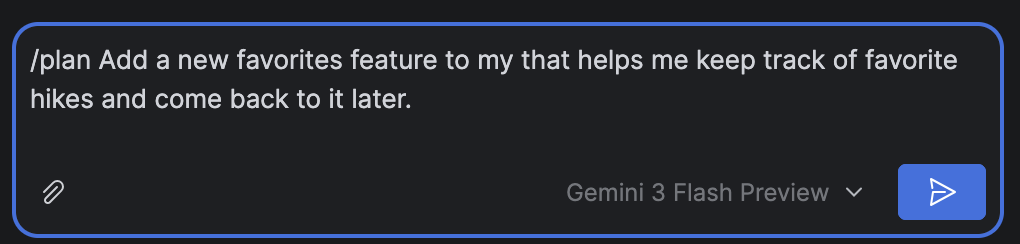
/plan באופן מפורש.אחרי שהסוכן יבדוק את הבקשה שלכם וייצור תוכנית הטמעה, תוכלו לעיין בה. אתם יכולים לחזור שוב ושוב על התוכנית עם הסוכן כדי לתקן טעויות או להבהיר באילו גישות להשתמש – והכול לפני שהסוכן השקיע זמן או טוקנים בביצוע פעולות.

מוסיפים את המשוב ישירות לתוכנית ושולחים אותו לסוכן בלחיצה על שליחת הערות. הסוכן ישתמש בהערות שלכם כדי לשנות את ההטמעה המוצעת.
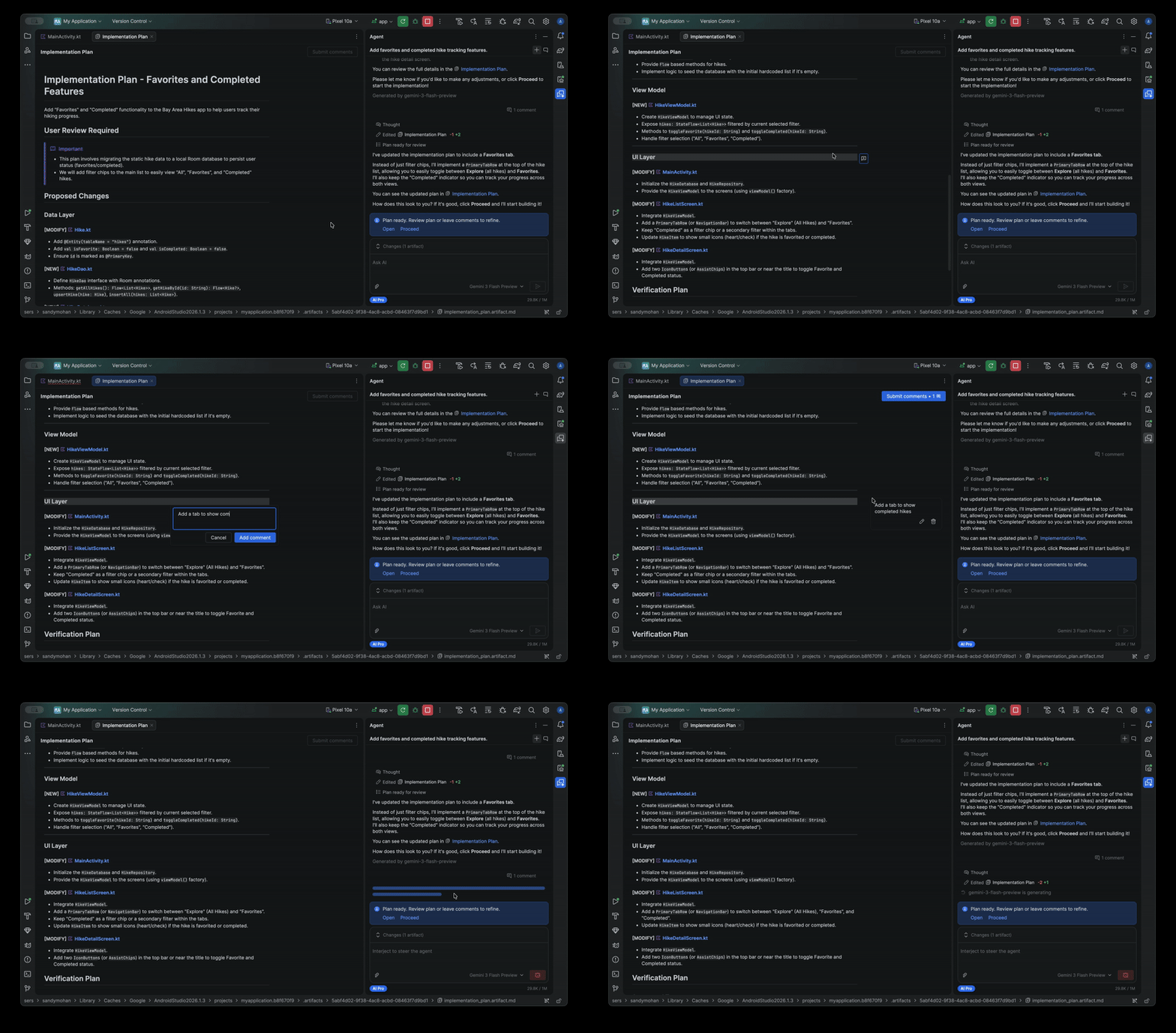
כשאתם מרוצים מהתוכנית, לוחצים על המשך כדי להטמיע אותה.

אחרי שהסוכן מסיים את העבודה, הוא יוצר סיכום של כל השינויים שבוצעו, כדי שתוכלו לבדוק את העדכונים.
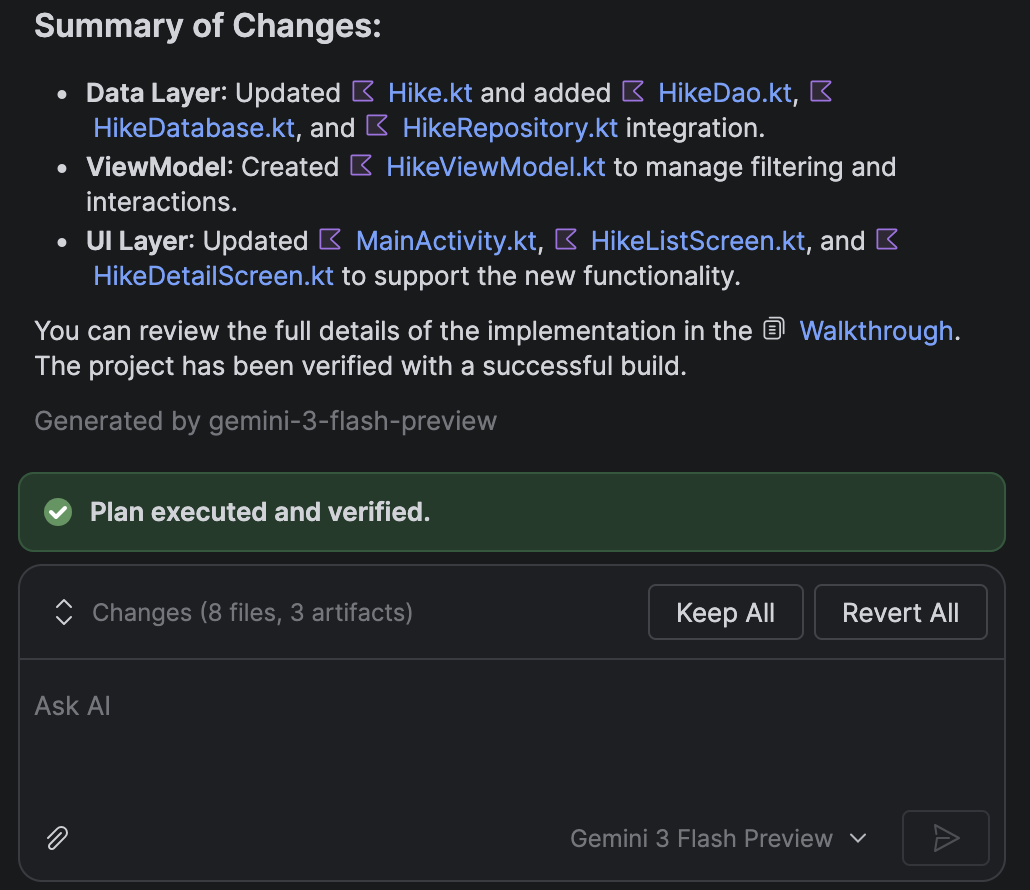
MCP Marketplace
החל מגרסה Quail 3, אנחנו מקלים עליכם למצוא ולהוסיף שרתי MCP. עוברים אל הגדרות > כלים > AI > שרתי MCP כדי לחפש שרת ולהתקין אותו.
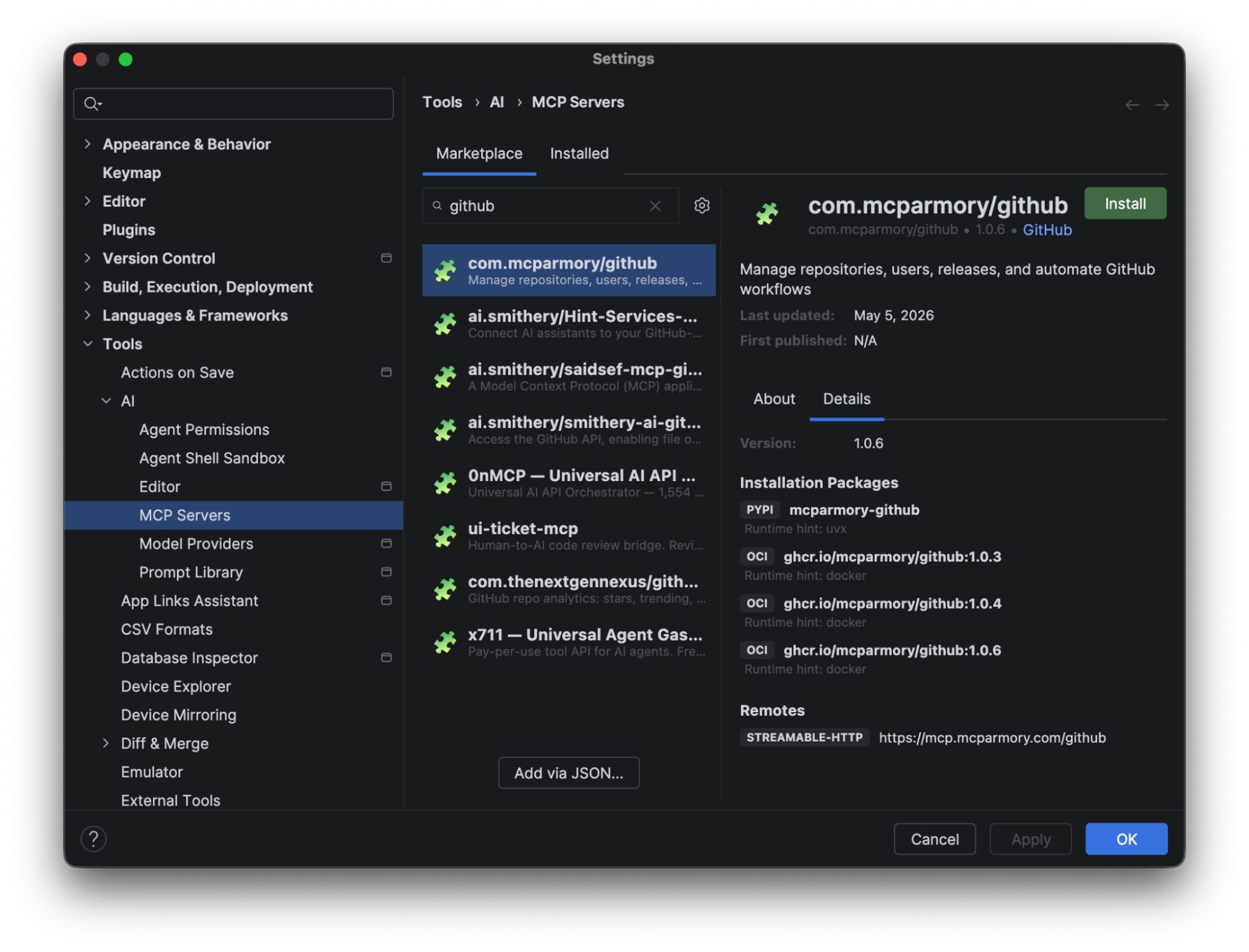
בכרטיסייה Marketplace (זירת מסחר) מופיעים כל השרתים שזמינים ב-ModelContextProtocol.io. לוחצים על סמל גלגל השיניים כדי לעבור למאגר מותאם אישית או כדי לסנן לפי סוג שרת MCP (למשל NPX, Docker או Python).
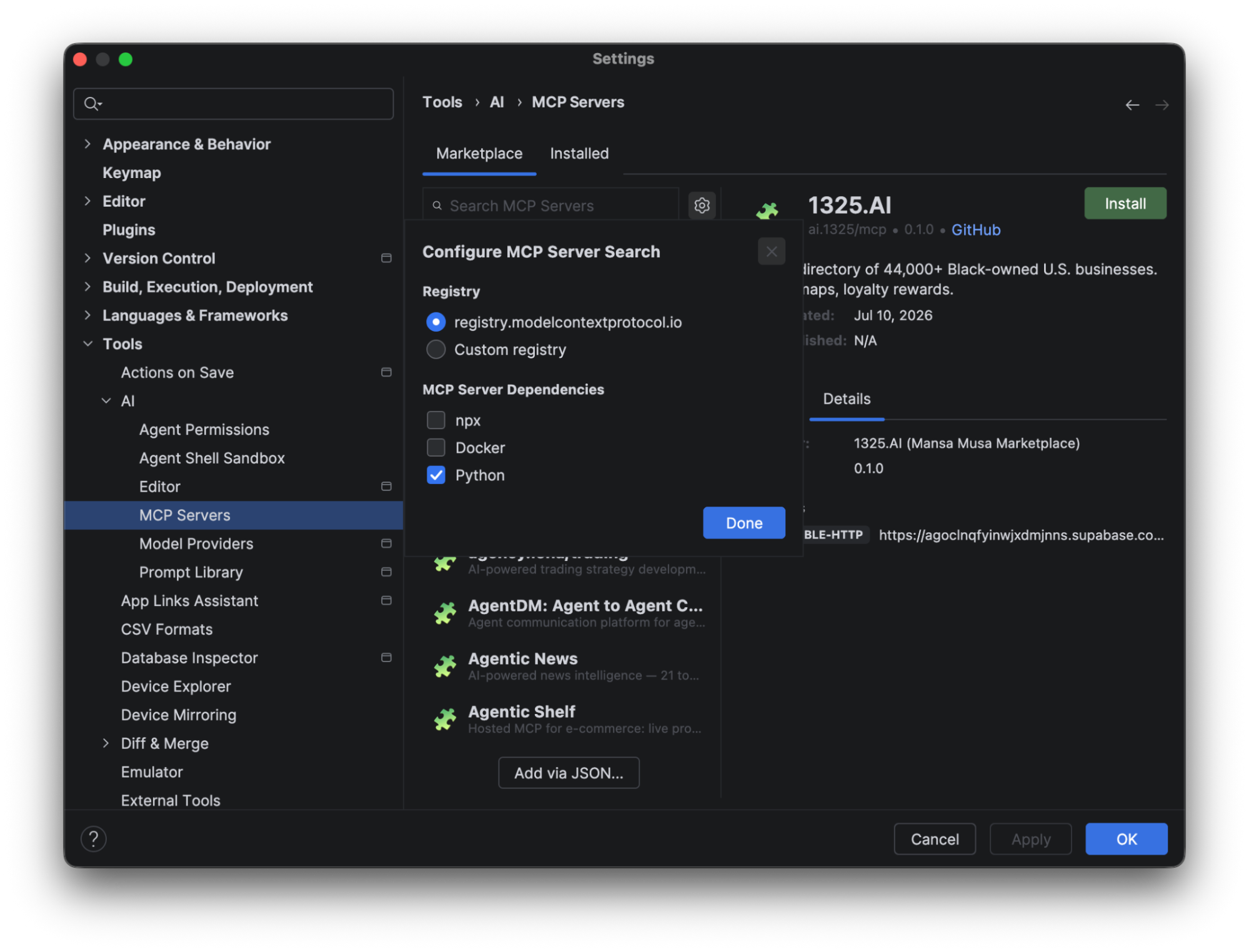
פעולה של מיזוג התנגשויות
ב-Quail 3 הוספנו לחצן חדש  Merge Conflicts with Agent לחלון של הכלי Commit. הלחיצה על הלחצן הזה מורה לסוכן למזג באופן אוטומטי קונפליקטים. אם יש מאגרים עם קובץ אחד או יותר שמתנגשים, אפשר ללחוץ על הלחצן הזה כדי להפעיל סשן חדש של סוכן שמכוון לקבצים האלה.